Požadované nástroje
Vřele doporučuji elektrický šroubovák
 Hlavový šroubovák PH2 Philips
 Torx šroubovák T15
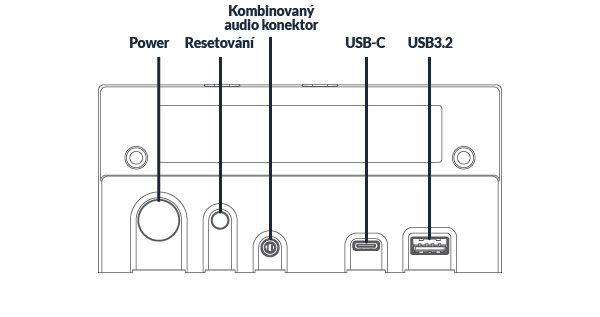
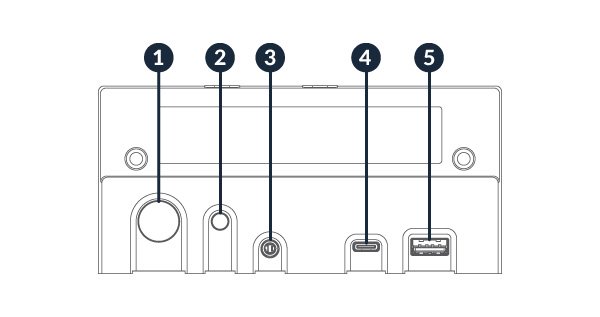
- Tlačítko napájení
- Tlačítkem napájení můžete zařízení Senza zapnout či vypnout. Můžete jím zařízení Senza přepnout do režimu spánku, když je zapnuté. Stisknutím na 10 sekund můžete vynutit, aby se zařízení Senza vypnulo.
- Tlačítko Reset
- Tlačítkem resetování můžete zařízení Senza za každých okolností restartovat.
- Audio port 3,5 mm TRRS (sluchátkový)
- Tento port se používá k připojení zařízení, jako jsou sluchátka s mikrofonem či bez, případně aktivních reproduktorů, a umožňují používání sluchátek a mikrofonu jedním připojením k PC.
- Port USB3.2 Gen1 Type-C
- Tento port USB-C poskytuje přenosovou rychlost až 10 Gbps.
- Port USB3.2 Gen1
- Tento port USB3.2 Gen1 poskytuje přenosovou rychlost až 5,0 Gbps.
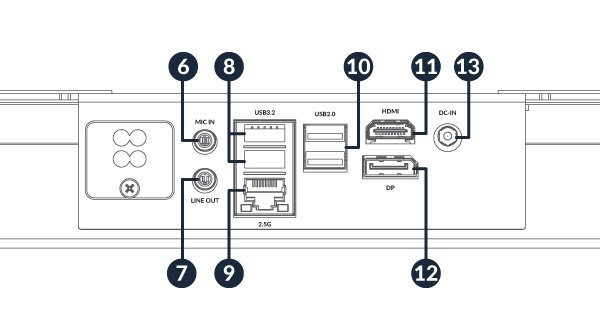
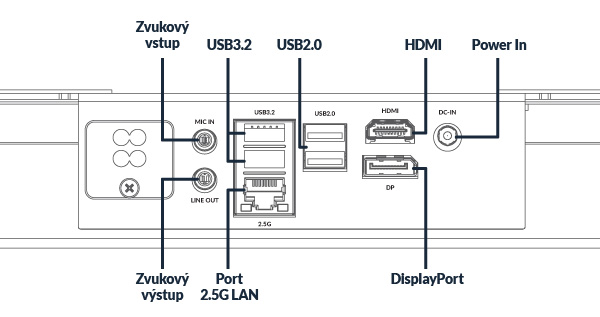
- Audio vstup 3,5 mm (MIC)
- Tento port slouží k připojení mikrofonu konektorem 3,5 mm jack pro účely videokonferencí a nahrávání.
- Audio výstup 3,5 mm (sluchátka/reproduktory)
- Tento port slouží k připojení výstupních audiozařízení, jako jsou sluchátka nebo aktivní reproduktory, konektorem 3,5 mm jack, aby bylo možné přehrávat zvuk z PC.
- Porty USB3.2 Gen2
- Tyto porty USB3.2 Gen2 poskytují přenosovou rychlost až 10 Gbps.
- Port 2.5G LAN
- Do tohoto portu se zapojuje ethernetový kabel s konektorem RJ45 a slouží k připojení PC k síti nebo internetu.
- Port USB2.0
- Port USB (Universal Serial Bus) může být kompatibilní se zařízeními USB2.0 a USB1.1, jako jsou klávesnice a myši, flashdisky, reproduktory a tiskárny.
- Port HDMI
- Port HDMI2.0 dokáže přenášet nekomprimovaný, plně digitální audio/video signál, který podporuje zařízení Full-HD, jako je LCD TV nebo monitor.
- DisplayPort
- DisplayPort 1.2 dokáže přenášet nekomprimovaný, plně digitální audio a video signál, který podporuje zařízení s vysokým rozlišením, jako je monitor Full-HD nebo 5K2K.
- Příkon
- Tento port slouží k připojení dodaného napájecího adaptéru, který přivádí napájení DC přeměněné z AC. Napájení z tohoto portu je hlavním zdrojem energie pro zařízení Senza. Aby se předešlo poškození zařízení Senza, vždy používejte dodaný napájecí adaptér.
- UPOZORNĚNÍ! Napájecí adaptér se zahřívá a za provozu může být horký. Napájecí adaptér nezakrývejte a nepřibližujte k němu žádné části těla.
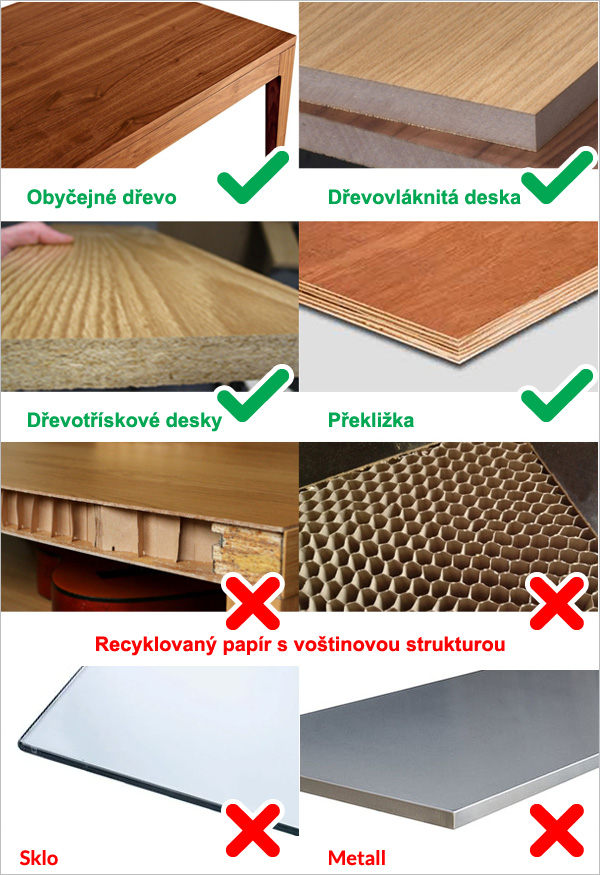
Doporučená minimální velikost
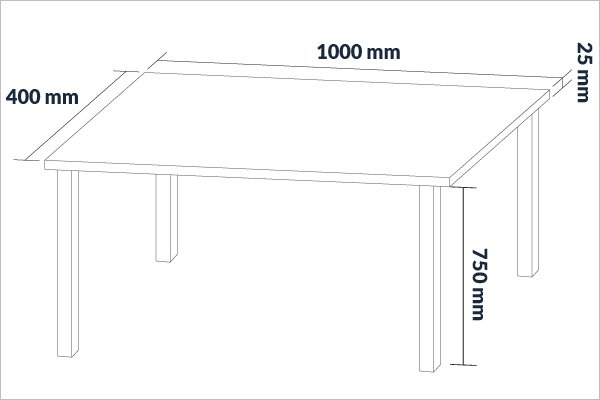
Hlavní zařízení

Zde si můžete stáhnout šablonu pro tisk zde vaše stěhování nebo předběžné měření


Upozornění
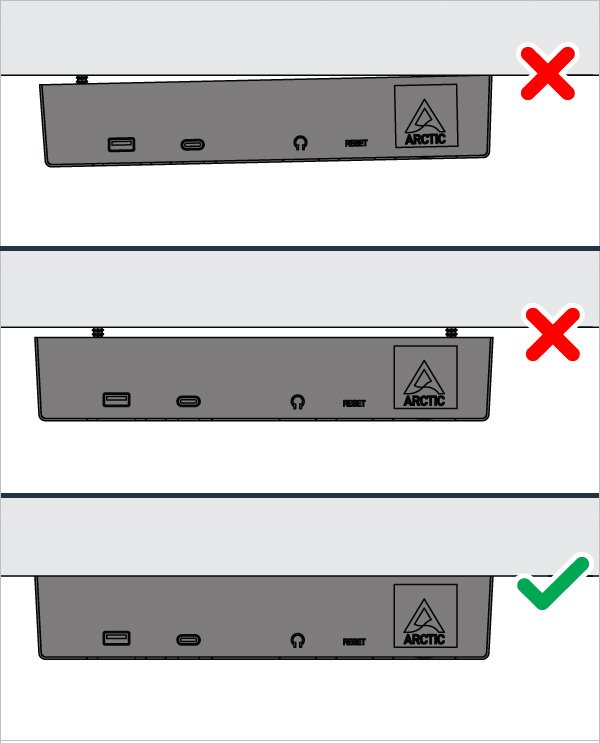
Aby byla zajištěna správná instalace Senzy, měly by být šrouby utaženy až k ramenu.
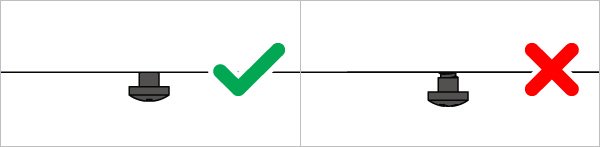
Jejich přílišné utažení může vést k obtížnému zajištění zařízení na místě.
Příliš volný může vést k pádu Senzy.
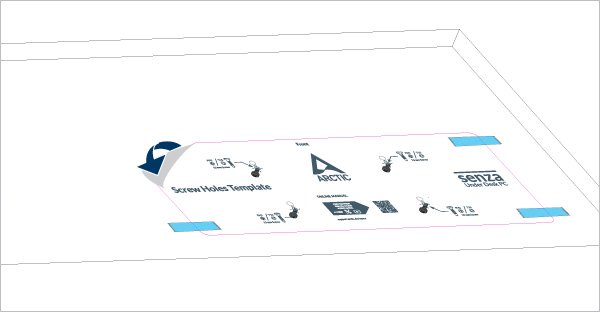
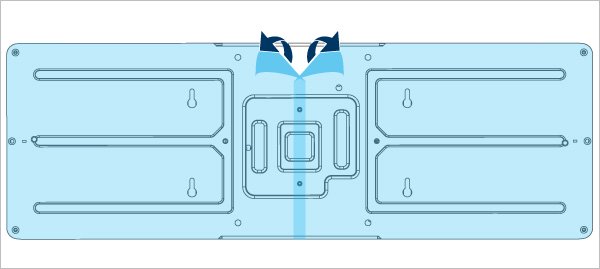


Přední panel


 Pozor
Pozor
Nesprávná instalace může způsobit problémy s bezpečností.
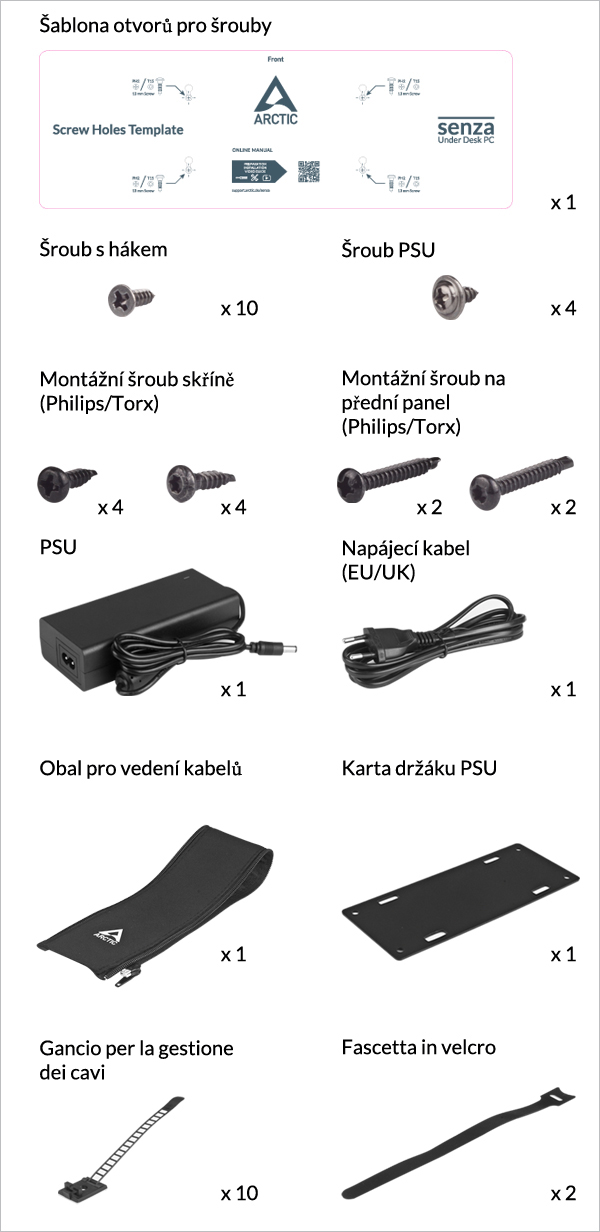
PSU


Háček pro správu kabelů
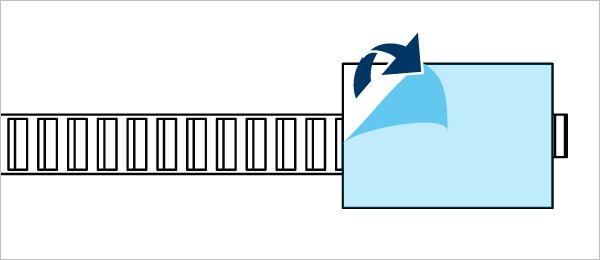
Přilepte stahovací pásku na jakékoli místo, kde chcete kabel spravovat.


Objímka pro správu kabelů

Doporučujeme jej použít pro kabely monitoru.
Níže uvedená konfigurace je nezbytná pro instalaci mediálních funkcí, které chybí ve Windows 11 Home N a Windows 11 Pro N.
Důležité: Pro Windows 11 24H2 a novější může instalace pomocí dávkového souboru DISM selhat. Použijte prosím uživatelské rozhraní Nastavení systému Windows k instalaci balíčku Media Feature Pack a ujistěte se, že je aktivní vaše internetové připojení a služba Windows Update.
Instalovat balíček funkcí médií
Chcete-li aktivovat všechny funkce médií, doporučujeme nainstalovat balíček Media Feature Pack. Tento balíček poskytuje technologie související s médii a některé předinstalované mediální aplikace, které nejsou součástí edic N systému Windows.
V nabídky Start vyberte v části Nastavení > položku Systém > a dále Volitelné součásti. Vyberte možnost Zobrazit funkce vedle možnosti Přidat volitelnou funkci a poté ze seznamu dostupných funkcí vyberte možnost Media Feature Pack.
Poznámka: Uživatel nebude vyzván k restartování počítače, ale k úspěšnému dokončení instalace je nutné počítač restartovat.
DISM /Online /Add-Capability /CapabilityName:media.MediaFeaturePack~~~~0.0.1.0
Výše uvedený kód lze také spustit stažením níže uvedeného souboru a jeho spuštěním jako správce.
Instalovat balíček funkcí médiíInstalovat další ovladače
Pro správné fungování konkrétních aplikací mohou být vyžadovány další ovladače. Můžete je nainstalovat z obchodu Microsoft Store pomocí níže uvedených odkazů.
Nainstalujte VP9 Video Extension Nainstalujte rozšíření obrázku HEIF Nainstalujte rozšíření Web Media Extension Nainstalujte AV1 Video Extension Nainstalujte MPEG-2 Video ExtensionJak nastavit probouzení přes USB?
- Přechod do nastavení BIOS
- Vypněte PC
- Držte klávesu Del
- Stiskněte tlačítko napájení
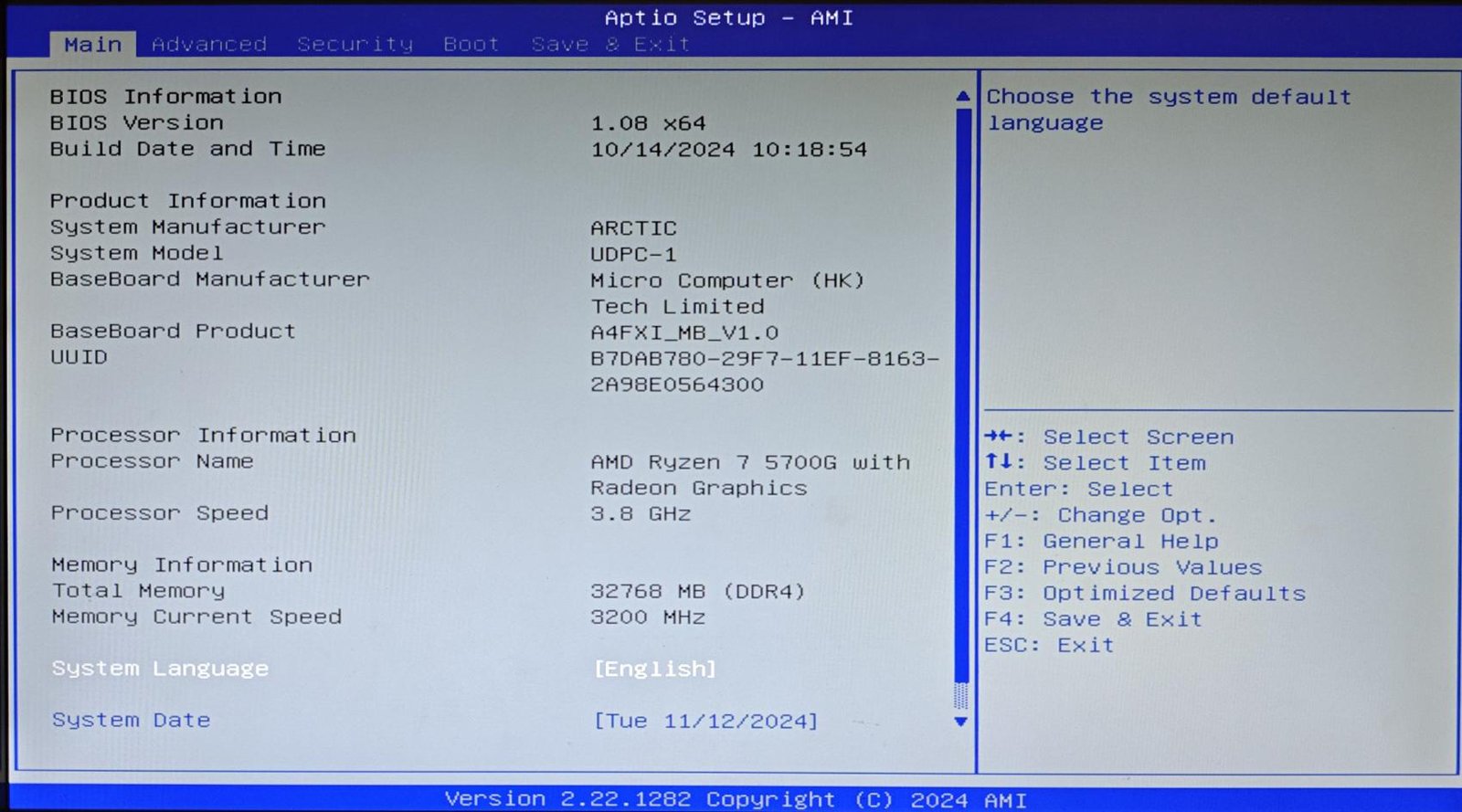
- Klávesami ← → přejděte na kartu „Advanced“ (Rozšířené)
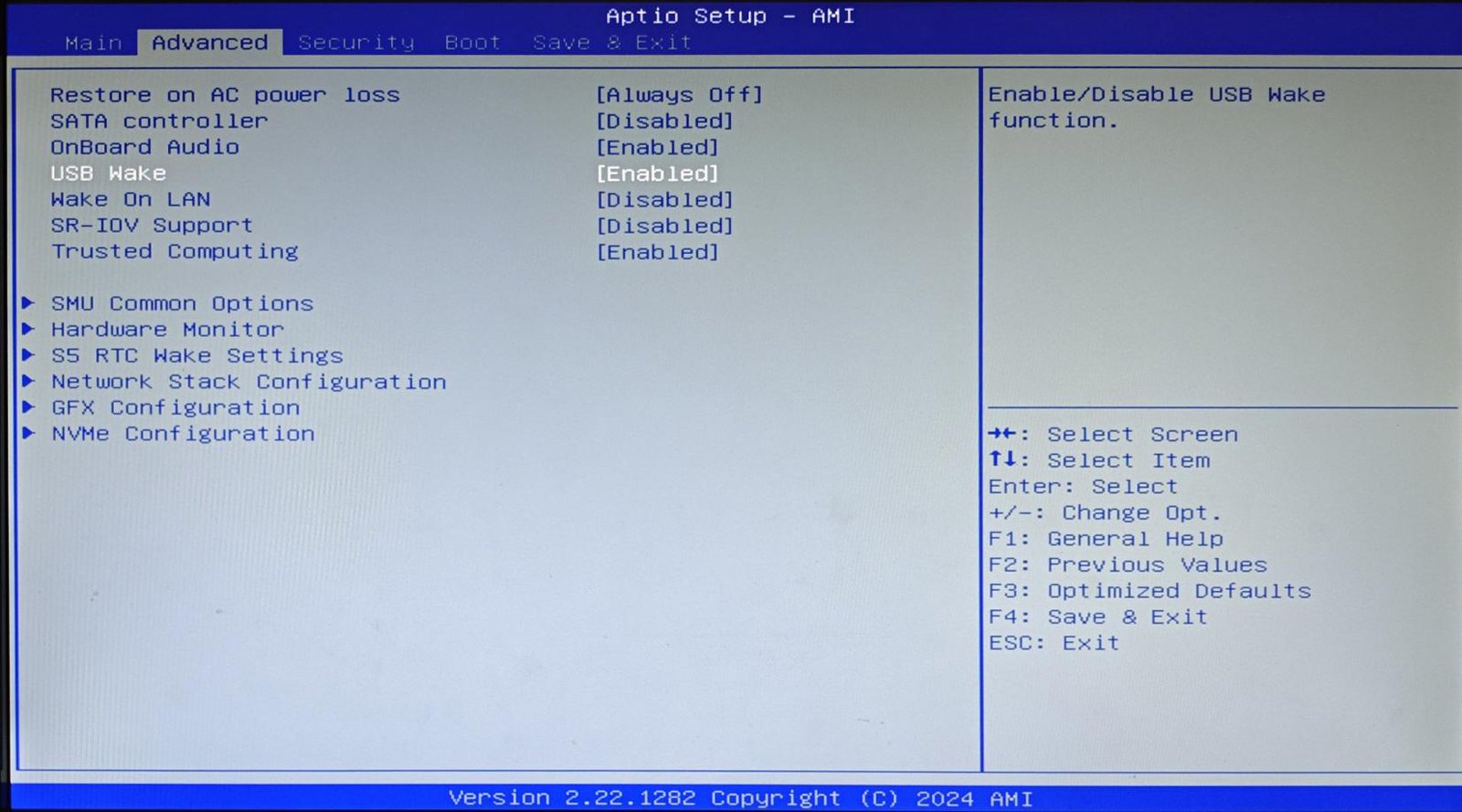
- Klávesami ↑ ↓ přejděte na položku „USB Wake“ (Probuzení přes USB) a stiskněte klávesu Enter
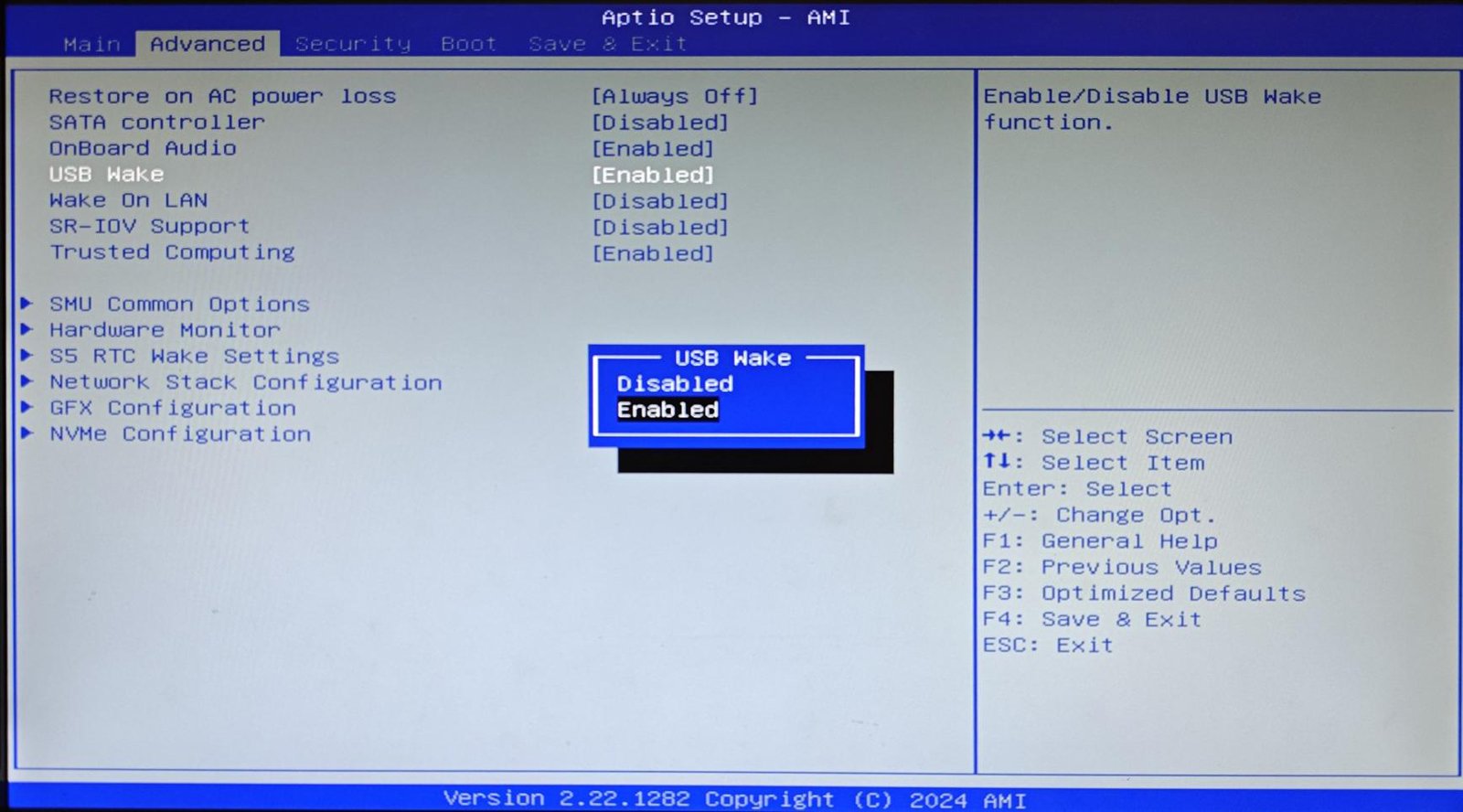
- Aktivujte možnost „USB Wake“ a znovu stiskněte klávesu Enter
Specifikace zobrazení naleznete v této tabulce níže.
| Max. Refresh Rate | 1920x1080 | 2560x1080 | 2560x1440 | 3440x1440 | 3840x1080 | 3840x2160 | 5120x1440 | 5120x2160 |
|---|---|---|---|---|---|---|---|---|
| DP (mit Bild) | 240 Hz | 165 Hz | 165 Hz | 120 Hz | 144 Hz | 75 Hz | 90 Hz | 60 Hz |
| HDMI (mit Bild) | 240 Hz | 165 Hz | 144 Hz | 90 Hz | 120 Hz | 60 Hz | 75 Hz | 50 Hz |
Údaje jsou pouze orientační. Při používání dat se řiďte aktuální situací.
Uvědomte si prosím, že řetězovou obrazovku může podporovat pouze DisplayPort na Senza, maximálně 3 obrazovky současně.
- Pro 2 stejné obrazovky: až 4K (3840*2160) při 30 Hz; 2K@75Hz, 1080p@144Hz.
- Pro 3 stejné obrazovky: až 2K@60Hz, 1080p@100Hz.
Doporučené produkty