Para verificar a compatibilidade da sua placa-mãe, siga este link.
- AMD – AM5, AM4
- Intel – LGA1851, LGA1700
Selecione o soquete da sua CPU
Um guia de início rápido para impressão está disponível aqui.
Ferramentas necessárias

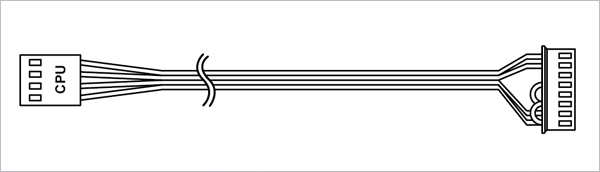
Tudo-em-um
Cabo PWM de conector único para controle simultâneo da velocidade da bomba, do VRM e do ventilador do radiador, além do monitoramento da velocidade da bomba.
Controle individual
Cabo PWM com três conectores para controle e monitoramento individuais da velocidade da bomba, do ventilador do VRM e do ventilador do radiador.
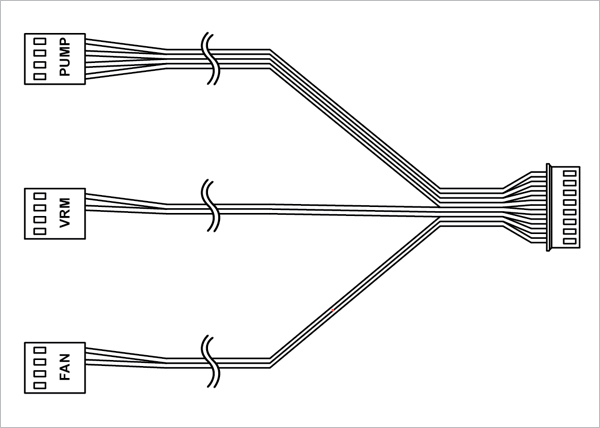
É necessário 3x cabeçalhos de 4 pinos na placa-mãe
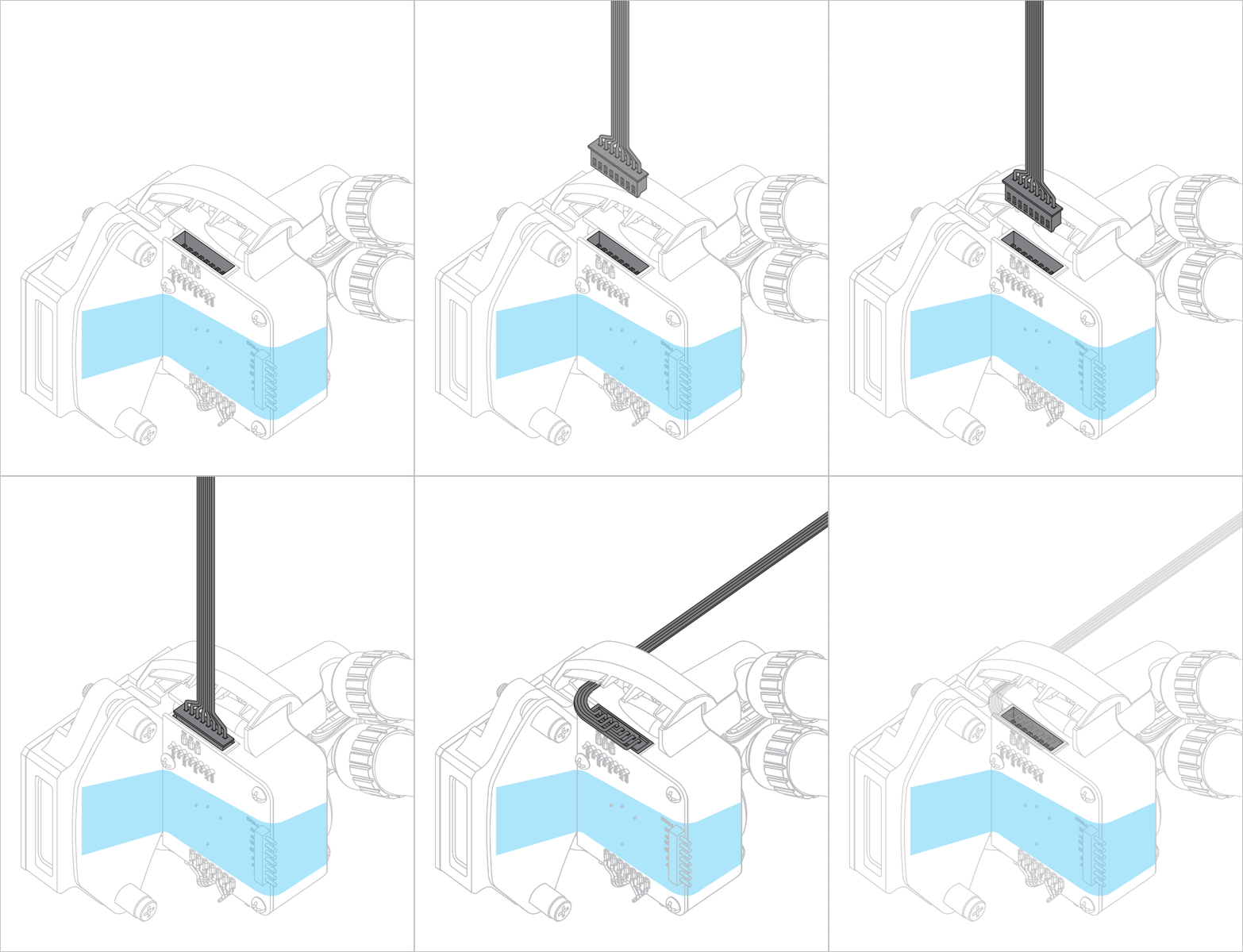
Conecte o cabo de controle PWM antes de montar o cooler na placa-mãe.
Como (não) montar seu water cooler AIO?
Steve do GamersNexus explica os erros que devem ser evitados ao montar seu water cooler AIO no gabinete do PC.
O vídeo apresentado foi produzido de forma independente pelo GamersNexus, e a ARCTIC foi autorizada a utilizá-lo pelo GamersNexus.
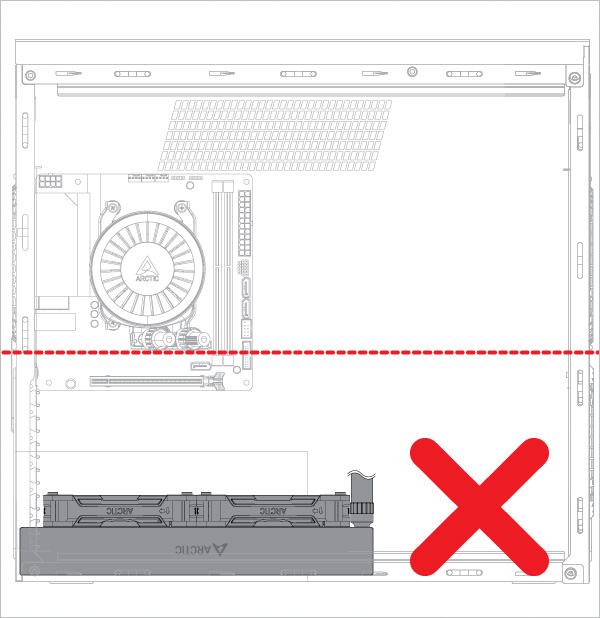
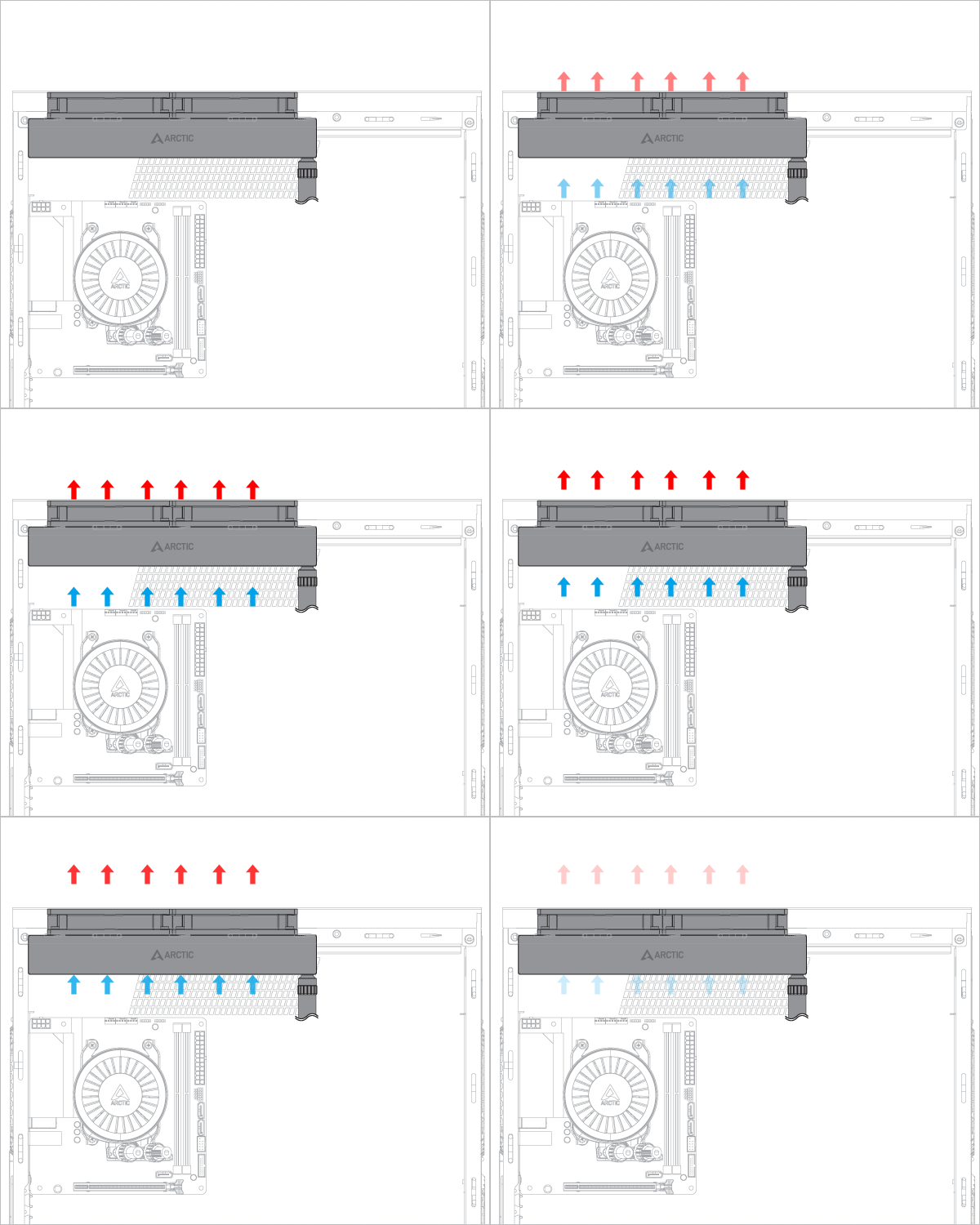
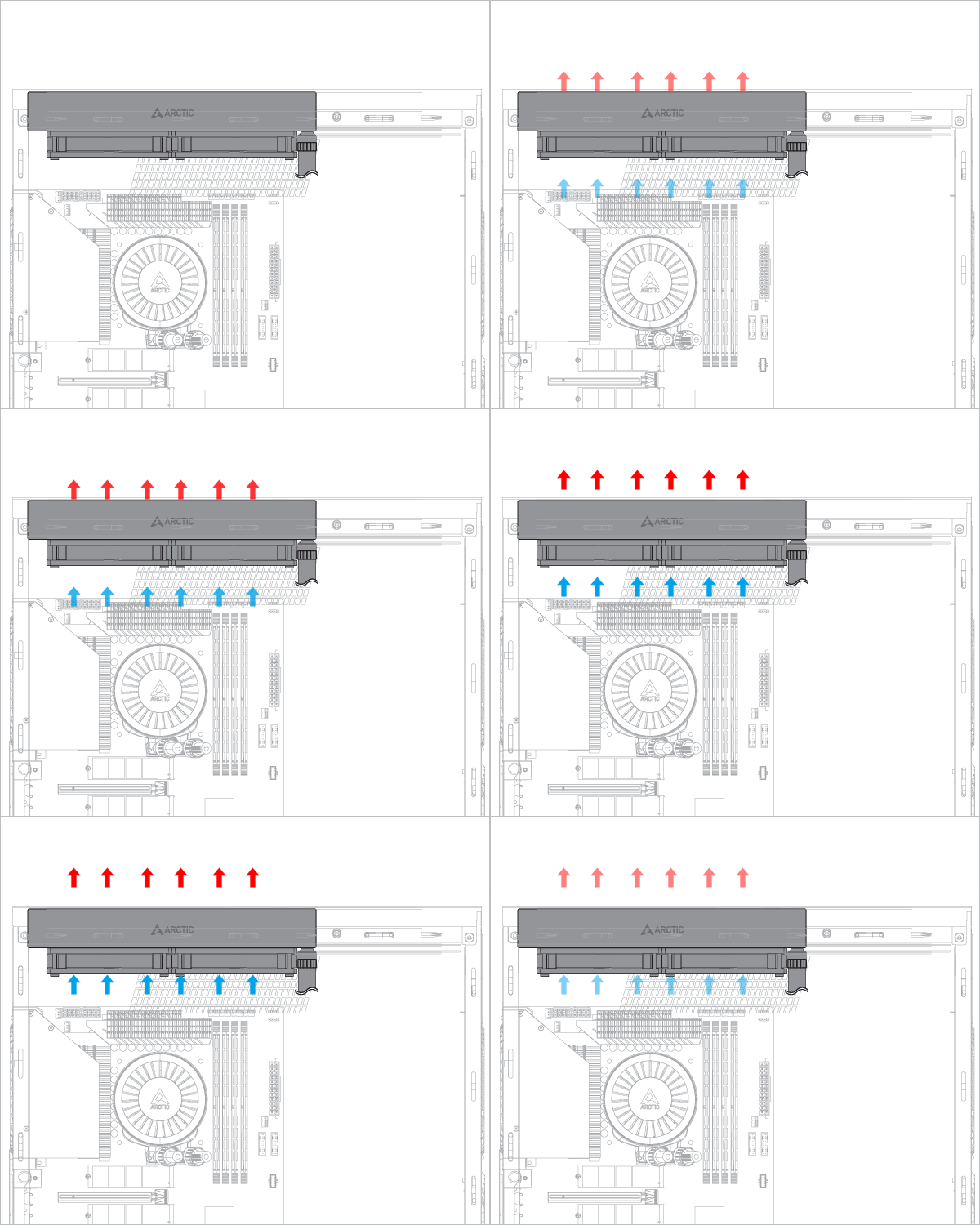
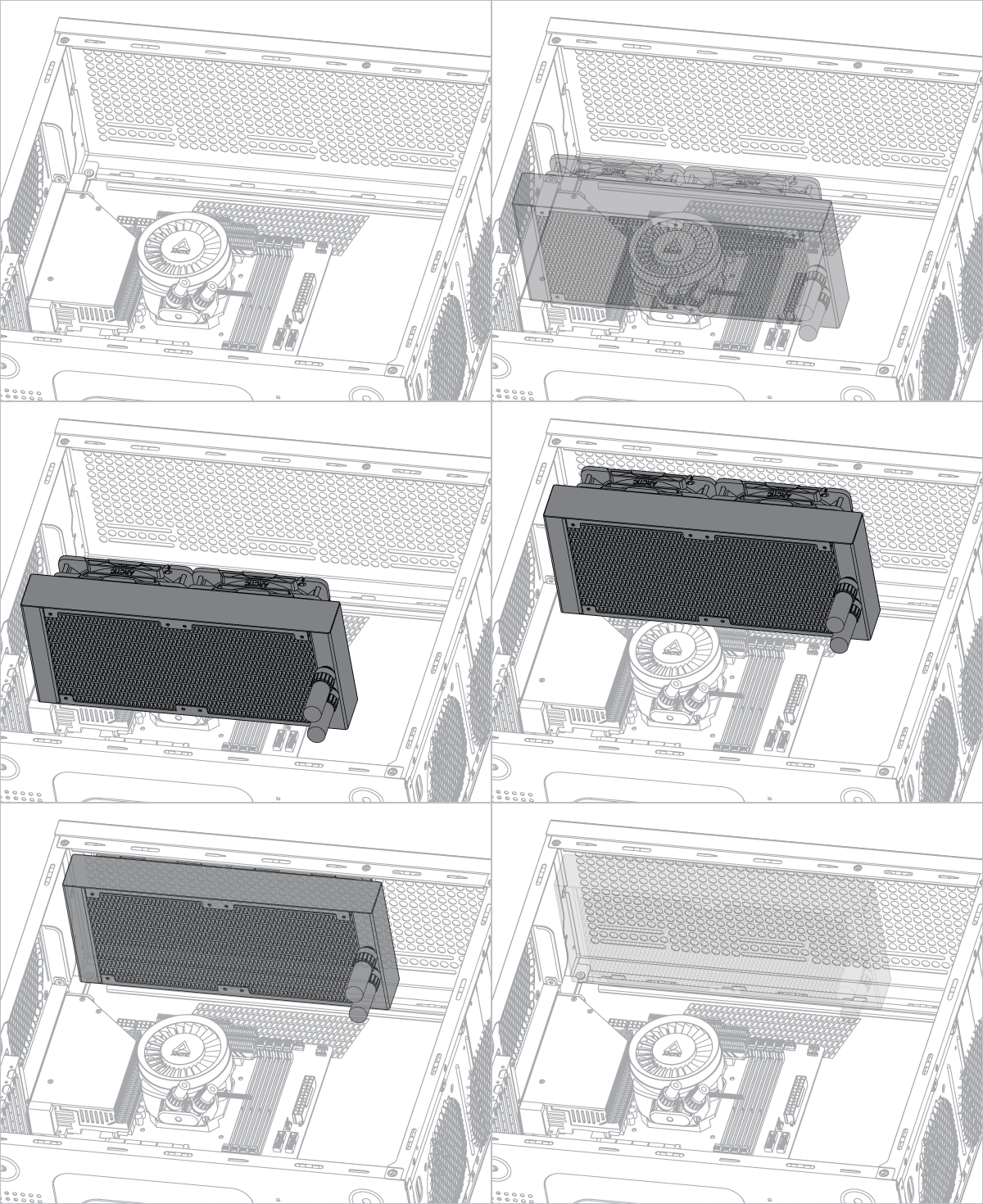
Radiador abaixo da bomba
Radiador acima da bomba
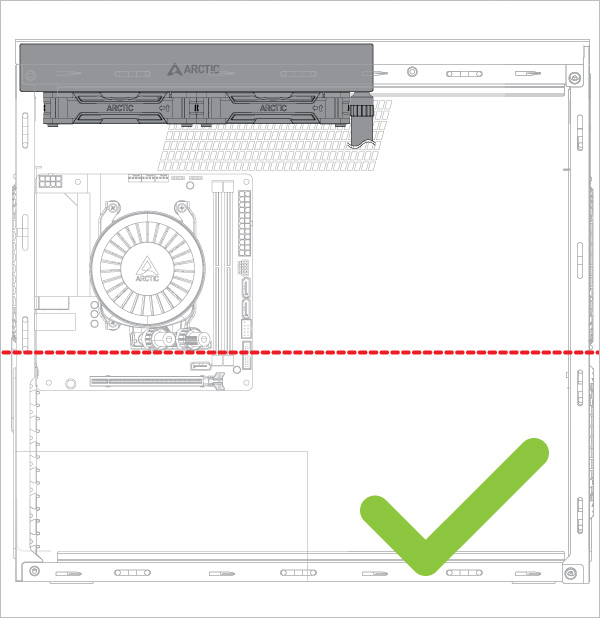
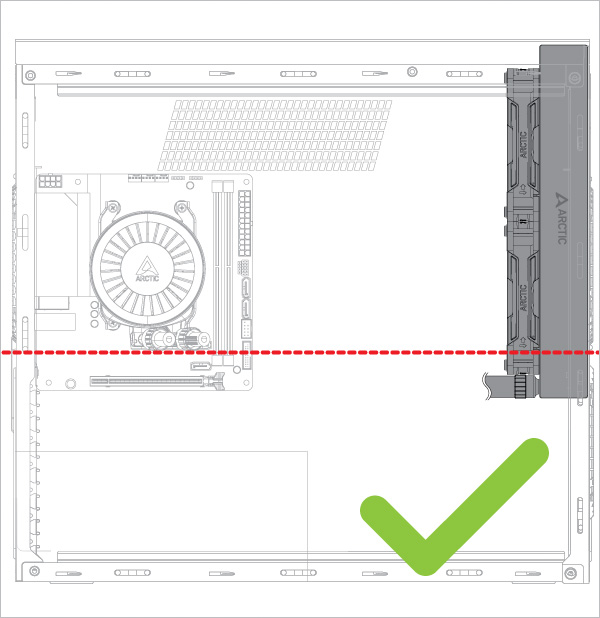
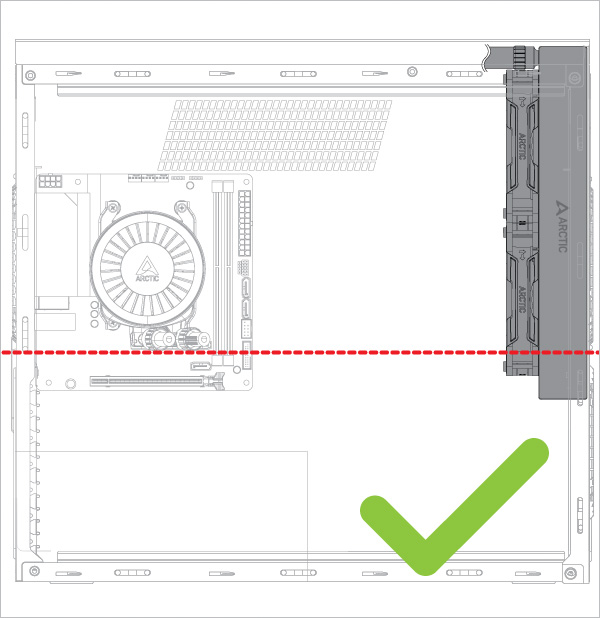
Risco de ruído de bolhas
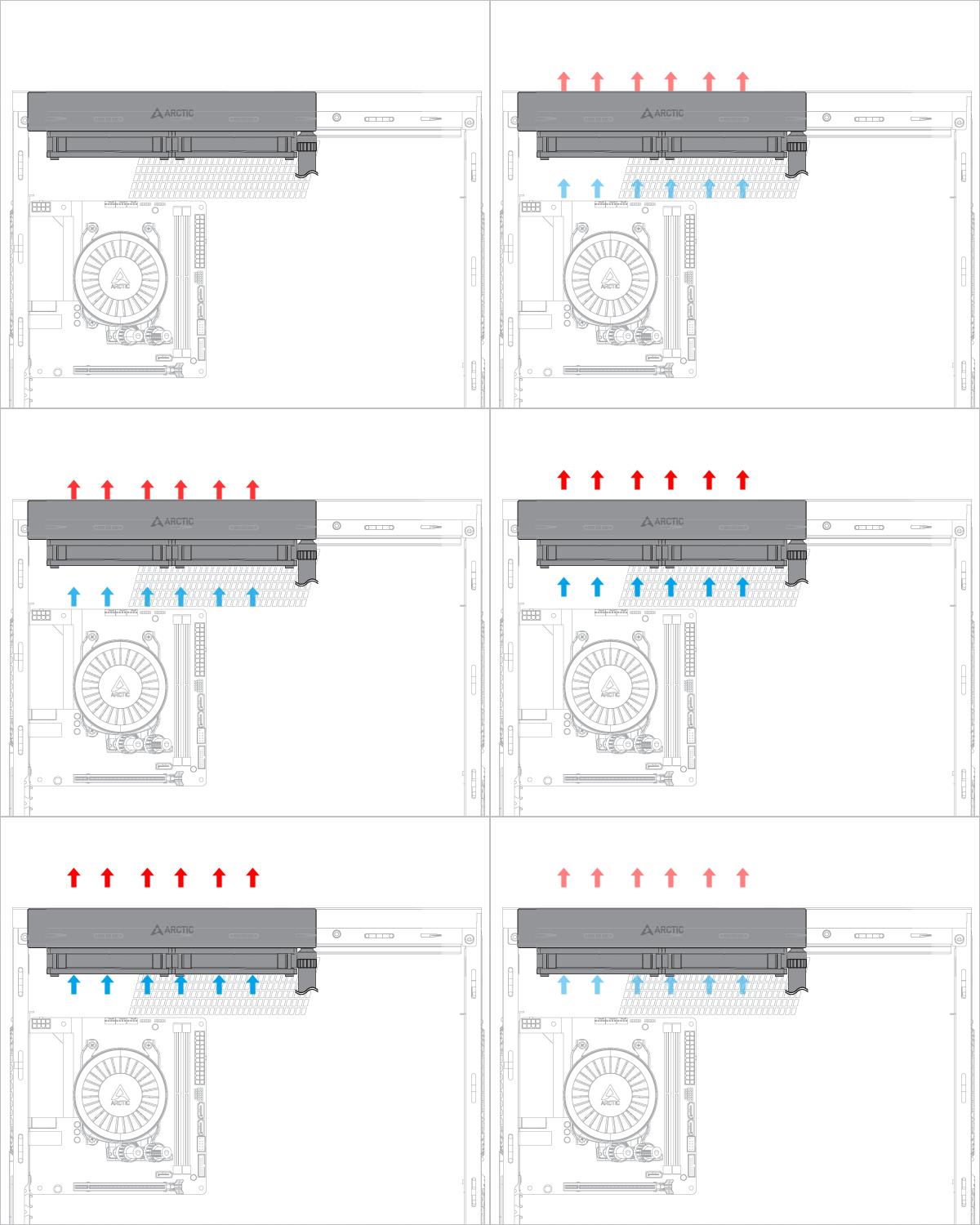
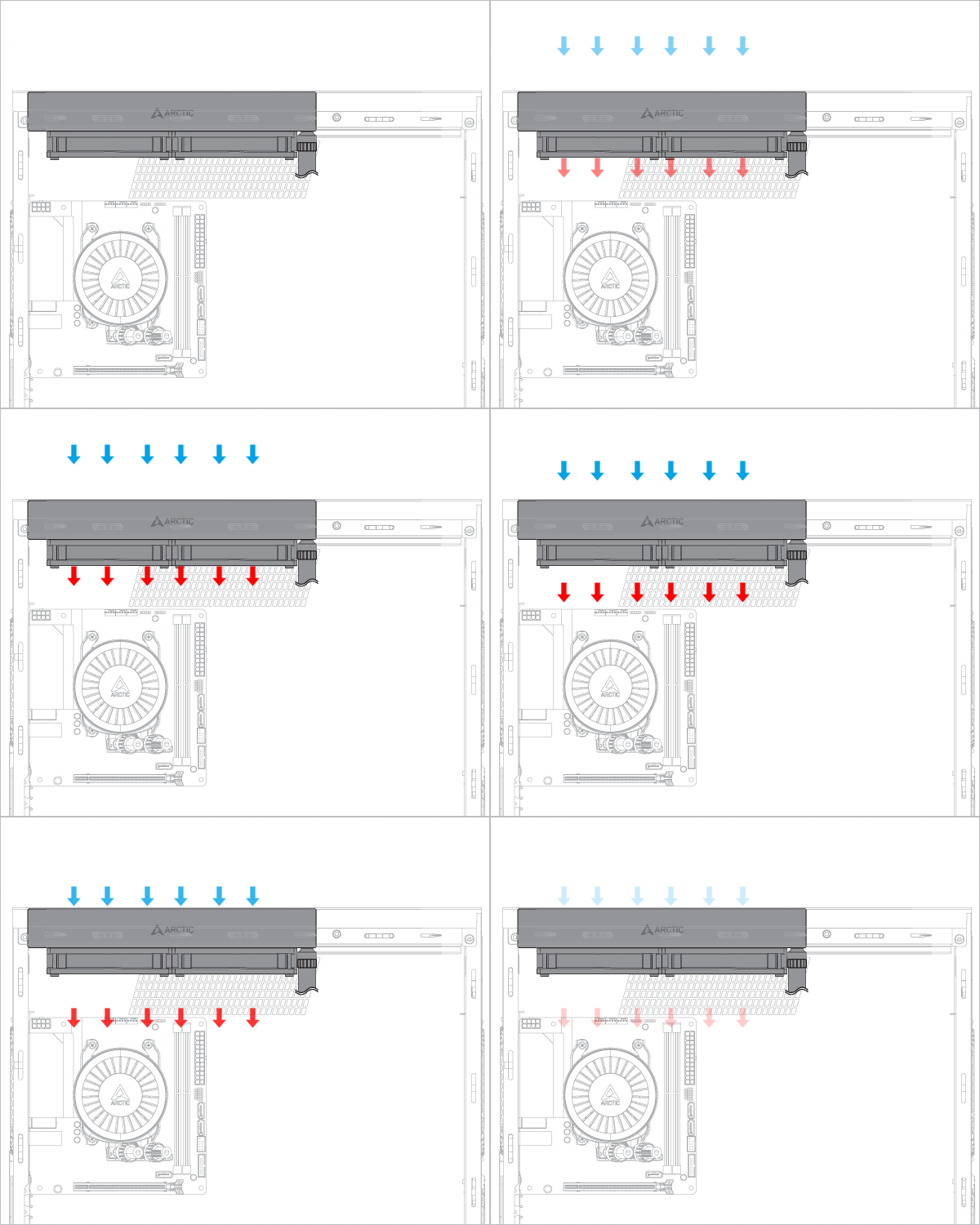
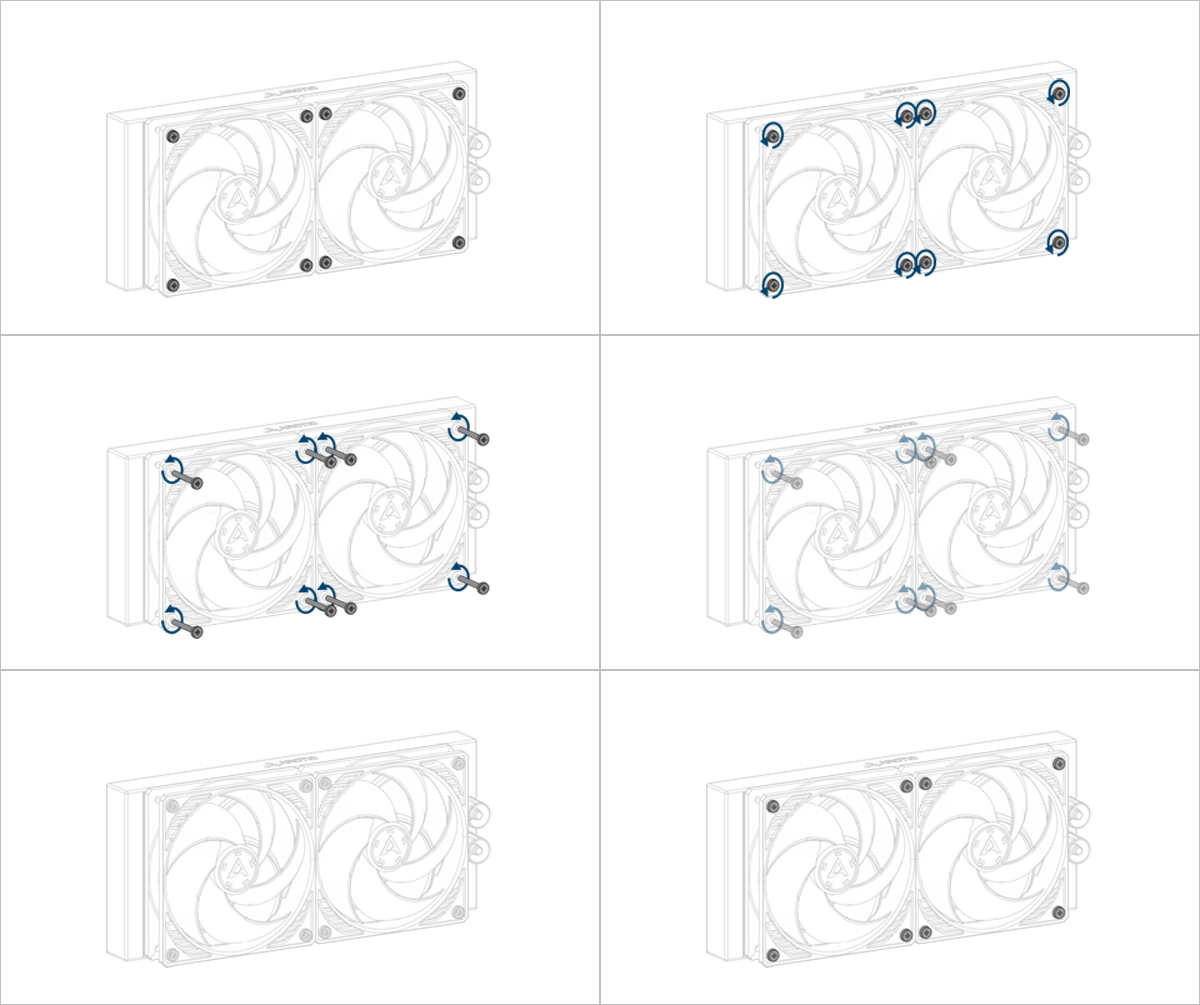
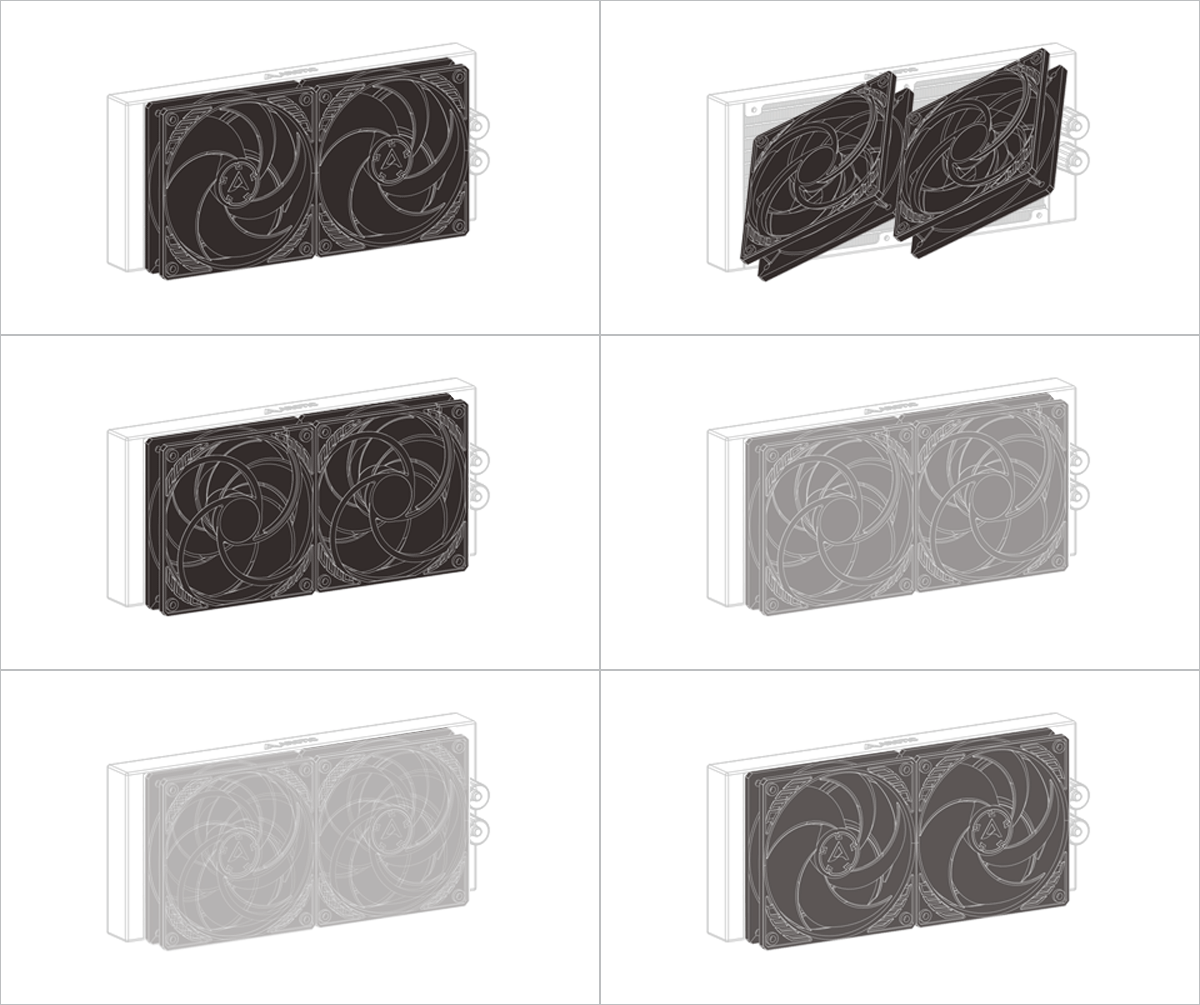
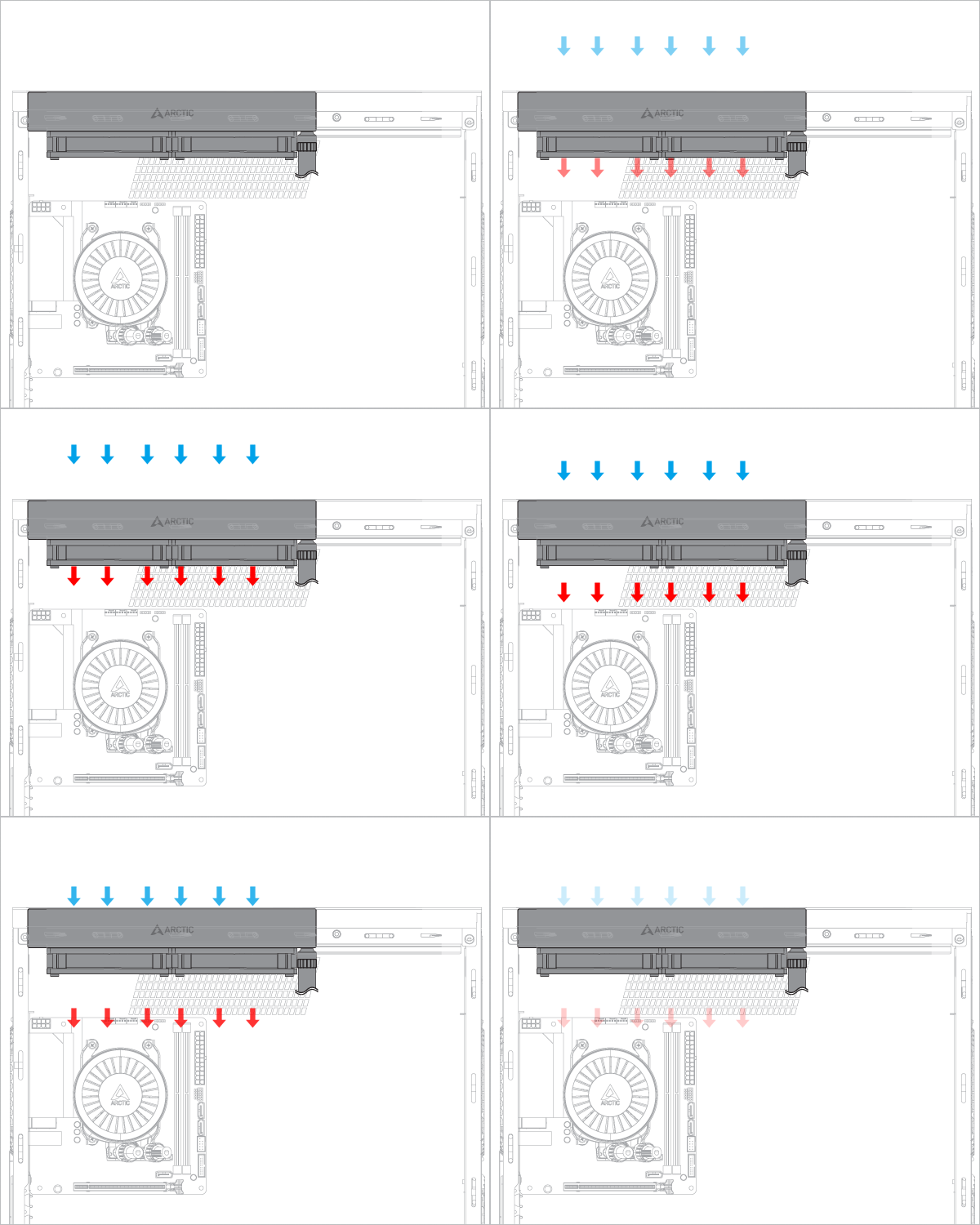
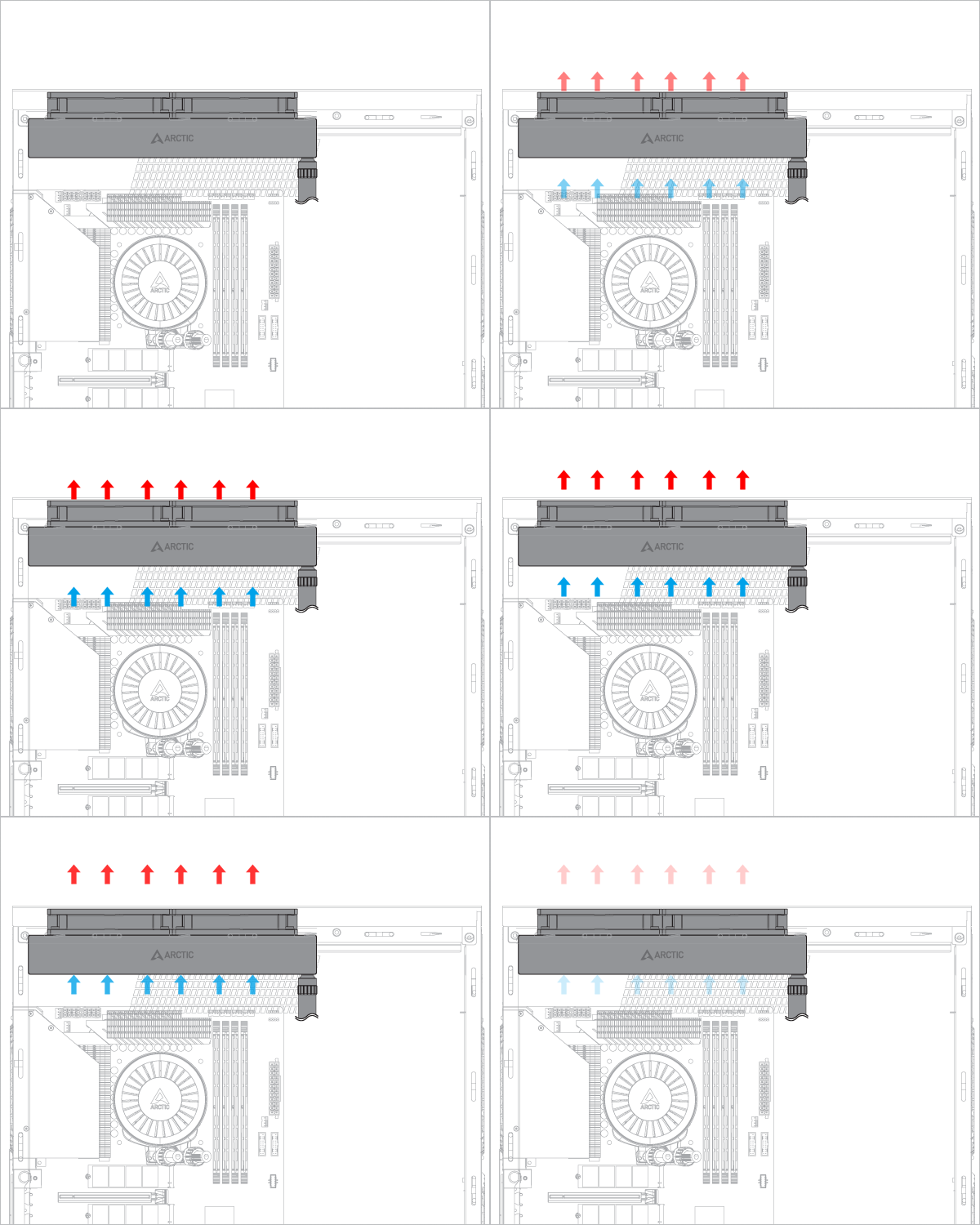
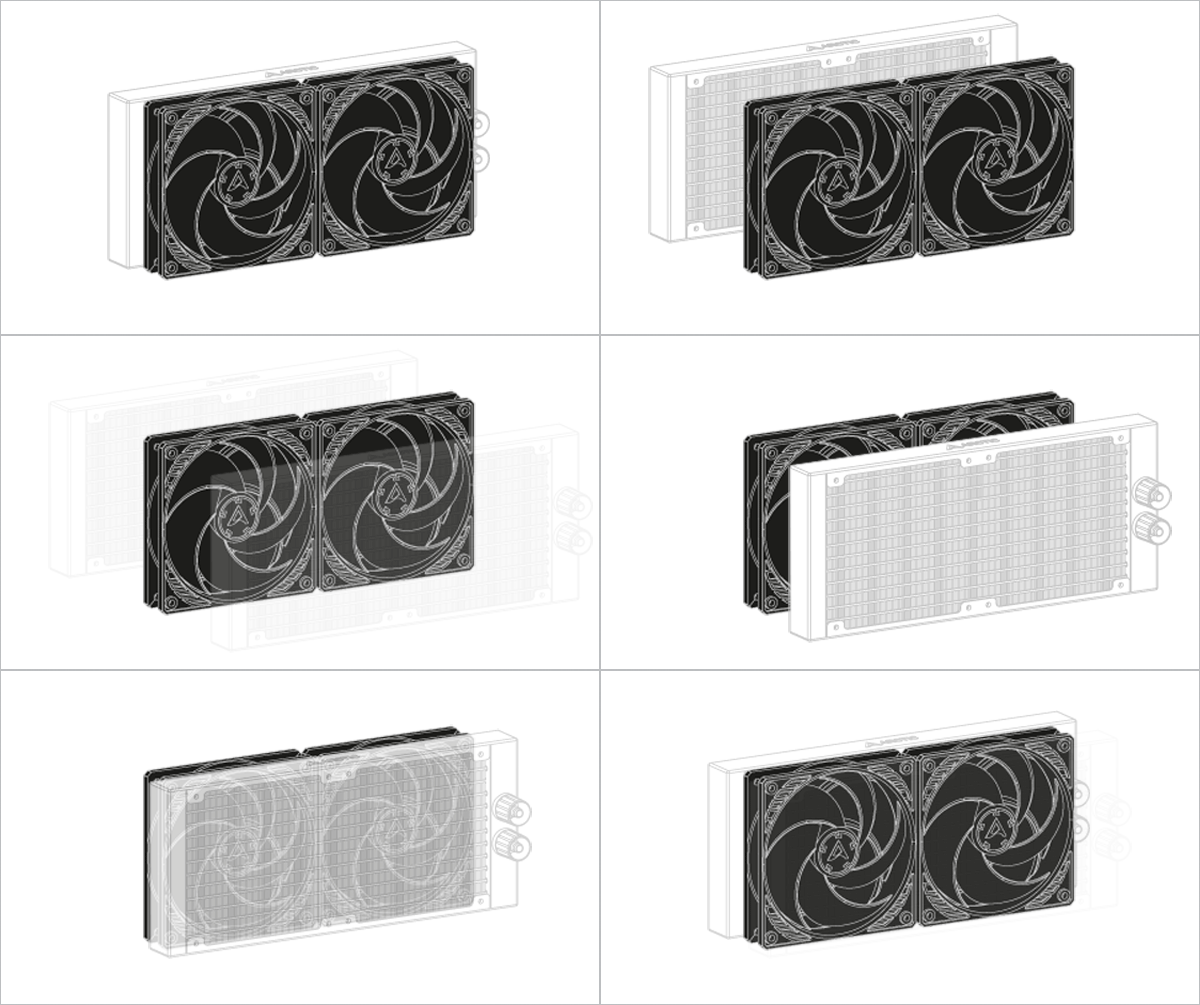
- Exaustão de ar (pré-montado)
- Entrada de ar (puxar)
- Exaustão de ar (puxar)
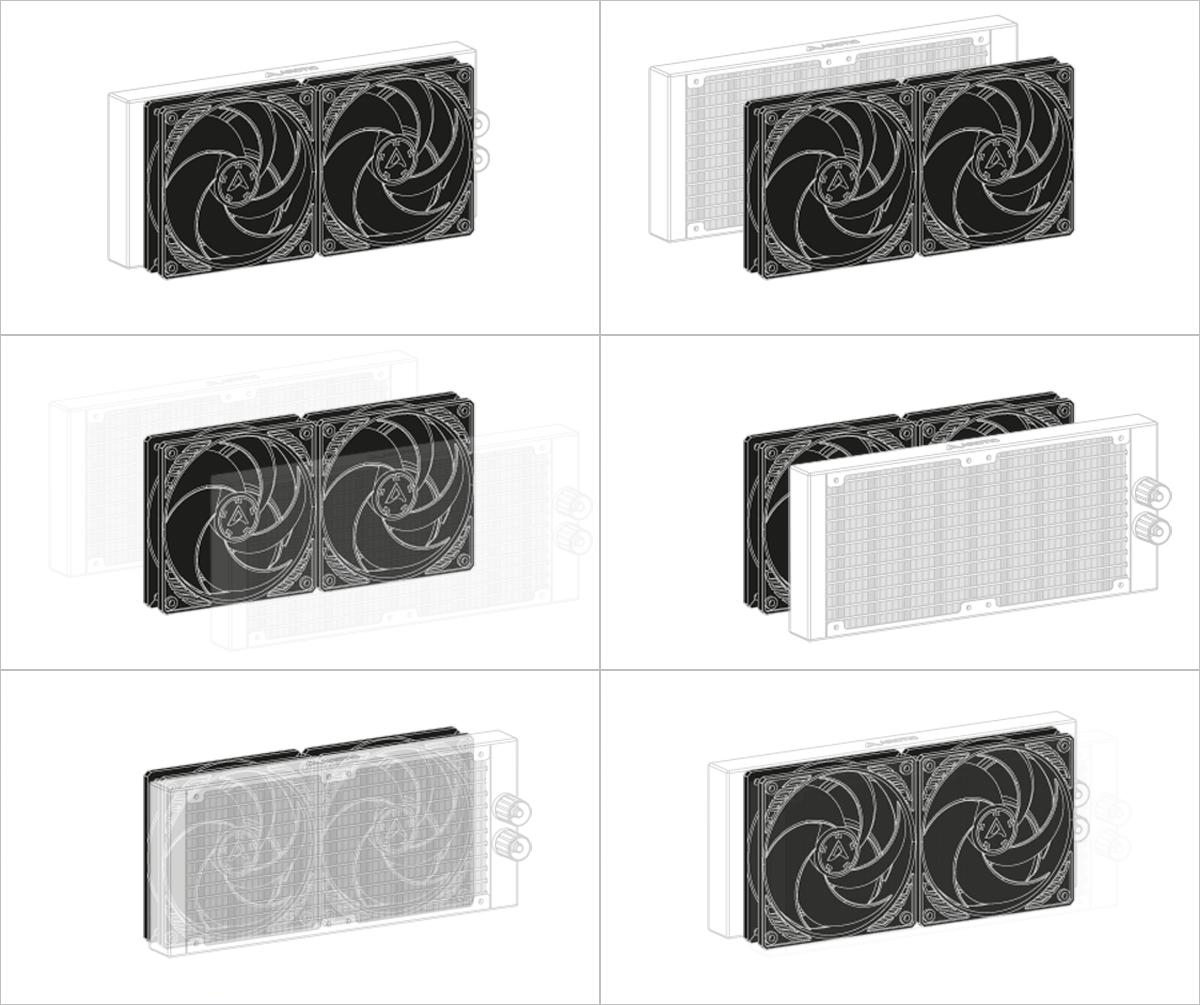
Escolha a direção do fluxo de ar
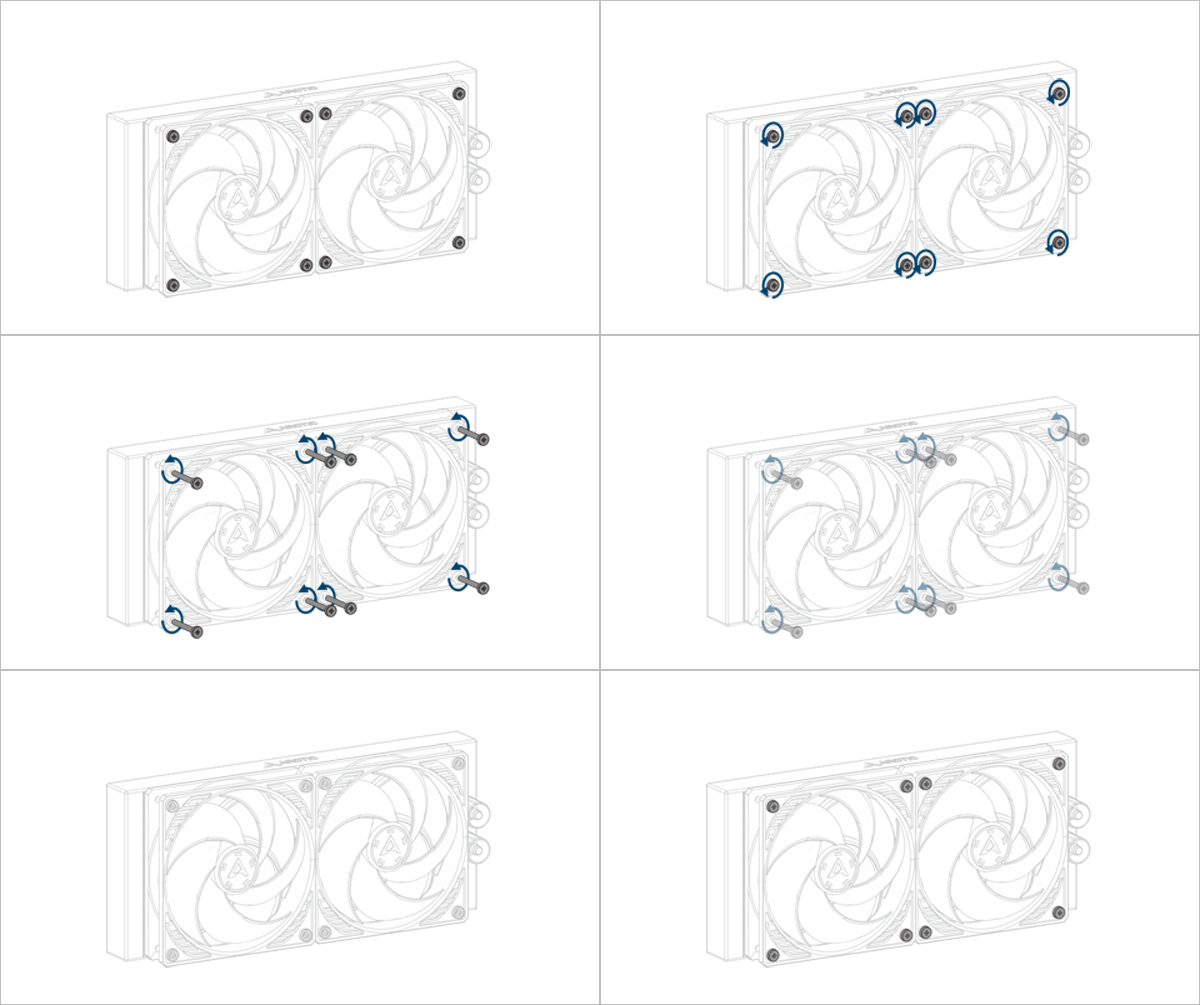
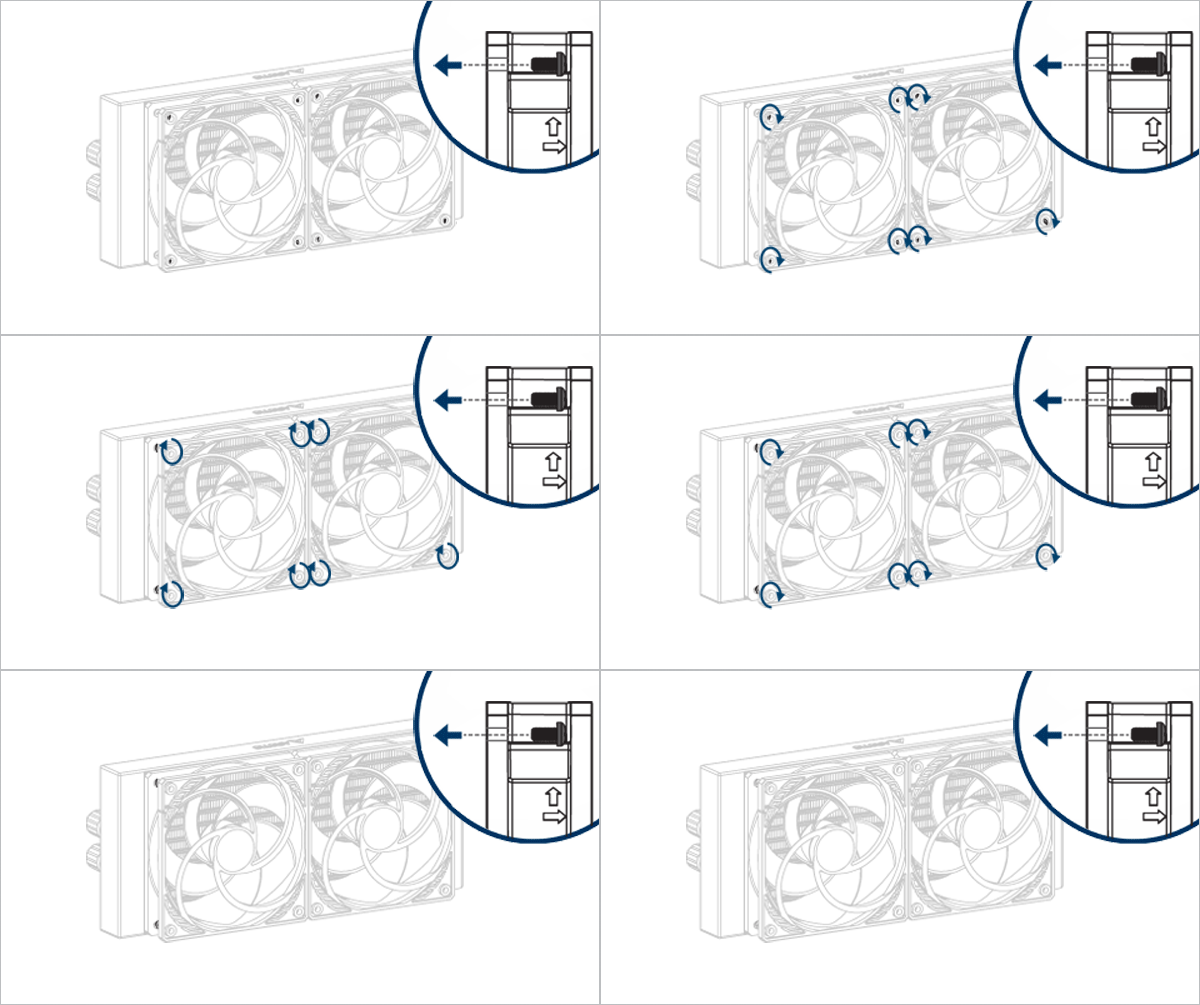

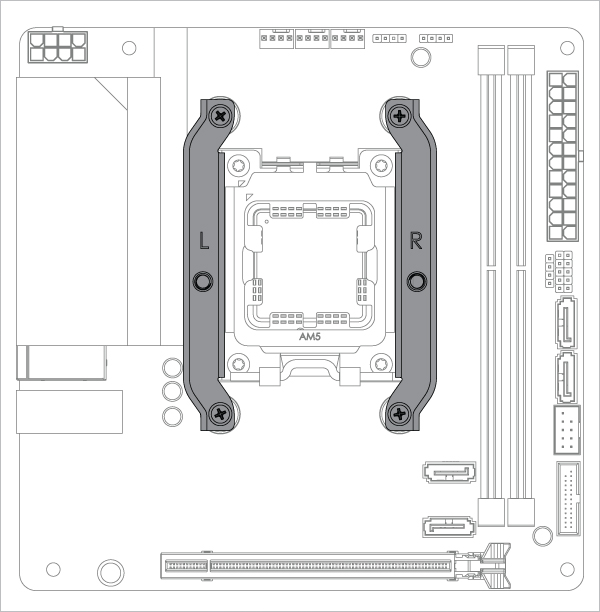
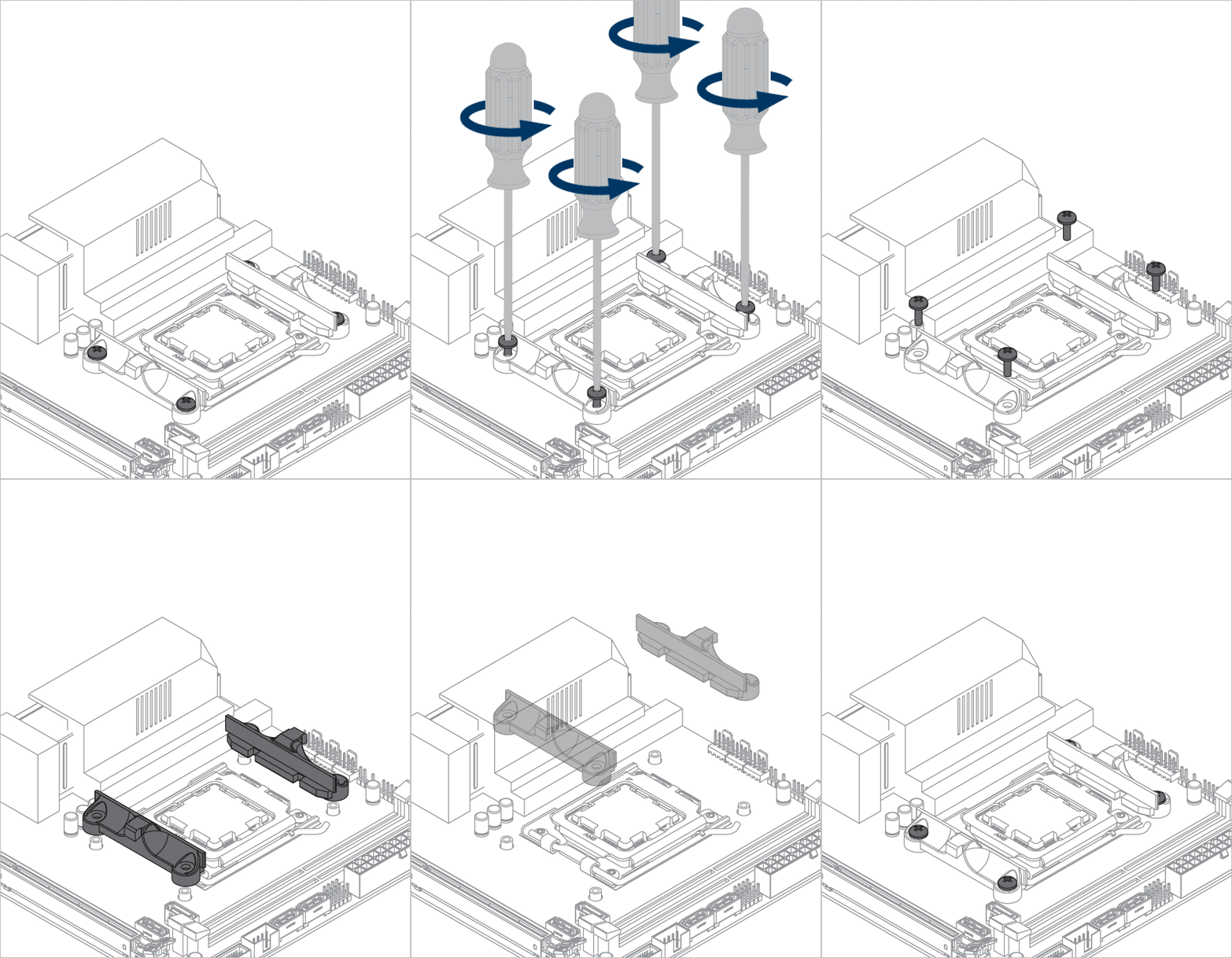
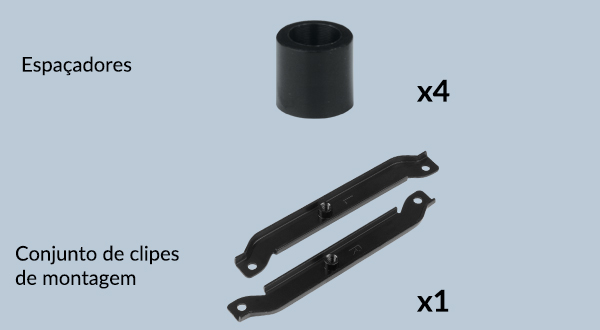
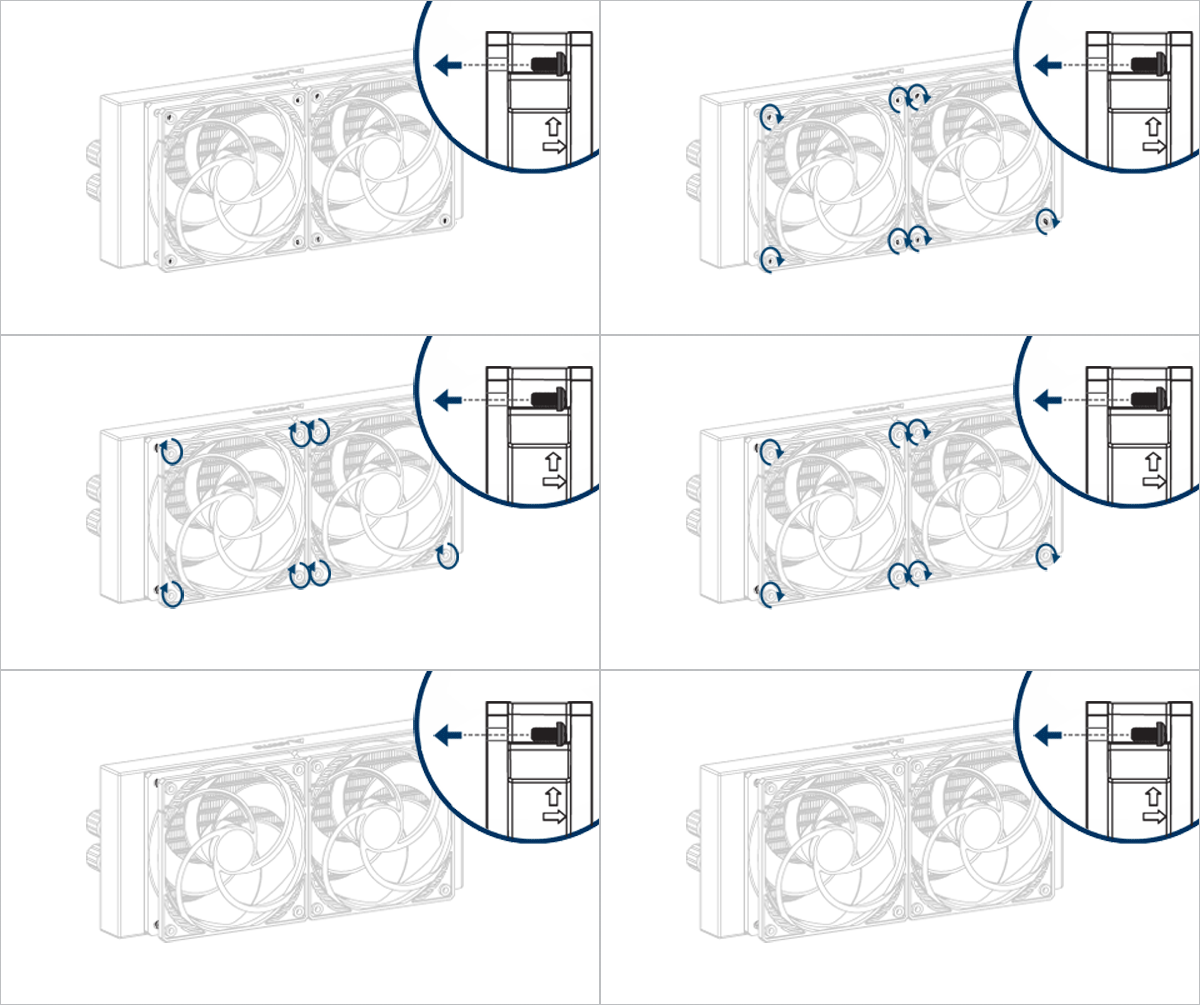
Instale os módulos de montagem apenas nesta orientação.
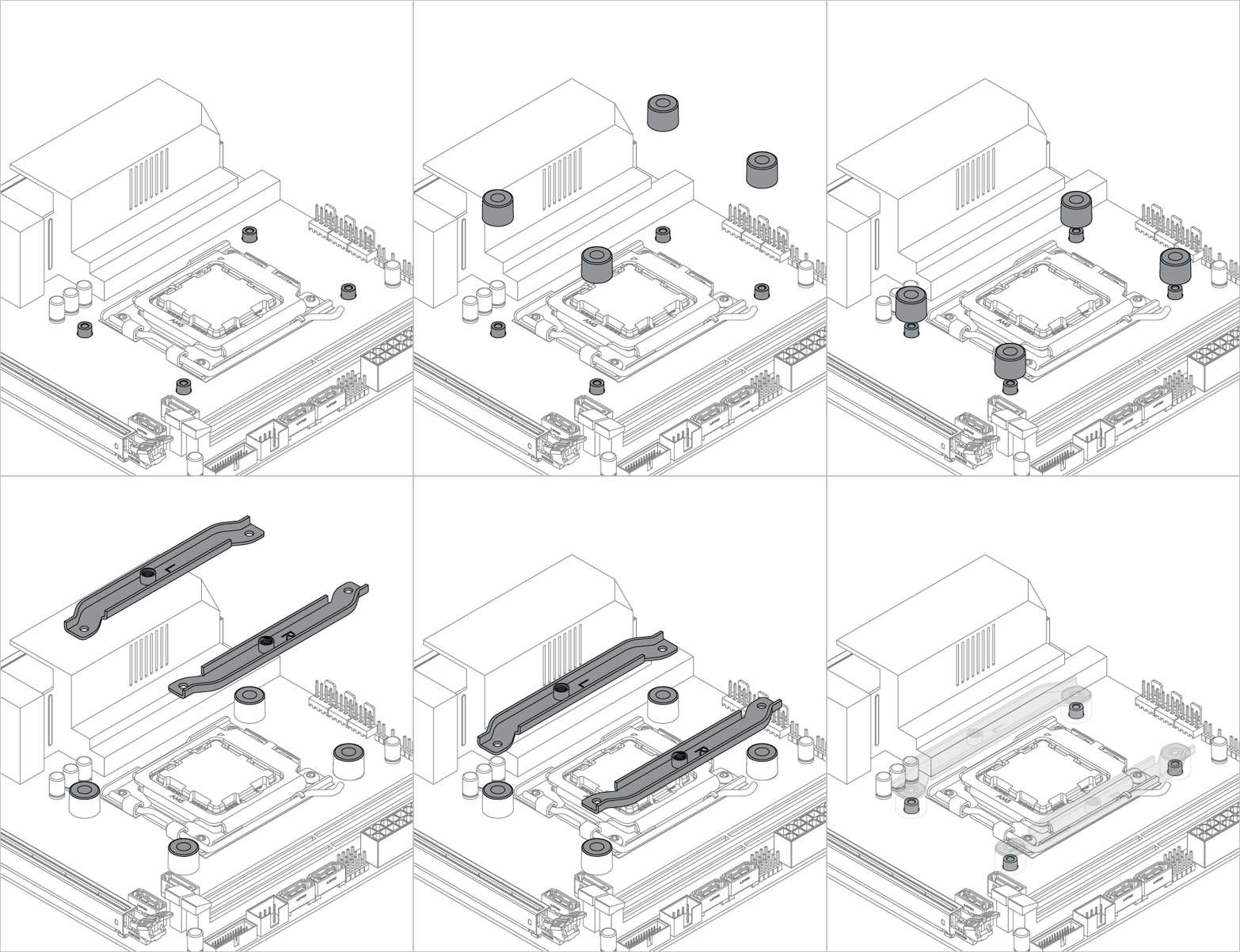

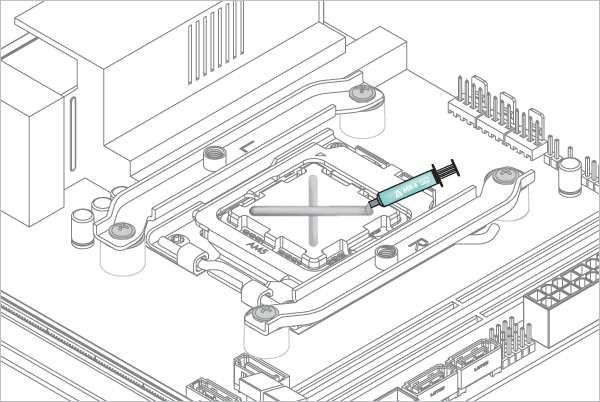
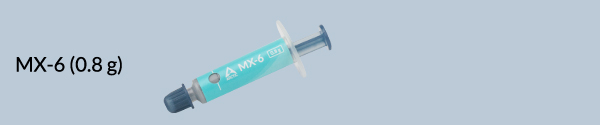
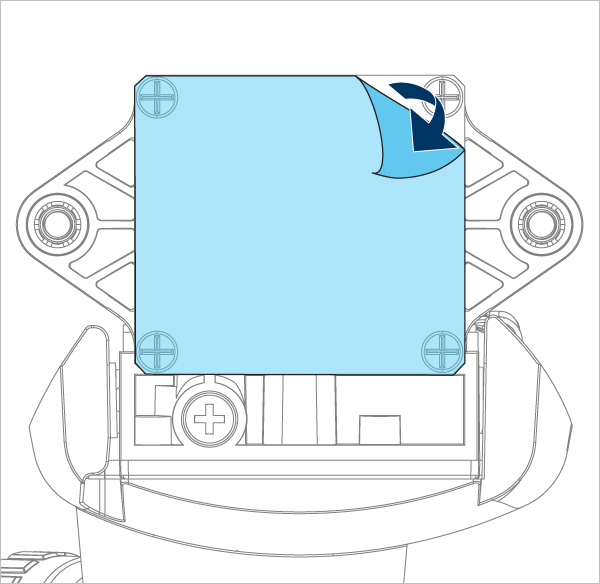
Consulte aqui para saber mais sobre como aplicar pastas térmicas.
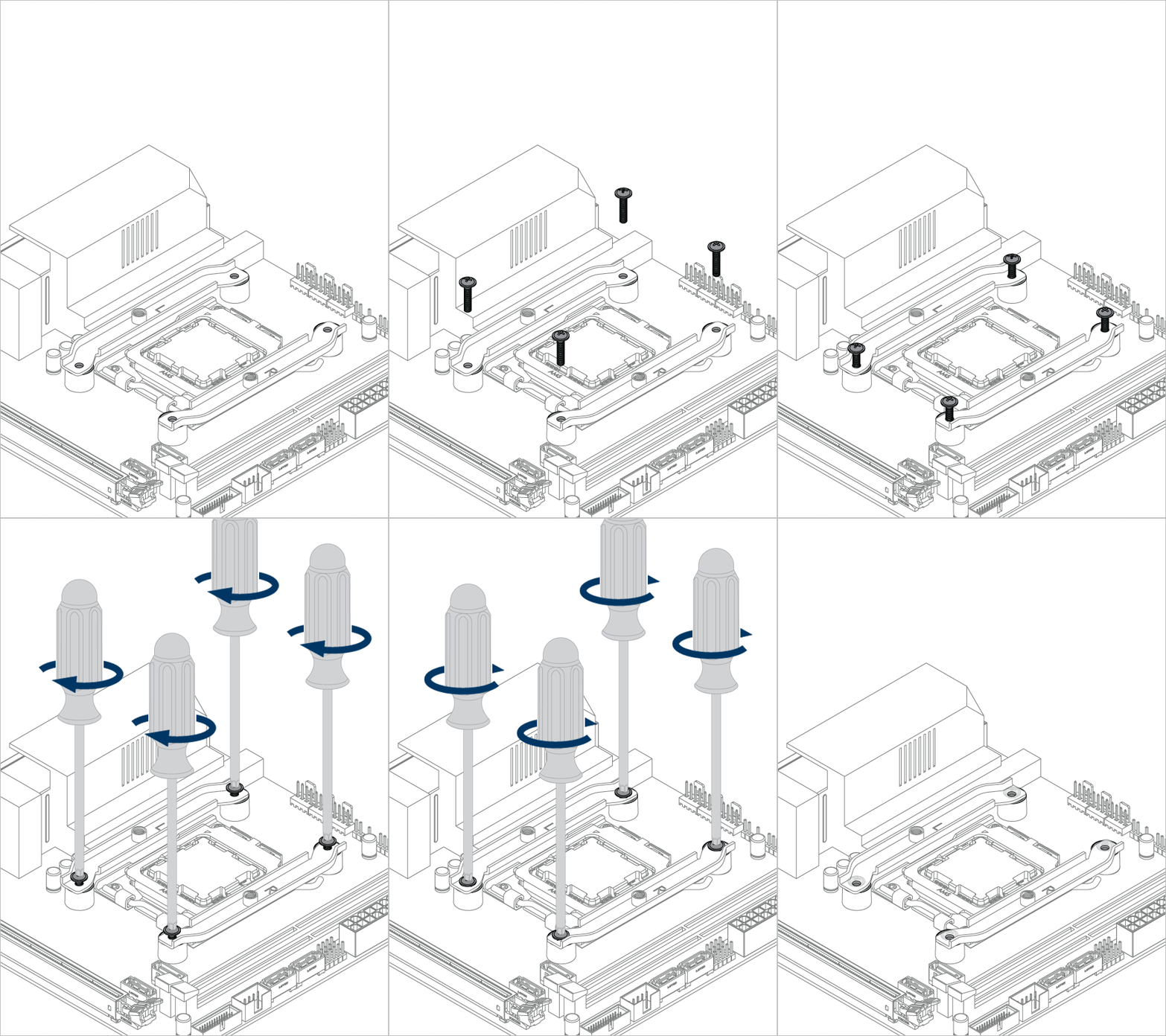
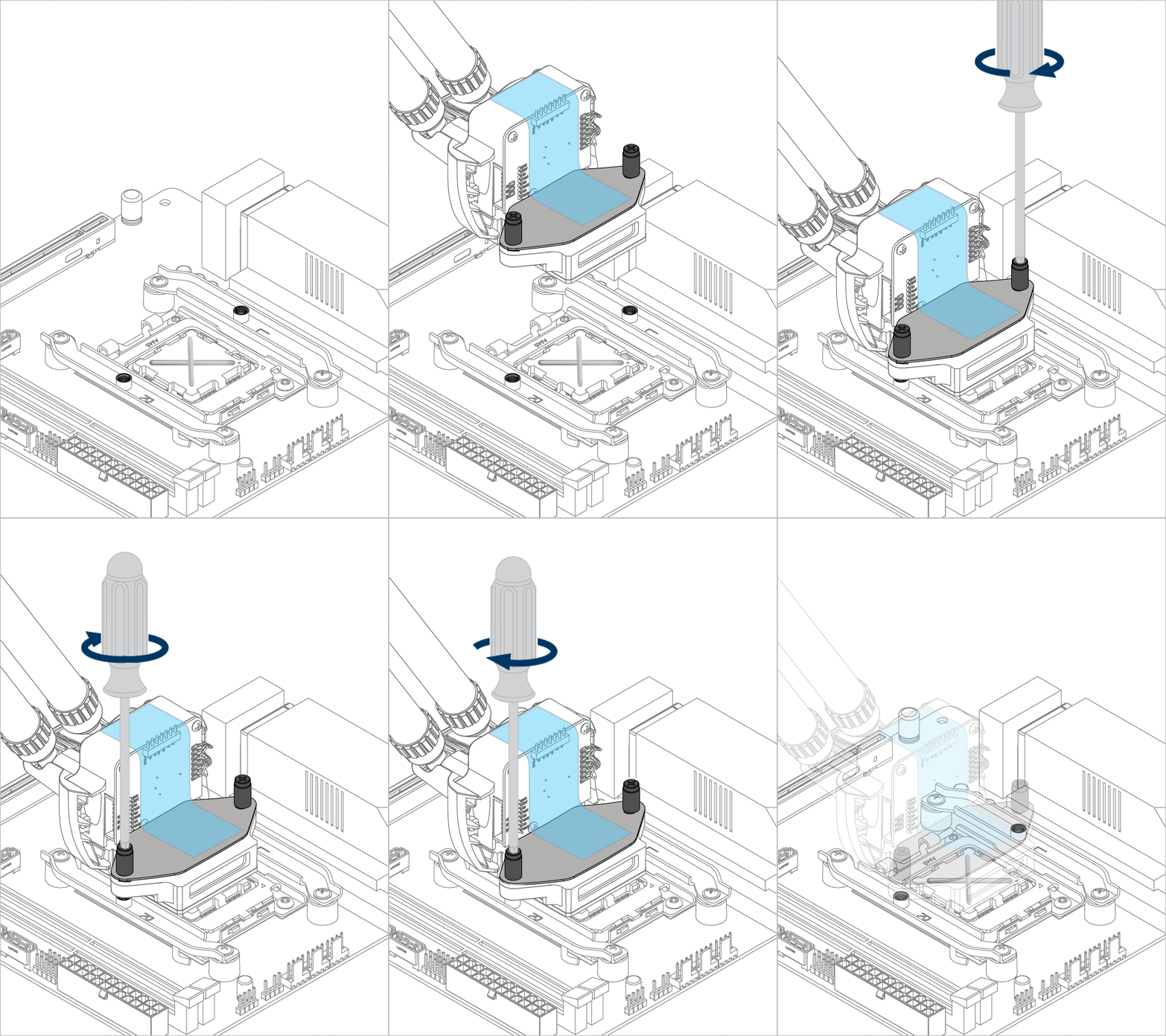
Aperte os parafusos suavemente até que ambos se encaixem nas roscas, depois aperte-os completamente de forma alternada.
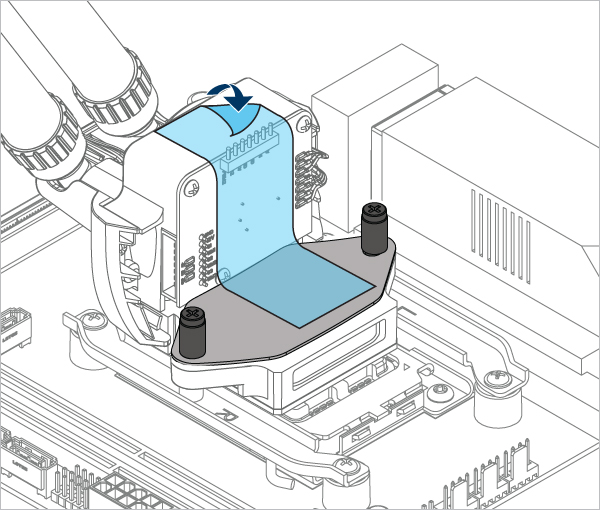
Para AM4: A montagem deslocada deixa partes do espalhador de calor visíveis; isso é intencional, pois o ponto quente da CPU é descentralizado, mas está perfeitamente coberto.
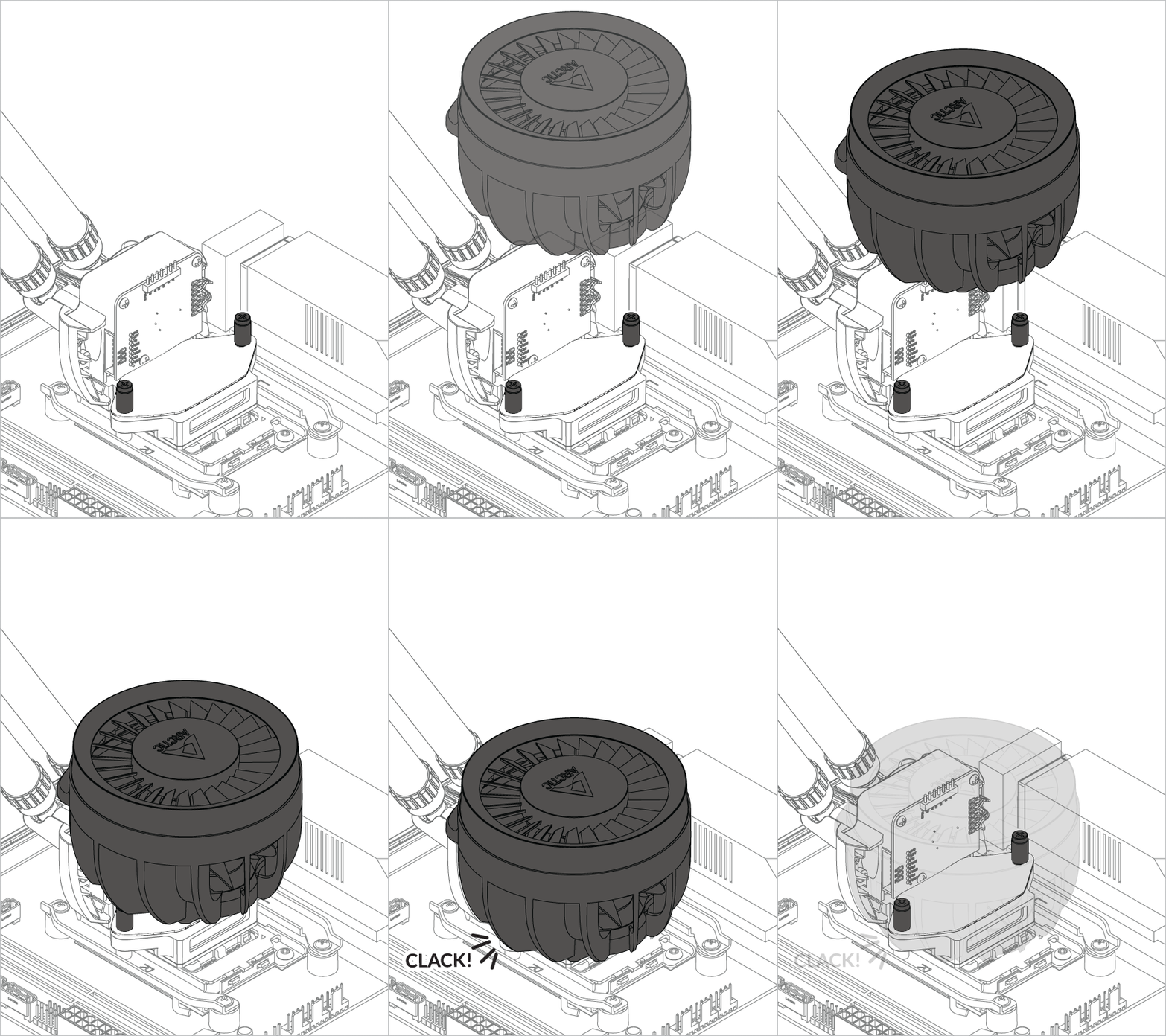
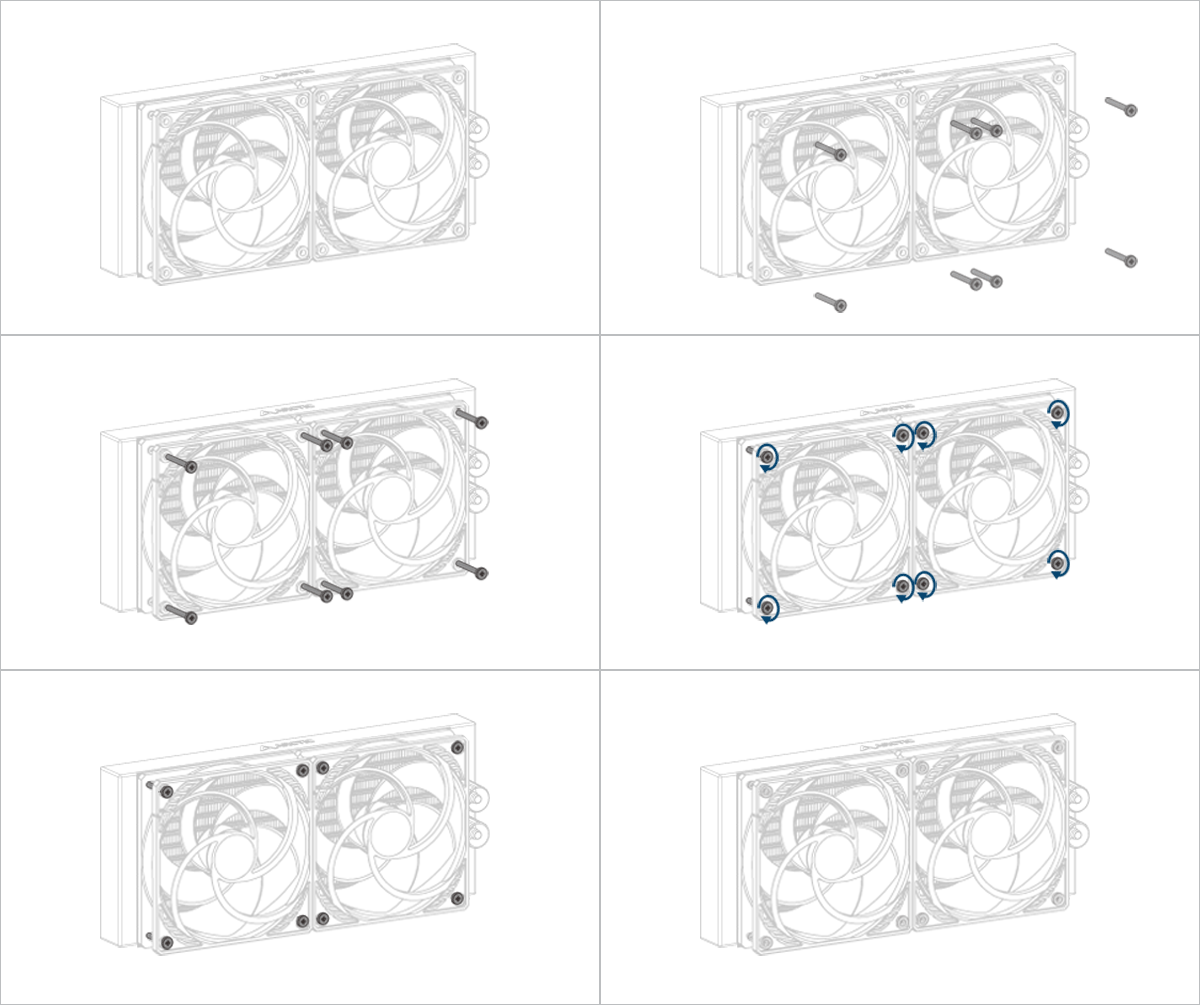
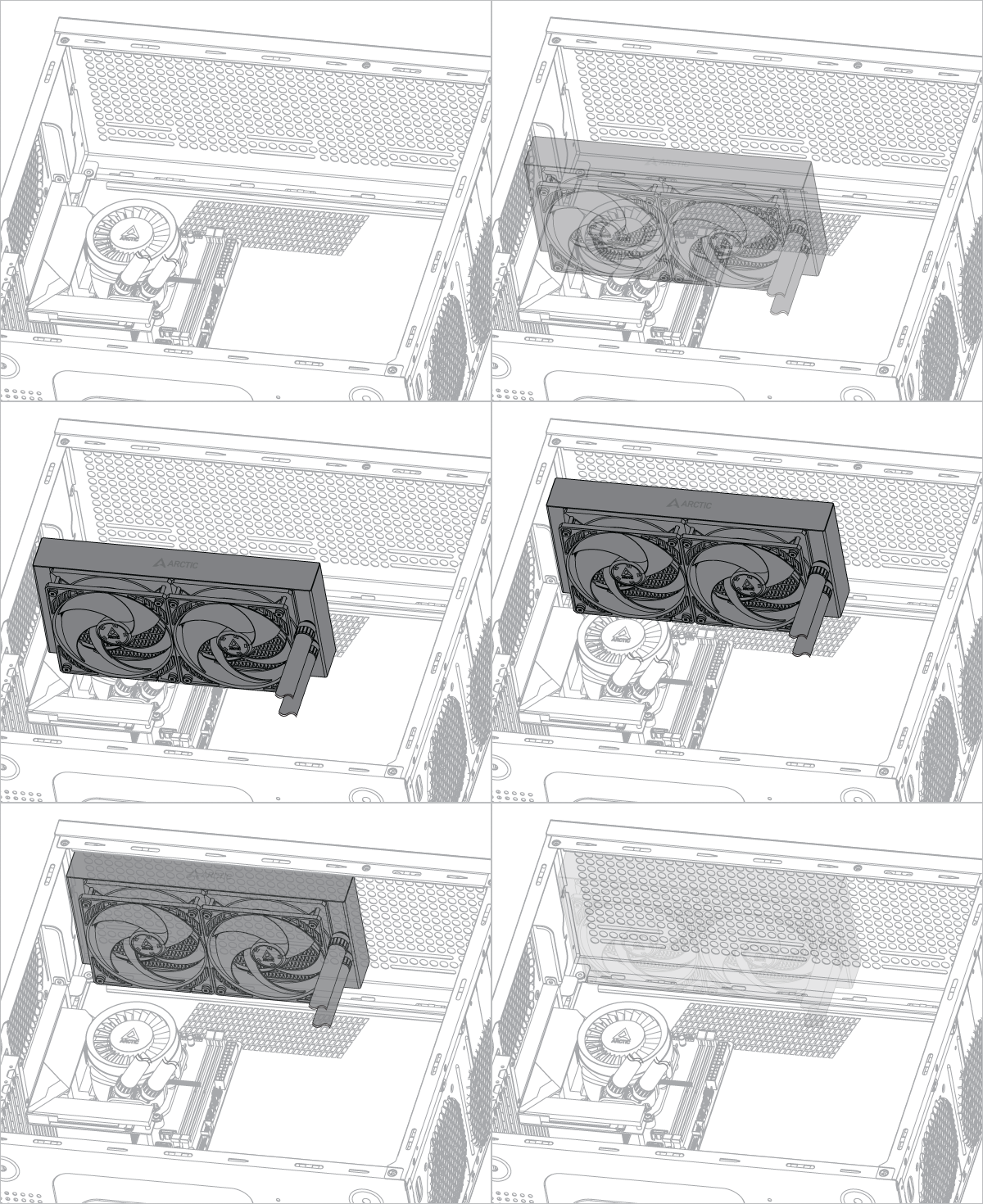
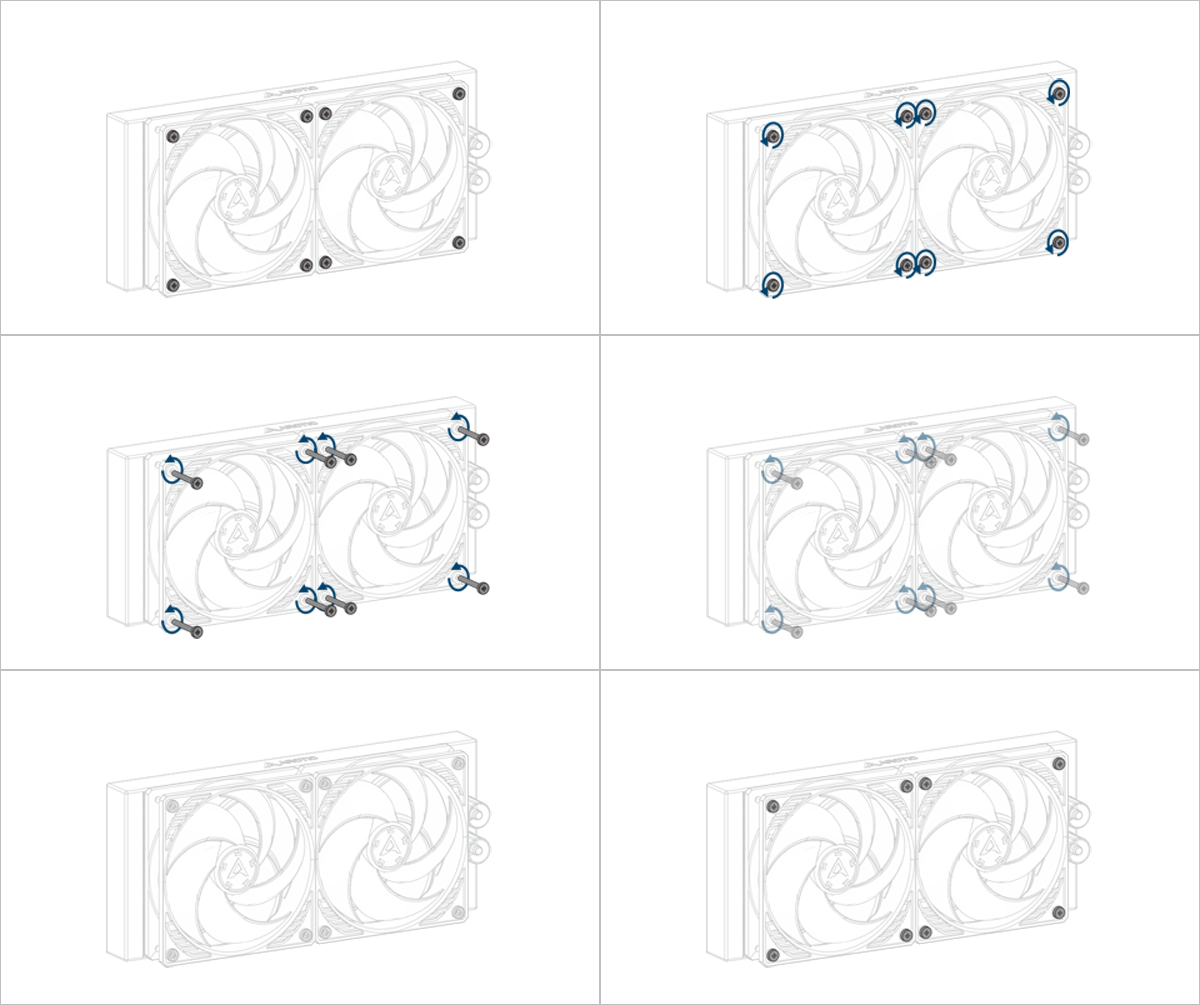
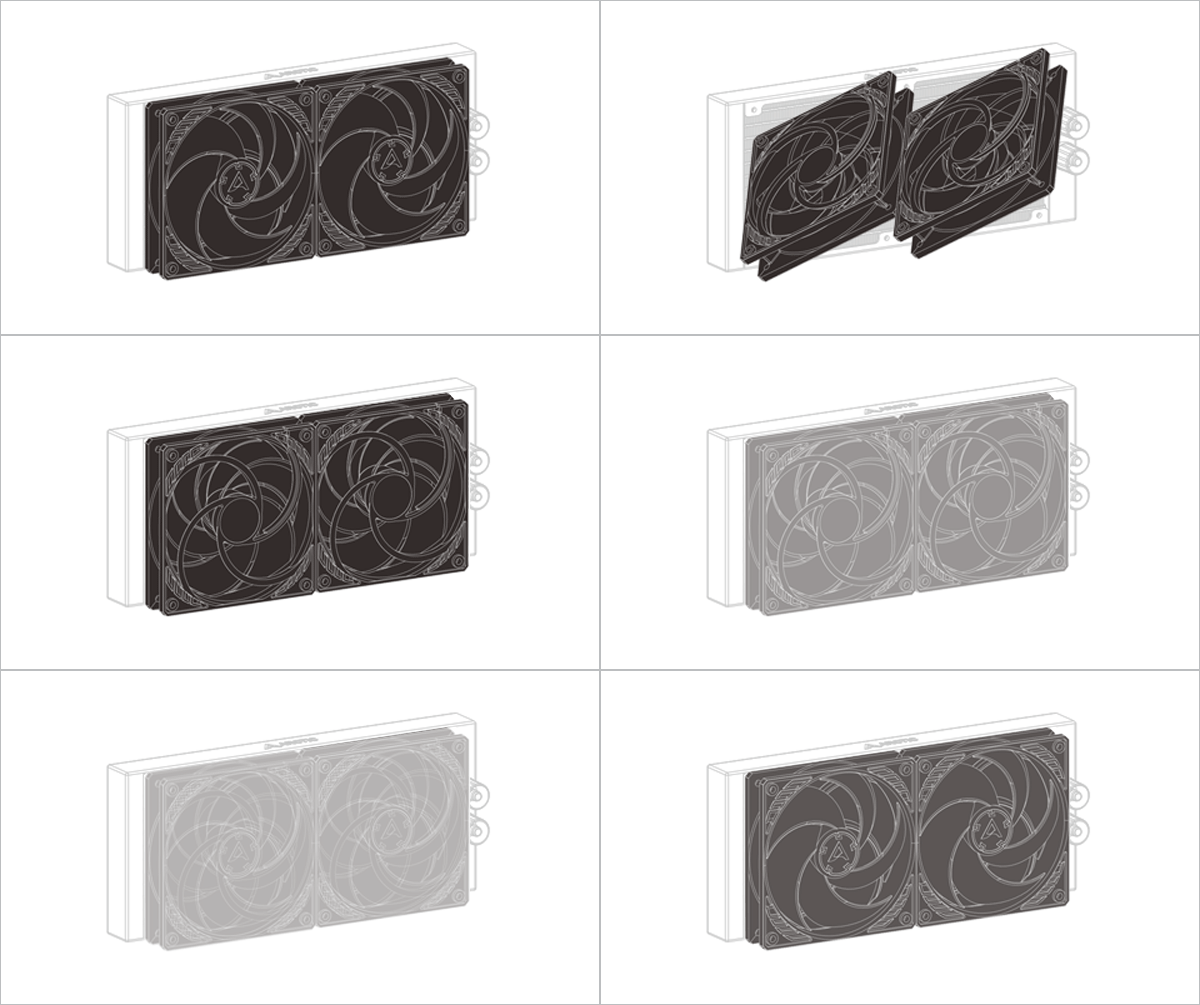
- Exaustão de ar (pré-montado) & Air Intake
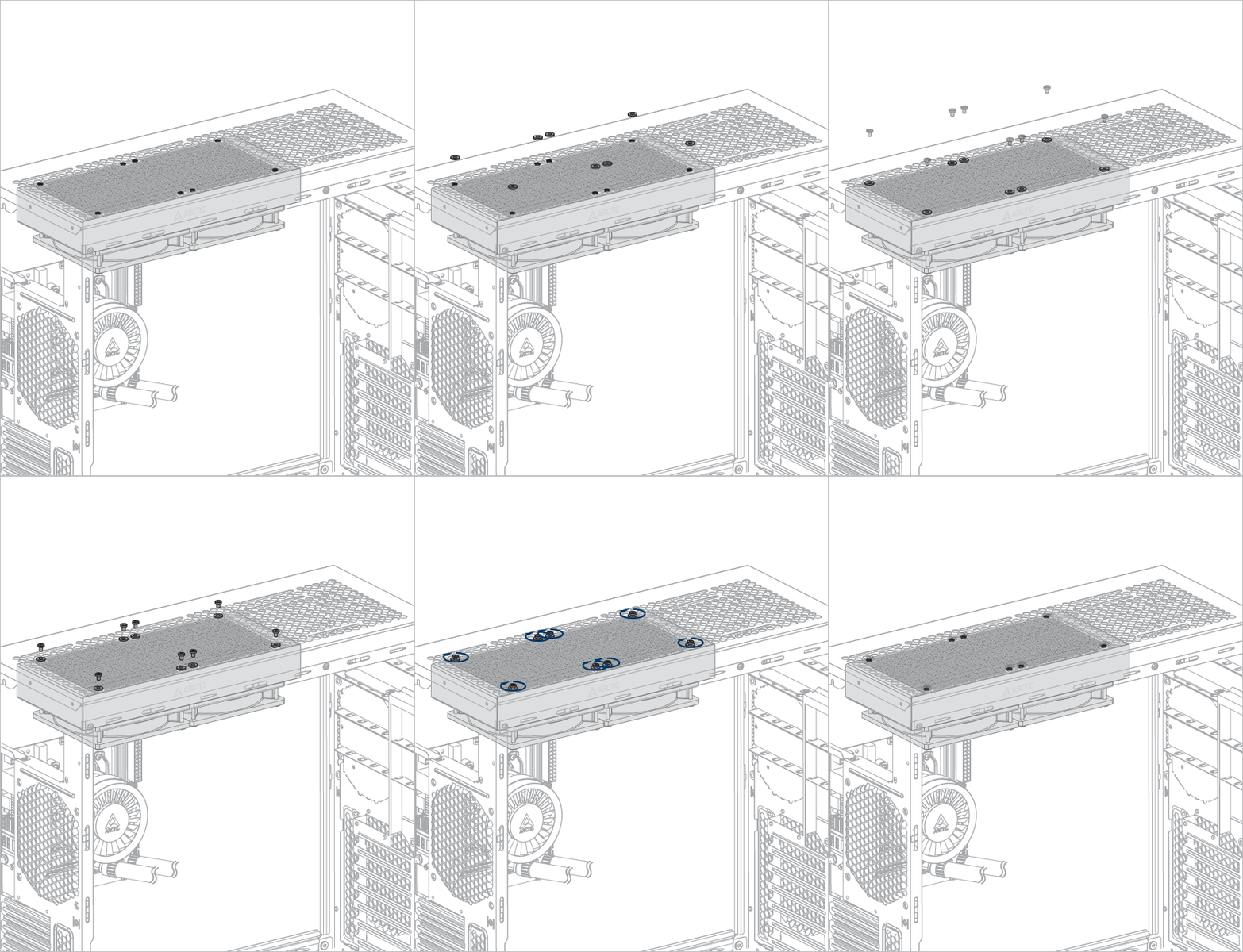
- Exaustão de ar (puxar)
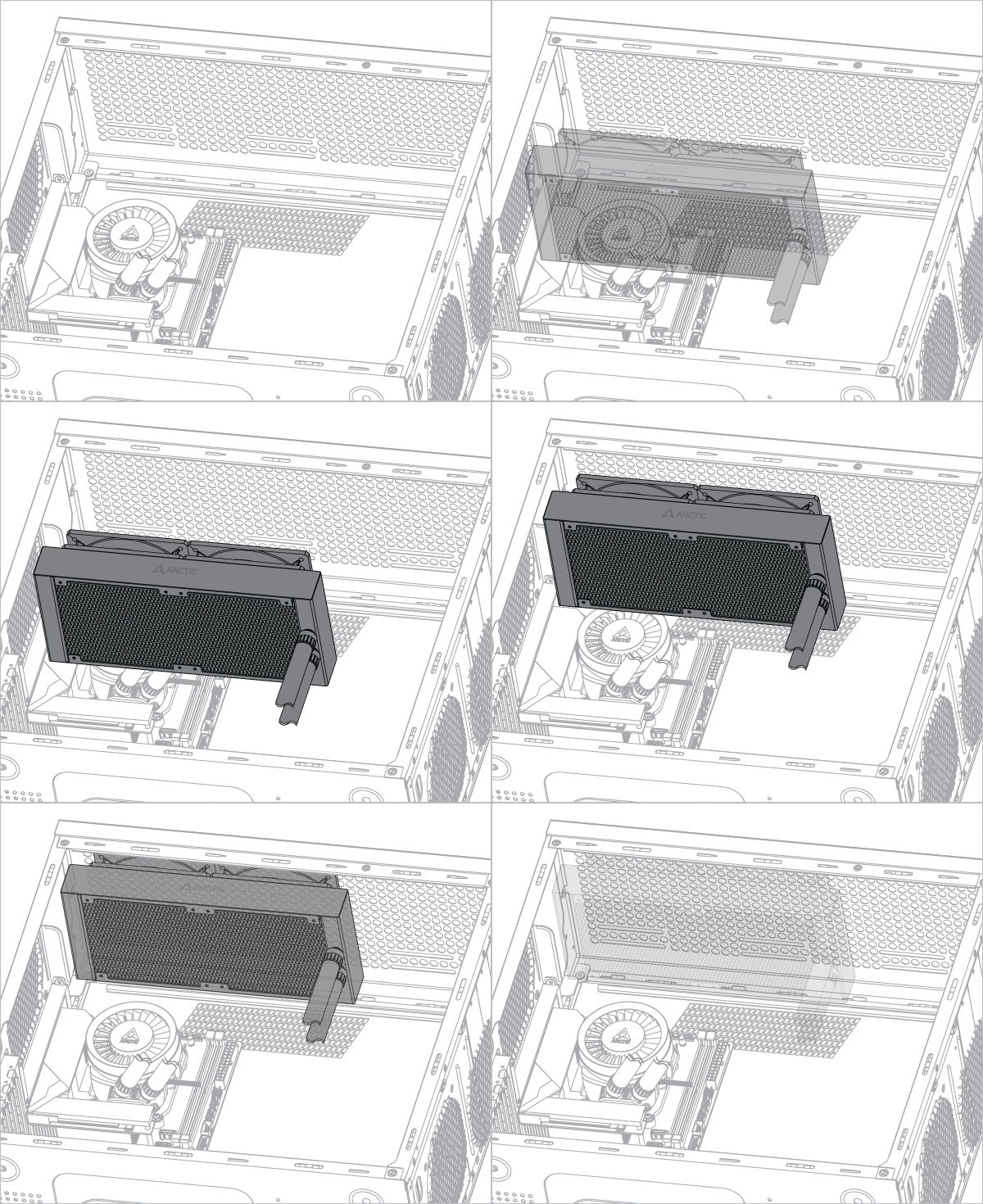
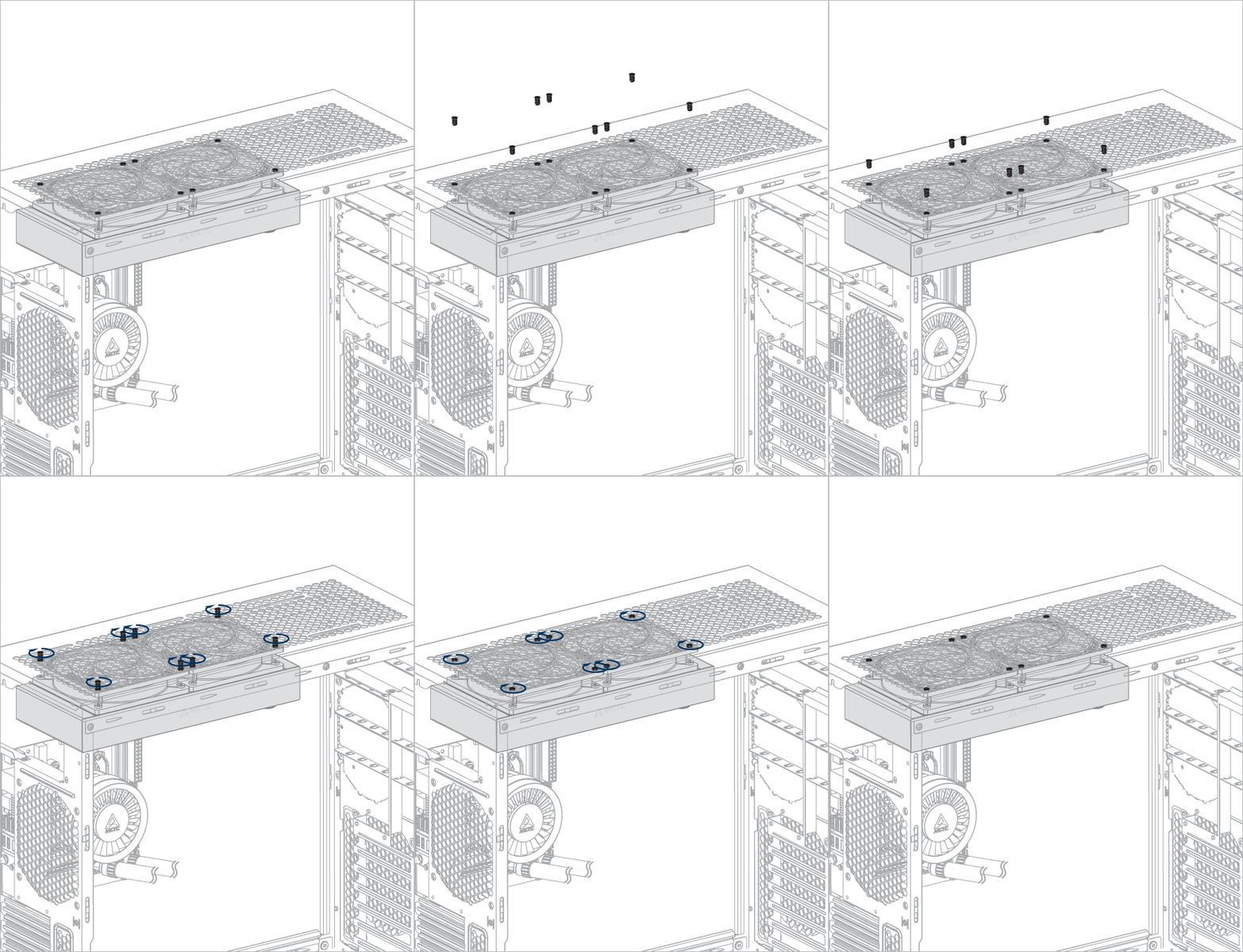
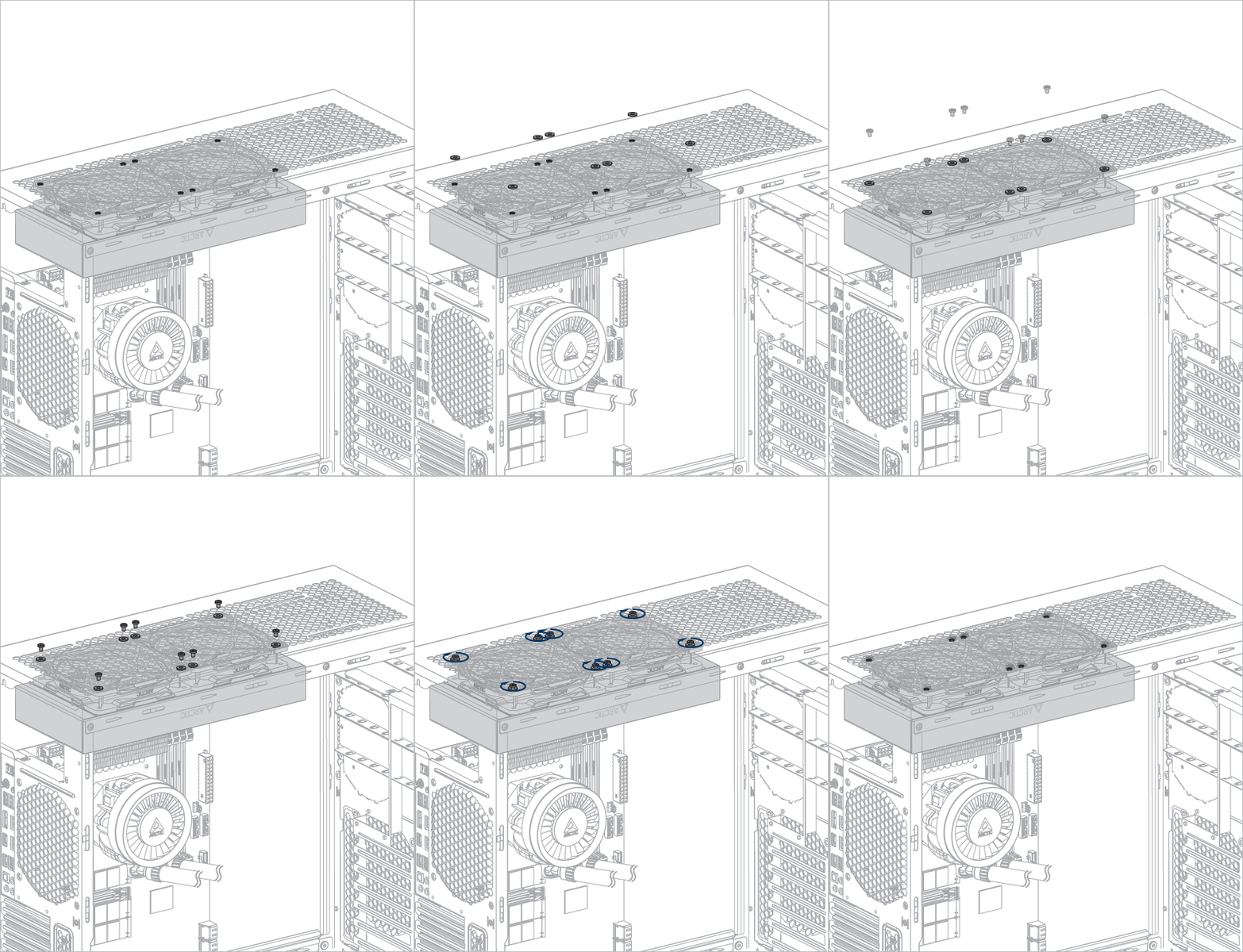
Instalação do radiador de acordo com a direção do fluxo de ar.
Certifique-se de conectar todos os conectores na placa-mãe,
Para o cabo PWM (tudo-em-um) = 1 conector
Para o cabo PWM (controle individual) = 3 conectores
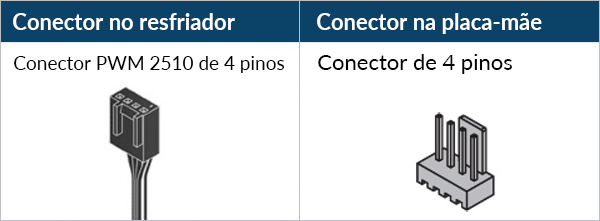
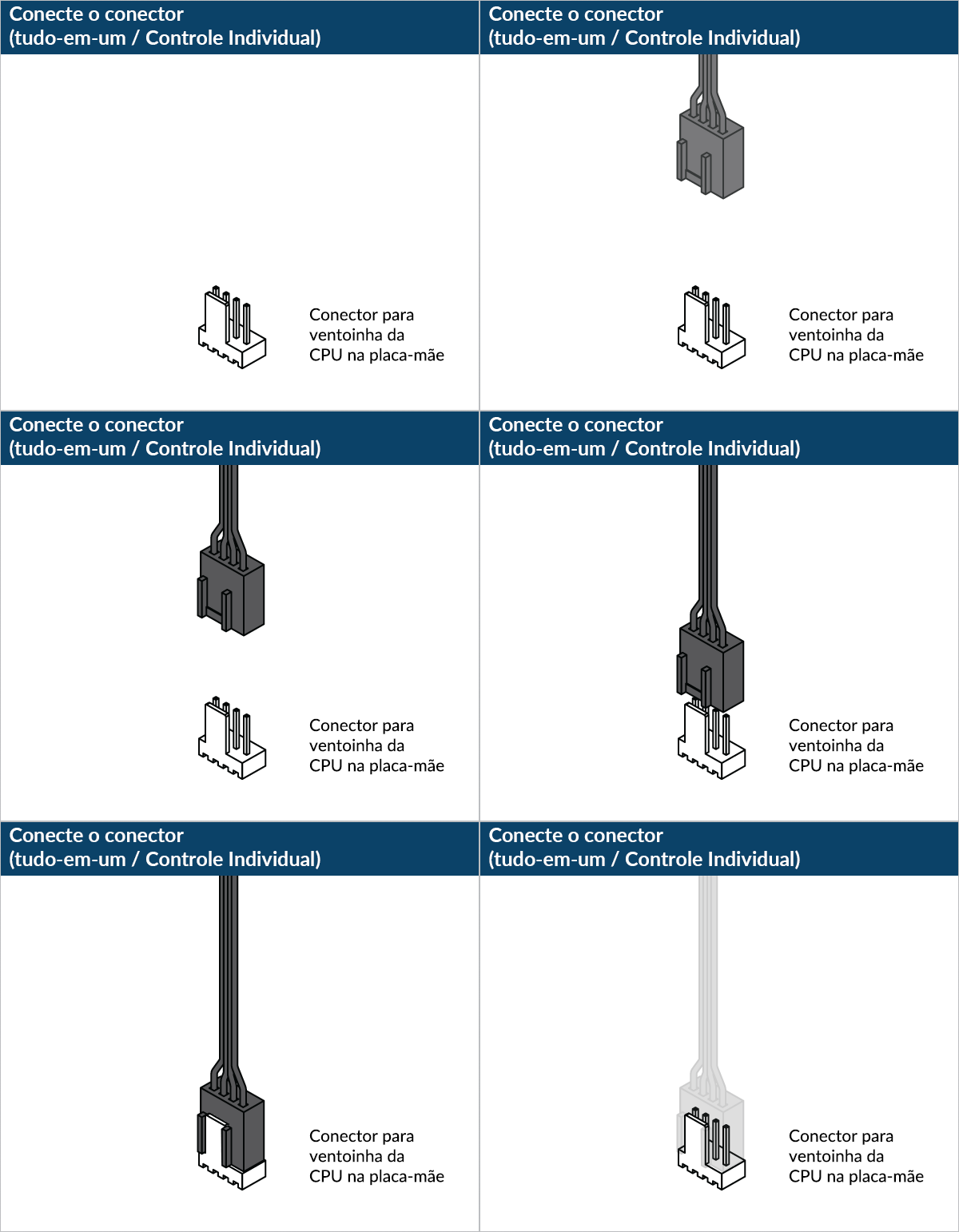
Certifique-se de que os conectores estejam configurados para PWM em vez de controle DC. Para instruções detalhadas, siga o guia de configuração da BIOS para ajustar o seu PWM.
Um guia de início rápido para impressão está disponível aqui.
Ferramentas necessárias
 Chave de fenda Torx T20 (incluída na embalagem)
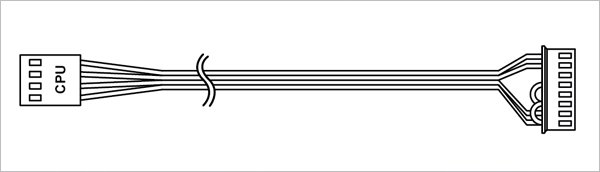
Tudo-em-um
Cabo PWM de conector único para controle simultâneo da velocidade da bomba, do VRM e do ventilador do radiador, além do monitoramento da velocidade da bomba.
Controle individual
Cabo PWM com três conectores para controle e monitoramento individuais da velocidade da bomba, do ventilador do VRM e do ventilador do radiador.
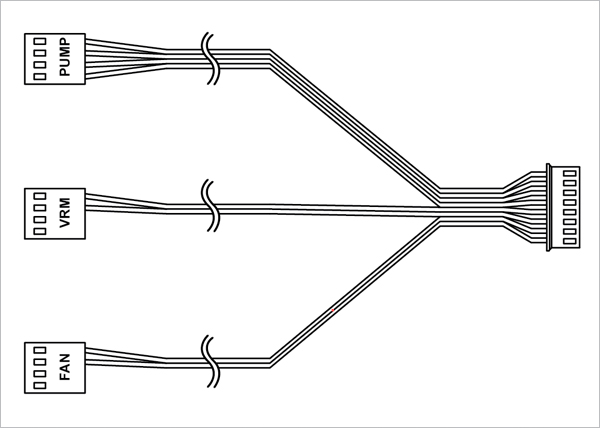
É necessário 3x cabeçalhos de 4 pinos na placa-mãe
Conecte o cabo de controle PWM antes de montar o cooler na placa-mãe.

Como (não) montar seu water cooler AIO?
Steve do GamersNexus explica os erros que devem ser evitados ao montar seu water cooler AIO no gabinete do PC.
O vídeo apresentado foi produzido de forma independente pelo GamersNexus, e a ARCTIC foi autorizada a utilizá-lo pelo GamersNexus.
Radiador abaixo da bomba
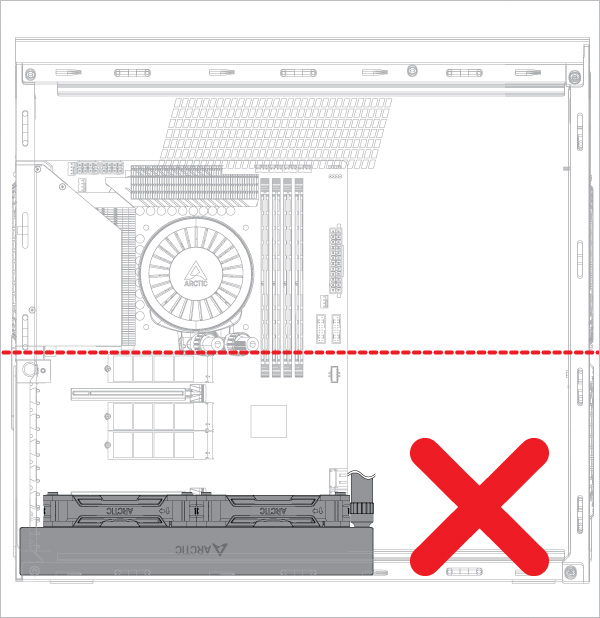
Radiador acima da bomba
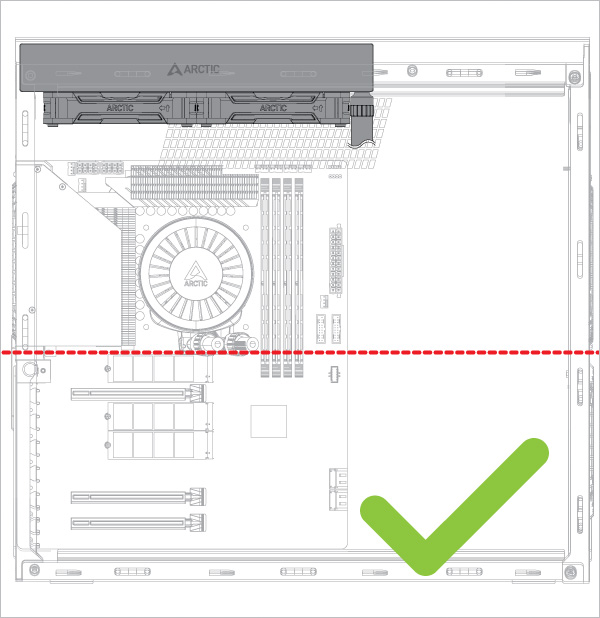
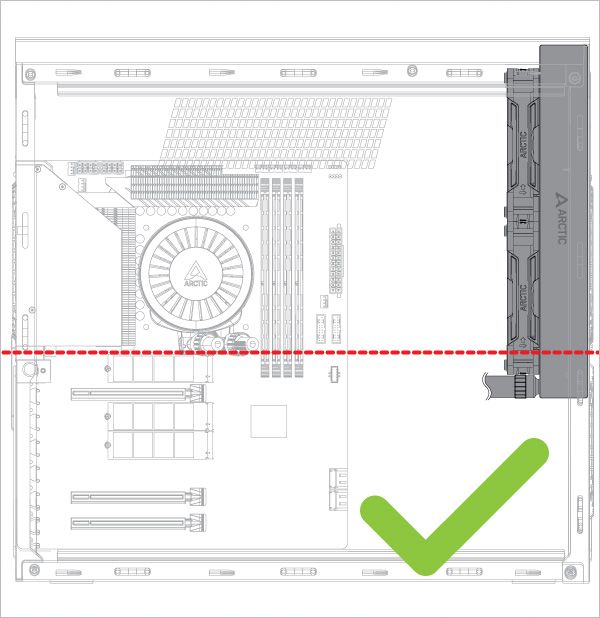
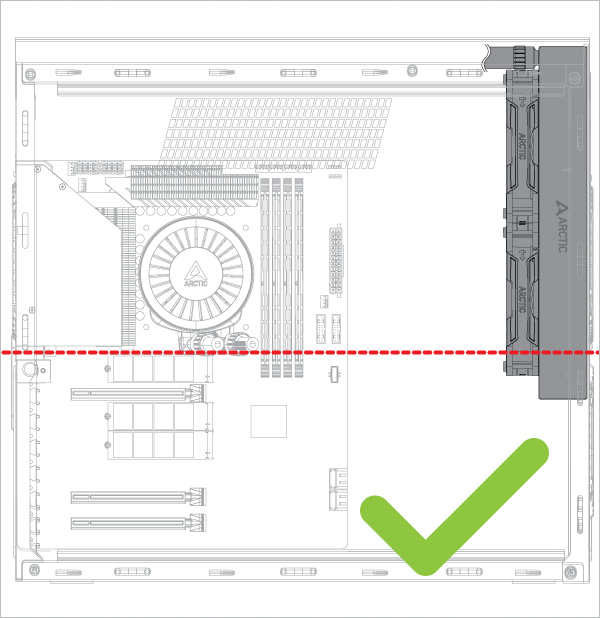
Risco de ruído de bolhas
- Exaustão de ar (pré-montado)
- Entrada de ar (puxar)
- Exaustão de ar (puxar)
Escolha a direção do fluxo de ar
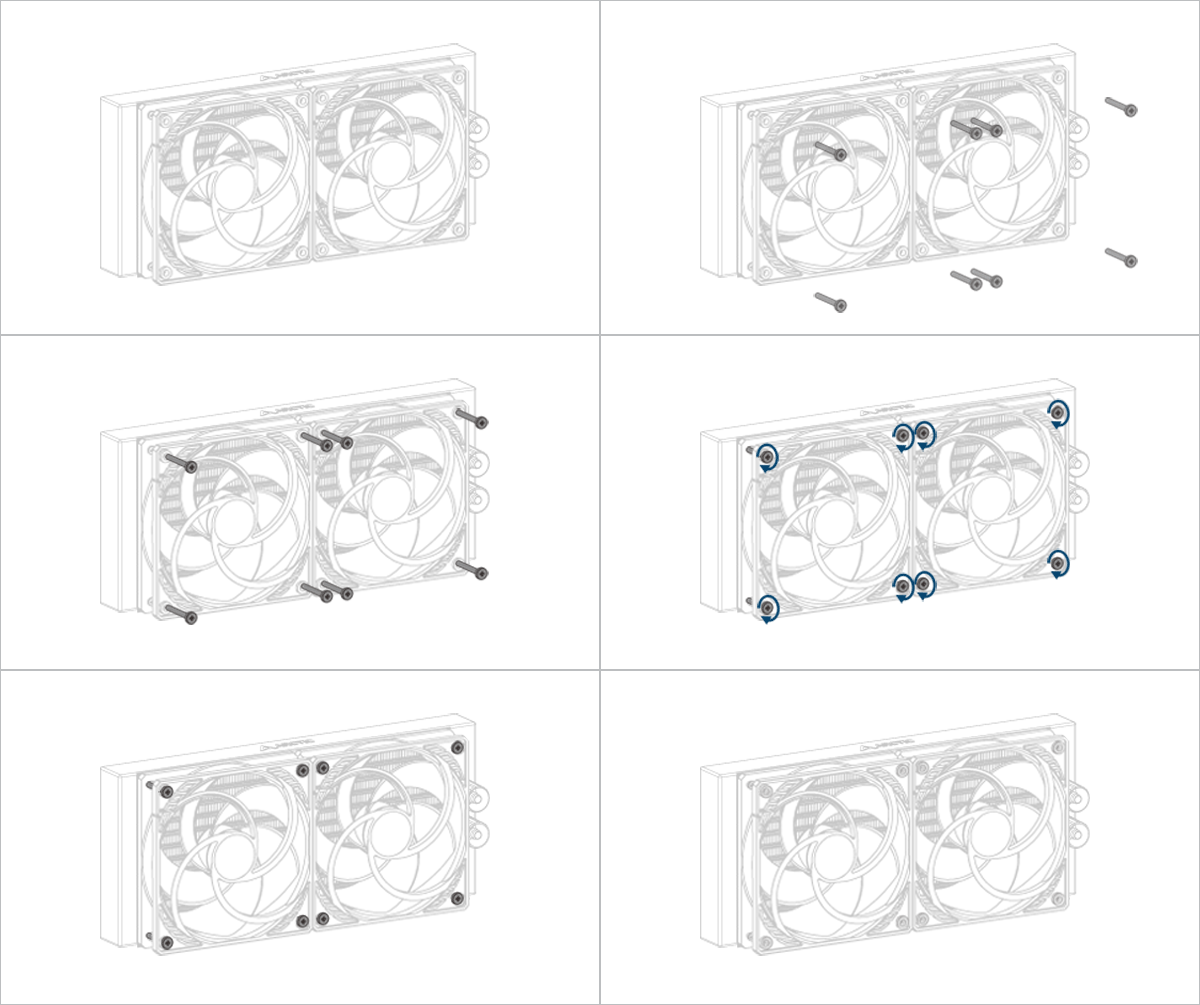
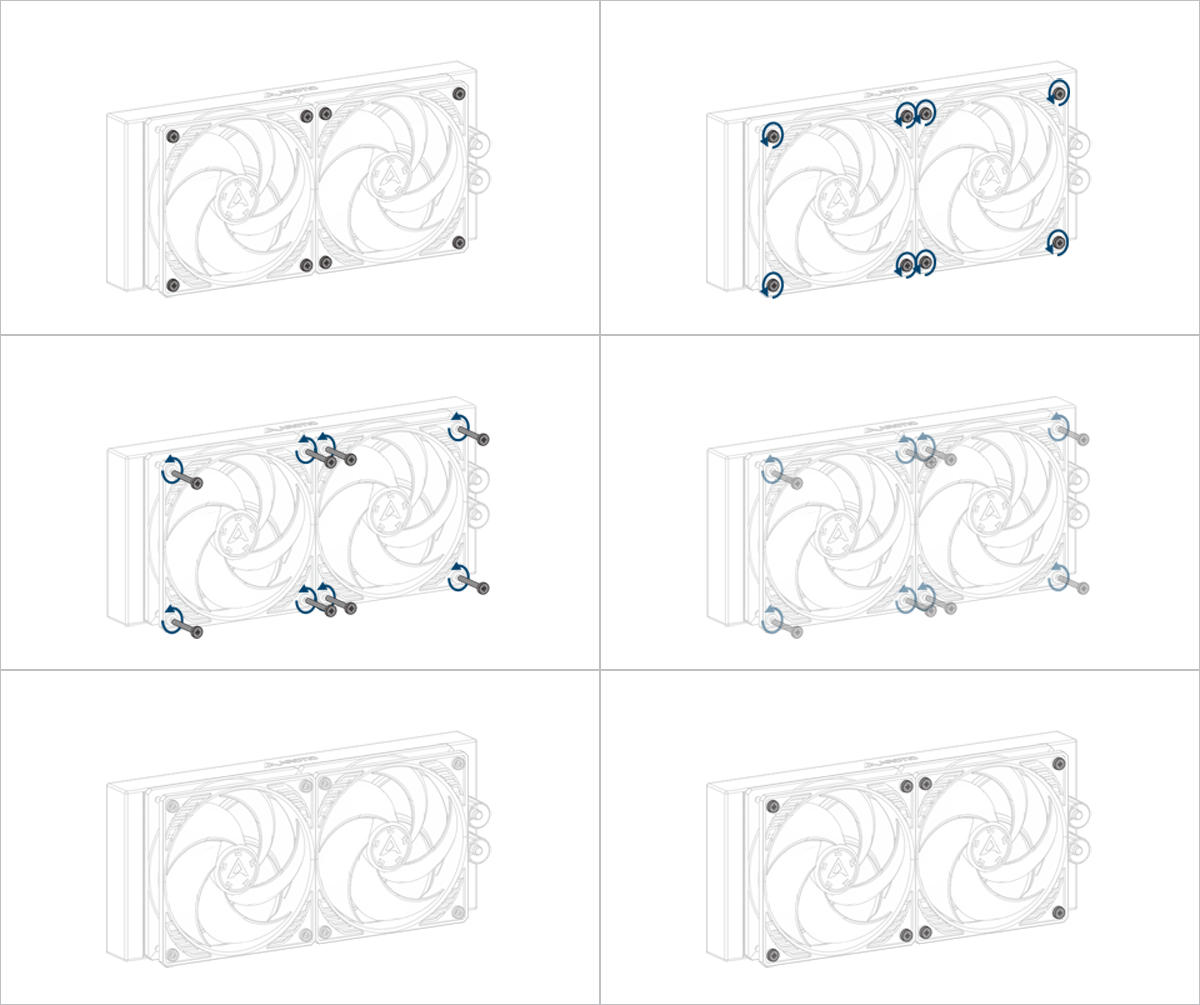

Atenção
Fixe a backplate do soquete de uma das 2 maneiras mostradas abaixo, dependendo do estado da sua placa-mãe.
Coloque uma almofada grossa (por exemplo, cartão interno da embalagem) sob a backplate do soquete para apoiar a backplate em uma superfície plana e horizontal.

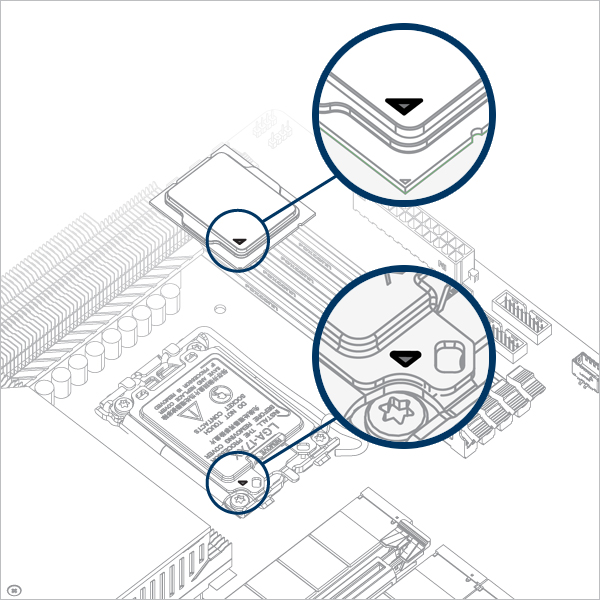
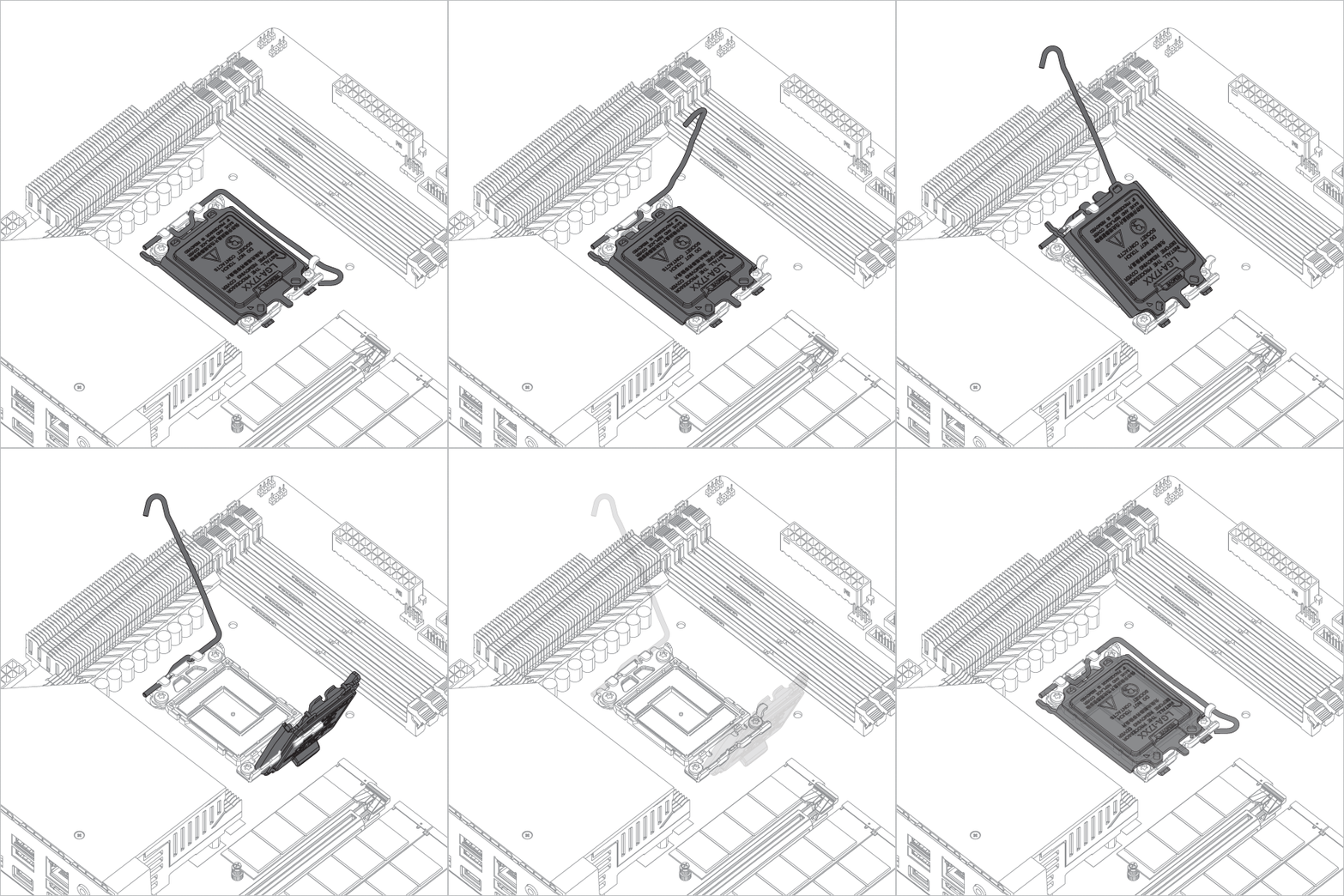
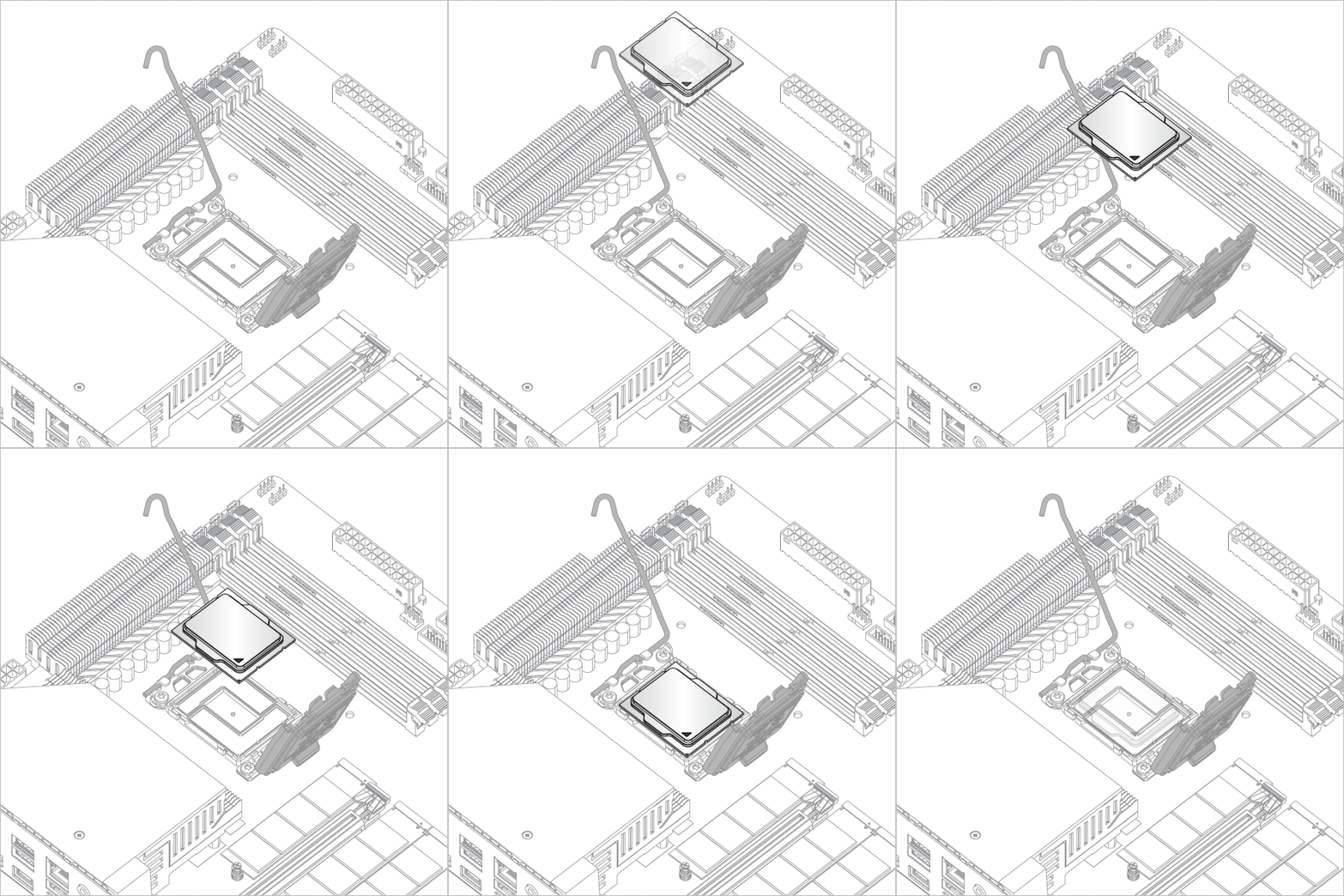
Abra o Independent Loading Mechanism (ILM), alinhe e coloque a CPU no soquete.
Atenção
Guarde as peças removidas para futura remontagem. O ILM deve ser reinstalado se a placa-mãe for enviada para serviço ou garantia.
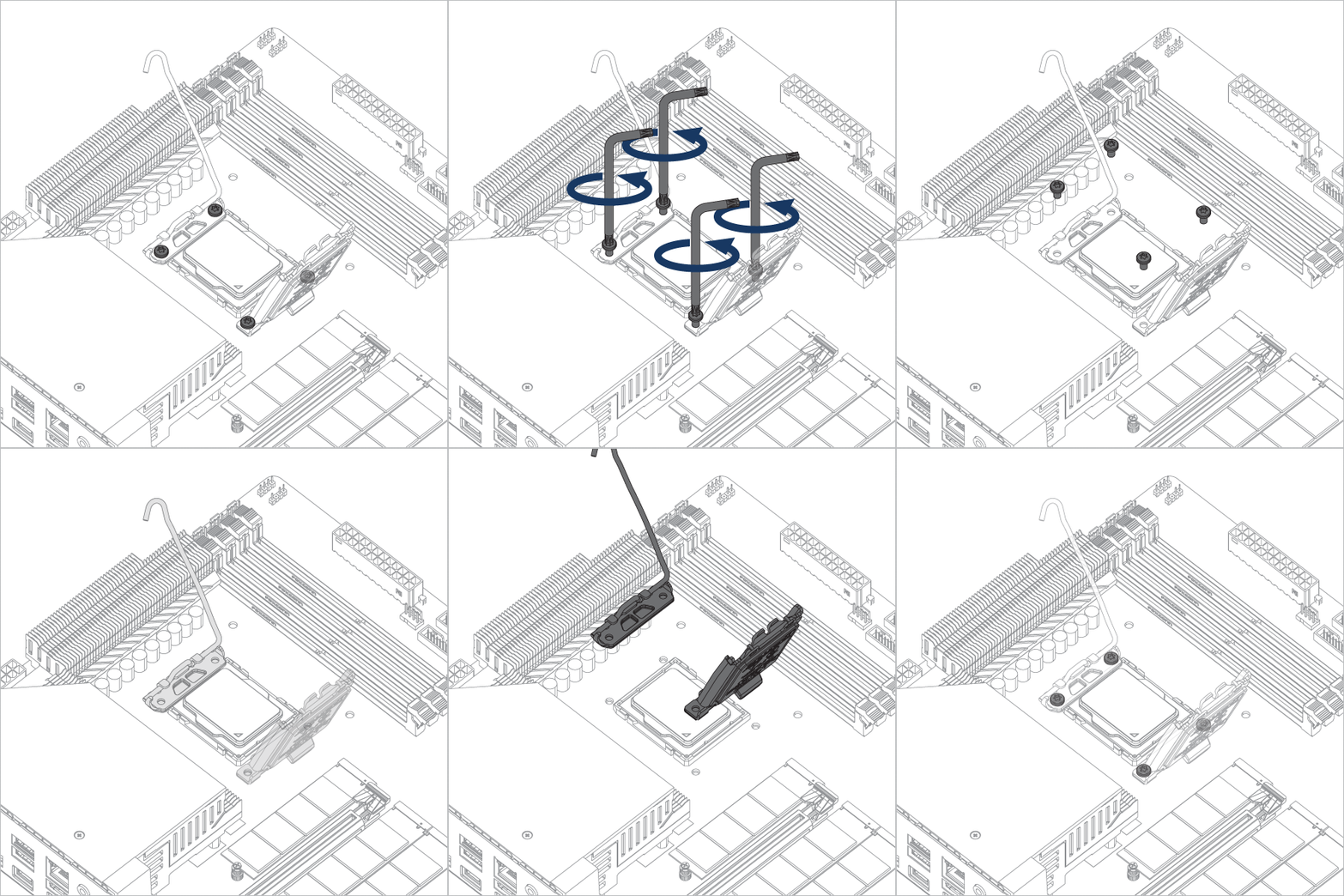

Atenção
O CPU Contact Frame foi projetado para ser compatível com CPUs LGA1851 e LGA1700; selecione abaixo para ver a compatibilidade com sua CPU.
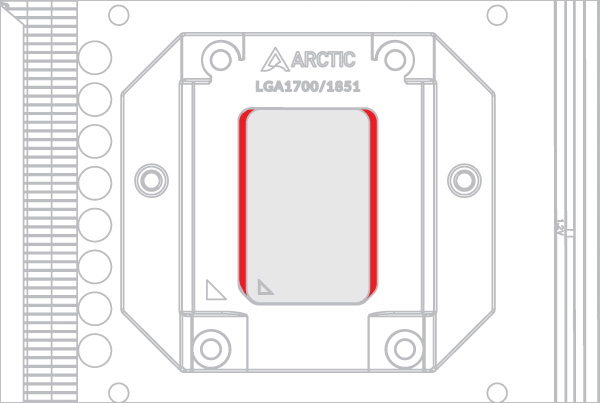
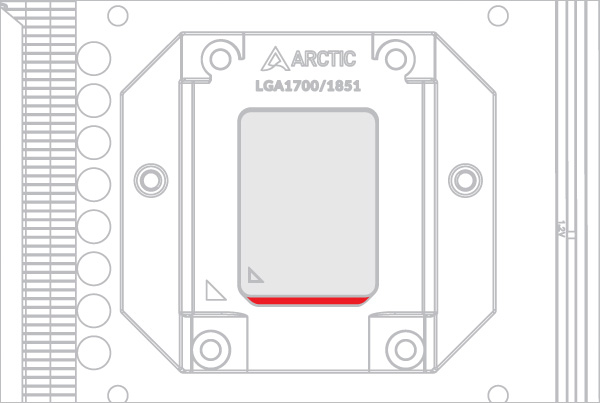
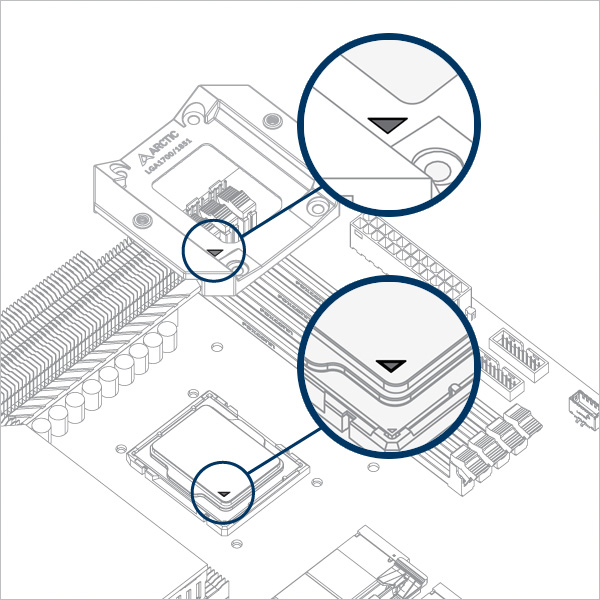
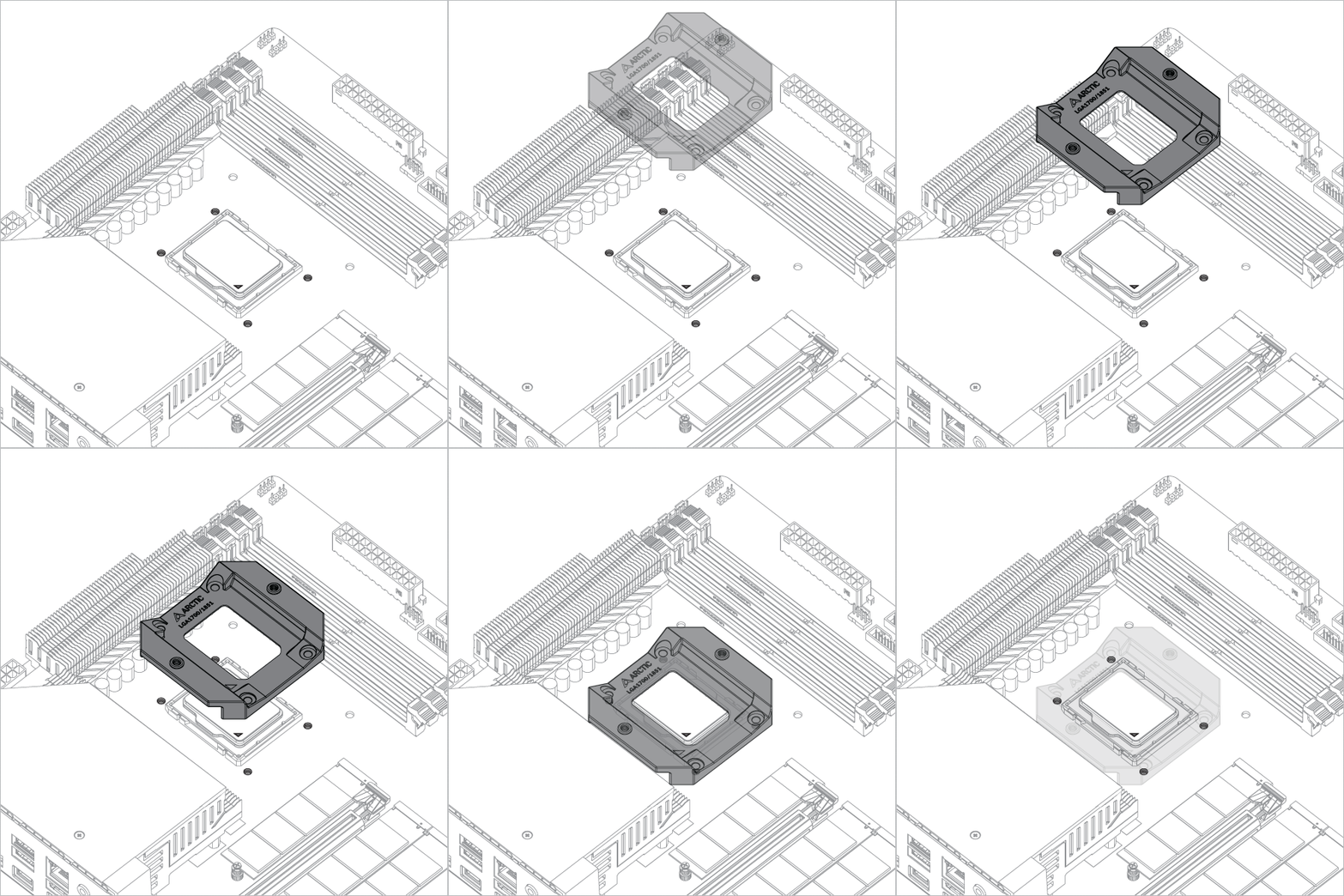

Aviso
Enrosque levemente todos os 4 parafusos cerca de 2 voltas antes de apertá-los uniformemente em um padrão cruzado para evitar danificar a CPU.
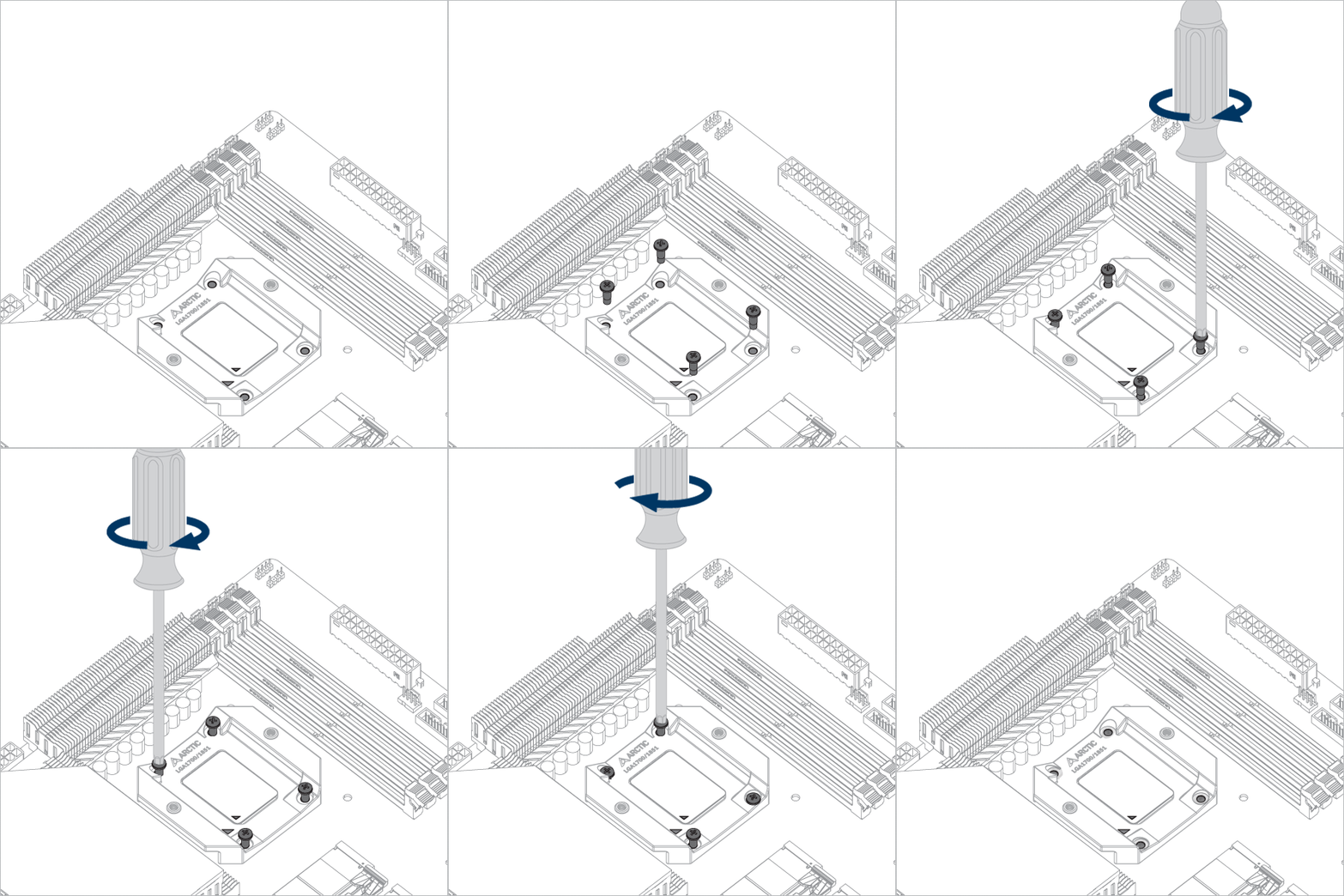

O acolchoamento grosso pode ser removido após o aperto da Moldura de Contato da CPU.
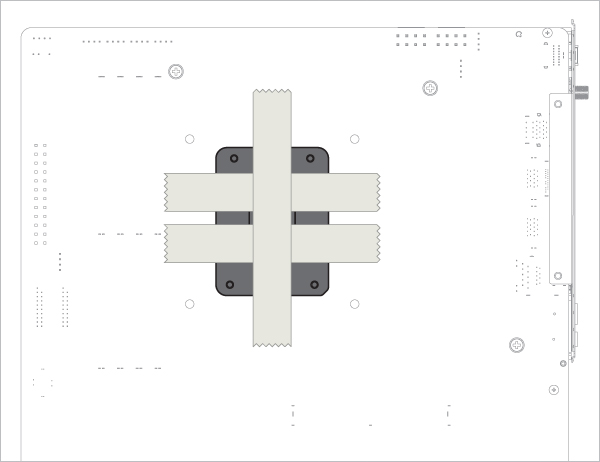
Aplique fita crepe na parte traseira da placa-mãe para fixar a backplate do soquete. Coloque a placa-mãe plana sobre uma superfície horizontal.
Abra o Independent Loading Mechanism (ILM), alinhe e coloque a CPU no soquete.
Atenção
Guarde as peças removidas para futura remontagem. O ILM deve ser reinstalado se a placa-mãe for enviada para serviço ou garantia.
Atenção
O CPU Contact Frame foi projetado para ser compatível com CPUs LGA1851 e LGA1700; selecione abaixo para ver a compatibilidade com sua CPU.
Aviso
Enrosque levemente todos os 4 parafusos cerca de 2 voltas antes de apertá-los uniformemente em um padrão cruzado para evitar danificar a CPU.
A fita crepe aplicada à backplate pode ser removida após o CPU Contact Frame ser apertado.
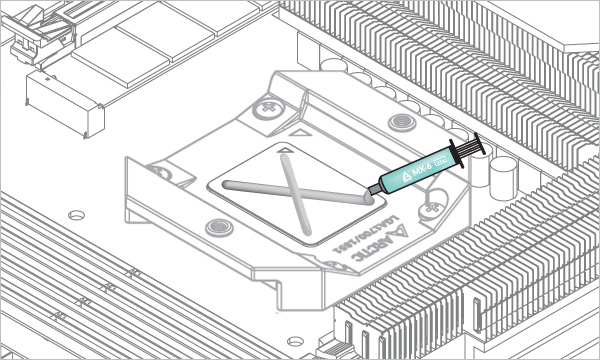
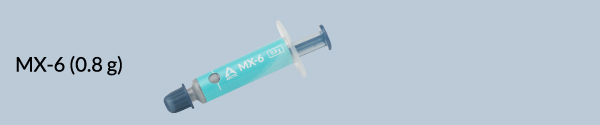
Consulte aqui para saber mais sobre como aplicar pastas térmicas.
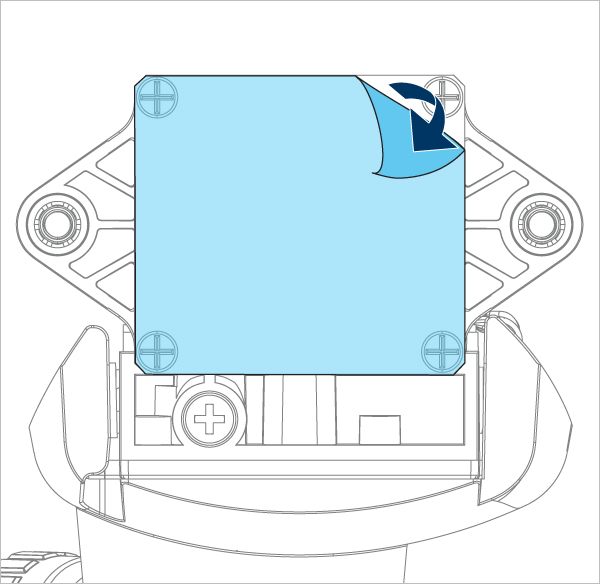
Aperte os parafusos suavemente até que ambos se encaixem nas roscas, depois aperte-os completamente de forma alternada.
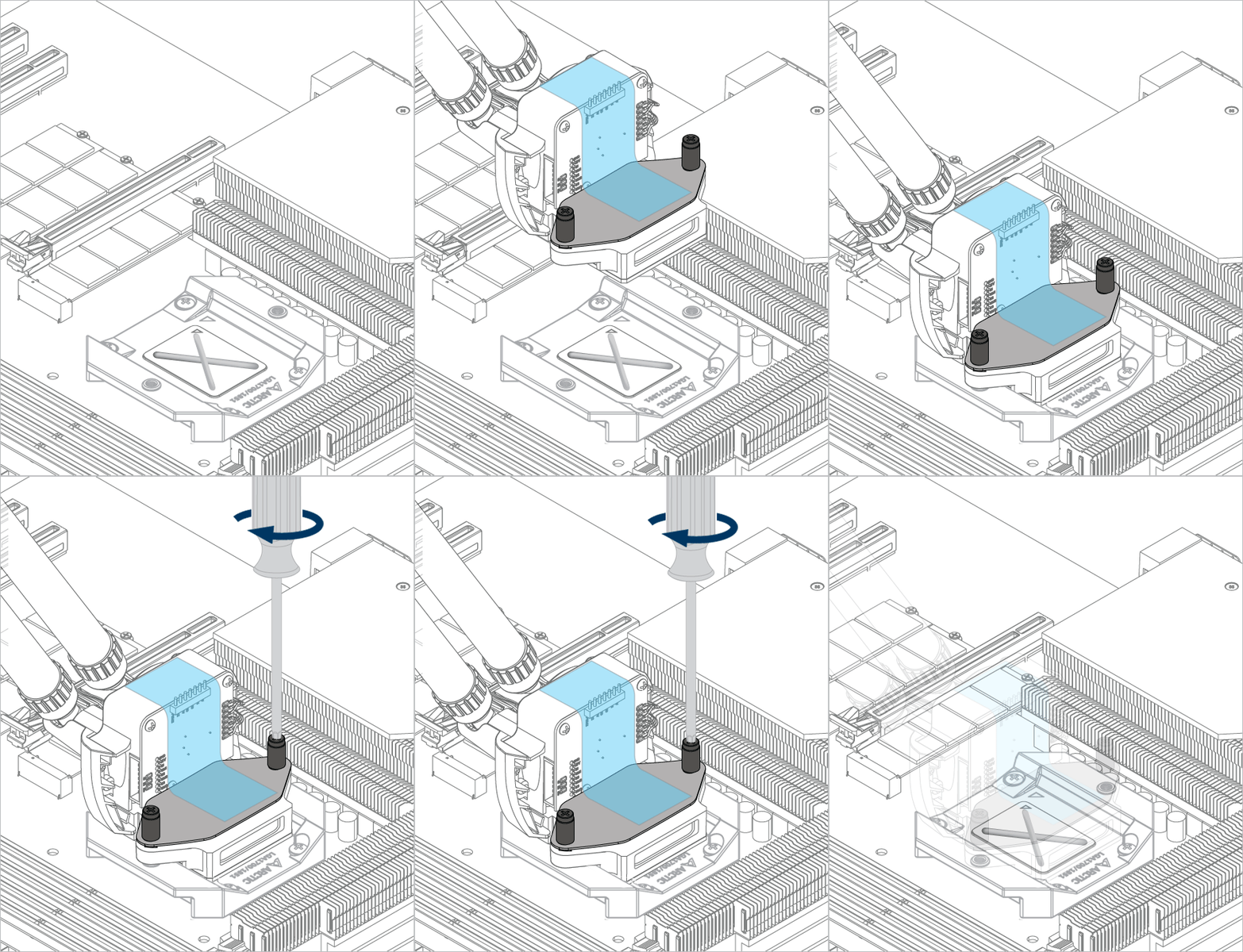
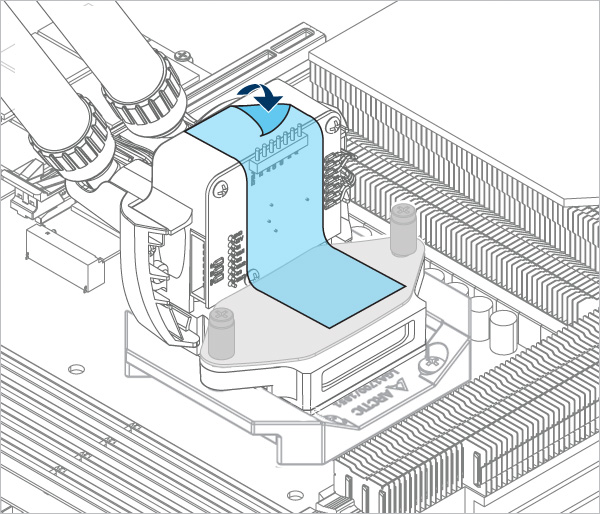
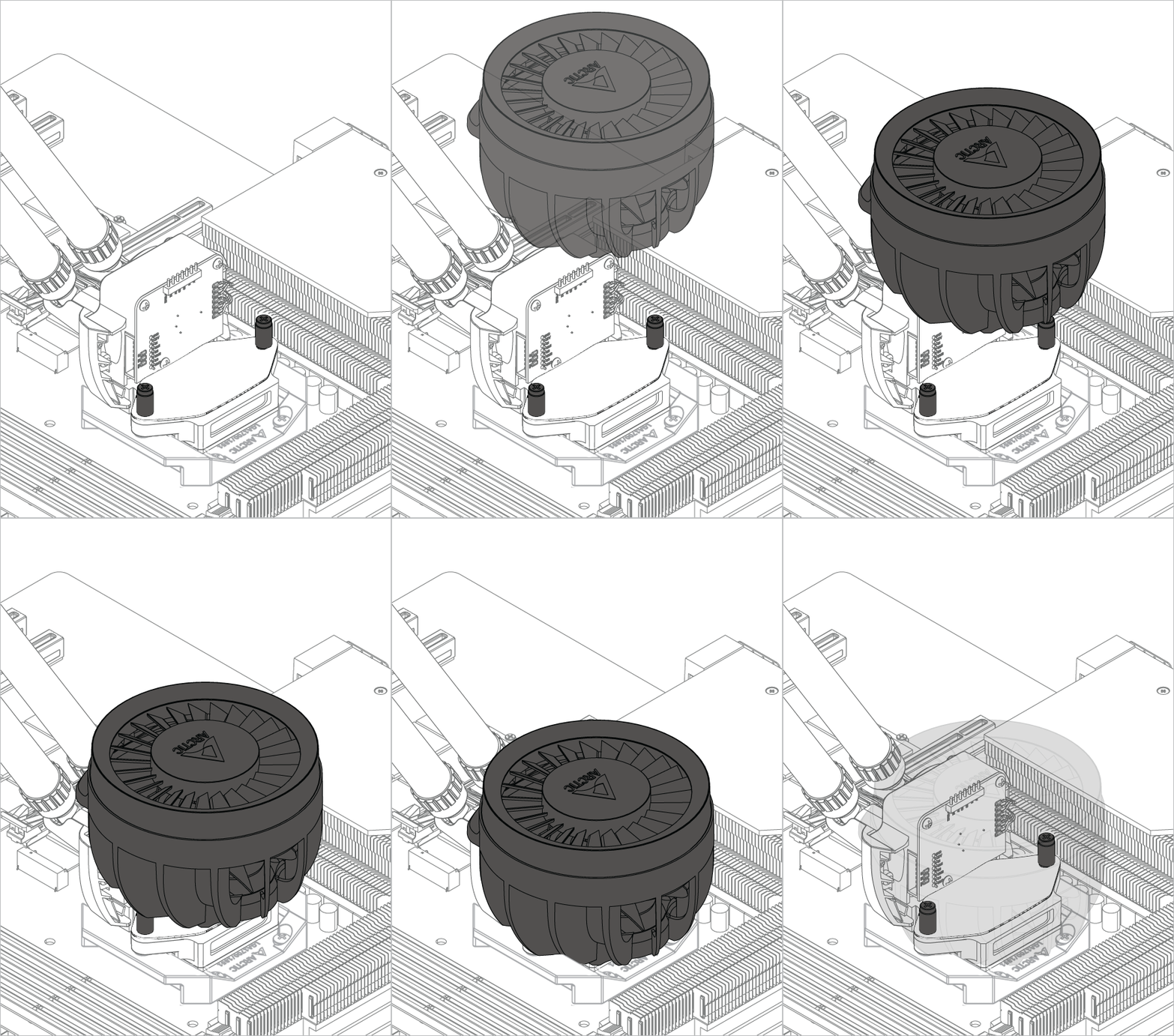
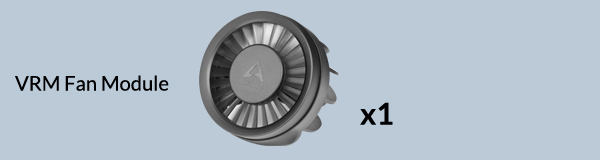
- Exaustão de ar (pré-montado) & Air Intake
- Exaustão de ar (puxar)
Instalação do radiador de acordo com a direção do fluxo de ar.
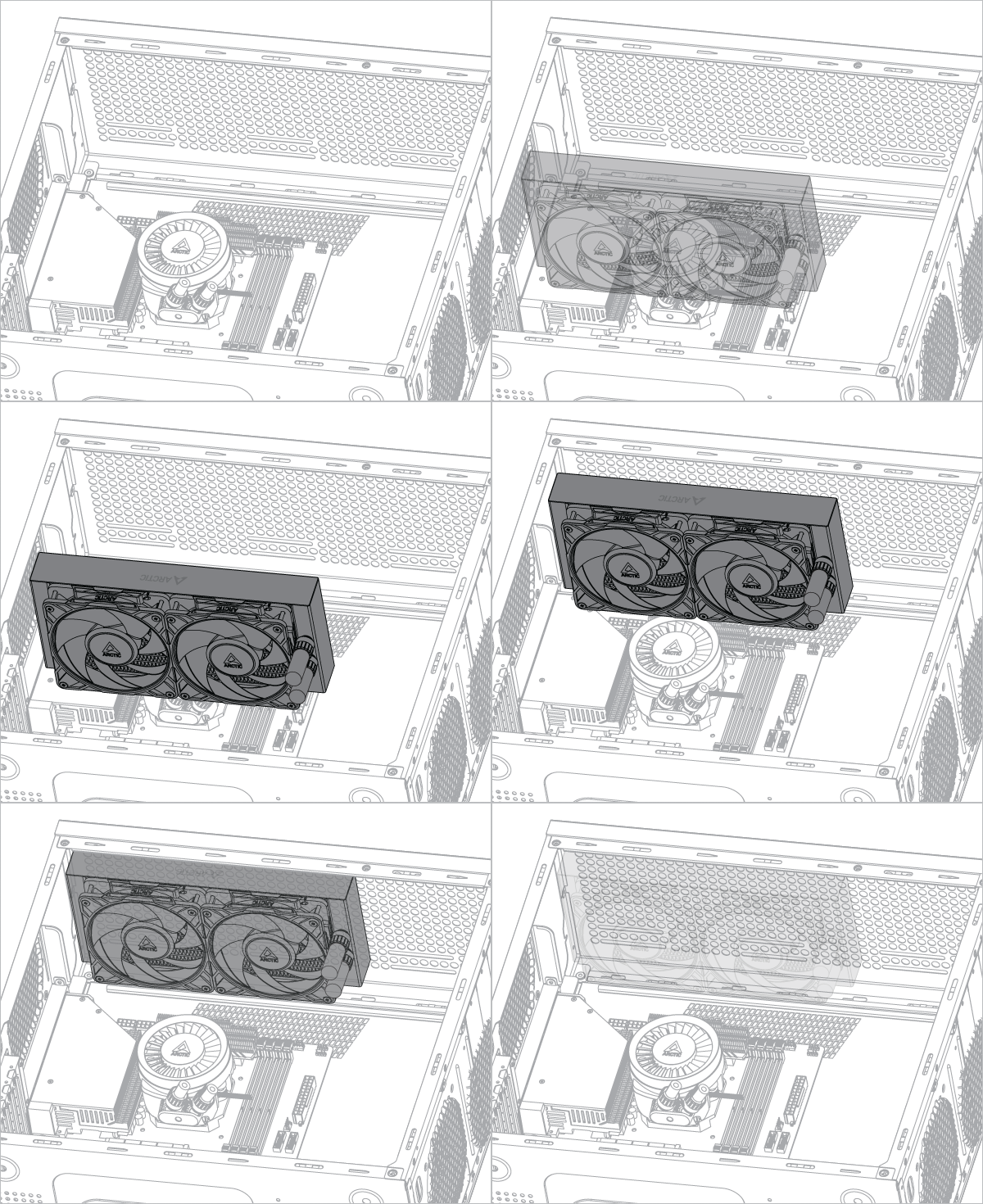
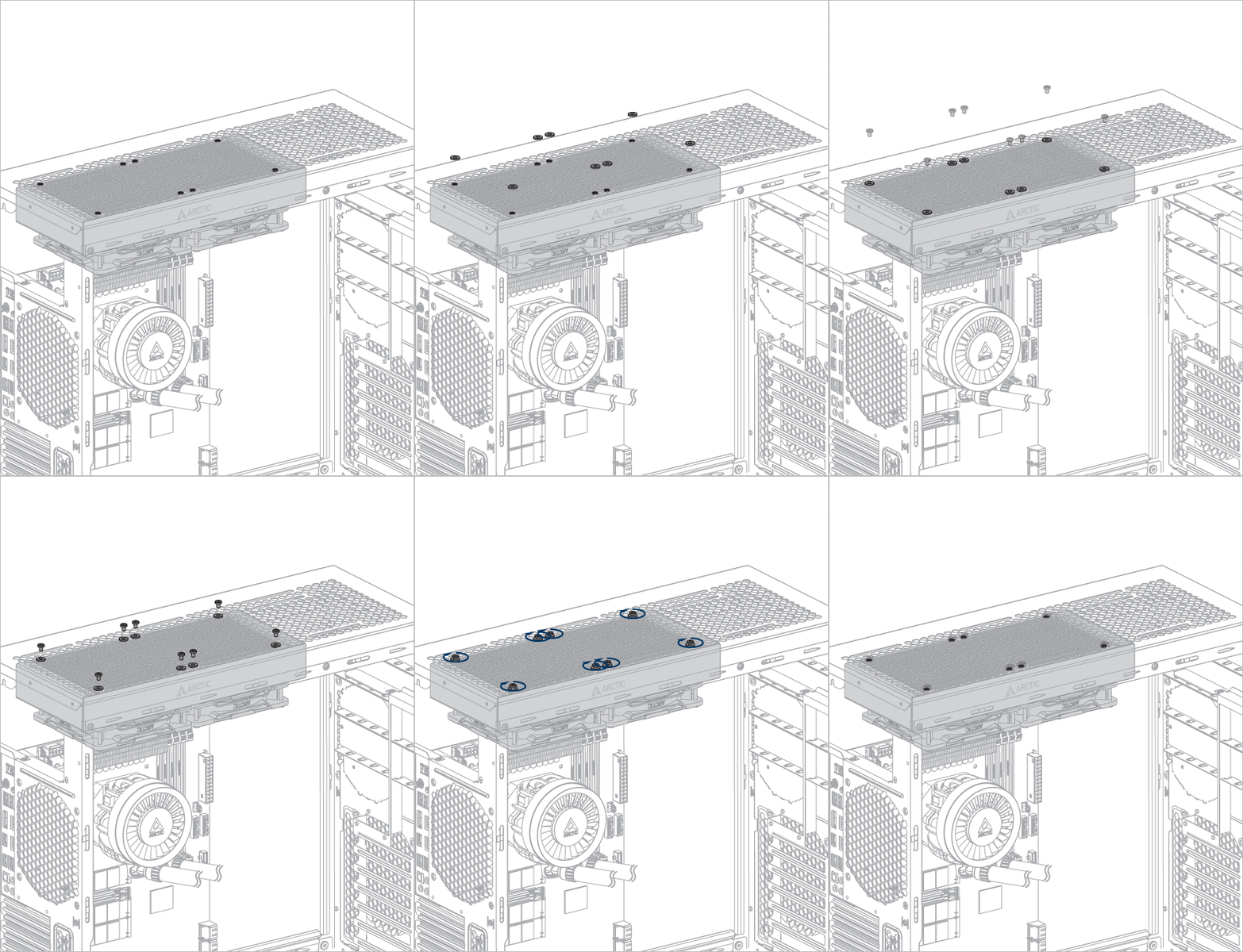
Certifique-se de conectar todos os conectores na placa-mãe,
Para o cabo PWM (tudo-em-um) = 1 conector
Para o cabo PWM (controle individual) = 3 conectores
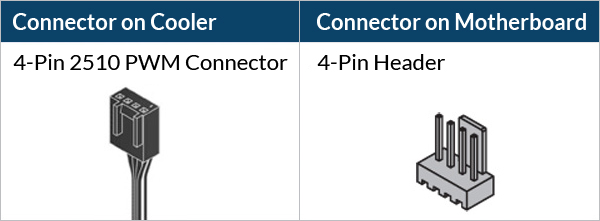
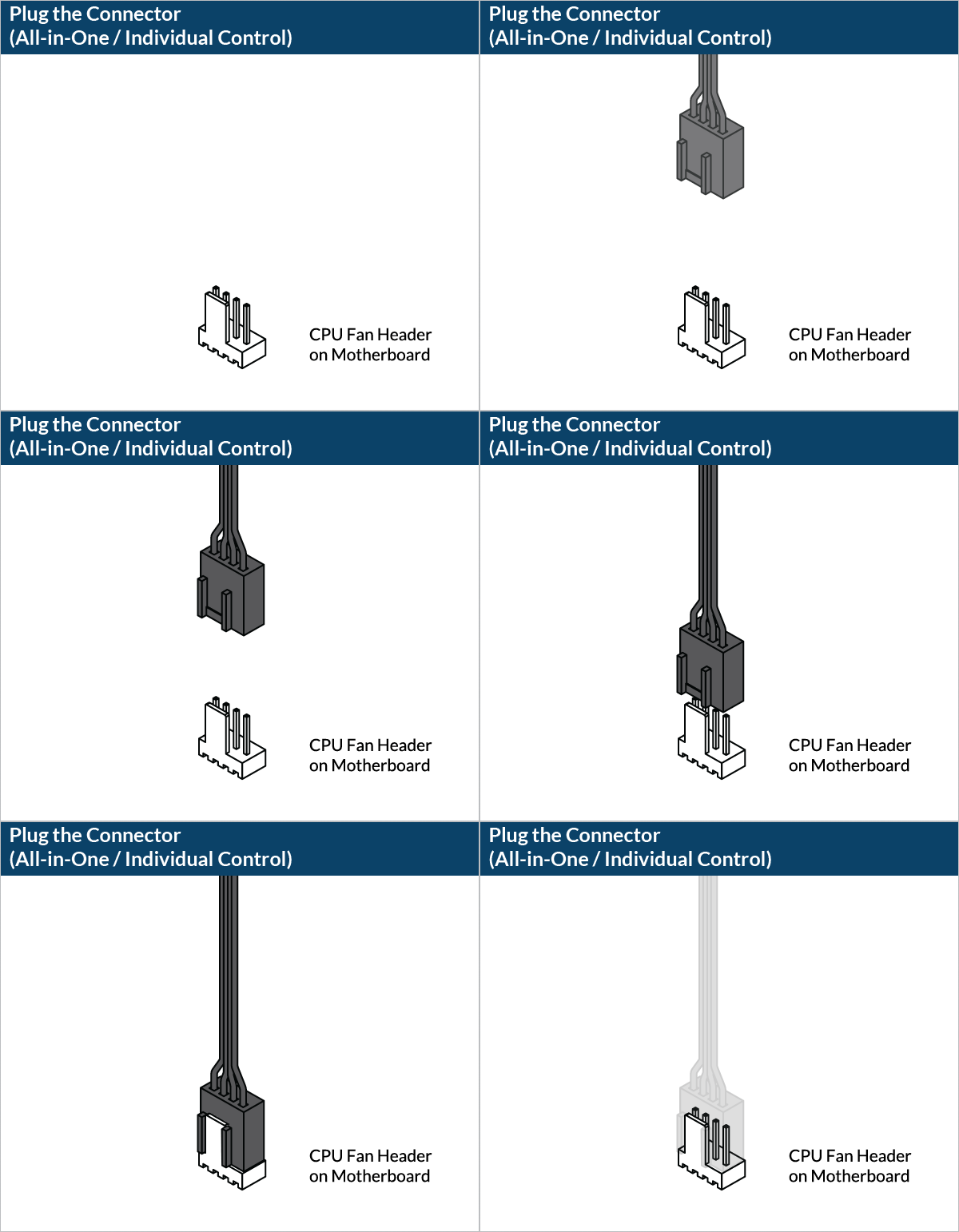
Certifique-se de que os conectores estejam configurados para PWM em vez de controle DC. Para instruções detalhadas, siga o guia de configuração da BIOS para ajustar o seu PWM.


