Volg deze link om de compatibiliteit van uw moederbord te controleren.
- AMD – AM5, AM4
- Intel – LGA1851, LGA1700
Selecteer uw CPU-socket
Een printbare snelstartgids is hier beschikbaar.
Vereist gereedschap
 PH2 Kruiskopschroevendraaier
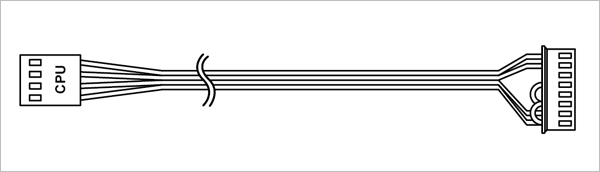
Alles-in-één
PWM-kabel met enkele connector voor gelijktijdige regeling van pomp-, VRM- en radiatorventilatorsnelheden, evenals controle van pompsnelheid.
Afzonderlijke regeling
PWM-kabel met drie connectors voor individuele regeling en bewaking van de snelheid van de pomp / VRM-ventilator / radiatorventilator.
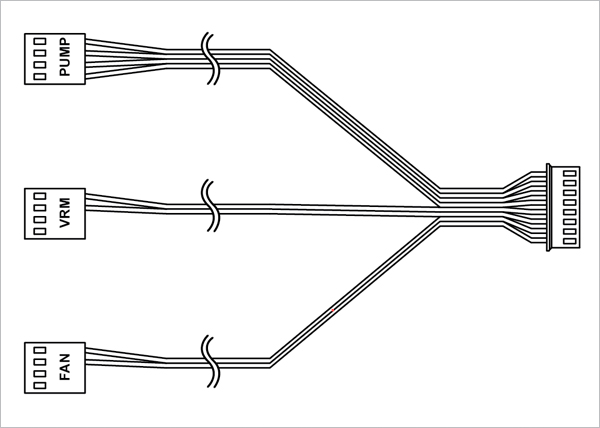
3x 4-pins connector op moederbord vereist
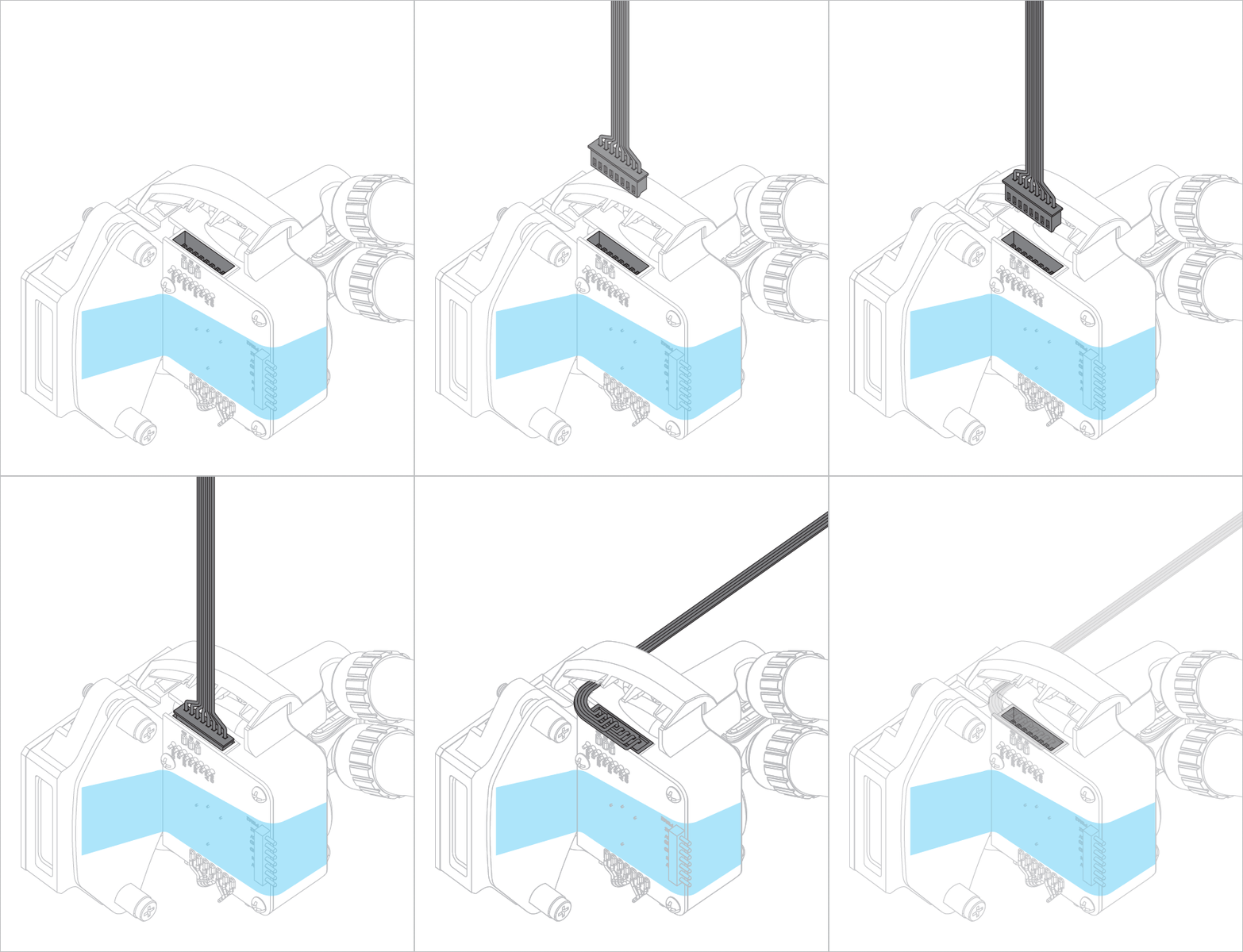
Sluit de PWM-regelkabel aan voordat je de koeler op het moederbord monteert.
Hoe (niet) je waterkoeling AIO monteren?
Steve van GamersNexus legt uit welke fouten je moet vermijden bij het monteren van je waterkoeling AIO in je PC-behuizing.
De uitgelichte video is geproduceerd door GamersNexus, ARCTIC heeft toestemming gekregen voor gebruik door GamersNexus.
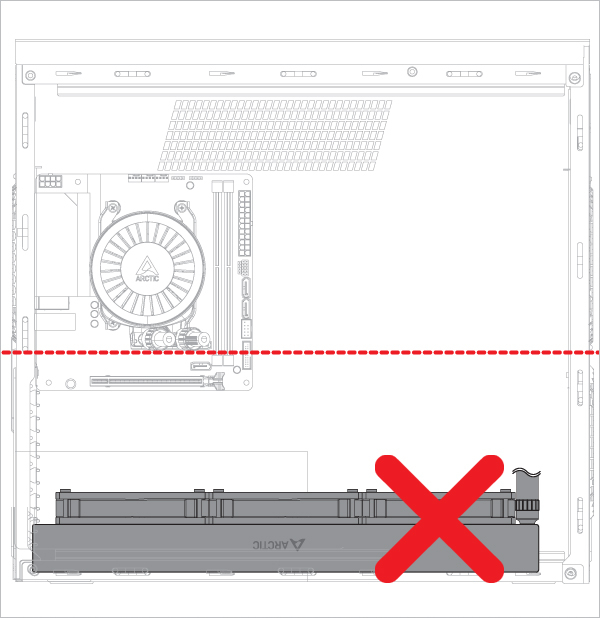
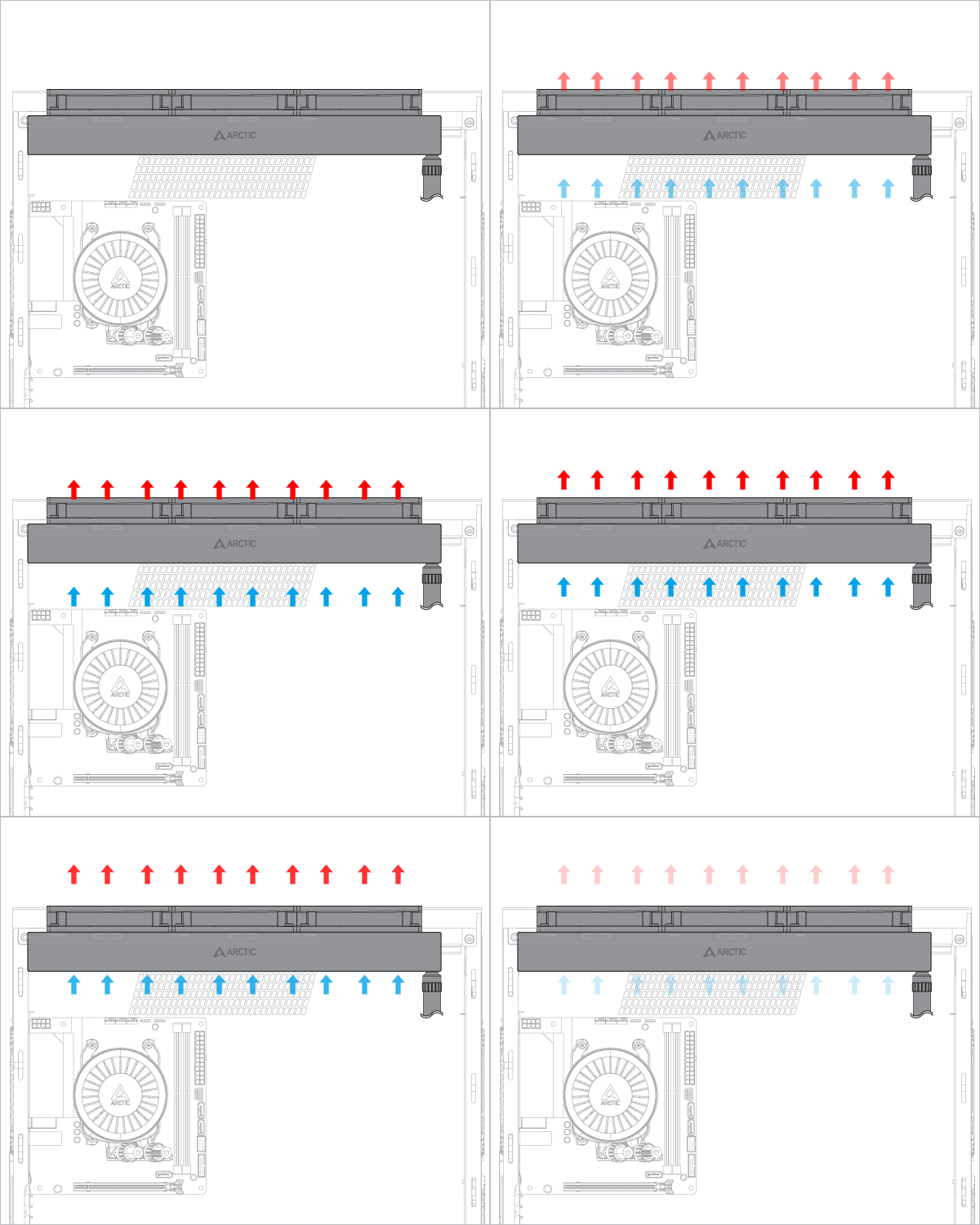
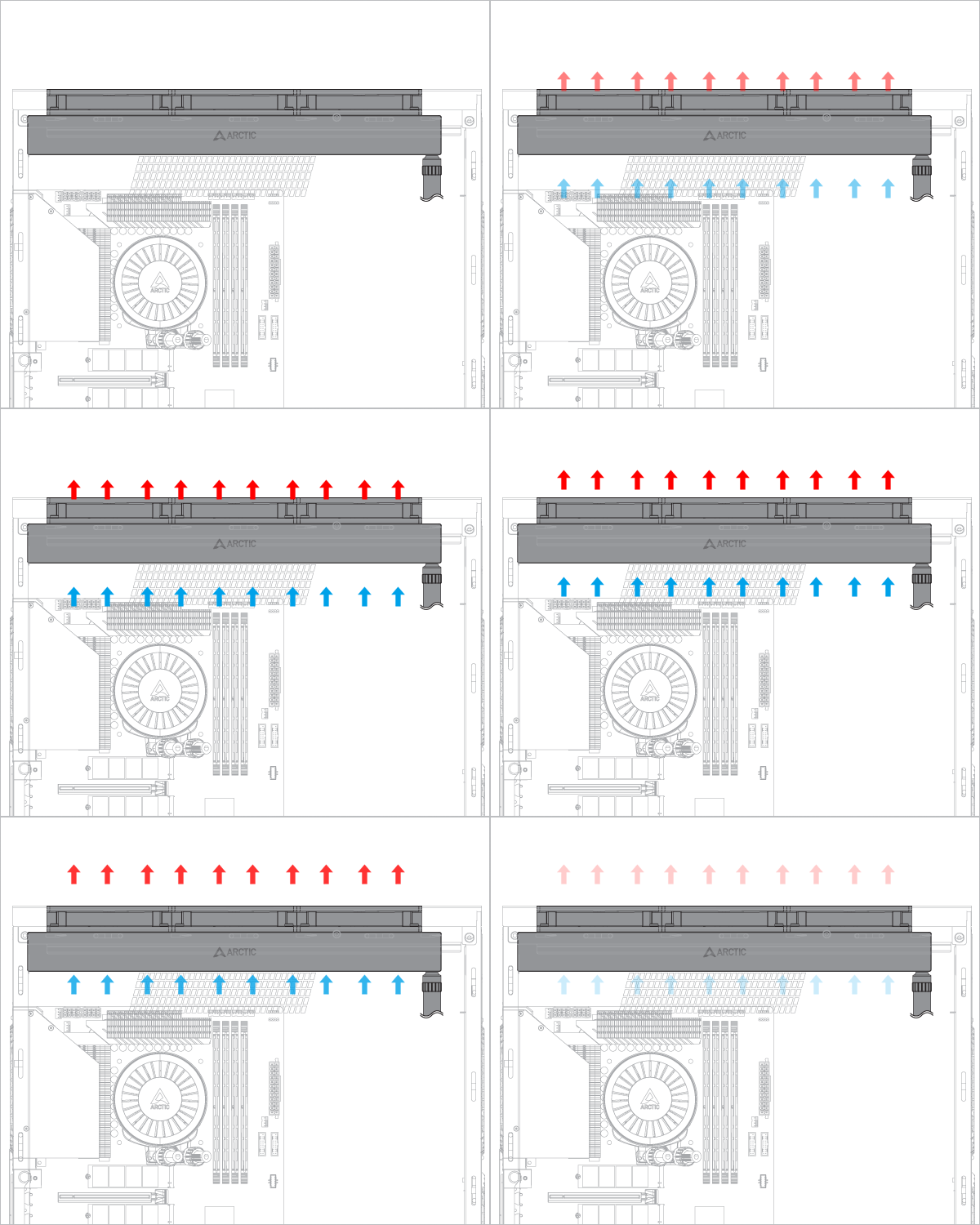
Radiator onder pomp
Radiator boven pomp
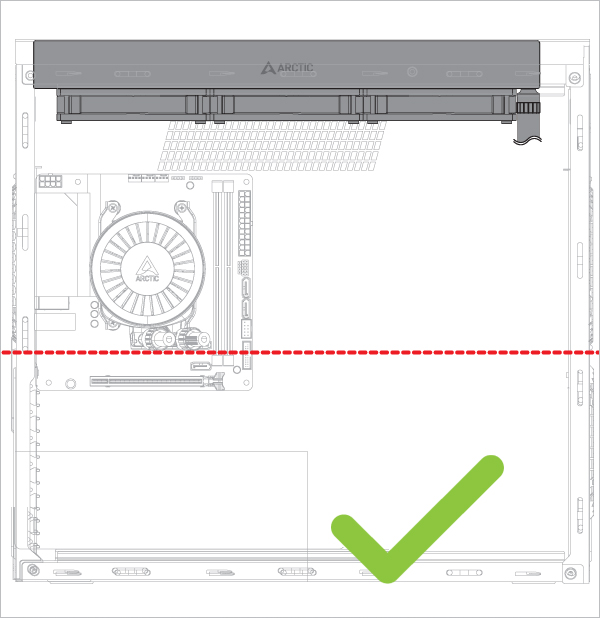
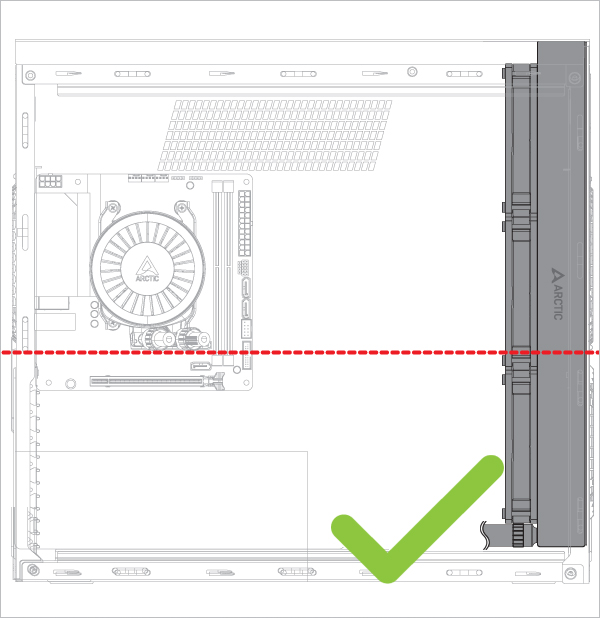
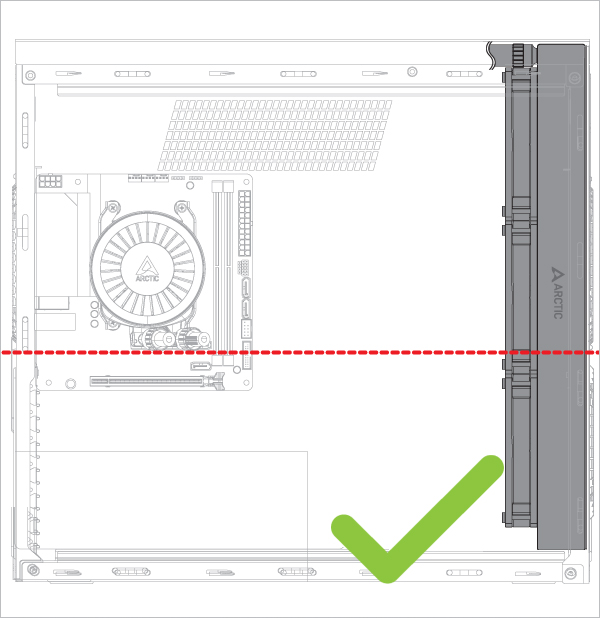
Risico op borrelend geluid
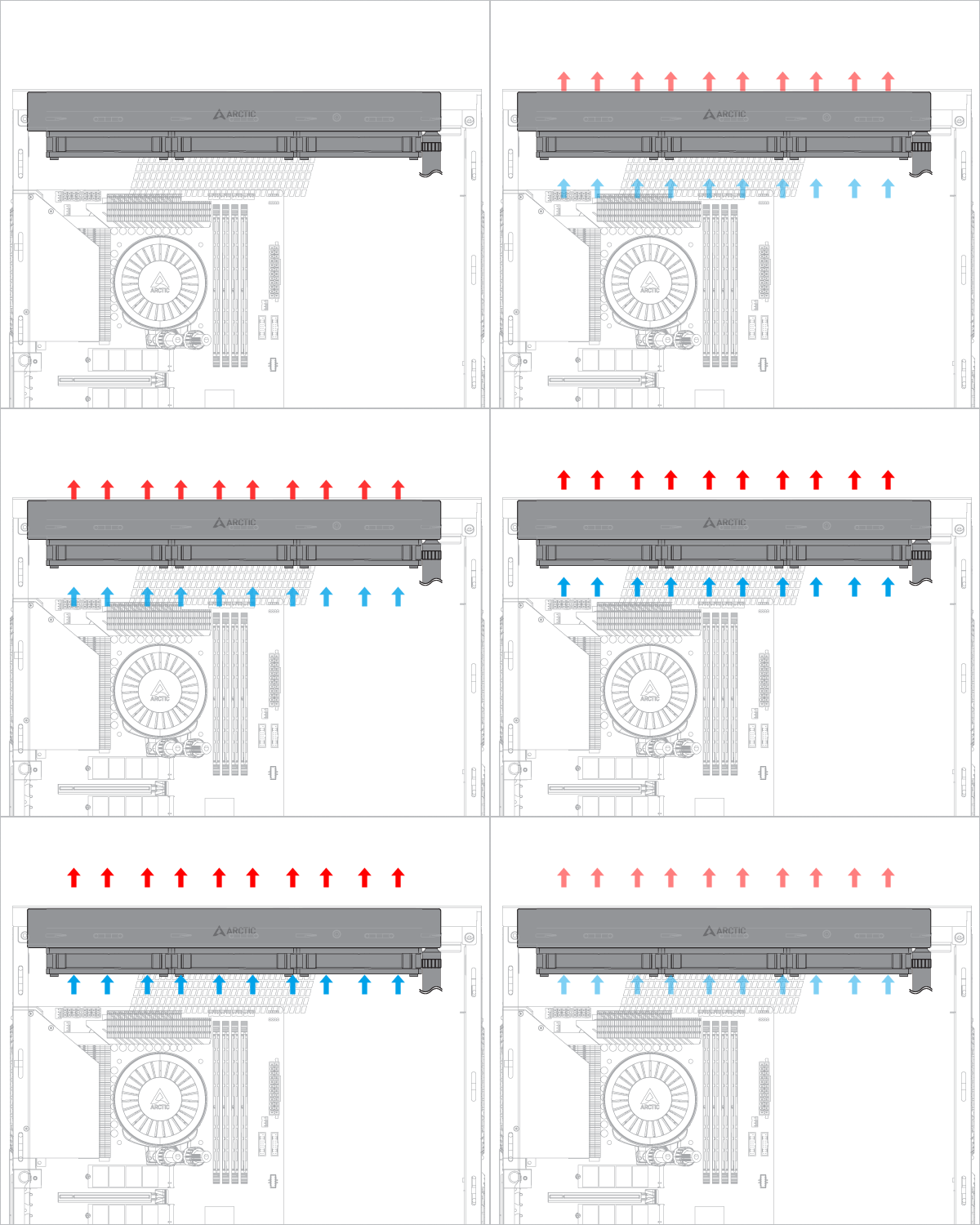
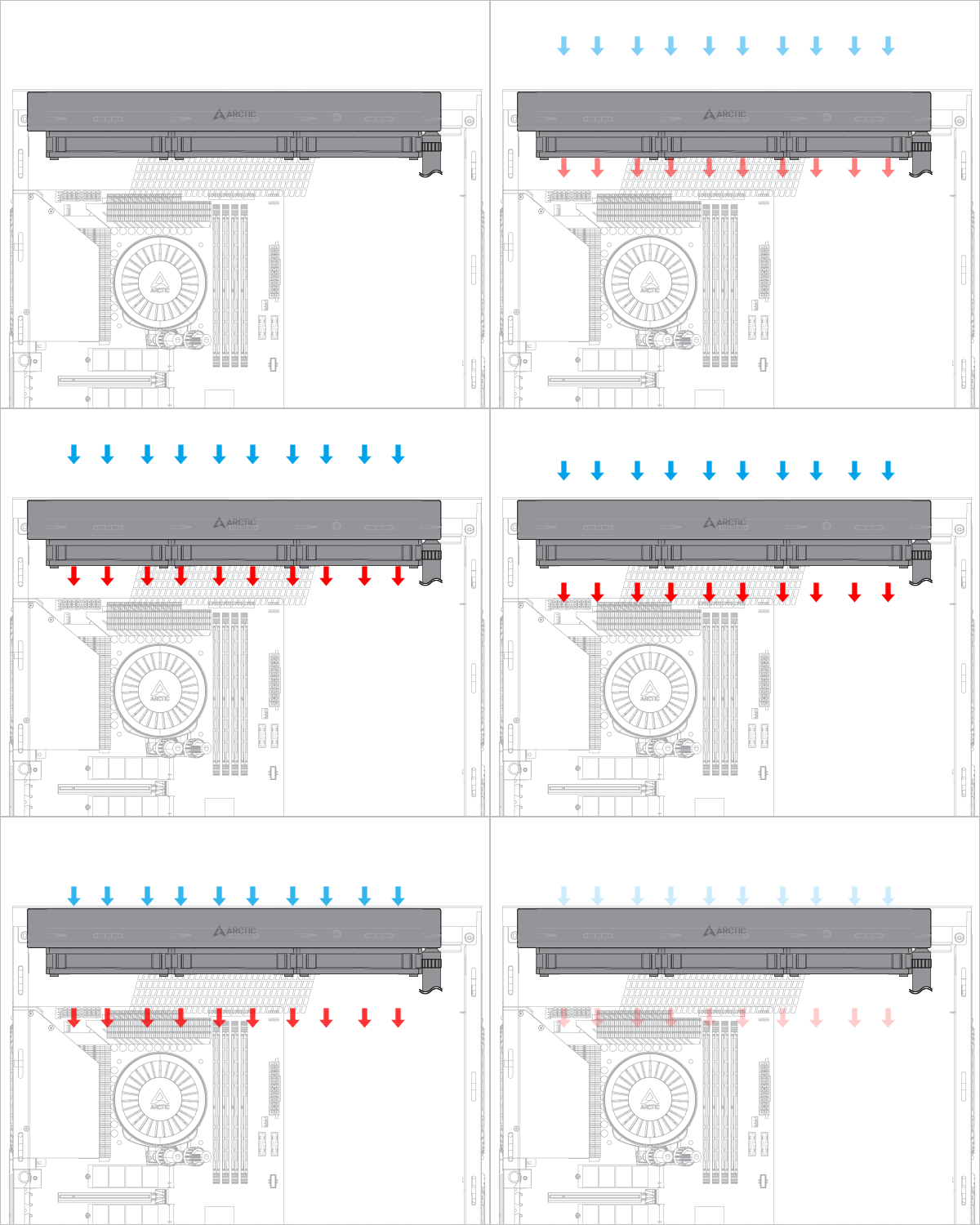
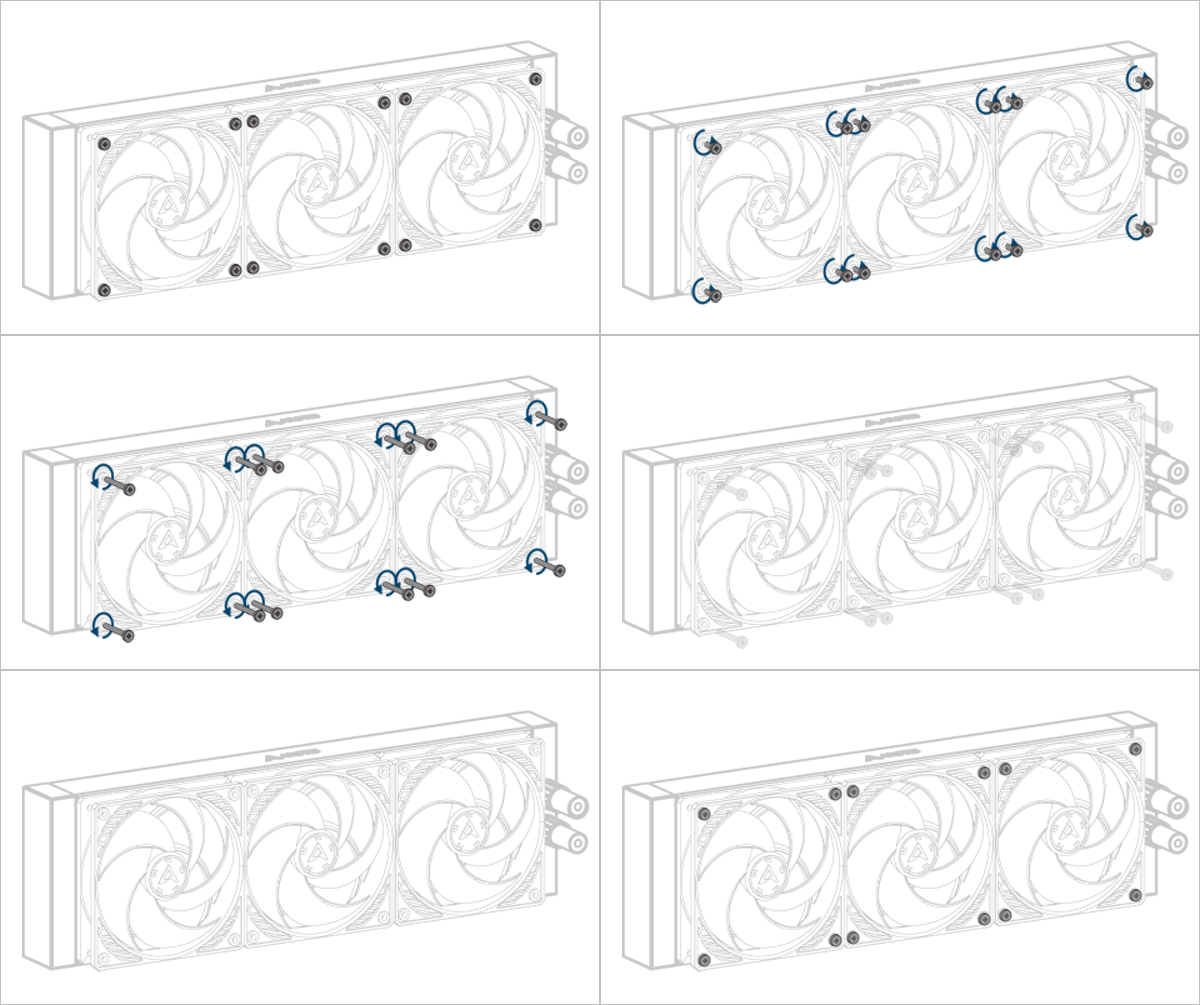
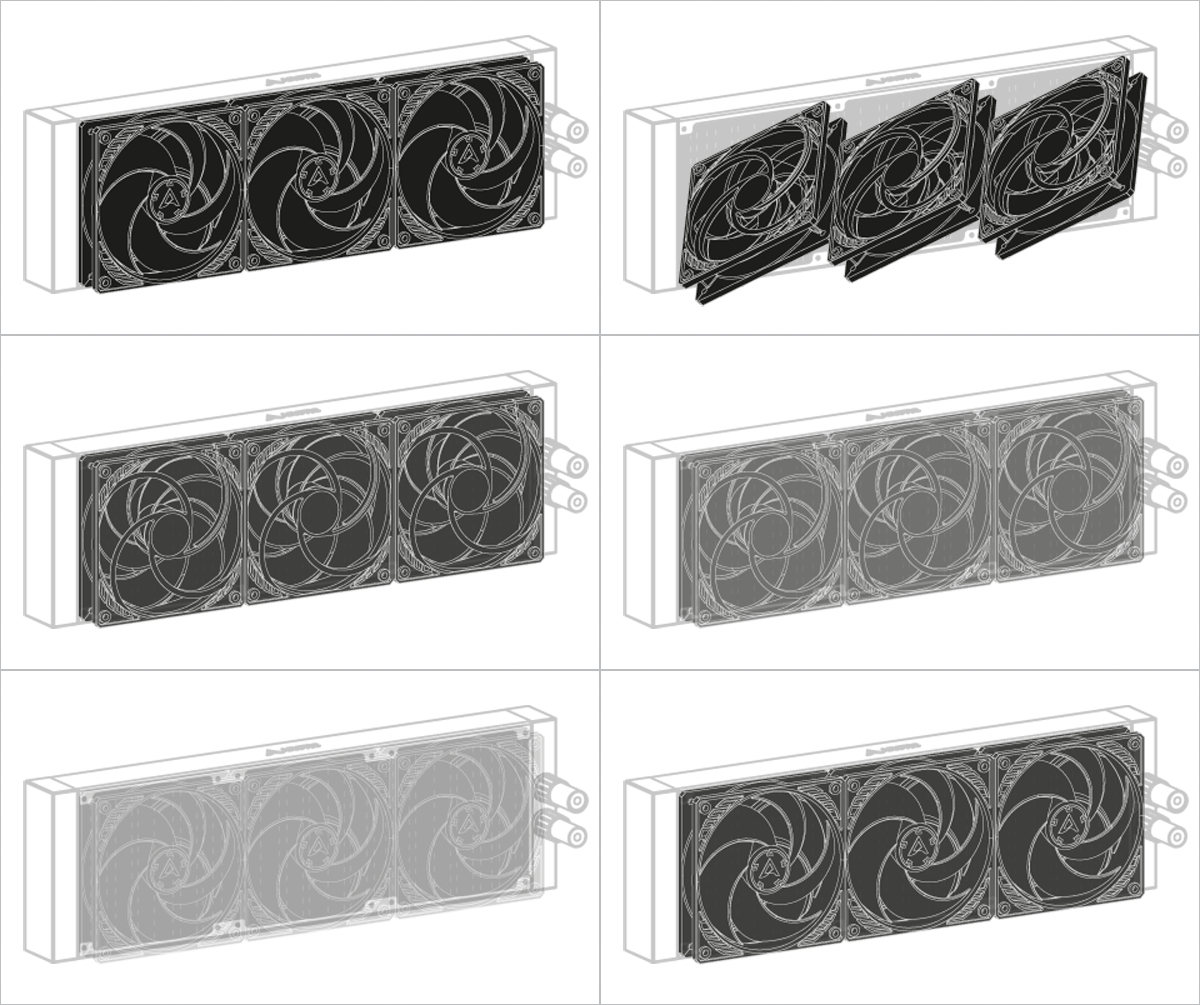
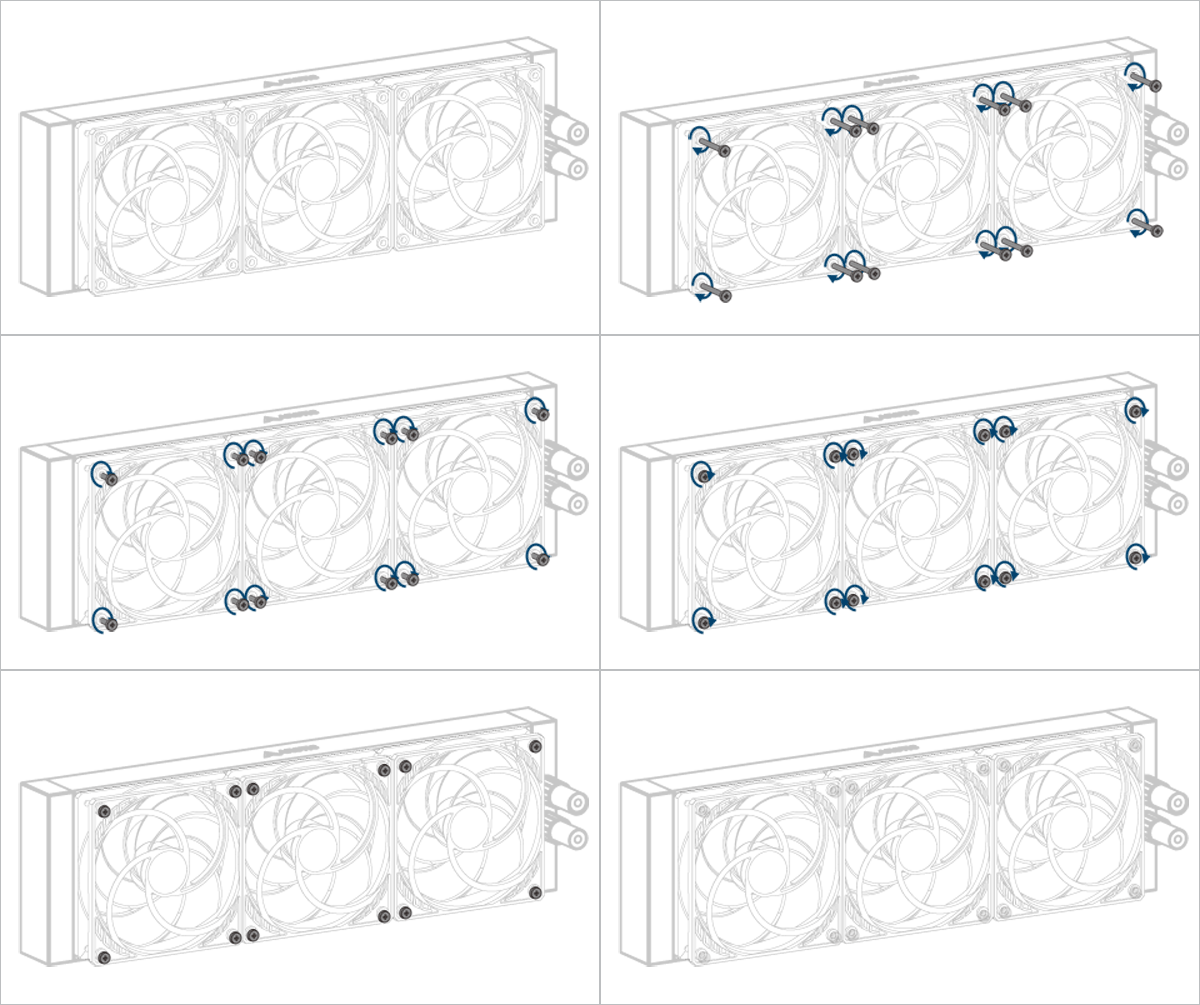
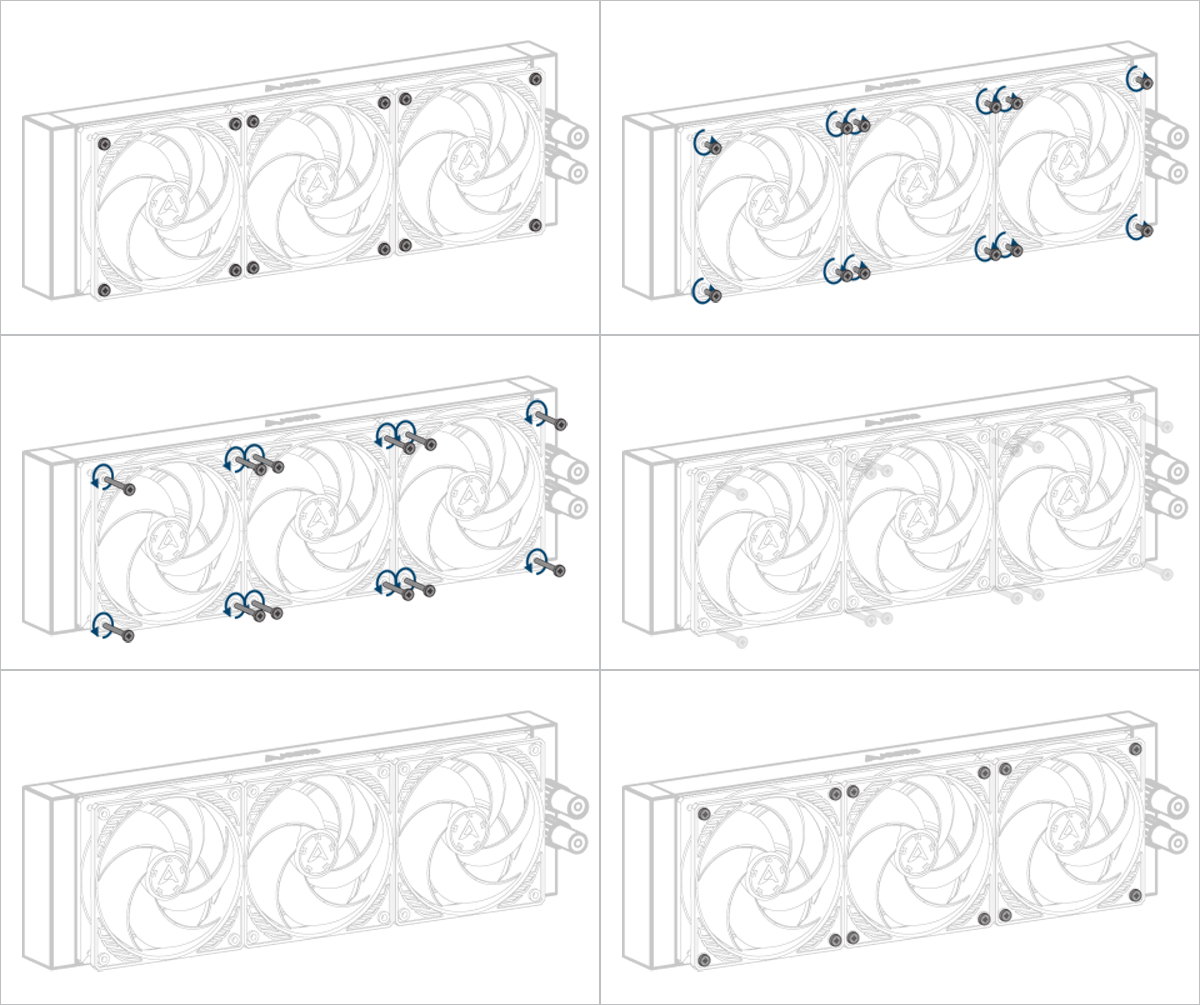
- Luchtuitlaat (Push) voorgemonteerd
- Luchtinlaat (Trekken)
- Luchtuitlaat (Trekken)
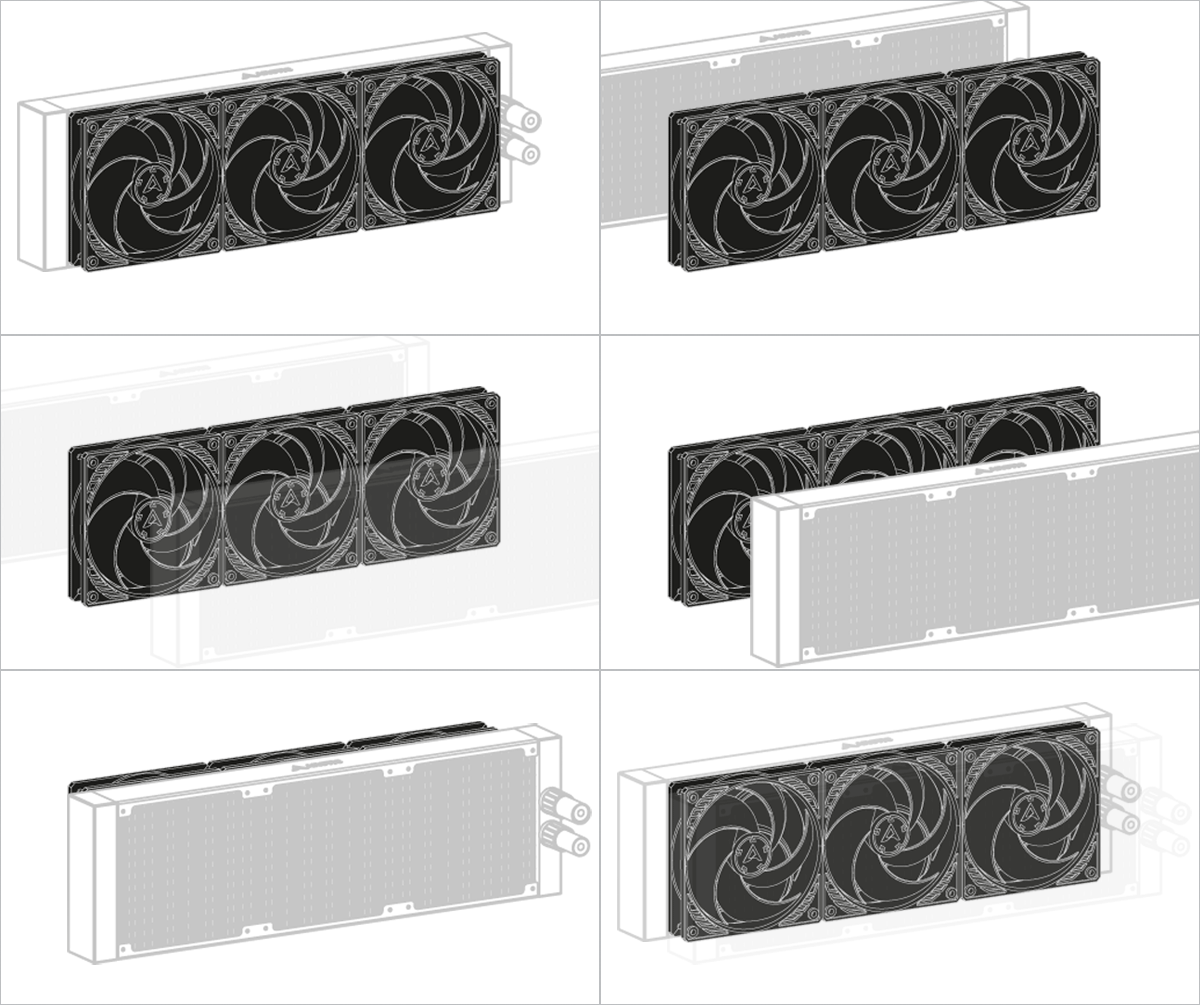
Luchtstroomrichting kiezen
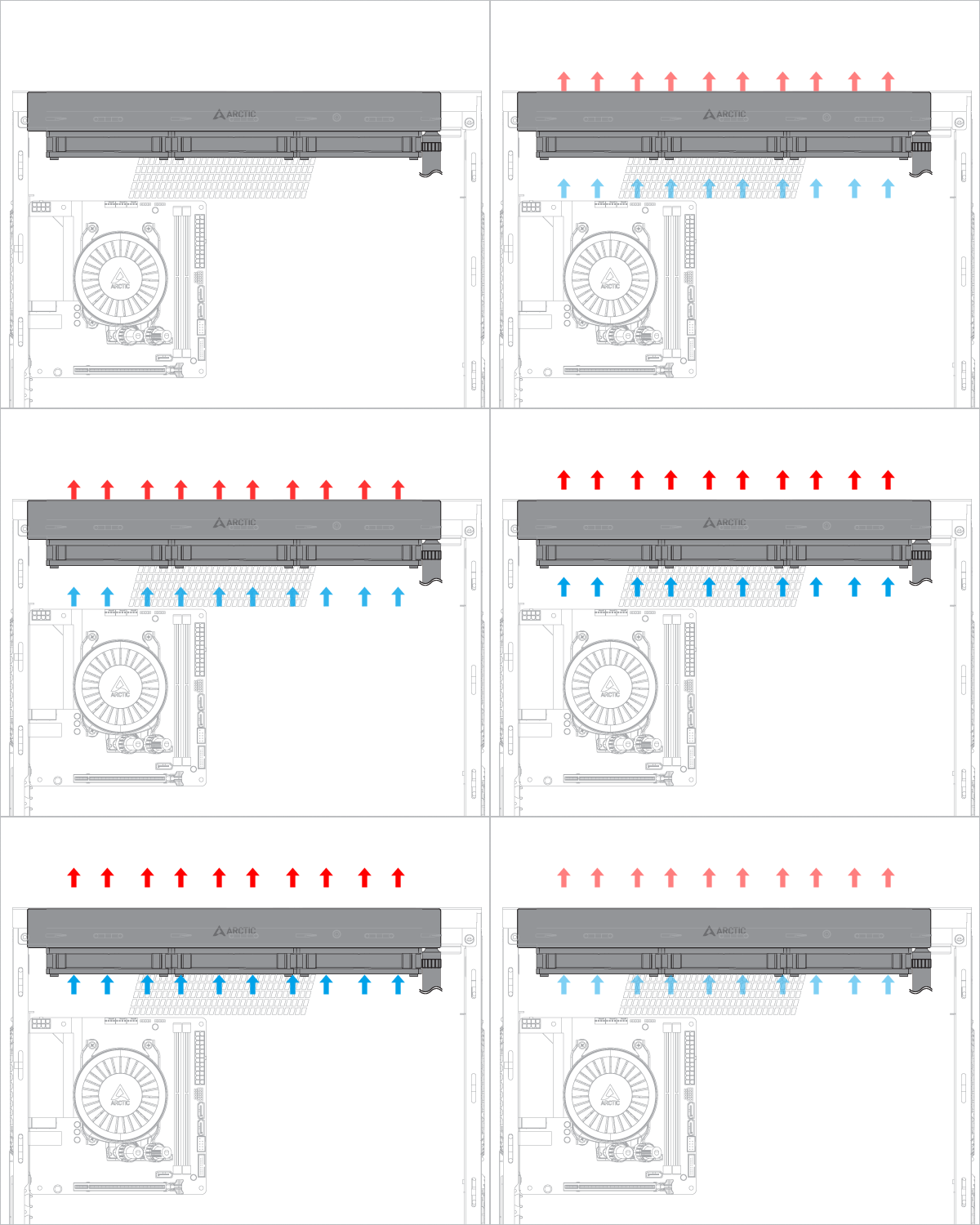
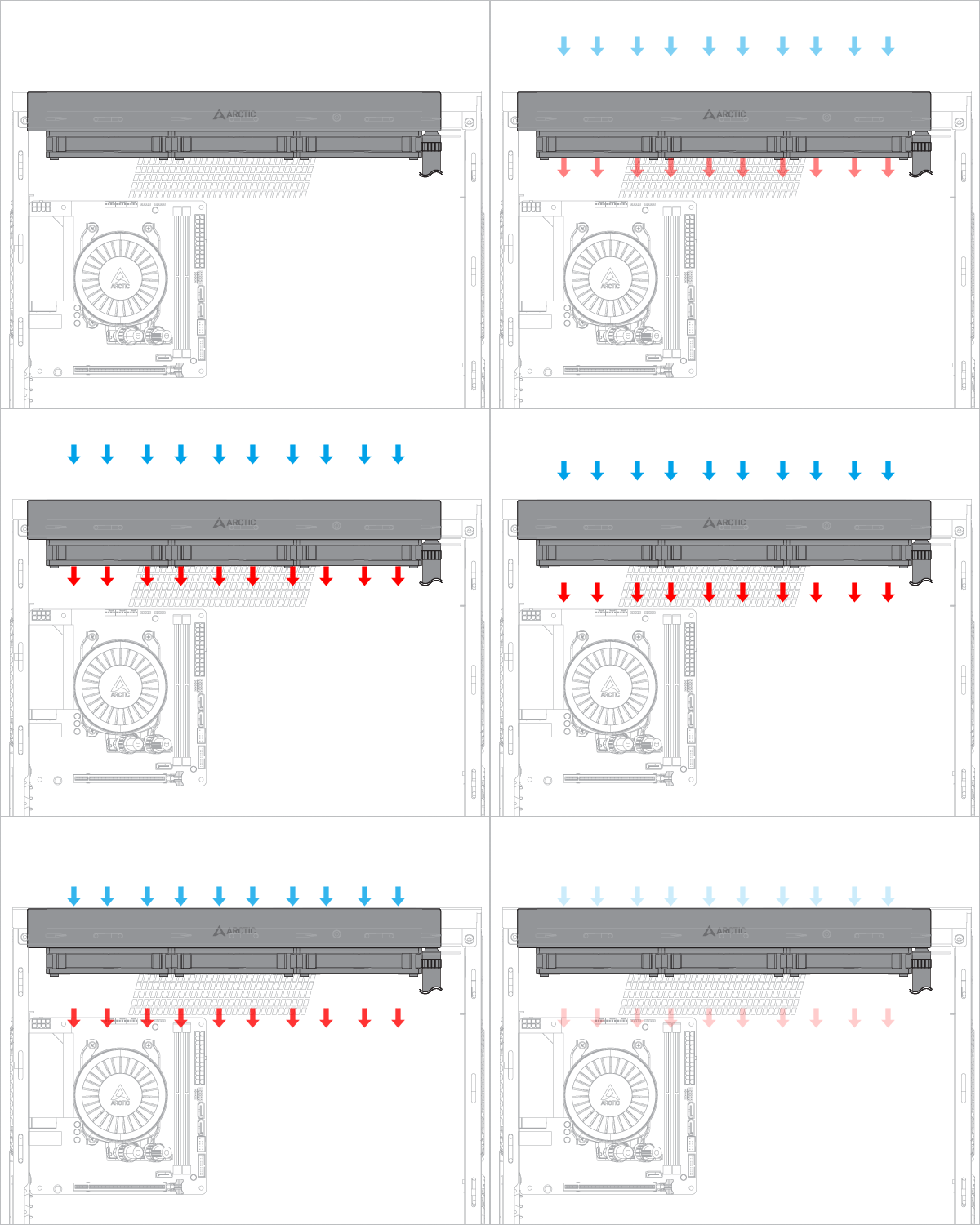
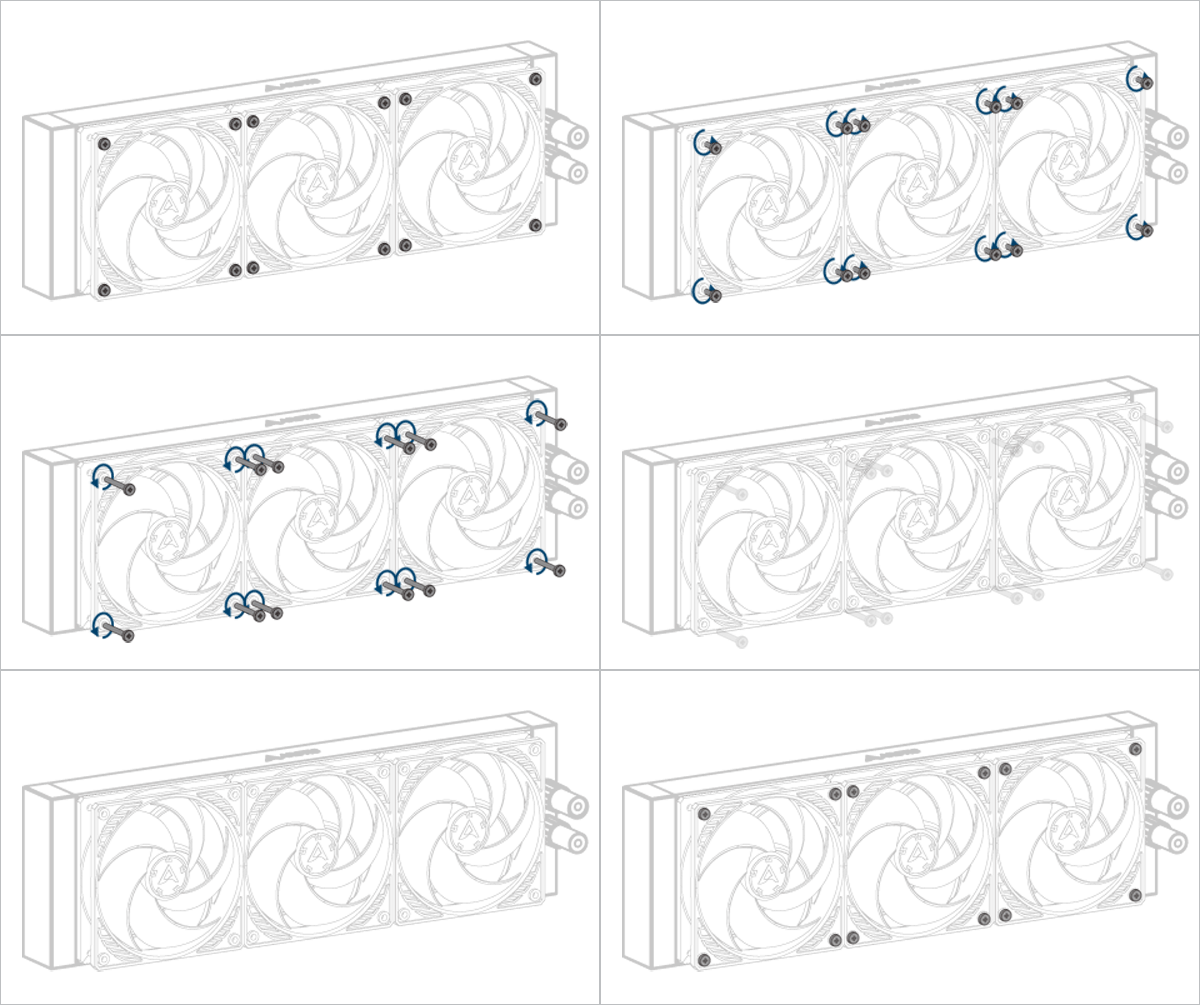
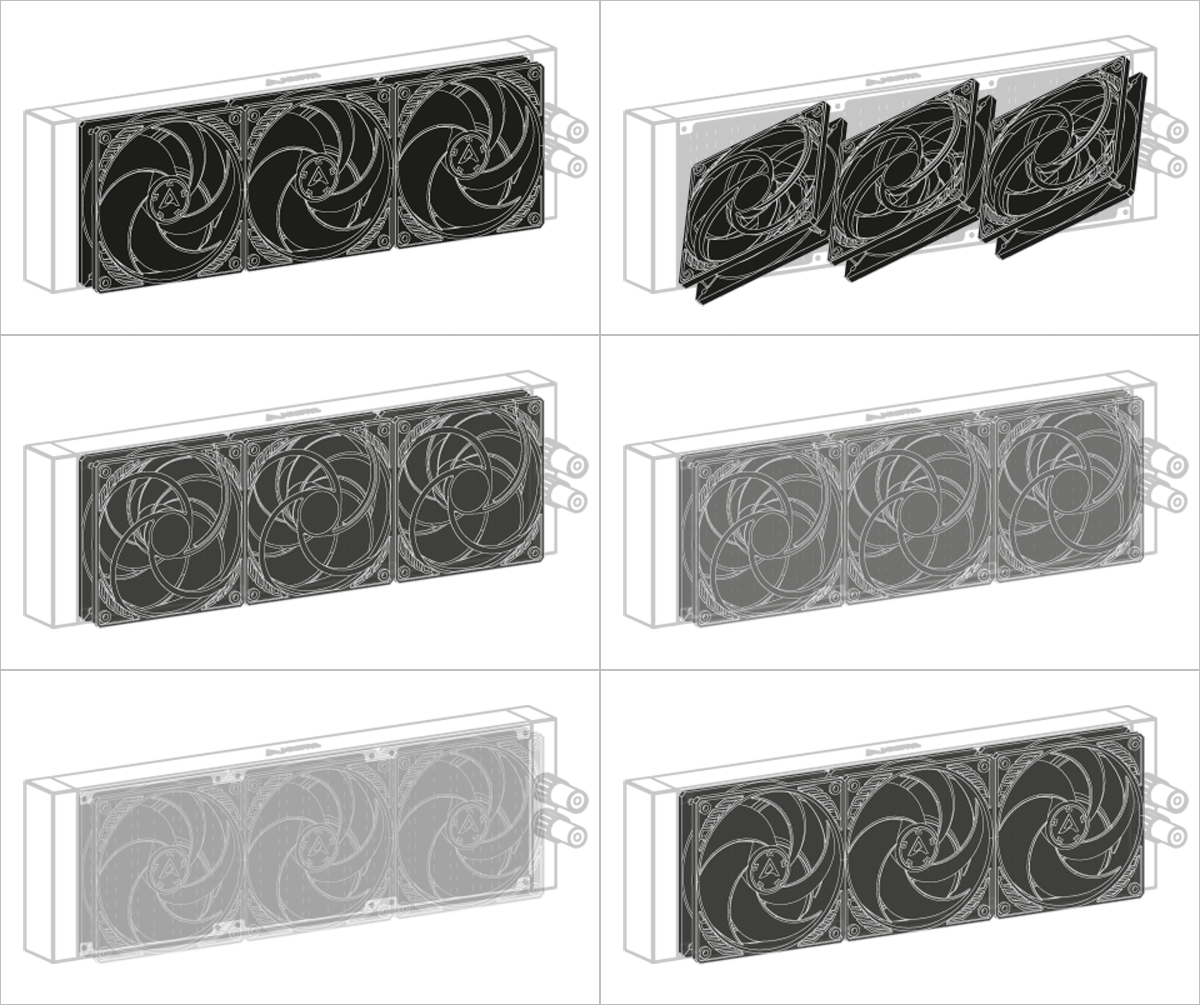
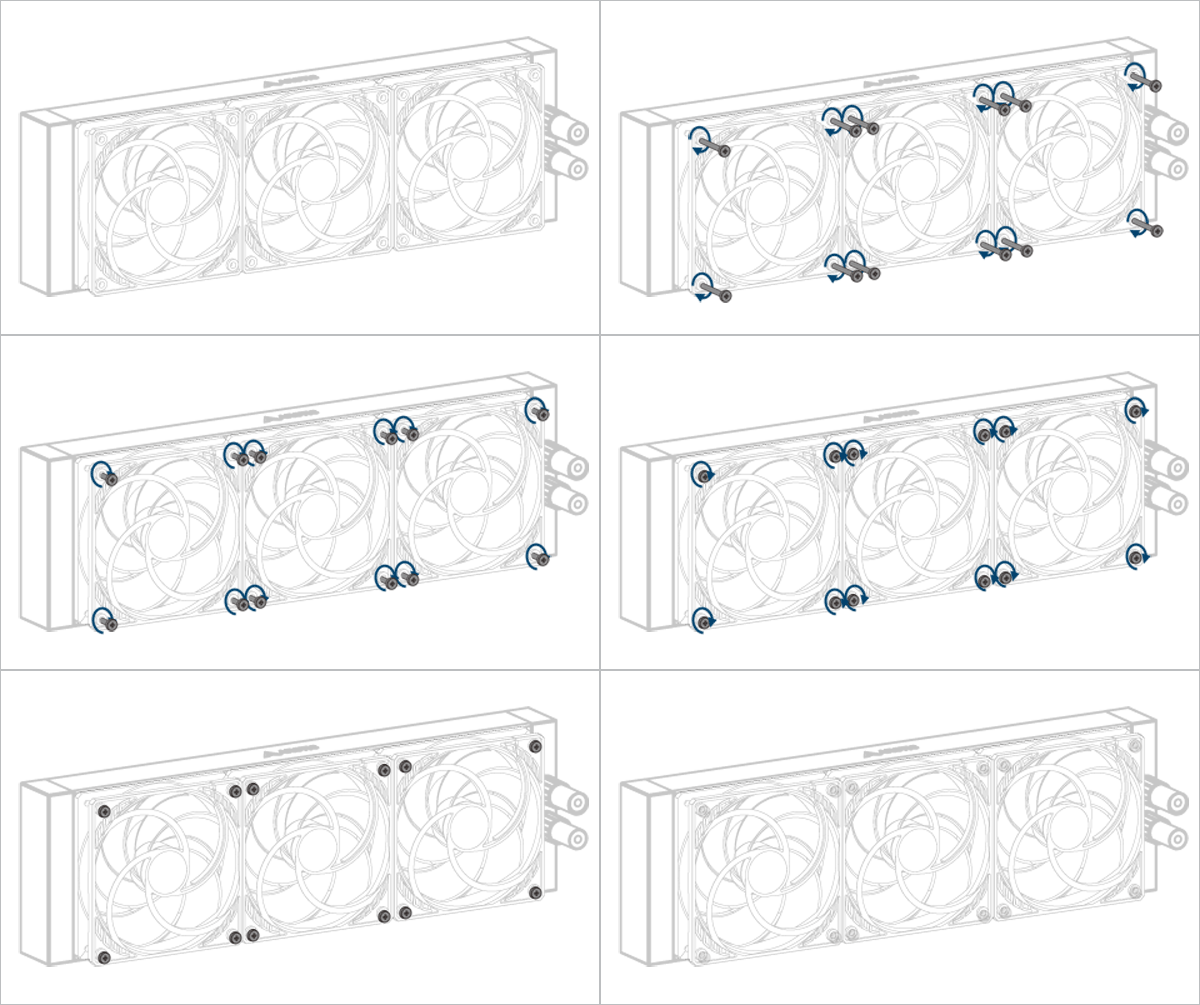
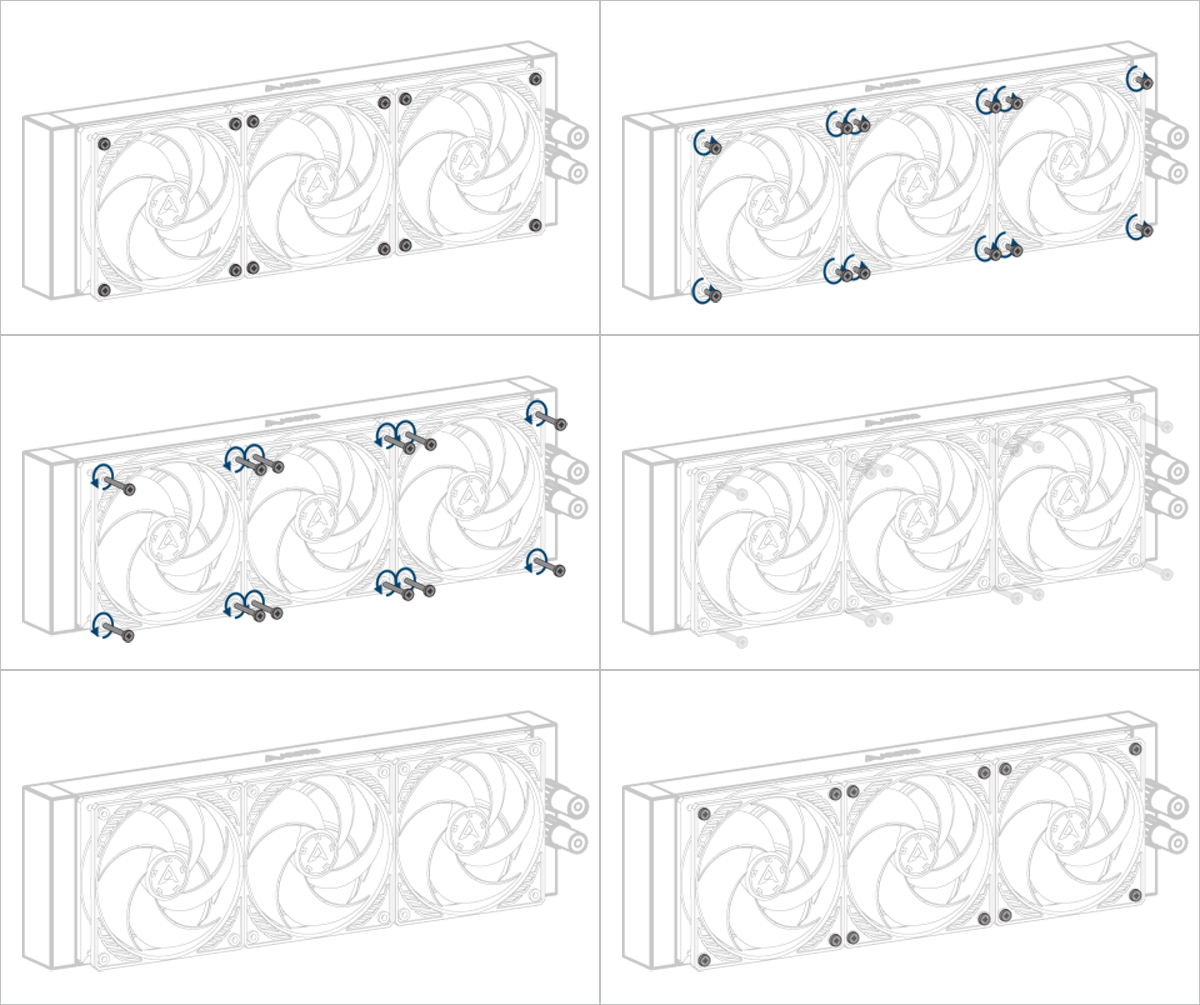
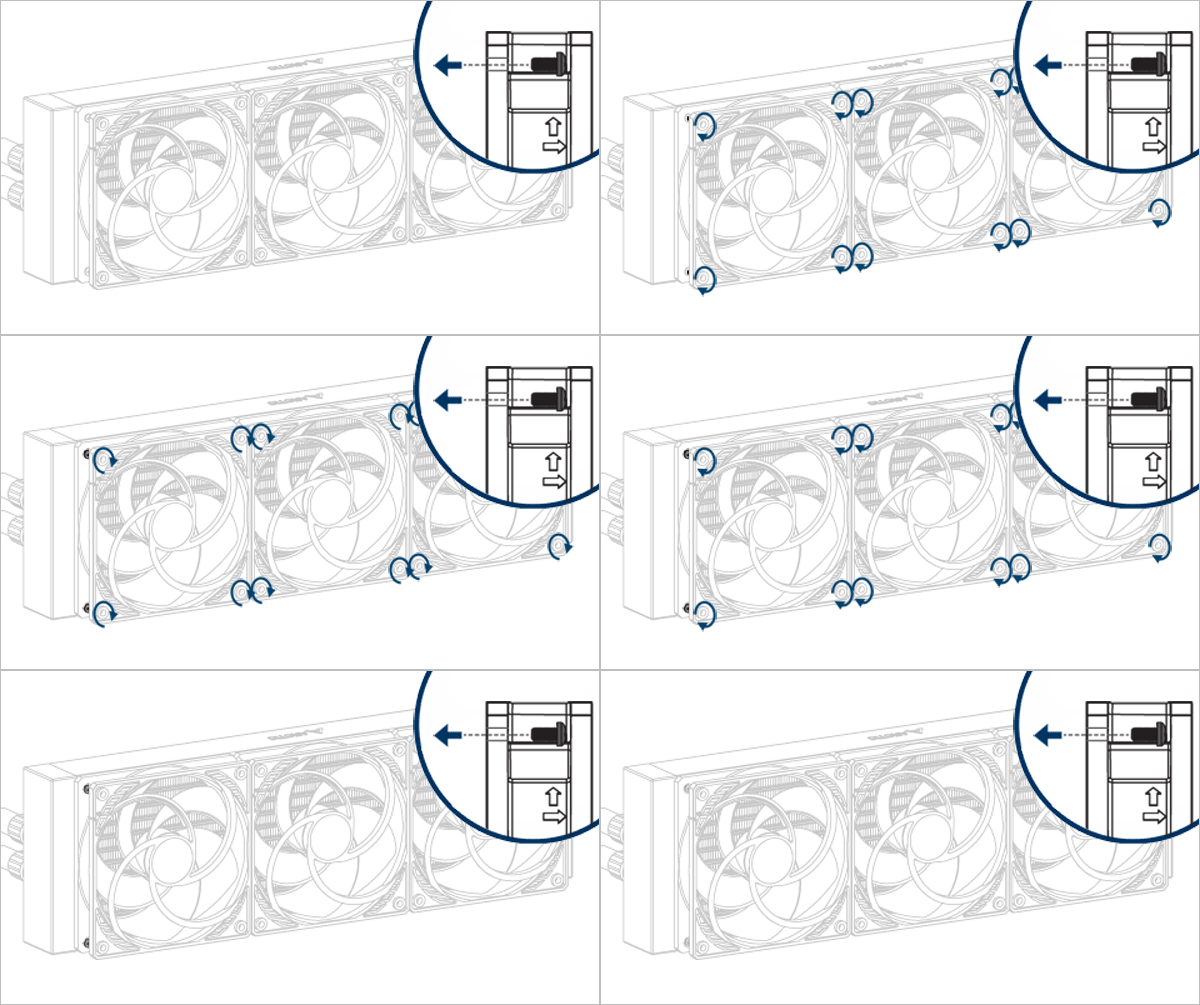

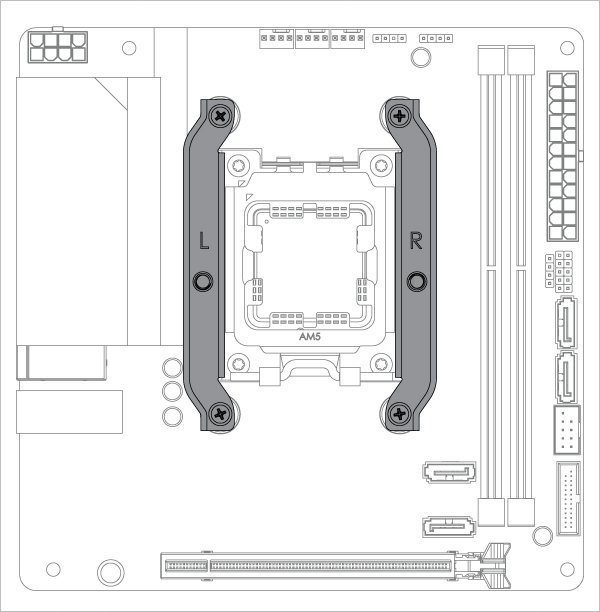
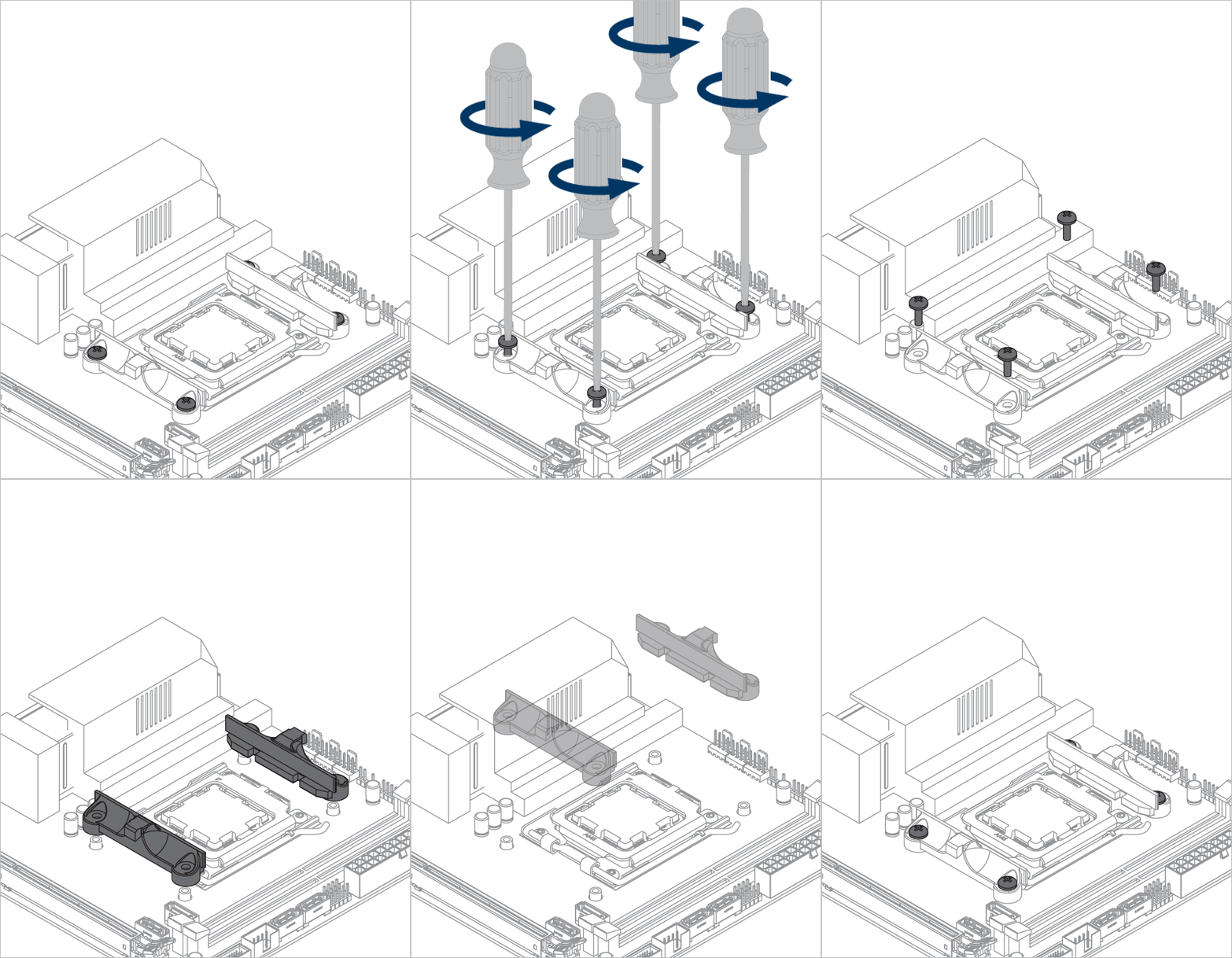
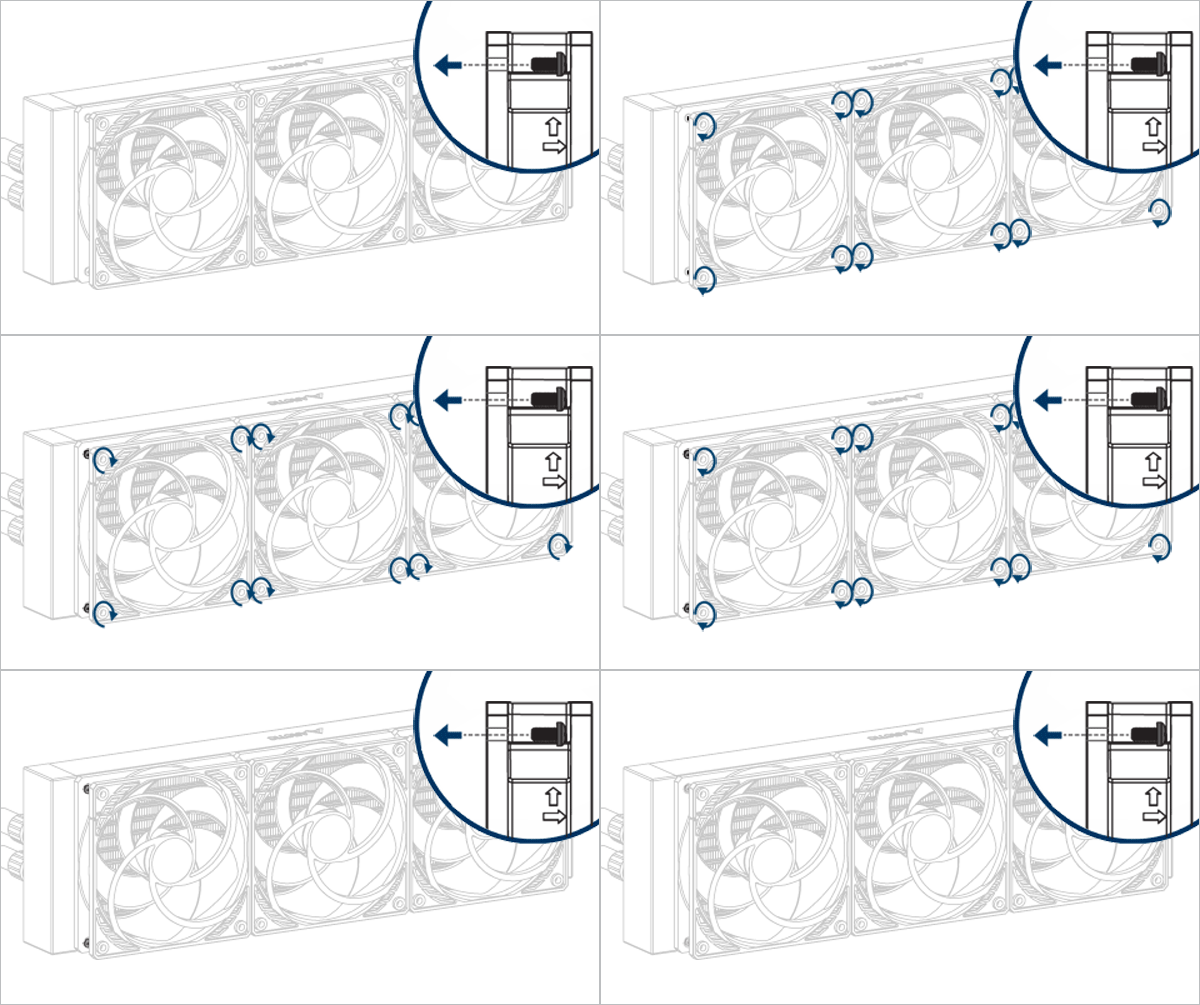
Installeer de montagemodules alleen in deze richting
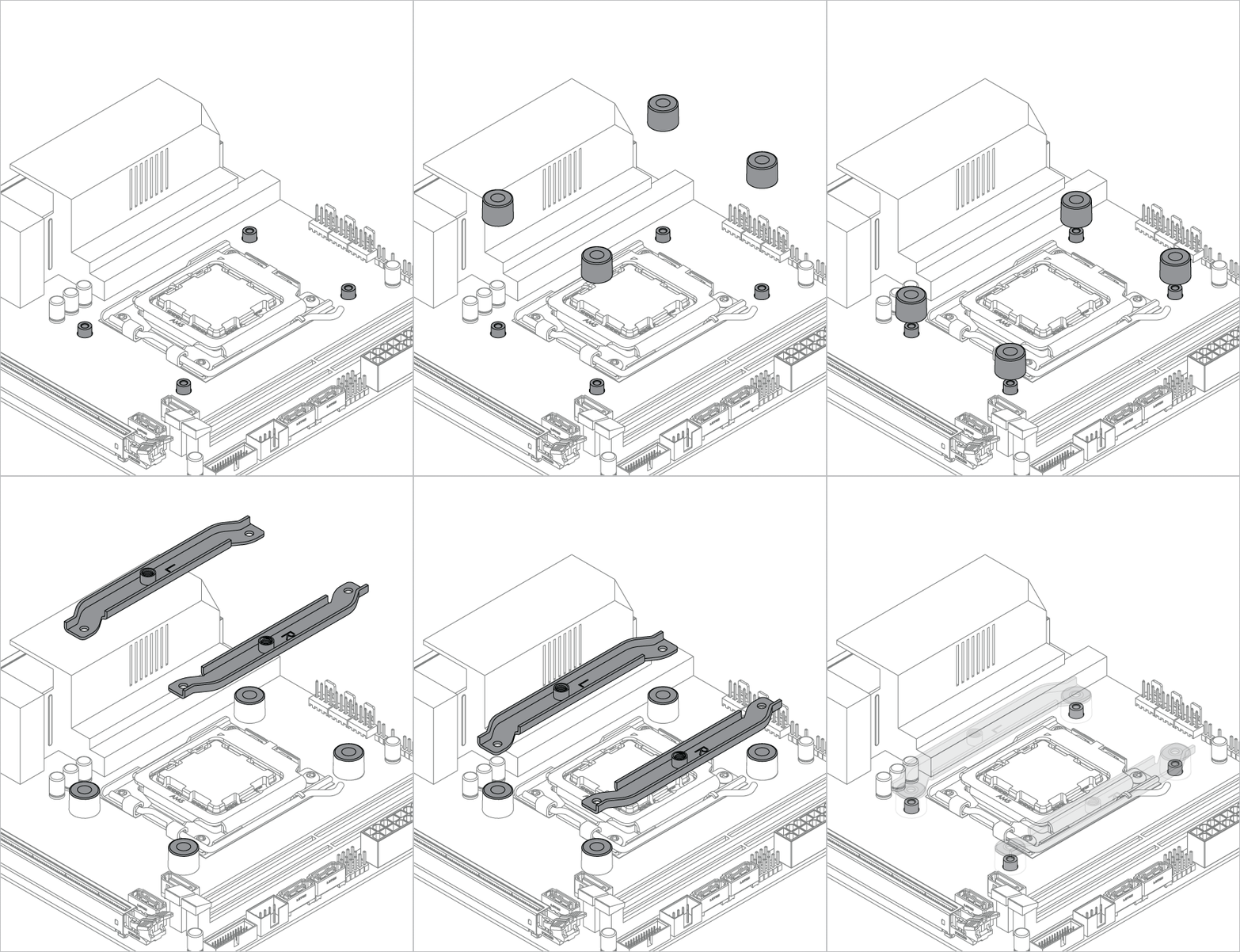
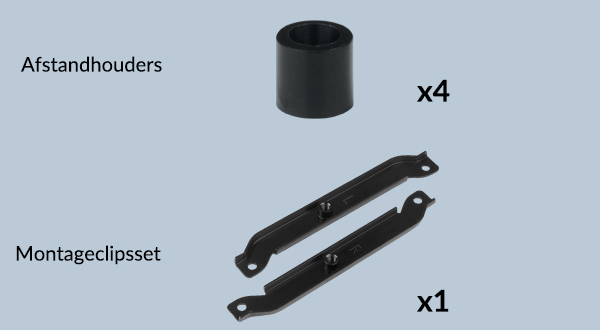
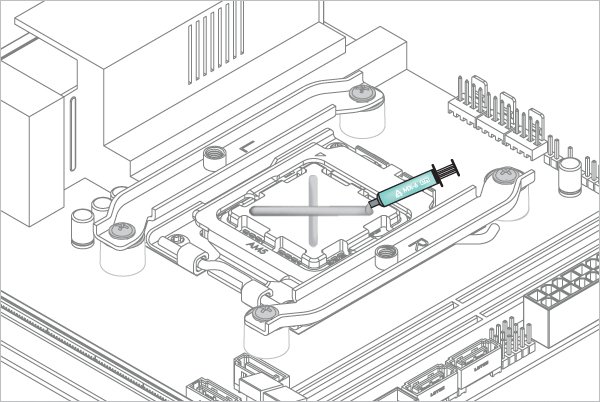
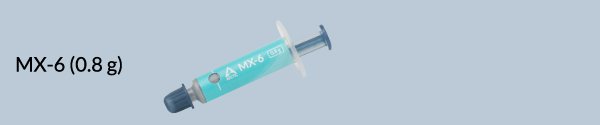
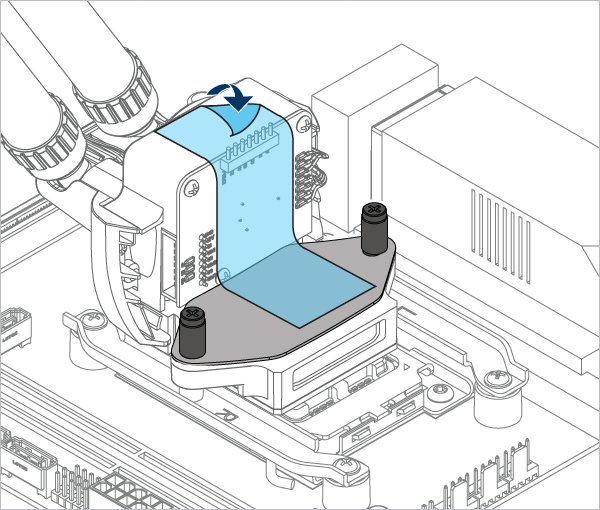
Zie hier voor meer informatie over het aanbrengen van thermische pasta.
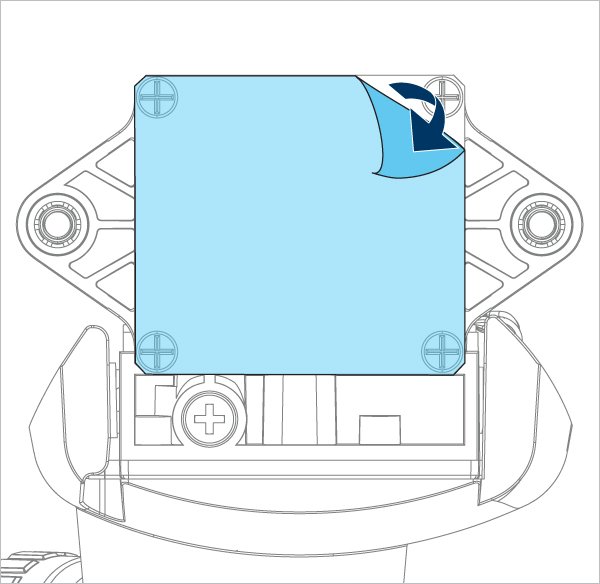
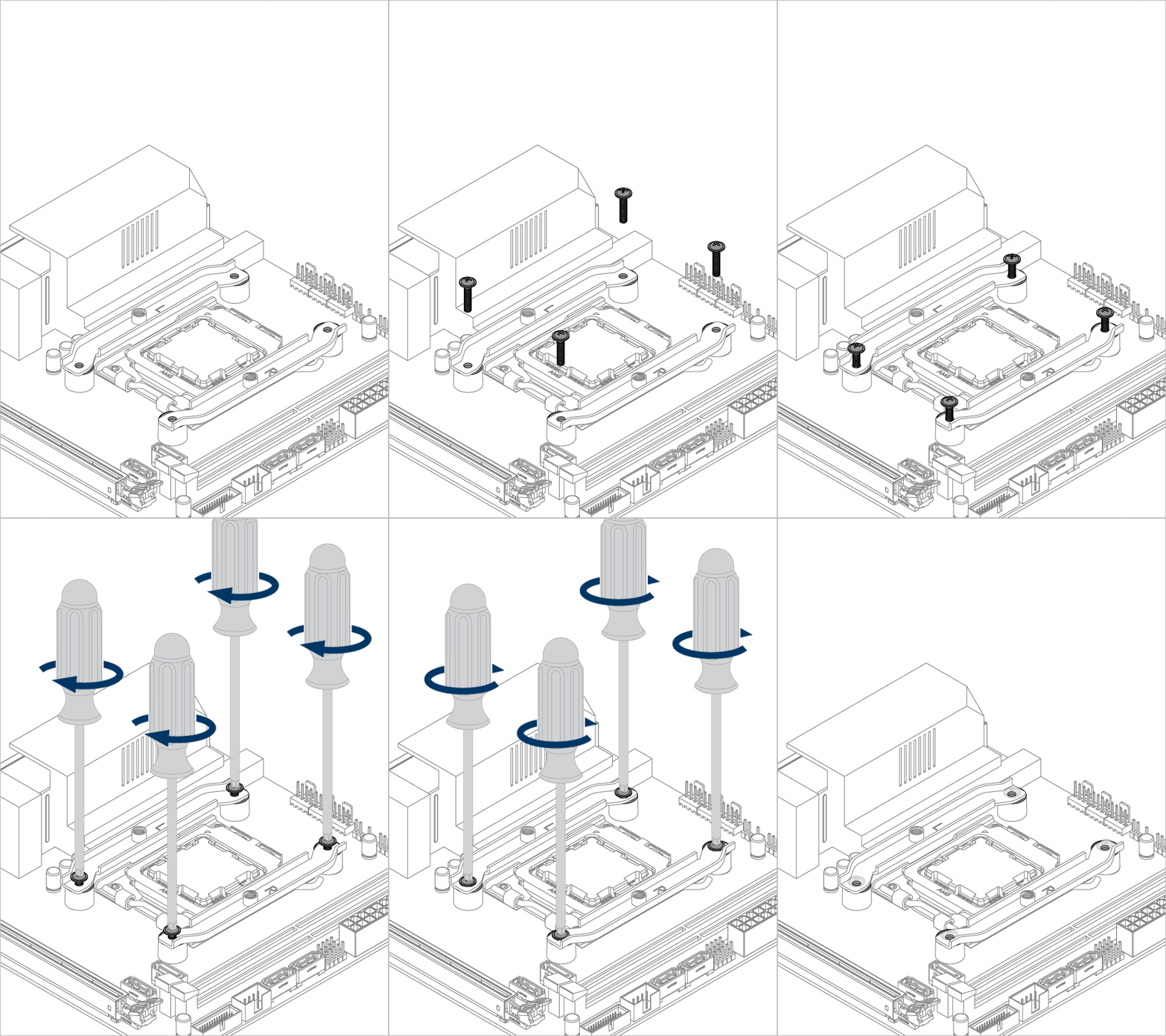
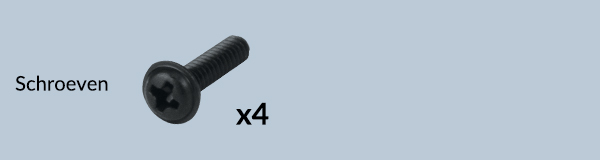
Draai de schroeven voorzichtig aan totdat beide de schroefdraad grijpen, draai ze vervolgens om en om volledig vast.
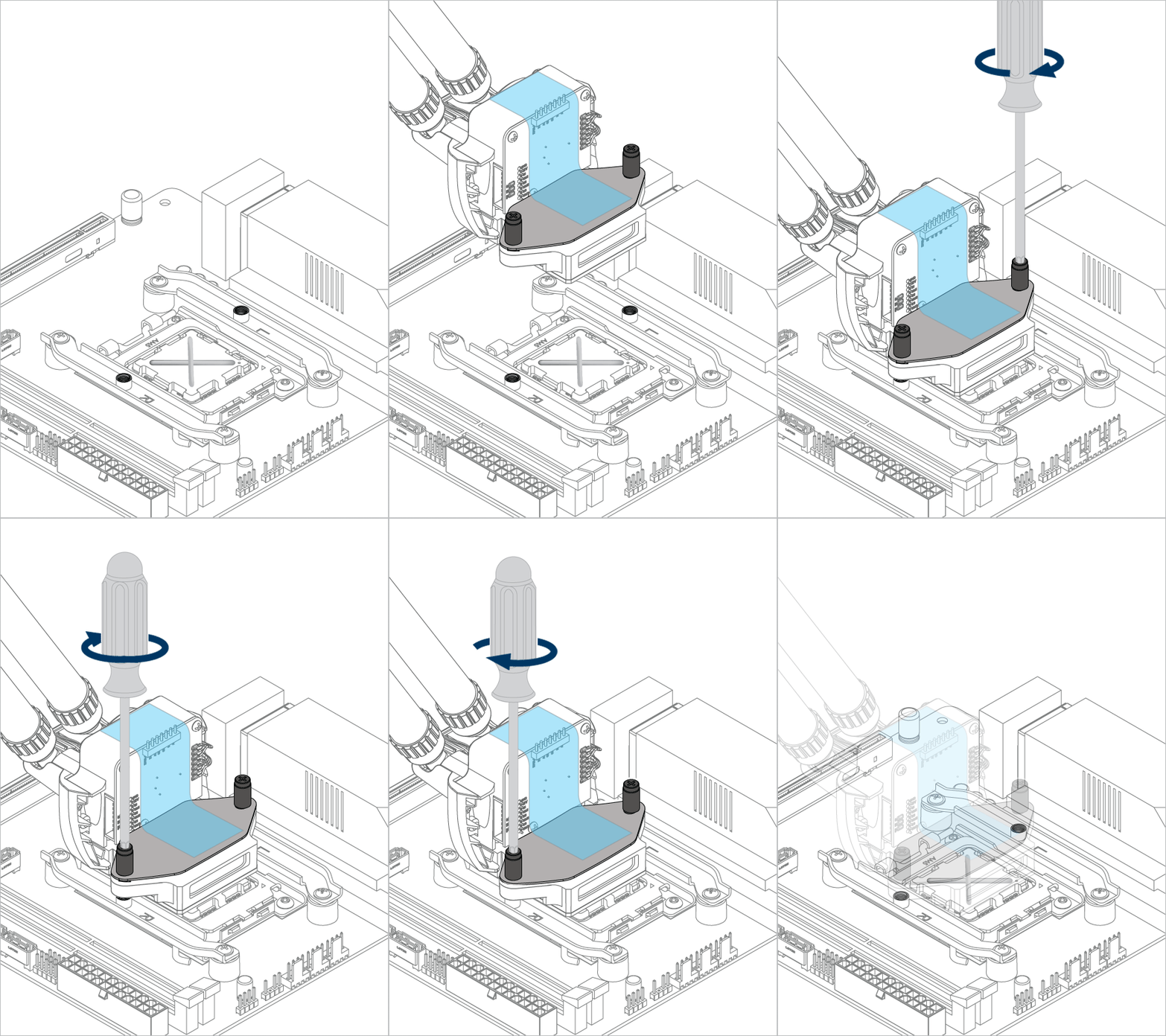
Voor AM4: De offsetmontage laat delen van de heatspreader zichtbaar; dit is opzettelijk, aangezien het CPU-hotspot niet gecentreerd is, maar wel volledig bedekt wordt.
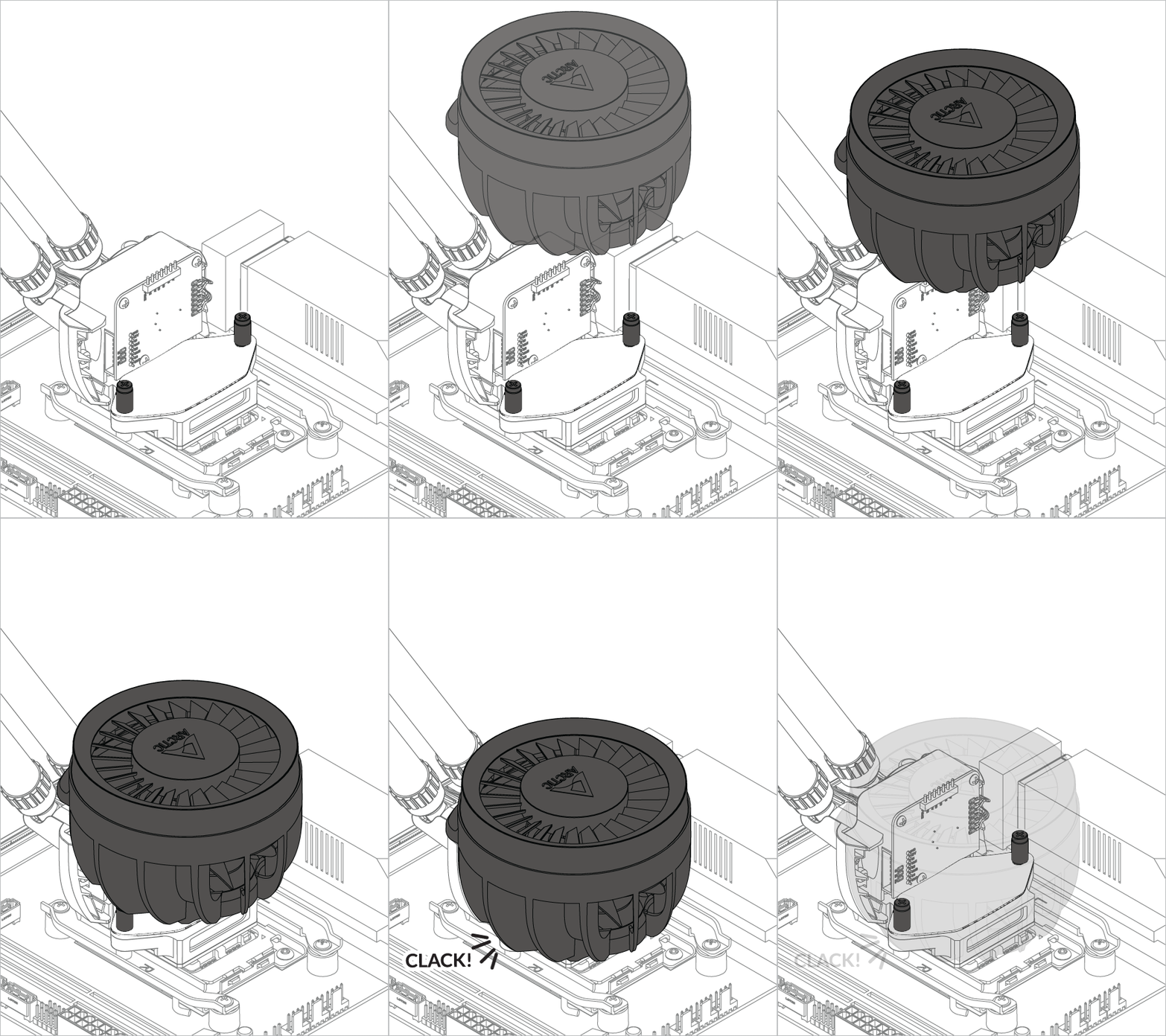
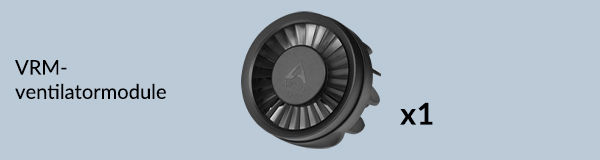
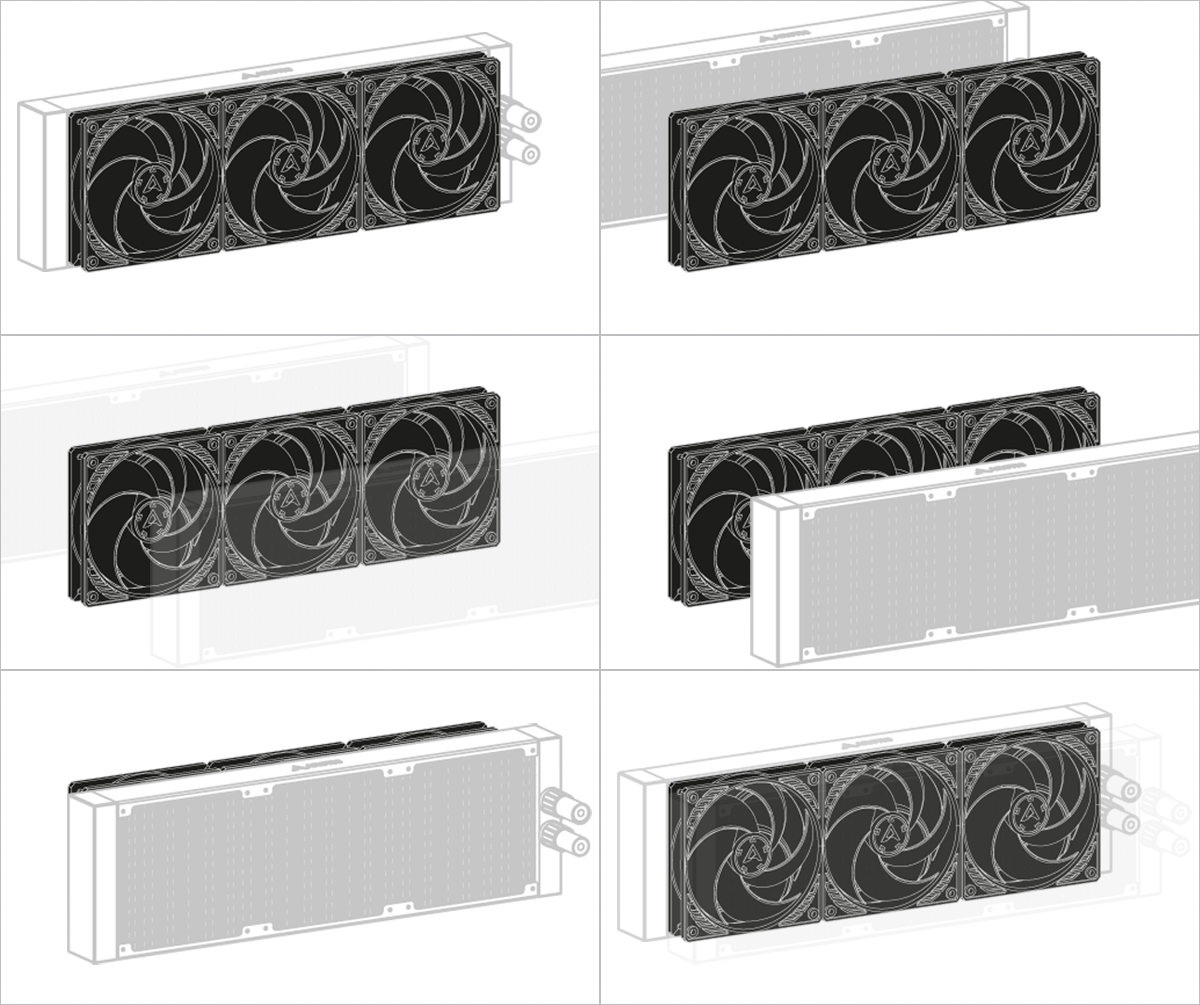
- Luchtuitlaat (voorgemonteerd) & Luchtinlaat
- Luchtuitlaat (Trekken)
Radiator installeren volgens de luchtstroomrichting
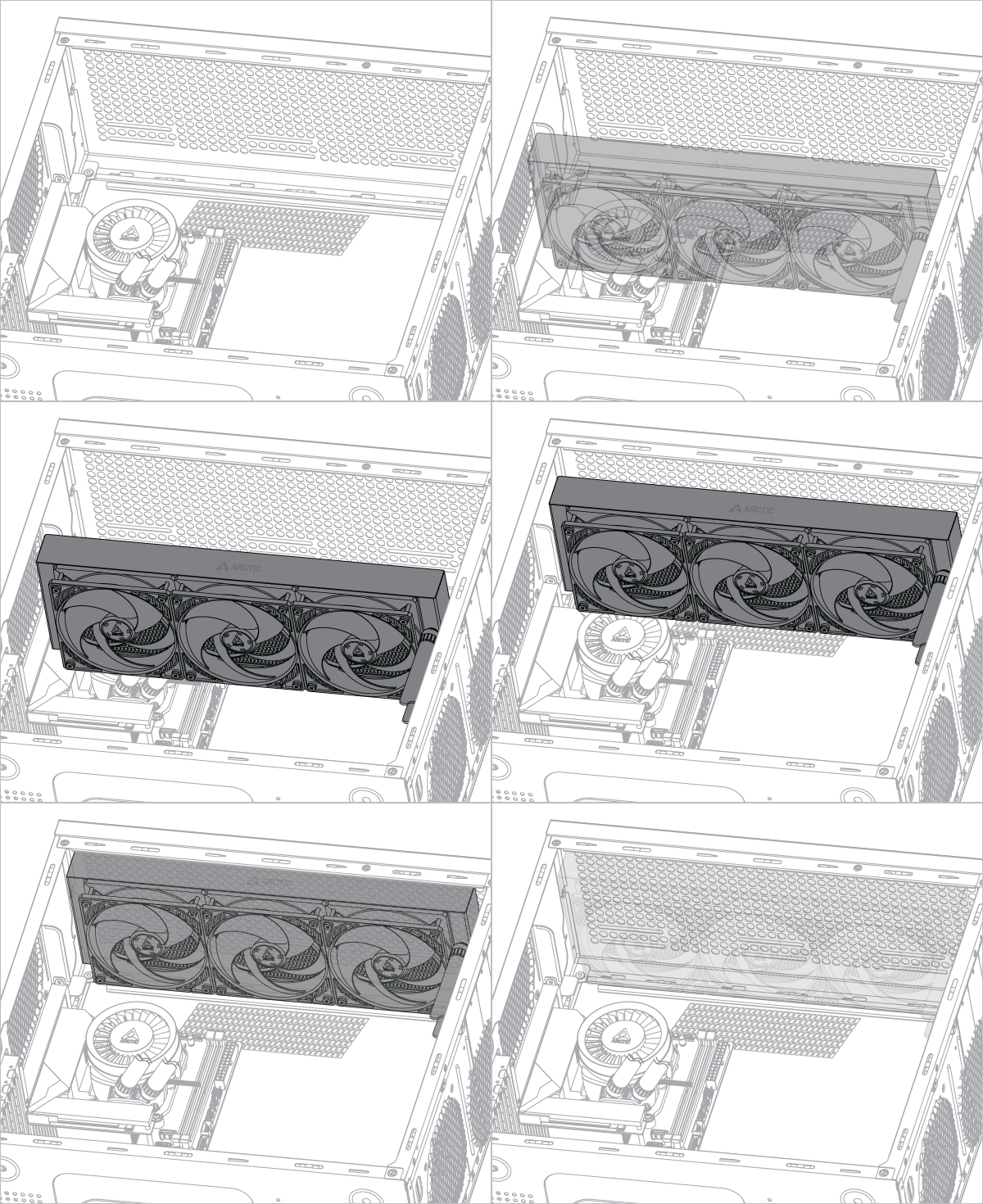
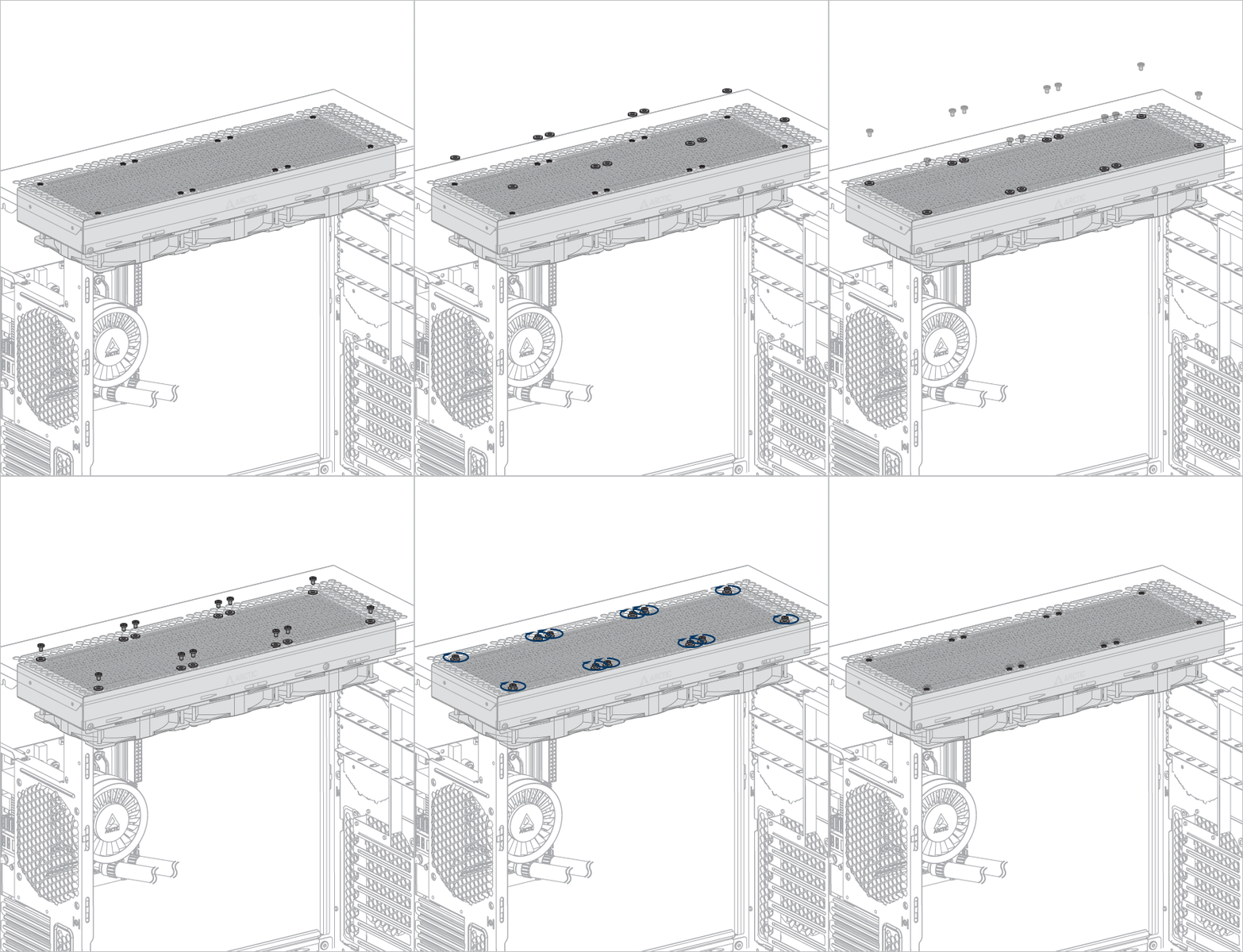
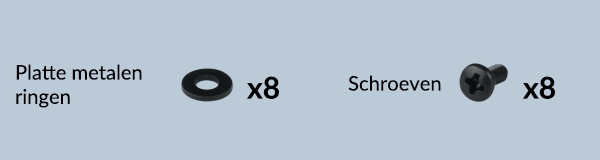
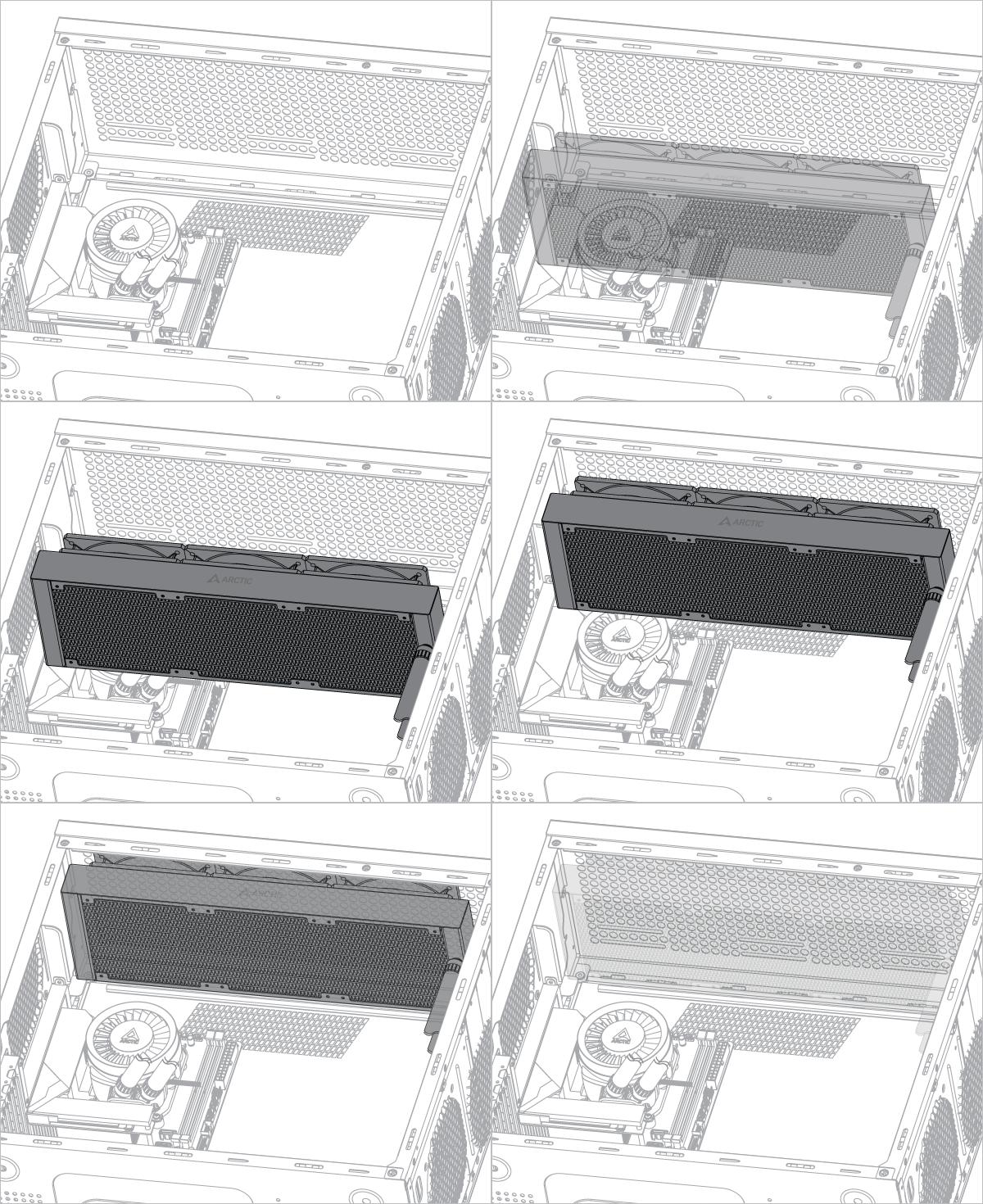
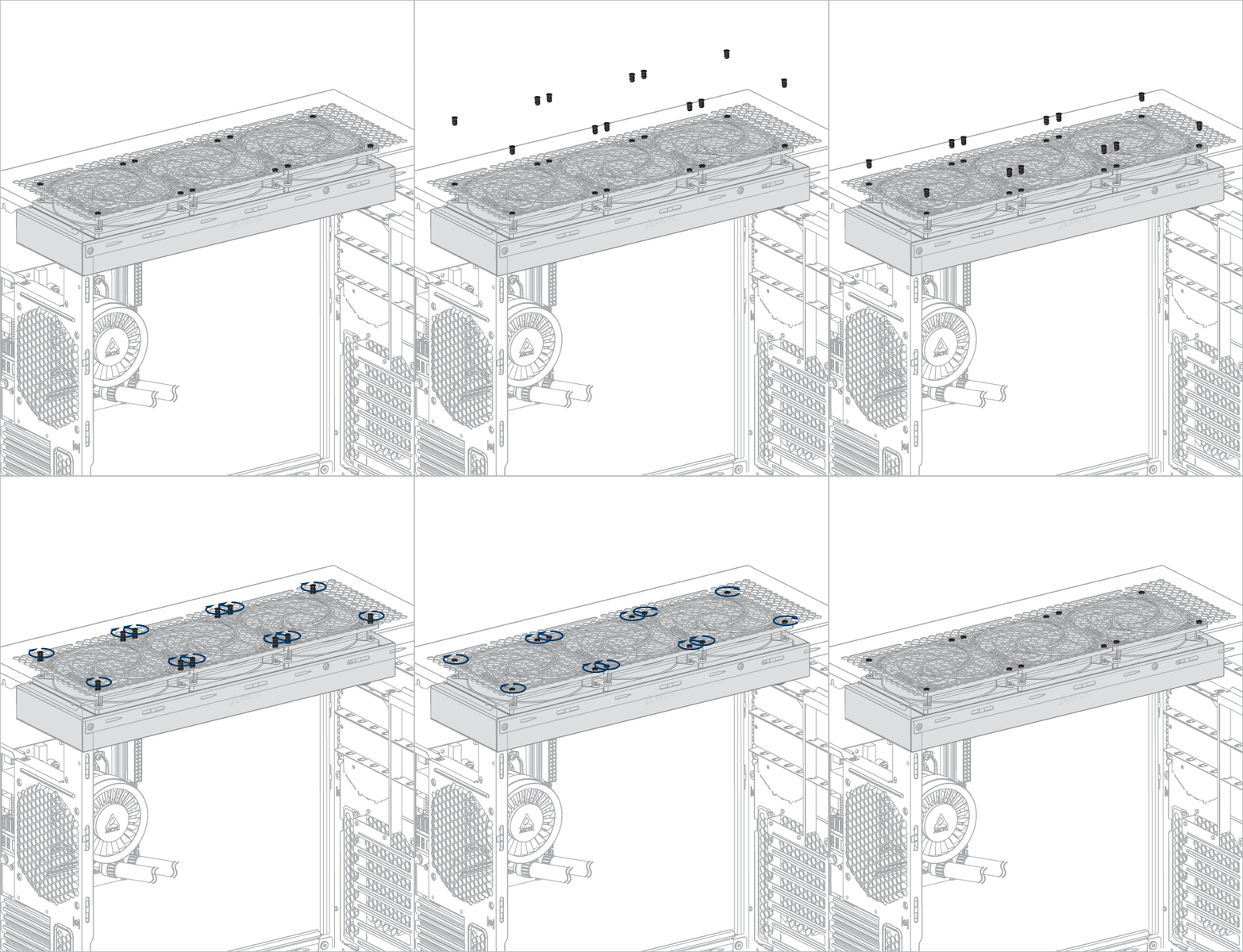
Zorg ervoor dat u alle connectors op het moederbord aansluit,
Voor PWM-kabel (alles-in-één) = 1 stekker
Voor PWM-kabel (afzonderlijke regeling) = 3 stekker
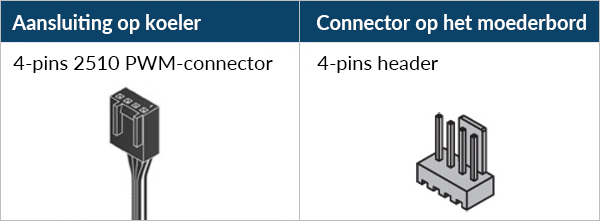
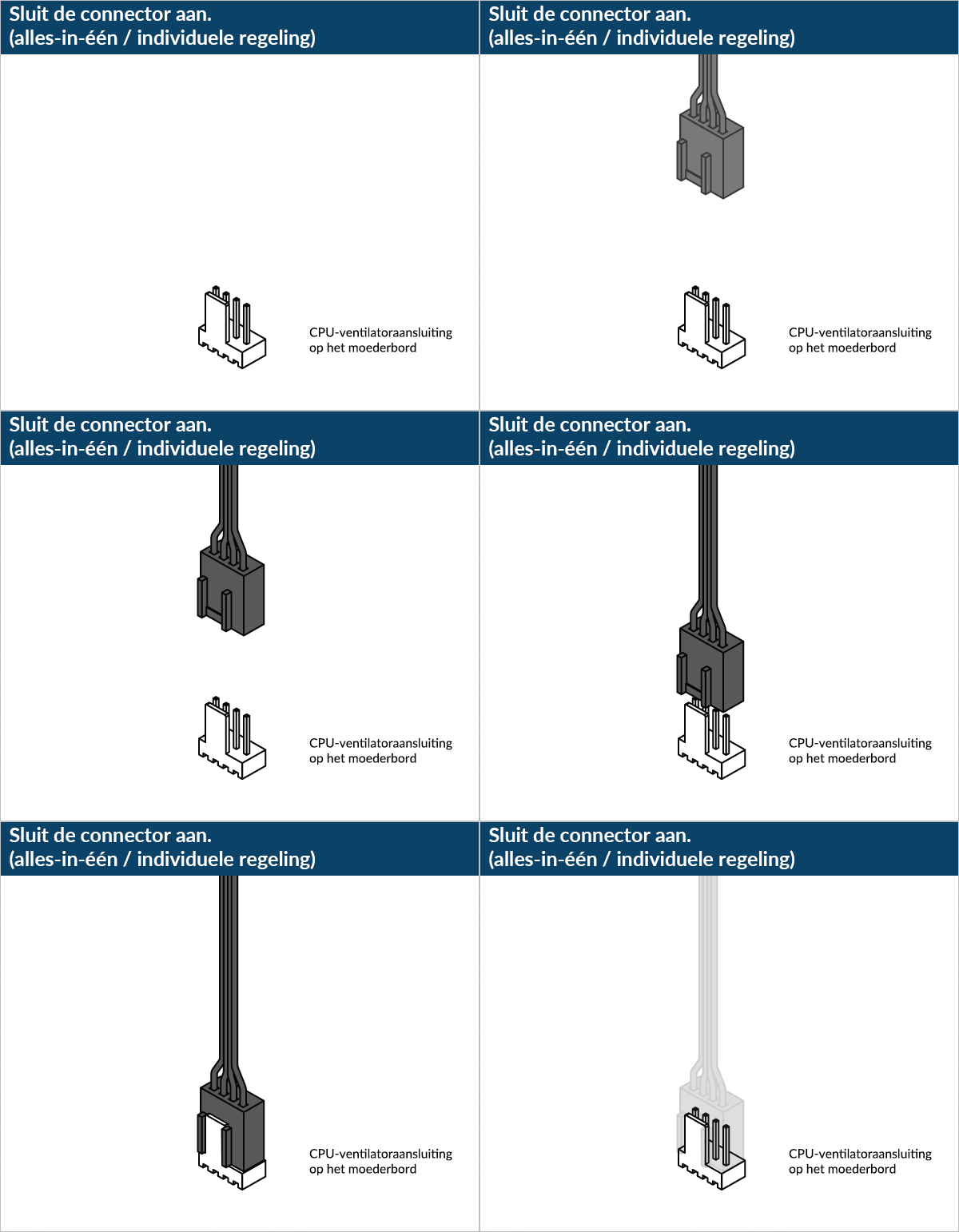
Zorg ervoor dat de headers zijn ingesteld op PWM in plaats van DC-regeling. Voor gedetailleerde instructies volgt u de BIOS-configuratiehandleiding om uw PWM aan te passen.
Een printbare snelstartgids is hier beschikbaar.
Vereist gereedschap
PH2 Kruiskopschroevendraaier
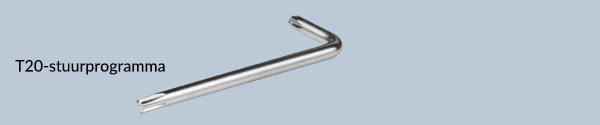
 T20 Torx-schroevendraaier (meegeleverd in de verpakking)
Alles-in-één
PWM-kabel met enkele connector voor gelijktijdige regeling van pomp-, VRM- en radiatorventilatorsnelheden, evenals controle van pompsnelheid.
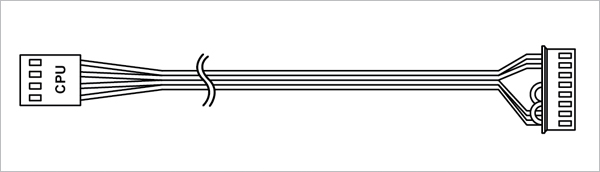
Afzonderlijke regeling
PWM-kabel met drie connectors voor individuele regeling en bewaking van de snelheid van de pomp / VRM-ventilator / radiatorventilator.
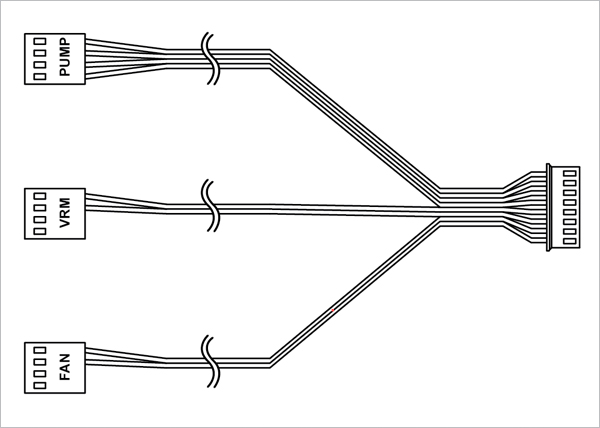
3x 4-pins connector op moederbord vereist
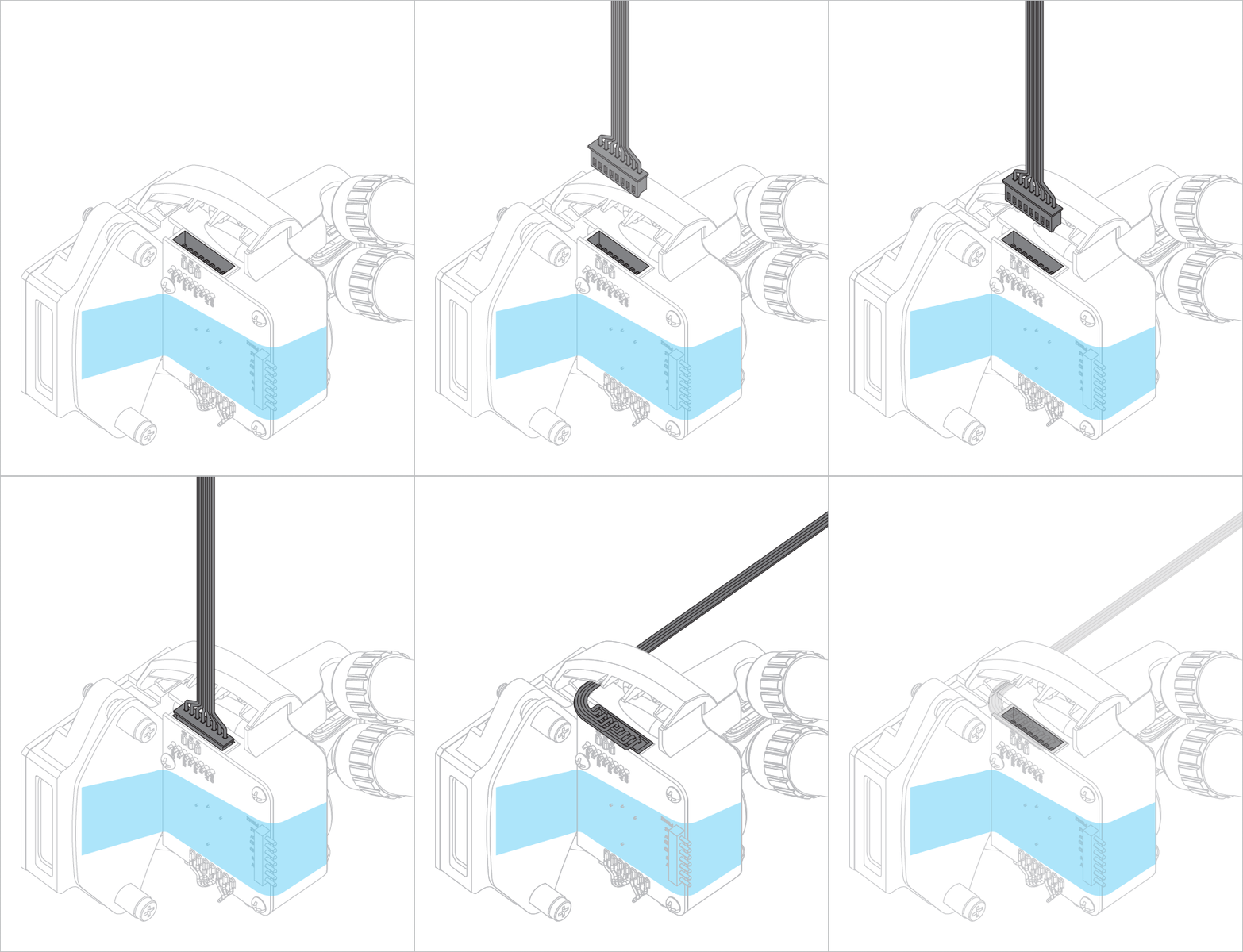
Sluit de PWM-regelkabel aan voordat je de koeler op het moederbord monteert.
Hoe (niet) je waterkoeling AIO monteren?
Steve van GamersNexus legt uit welke fouten je moet vermijden bij het monteren van je waterkoeling AIO in je PC-behuizing.
De uitgelichte video is geproduceerd door GamersNexus, ARCTIC heeft toestemming gekregen voor gebruik door GamersNexus.
Radiator onder pomp
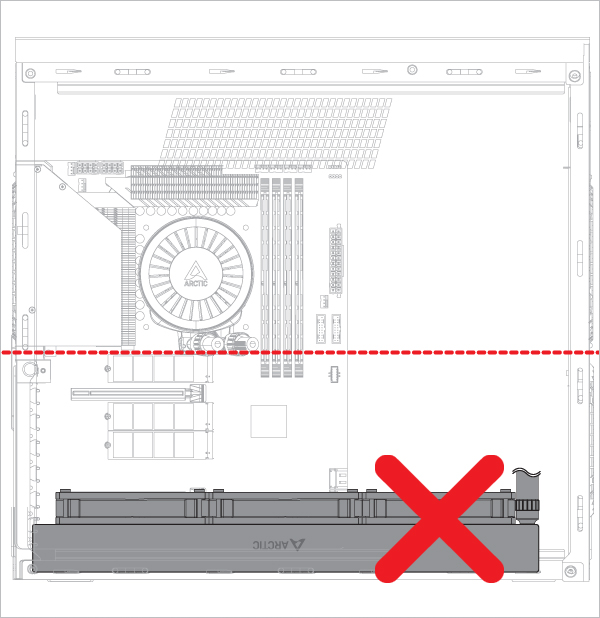
Radiator boven pomp
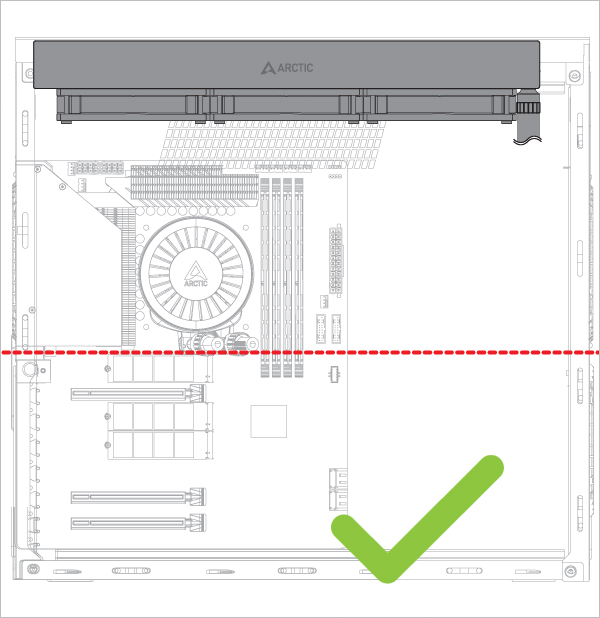
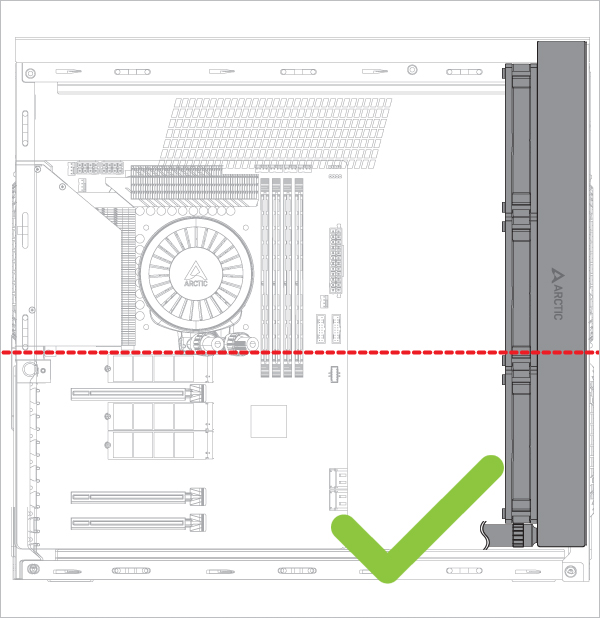
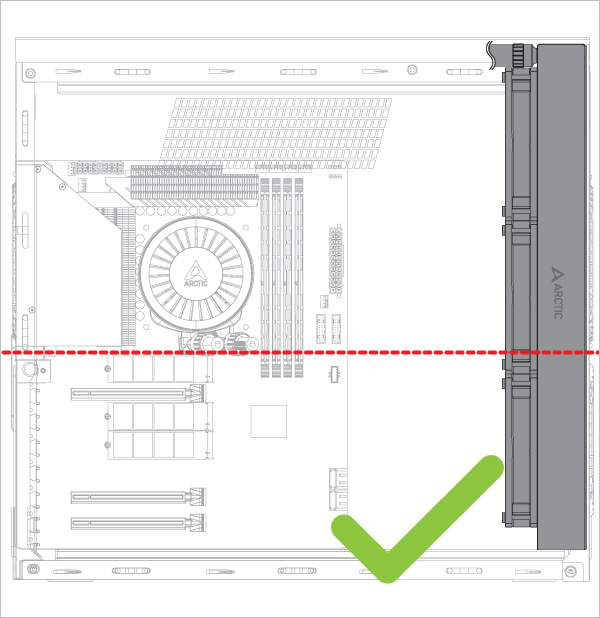
Risico op borrelend geluid
- Luchtuitlaat (Push) voorgemonteerd
- Luchtinlaat (Trekken)
- Luchtuitlaat (Trekken)
Luchtstroomrichting kiezen

Aandacht
Bevestig de achterplaat van de socket op een van de 2 manieren die hieronder worden weergegeven, afhankelijk van de status van uw moederbord.
Om de backplate van de socket te ondersteunen, plaatst u deze op een vlak, horizontaal oppervlak, zoals een dikke vulling (bijvoorbeeld de binnenkaart van de verpakking).

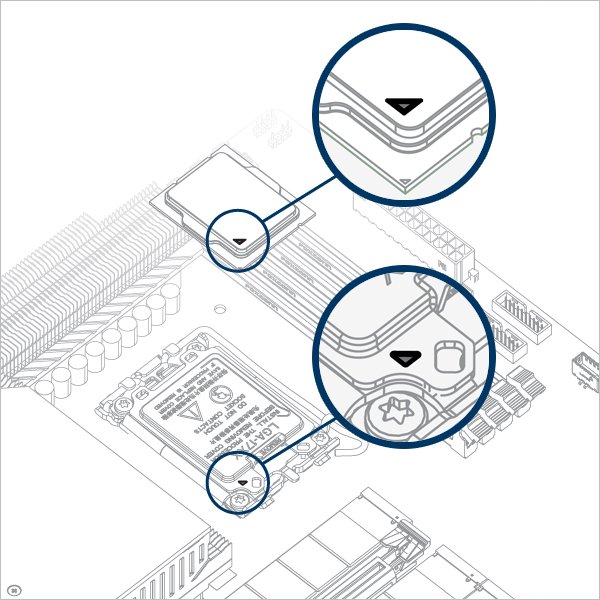
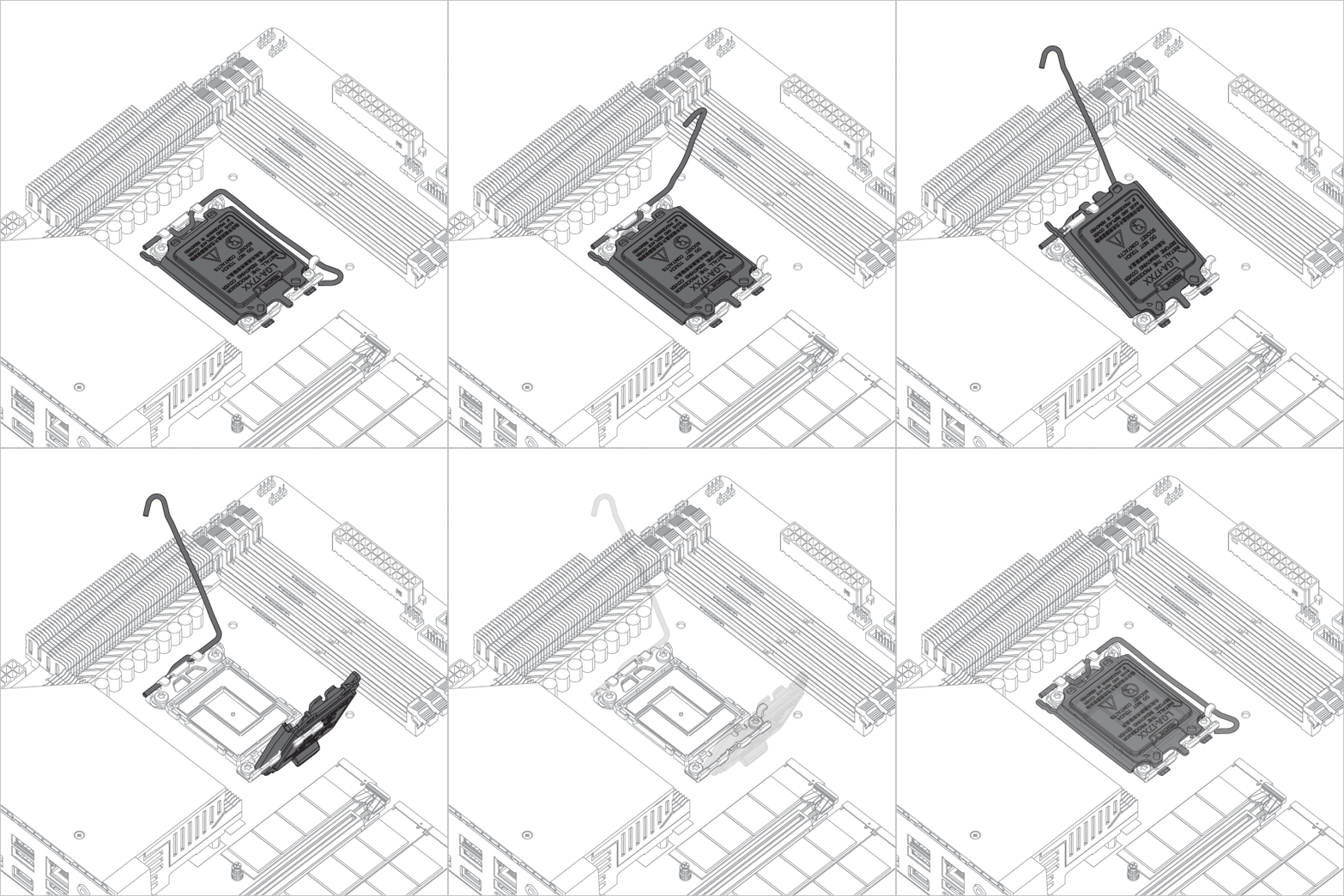
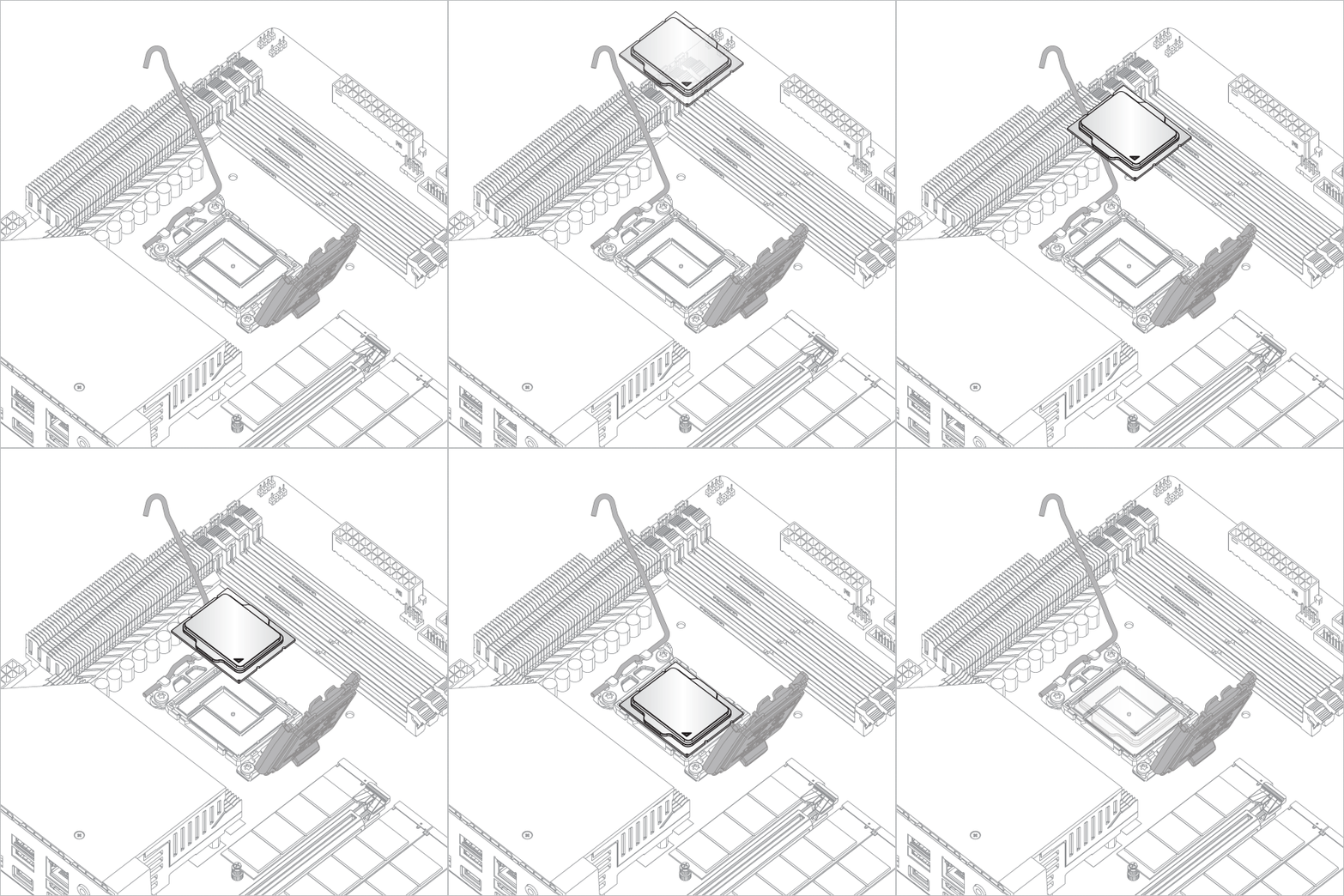
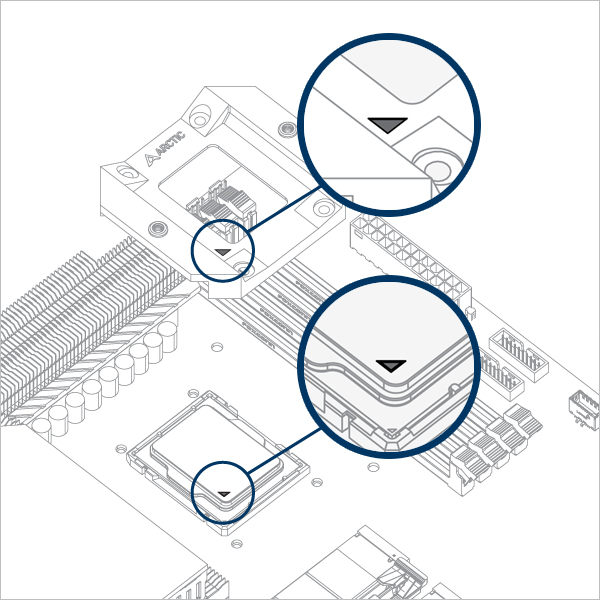
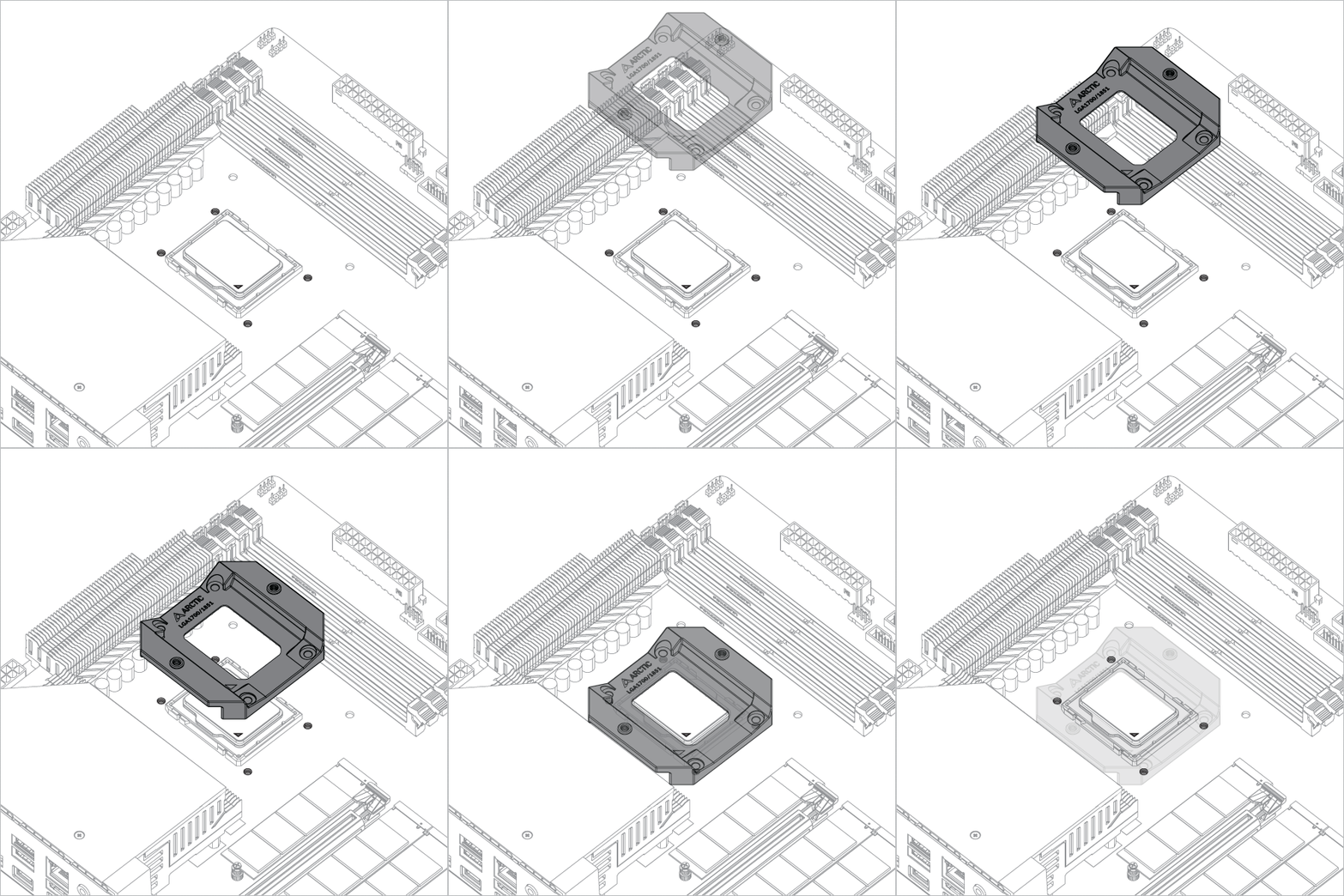
Open het onafhankelijk laadmechanisme (ILM), lijn de CPU uit en plaats deze in de socket
Aandacht
Bewaar de verwijderde onderdelen voor toekomstige montage. De ILM moet opnieuw worden geïnstalleerd als het moederbord moet worden geretourneerd voor service of garantie.
Aandacht
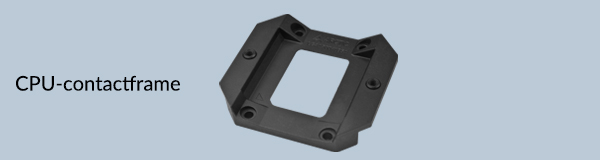
Het CPU-contactframe is compatibel met zowel LGA1851- als LGA1700-CPU's. Selecteer hieronder om te zien of het geschikt is voor uw CPU.
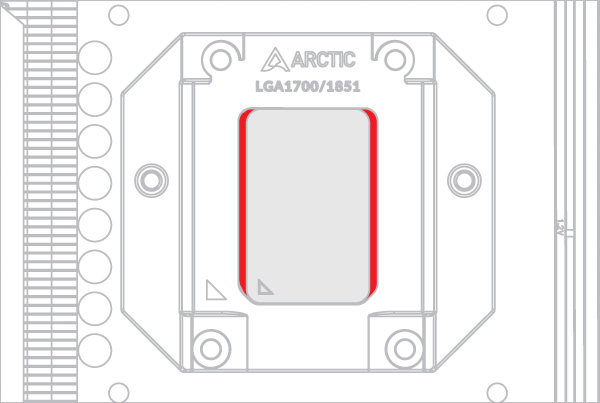
Lijn de CPU uit in het midden van de uitsparing in het CPU Contact Frame, er moeten openingen zijn (gemarkeerd in rood) aan de linker- en rechterkant van de CPU.
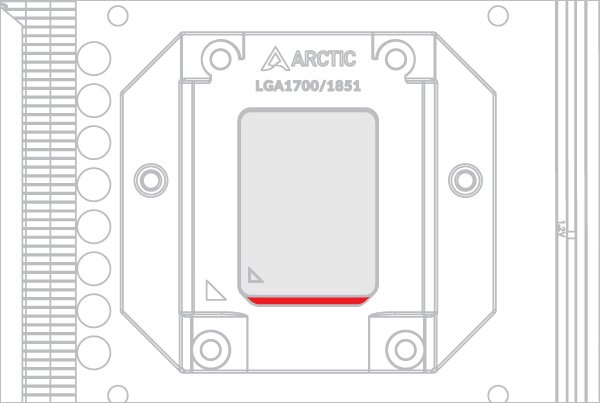
Lijn de CPU uit met de bovenzijde van de uitsparing in het CPU Contact Frame, er moet een opening zijn (gemarkeerd in rood) onder de CPU.
Waarschuwing
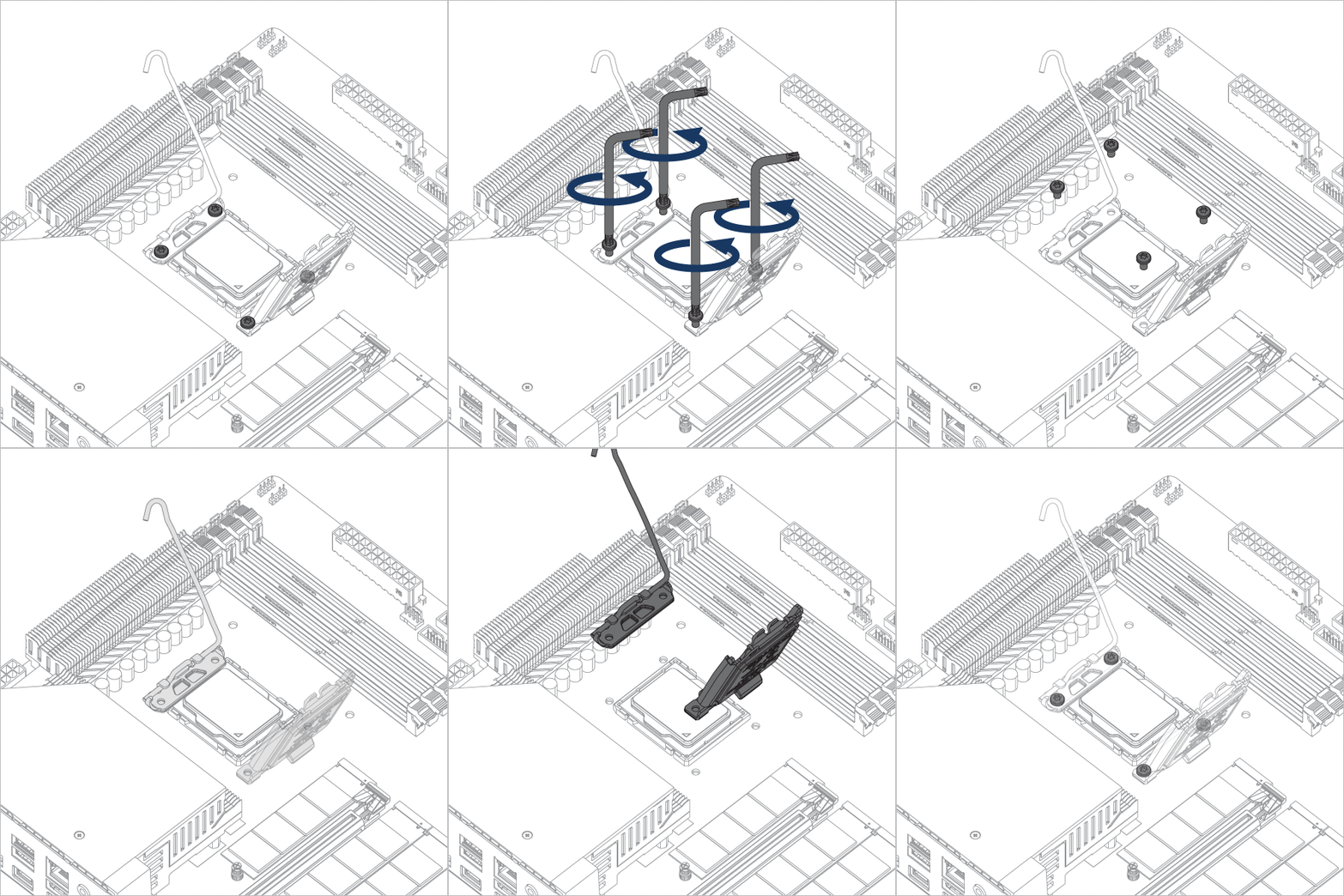
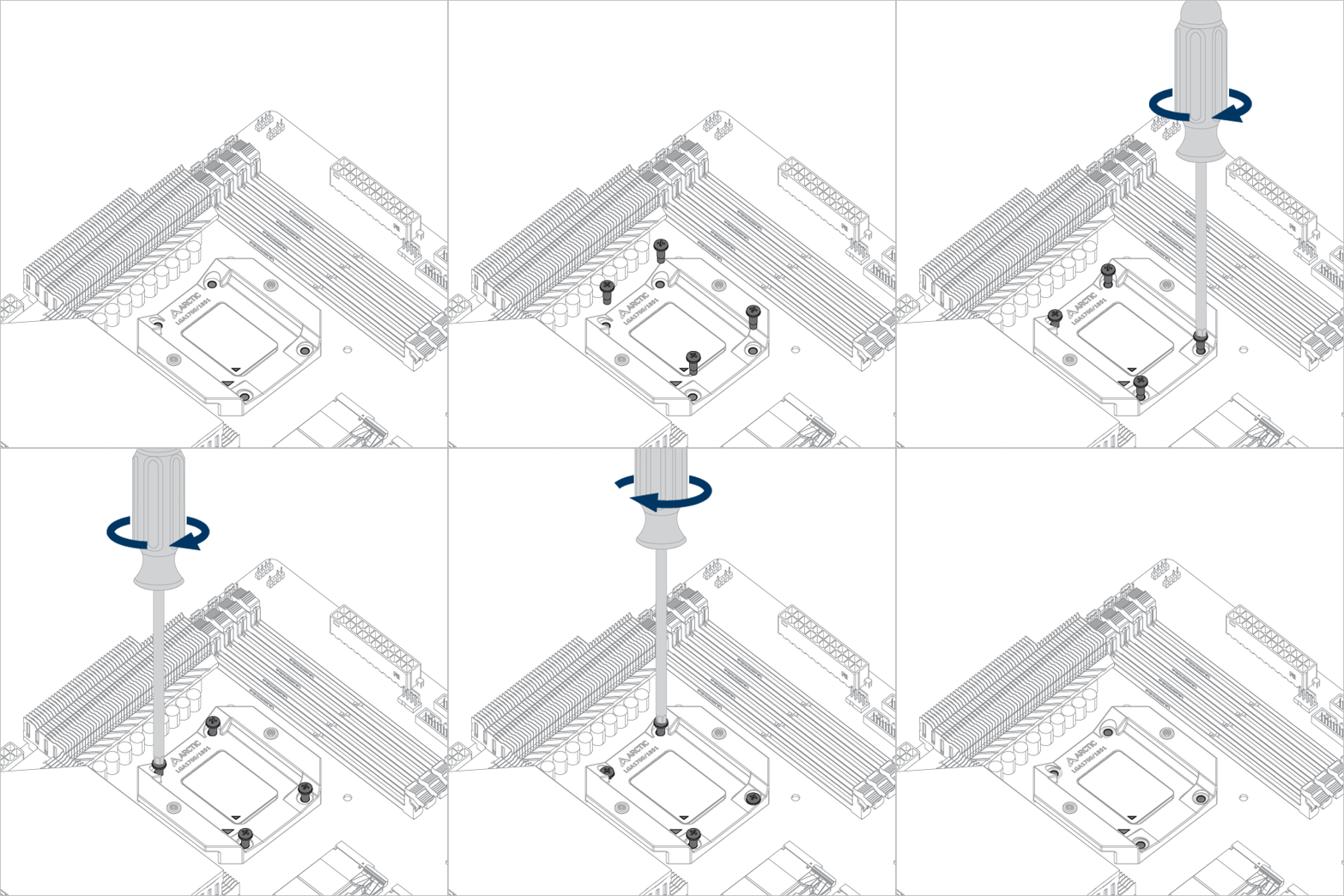
Draai alle 4 schroeven losjes 2 slagen in voordat u ze gelijkmatig aandraait in een kruispatroon om beschadiging van de CPU te voorkomen.

De dikke vulling kan worden verwijderd nadat het CPU-contactframe is vastgedraaid.
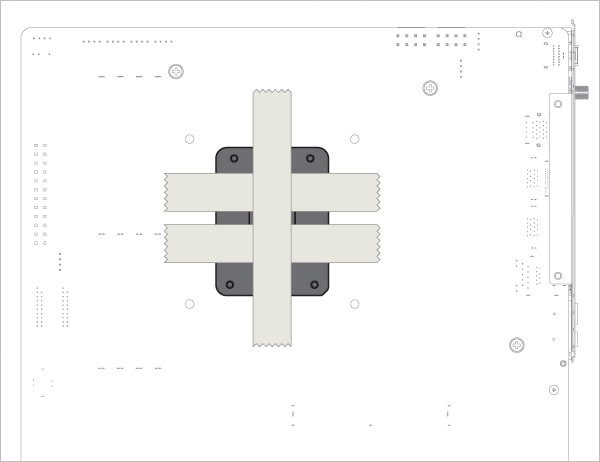
Breng schilderstape aan op de achterkant van het moederbord om de achterplaat van de socket vast te zetten. Leg de pc-behuizing plat op een horizontaal oppervlak.
Open het onafhankelijk laadmechanisme (ILM), lijn de CPU uit en plaats deze in de socket
Aandacht
Bewaar de verwijderde onderdelen voor toekomstige montage. De ILM moet opnieuw worden geïnstalleerd als het moederbord moet worden geretourneerd voor service of garantie.
Aandacht
Het CPU-contactframe is compatibel met zowel LGA1851- als LGA1700-CPU's. Selecteer hieronder om te zien of het geschikt is voor uw CPU.
Lijn de CPU uit in het midden van de uitsparing in het CPU Contact Frame, er moeten openingen zijn (gemarkeerd in rood) aan de linker- en rechterkant van de CPU.
Lijn de CPU uit met de bovenzijde van de uitsparing in het CPU Contact Frame, er moet een opening zijn (gemarkeerd in rood) onder de CPU.
Waarschuwing
Draai alle 4 schroeven losjes 2 slagen in voordat u ze gelijkmatig aandraait in een kruispatroon om beschadiging van de CPU te voorkomen.
De dikke vulling kan worden verwijderd nadat het CPU-contactframe is vastgedraaid.
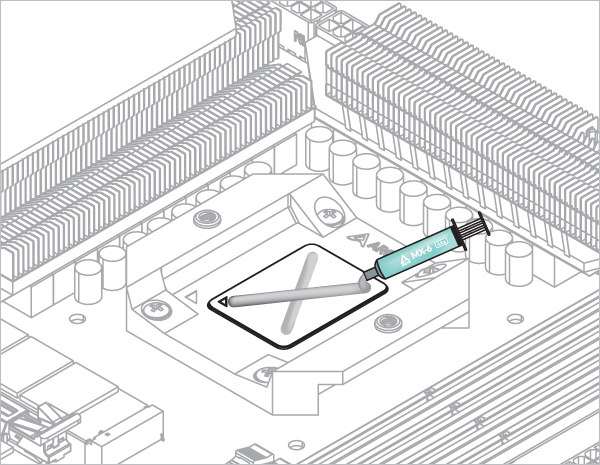
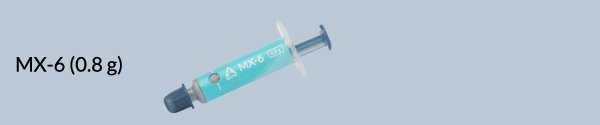
Zie hier voor meer informatie over het aanbrengen van thermische pasta.
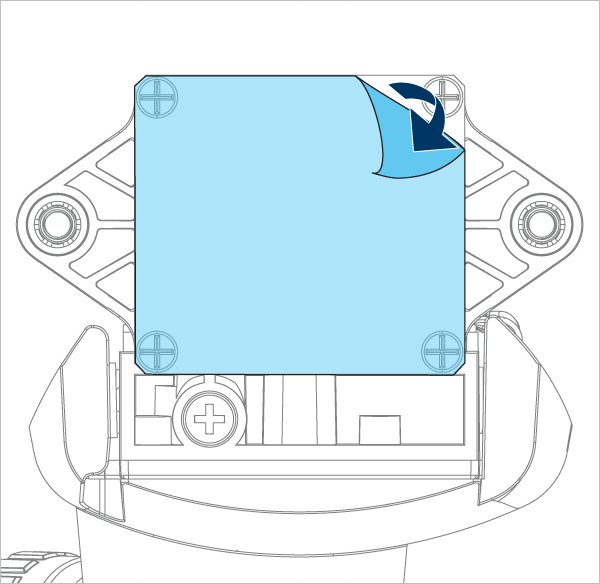
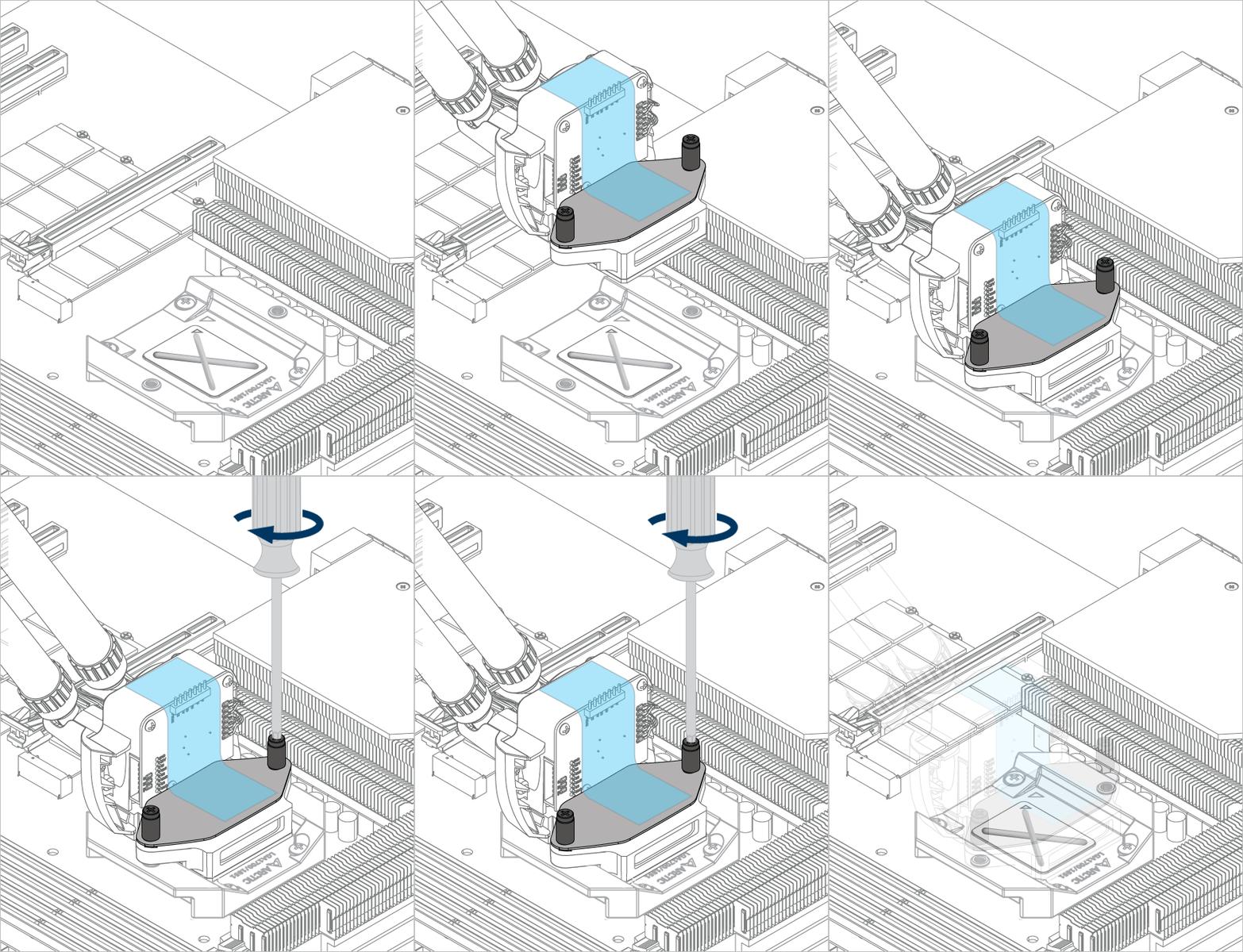
Draai de schroeven voorzichtig aan totdat beide de schroefdraad grijpen, draai ze vervolgens om en om volledig vast.
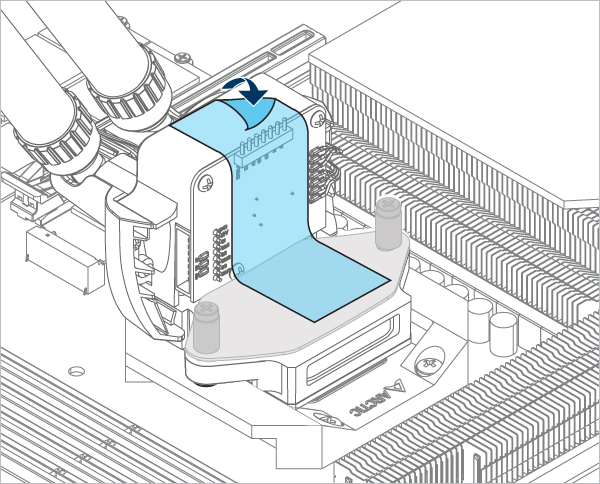
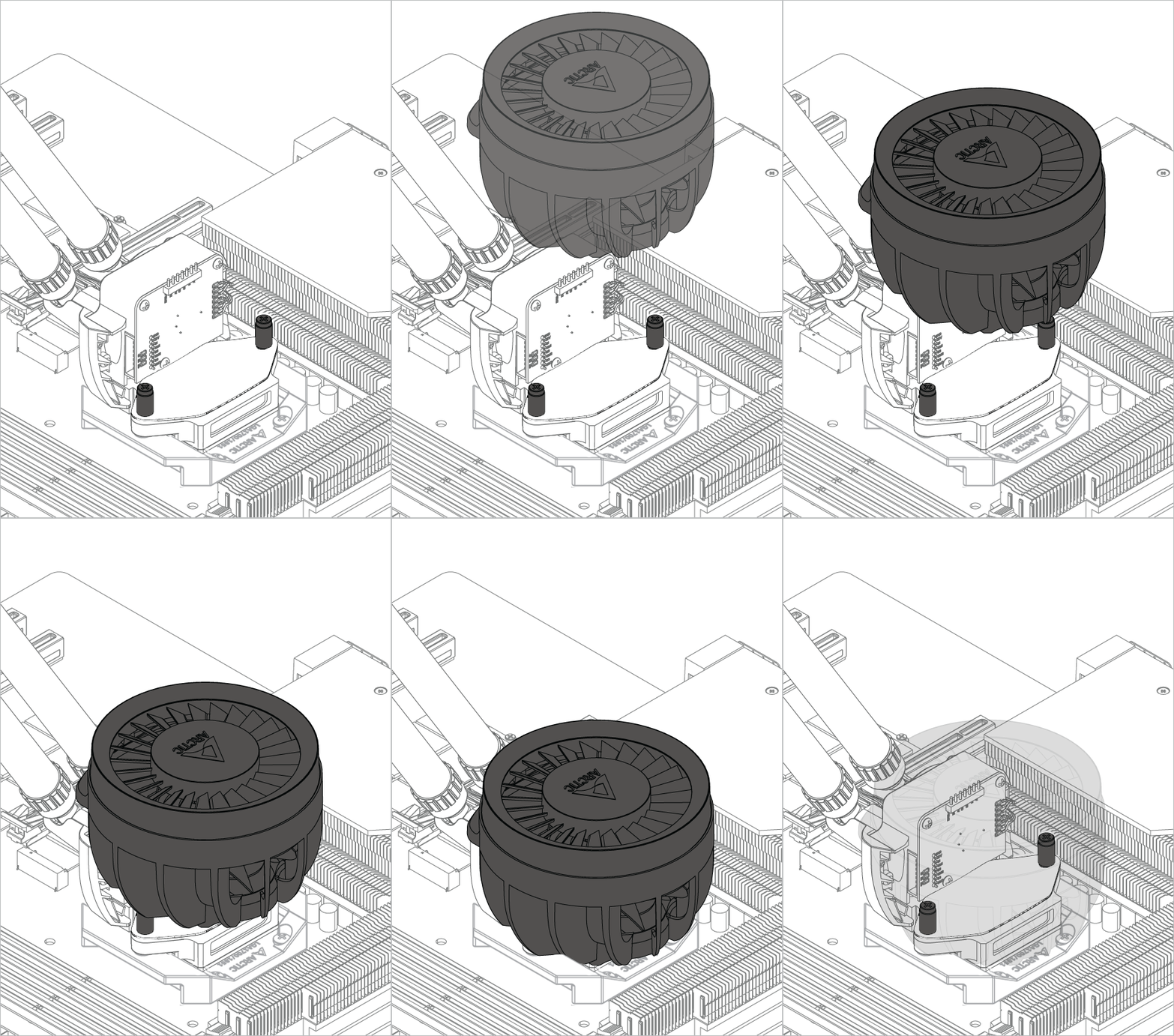
- Luchtuitlaat (voorgemonteerd) & Luchtinlaat
- Luchtuitlaat (Trekken)
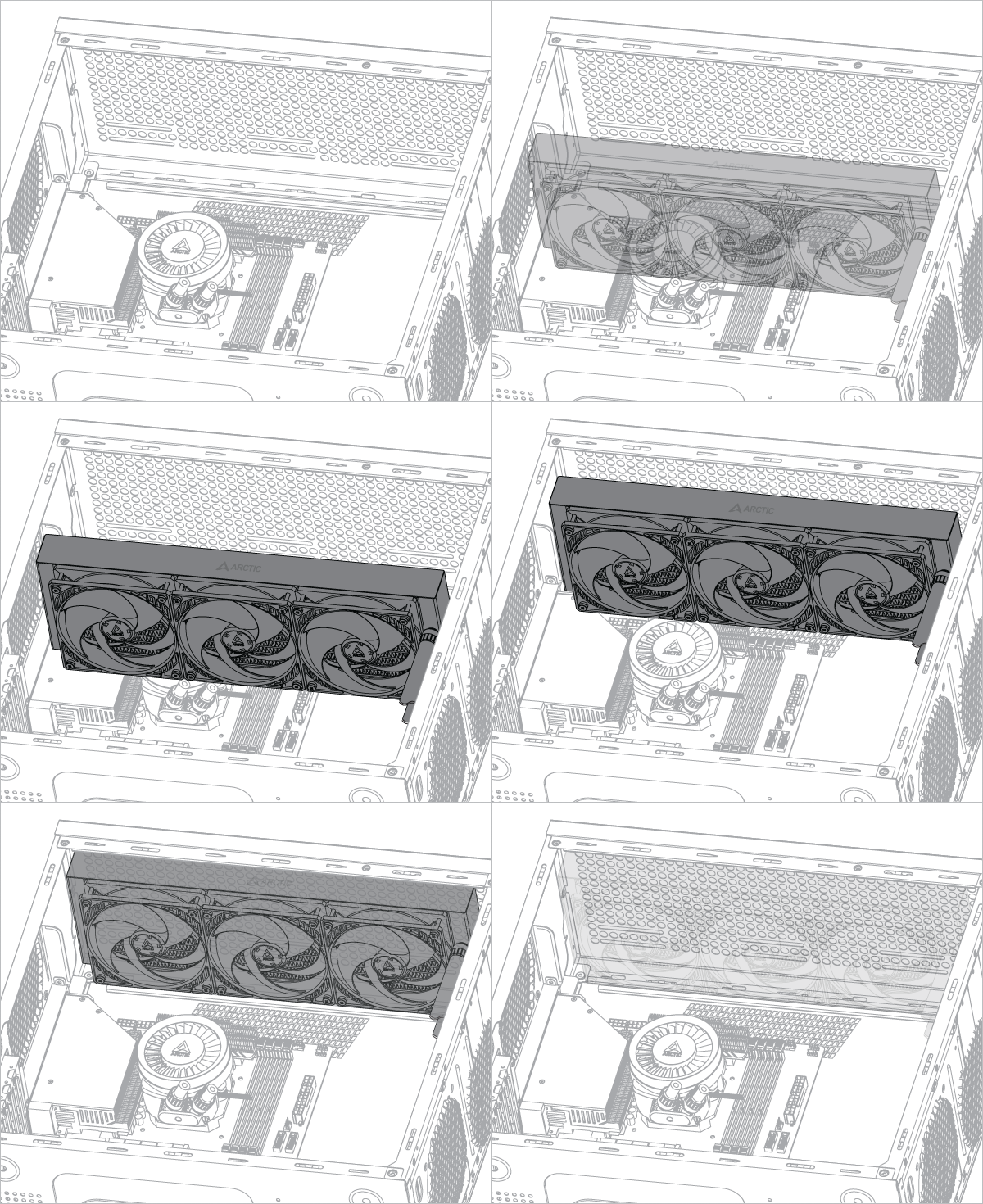
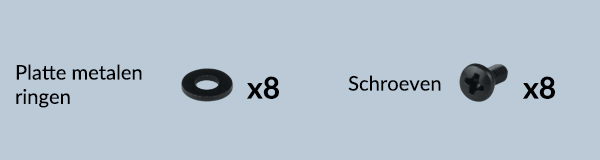
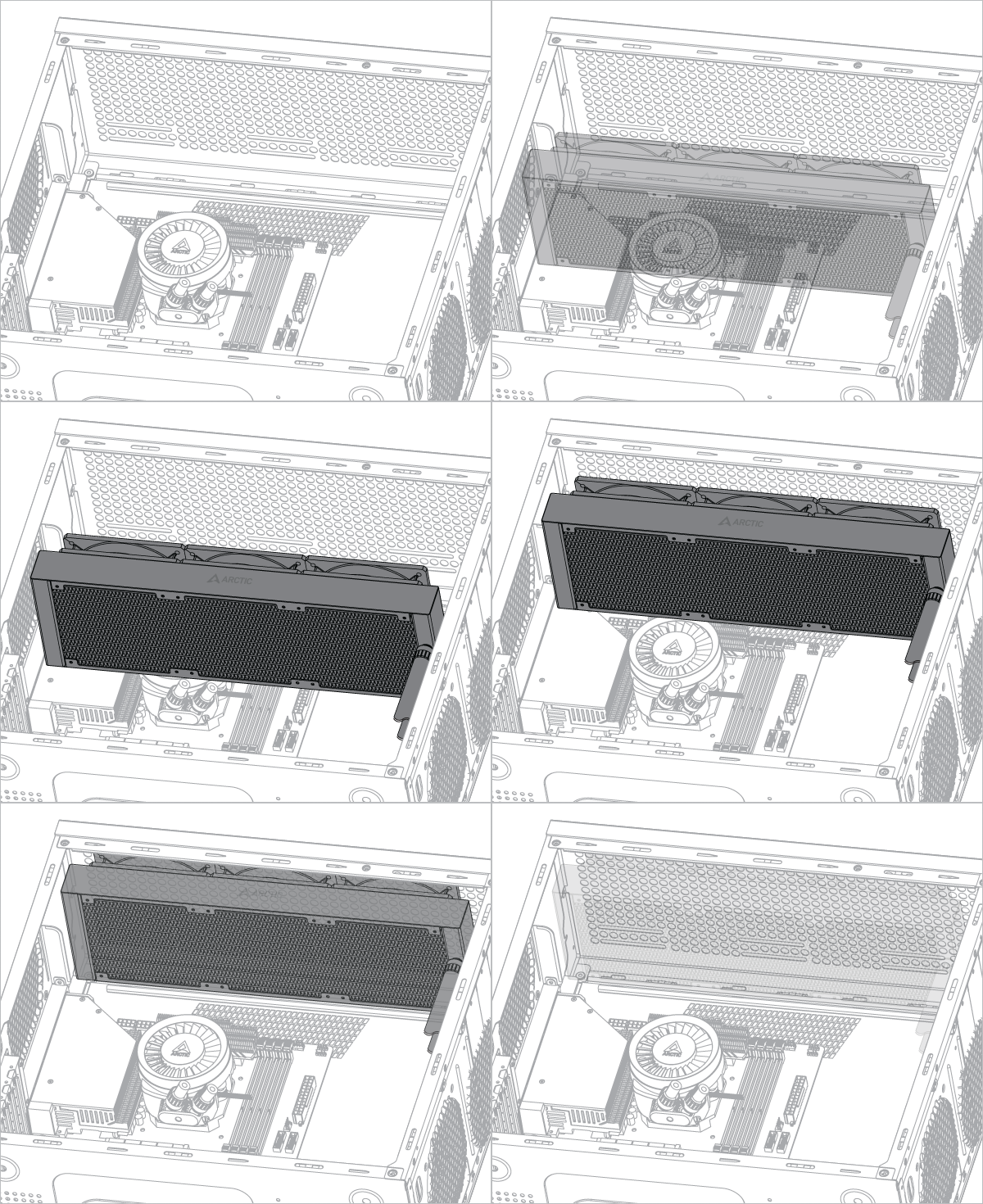
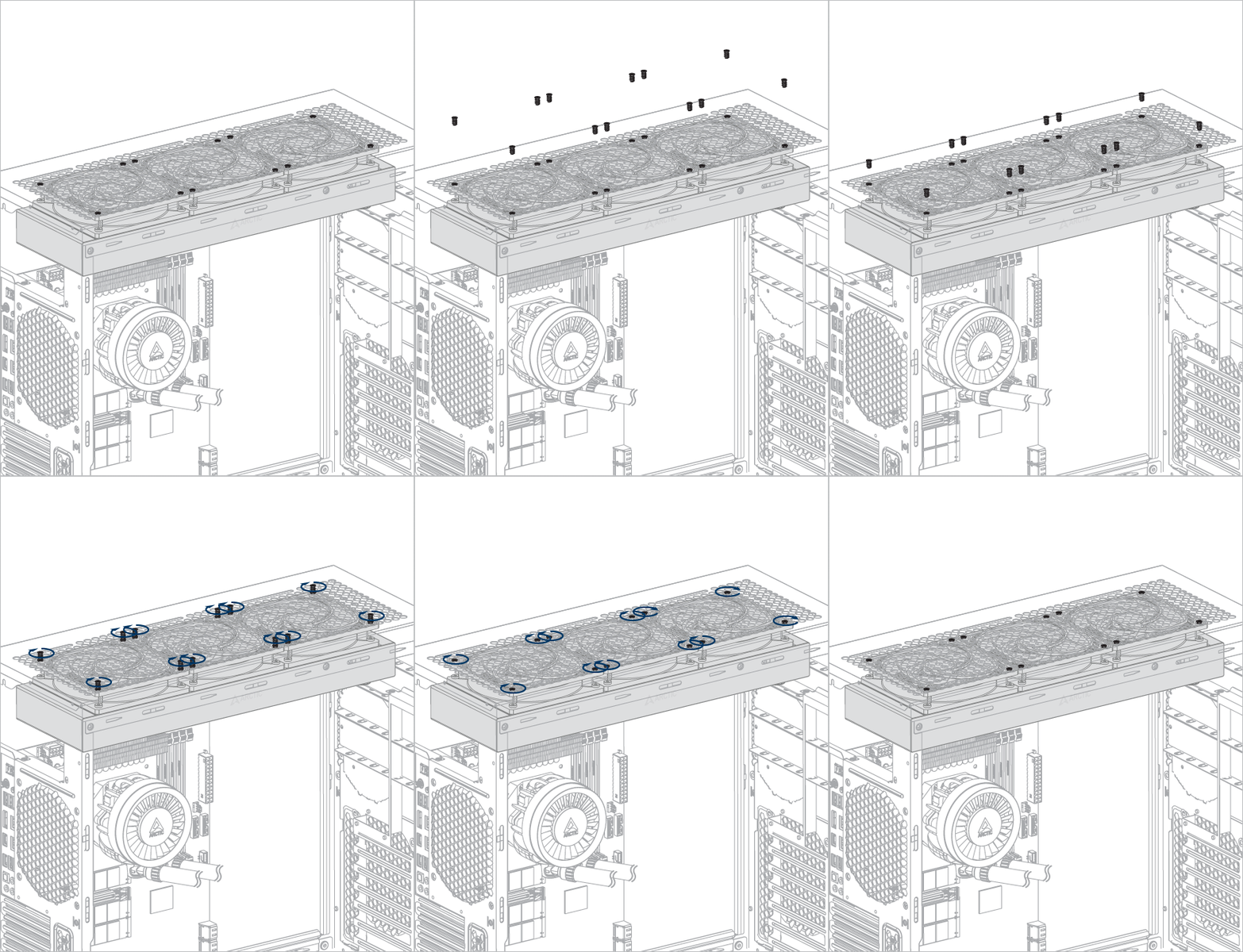
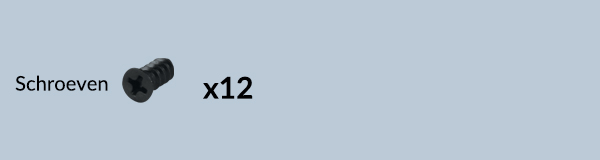
Radiator installeren volgens de luchtstroomrichting
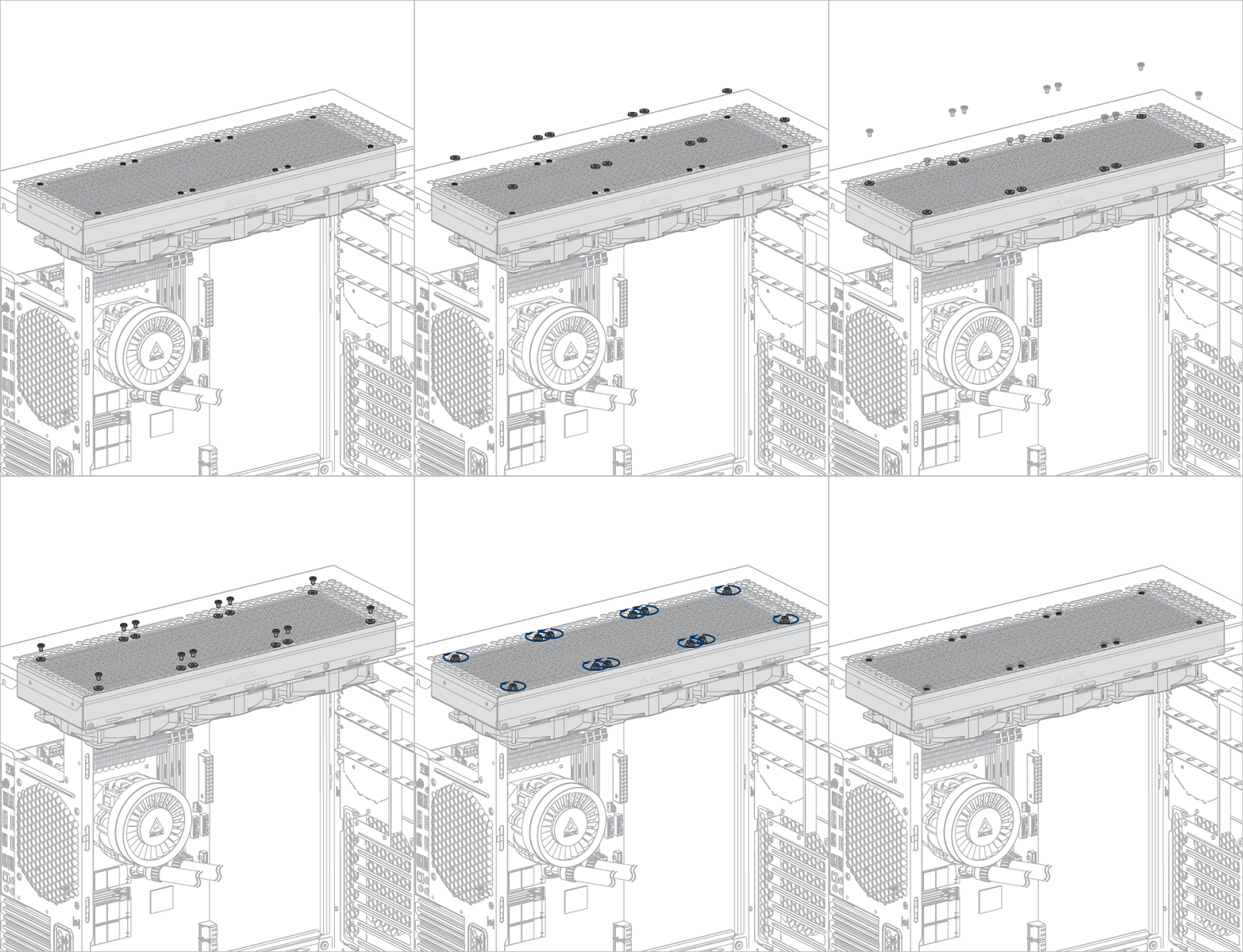
Zorg ervoor dat u alle connectors op het moederbord aansluit,
Voor PWM-kabel (alles-in-één) = 1 stekker
Voor PWM-kabel (afzonderlijke regeling) = 3 stekker
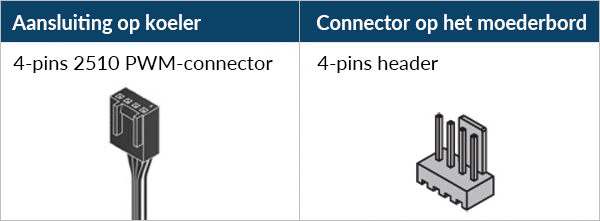

Zorg ervoor dat de headers zijn ingesteld op PWM in plaats van DC-regeling. Voor gedetailleerde instructies volgt u de BIOS-configuratiehandleiding om uw PWM aan te passen.


