
Чтобы проверить совместимость материнской платы, перейдите по этой ссылке.
- AMD – AM5, AM4
- Intel – LGA1851, LGA1700
Выберите разъем процессора
Здесь доступна печатная инструкция для быстрого старта.
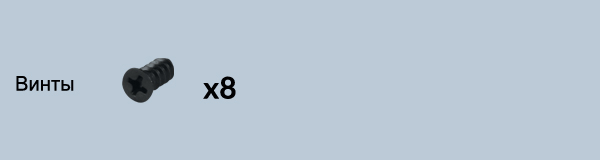
Необходимые инструменты

Необходимые инструменты
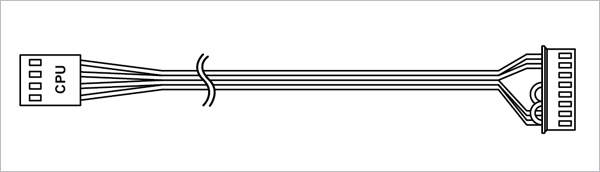
все в одном
Кабель ШИМ с одним разъемом для одновременного управления скоростью вращения насоса, модуля регулирования напряжения (VRM) и вентилятора радиатора, а также контроля скорости вращения насоса.
индивидуальное управление
Кабель ШИМ с тремя разъемами для индивидуального управления и контроля скорости вращения насоса/вентилятора с модулем регулирования напряжения (VRM)/вентилятора радиатора.
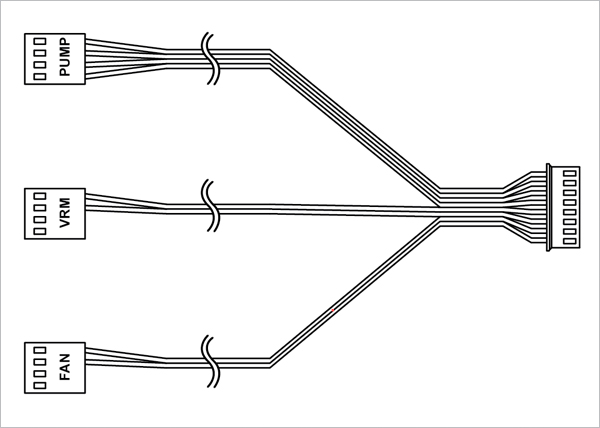
Требуется 3 4-контактных разъема на материнской плате
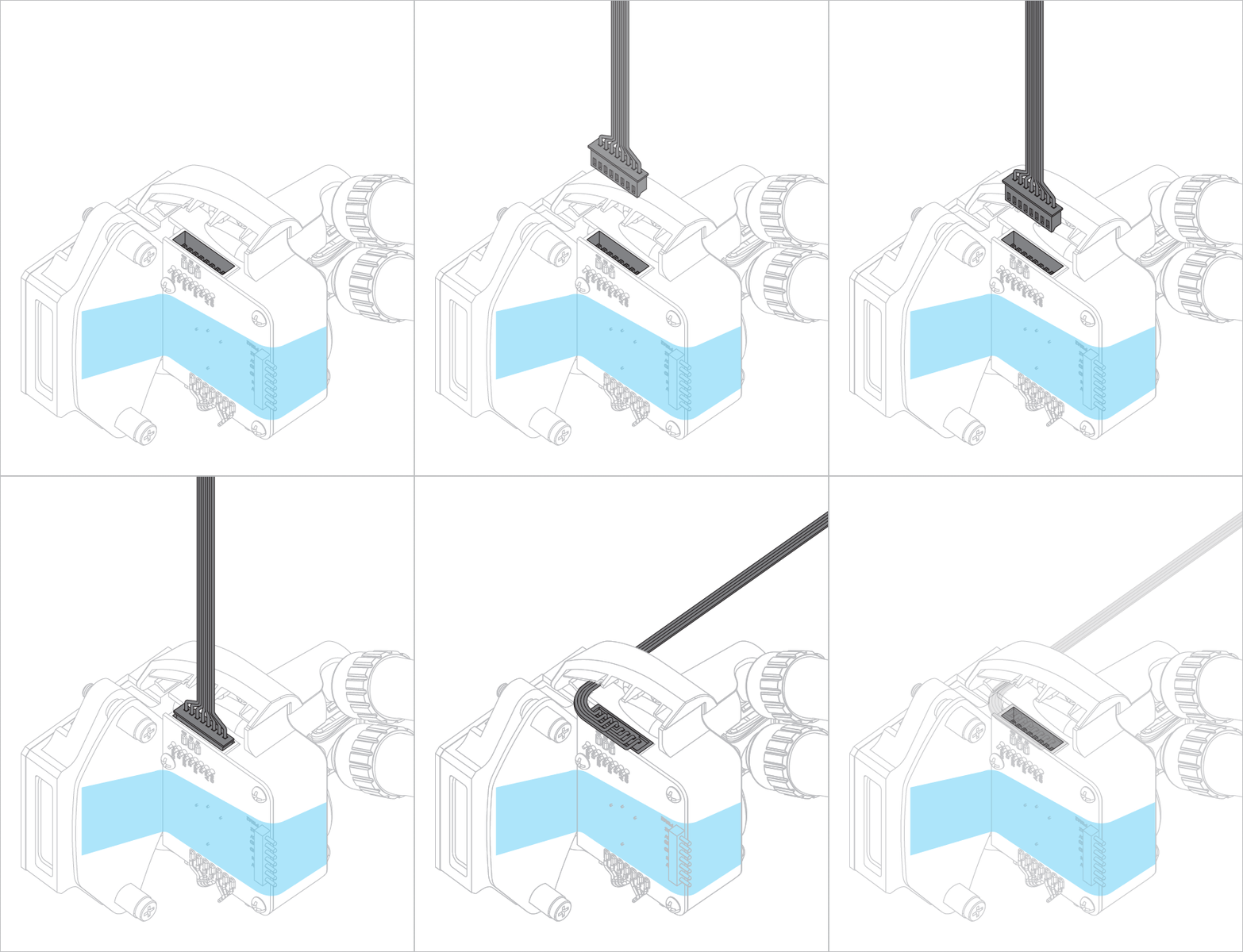
Подключите кабель управления ШИМ перед установкой кулера на материнскую плату.
Как (не) установить AIO с водяным охлаждением?
Стив из GamersNexus объясняет, каких ошибок следует избегать при сборке моноблока (AIO) с водяным охлаждением в корпусе ПК.
Представленное видео снято компанией GamersNexus, компания ARCTIC разрешила использовать GamersNexus.
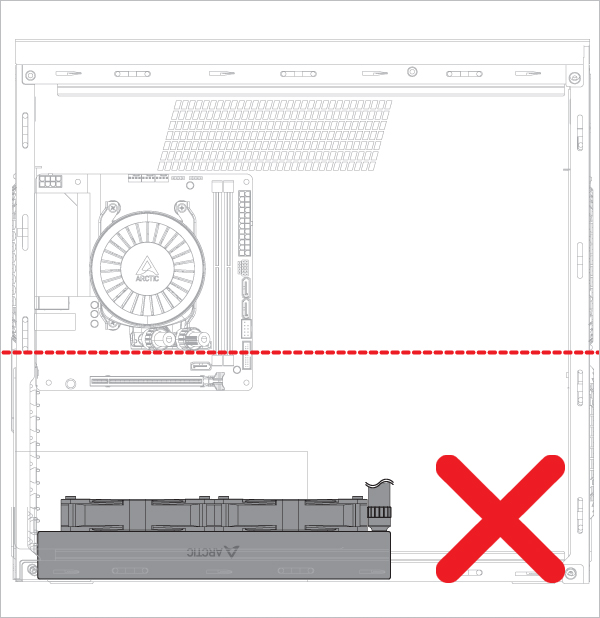
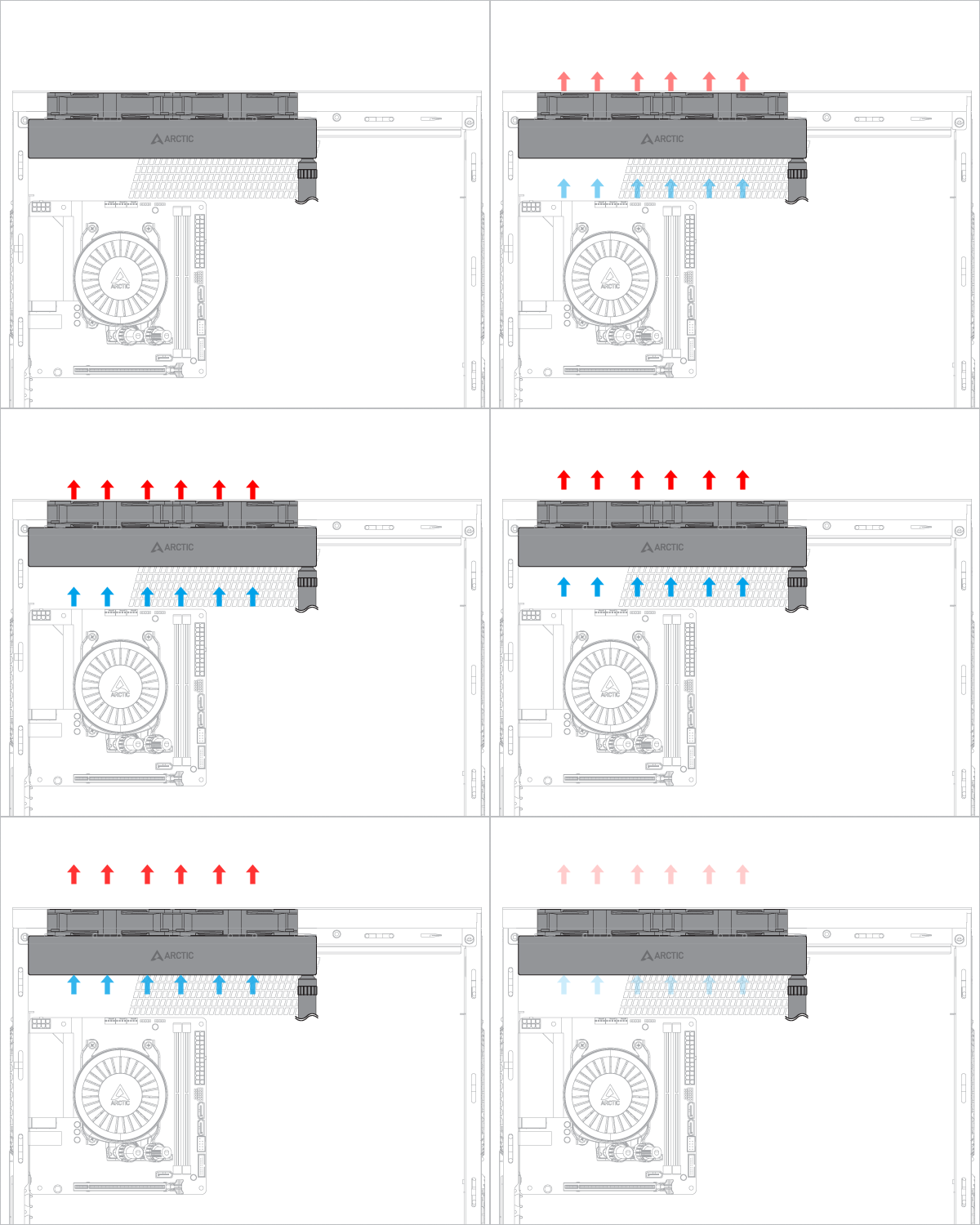
Радиатор под насосом
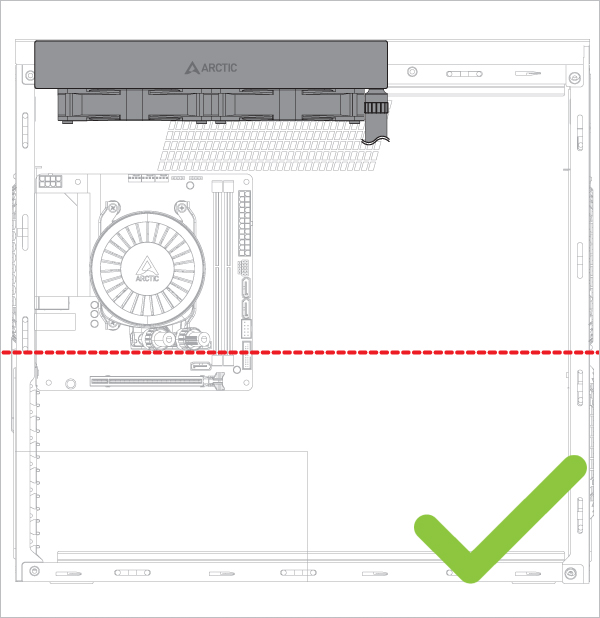
Радиатор над насосом
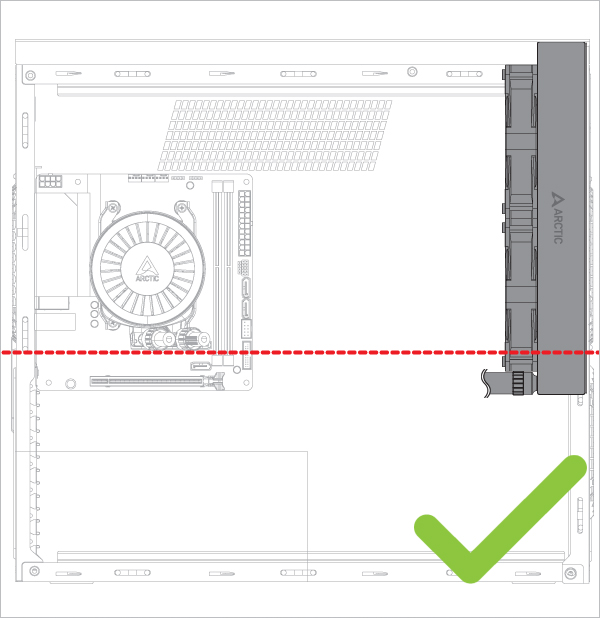
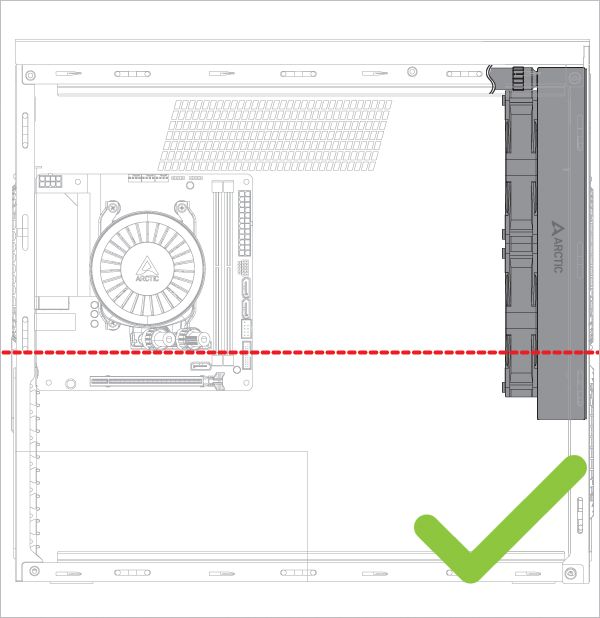
Риск возникновения пузырькового шума
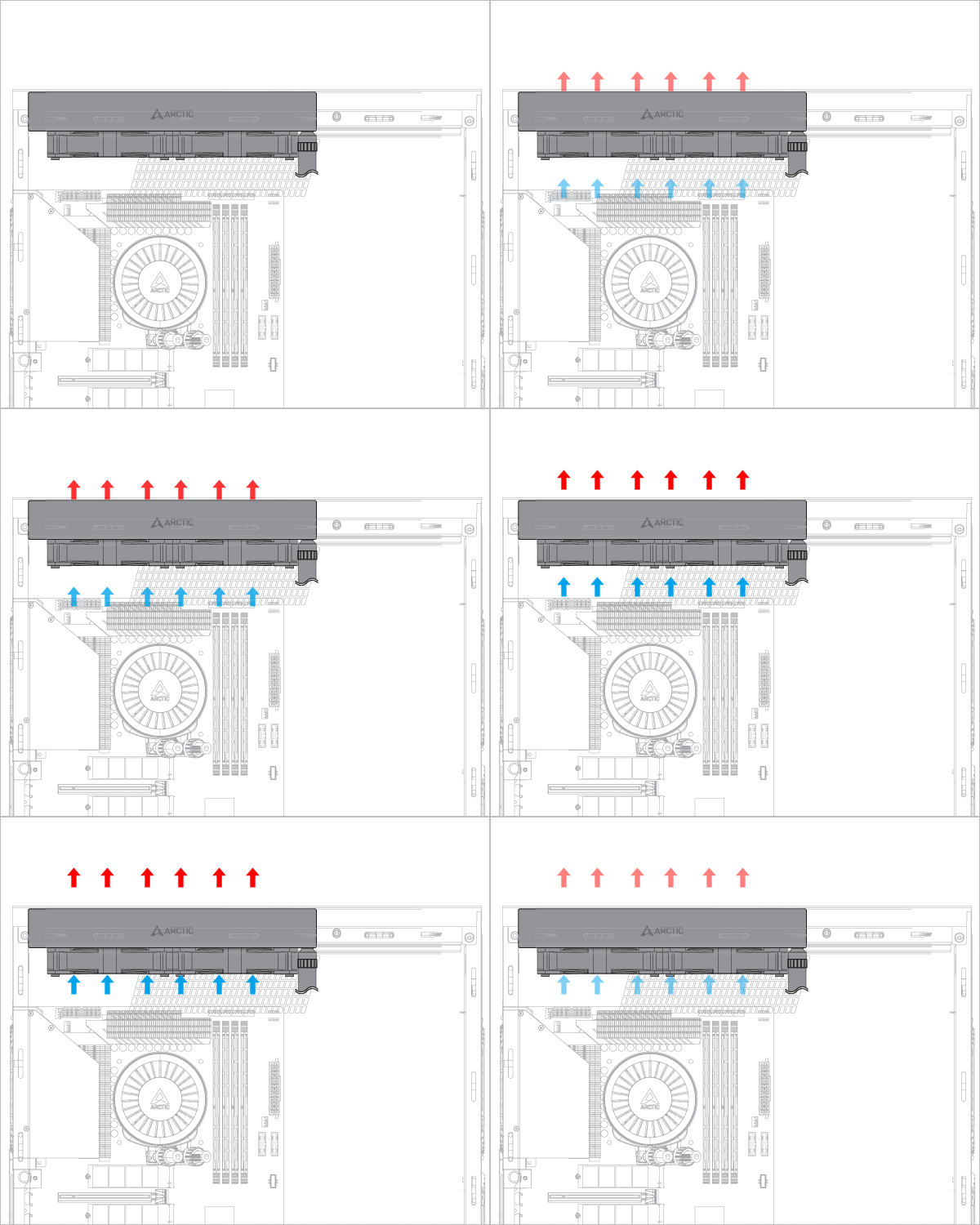
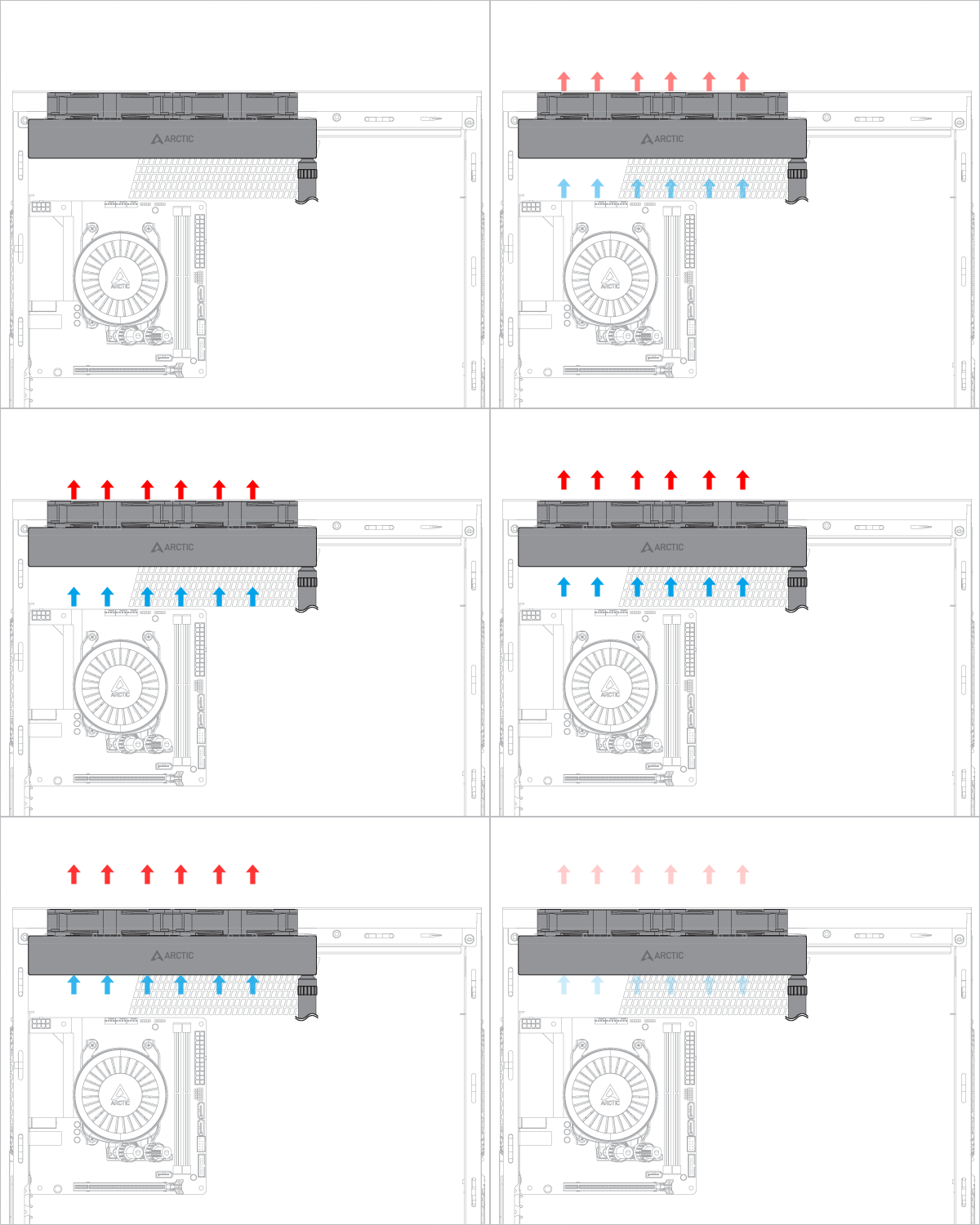
- Вытяжка воздуха (подача) в собранном виде
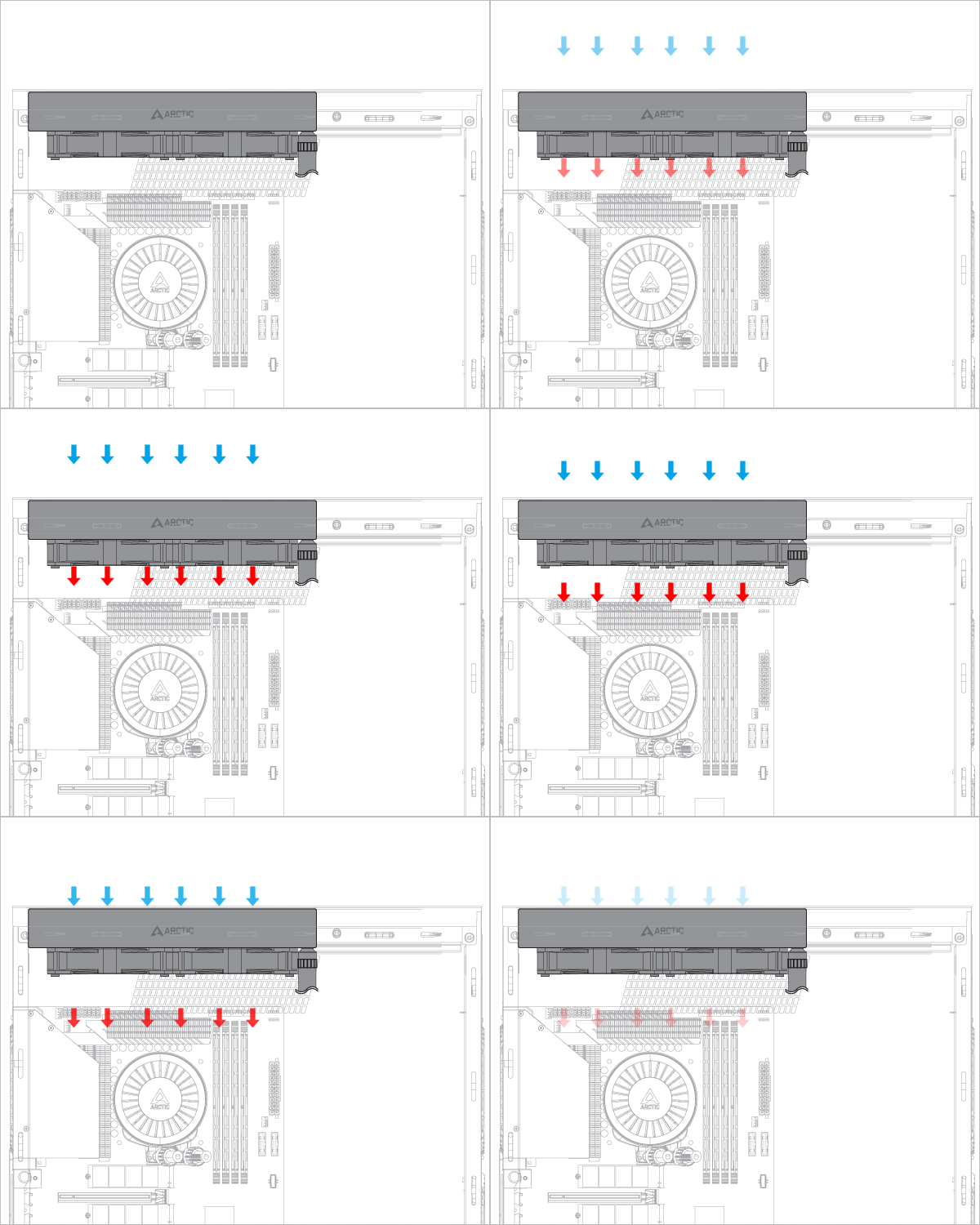
- Воздухозаборник (тяга)
- Вытяжка воздуха (тяга)
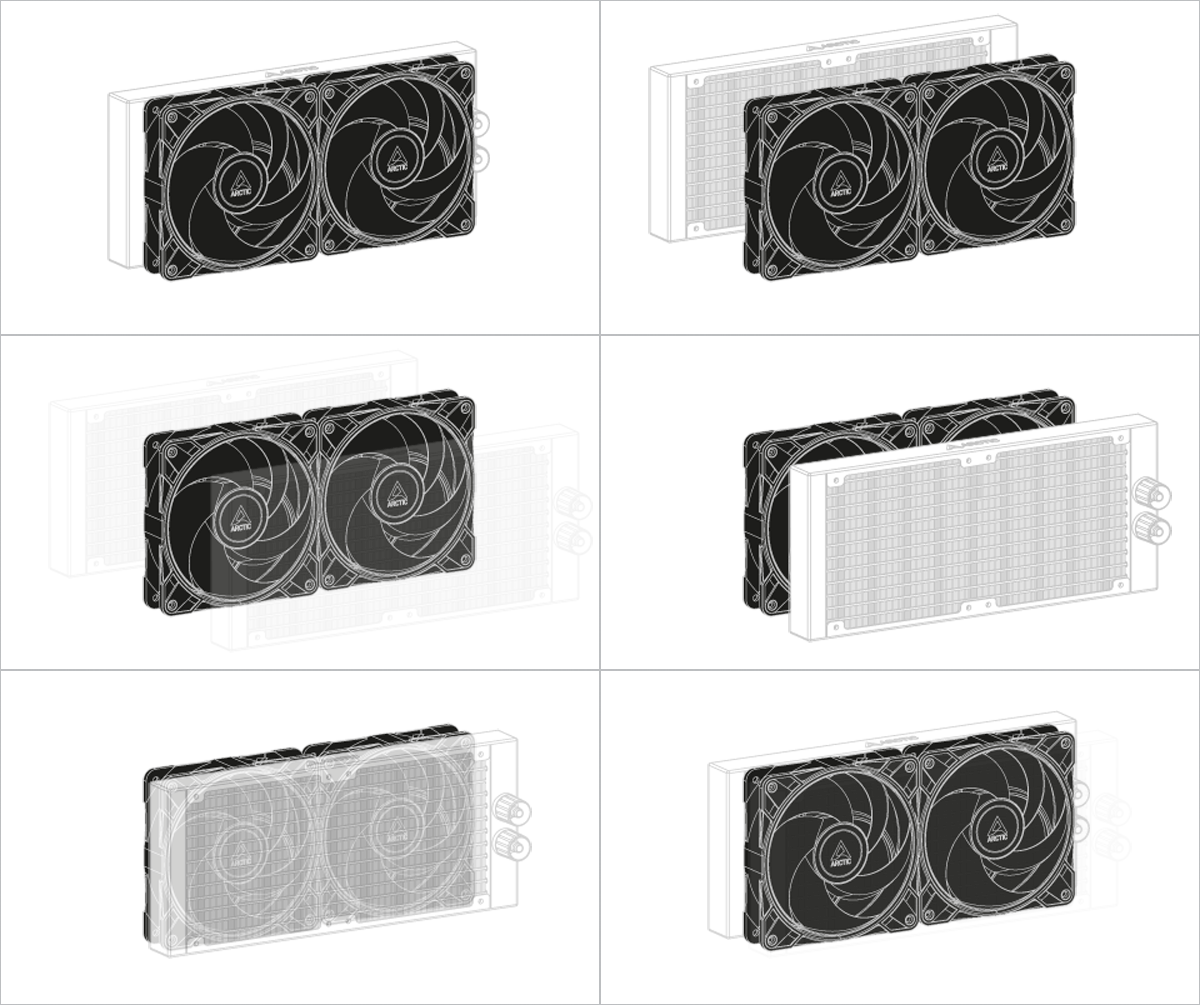
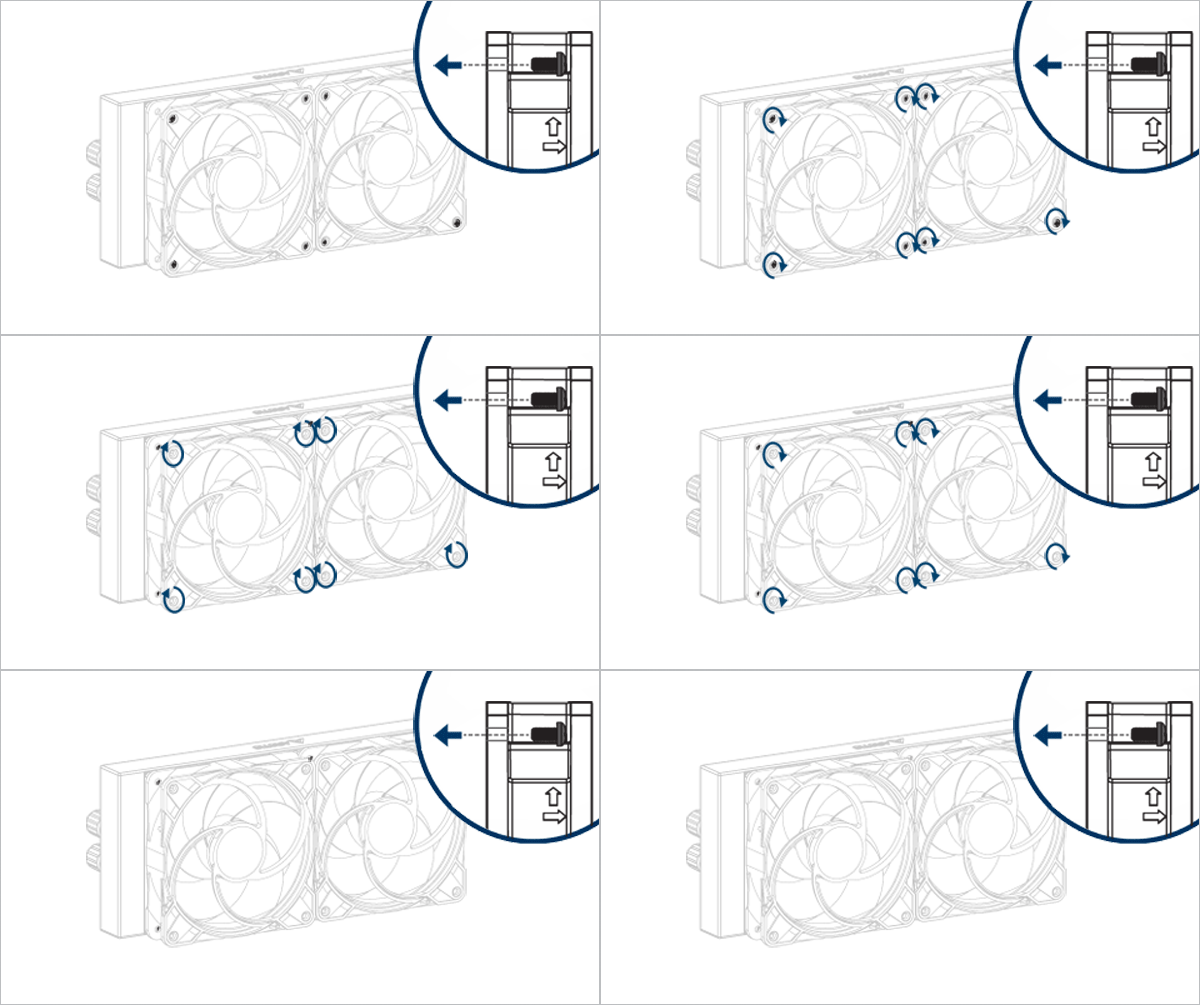
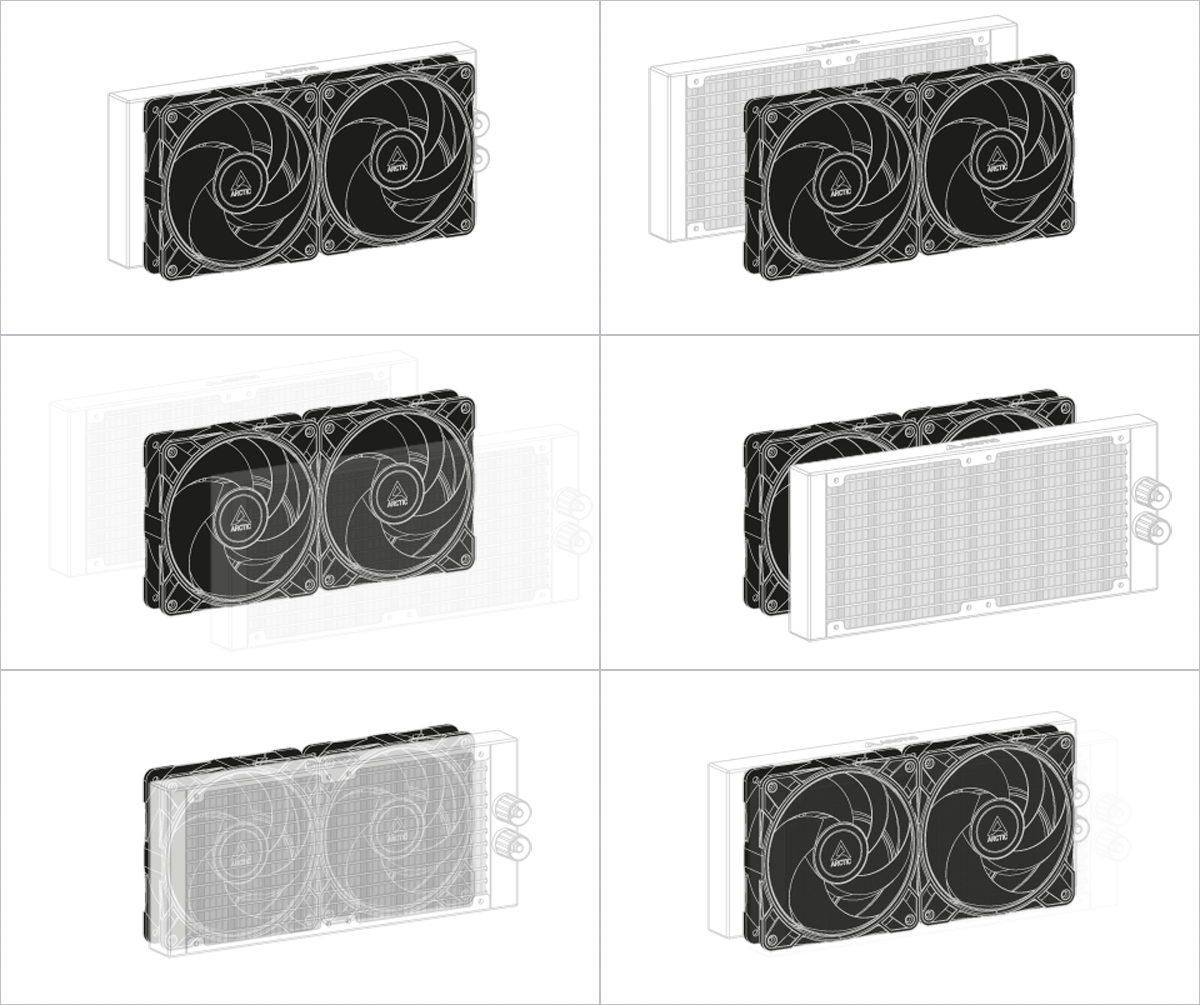
Выберите направление воздушного потока
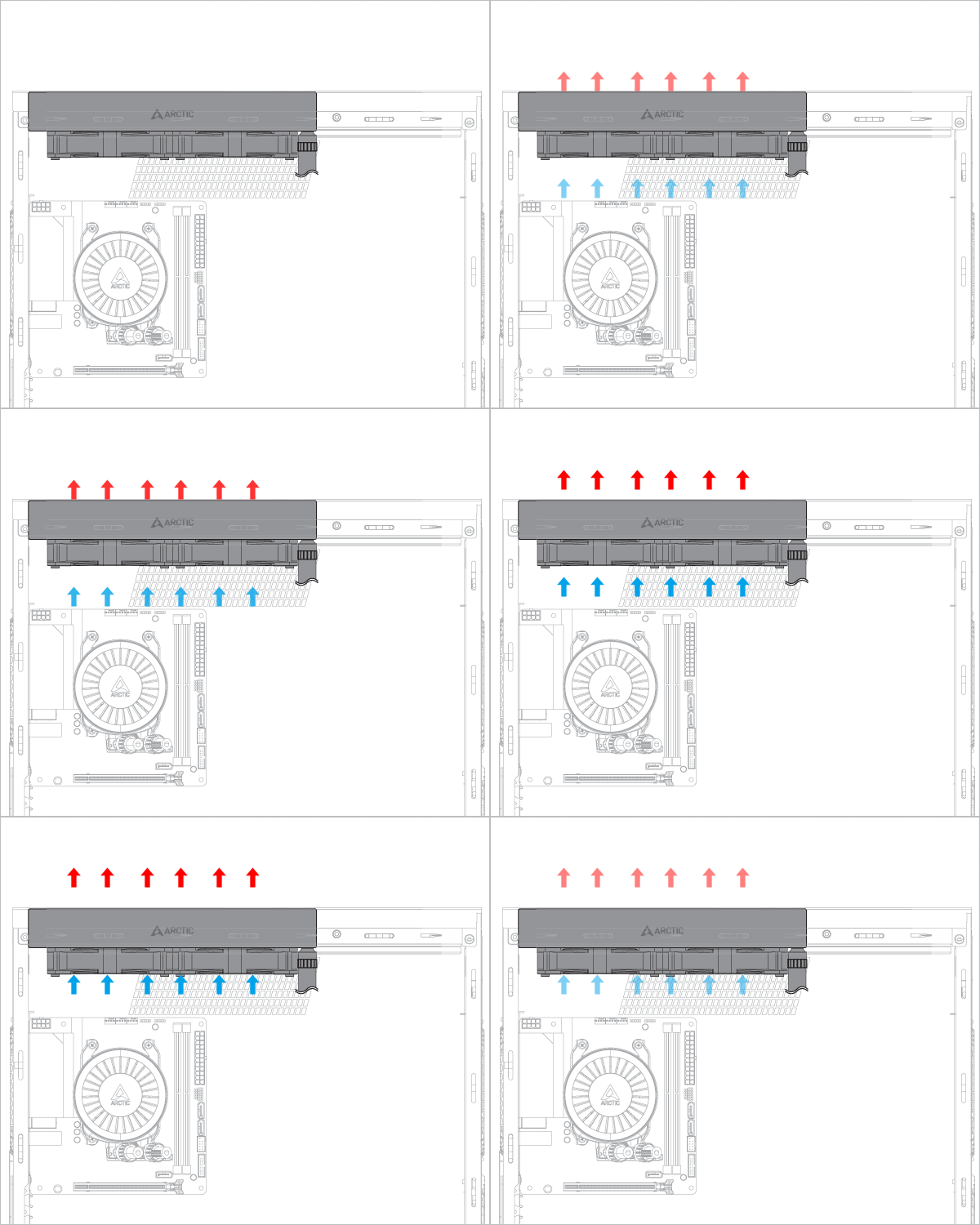
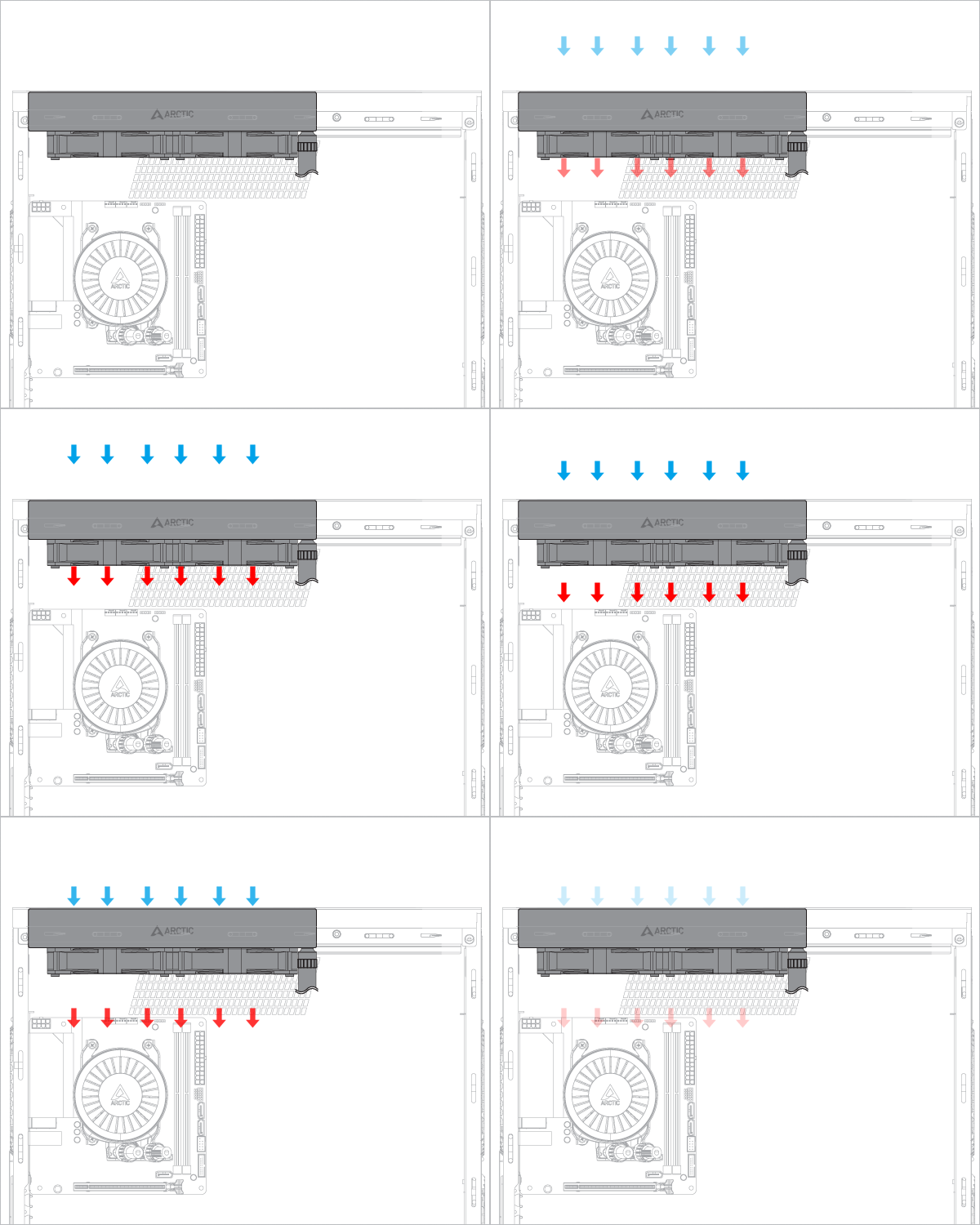
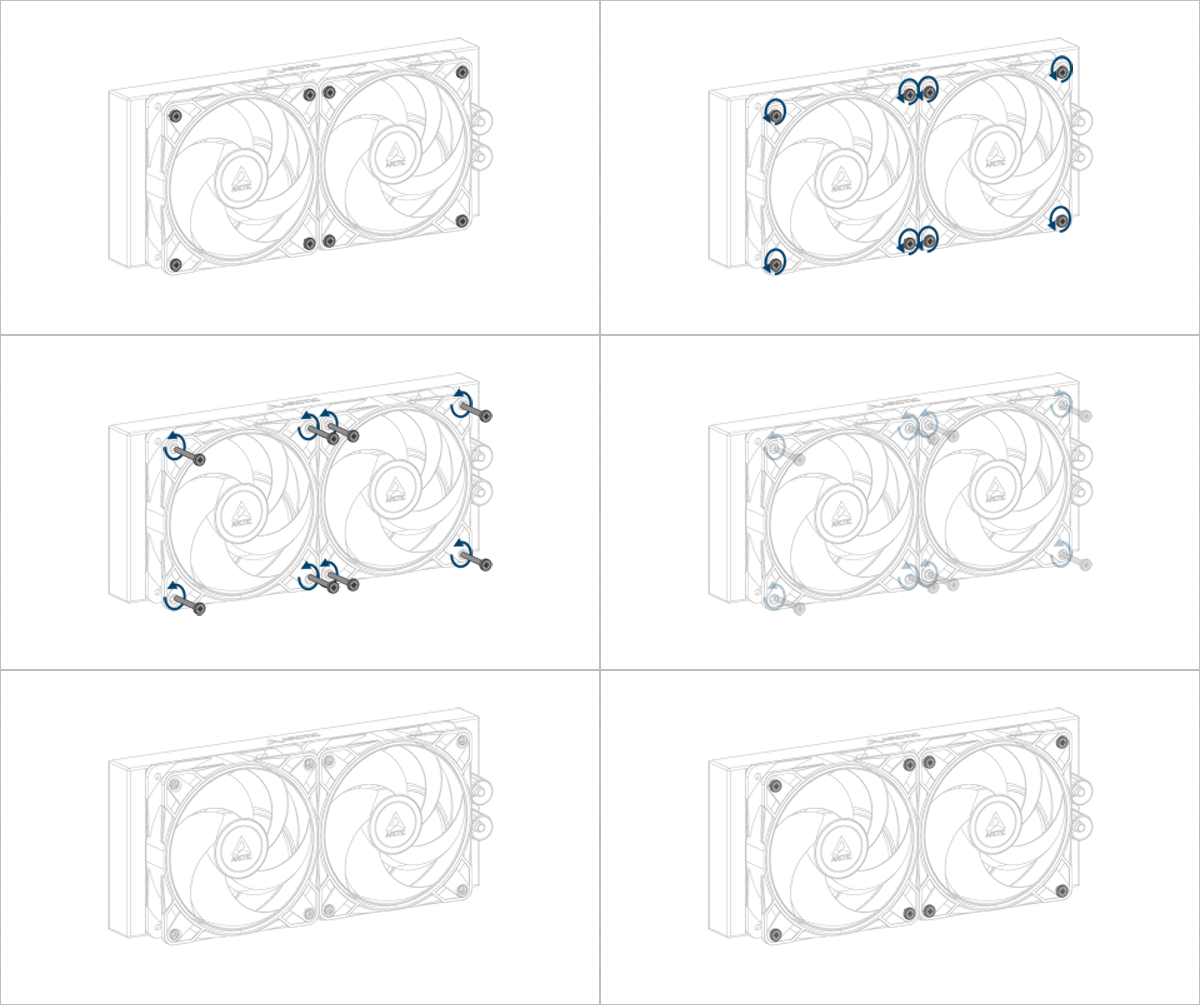
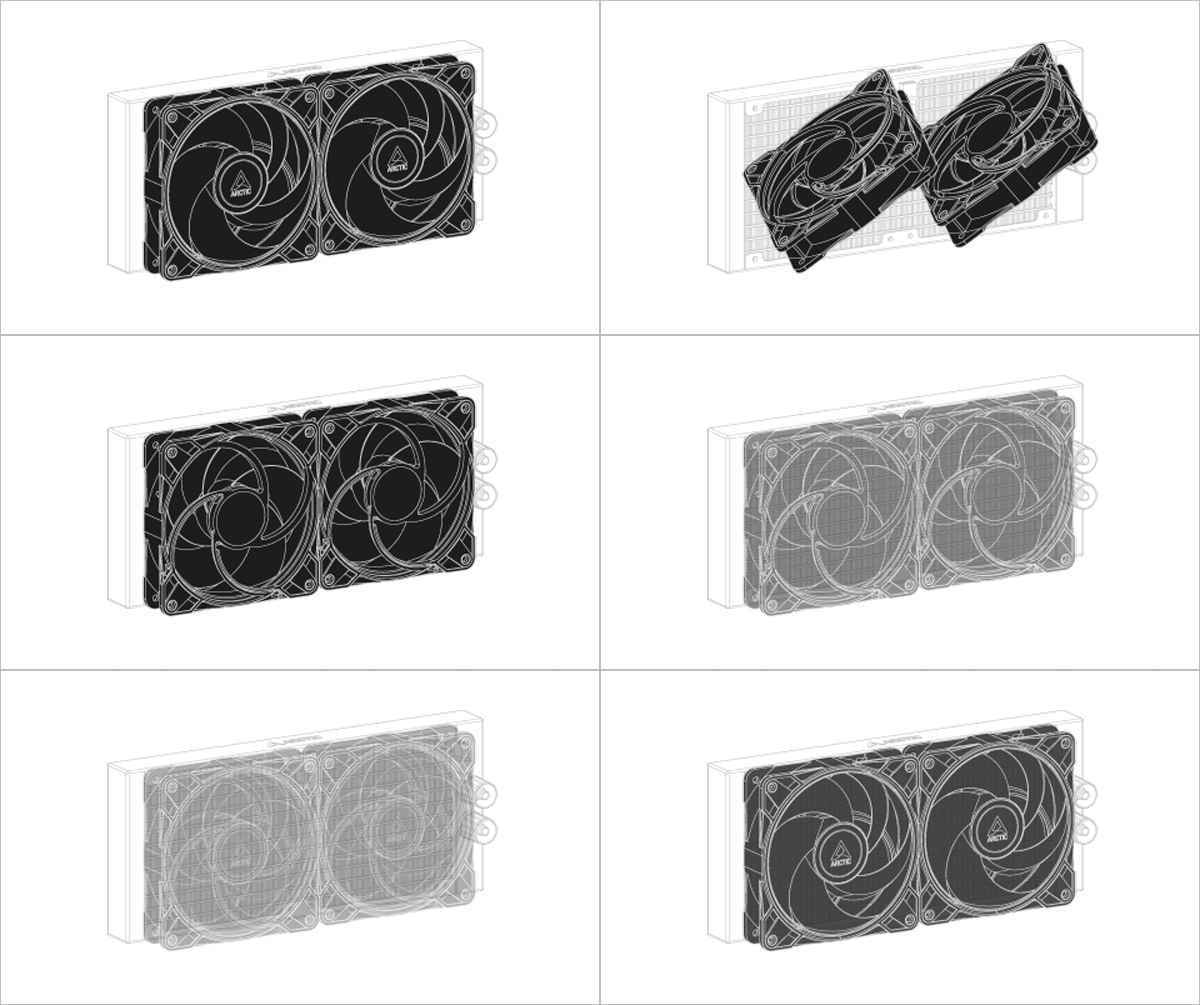
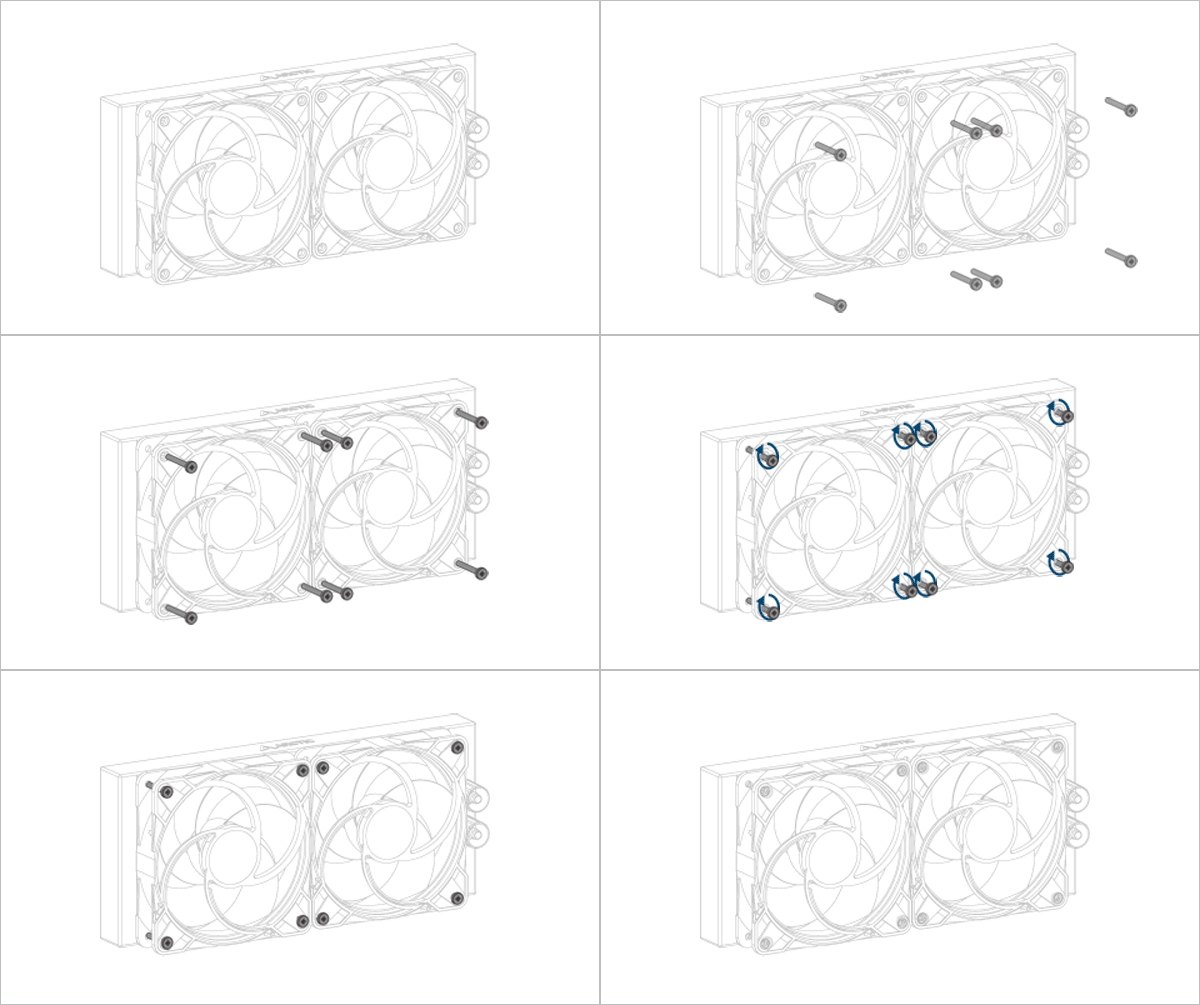
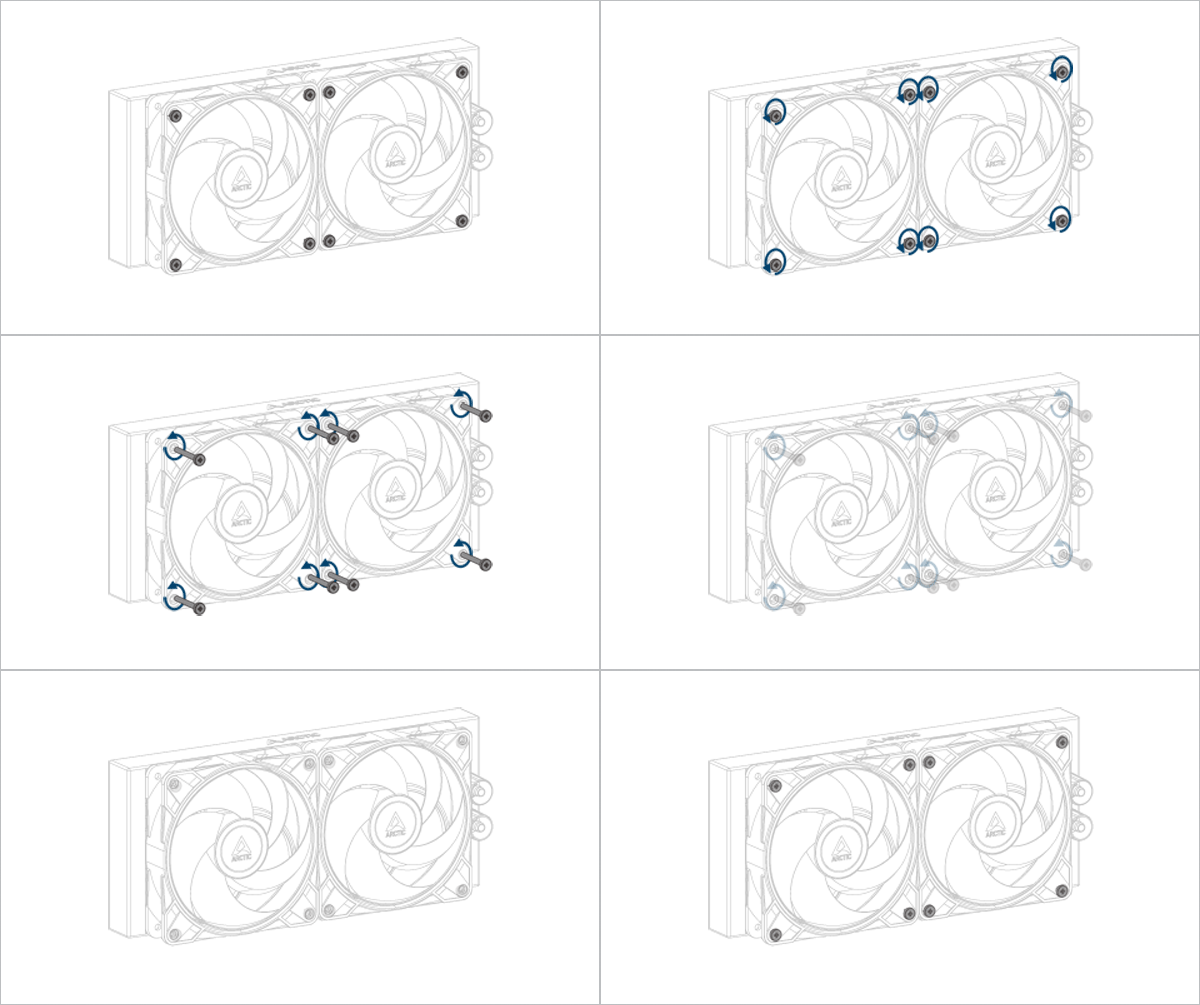

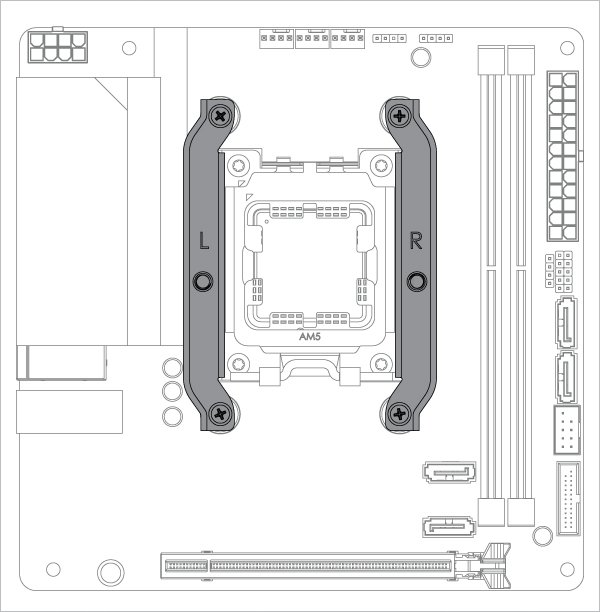
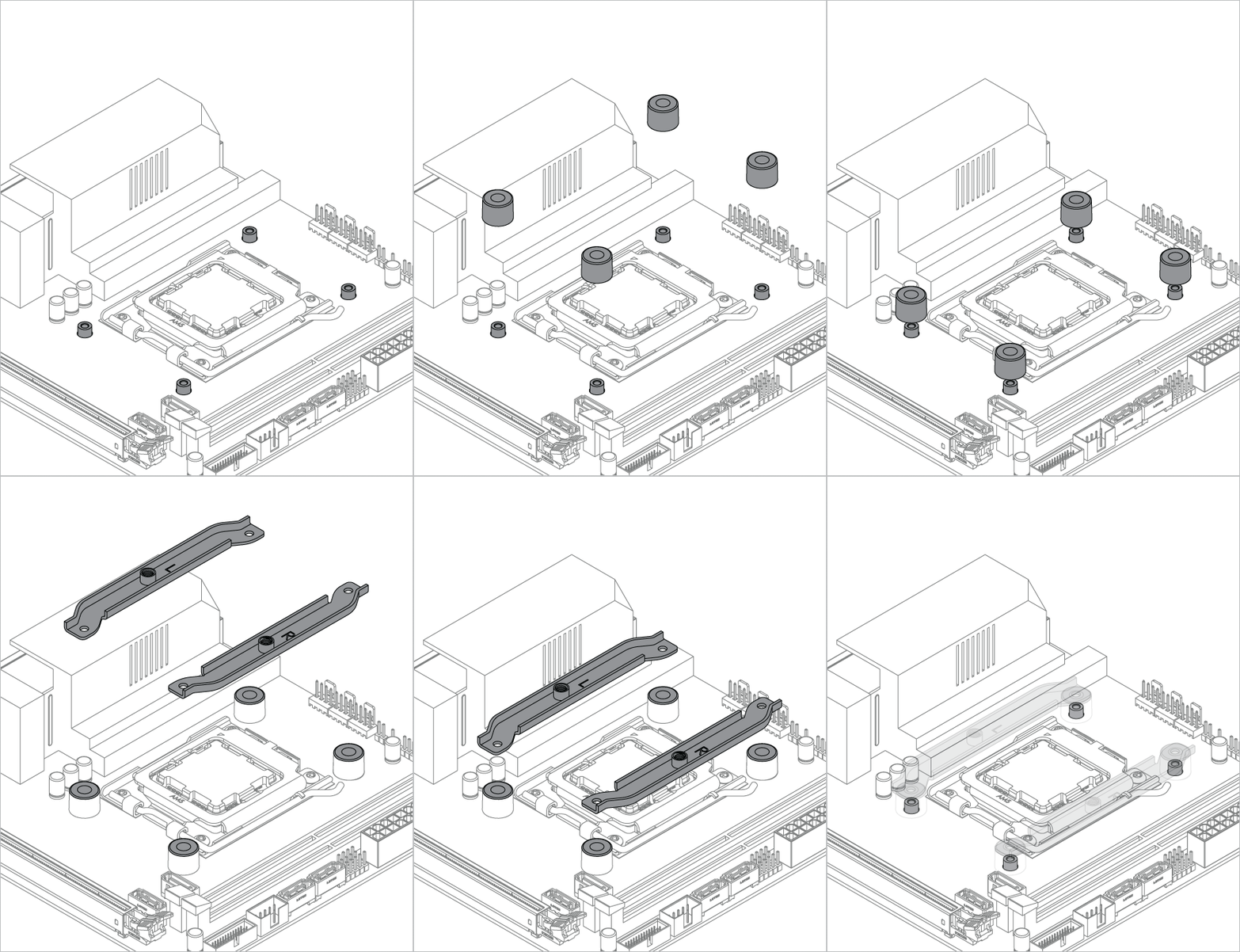
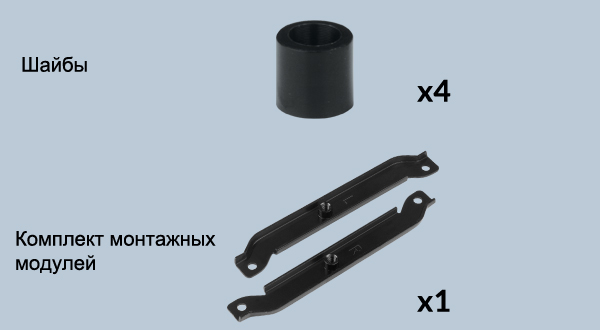
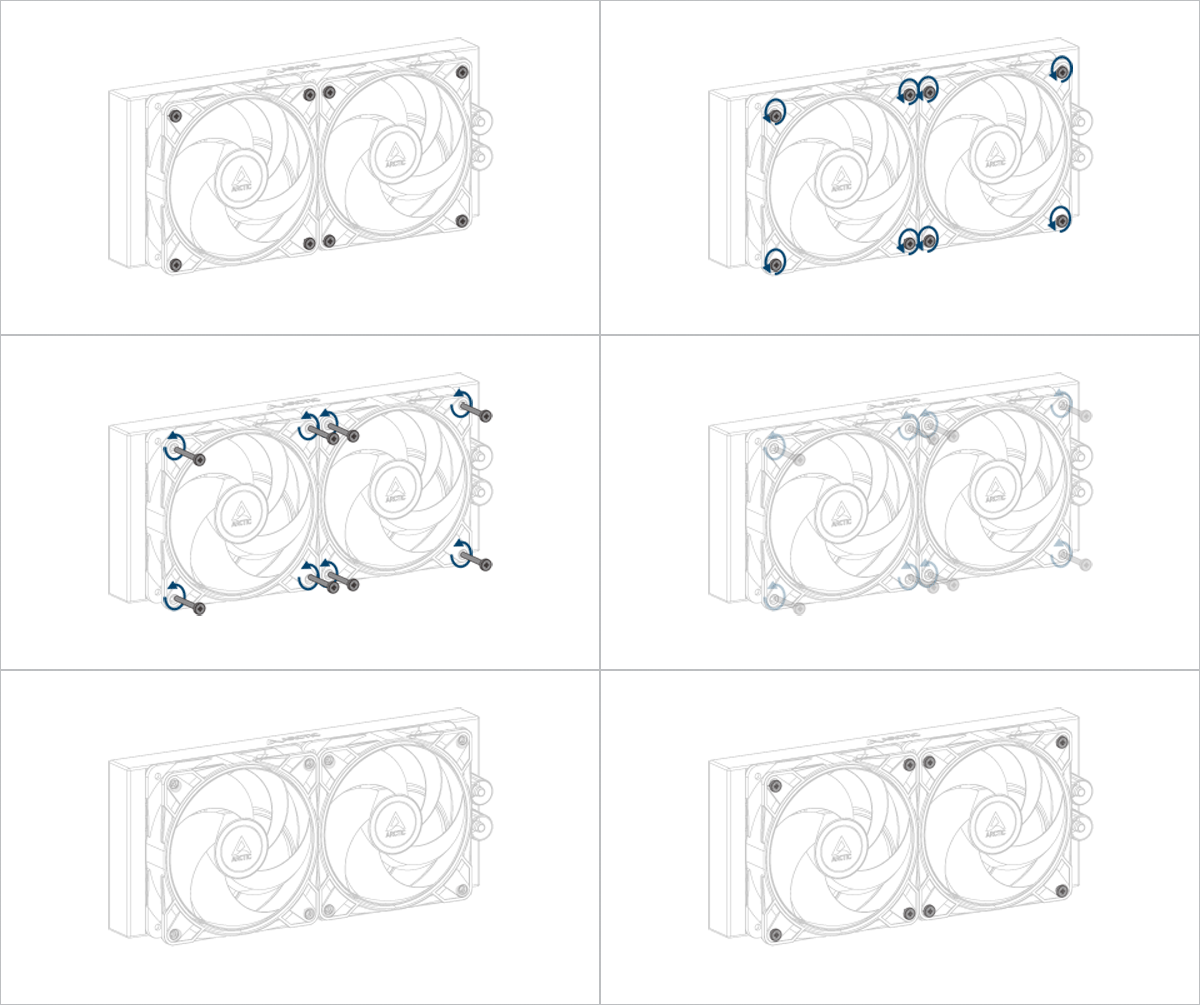
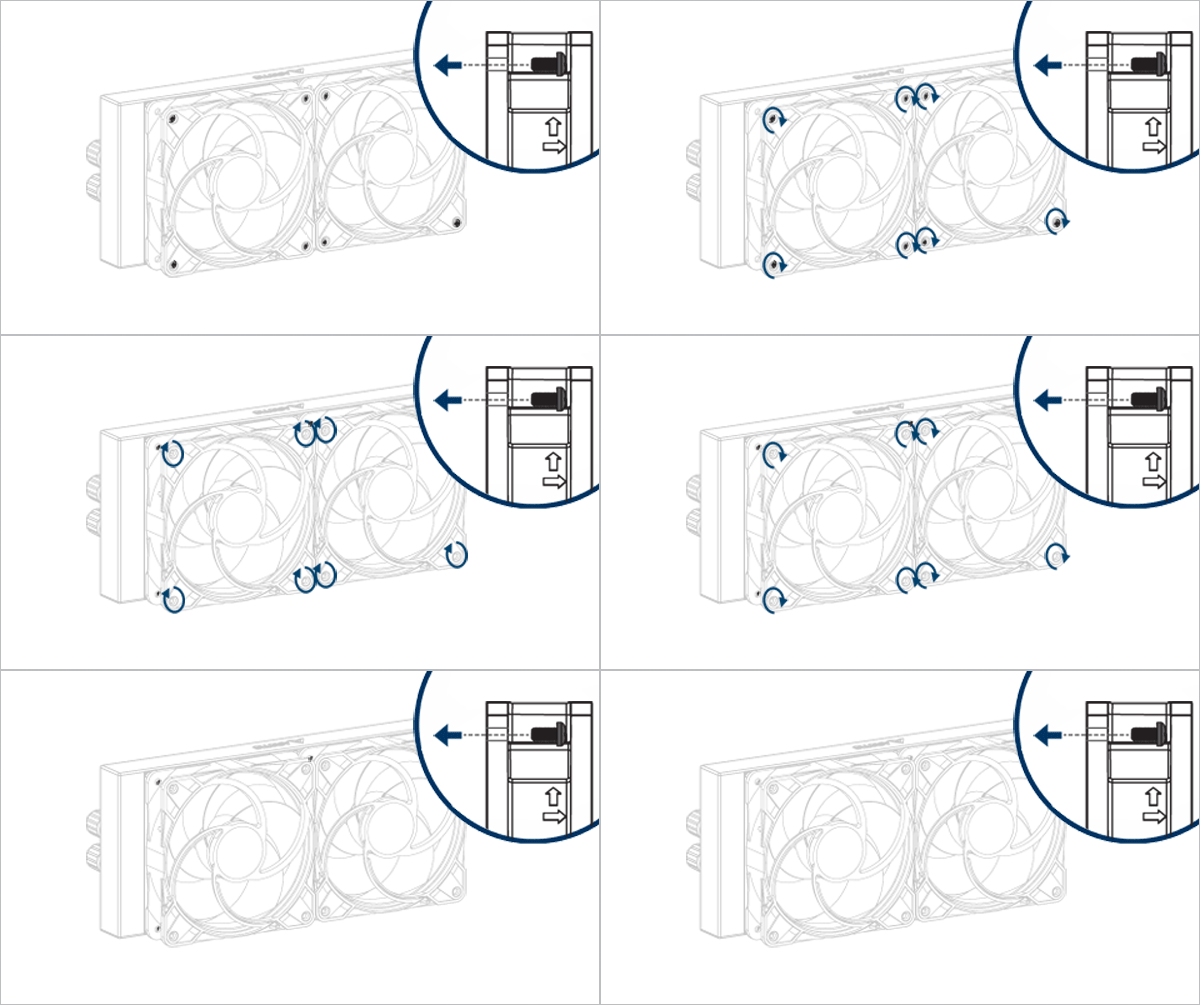
Устанавливайте монтажные модули только в этой ориентации
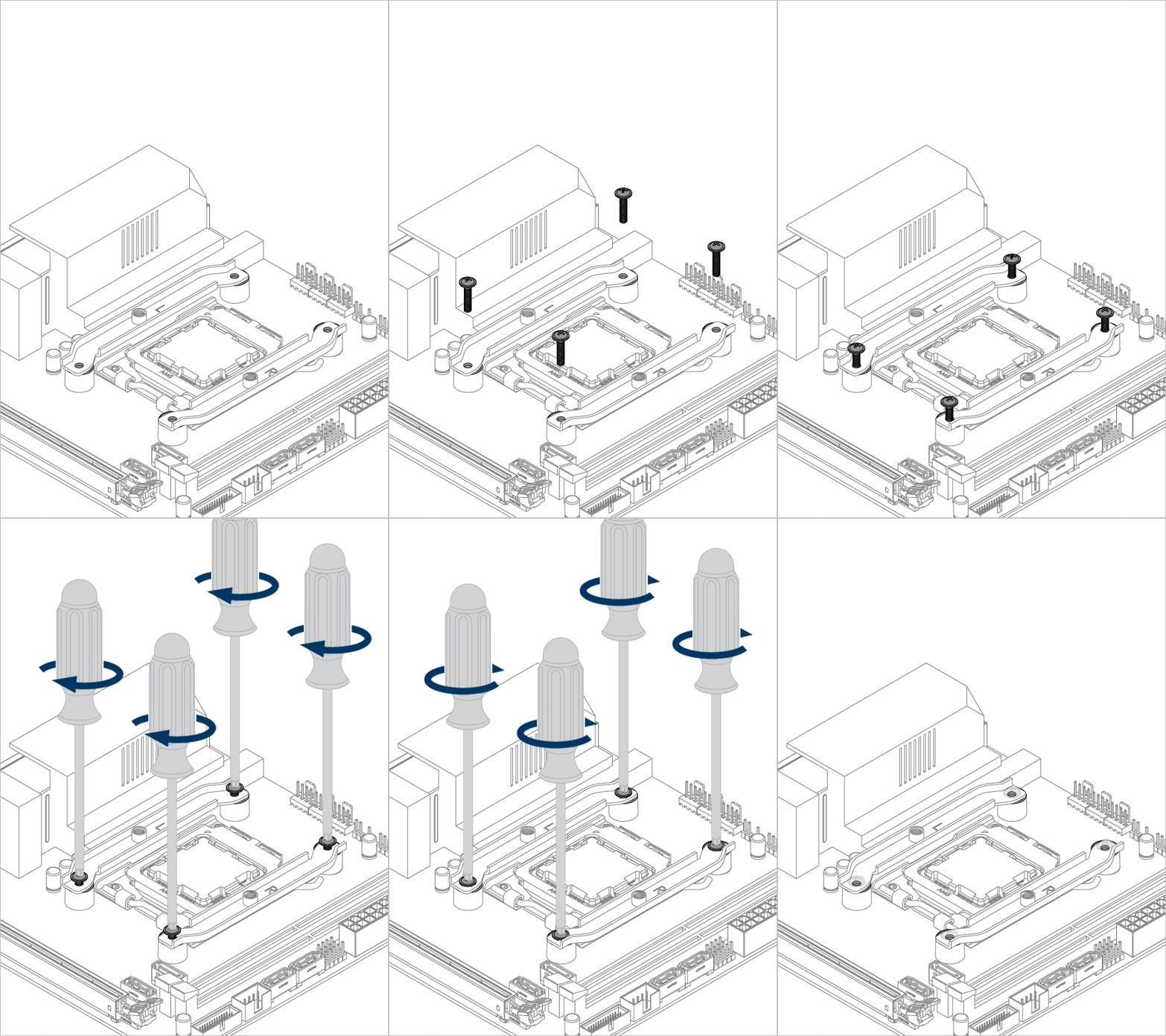

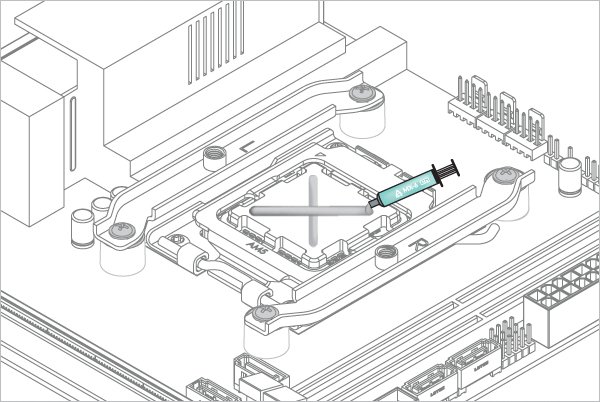

Порядок нанесения термопасты см. подробнее здесь.
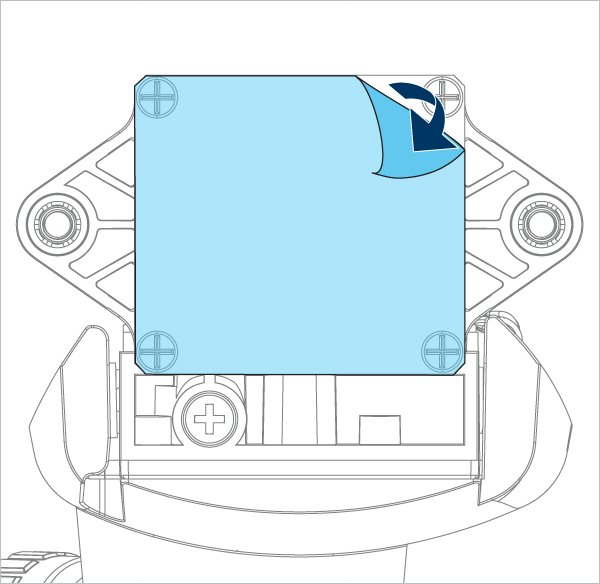
Осторожно затяните винты, пока оба не зацепятся за резьбу, затем полностью затяните их поочередно.
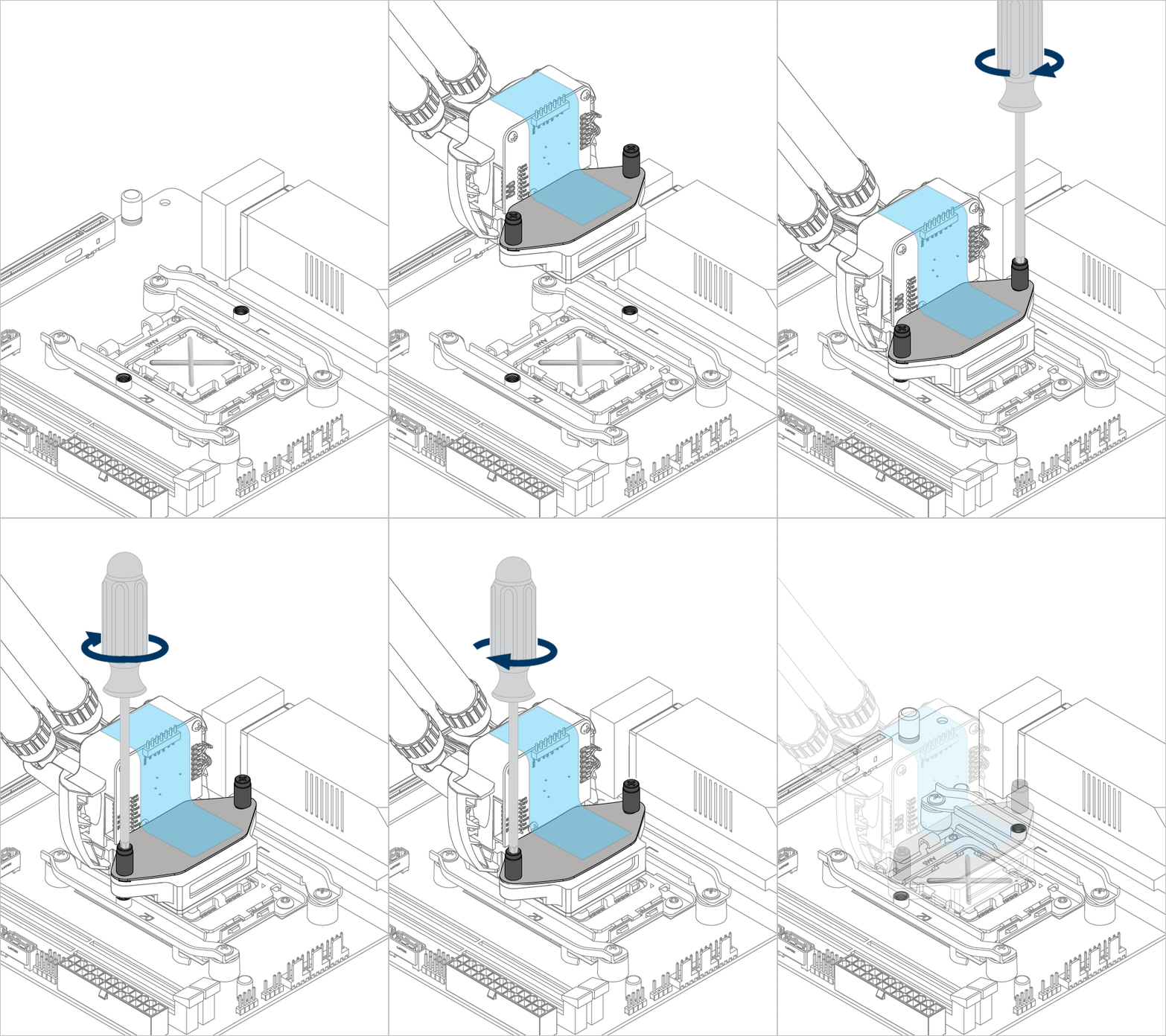
Для AM4: Смещенное крепление оставляет видимыми части теплораспределителя; это сделано намеренно, поскольку горячая точка процессора смещена от центра, но отлично прикрыта.
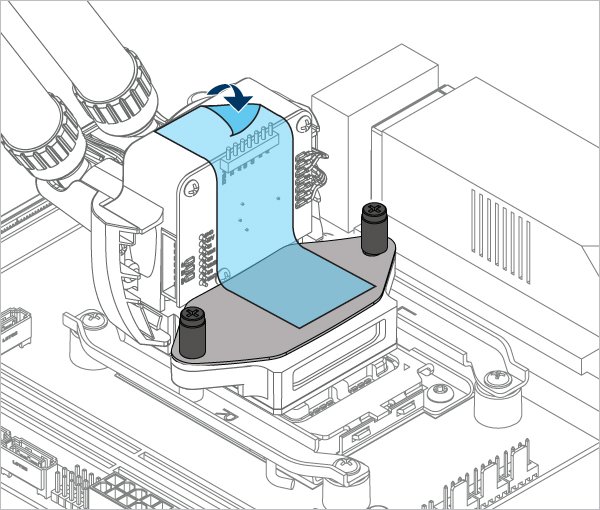
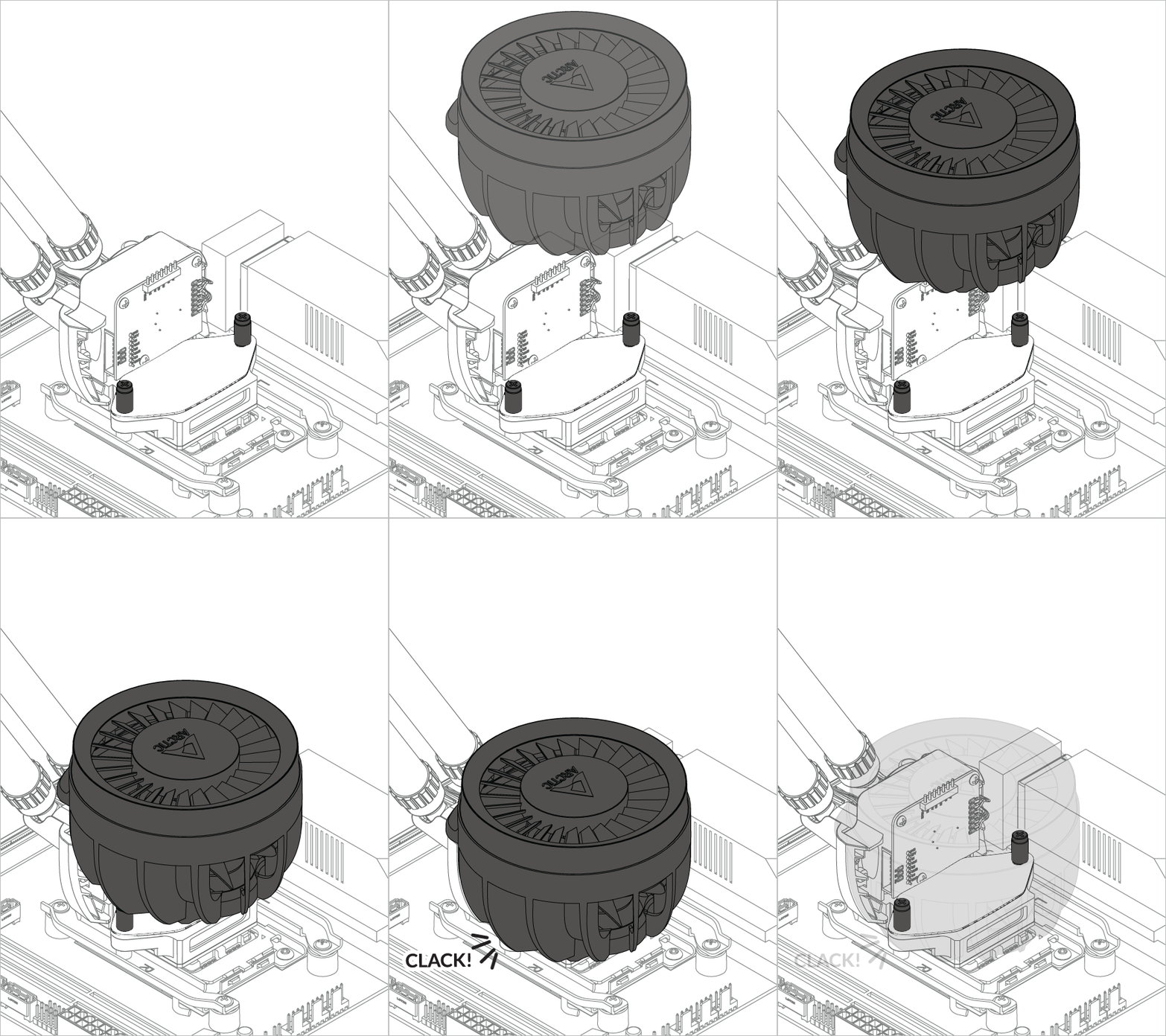
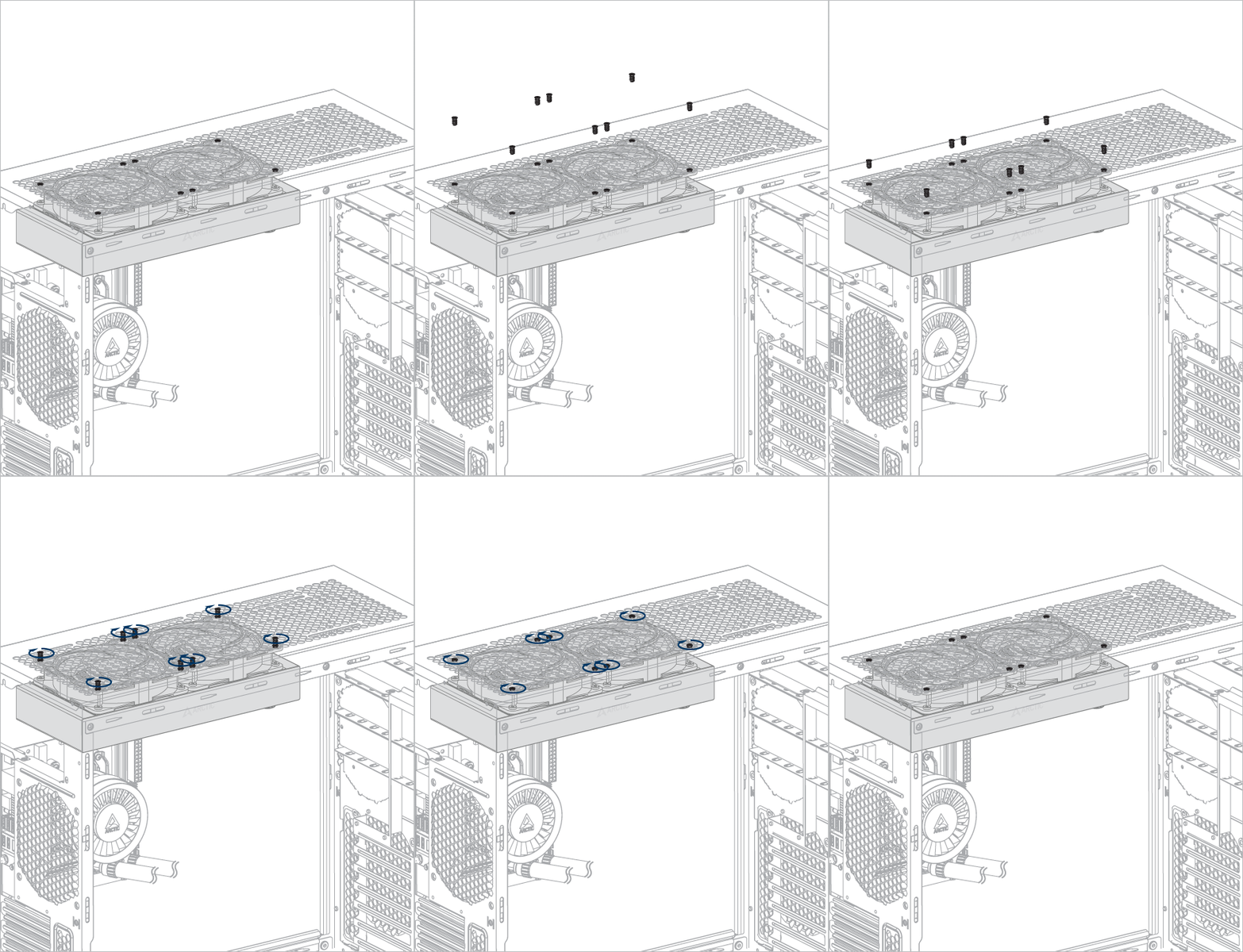
- Вытяжка воздуха (в собранном виде) и Воздухозаборник
- Вытяжка воздуха (тяга)
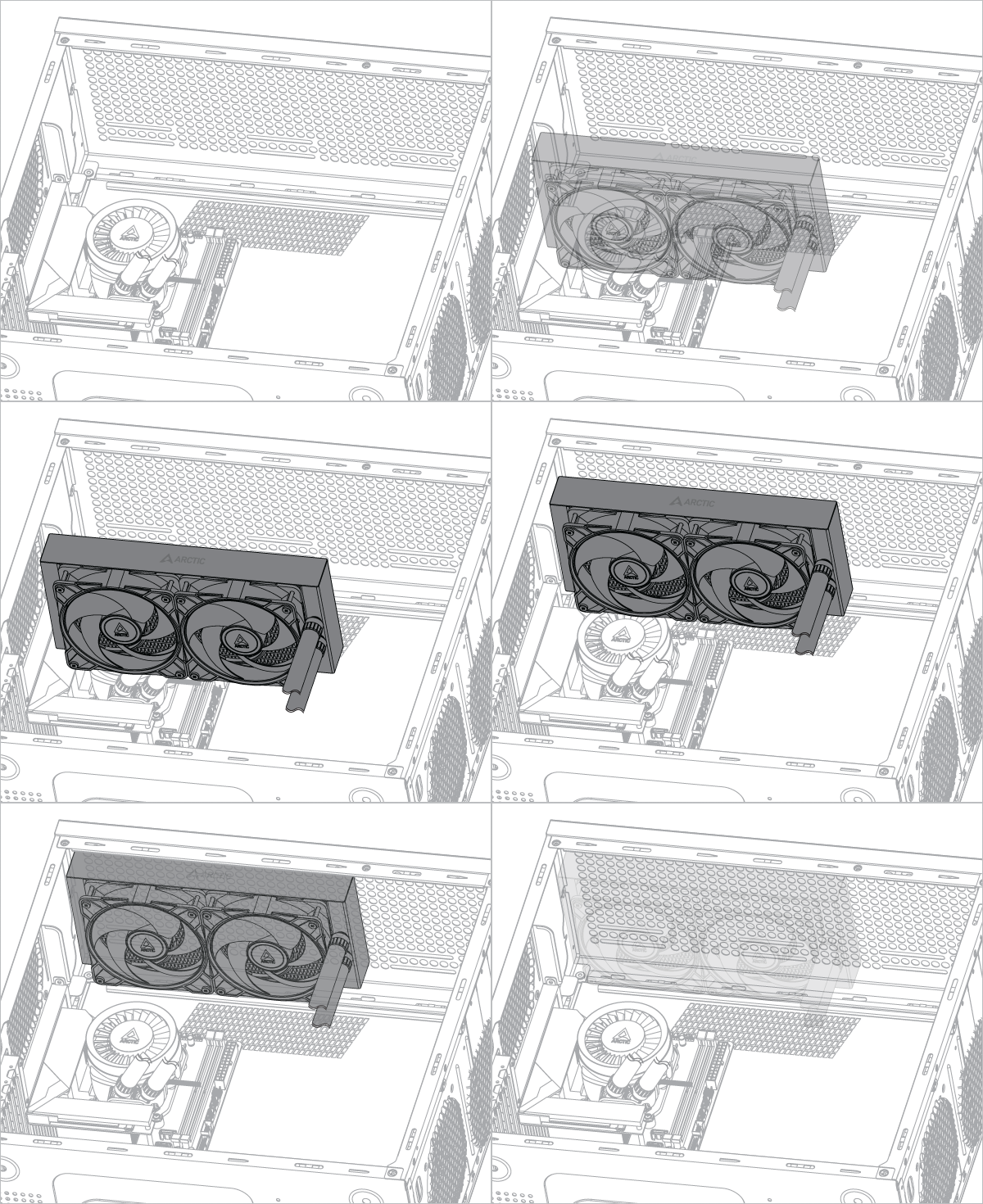
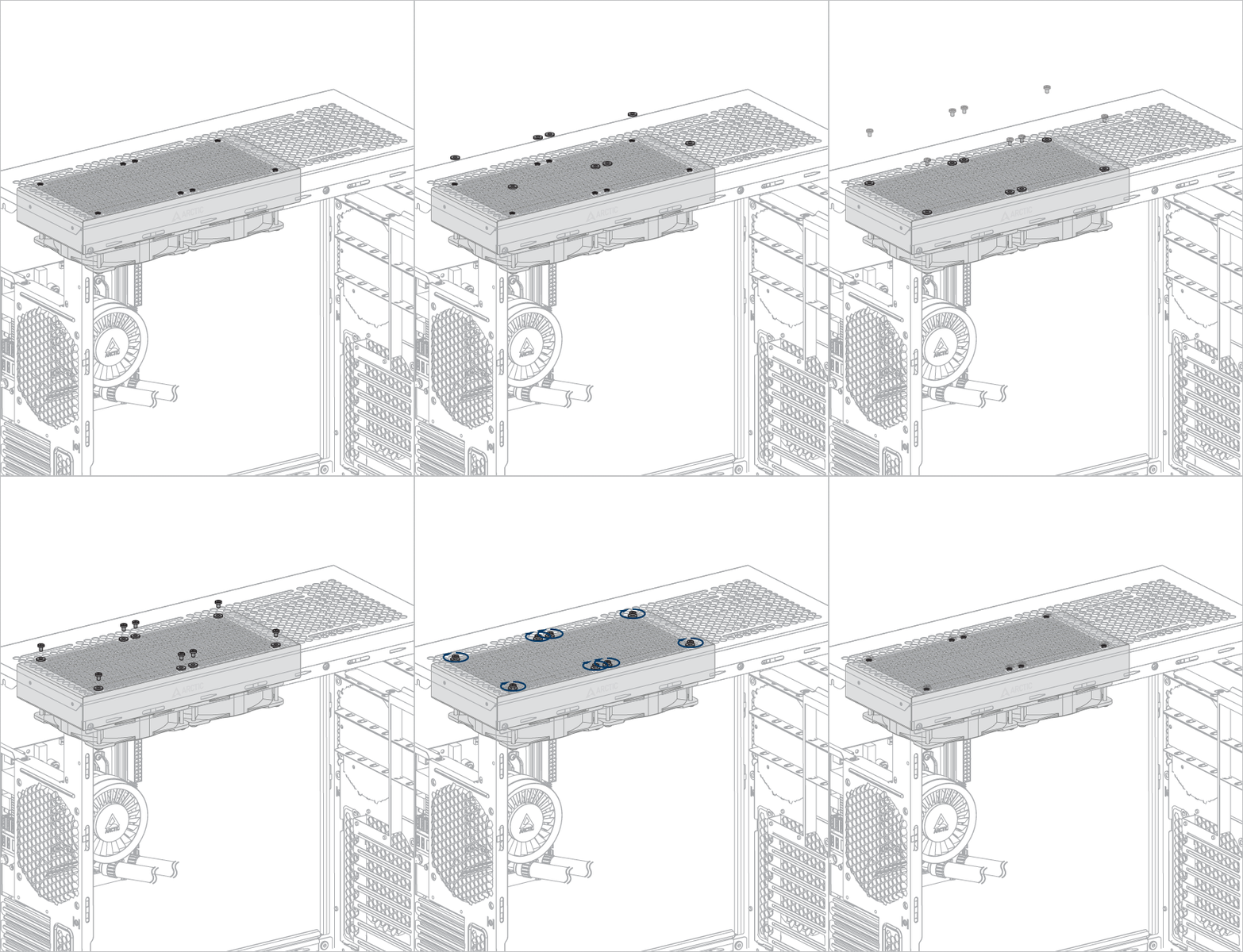
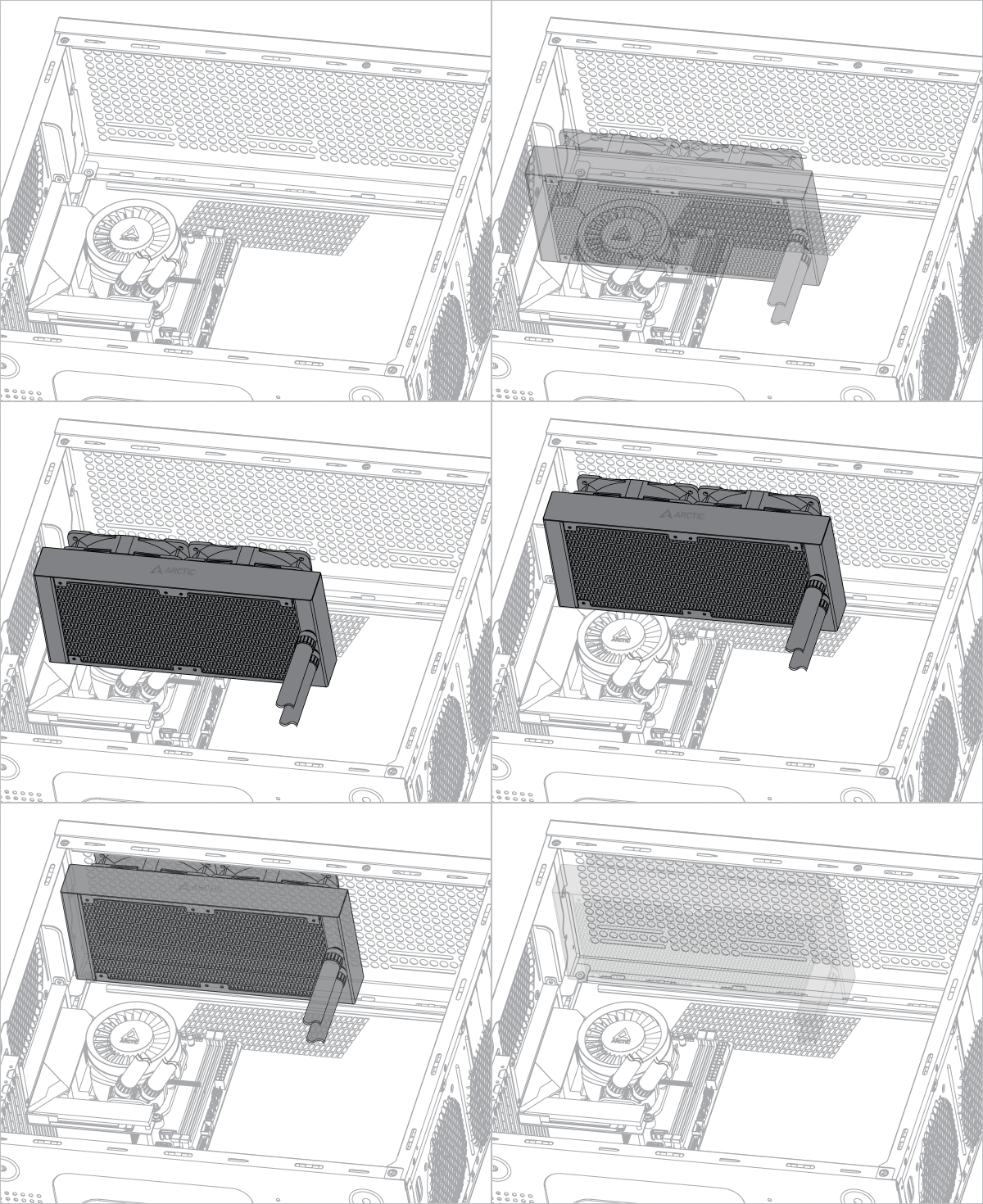
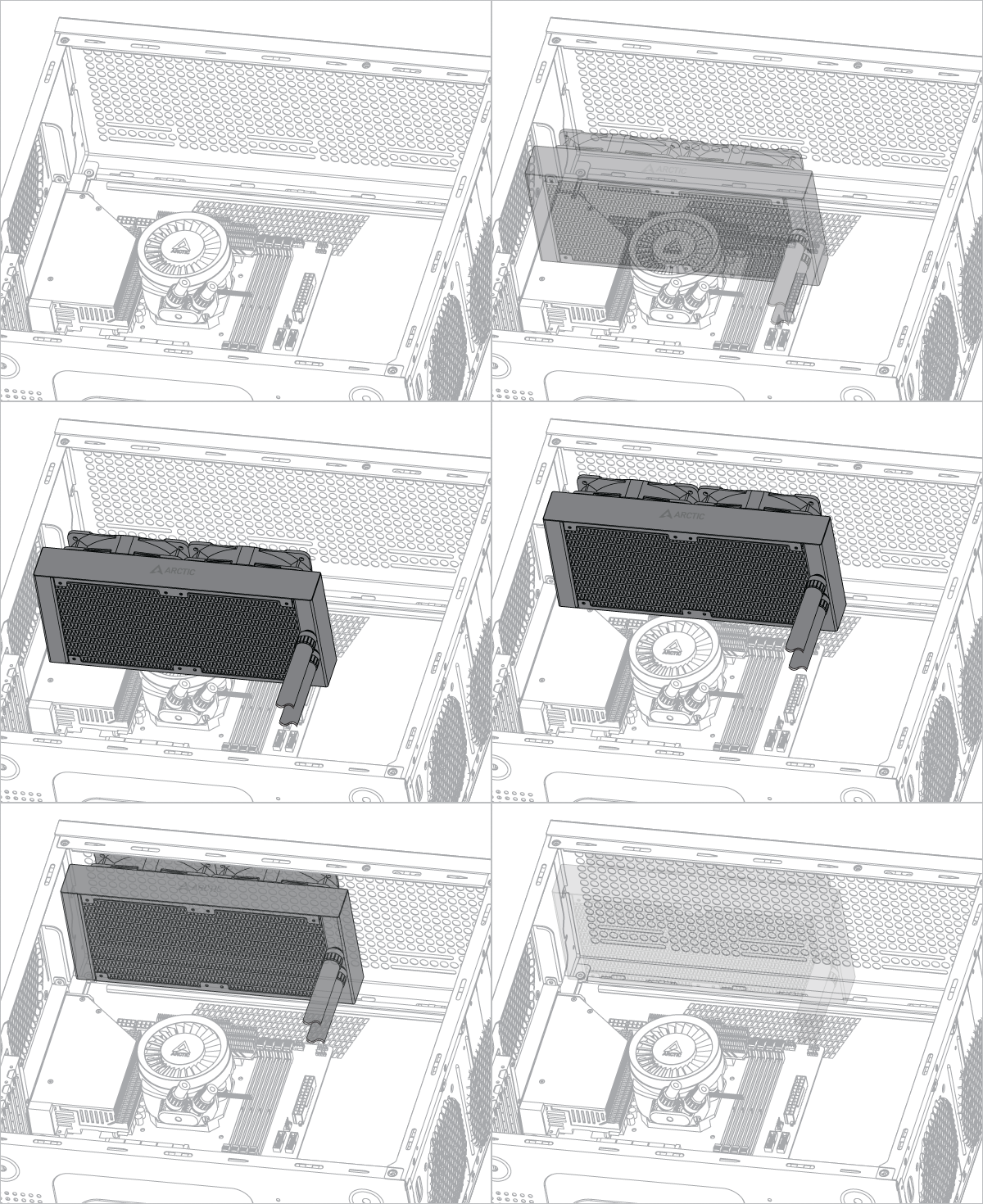
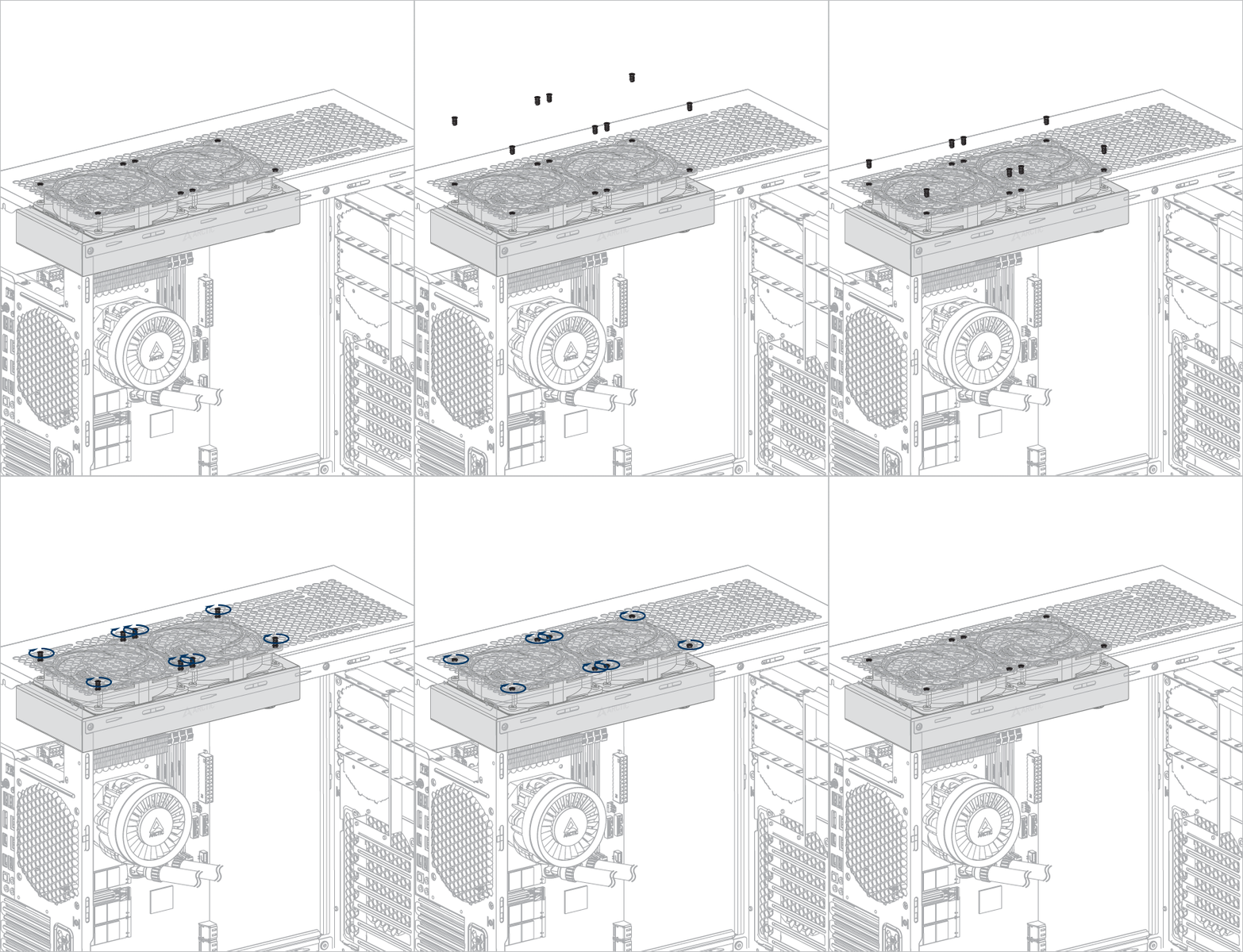
Установка радиатора в соответствии с направлением воздушного потока
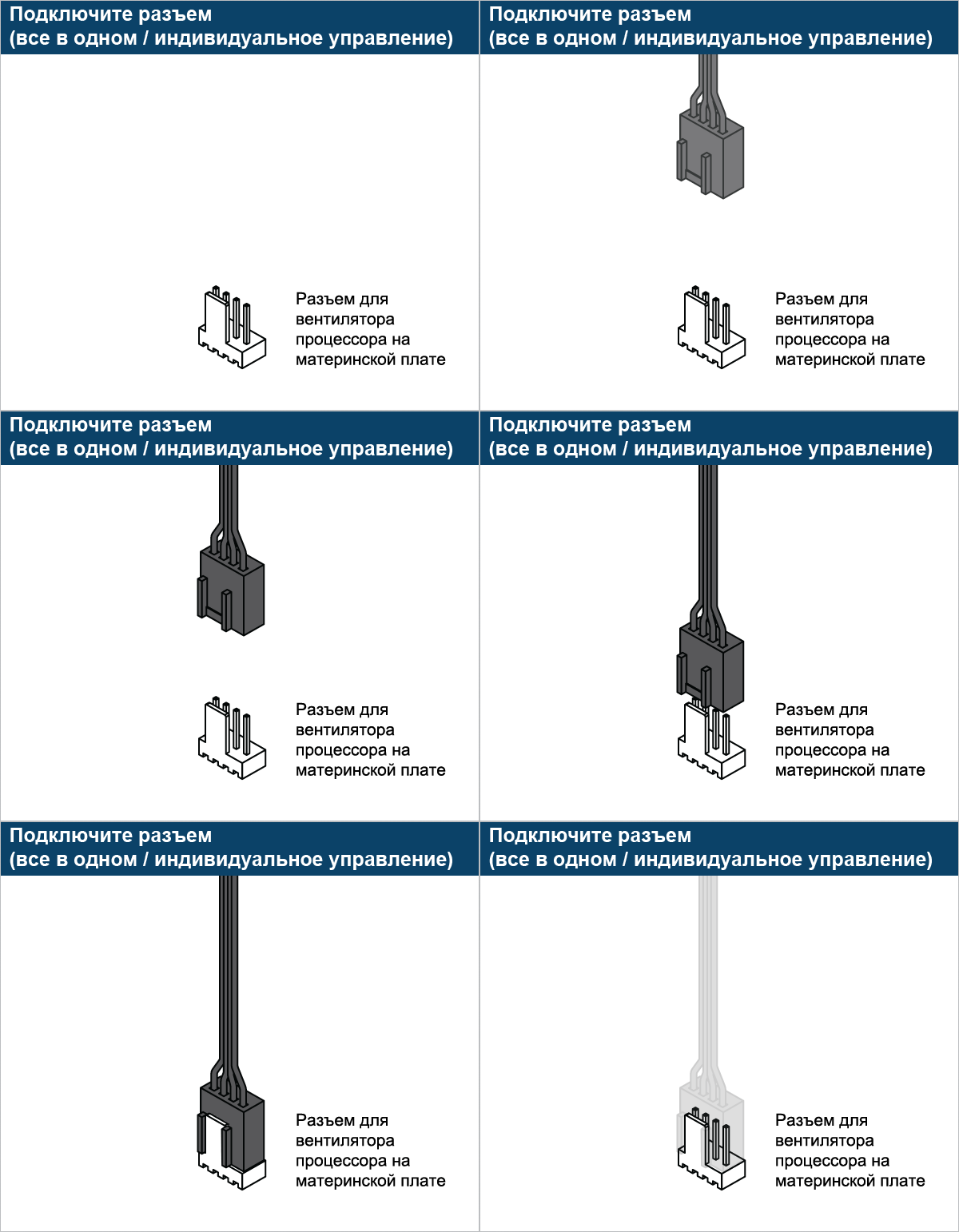
Убедитесь, что вы подключили штекеры ко всем разъемам на материнской плате,
Для все в одном = 1 штекер
Для индивидуальное управление = 3 разъема
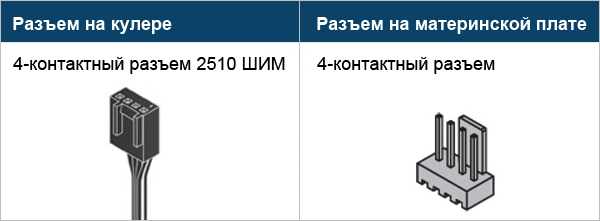
Убедитесь, что заголовки настроены на PWM вместо DC control. Для получения подробных инструкций следуйте руководству по настройке BIOS для настройки PWM.
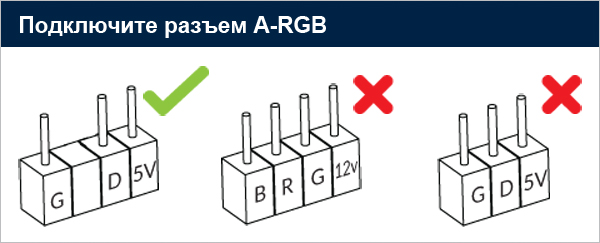
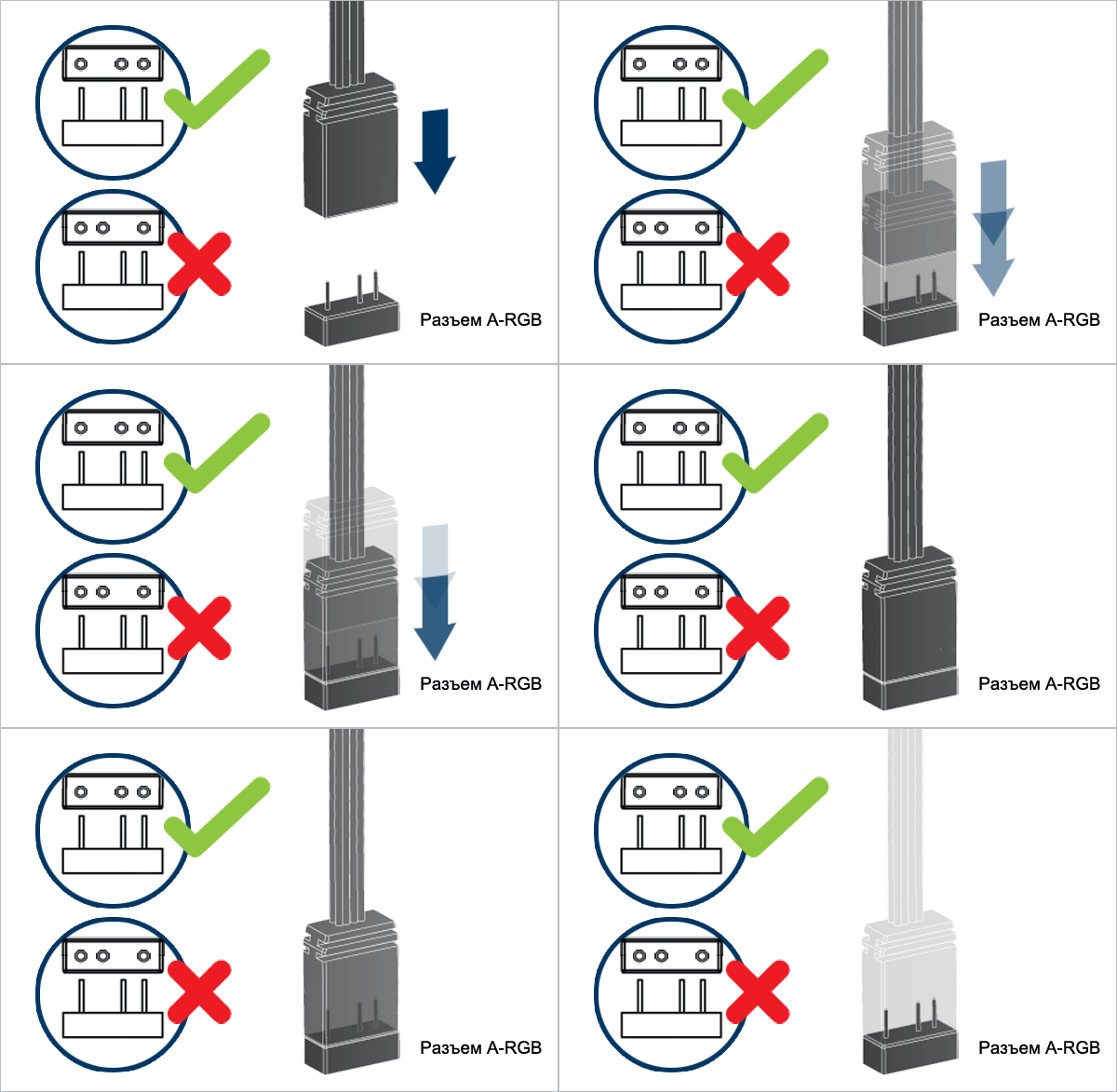
Чтобы в полной мере воспользоваться преимуществами вашего продукта A-RGB, ознакомьтесь с этим руководством по настройке A-RGB.
Здесь доступна печатная инструкция для быстрого старта.
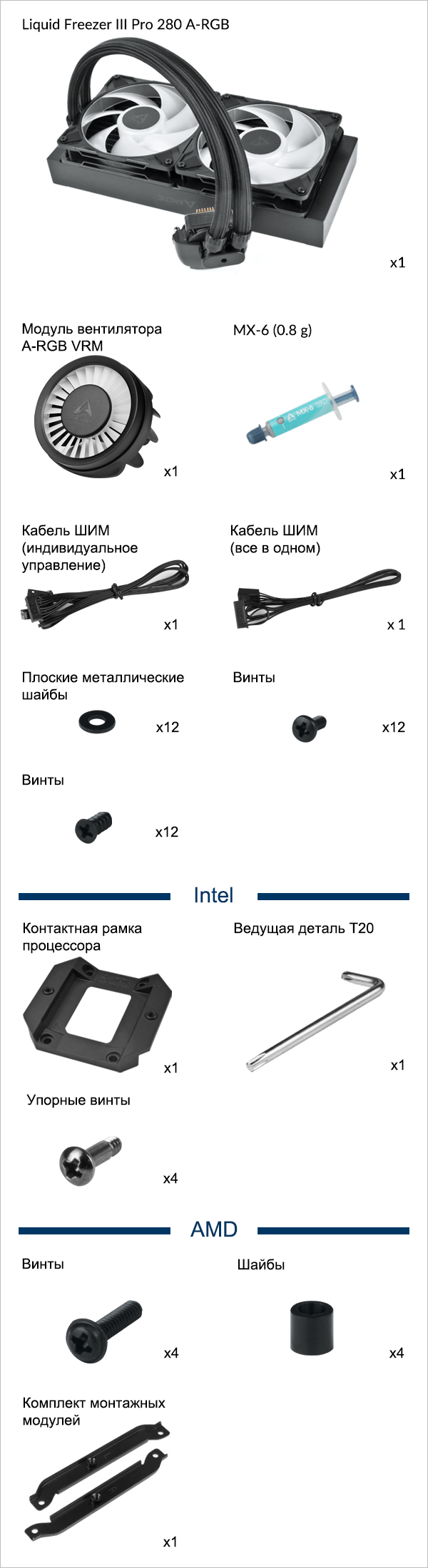
Необходимые инструменты
Отвертка с крестообразной головкой PH2
 Отвертка T20 (входит в комплект)
все в одном
Кабель ШИМ с одним разъемом для одновременного управления скоростью вращения насоса, модуля регулирования напряжения (VRM) и вентилятора радиатора, а также контроля скорости вращения насоса.
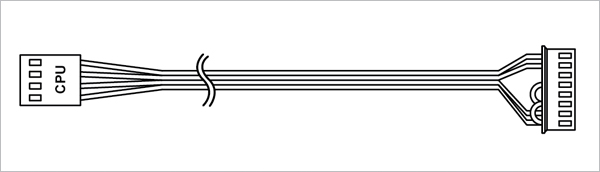
индивидуальное управление
Кабель ШИМ с тремя разъемами для индивидуального управления и контроля скорости вращения насоса/вентилятора с модулем регулирования напряжения (VRM)/вентилятора радиатора.
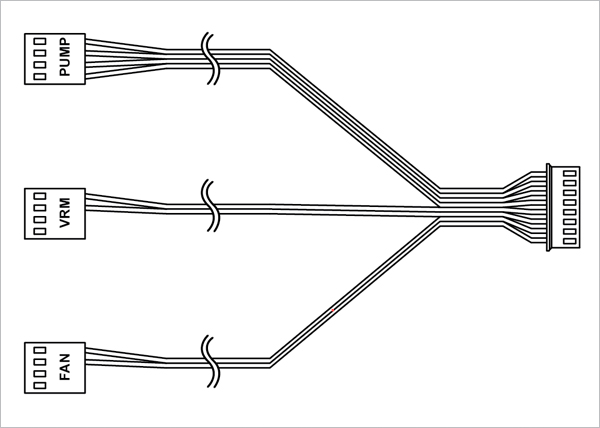
Требуется 3 4-контактных разъема на материнской плате
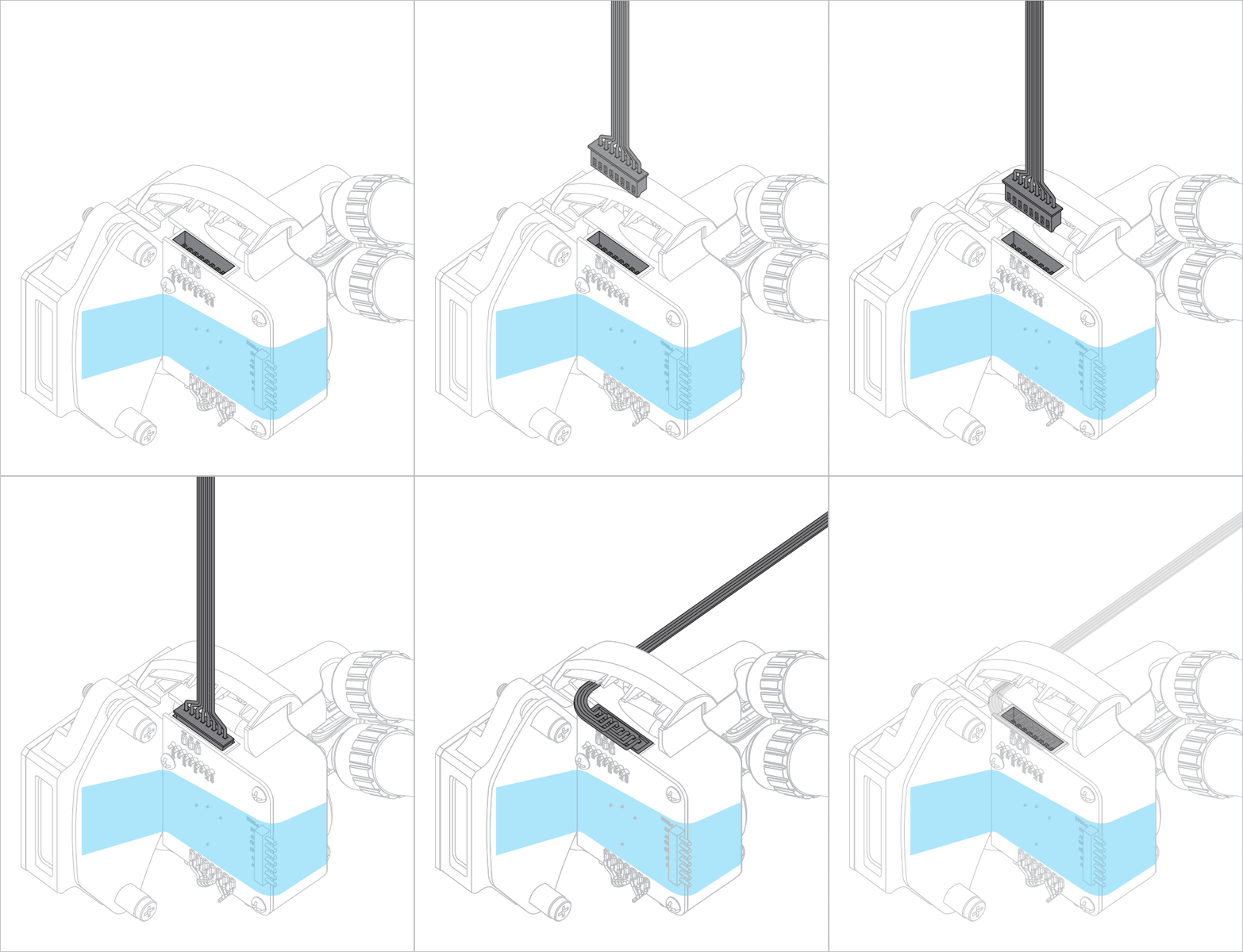
Подключите кабель управления ШИМ перед установкой кулера на материнскую плату.
Как (не) установить AIO с водяным охлаждением?
Стив из GamersNexus объясняет, каких ошибок следует избегать при сборке моноблока (AIO) с водяным охлаждением в корпусе ПК.
Представленное видео снято компанией GamersNexus, компания ARCTIC разрешила использовать GamersNexus.
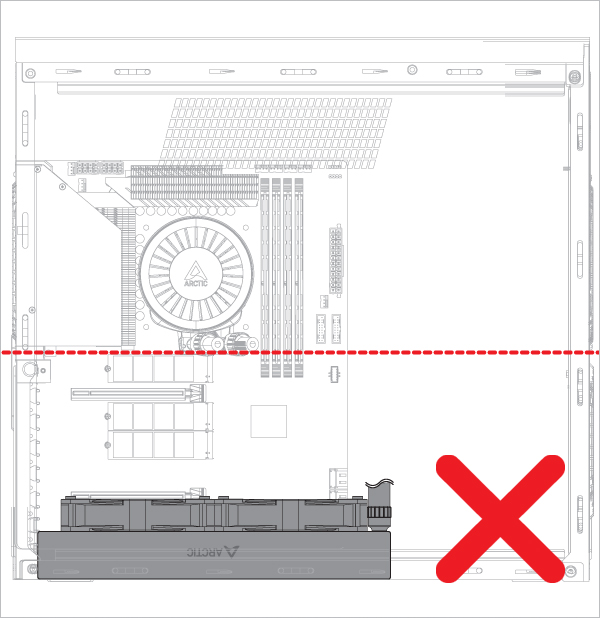
Радиатор под насосом
Радиатор над насосом
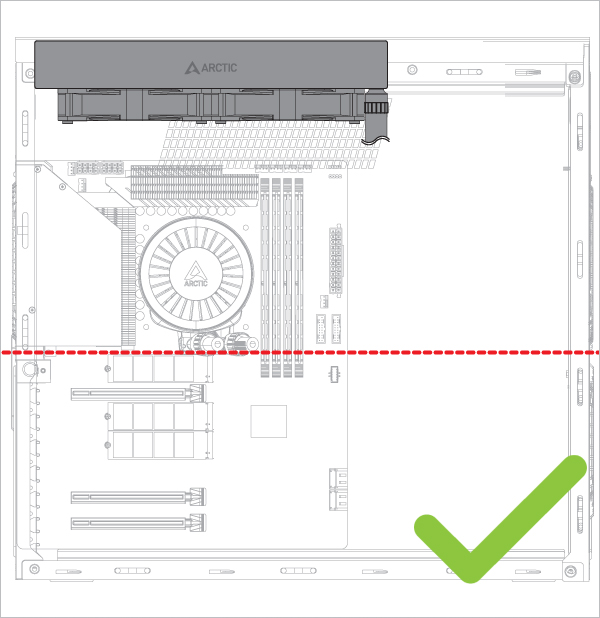
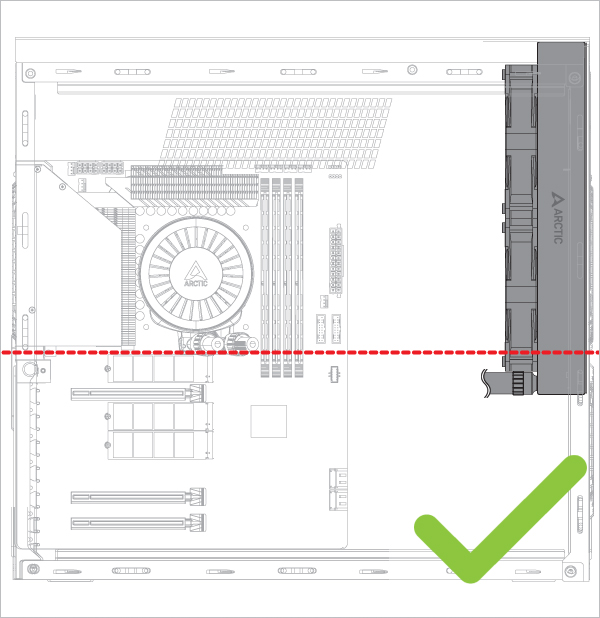
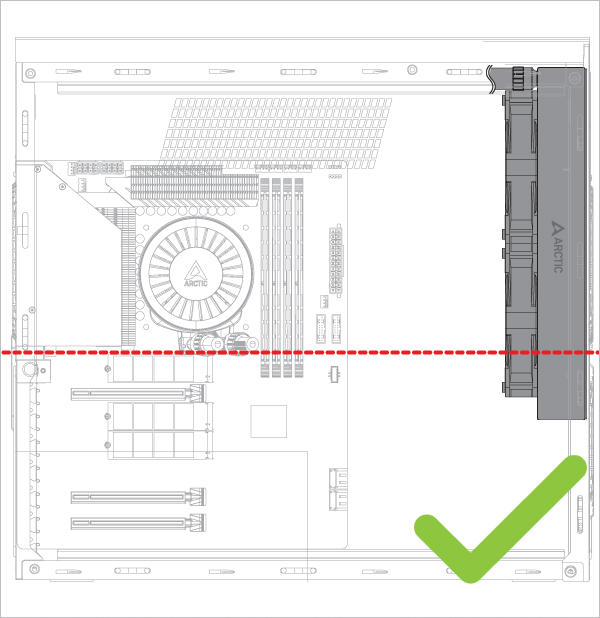
Риск возникновения пузырькового шума
- Вытяжка воздуха (подача) в собранном виде
- Воздухозаборник (тяга)
- Вытяжка воздуха (тяга)
Выберите направление воздушного потока
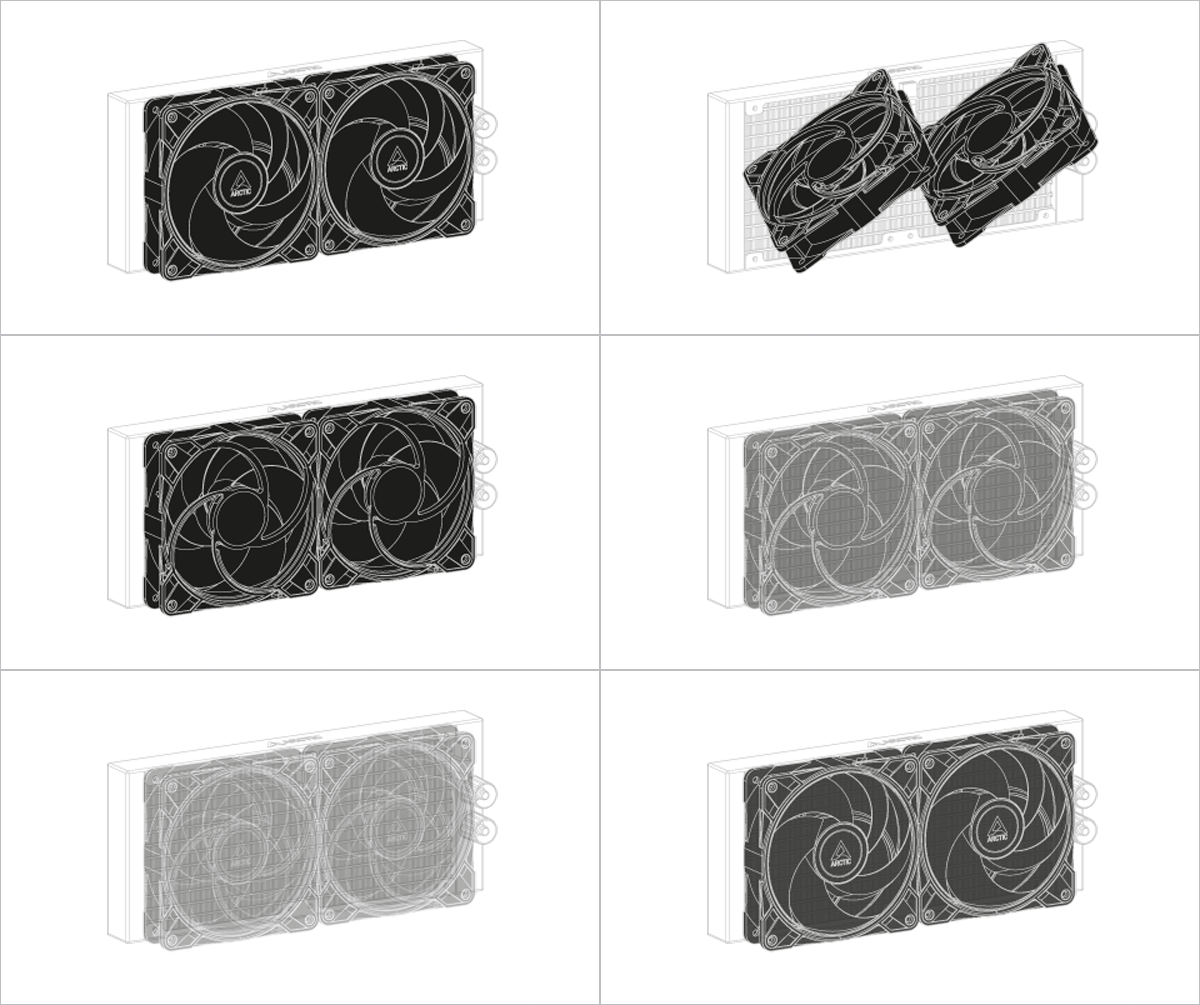
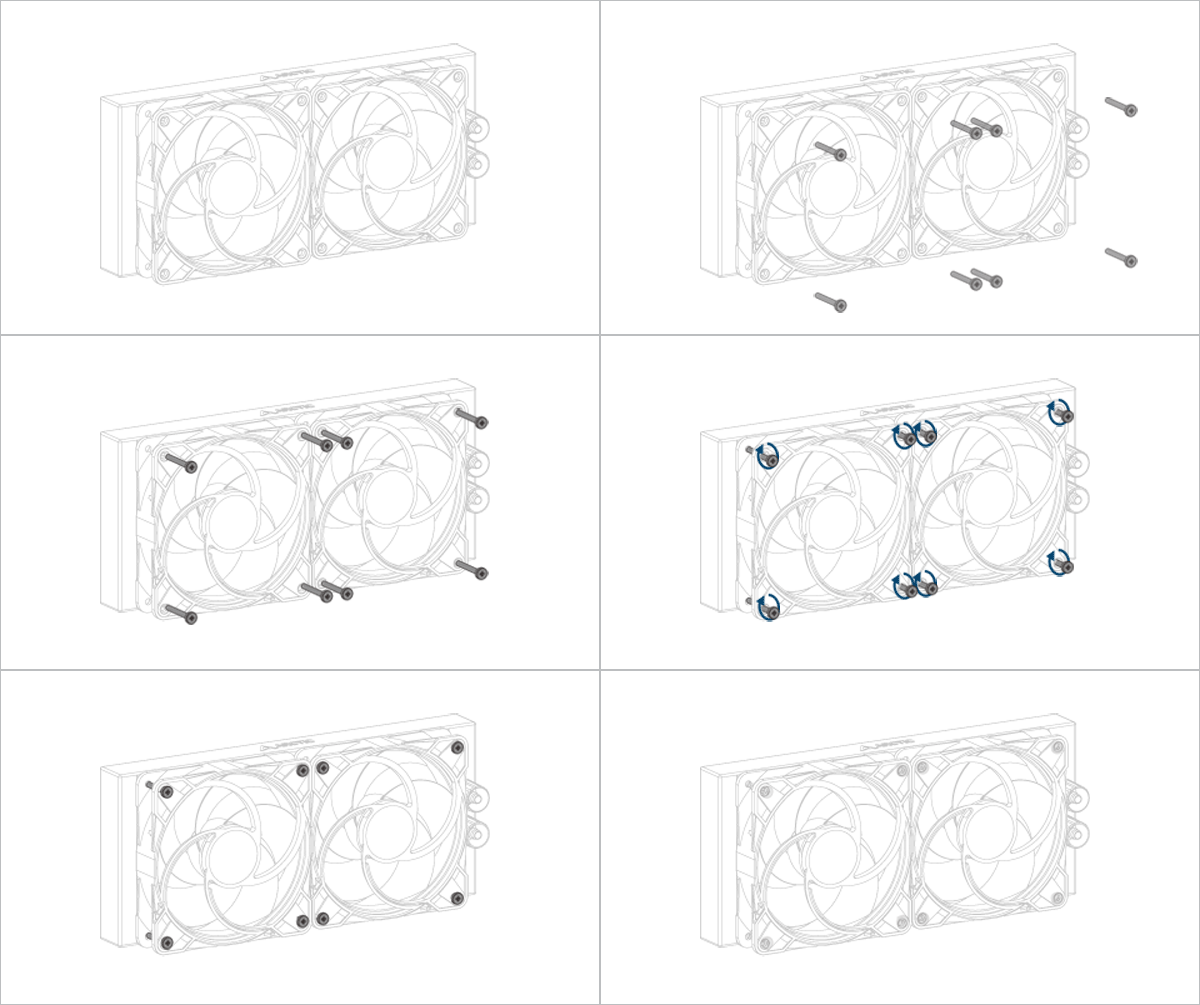
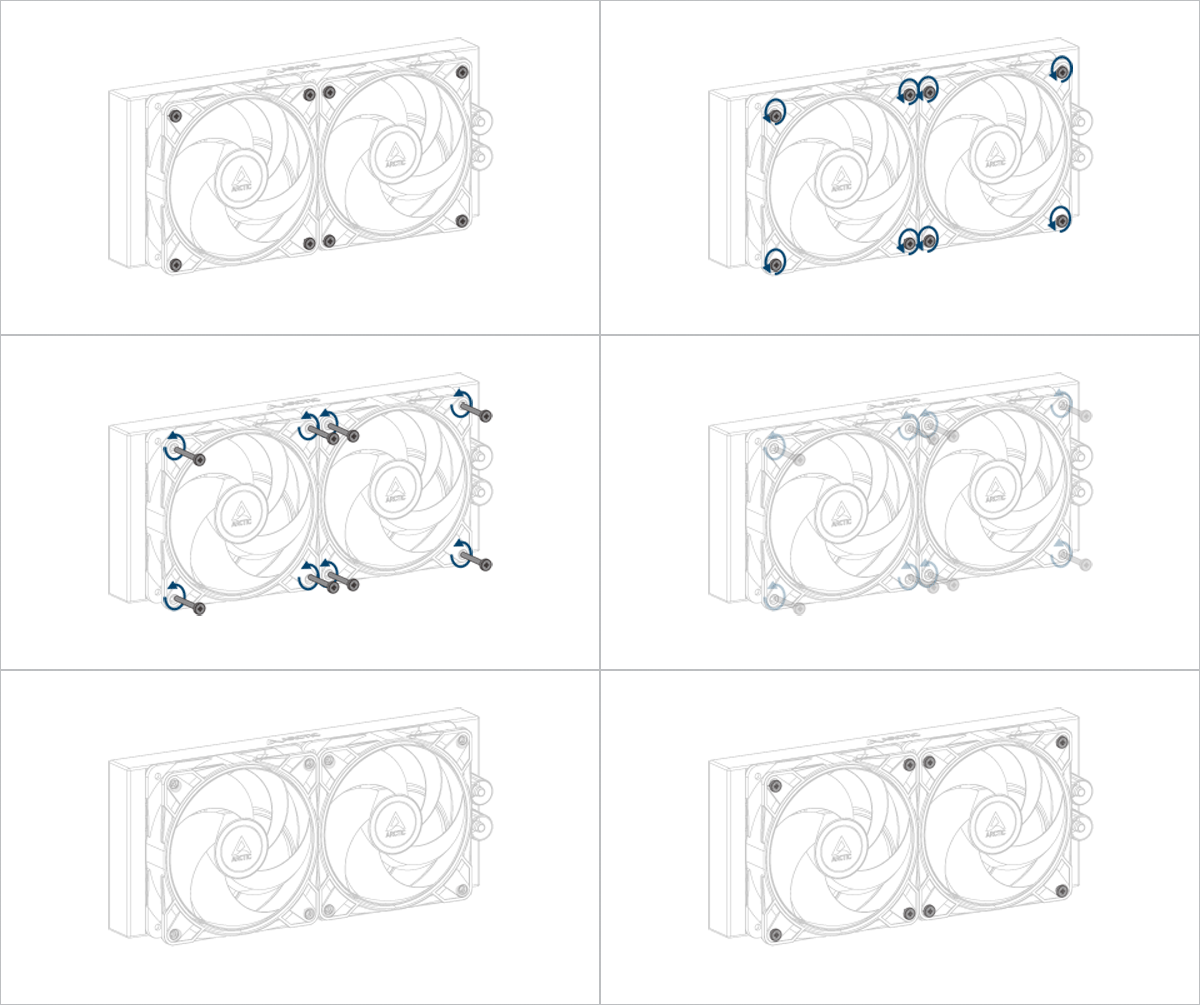

Внимание
Закрепите заднюю панель разъема одним из двух способов, показанных ниже, в зависимости от состояния материнской платы.
Поместите толстую прокладку (например, внутреннюю упаковочную карточку) под заднюю панель разъема, чтобы опереть ее на плоскую горизонтальную поверхность.

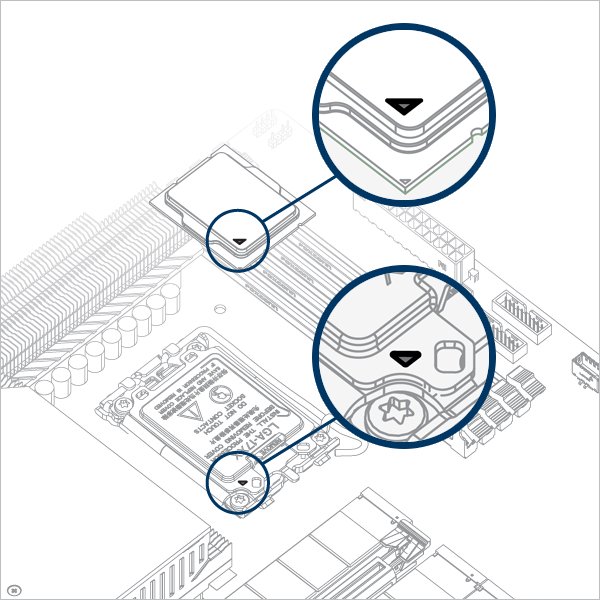
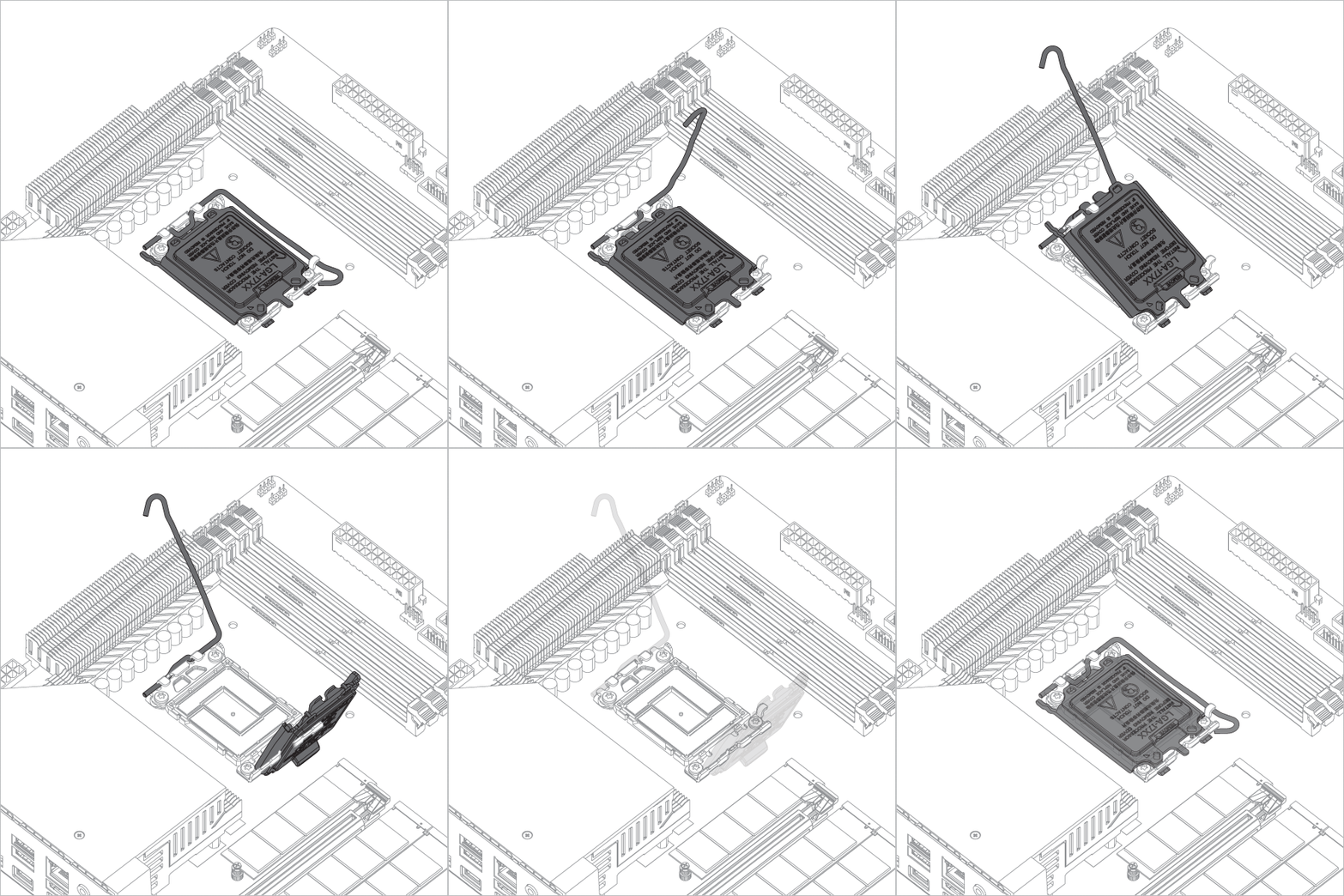
Откройте механизм независимой загрузки (ILM),выровняйте и поместите процессор в разъем
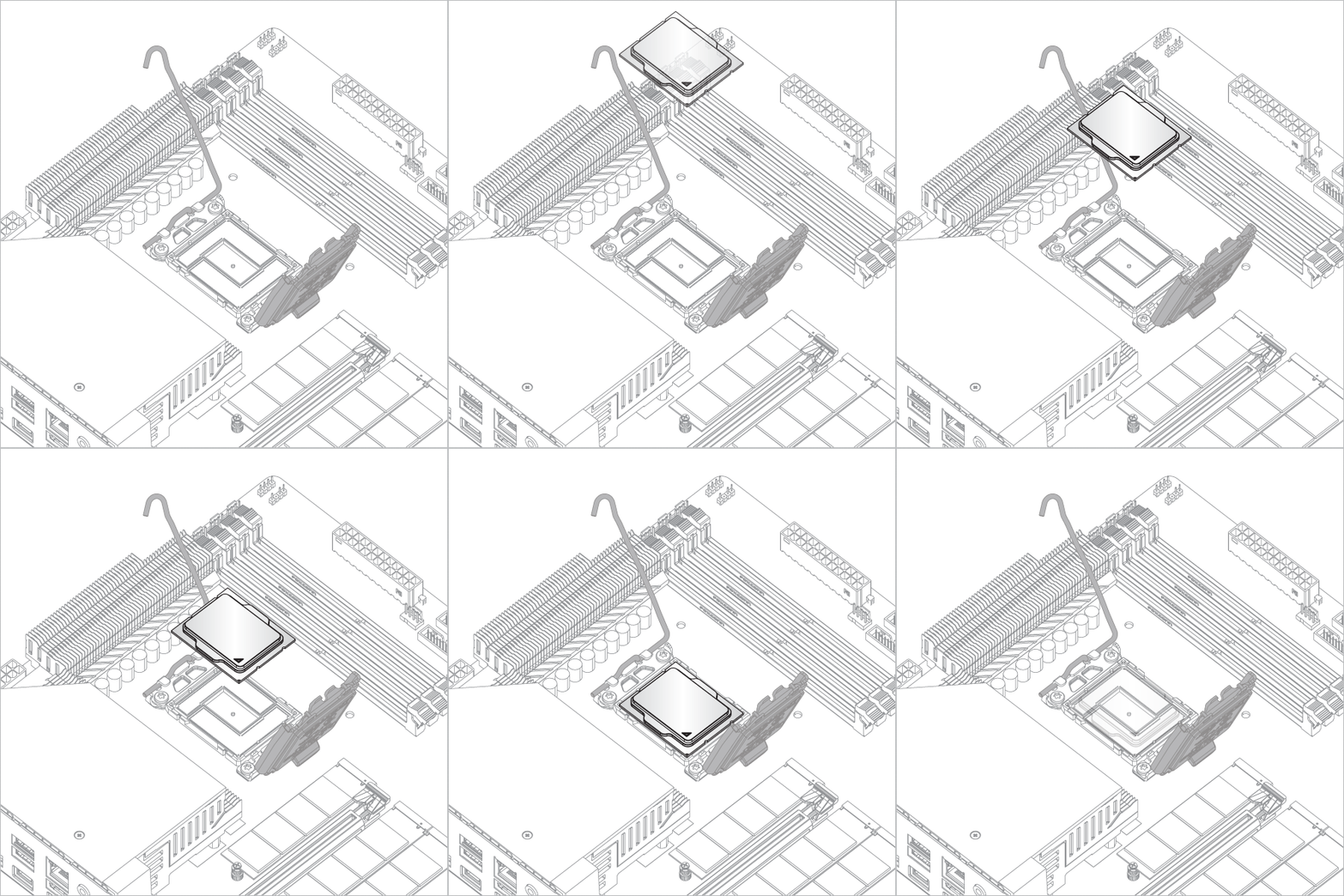
Внимание
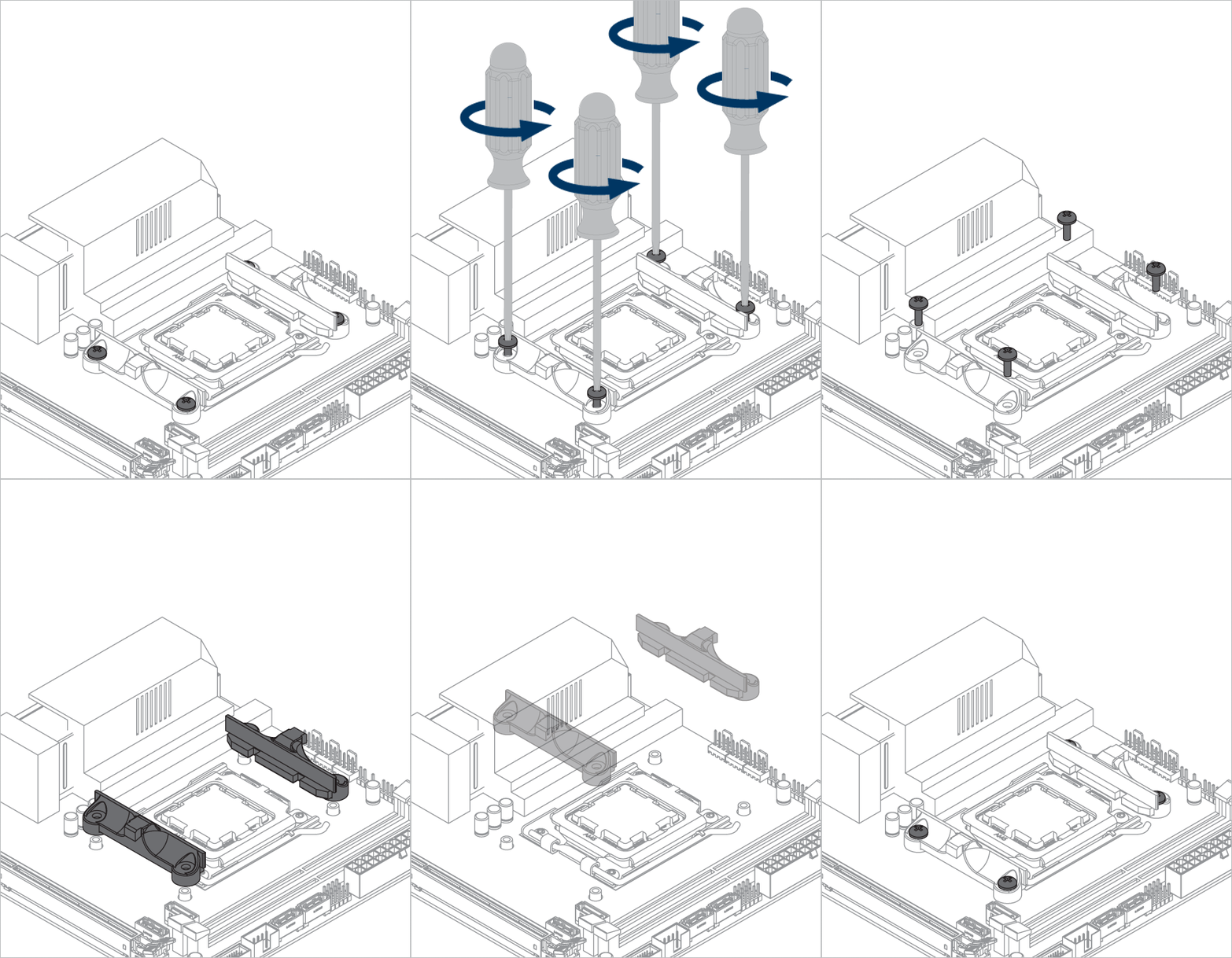
Сохраните снятые детали для повторной сборки в будущем. ILM необходимо установить повторно при возврате материнской платы для обслуживания или по гарантии.
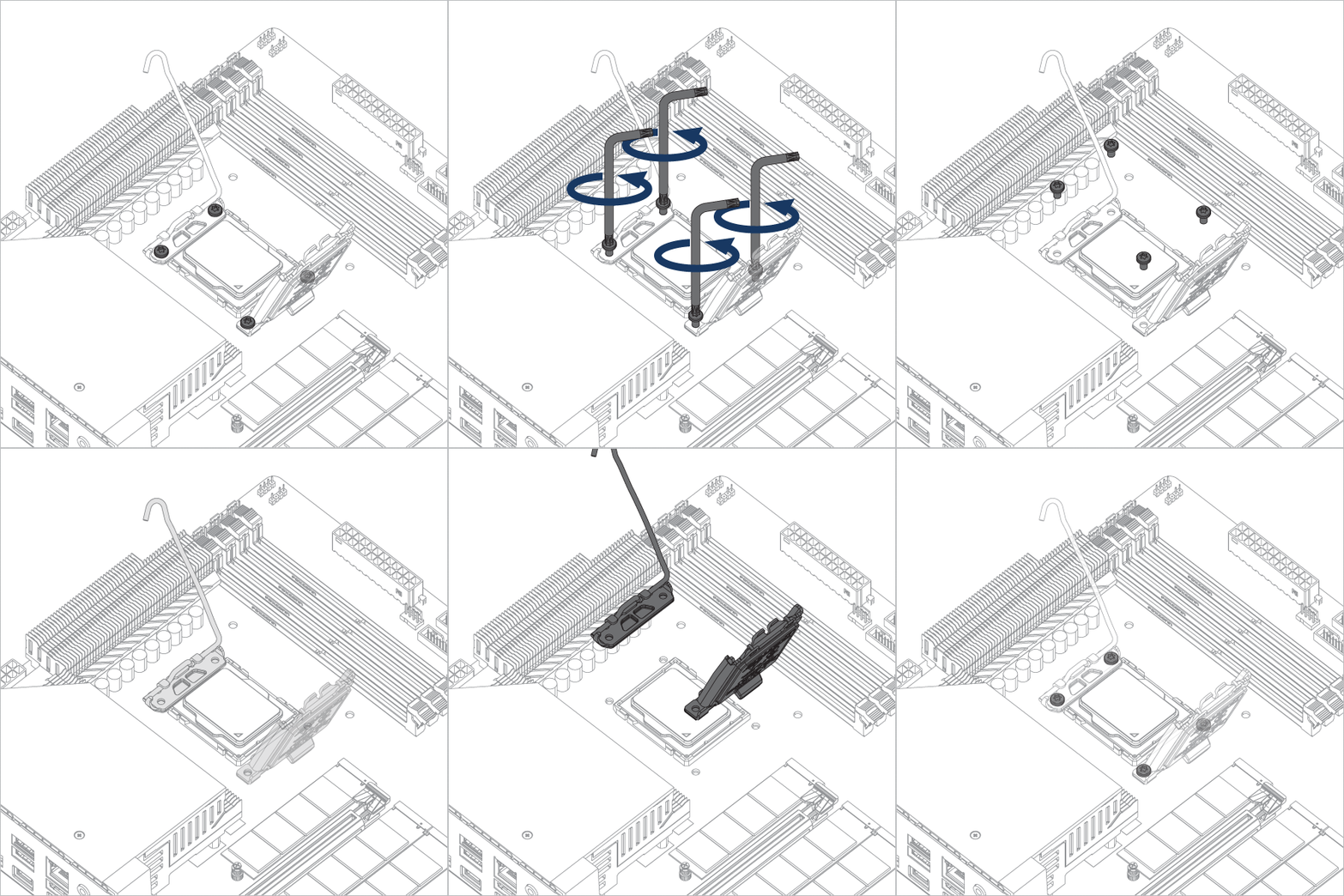

Внимание
Контактная рамка ЦП совместима с ЦП LGA1851 и LGA1700. Выберите ниже, чтобы узнать, подходит ли ваш ЦП.
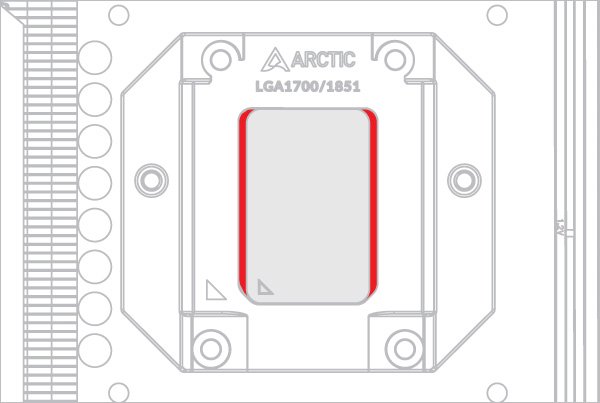
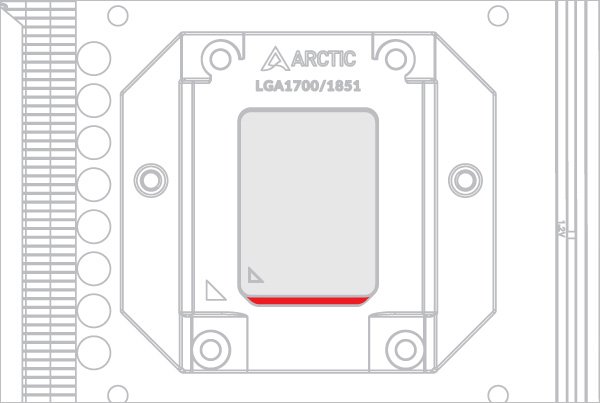
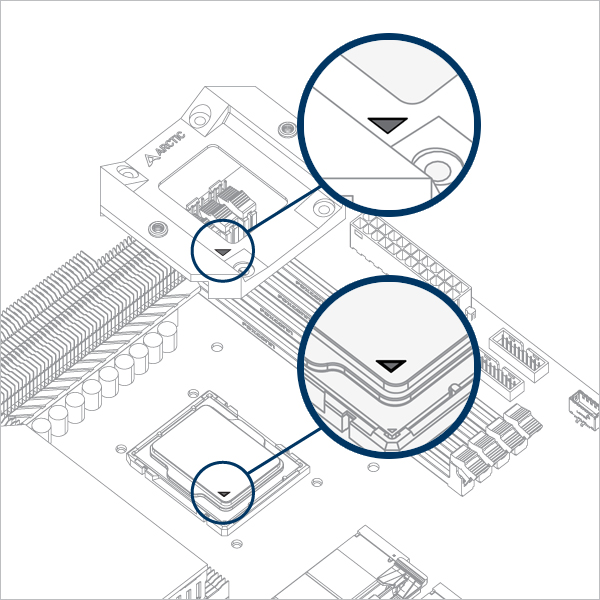
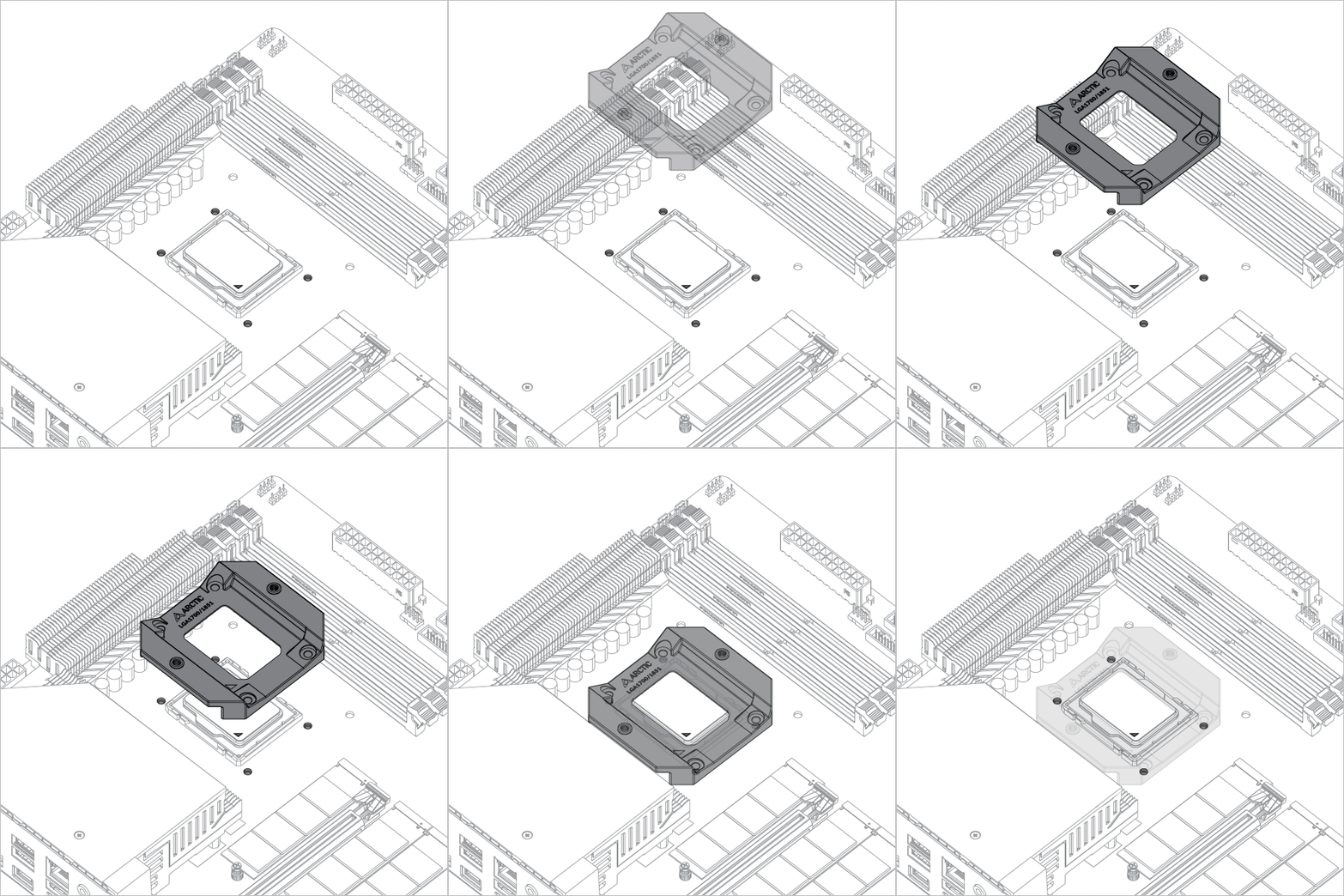

Внимание
Ослабьте все 4 винта на 2 оборота, а затем равномерно затяните их крест-накрест, чтобы не повредить процессор.
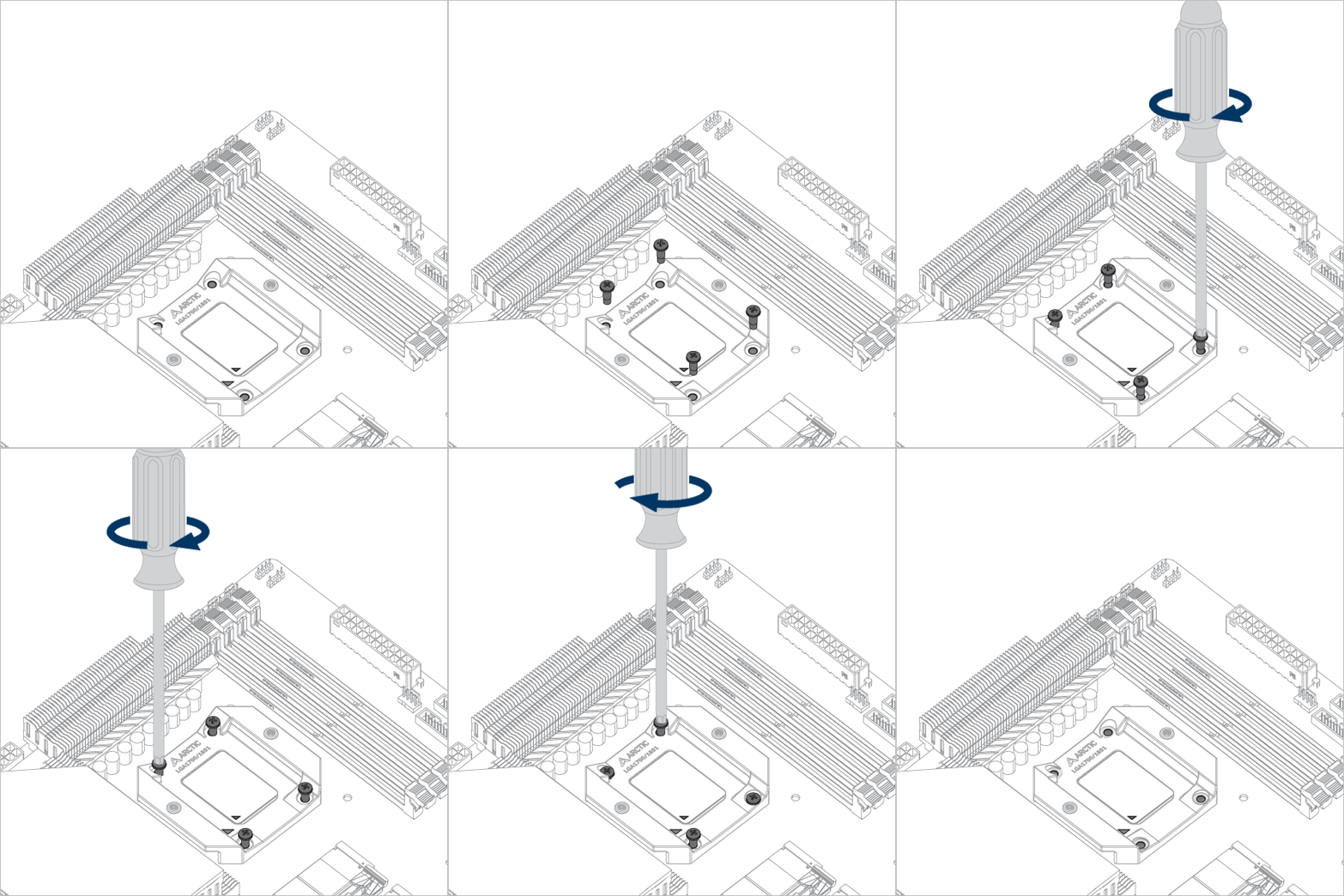

Толстую прокладку можно удалить после затяжки контактной рамки процессора.
Наклейте малярный скотч на заднюю часть материнской платы, чтобы закрепить заднюю панель разъема. Положите корпус компьютера ровно на горизонтальную поверхность.
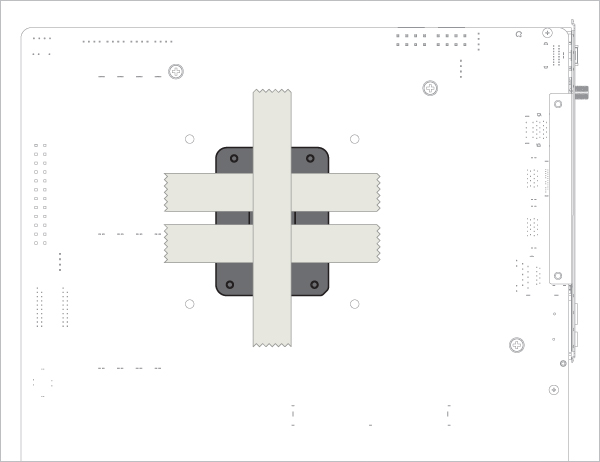
Откройте механизм независимой загрузки (ILM),выровняйте и поместите процессор в разъем
Внимание
Сохраните снятые детали для повторной сборки в будущем. ILM необходимо установить повторно при возврате материнской платы для обслуживания или по гарантии.
Внимание
Контактная рамка ЦП совместима с ЦП LGA1851 и LGA1700. Выберите ниже, чтобы узнать, подходит ли ваш ЦП.
Внимание
Ослабьте все 4 винта на 2 оборота, а затем равномерно затяните их крест-накрест, чтобы не повредить процессор.
Малярную ленту, прикрепленную к задней панели, можно удалить после затяжки контактной рамки процессора.
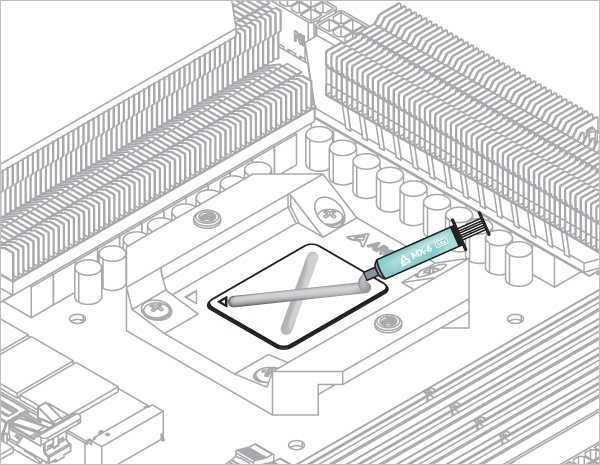

Порядок нанесения термопасты см. подробнее здесь.
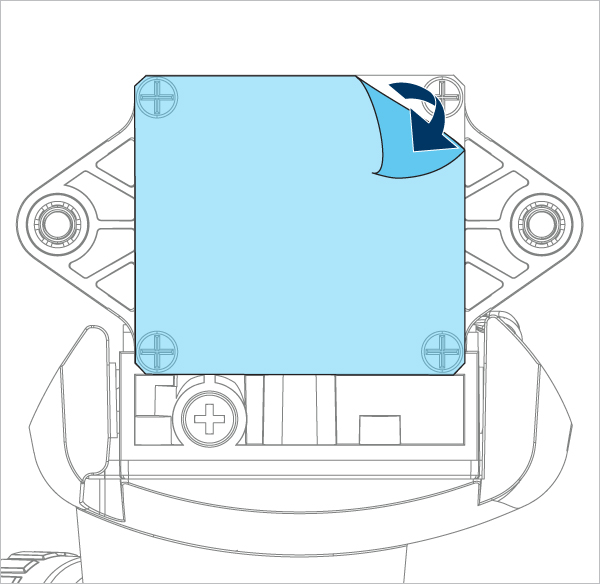
Осторожно затяните винты, пока оба не зацепятся за резьбу, затем полностью затяните их поочередно.
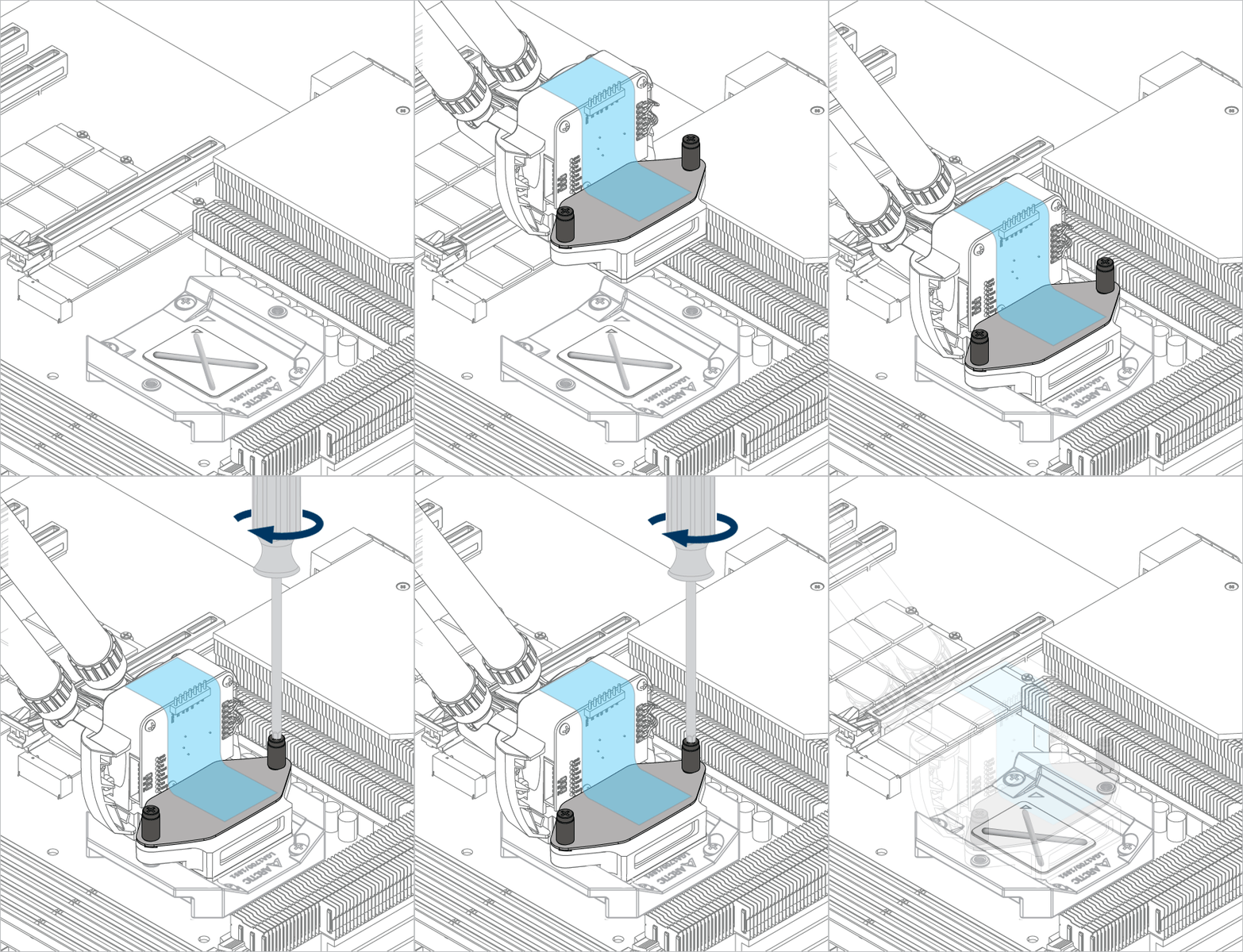
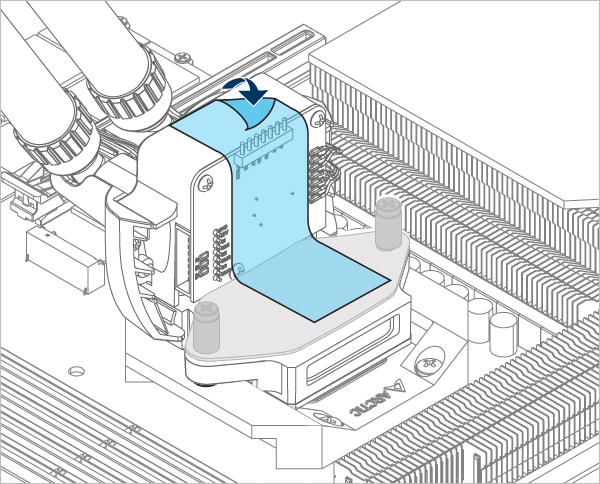
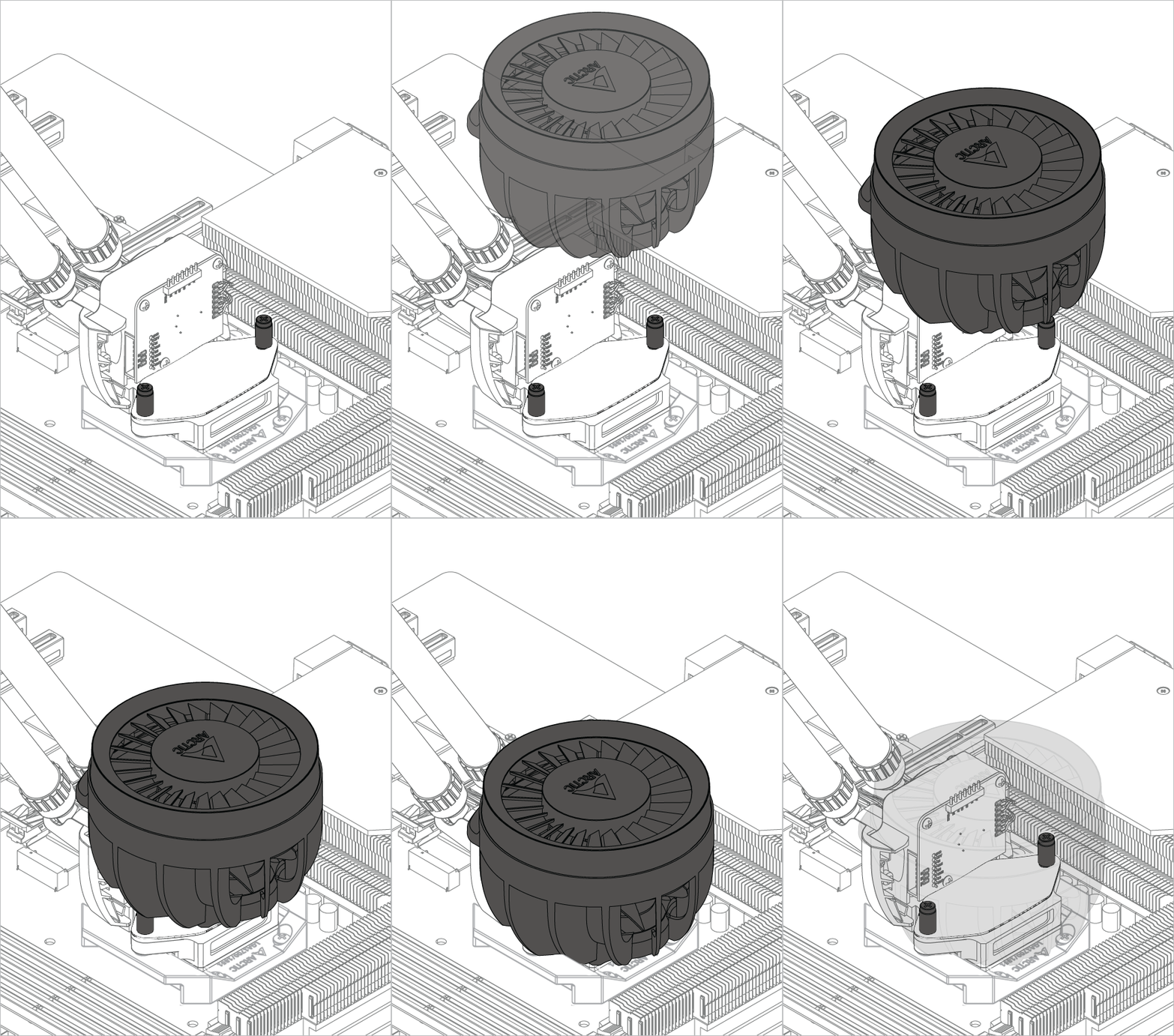
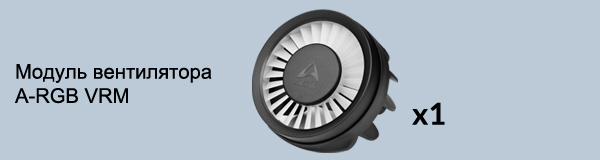
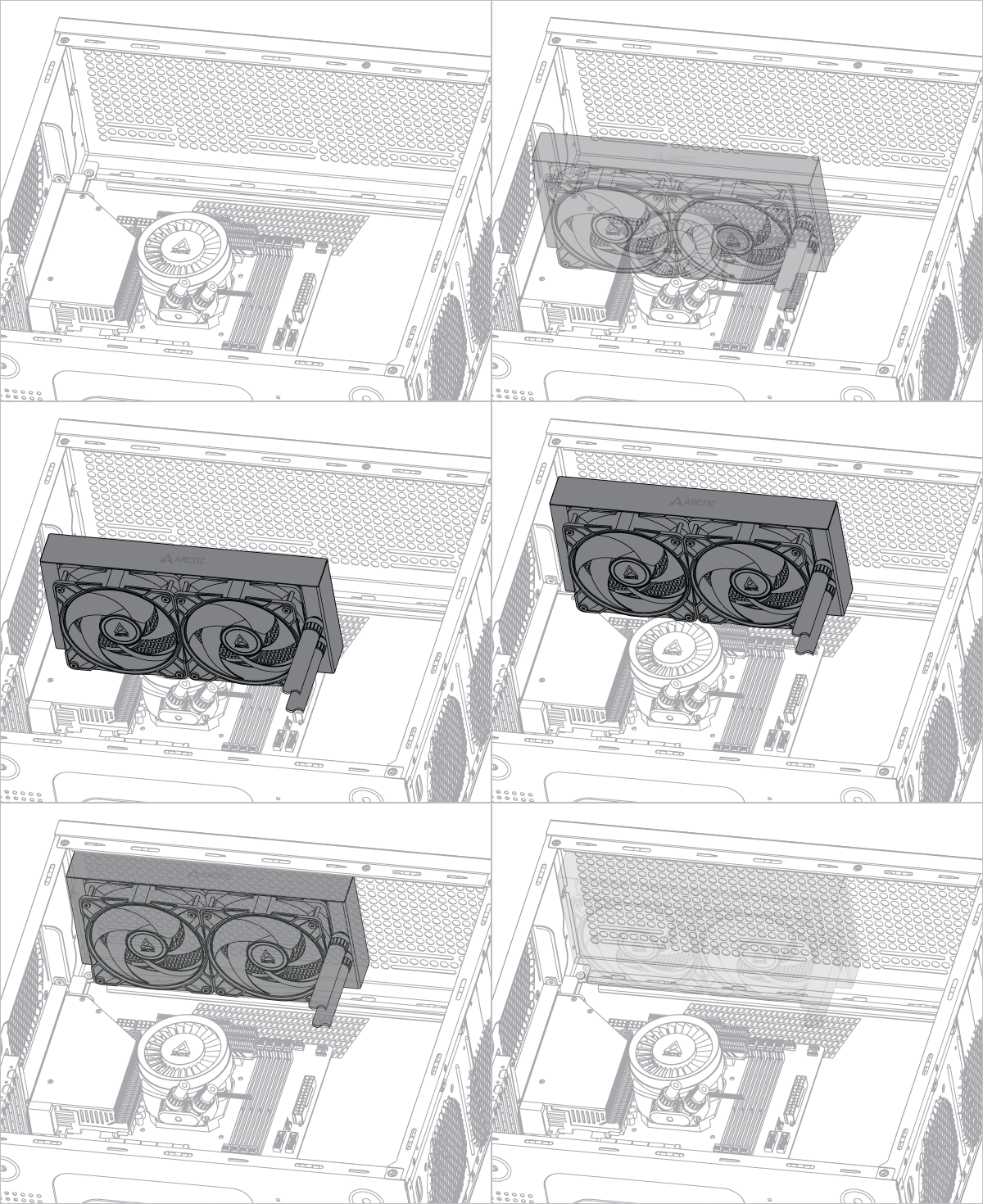
- Вытяжка воздуха (в собранном виде) и Воздухозаборник
- Вытяжка воздуха (тяга)
Установка радиатора в соответствии с направлением воздушного потока
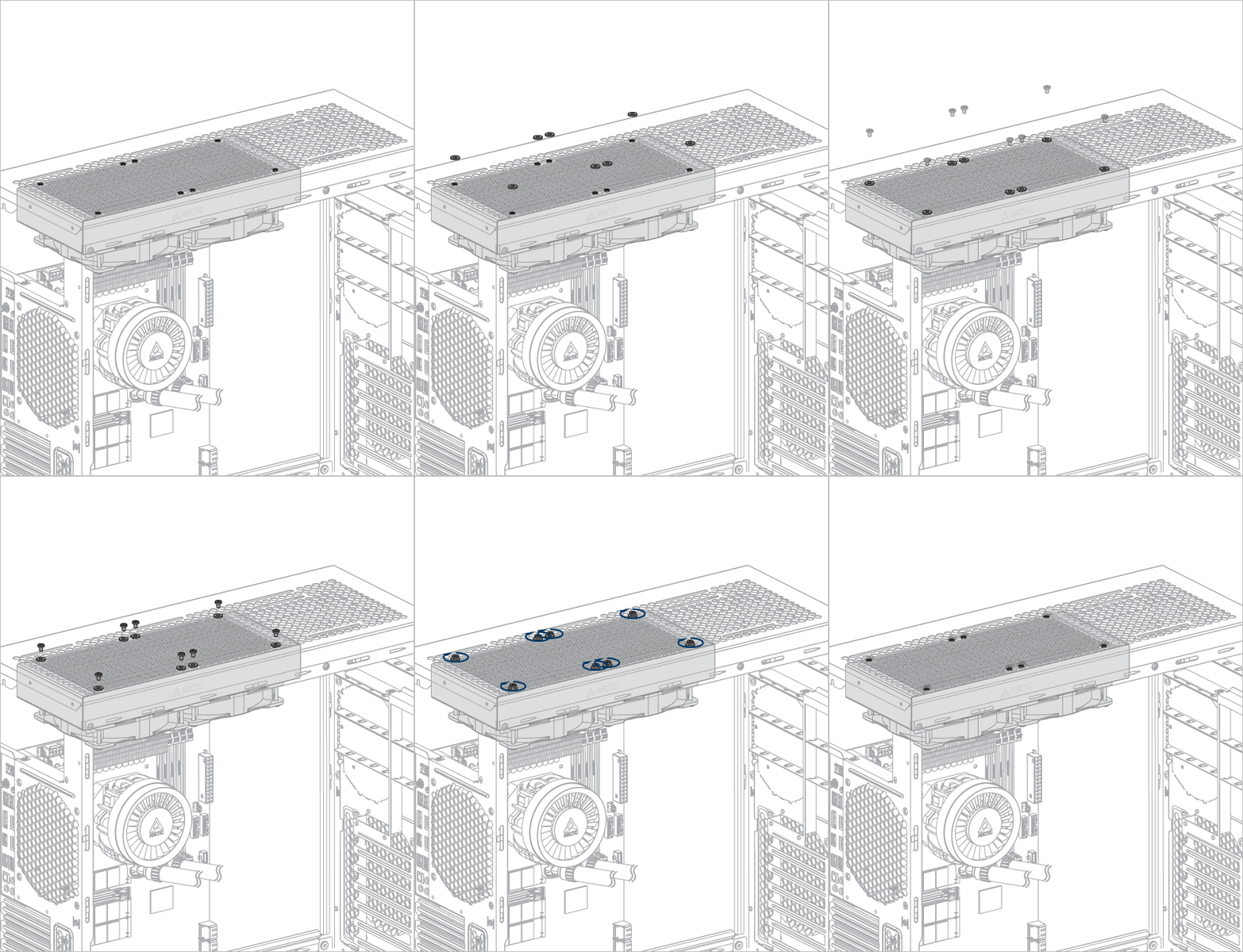
Убедитесь, что вы подключили штекеры ко всем разъемам на материнской плате,
Для все в одном = 1 штекер
Для индивидуальное управление = 3 разъема
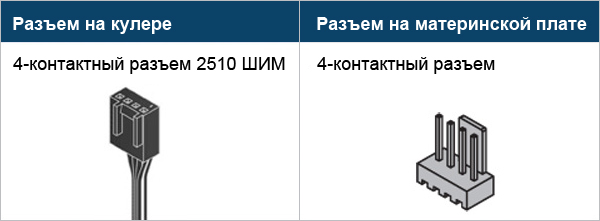
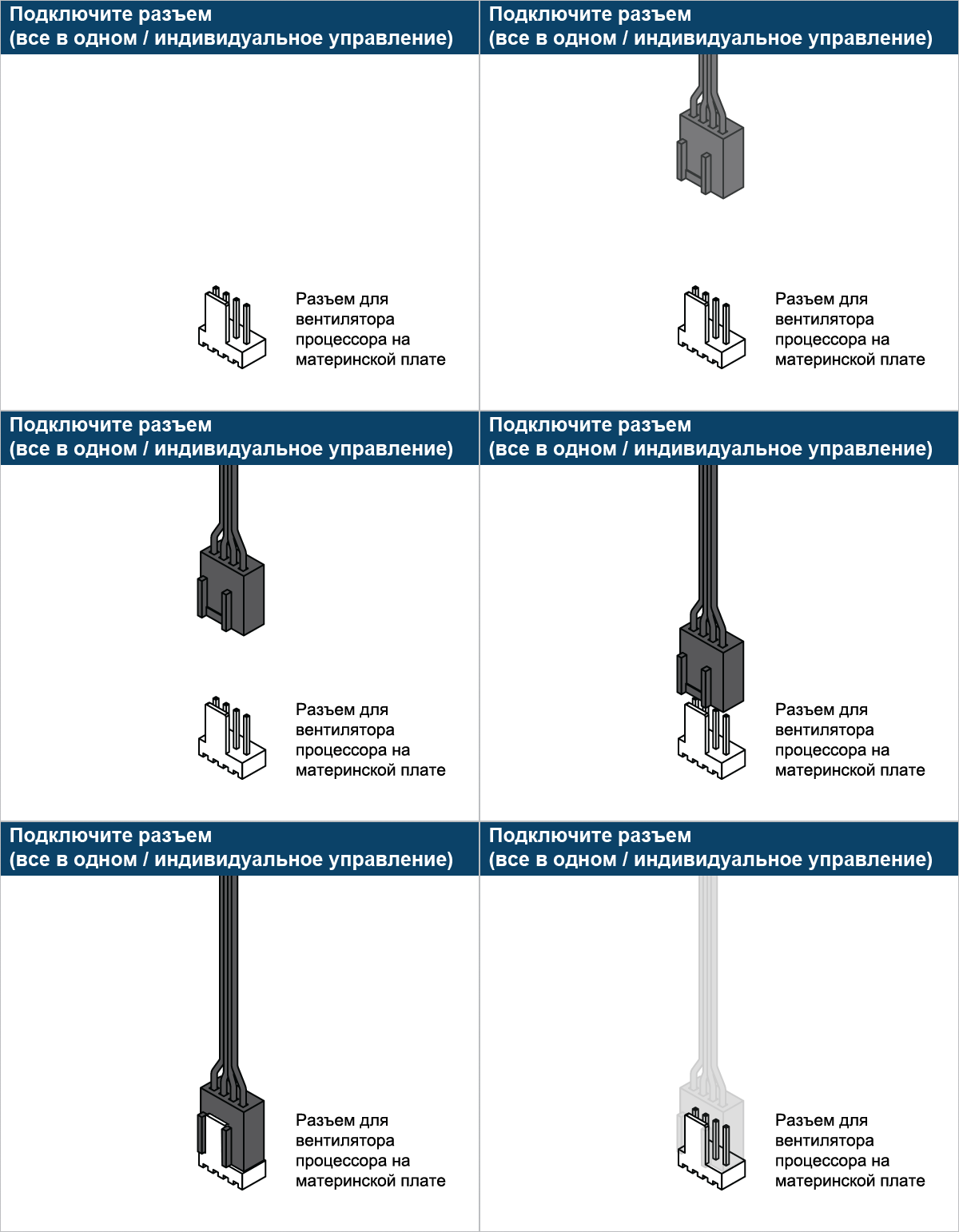
Убедитесь, что заголовки настроены на PWM вместо DC control. Для получения подробных инструкций следуйте руководству по настройке BIOS для настройки PWM.
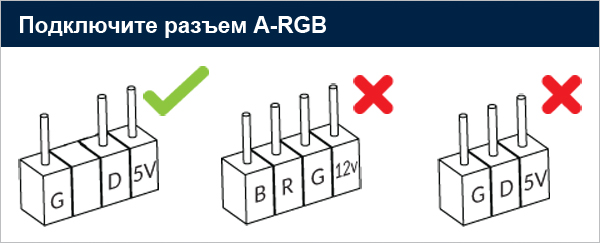
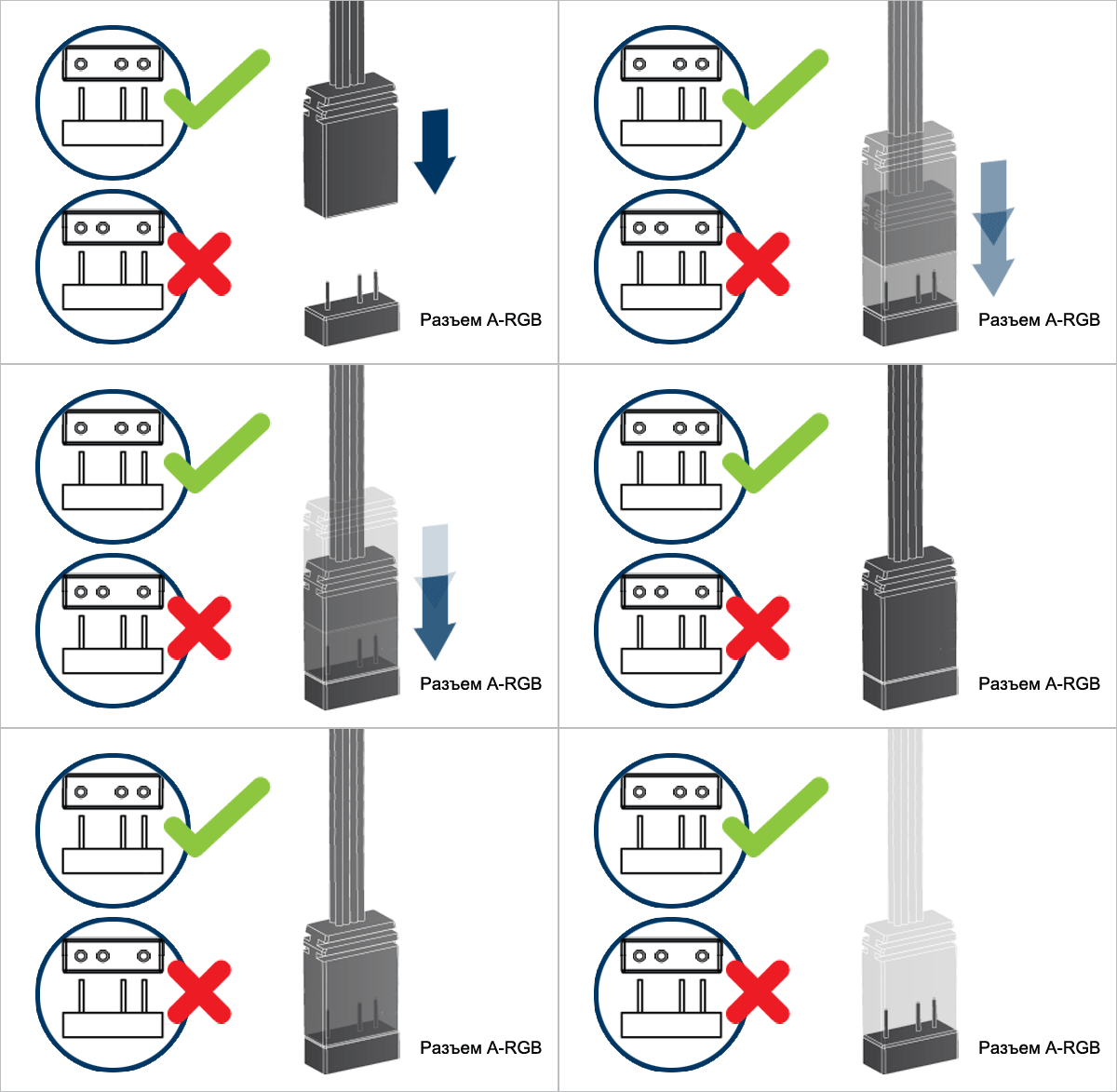
Чтобы в полной мере воспользоваться преимуществами вашего продукта A-RGB, ознакомьтесь с этим руководством по настройке A-RGB.


