言語
English
Deutsch
Français
Español
Italiano
Русский
čeština
Polski
Português
中文
عربي
日本の
한국인
Türkçe
Svenska
Nederlands

マザーボードの互換性を確認するには、この リンク をご確認ください。

印刷可能なクイックスタートガイドは こちら からご覧いただけます。

必要な工具

>

Philips Head Screwdriver PH2 プラスドライバー

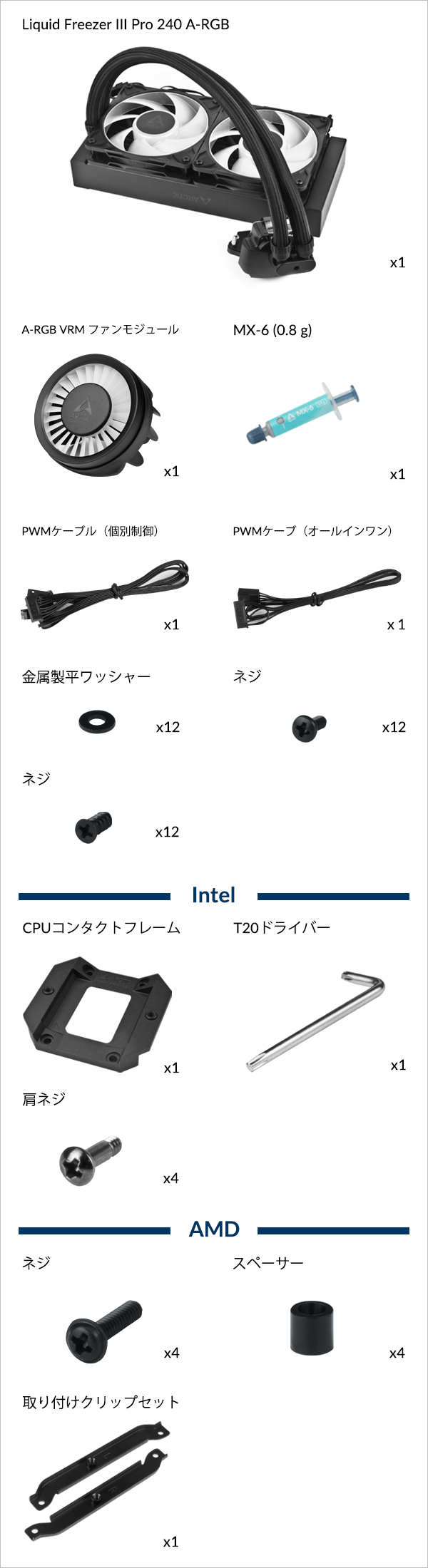
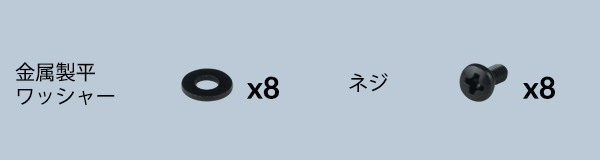
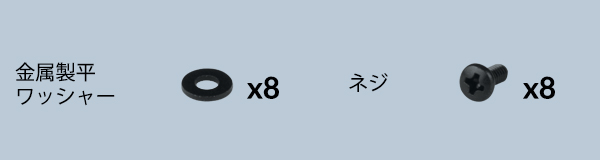
パッケージ内容
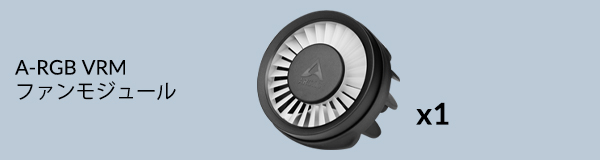
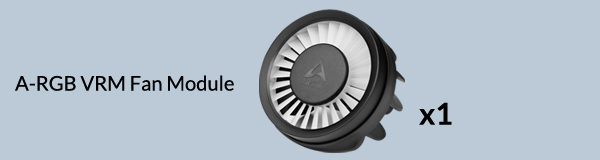
Liquid Freezer Pro 240 A-RGB
コネクターケーブルを選択

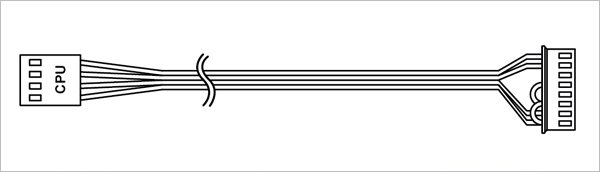
オールインワン

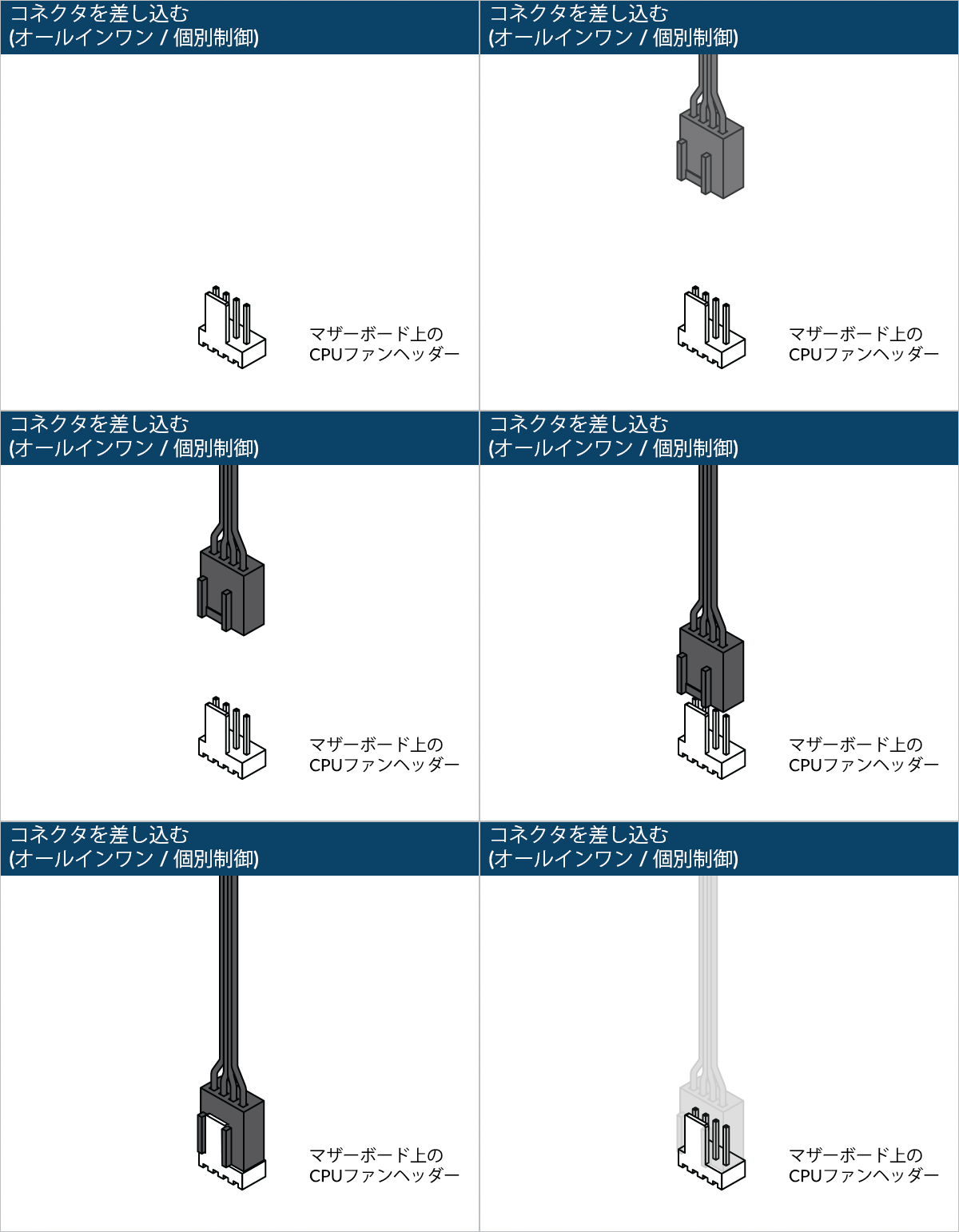
ポンプ、VRM、ラジエーターファンの速度を同時に制御できる単一コネクタのPWMケーブル、さらにポンプ速度の監視も可能。
Liquid Freezer Pro 240 A-RGB

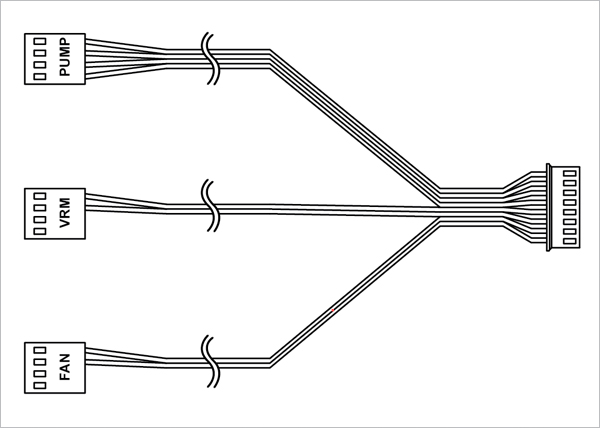
個別制御

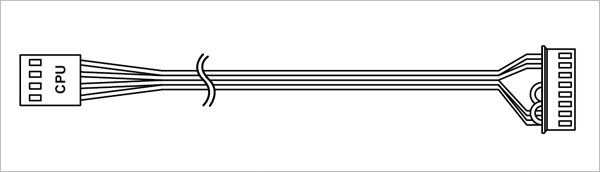
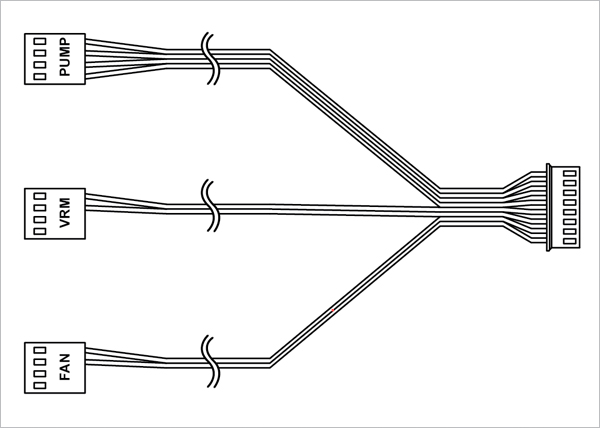
ポンプ / VRMファン / ラジエーターファンの速度を個別に制御および監視するための、3つのコネクタを持つPWMケーブル。
Liquid Freezer Pro 240 A-RGB

マザーボードに 3 × 4ピン ヘッダーが必要です

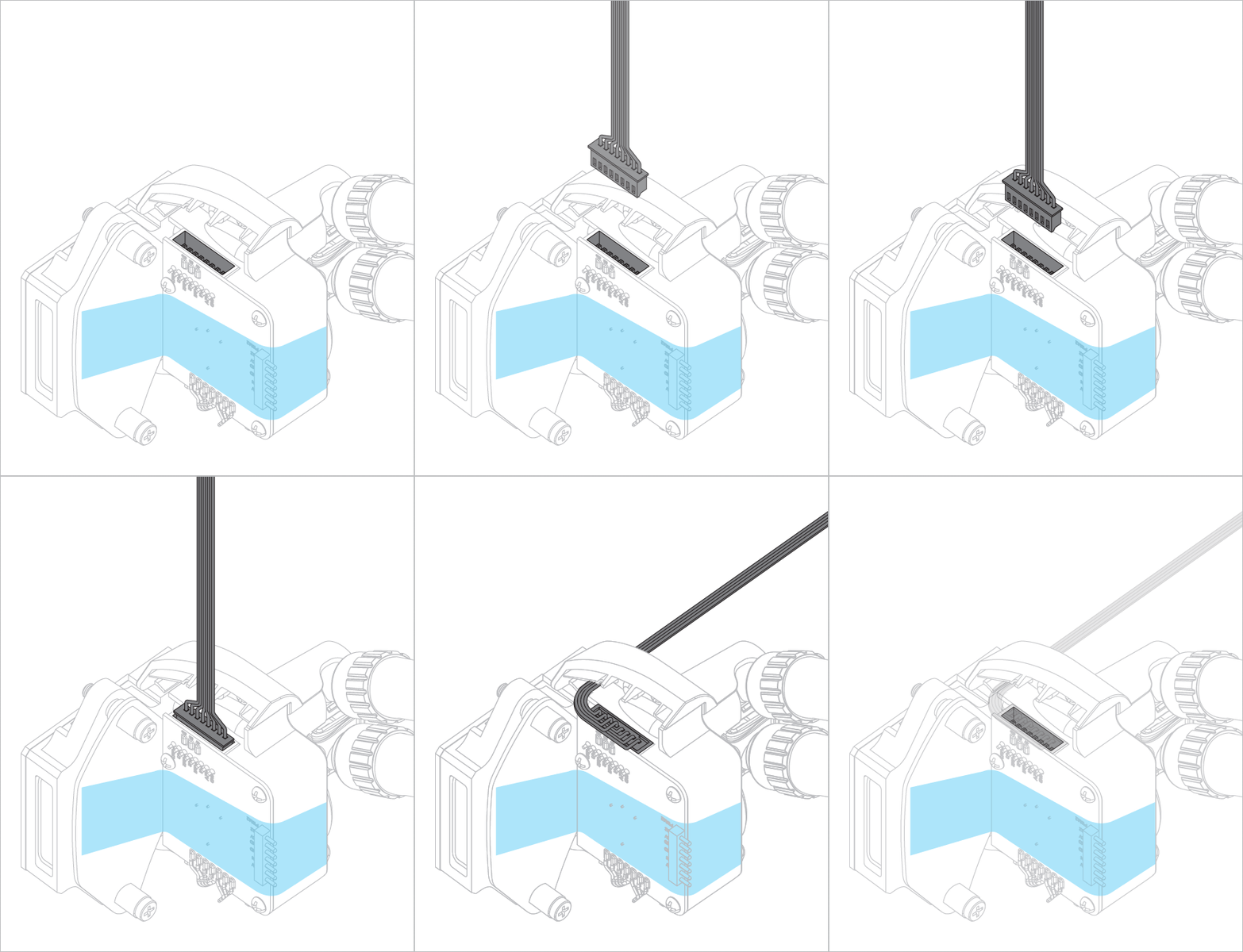
PWM制御ケーブルは、クーラーをマザーボードに取り付ける前に接続してください。
Liquid Freezer III Pro 240 A-RGB
準備
Liquid Freezer III Pro 240 A-RGB

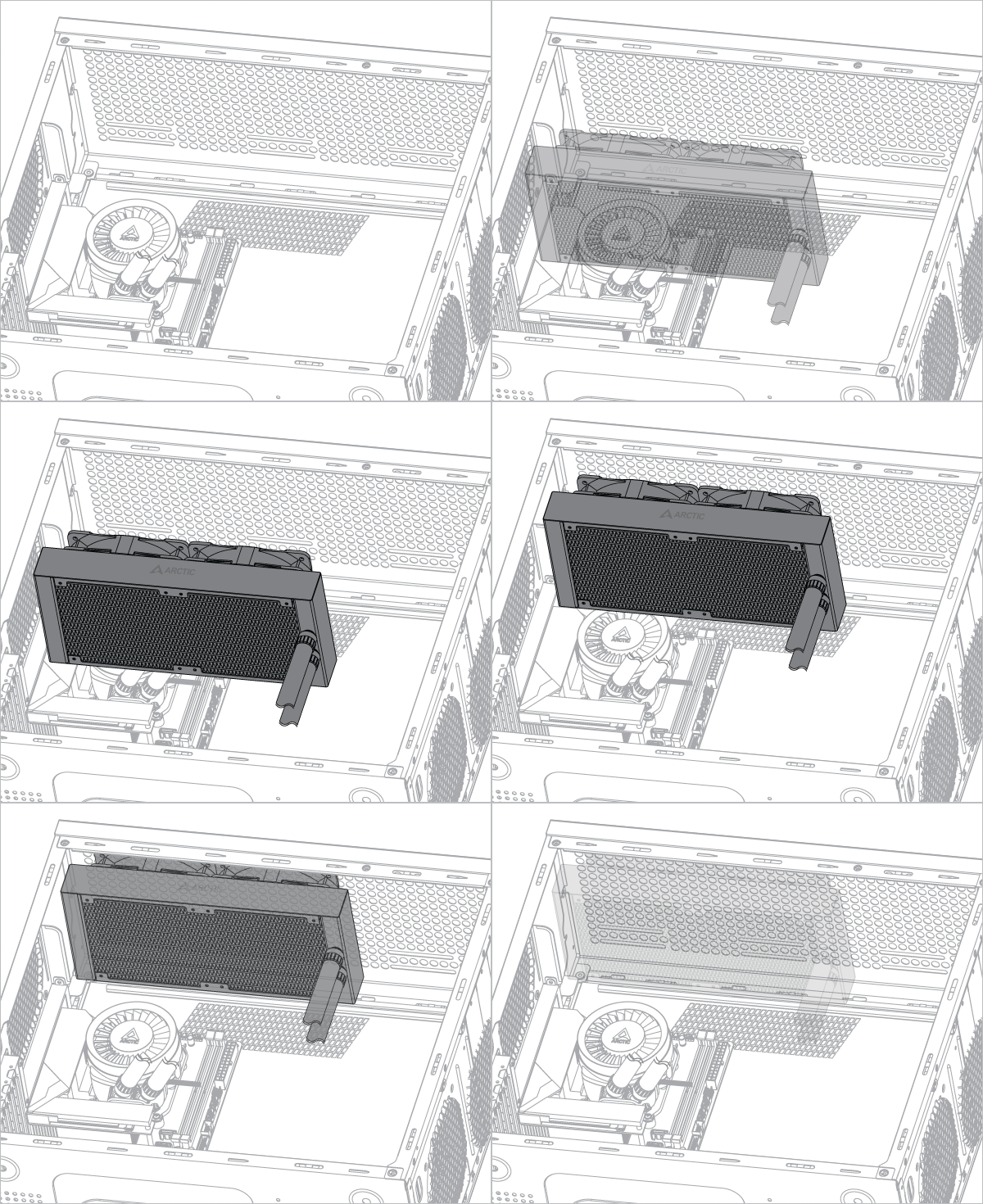
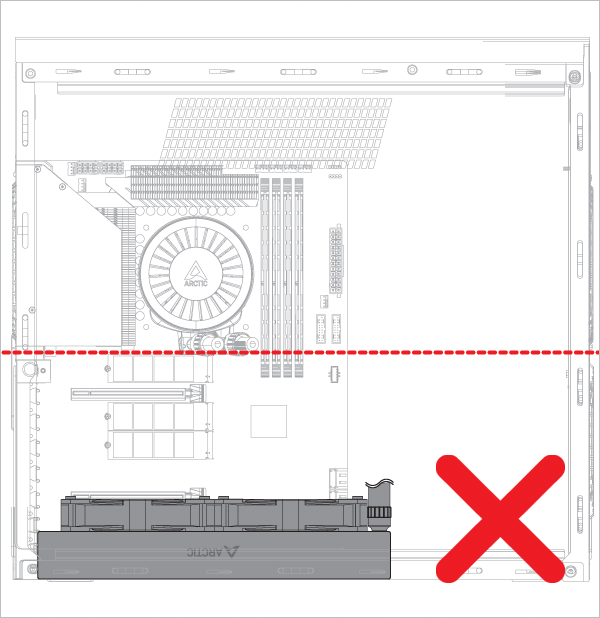
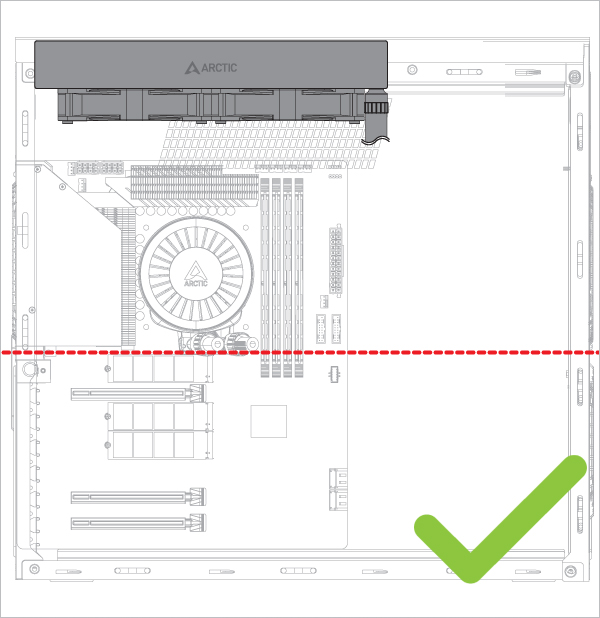
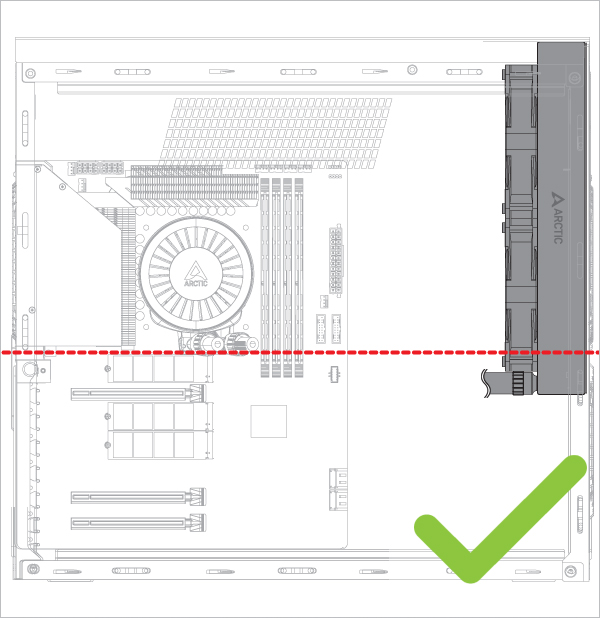
水冷AIOの取り付けで避けるべきポイント

Steve (GamersNexus) が、PCケースに水冷AIOを組み立てる際に避けるべきミスを解説します。

このビデオはGamersNexusが独立して制作したもので、ARCTICは使用許可を得ています。

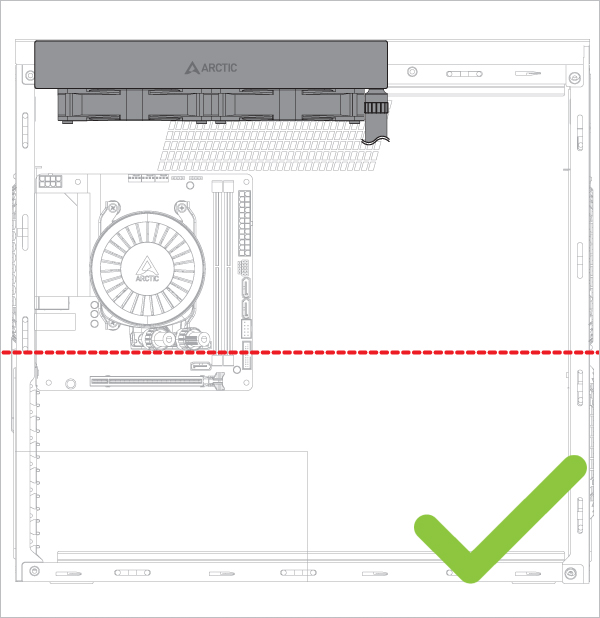
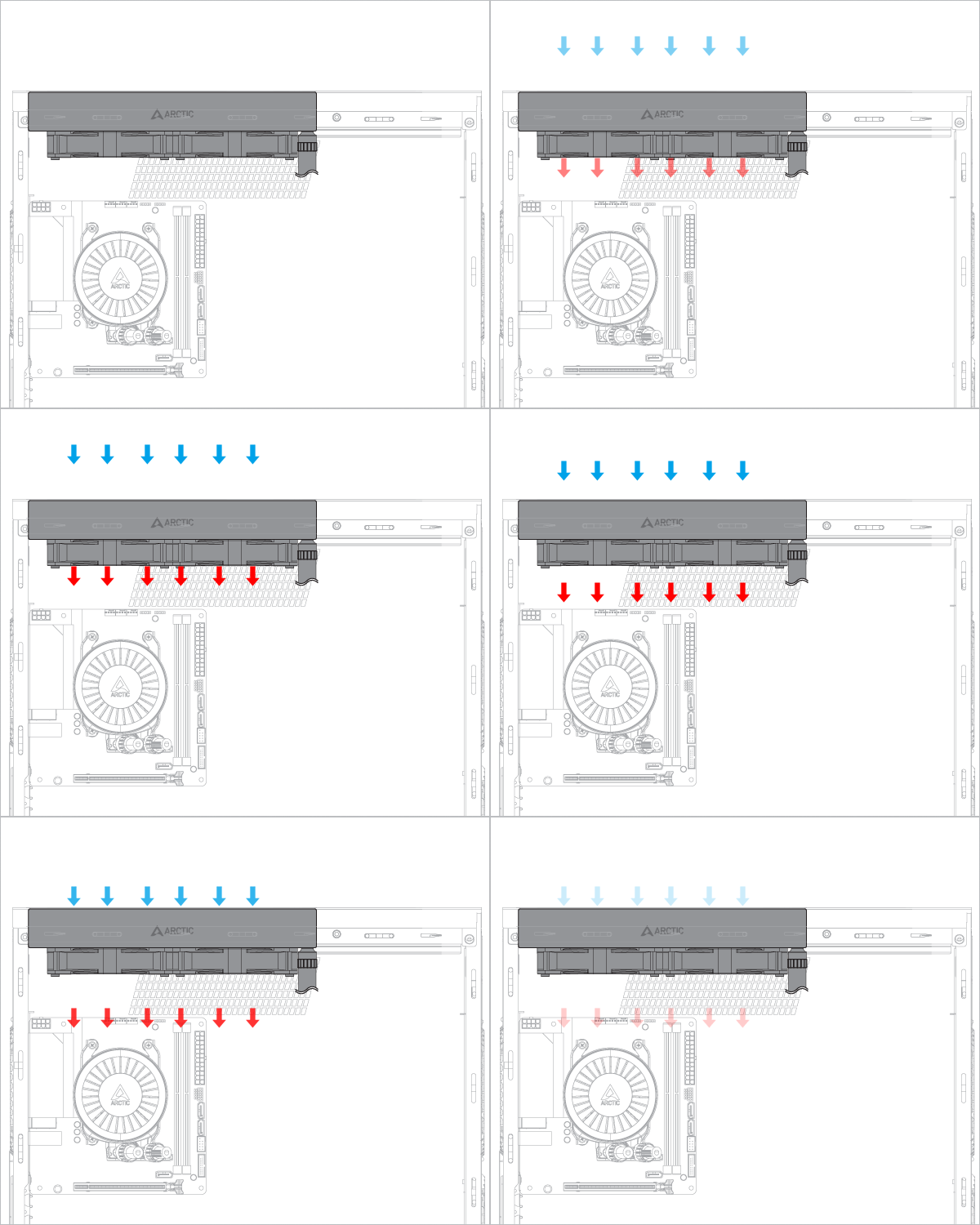
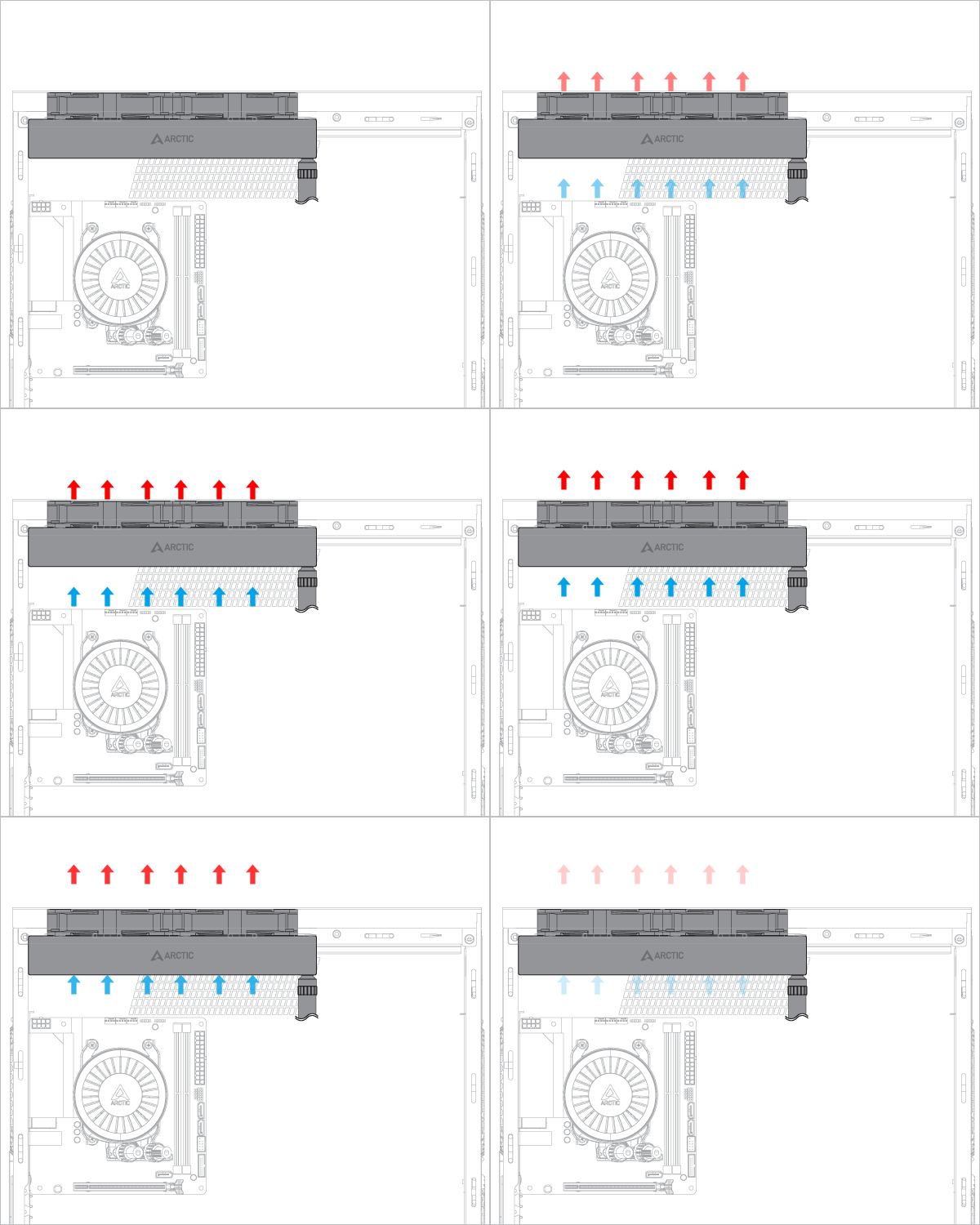
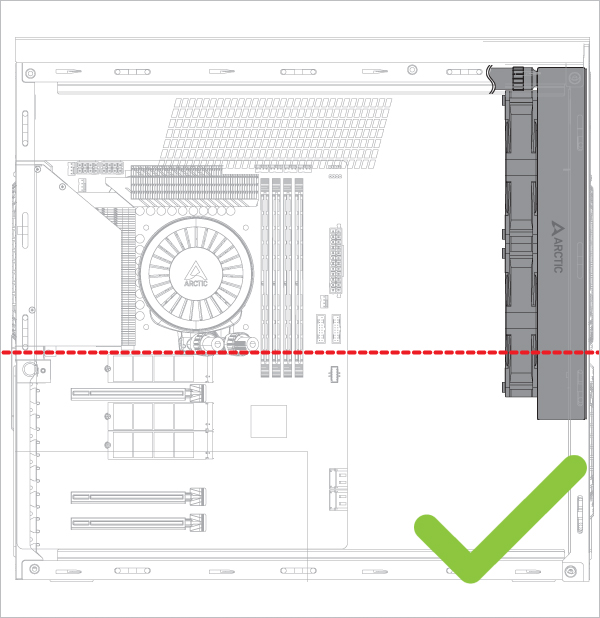
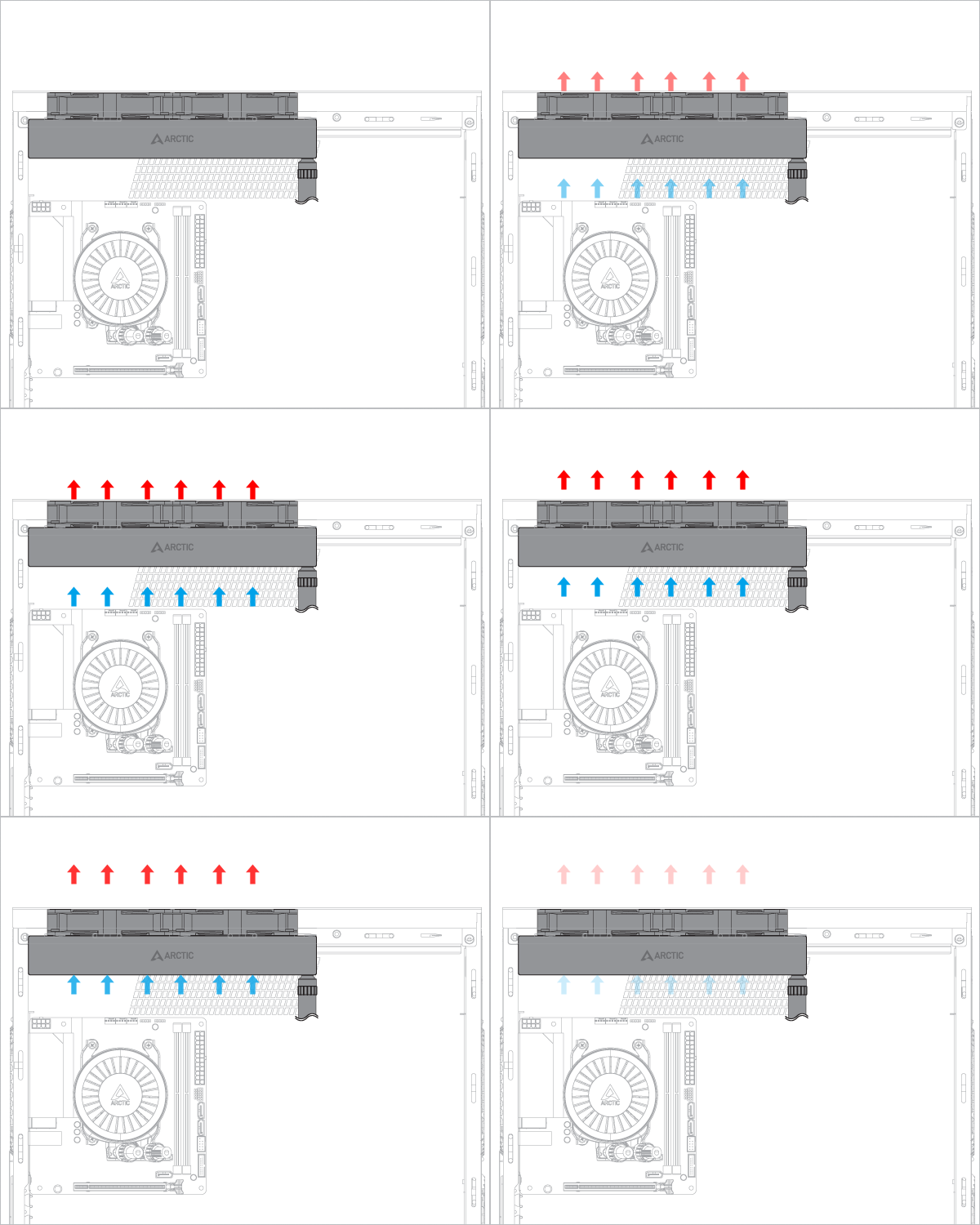
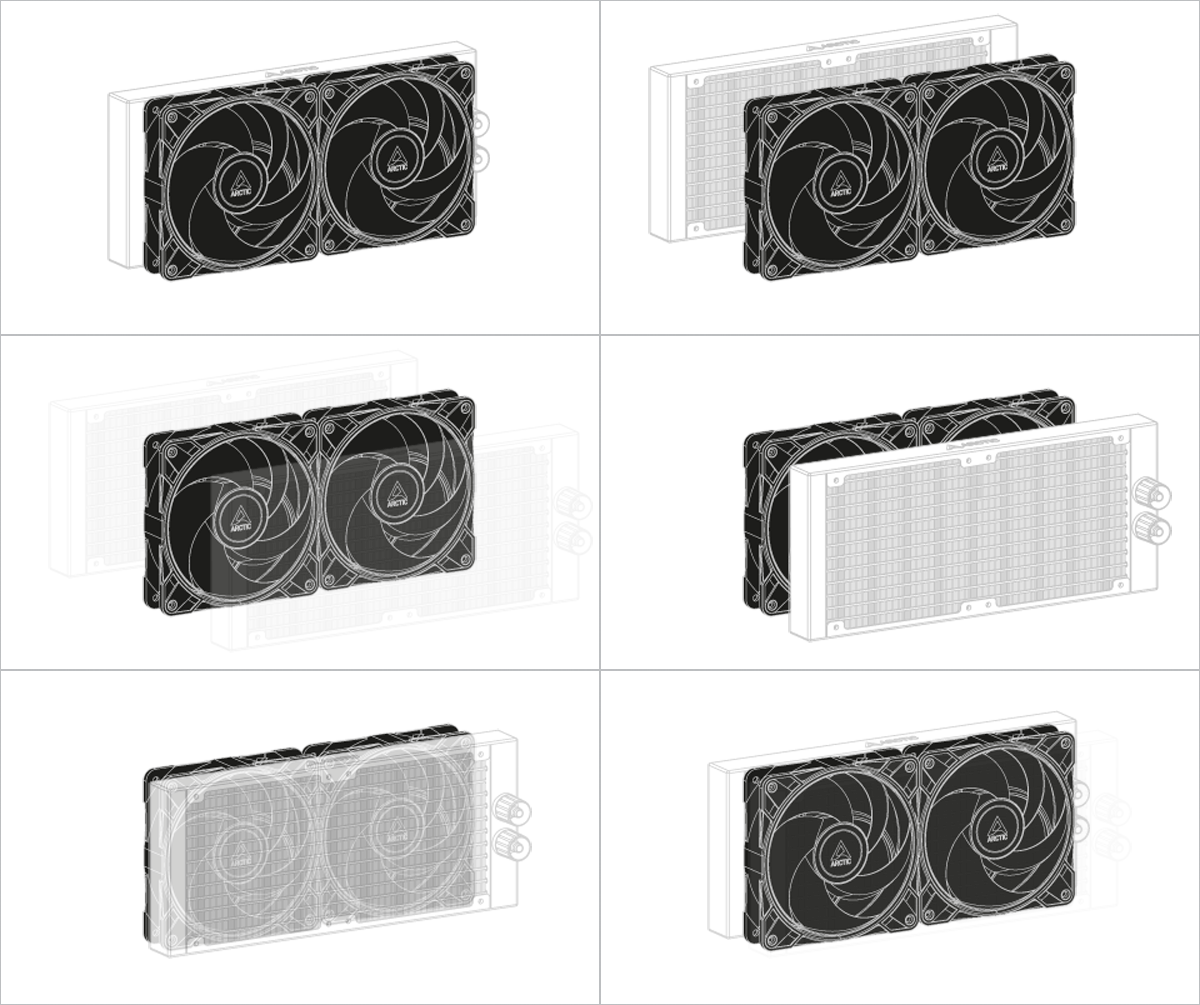
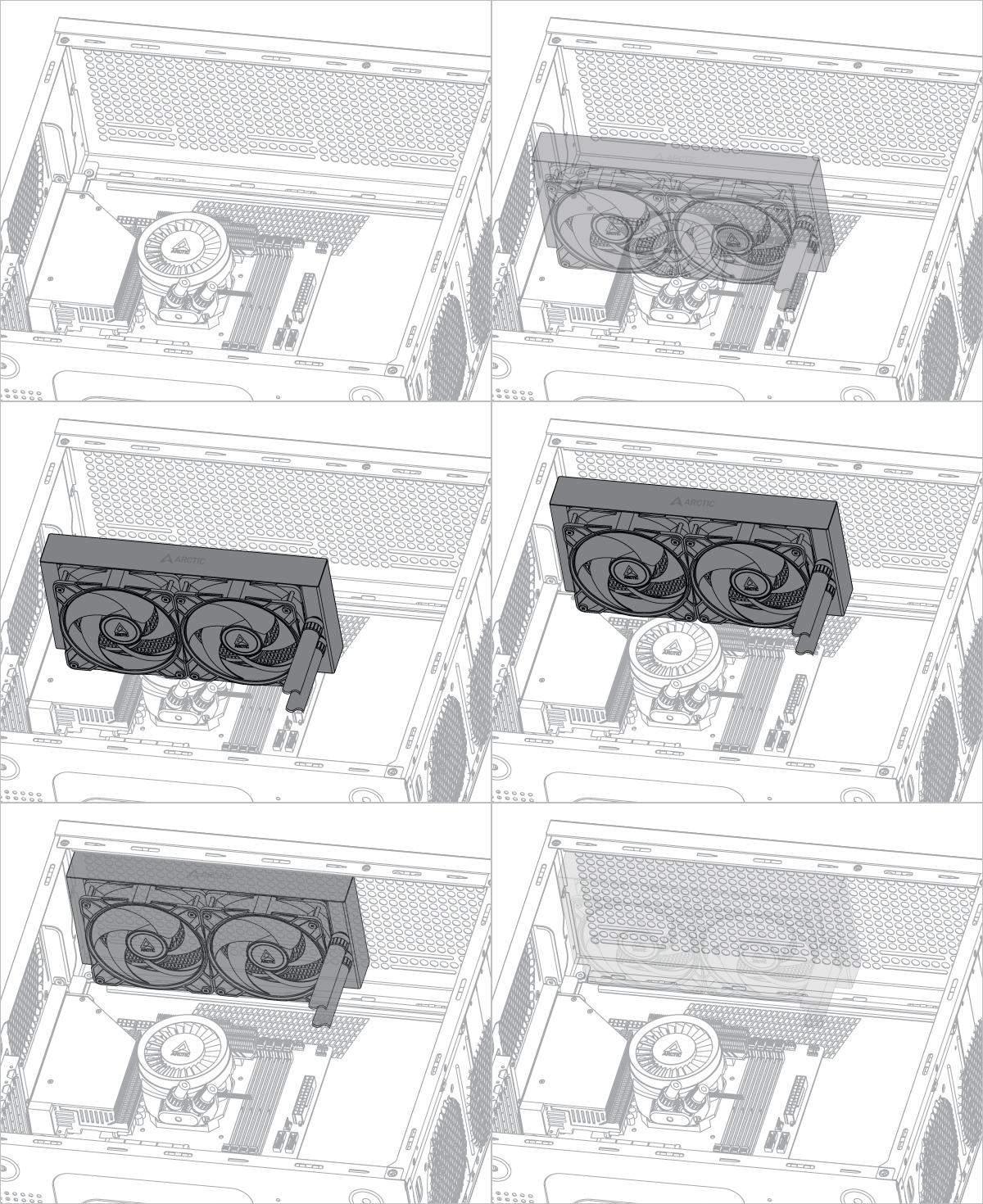
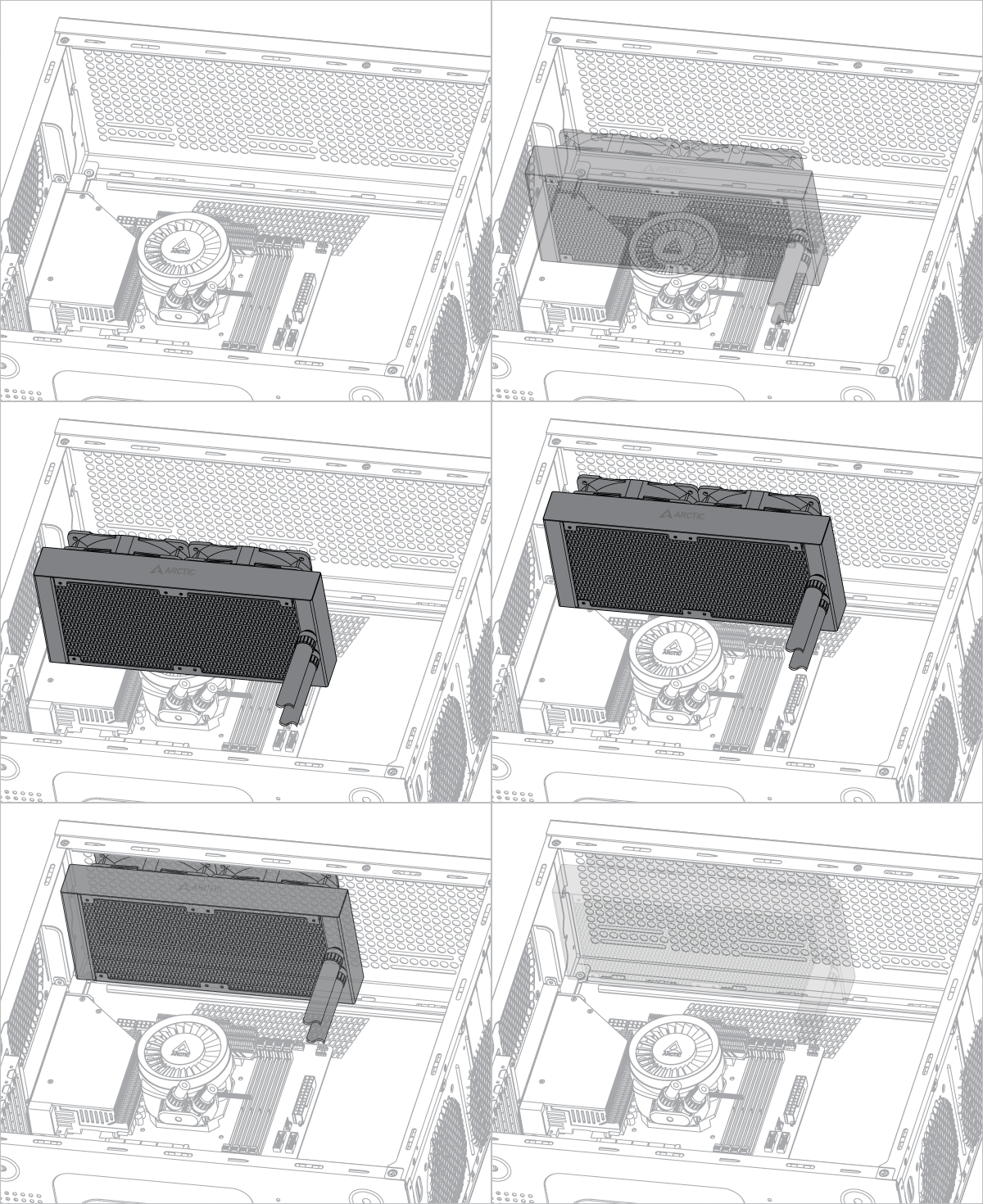
ポンプの下にラジエーター

Liquid Freezer Pro 240 A-RGB

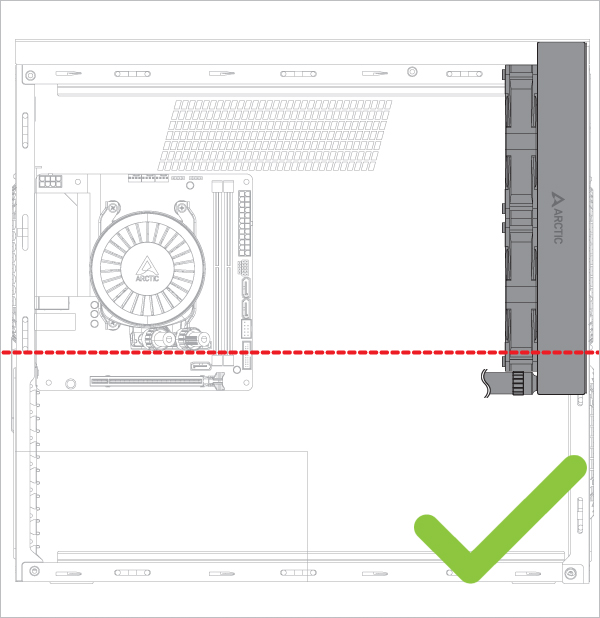
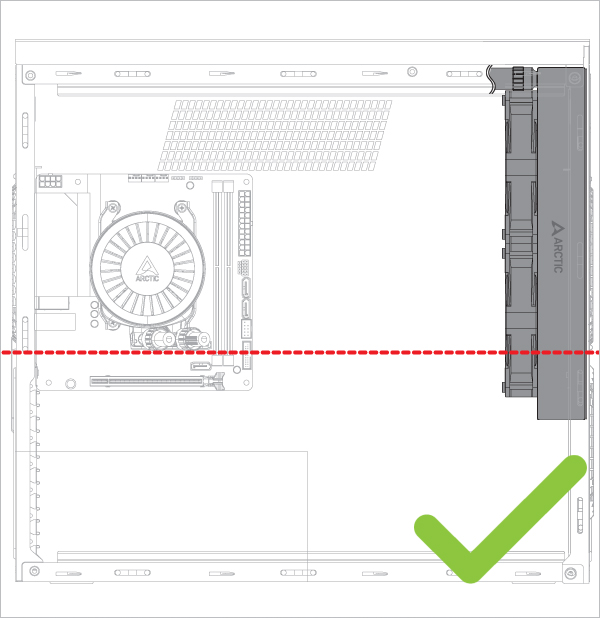
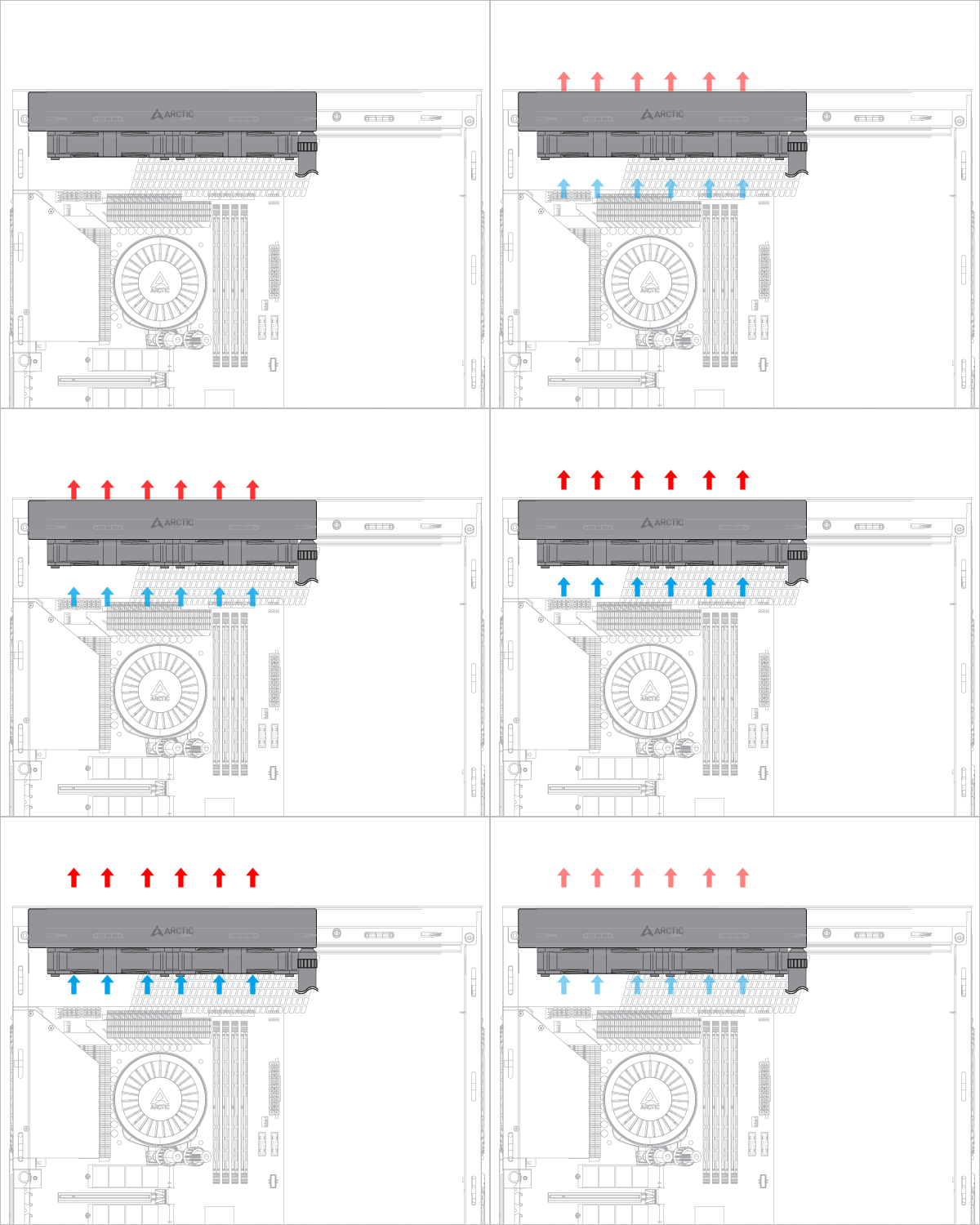
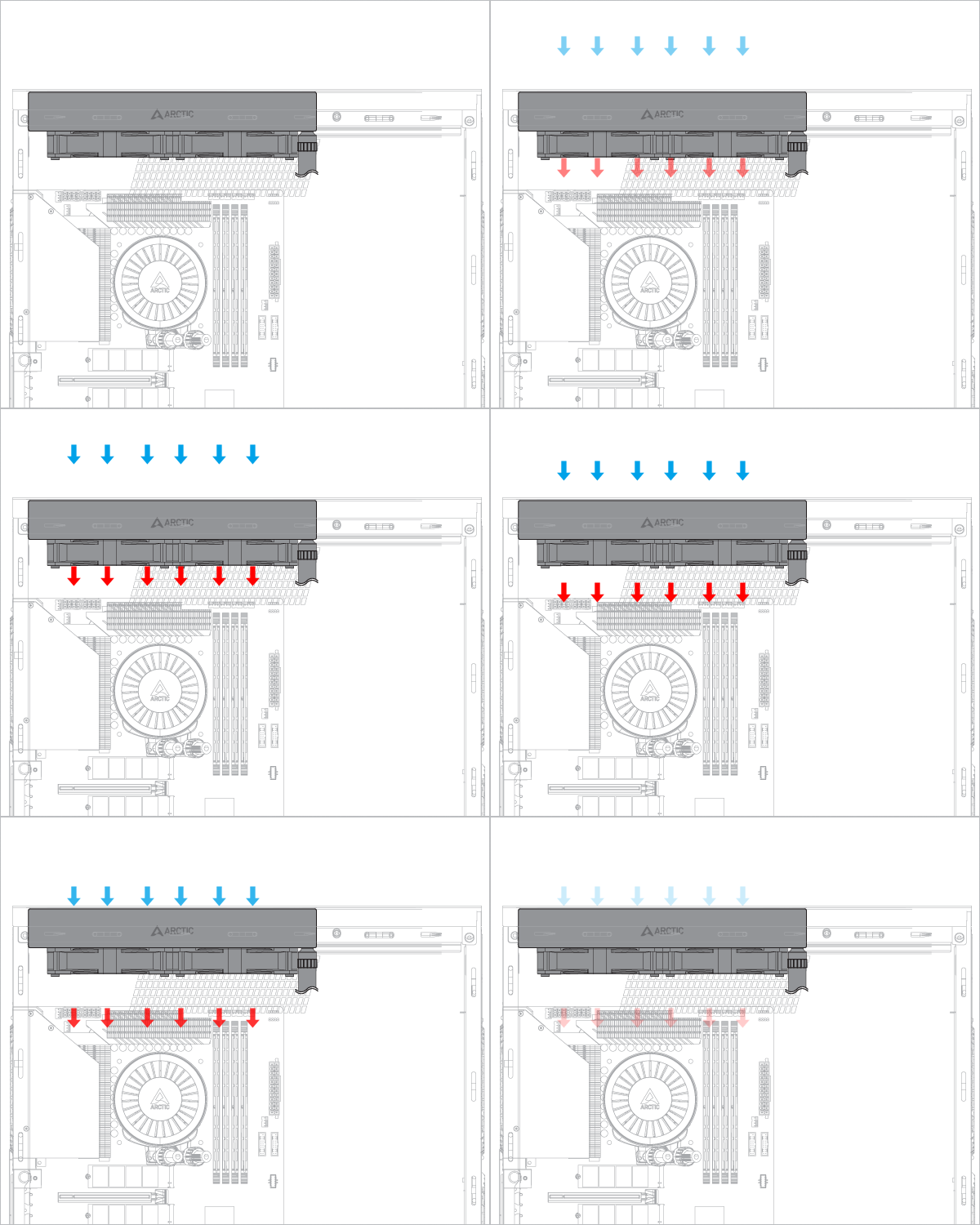
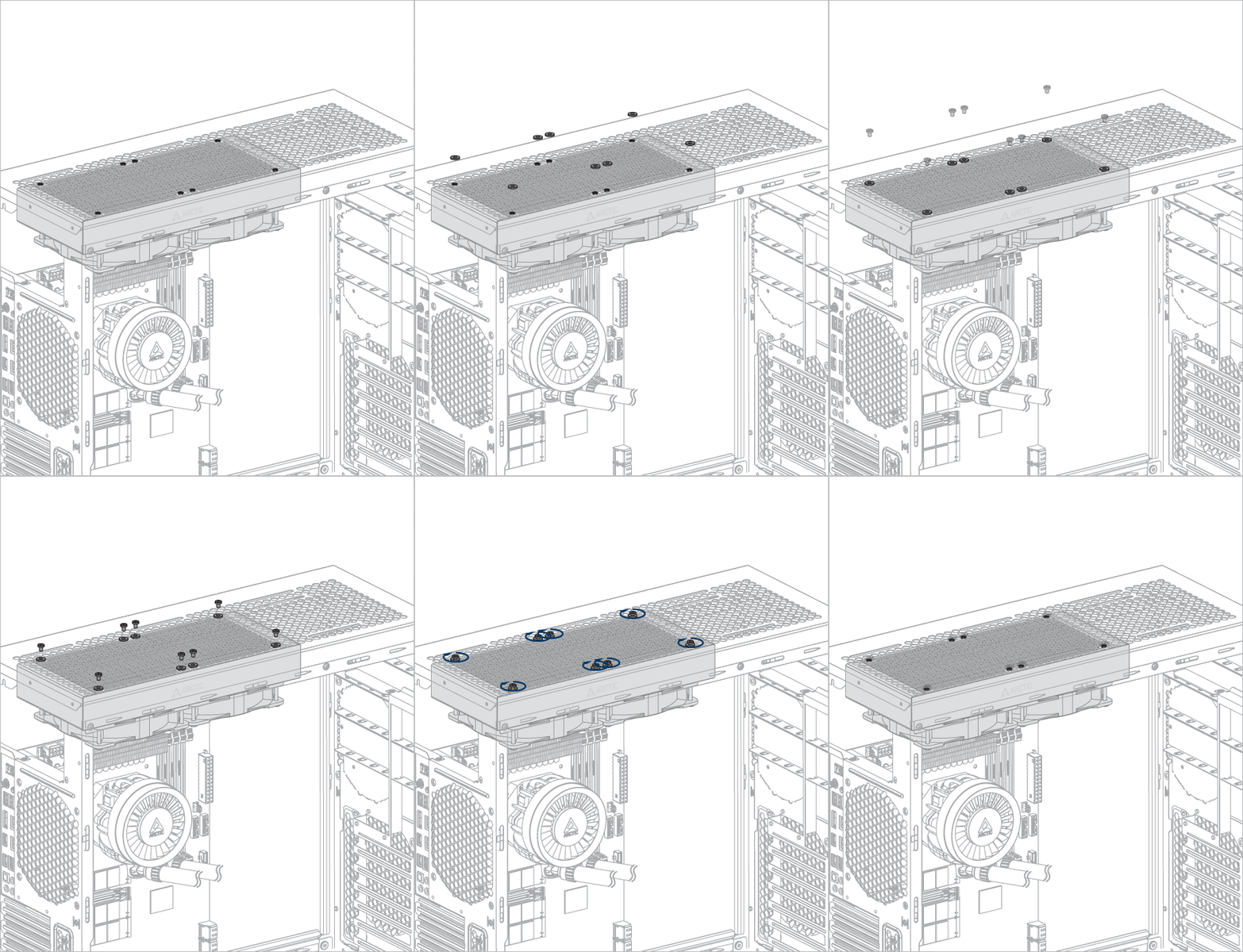
ポンプの上にラジエーター

Liquid Freezer Pro 240 A-RGB Liquid Freezer Pro 240 A-RGB Liquid Freezer Pro 240 A-RGB

気泡音が発生するリスク

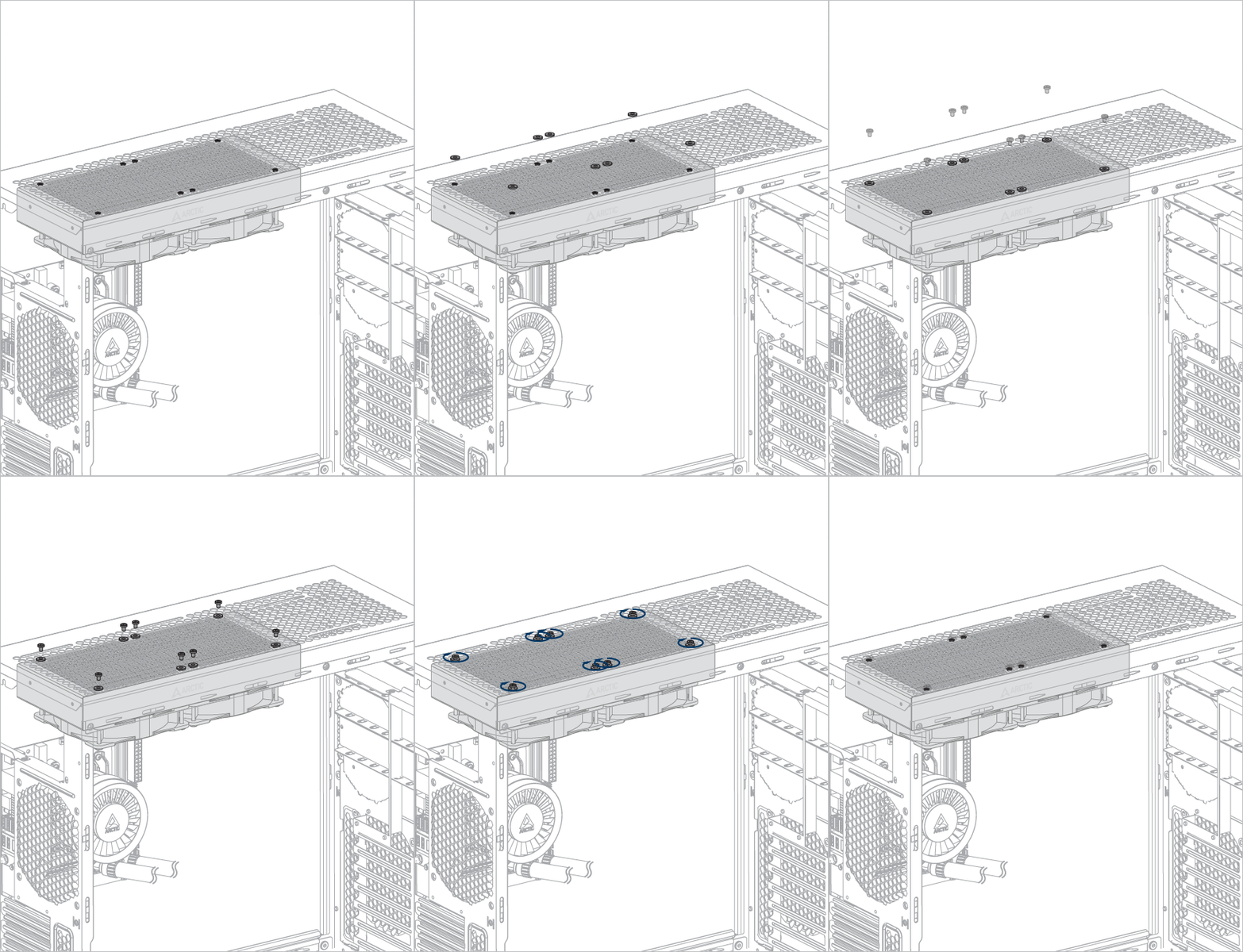
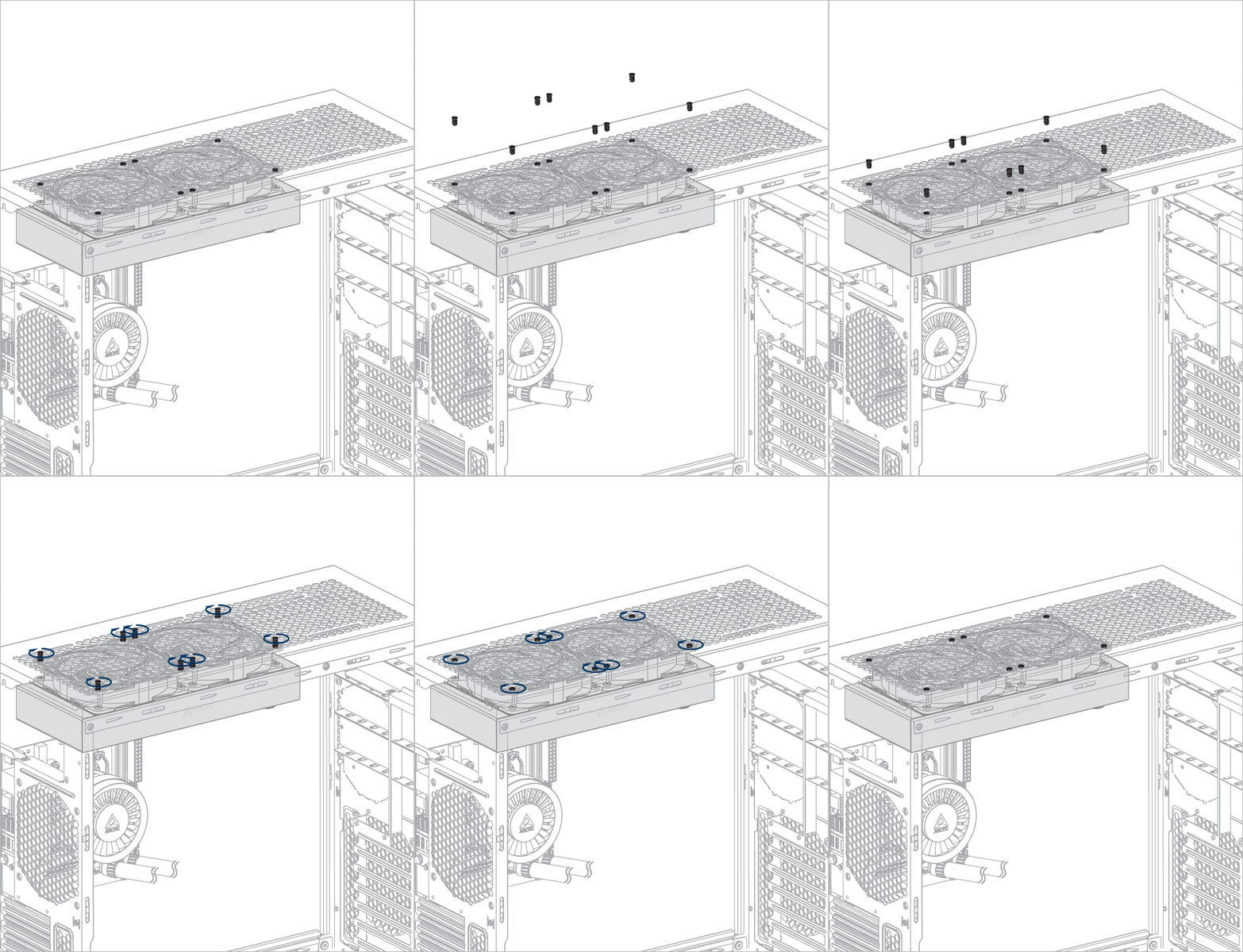
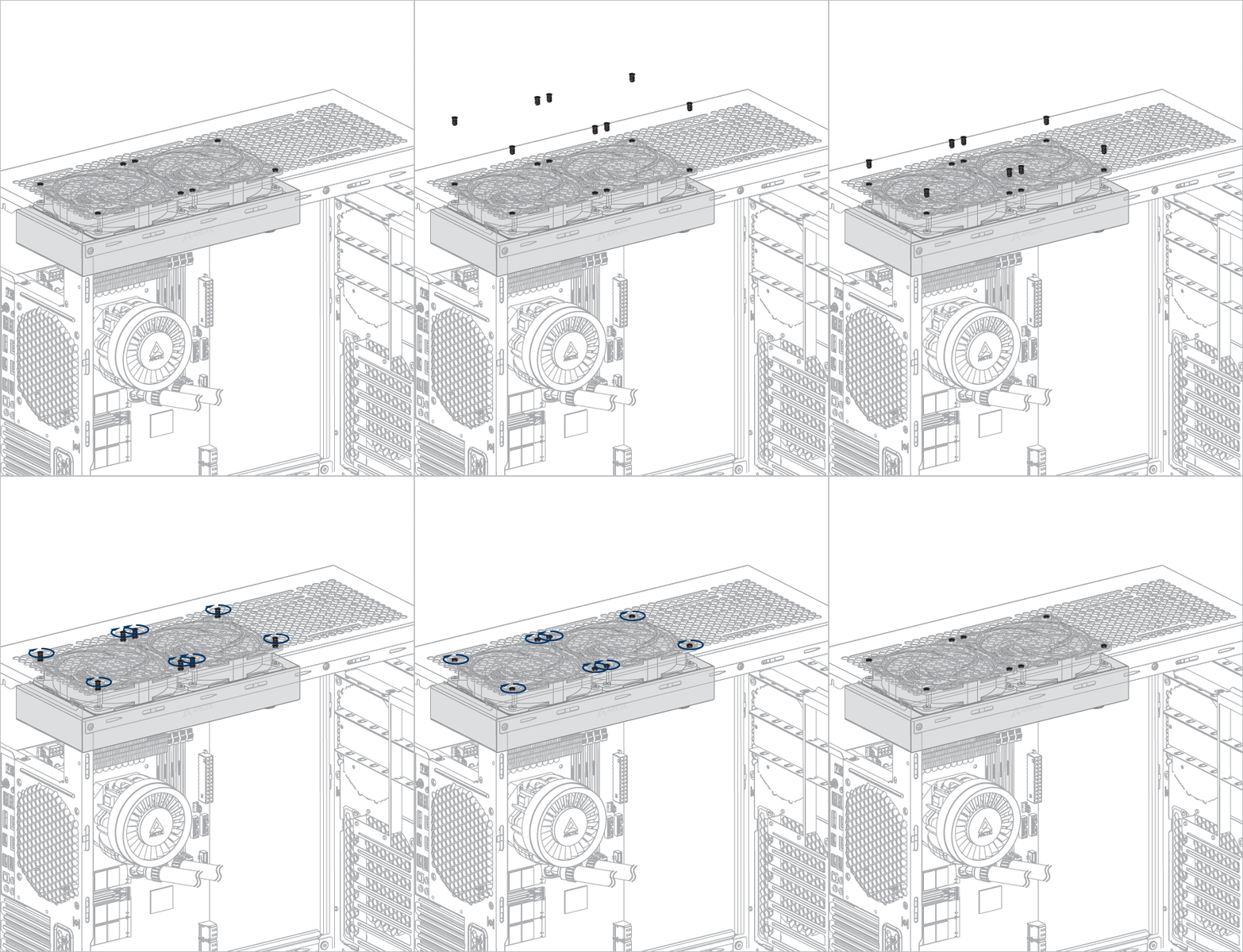
取り付け
Liquid Freezer Pro 240 A-RGB

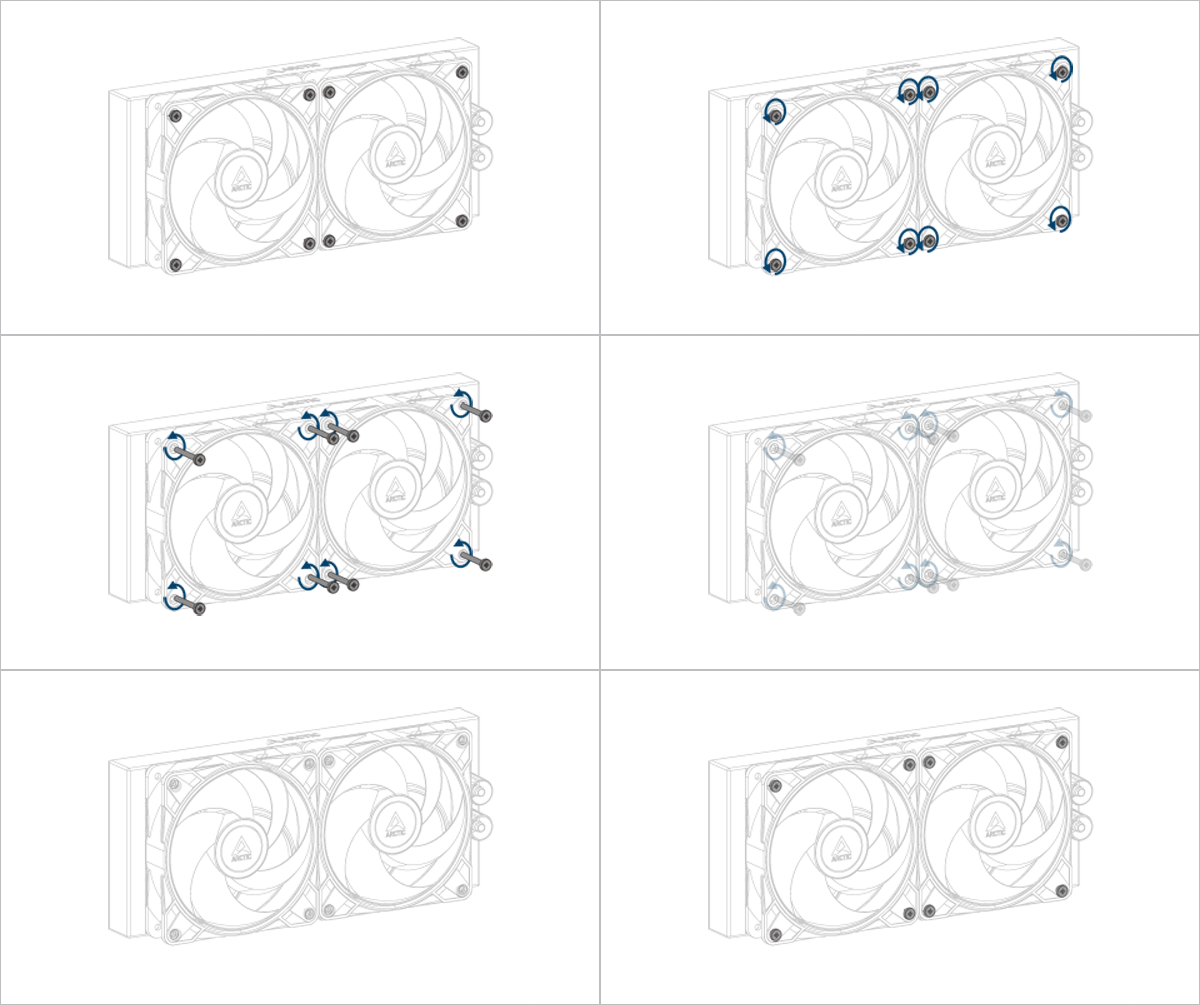
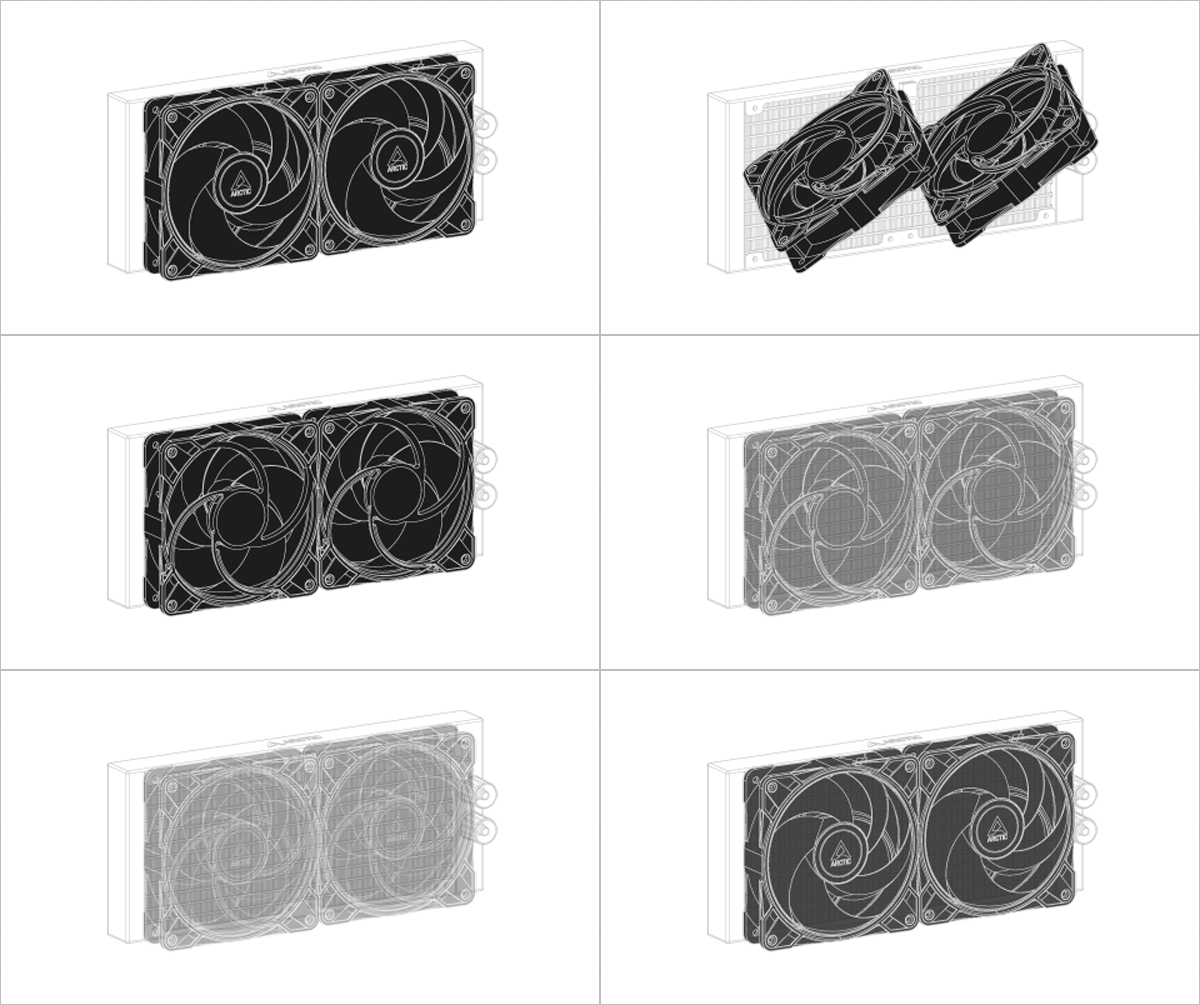
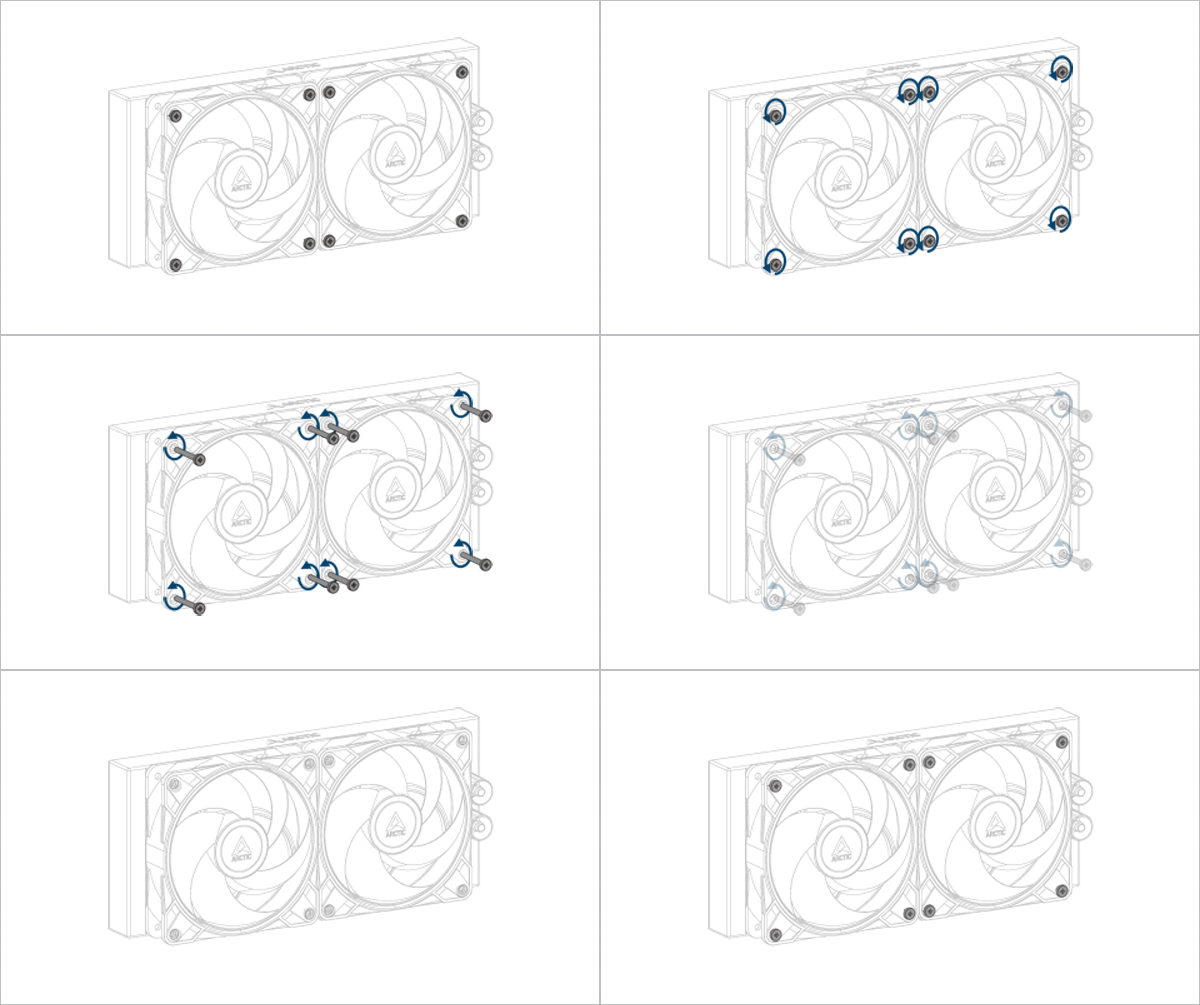
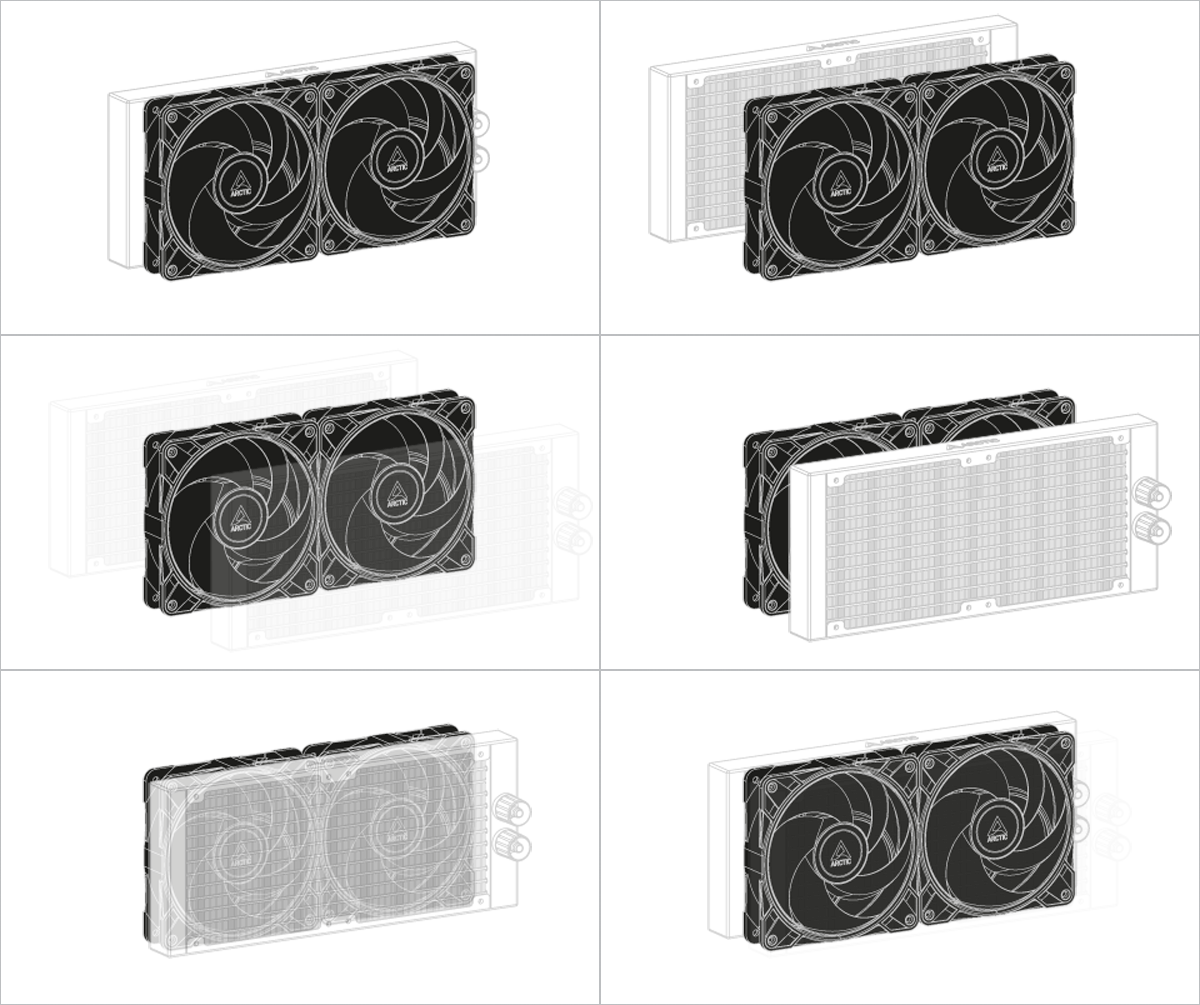
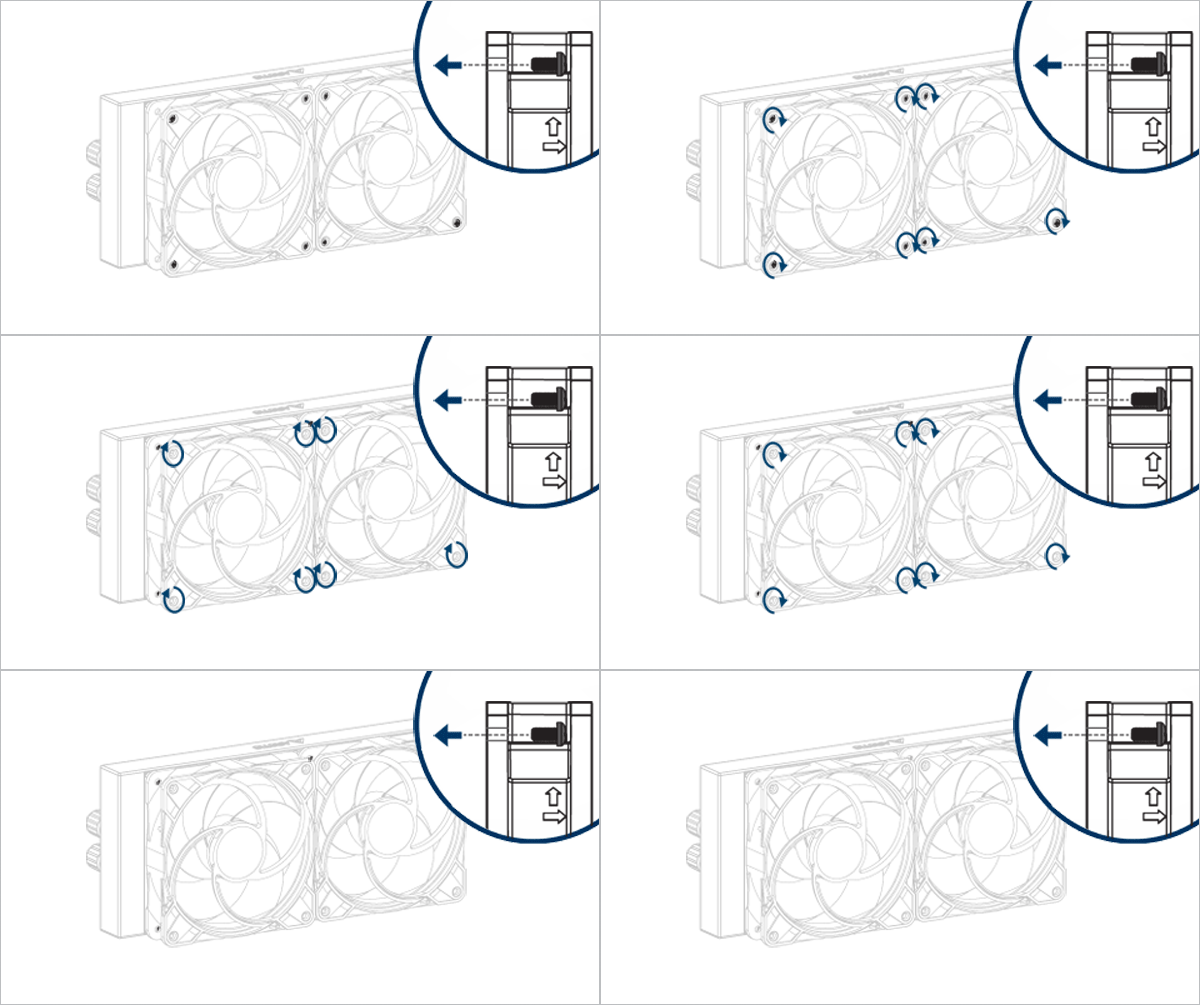
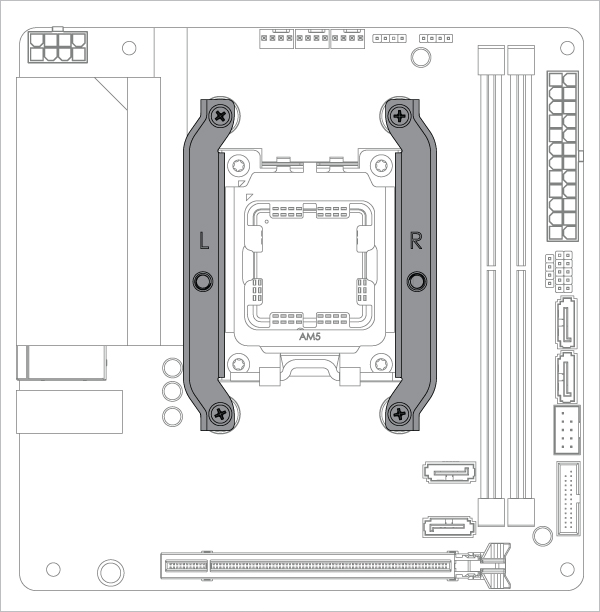
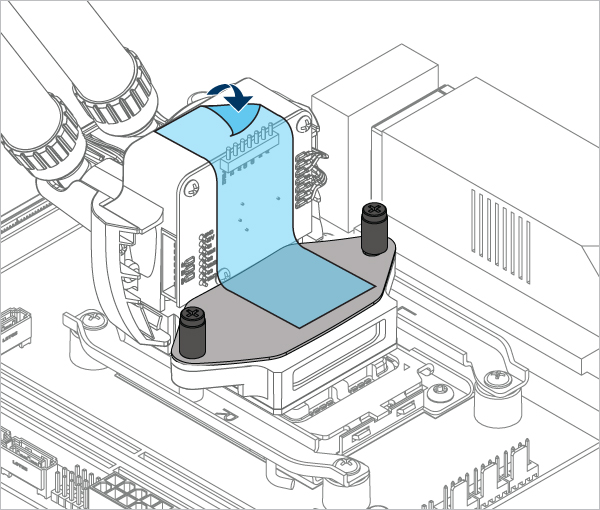
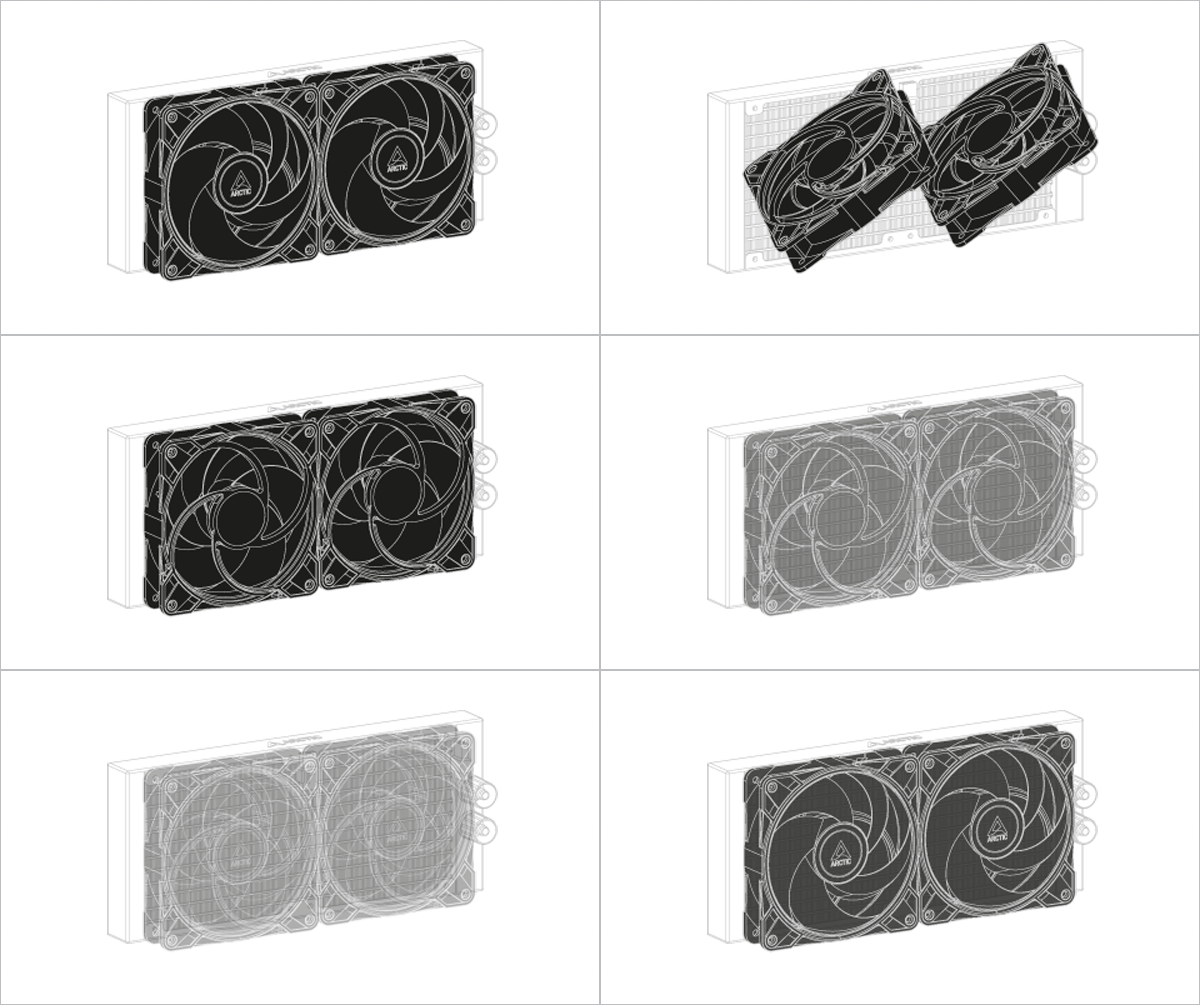
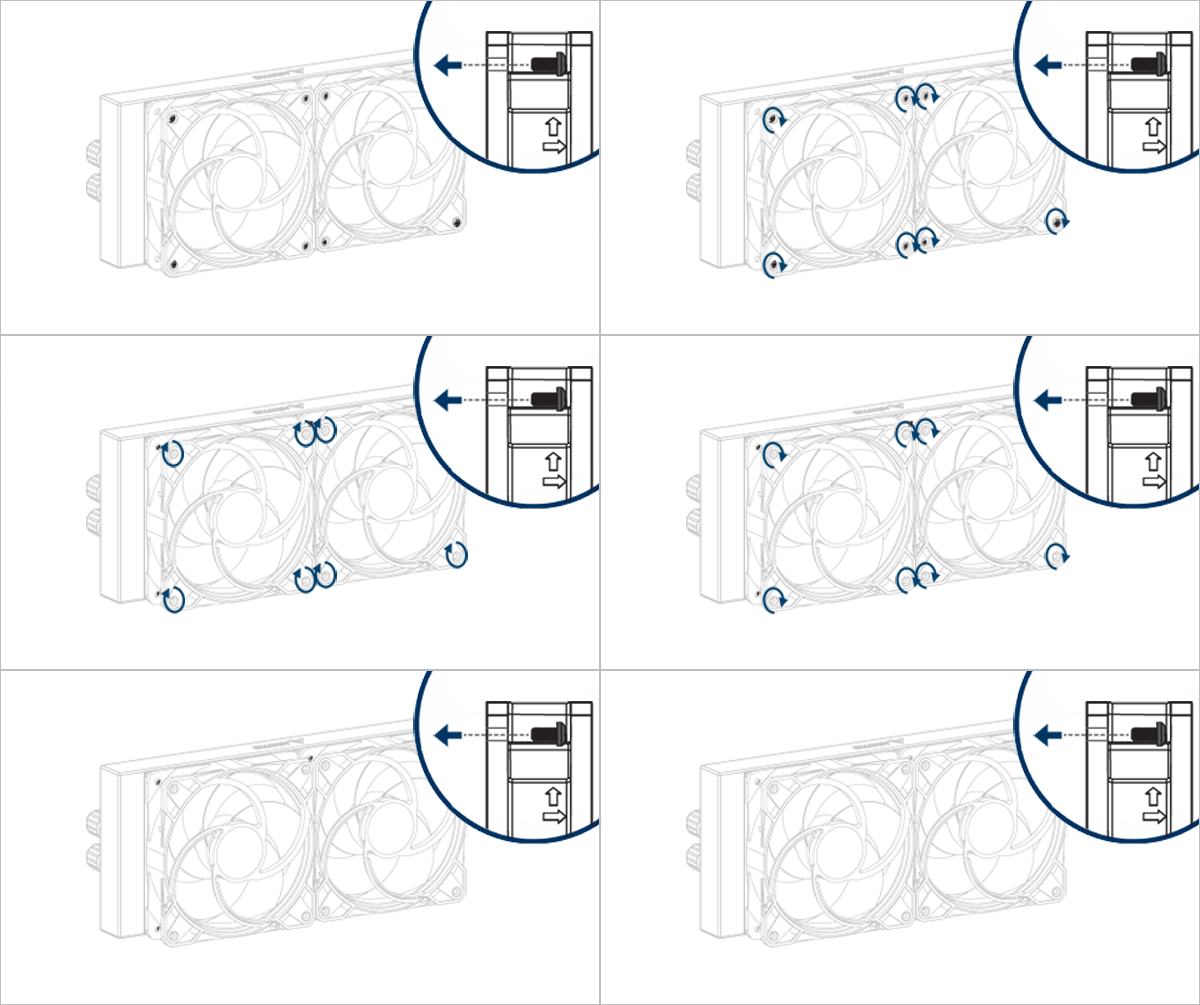
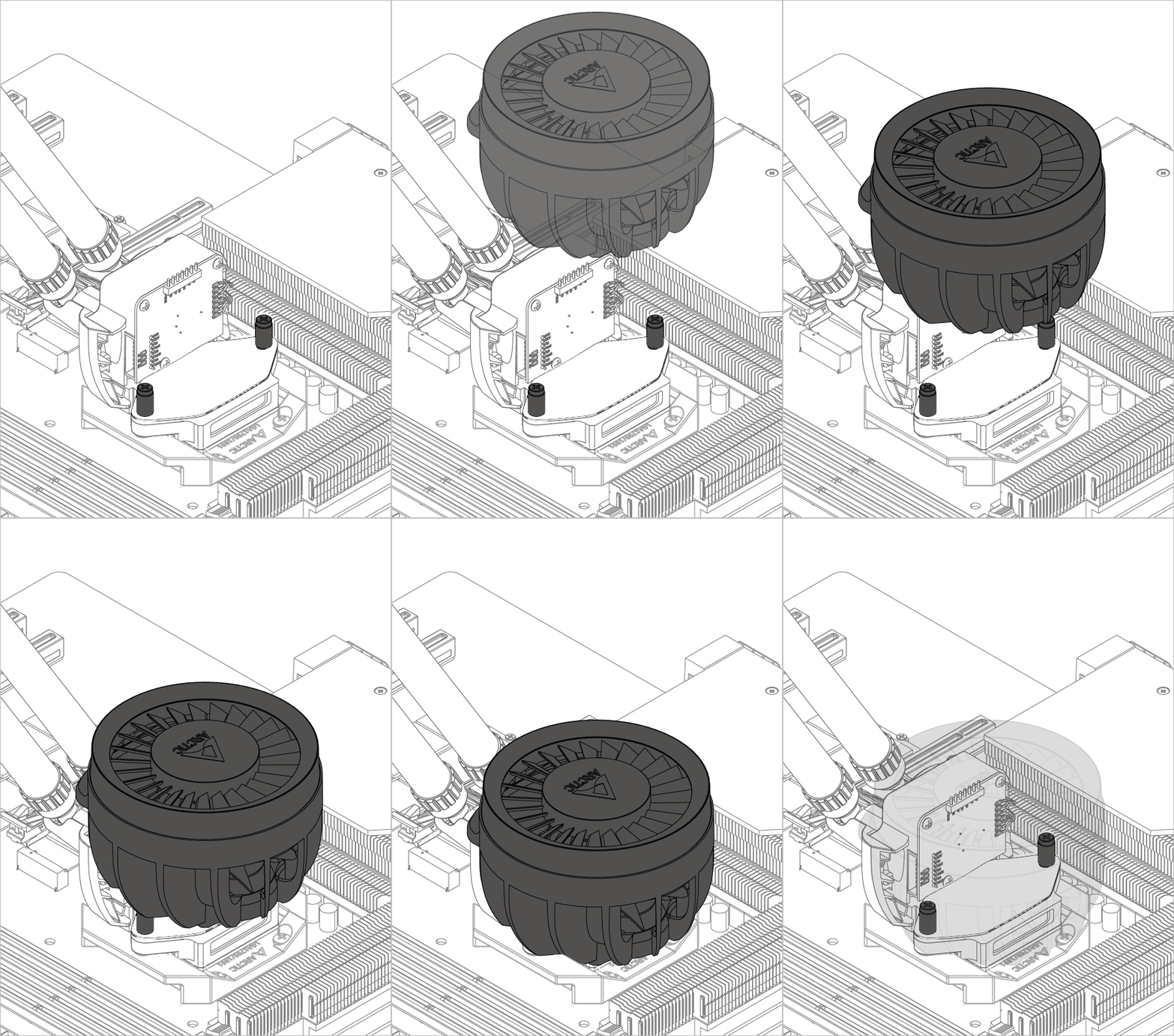
この向きでのみマウントモジュールを取り付けてください

Liquid Freezer III Pro 240 A-RGB Liquid Freezer Pro 240 A-RGB Liquid Freezer III Pro 240 A-RGB Liquid Freezer Pro 240 A-RGB Liquid Freezer Pro 240 A-RGB Liquid Freezer Pro 240 A-RGB

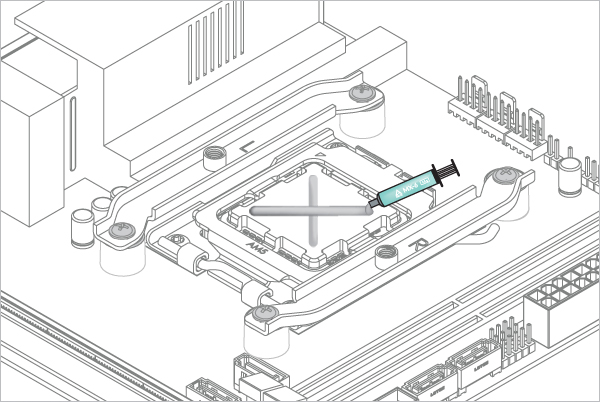
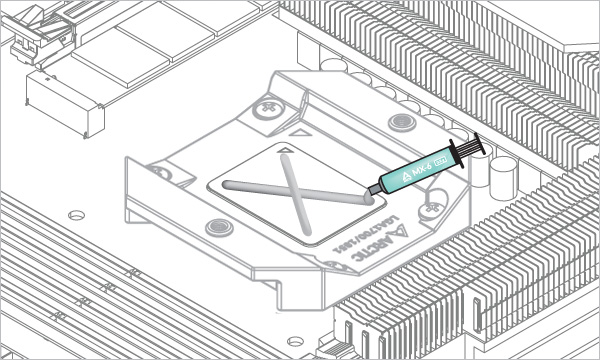
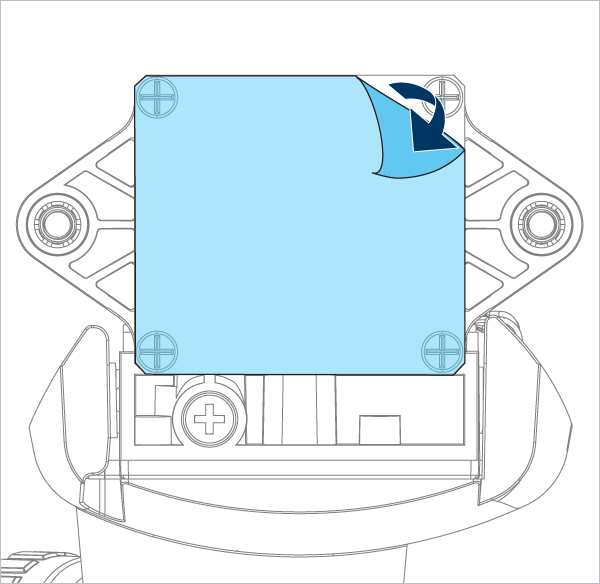
サーマルペーストの塗布方法については、こちら を参照してください。

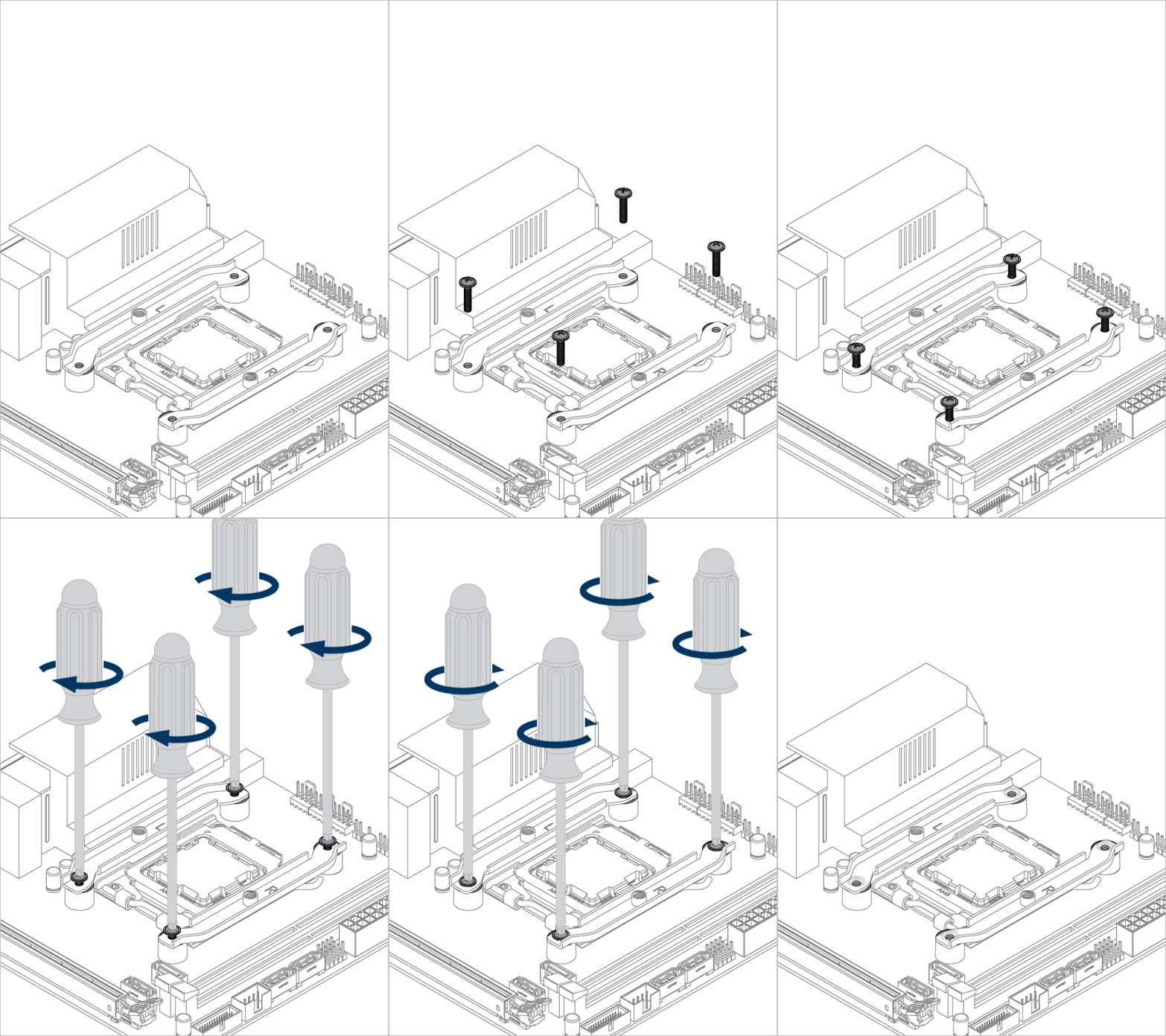
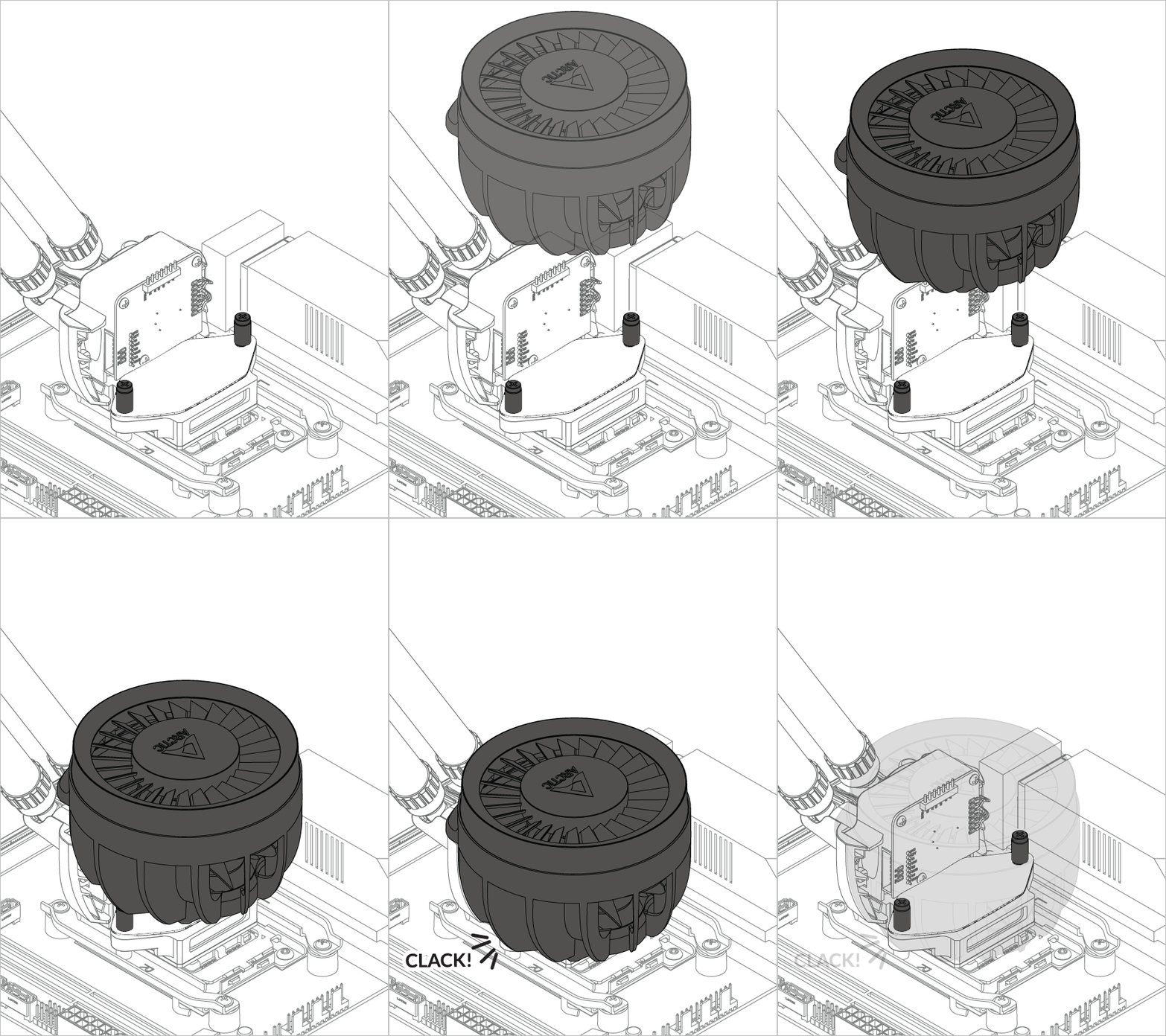
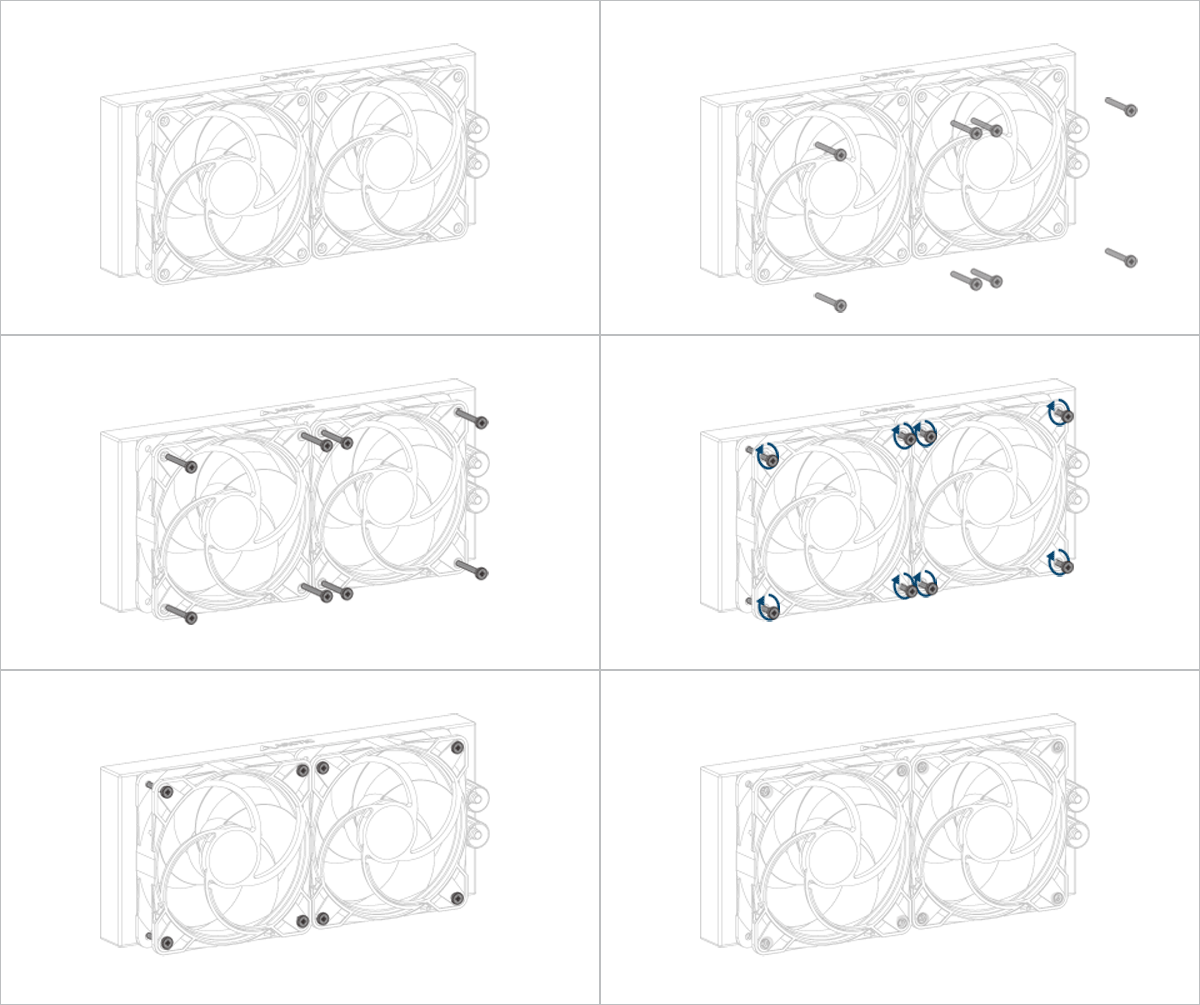
Liquid Freezer Pro 240 A-RGB

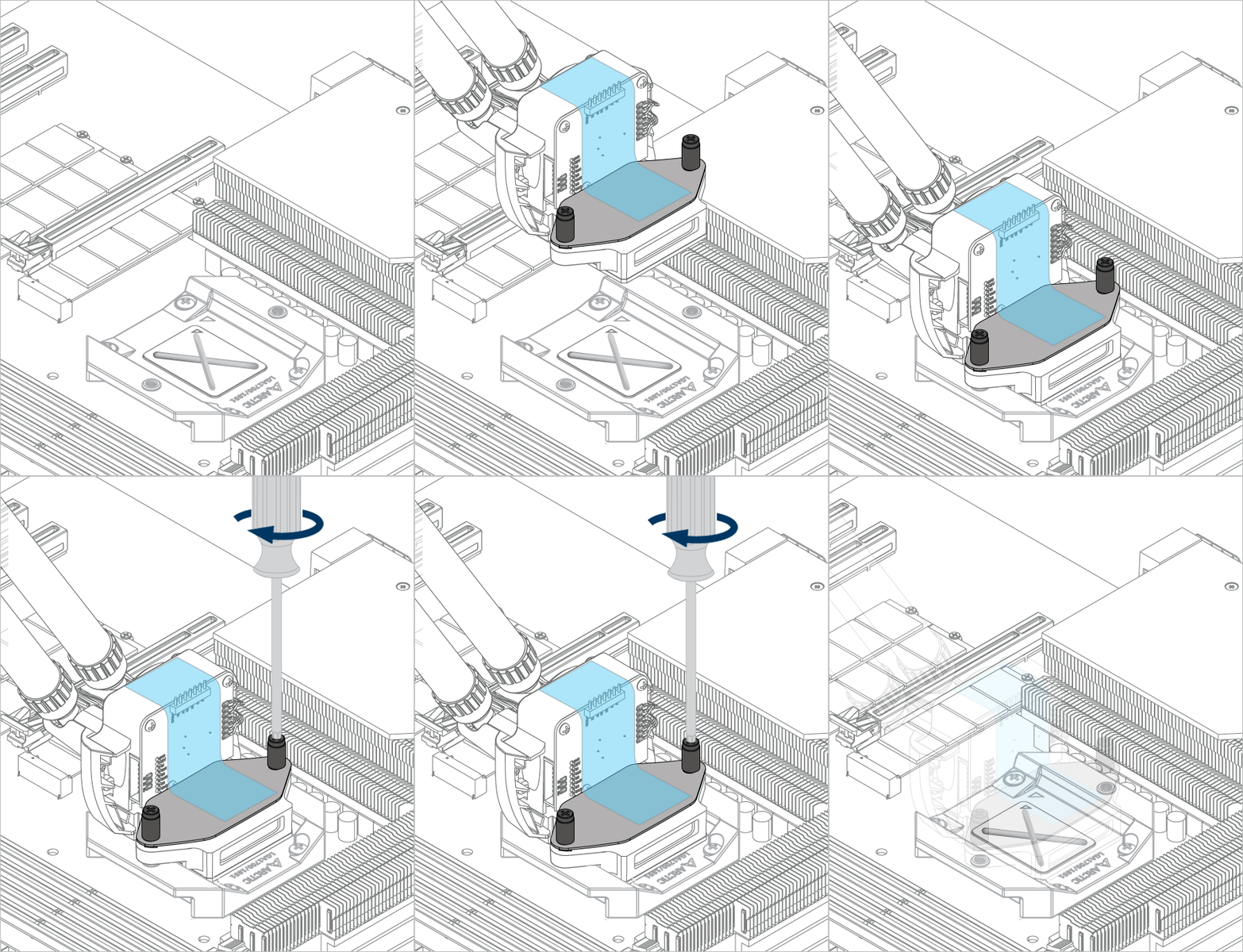
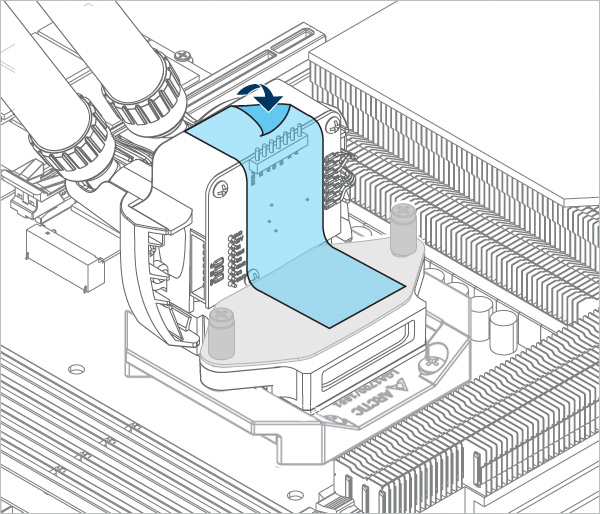
ネジがねじ山にかかるまで軽く締め、その後交互に均等にしっかり締めてください。

Liquid Freezer III Pro 240 A-RGB

AM4の場合:オフセット取り付けにより、ヒートスプレッダーの一部が見える箇所があります。これは意図的で、CPUのホットスポットが中心からずれているためですが、完全にカバーされています。

Liquid Freezer Pro 240 A-RGB Liquid Freezer III Pro 240 A-RGB Liquid Freezer Pro 240 A-RGB
Liquid Freezer III Pro 240 A-RGB Liquid Freezer III Pro 240 A-RGB Liquid Freezer Pro 240 A-RGB

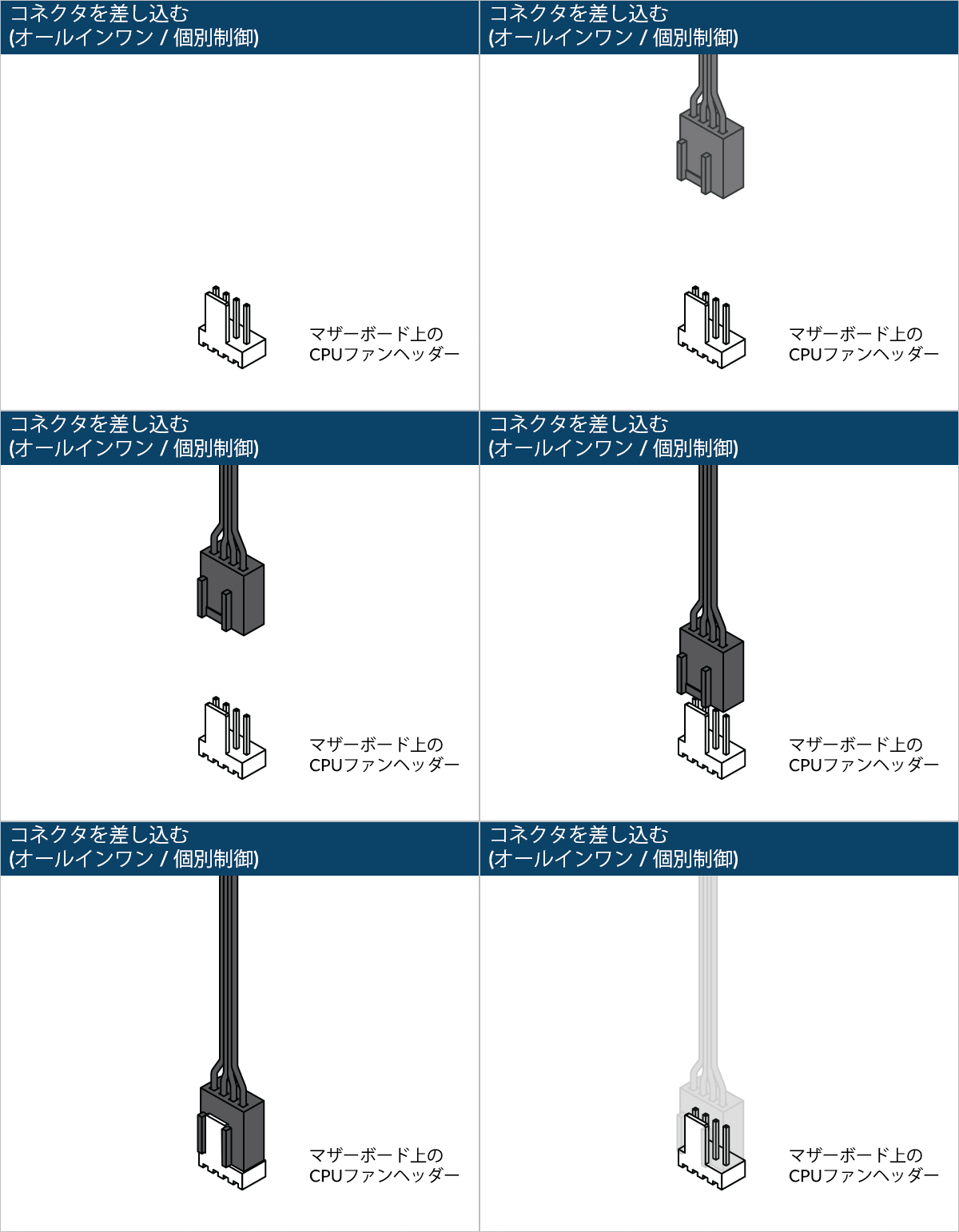
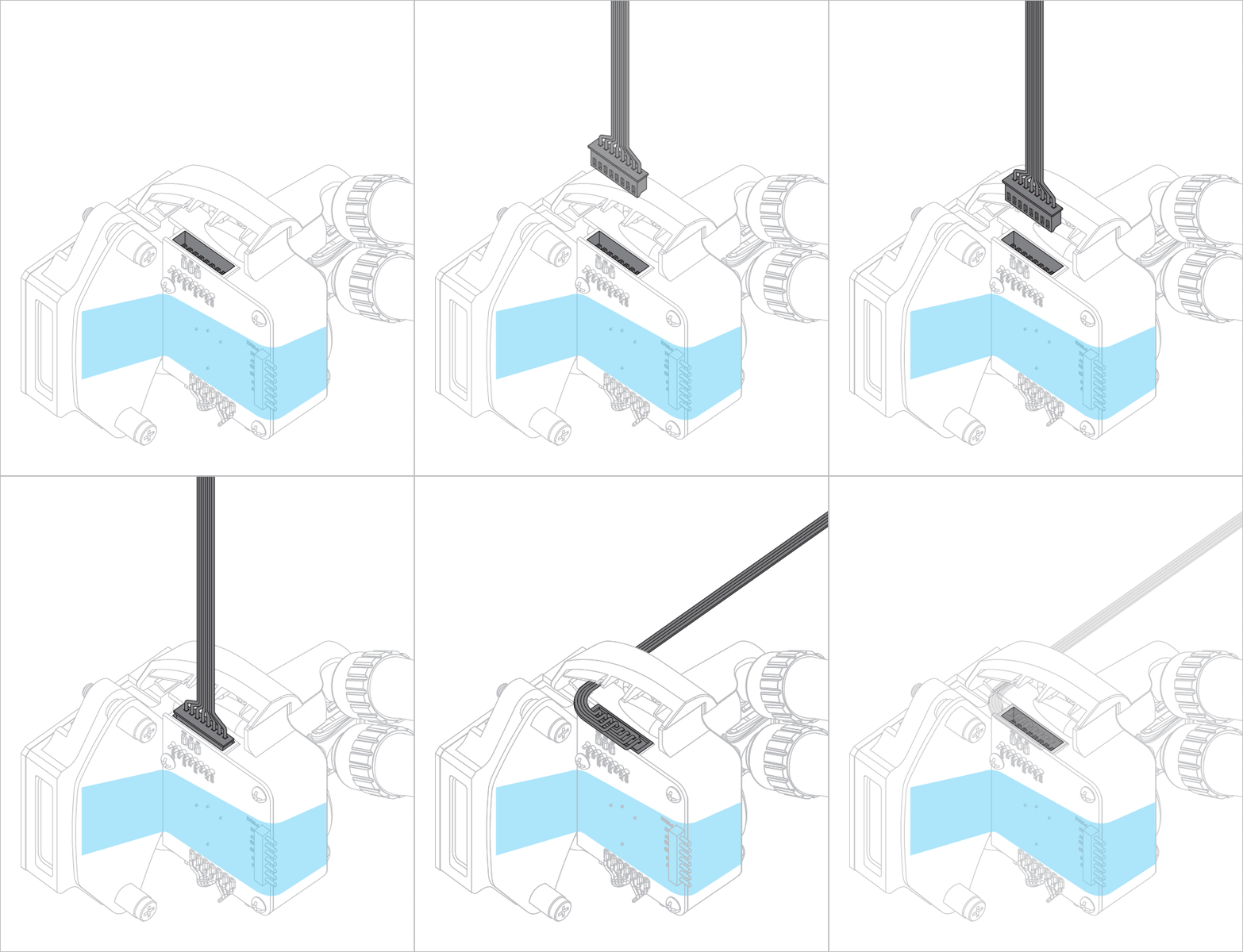
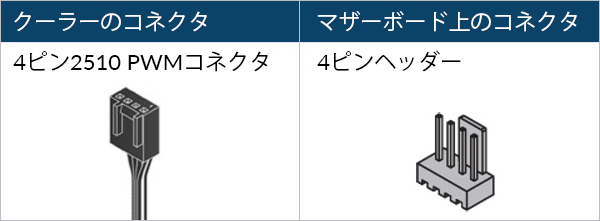
マザーボードのすべてのコネクタが接続されていることを確認してください。
PWMケーブル(オールインワン)= 1プラグ
PWMケーブル(個別制御)= 3プラグ

Liquid Freezer Pro 240 A-RGB Liquid Freezer III Pro 240 A-RGB

ヘッダーがDC制御ではなくPWMに設定されていることを確認してください。詳細な手順については、PWMを調整するためのBIOS設定ガイドをご参照ください。

Liquid Freezer Pro 240 A-RGB Liquid Freezer III Pro 240 A-RGB

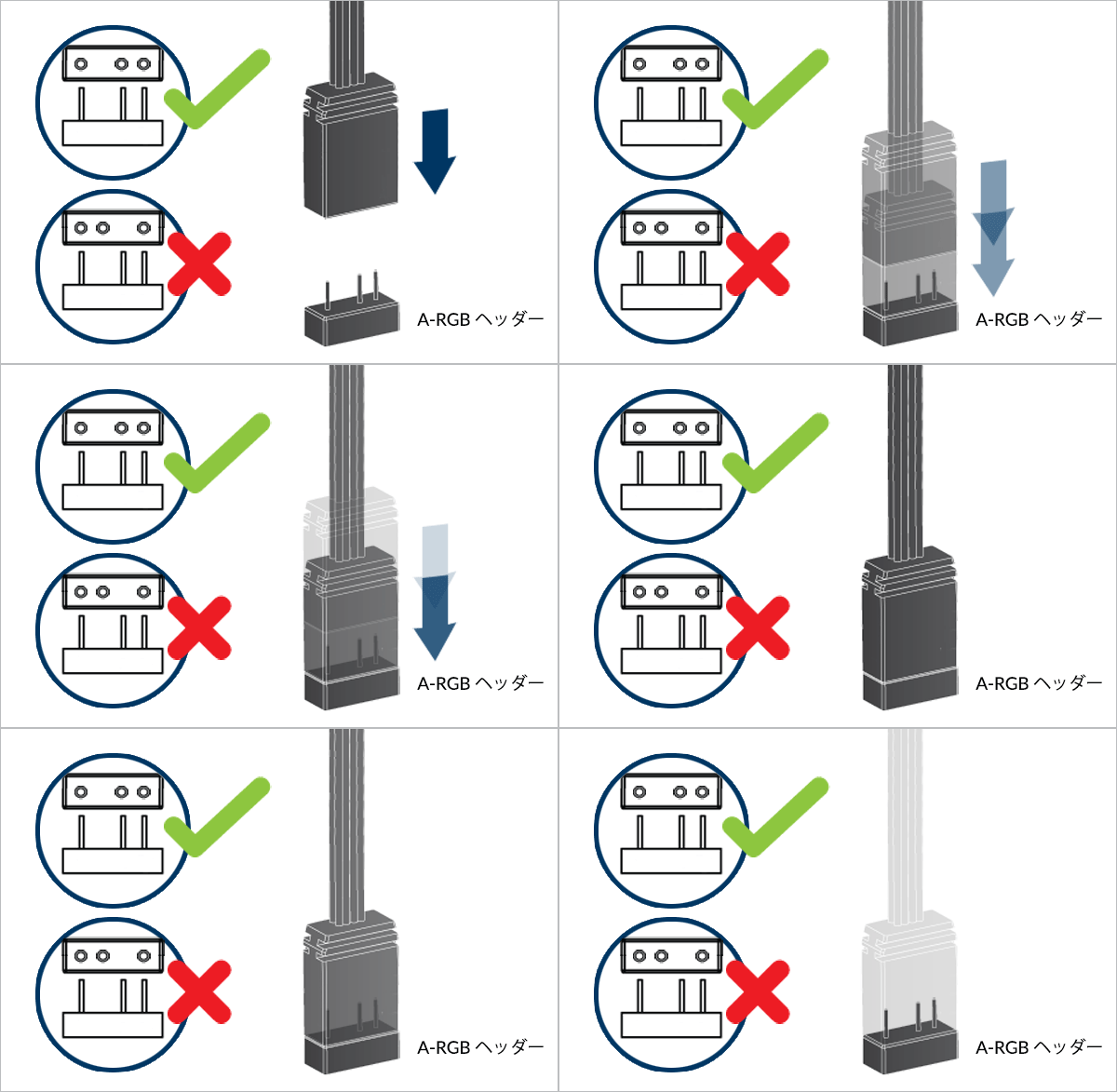
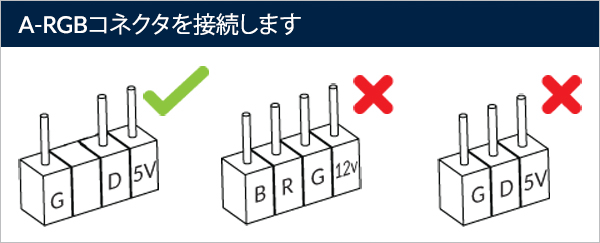
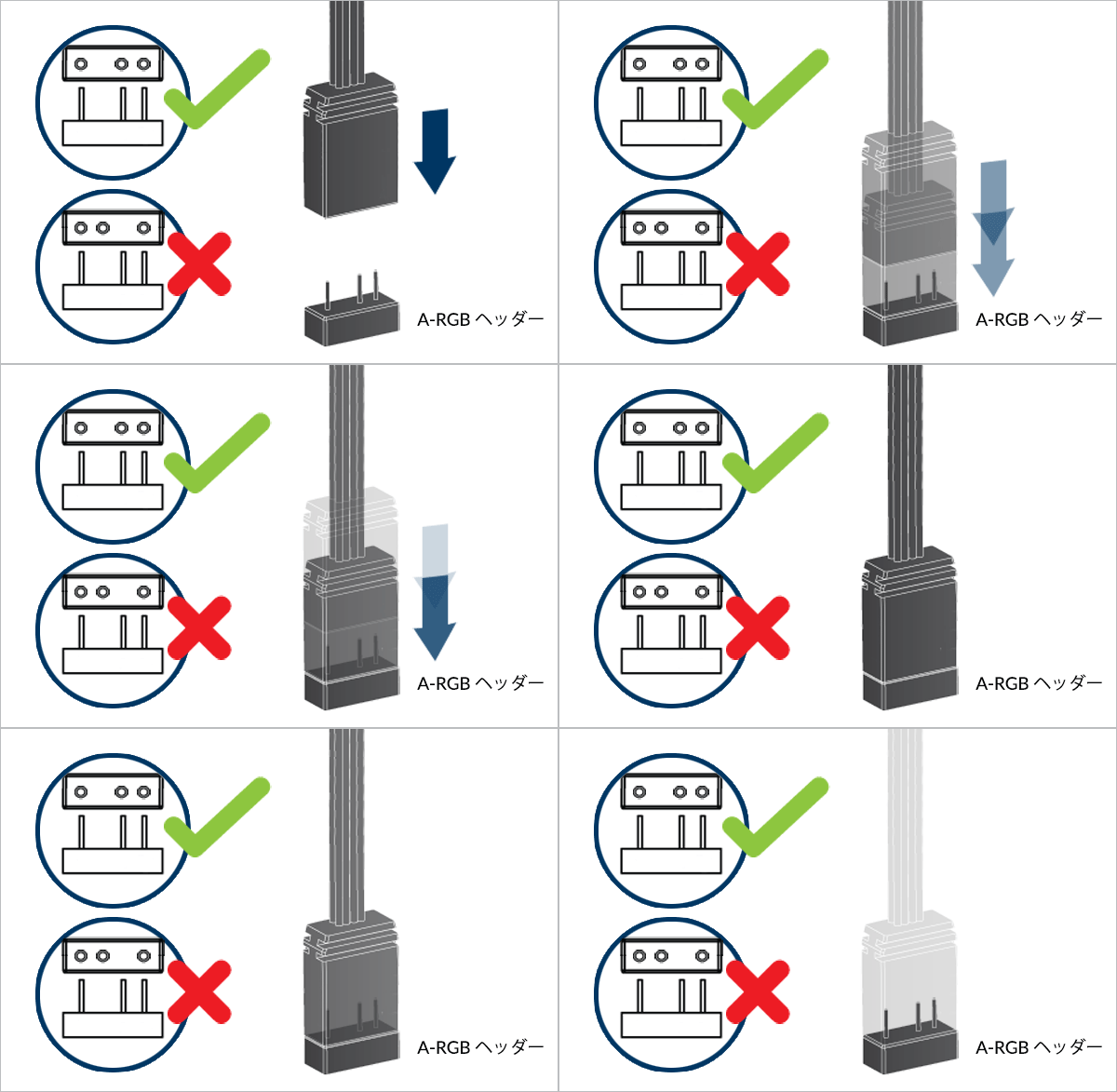
A-RGB製品を最大限に活用するには、A-RGBセットアップガイドをご覧ください。

印刷可能なクイックスタートガイドは こちら からご覧いただけます。

必要な工具

>

Philips Head Screwdriver PH2 プラスドライバー

T20 Screw driver T20 トルクスドライバー(パッケージに同梱)

パッケージ内容
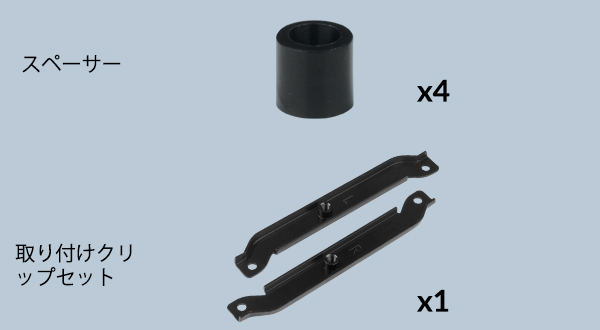
Liquid Freezer Pro 240 A-RGB
コネクターケーブルを選択

オールインワン

ポンプ、VRM、ラジエーターファンの速度を同時に制御できる単一コネクタのPWMケーブル、さらにポンプ速度の監視も可能。

Liquid Freezer Pro 240 A-RGB

個別制御

ポンプ / VRMファン / ラジエーターファンの速度を個別に制御および監視するための、3つのコネクタを持つPWMケーブル。

Liquid Freezer Pro 240 A-RGB

マザーボードに 3 × 4ピン ヘッダーが必要です

PWM制御ケーブルは、クーラーをマザーボードに取り付ける前に接続してください。
Liquid Freezer III Pro 240 A-RGB
準備

水冷AIOの取り付けで避けるべきポイント

Steve (GamersNexus) が、PCケースに水冷AIOを組み立てる際に避けるべきミスを解説します。

このビデオはGamersNexusが独立して制作したもので、ARCTICは使用許可を得ています。

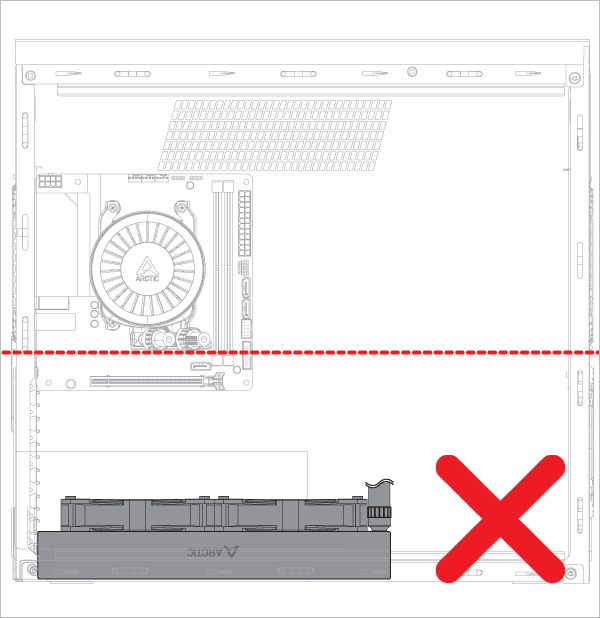
ポンプの下にラジエーター
Liquid Freezer Pro 240 A-RGB

ポンプの上にラジエーター

Liquid Freezer Pro 240 A-RGB Liquid Freezer Pro 240 A-RGB Liquid Freezer Pro 240 A-RGB

気泡音が発生するリスク

コンタクトフレームの取り付け

注意

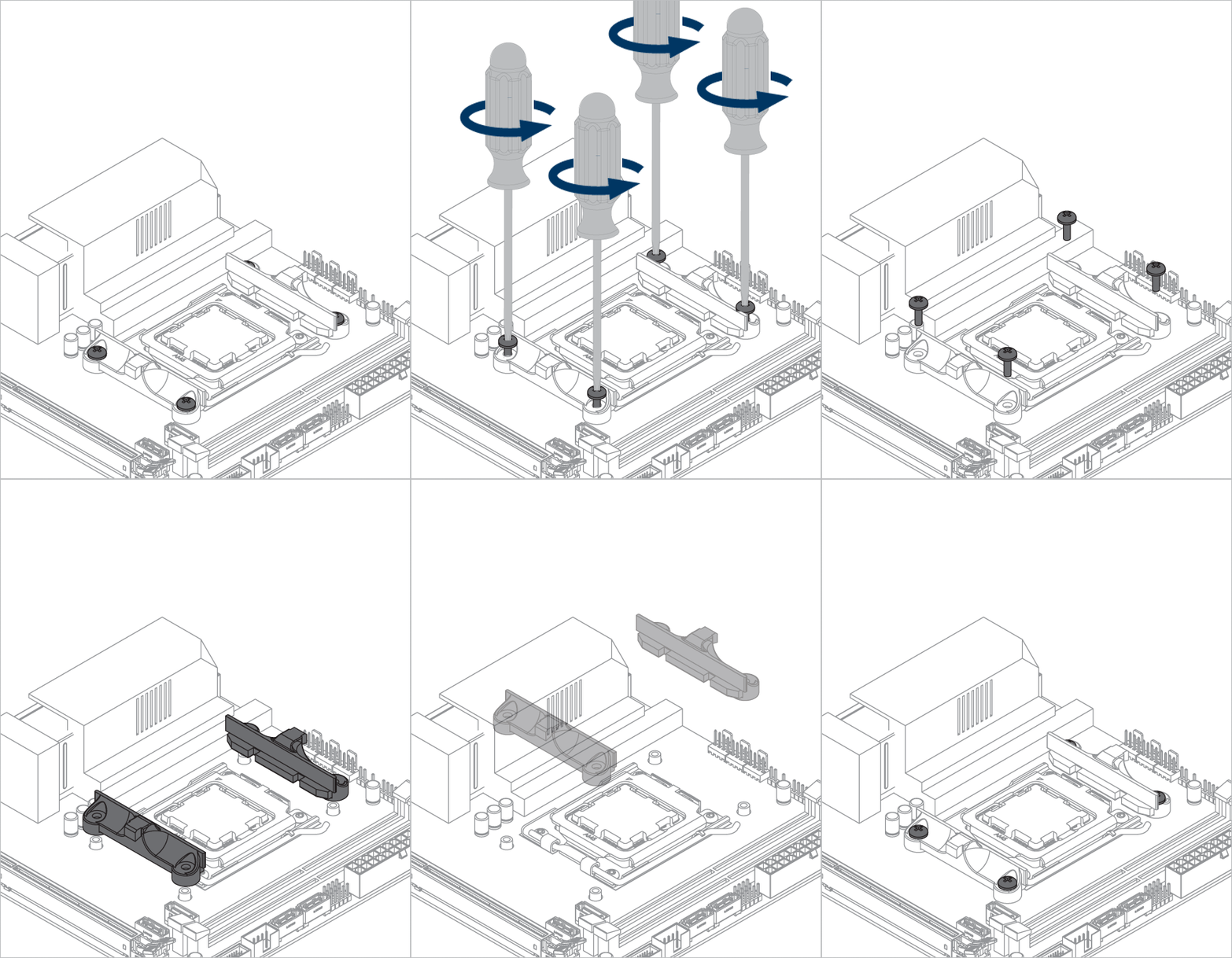
マザーボードの状態に応じて、下記の2つの方法のいずれかでソケットバックプレートを固定してください。

ソケットバックプレートを 平らな水平面 上で支えるために、ソケットバックプレートの下に厚い緩衝材(例:パッケージの内側カード)を置いてください。

Liquid Freezer III Pro 240 A-RGB

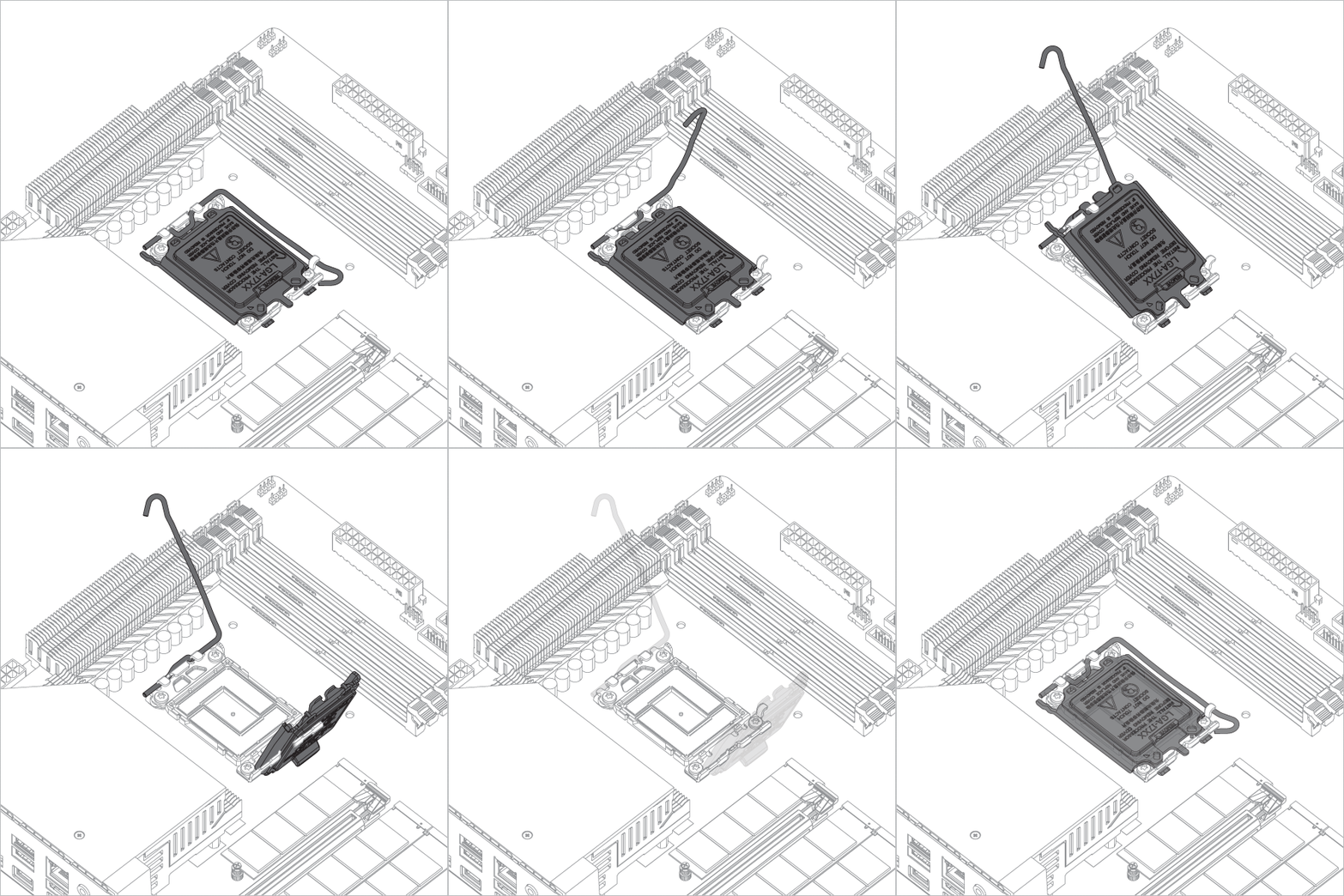
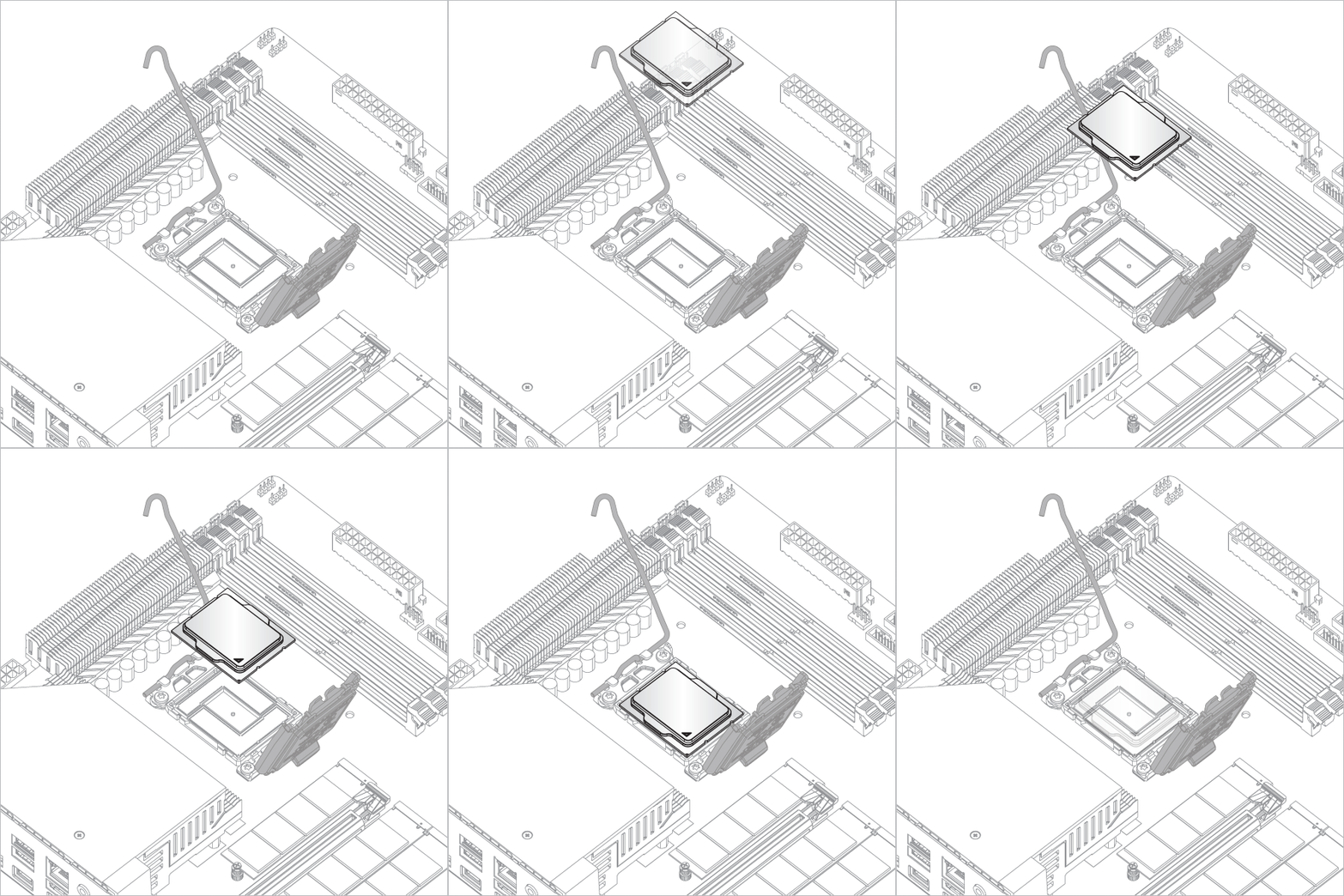
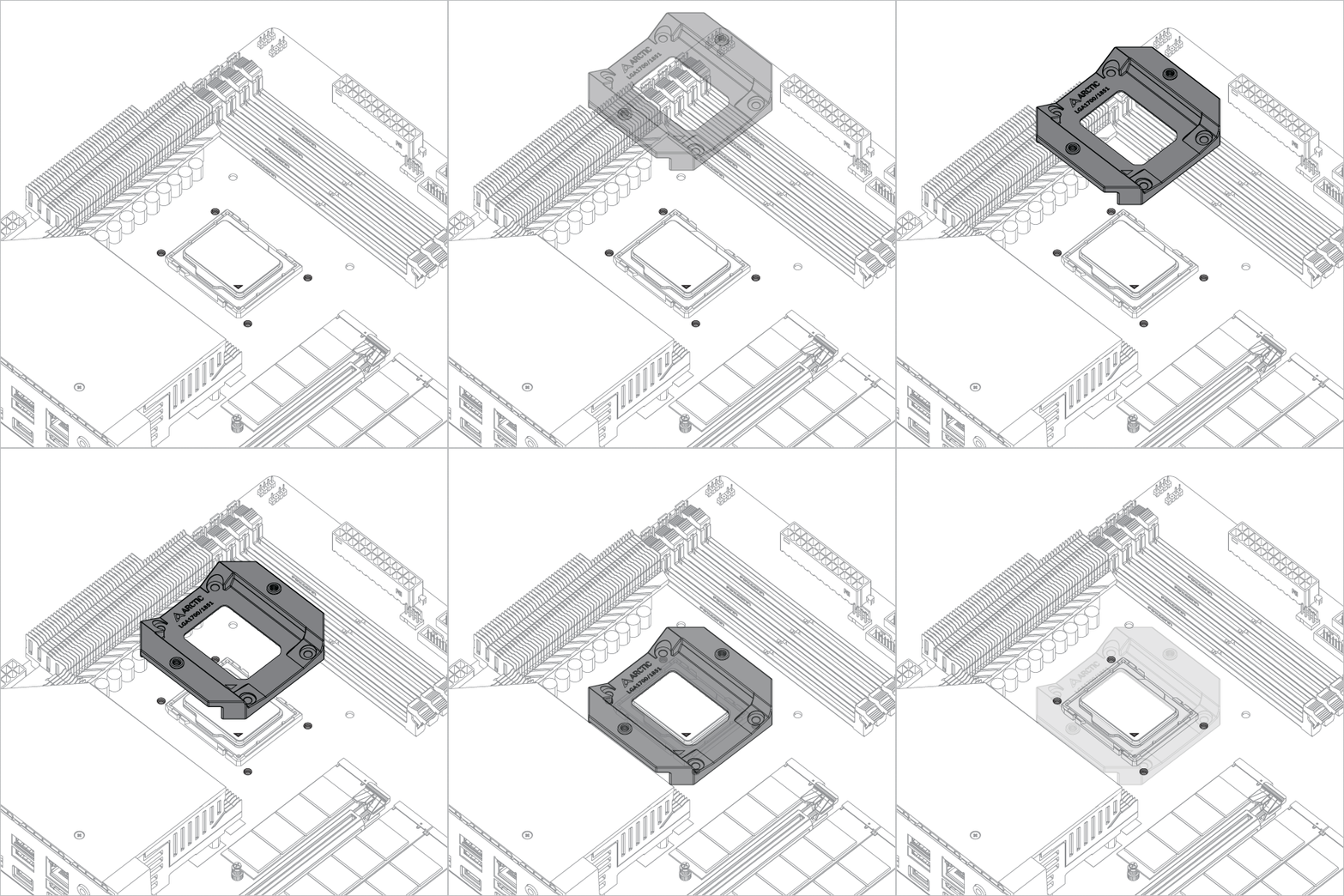
独立ロード機構(ILM)を開き、CPUをソケットに合わせて配置してください。

Liquid Freezer Pro 240 A-RGB Liquid Freezer III Pro 240 A-RGB Liquid Freezer III Pro 240 A-RGB

注意

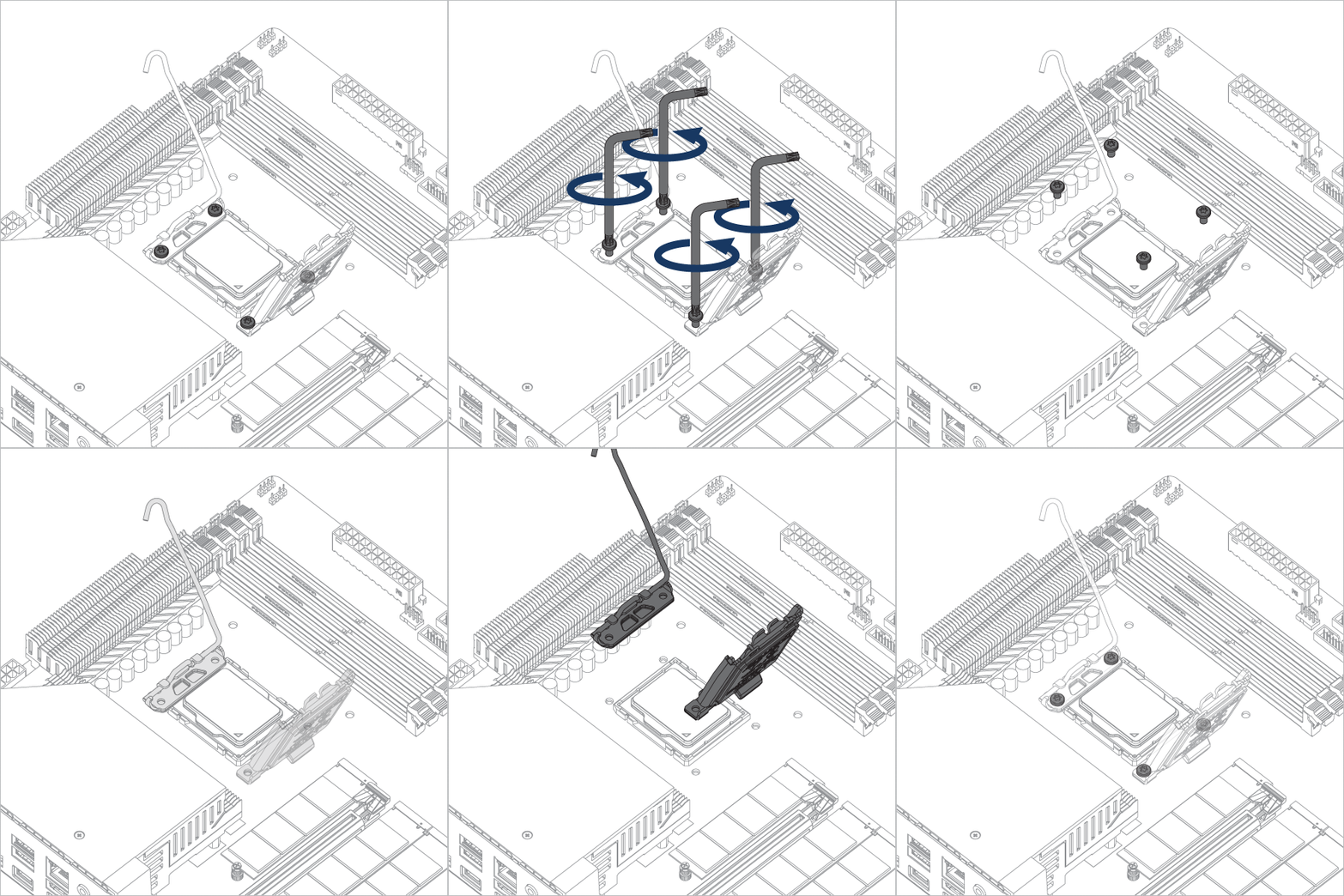
取り外した部品は将来の再組み立てのために保管してください。マザーボードをサービスや保証で返送する場合、ILMは必ず再取り付けする必要があります。

Liquid Freezer III Pro 240 A-RGB Liquid Freezer Pro 240 A-RGB

注意

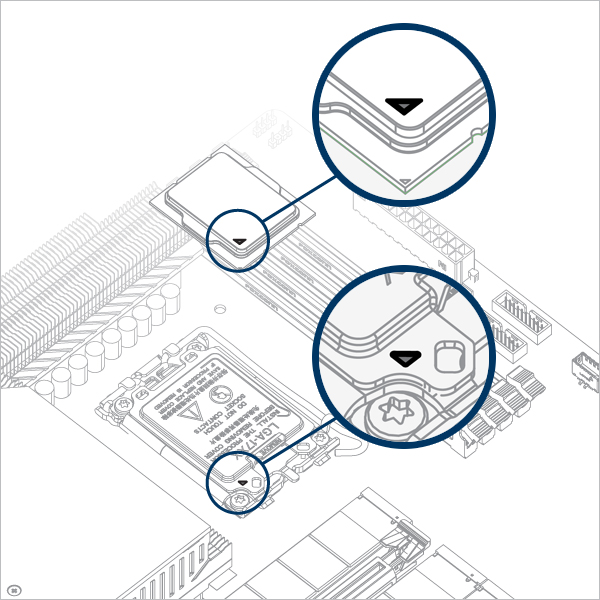
CPUコンタクトフレームはLGA1851およびLGA1700の両方のCPUに対応しています。下からご自身のCPUの適合を選択してください。

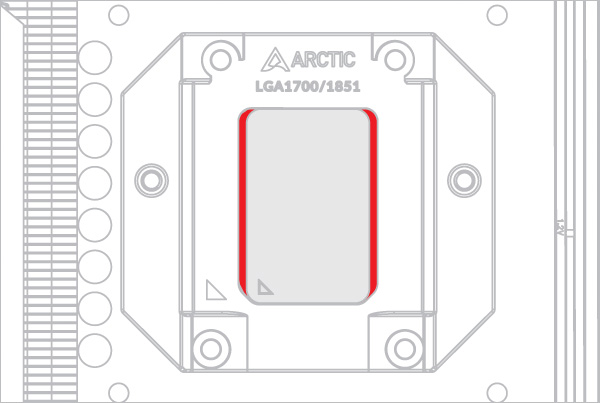
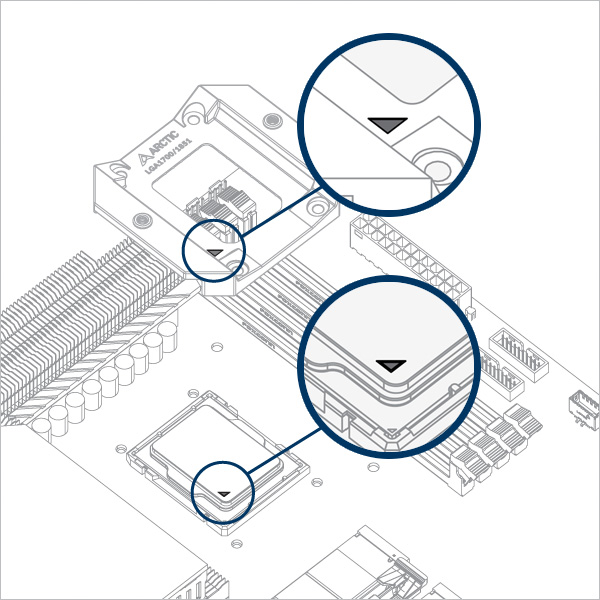
CPUコンタクトフレームの切り欠きの中央にCPUを合わせ、左右に隙間(赤で強調表示)があることを確認してください。

Liquid Freezer Pro 240 A-RGB

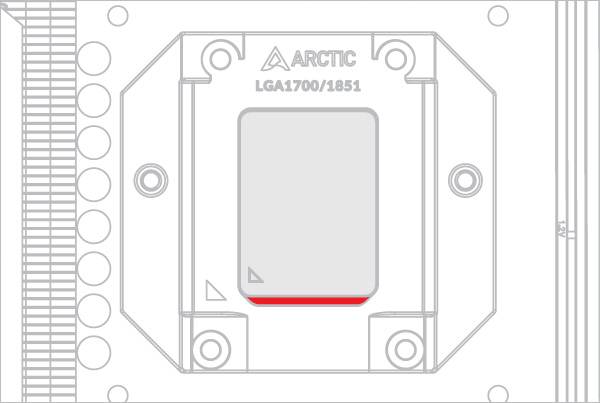
CPUコンタクトフレームの切り欠きの上端にCPUを合わせ、CPUの下に隙間(赤で強調表示)があることを確認してください。

Liquid Freezer Pro 240 A-RGB
Liquid Freezer Pro 240 A-RGB Liquid Freezer III Pro 240 A-RGB Liquid Freezer Pro 240 A-RGB

警告

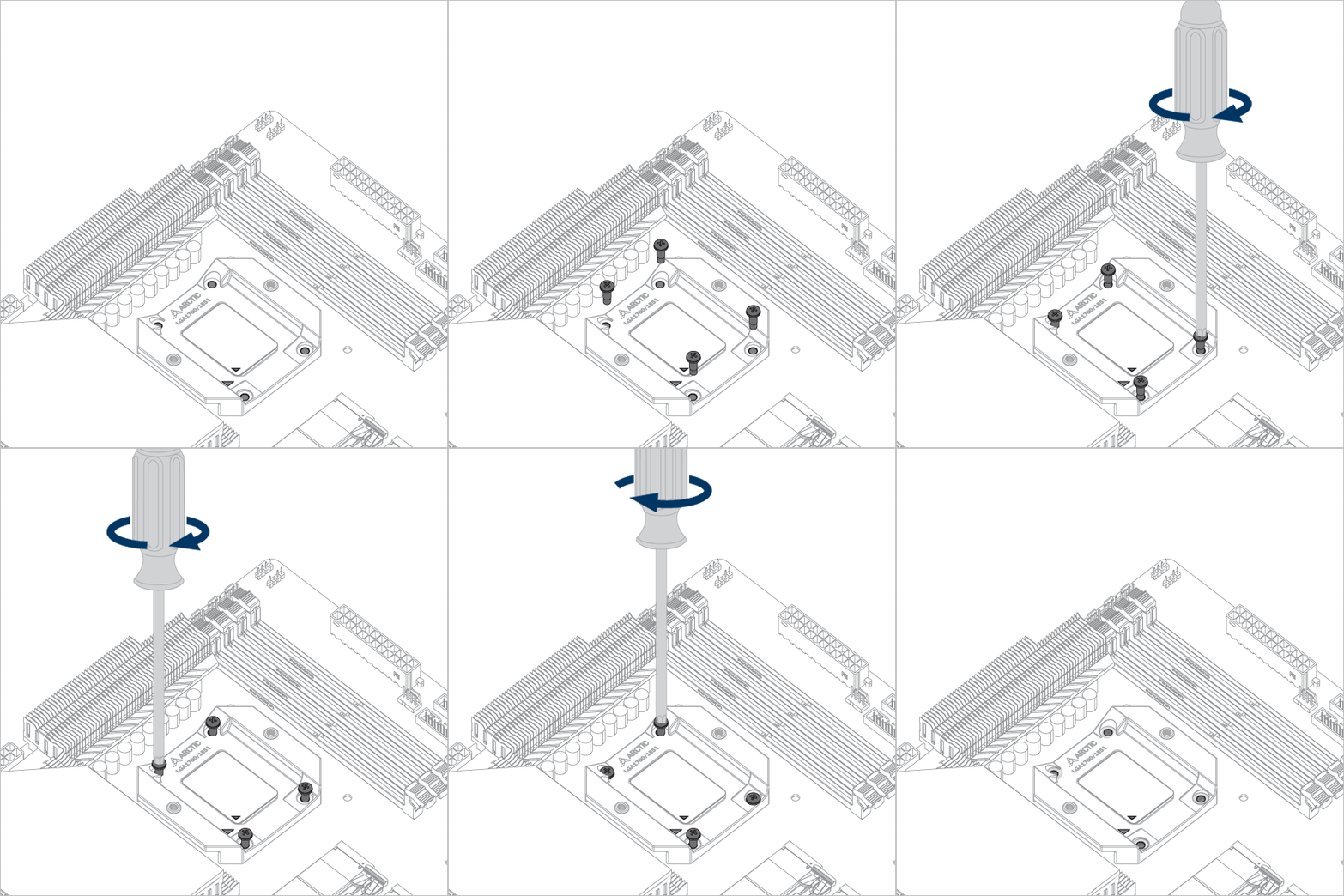
CPUを損傷しないよう、4本のネジをまず2回転だけ緩くねじ込み、その後交差パターンで均等に締め付けてください。

Liquid Freezer III Pro 240 A-RGB Liquid Freezer Pro 240 A-RGB

CPUコンタクトフレームを締めた後、厚い緩衝材は取り外すことができます。

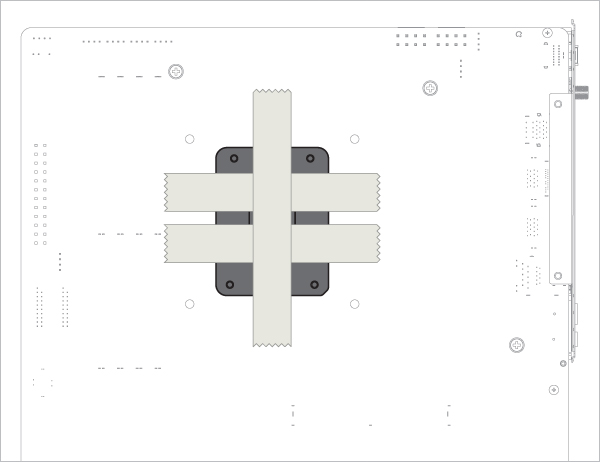
ソケットバックプレートを固定するために、マザーボードの裏面にマスキングテープを貼ります。マザーボードを水平な平面に置いてください。

Liquid Freezer Pro 240 A-RGB

独立ロード機構(ILM)を開き、CPUをソケットに合わせて配置してください。

Liquid Freezer Pro 240 A-RGB Liquid Freezer III Pro 240 A-RGB Liquid Freezer III Pro 240 A-RGB

注意

取り外した部品は将来の再組み立てのために保管してください。マザーボードをサービスや保証で返送する場合、ILMは必ず再取り付けする必要があります。

Liquid Freezer III Pro 240 A-RGB Liquid Freezer Pro 240 A-RGB

注意

CPUコンタクトフレームはLGA1851およびLGA1700の両方のCPUに対応しています。下からご自身のCPUの適合を選択してください。

CPUコンタクトフレームの切り欠きの中央にCPUを合わせ、左右に隙間(赤で強調表示)があることを確認してください。

Liquid Freezer Pro 240 A-RGB

CPUコンタクトフレームの切り欠きの上端にCPUを合わせ、CPUの下に隙間(赤で強調表示)があることを確認してください。

Liquid Freezer Pro 240 A-RGB
Liquid Freezer Pro 240 A-RGB Liquid Freezer III Pro 240 A-RGB Liquid Freezer Pro 240 A-RGB

警告

CPUを損傷しないよう、4本のネジをまず2回転だけ緩くねじ込み、その後交差パターンで均等に締め付けてください。

Liquid Freezer III Pro 240 A-RGB Liquid Freezer Pro 240 A-RGB

CPUコンタクトフレームを締めた後、バックプレートに貼ったマスキングテープは取り外せます。

取り付け
Liquid Freezer Pro 240 A-RGB Liquid Freezer Pro 240 A-RGB

サーマルペーストの塗布方法については、こちら を参照してください。
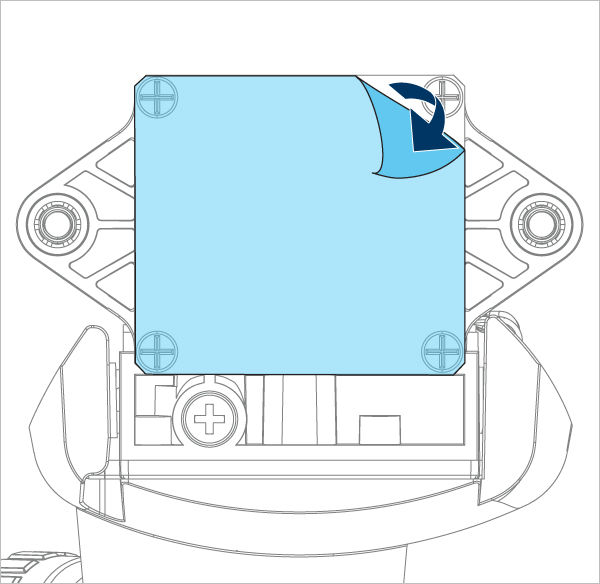
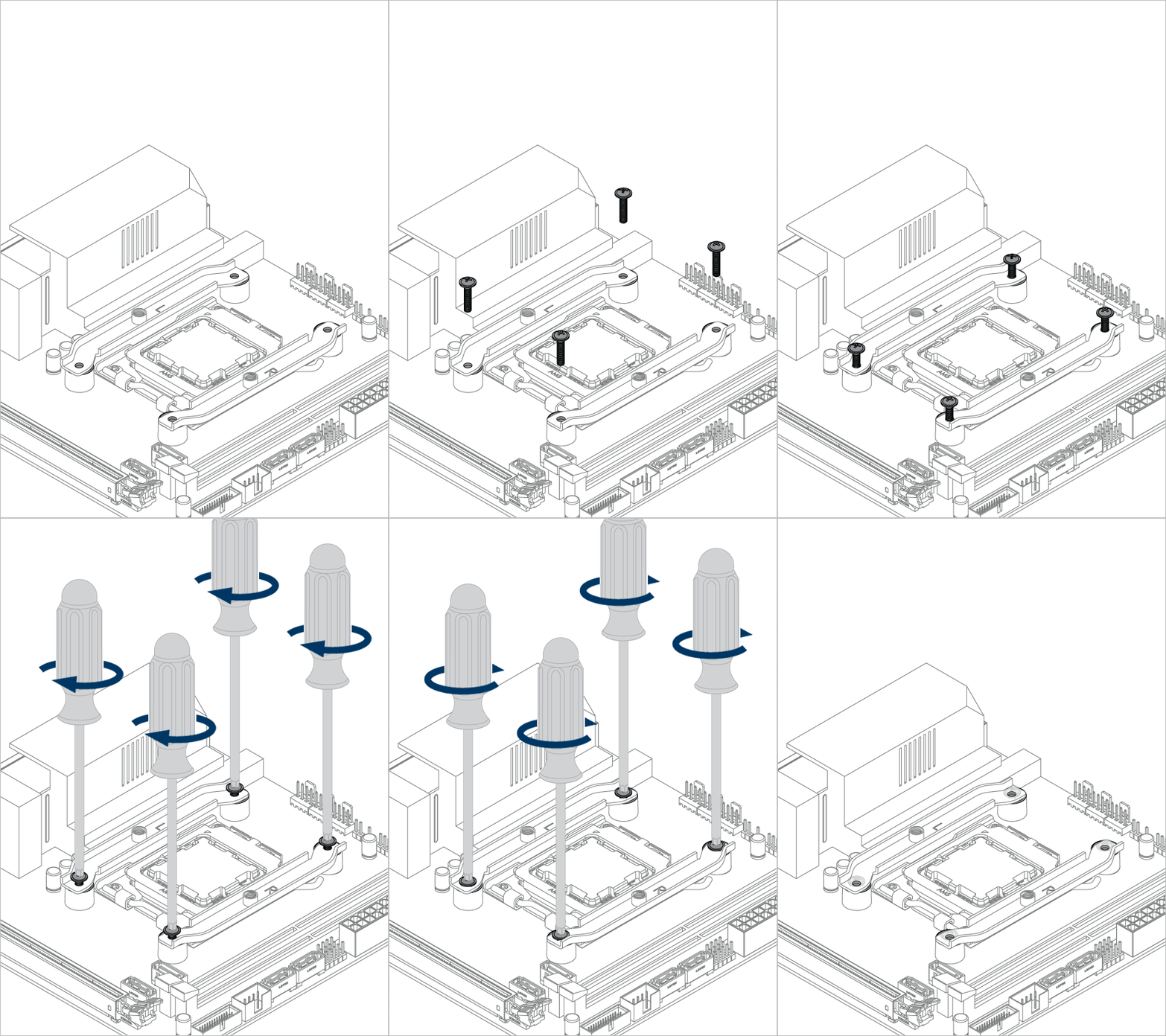
Liquid Freezer Pro 240 A-RGB

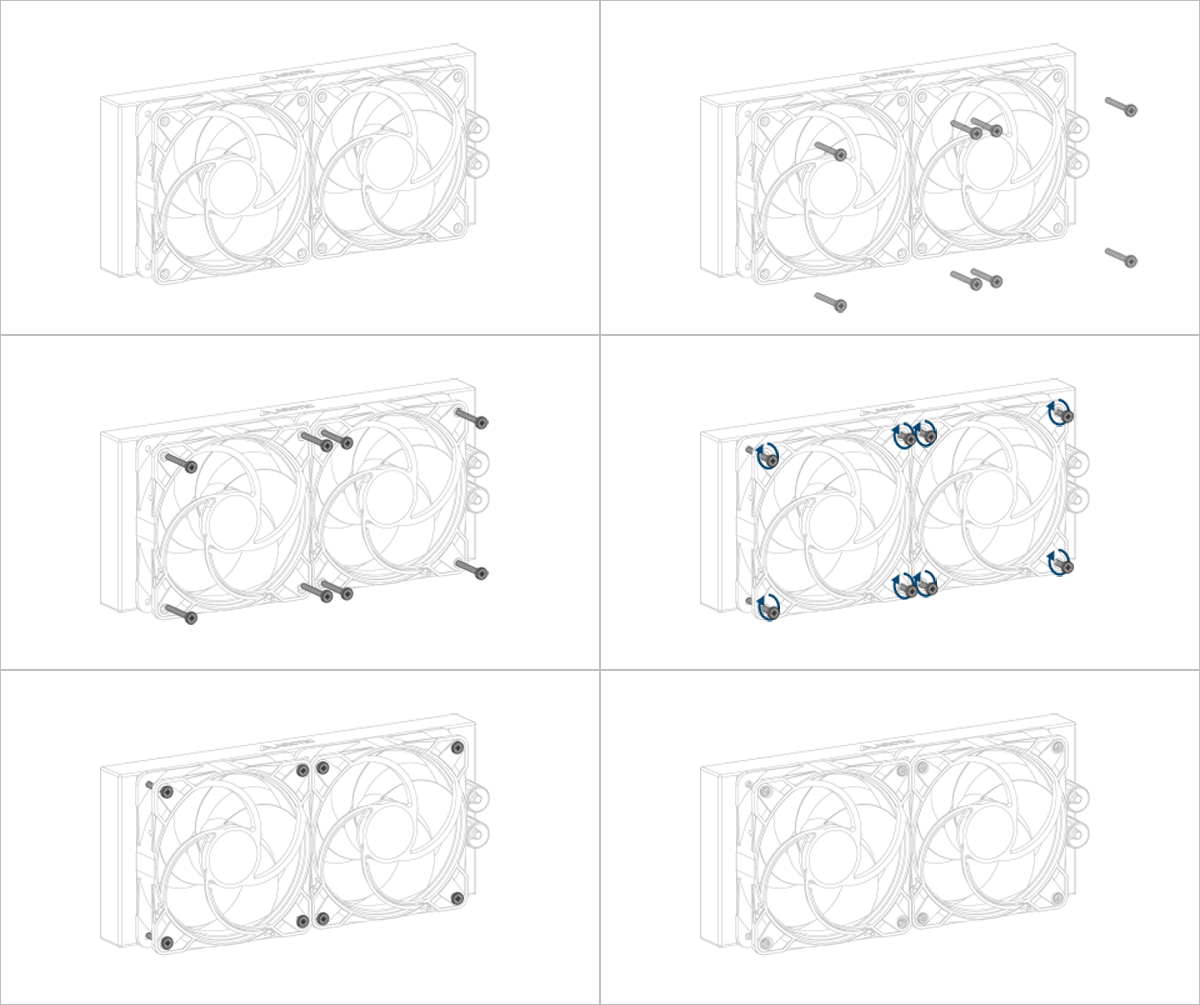
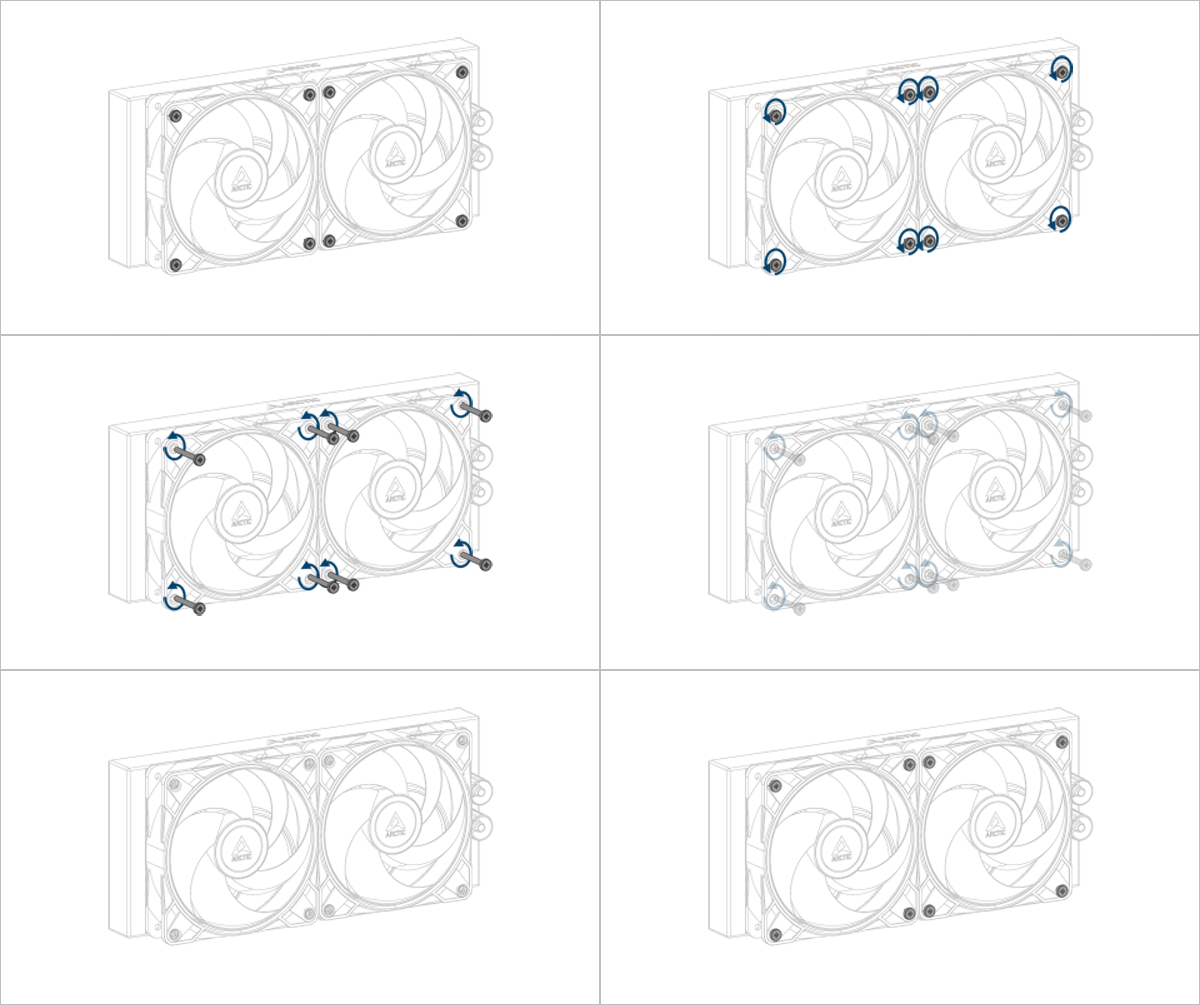
ネジがねじ山にかかるまで軽く締め、その後交互に均等にしっかり締めてください。
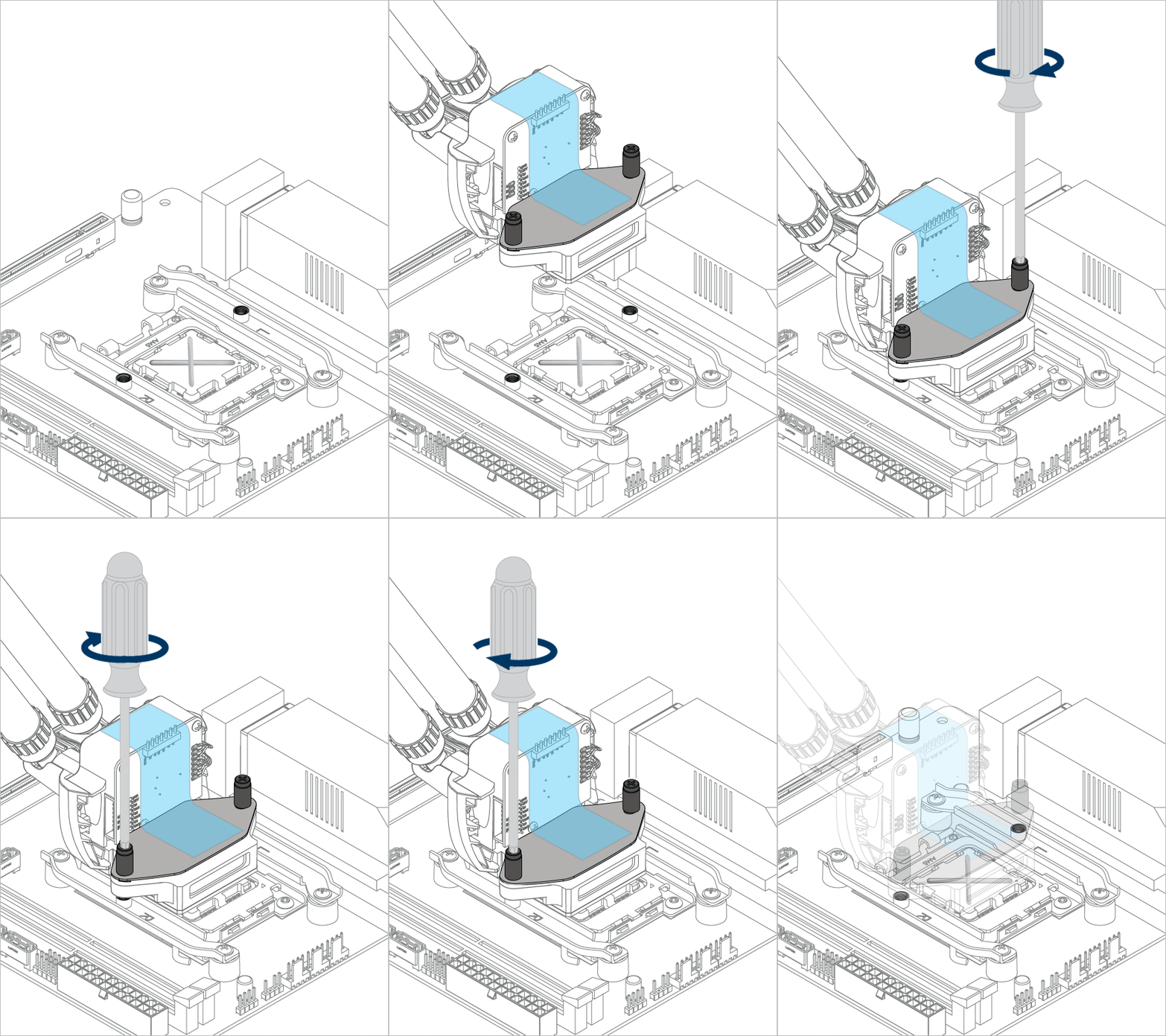
Liquid Freezer III Pro 240 A-RGB Liquid Freezer Pro 240 A-RGB Liquid Freezer III Pro 240 A-RGB Liquid Freezer Pro 240 A-RGB
Liquid Freezer III Pro 240 A-RGB Liquid Freezer III Pro 240 A-RGB Liquid Freezer Pro 240 A-RGB

マザーボードのすべてのコネクタが接続されていることを確認してください。
PWMケーブル(オールインワン)= 1プラグ
PWMケーブル(個別制御)= 3プラグ
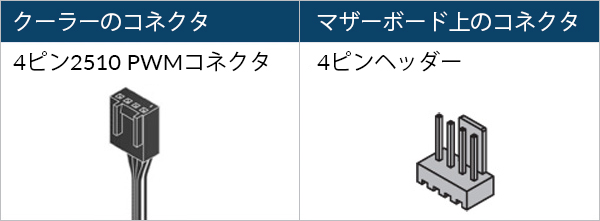
Liquid Freezer Pro 240 A-RGB Liquid Freezer III Pro 240 A-RGB

ヘッダーがDC制御ではなくPWMに設定されていることを確認してください。詳細な手順については、PWMを調整するためのBIOS設定ガイドをご参照ください。
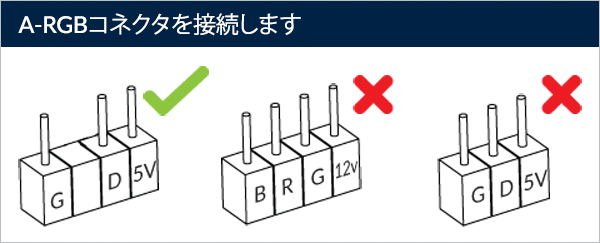
Liquid Freezer Pro 240 A-RGB Liquid Freezer III Pro 240 A-RGB

A-RGB製品を最大限に活用するには、A-RGBセットアップガイドをご覧ください。

support.arctic.deは、読者の皆様に最高のウェブサイト体験を提供するためにCookieを使用しています。また、一部のCookieはサードパーティのサービスによっても設定されます。詳しくは、プライバシーポリシーをご覧ください。.

承諾します

ARCTIC からの Cookie は受け入れるが、Google Analytics を使用した追跡は受け入れない場合は、ここをクリックして受け入れてください。