言語
English
Deutsch
Français
Español
Italiano
Русский
čeština
Polski
Português
中文
عربي
日本の
한국인
Türkçe
Svenska
Nederlands

マザーボードの互換性を確認するには、こちらのリンクをクリックしてください。

印刷可能なクイックスタートガイドはこちらから入手できます。

必要なツール

PH2 Philips Head Screwdriver PH2プラスドライバー

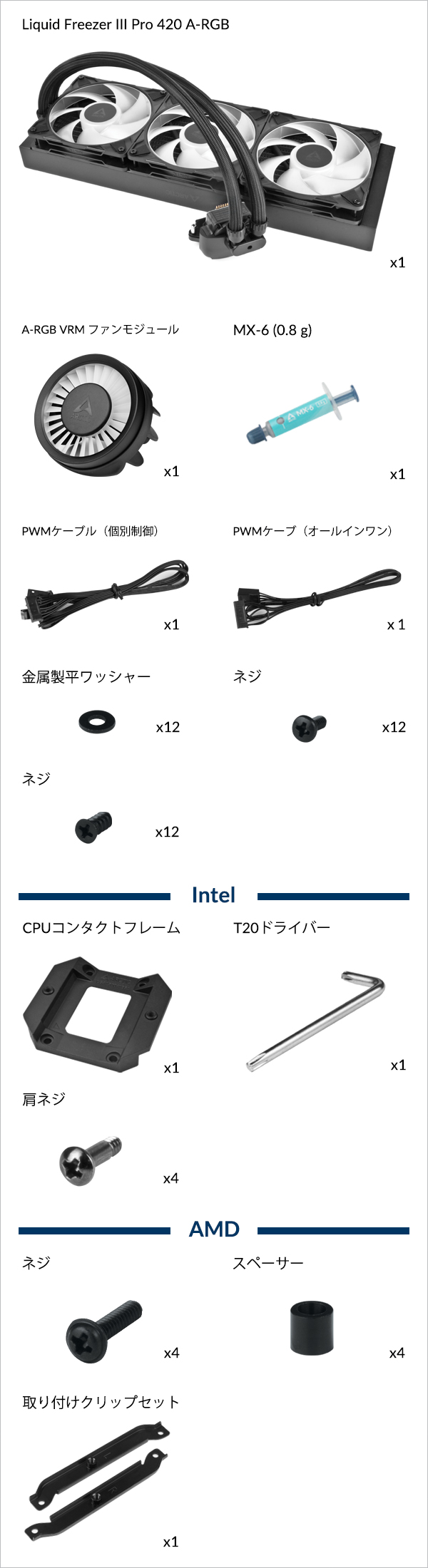
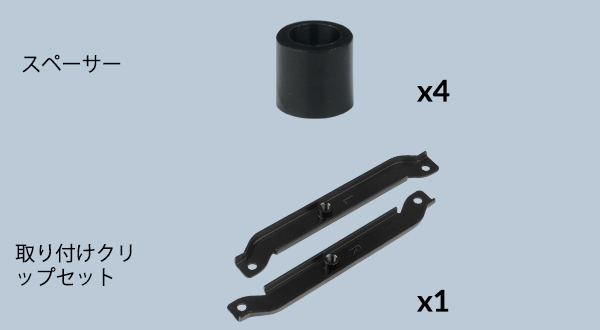
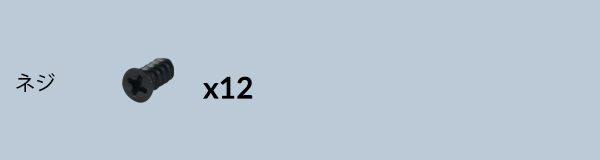
パッケージ内容
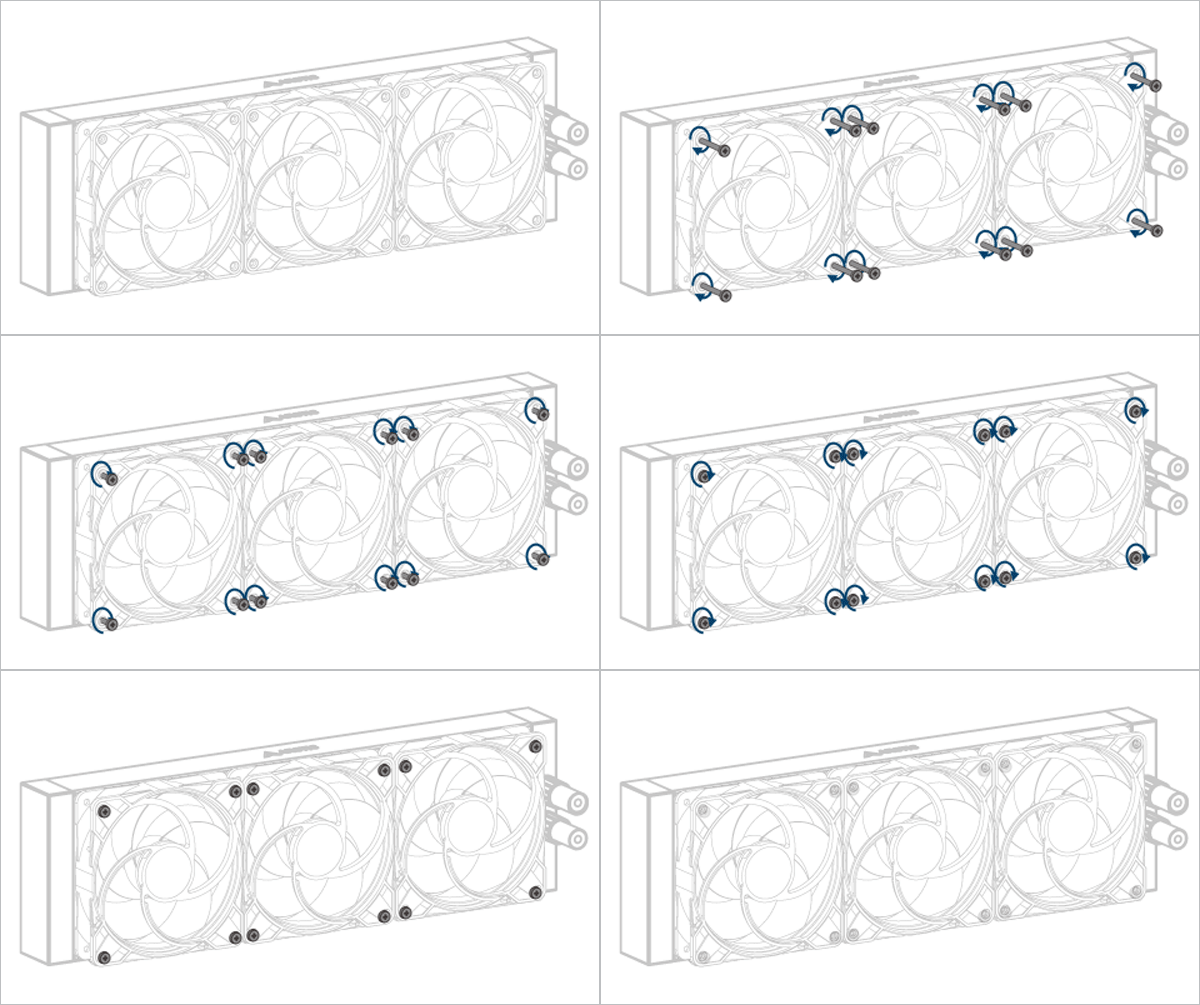
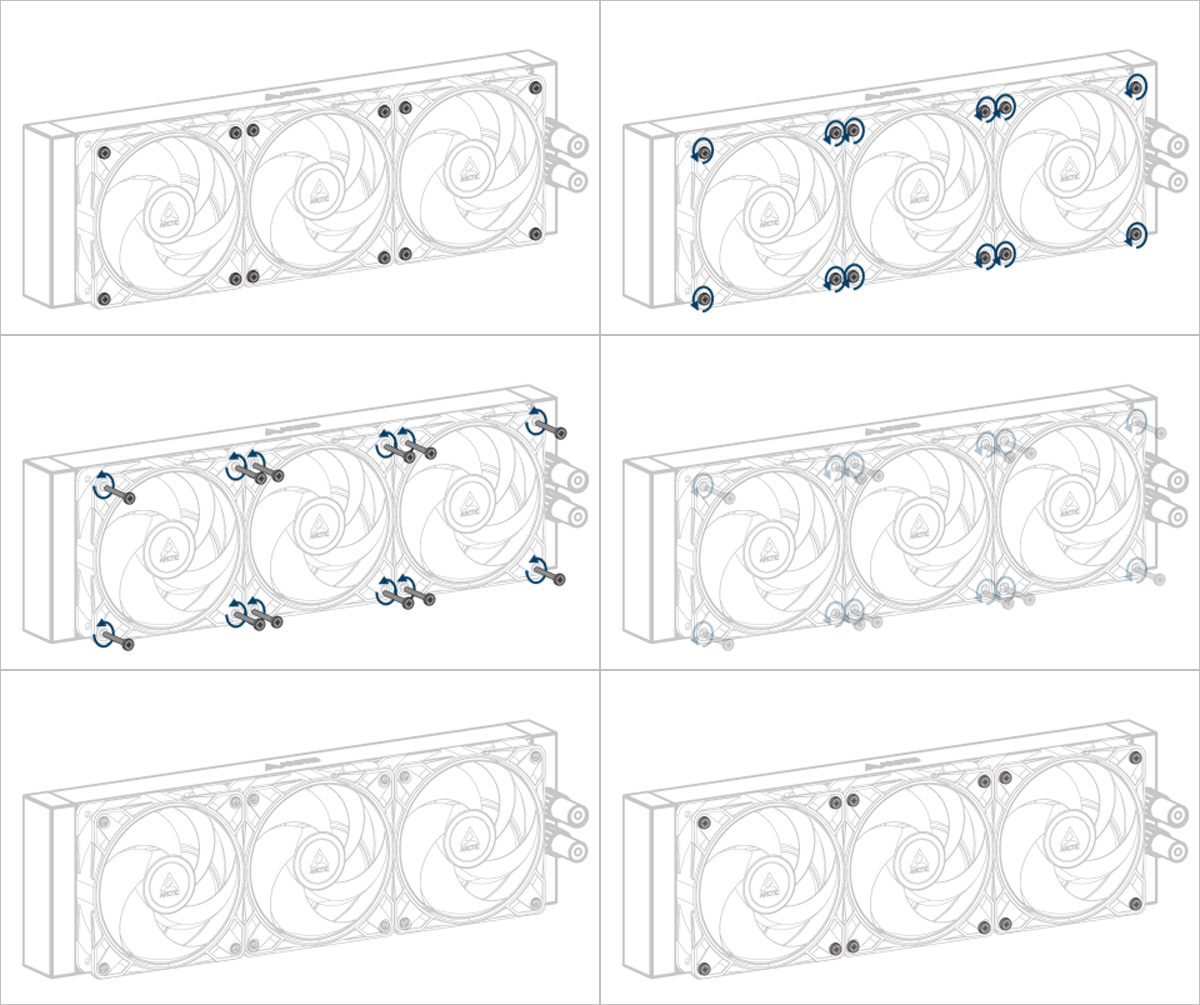
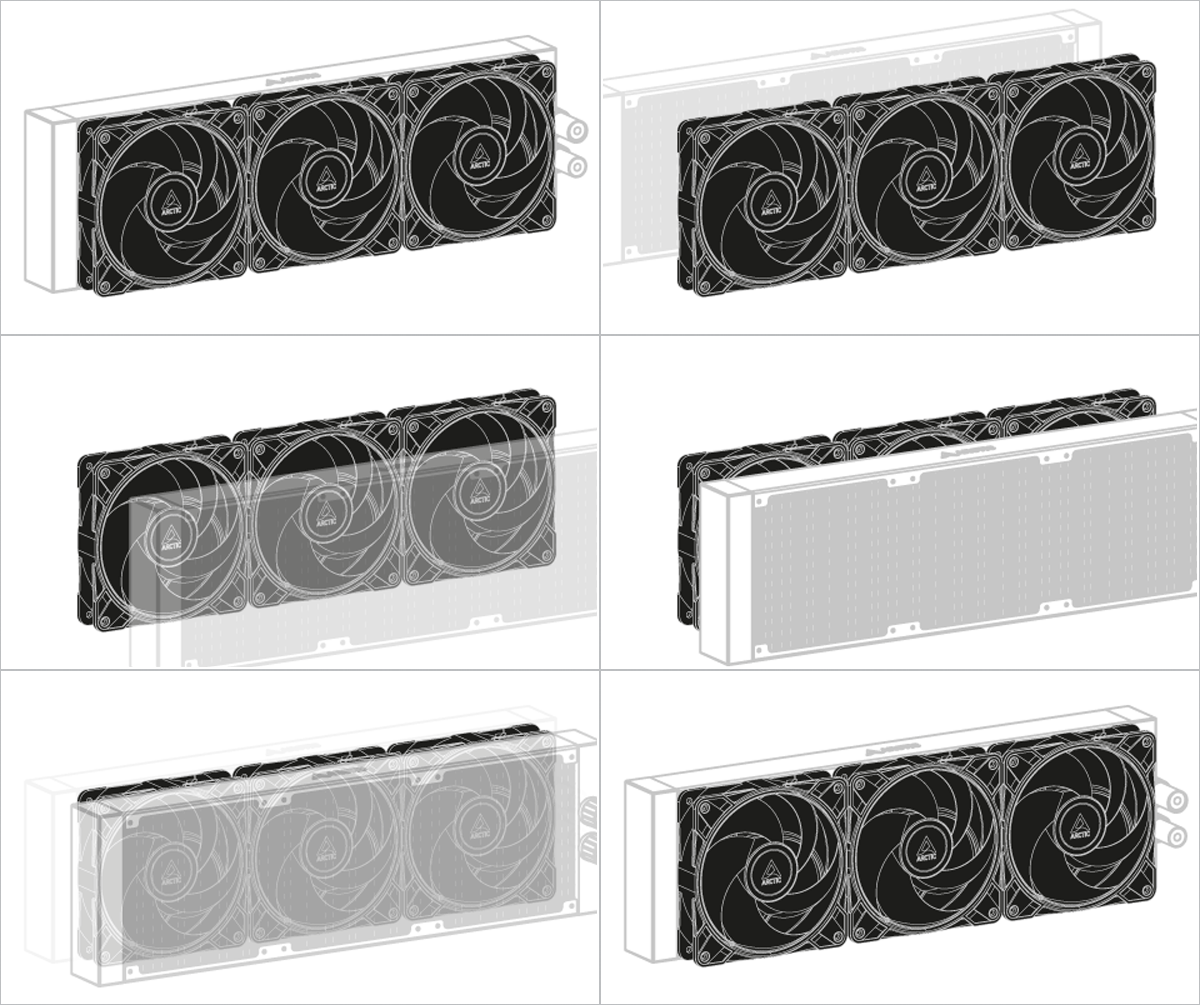
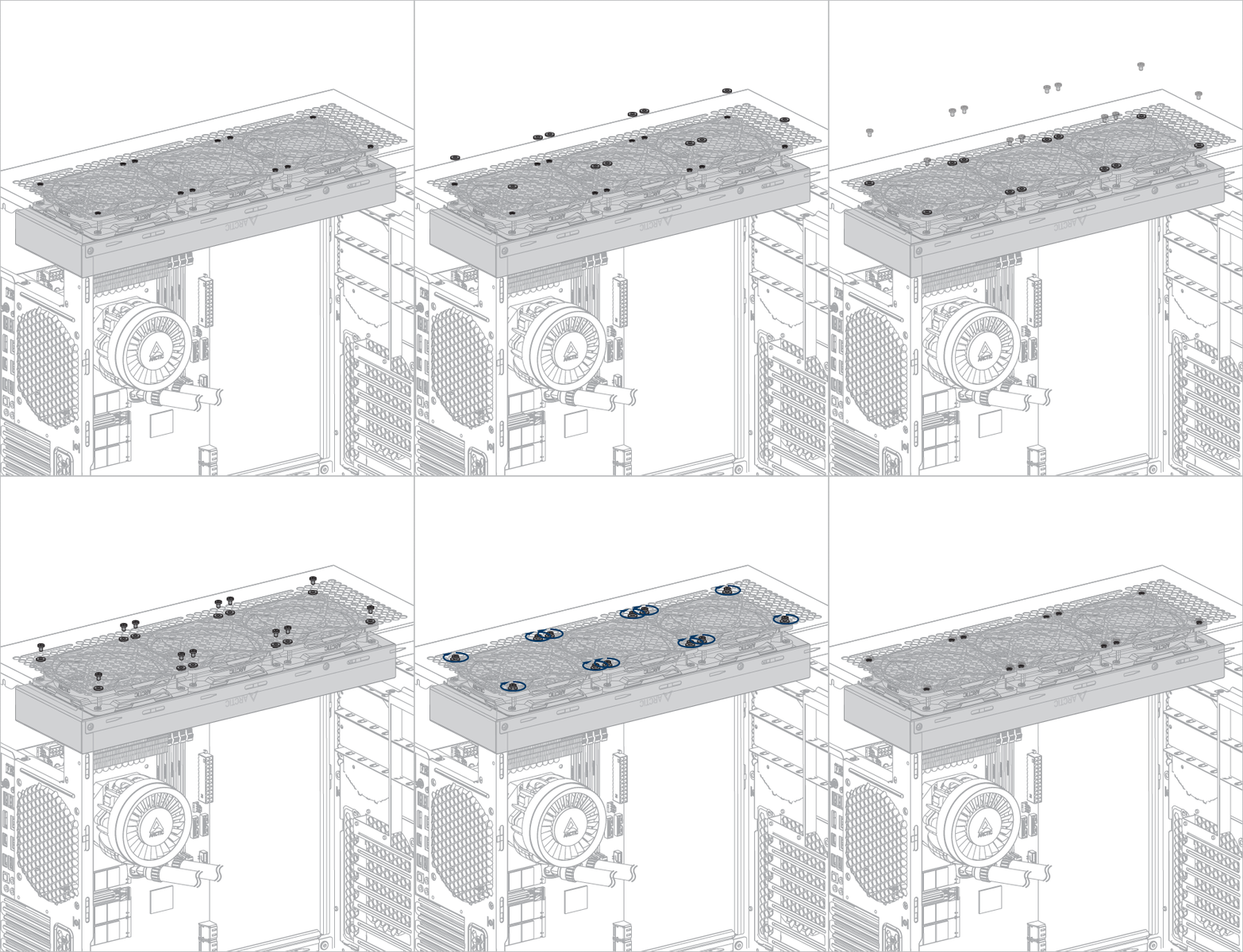
Liquid Freezer III Pro 420 A-RGB
コネクタケーブルを選択してください

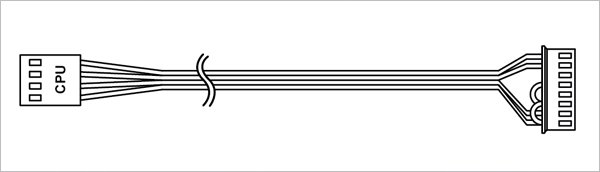
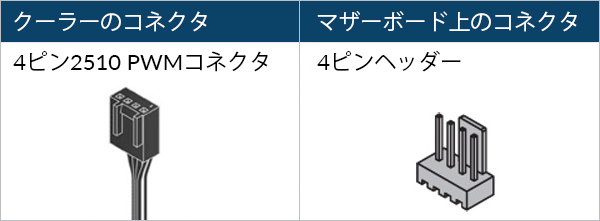
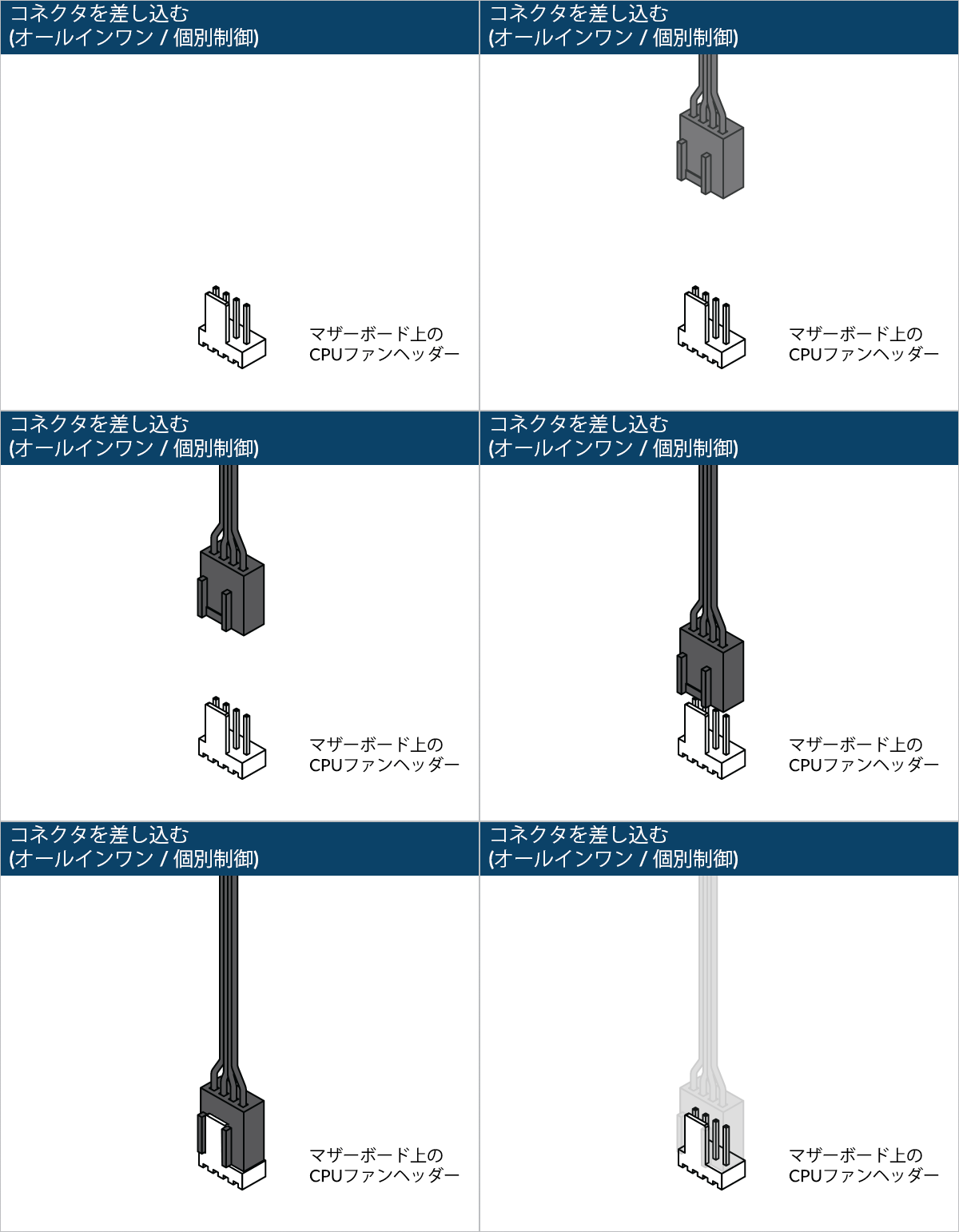
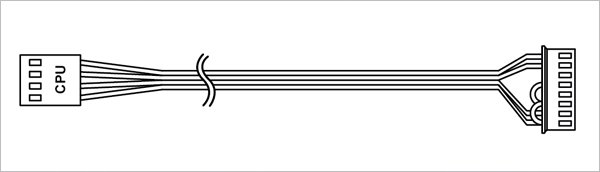
PWMケーブル(オールインワン)

ポンプ、VRM、ラジエーターファンの速度を同時に制御し、ポンプ速度を監視するための単一コネクタPWMケーブル。
Liquid Freezer III Pro 420 A-RGB

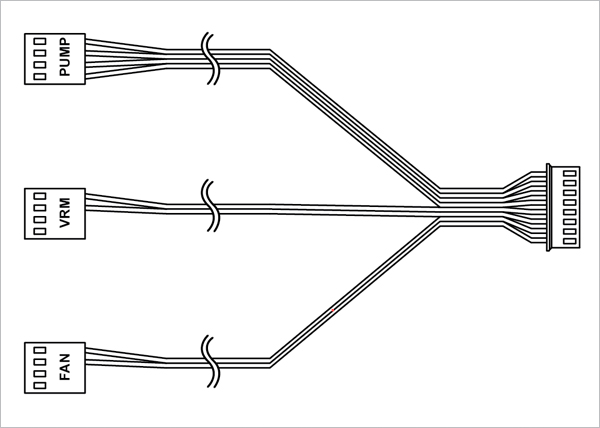
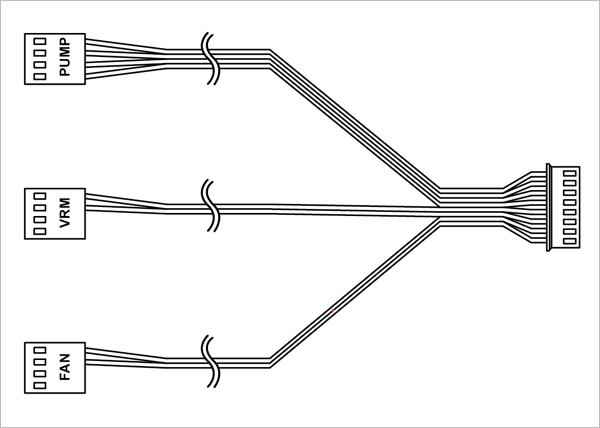
PWMケーブル(個別制御)

ポンプ、VRMファン、ラジエーターファンの速度を個別に制御および監視するための3つのコネクタを備えたPWMケーブル。
Liquid Freezer III Pro 420 A-RGB

マザーボード上に4ピンヘッダーが3つ必要ですd

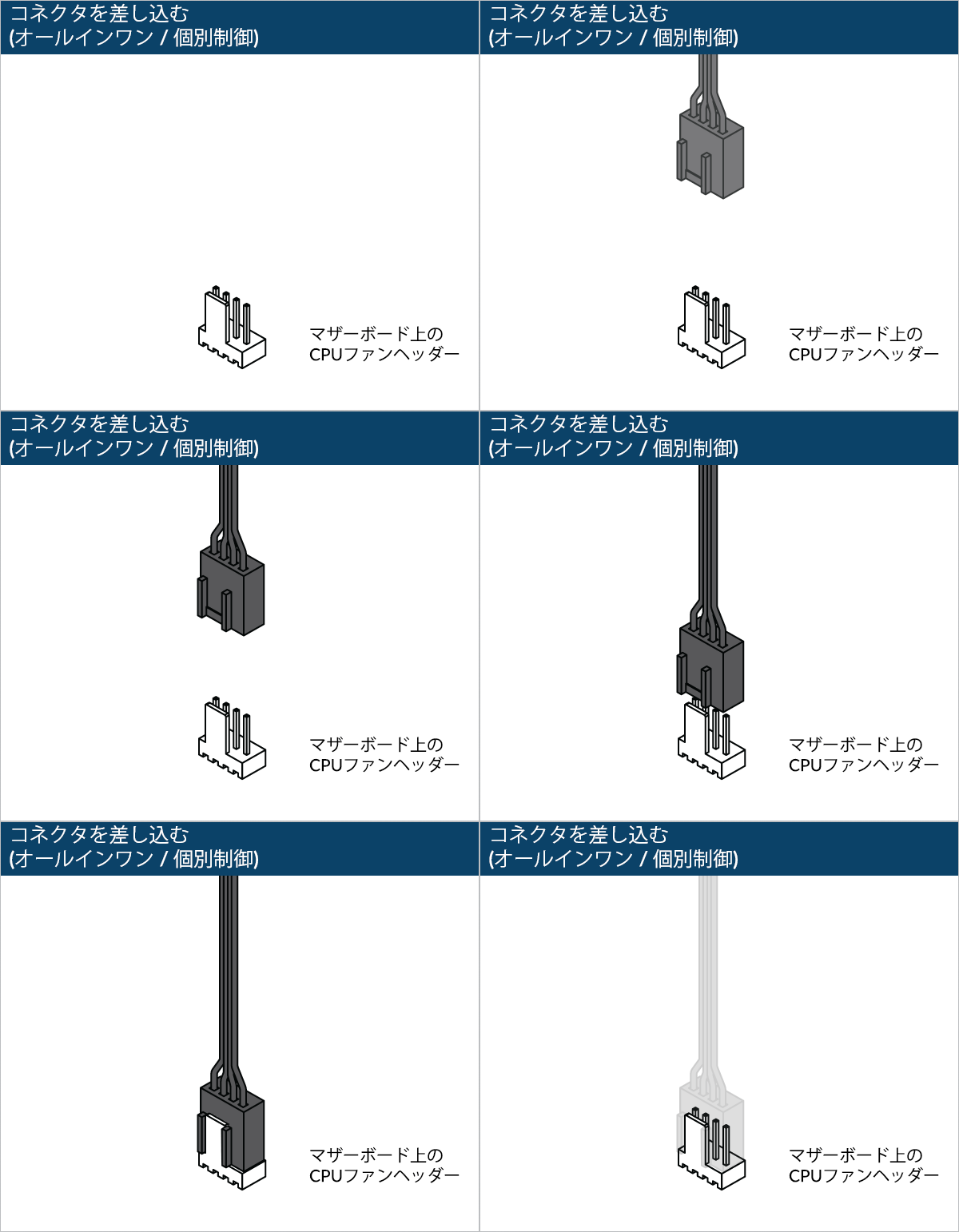
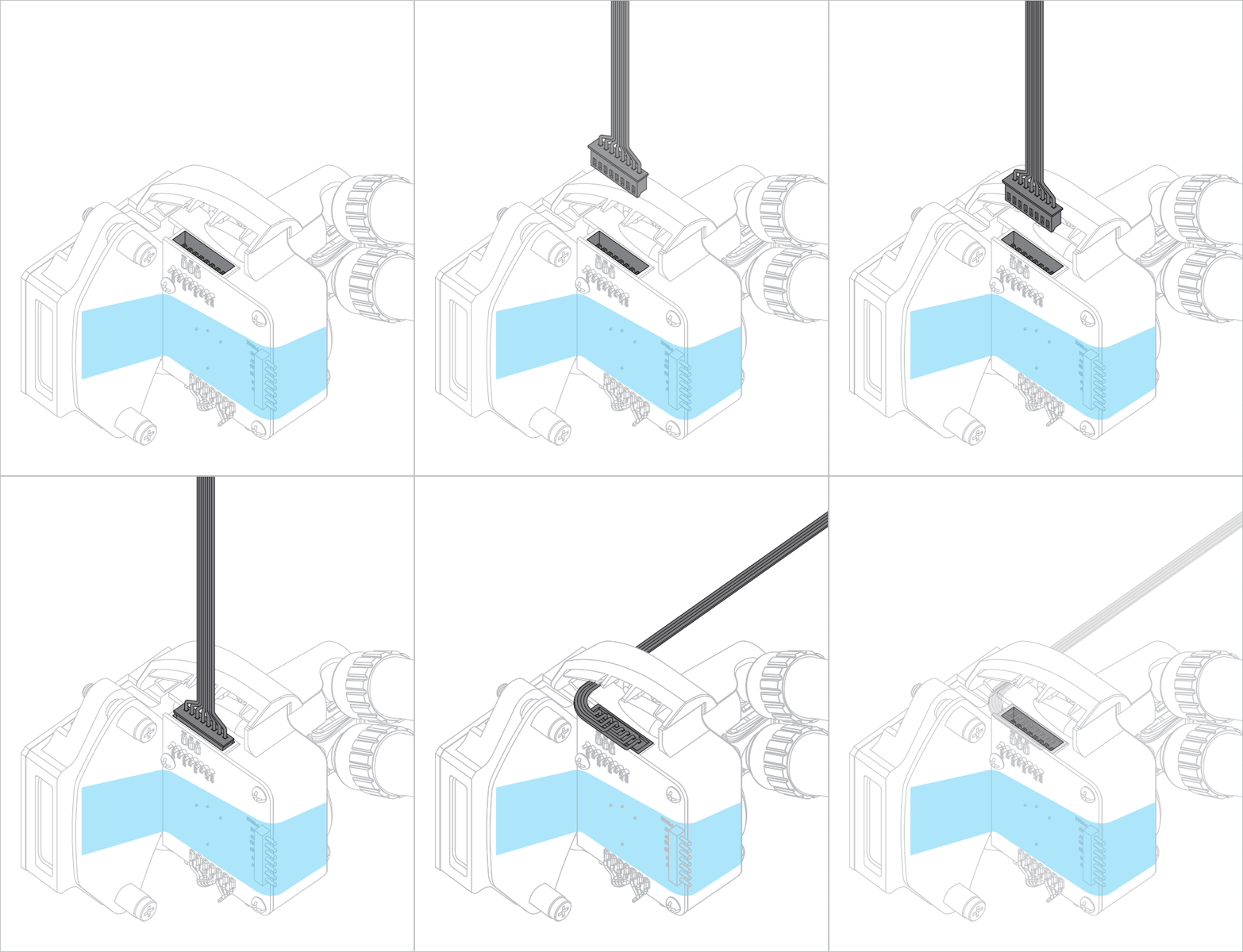
クーラーをマザーボードに取り付ける前に、PWM制御ケーブルを接続してください。
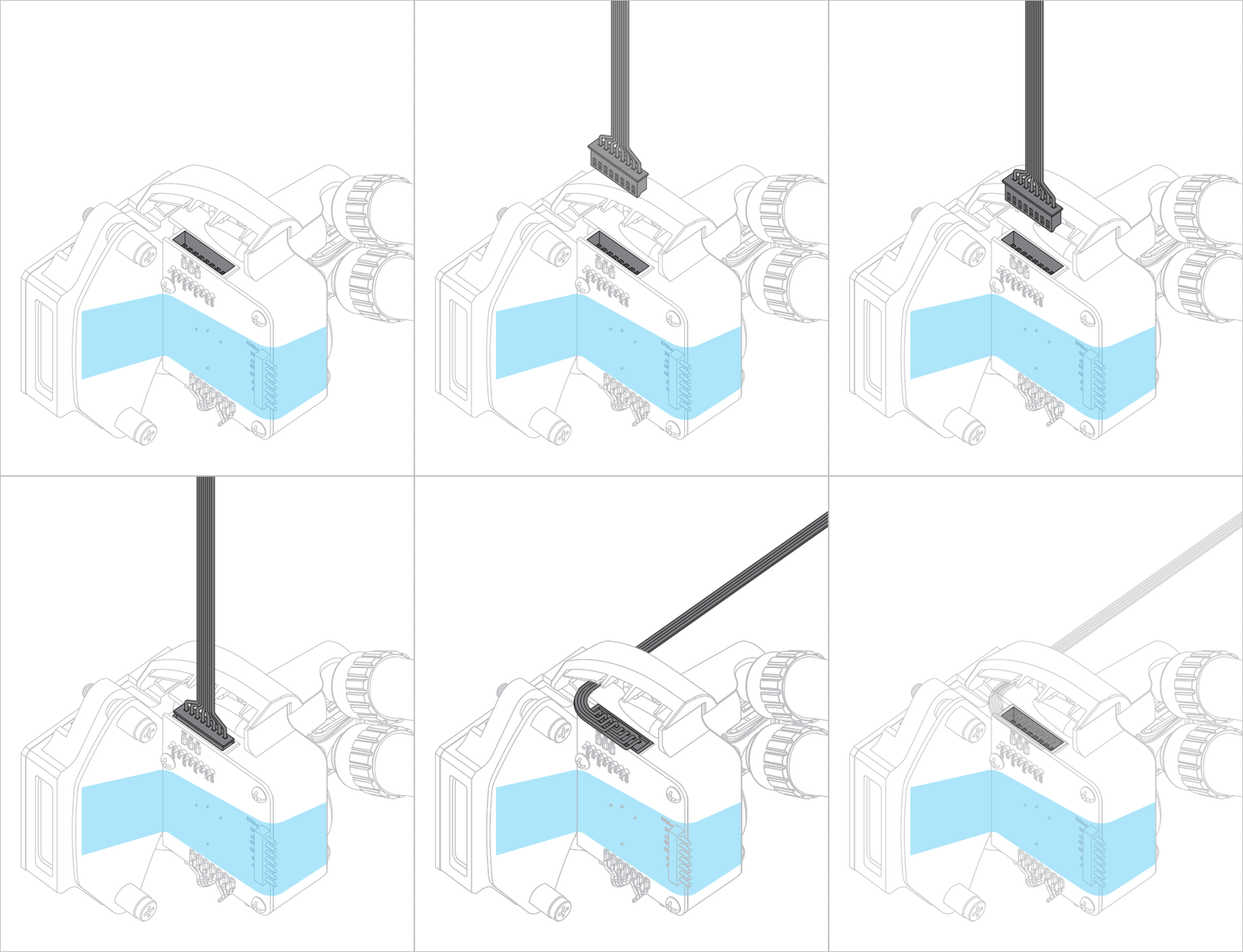
Liquid Freezer III Pro 420 A-RGB
準備
Liquid Freezer III Pro 420 A-RGB

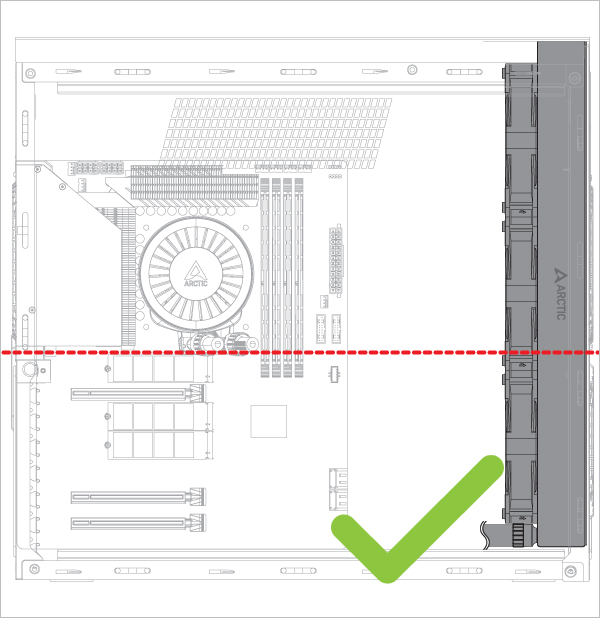
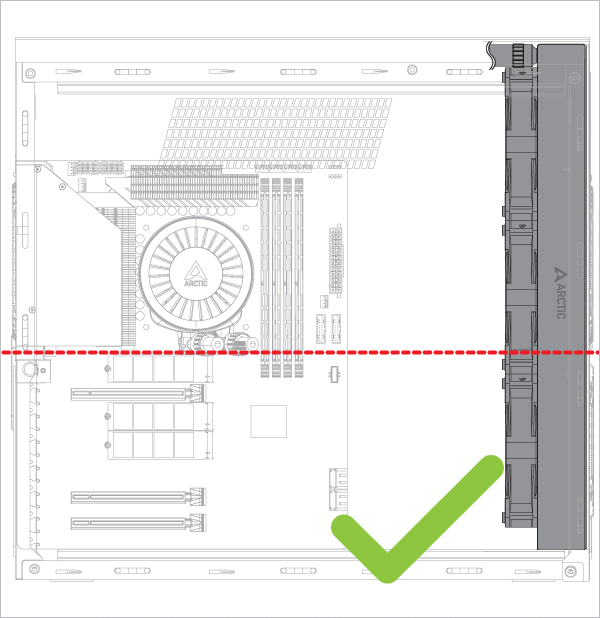
水冷式一体型クーラーの正しい取り付け方(または間違った取り付け方)とは?

GamersNexusのSteveが、PCケースに水冷式一体型クーラーを組み立てる際に避けるべきミスについて解説します。

掲載されている動画はGamersNexusが制作したもので、ARCTICはGamersNexusから使用許可を得ています。

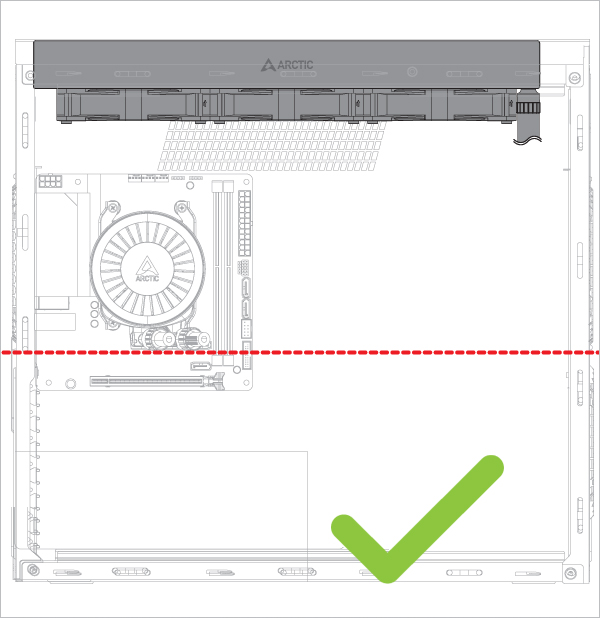
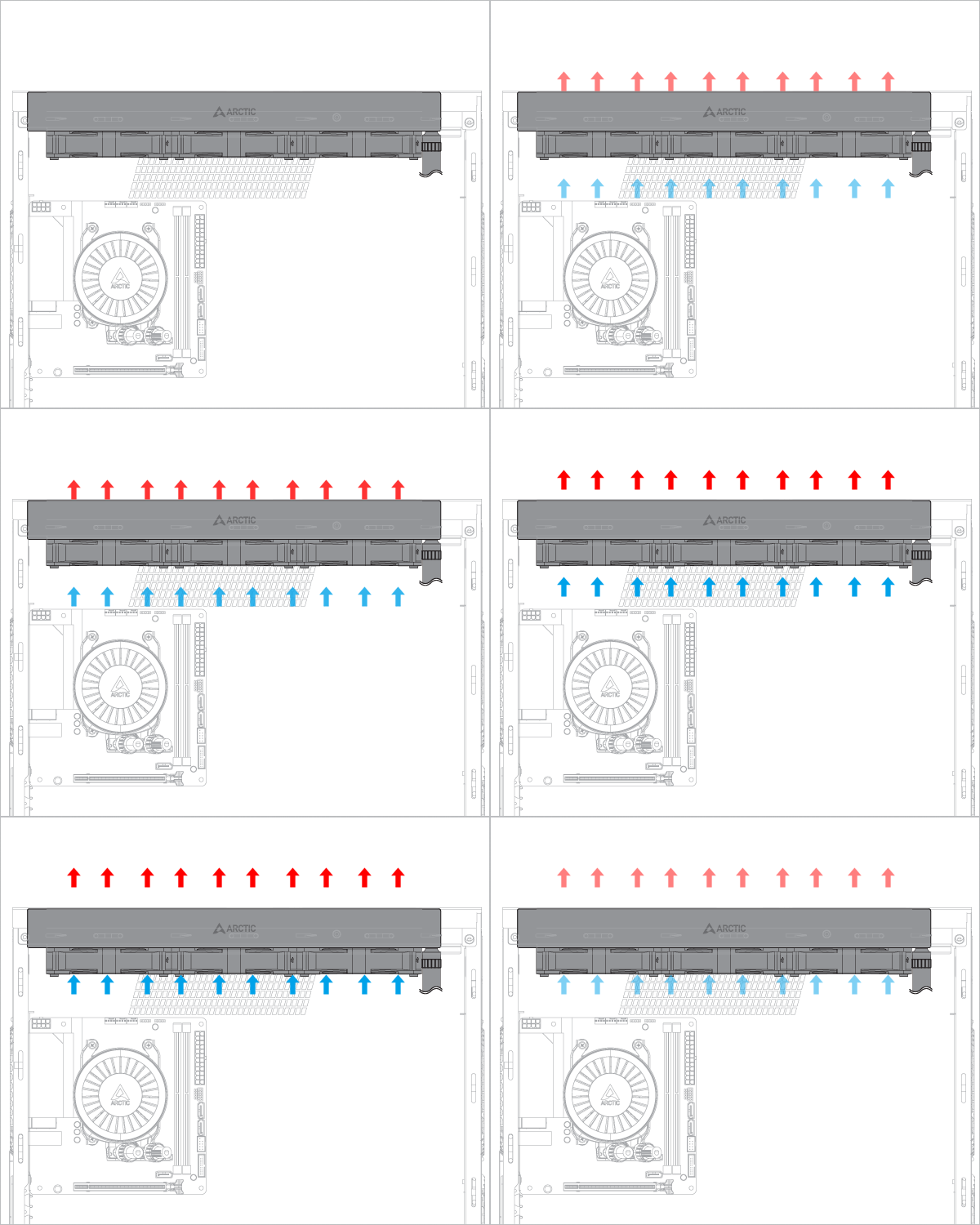
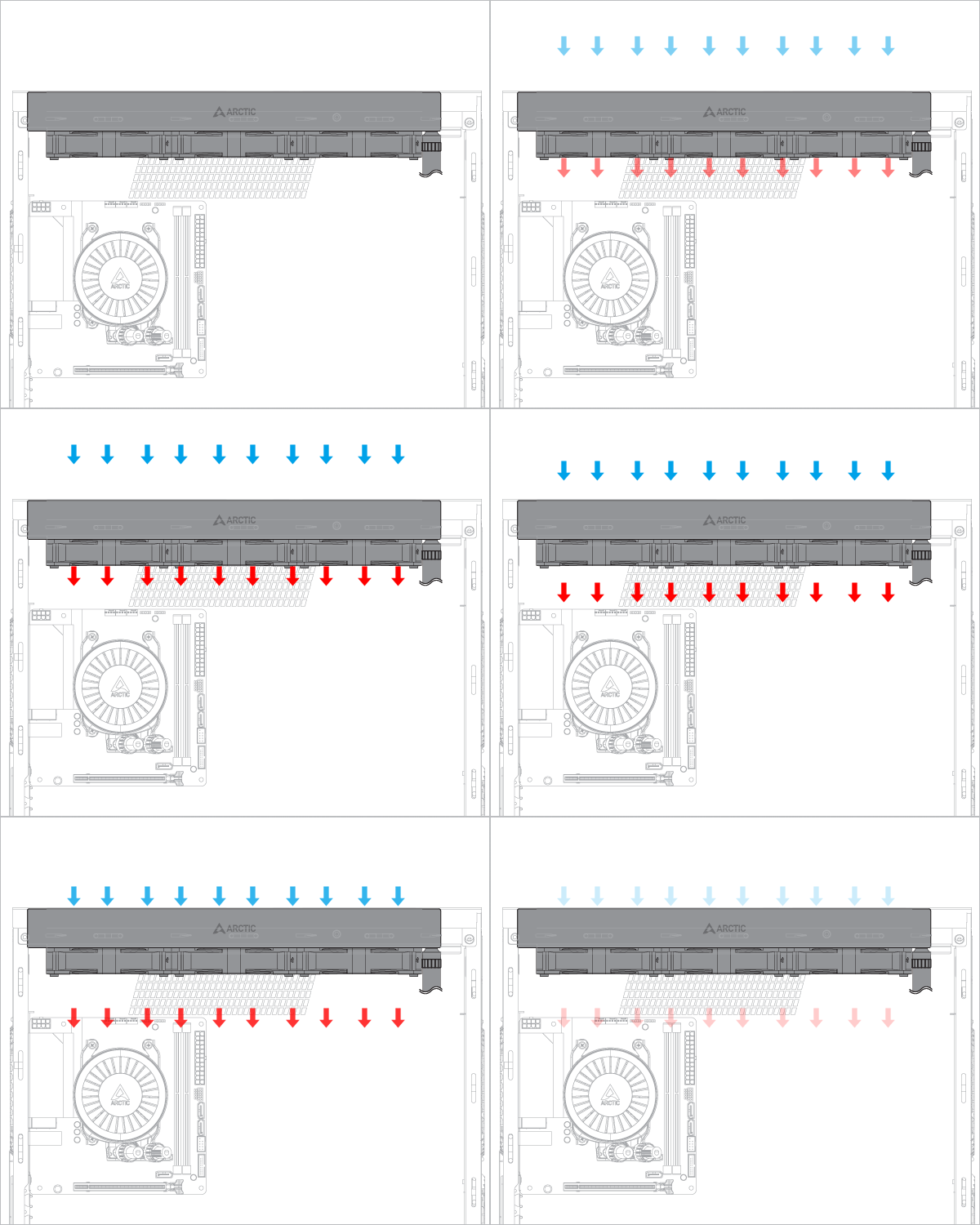
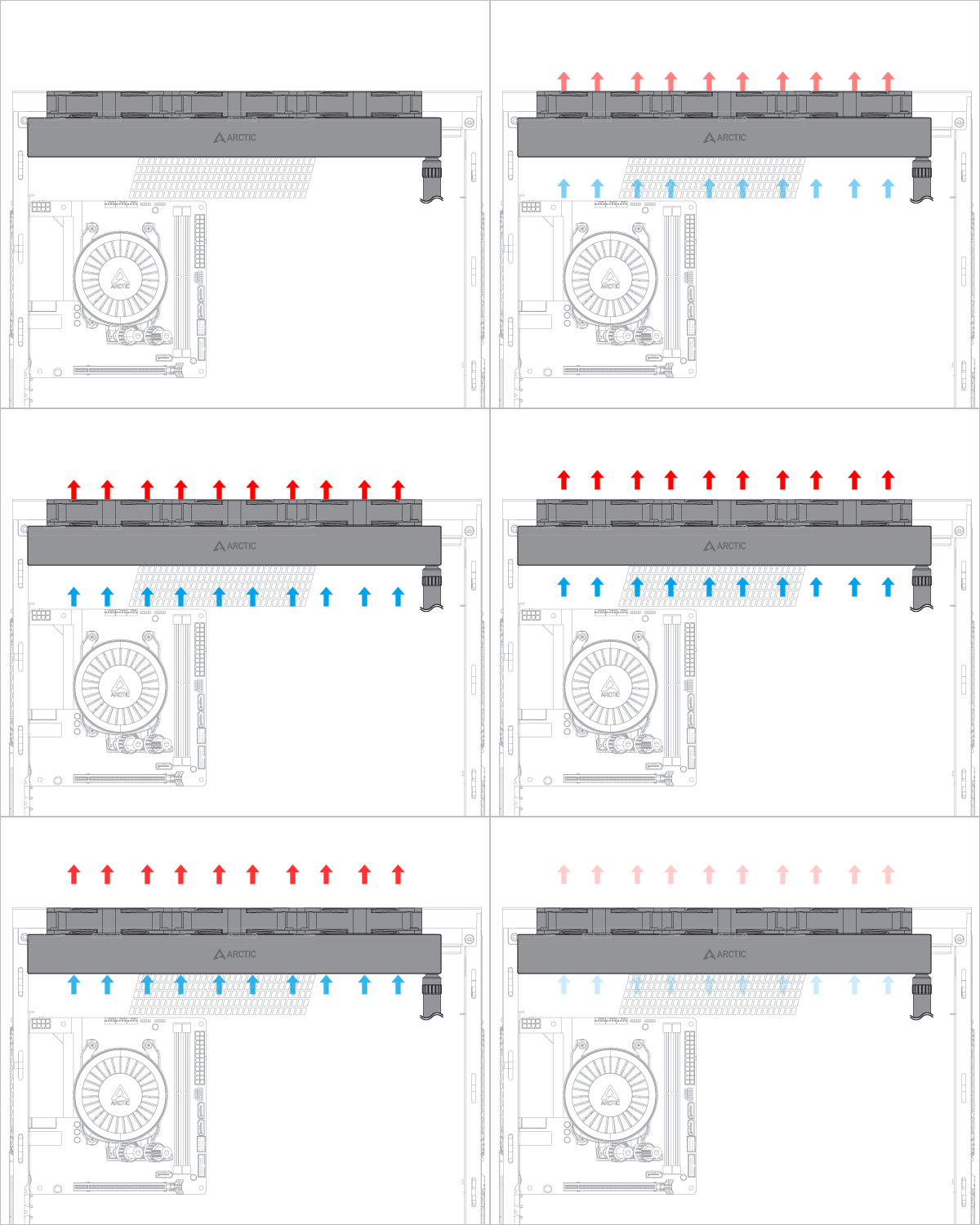
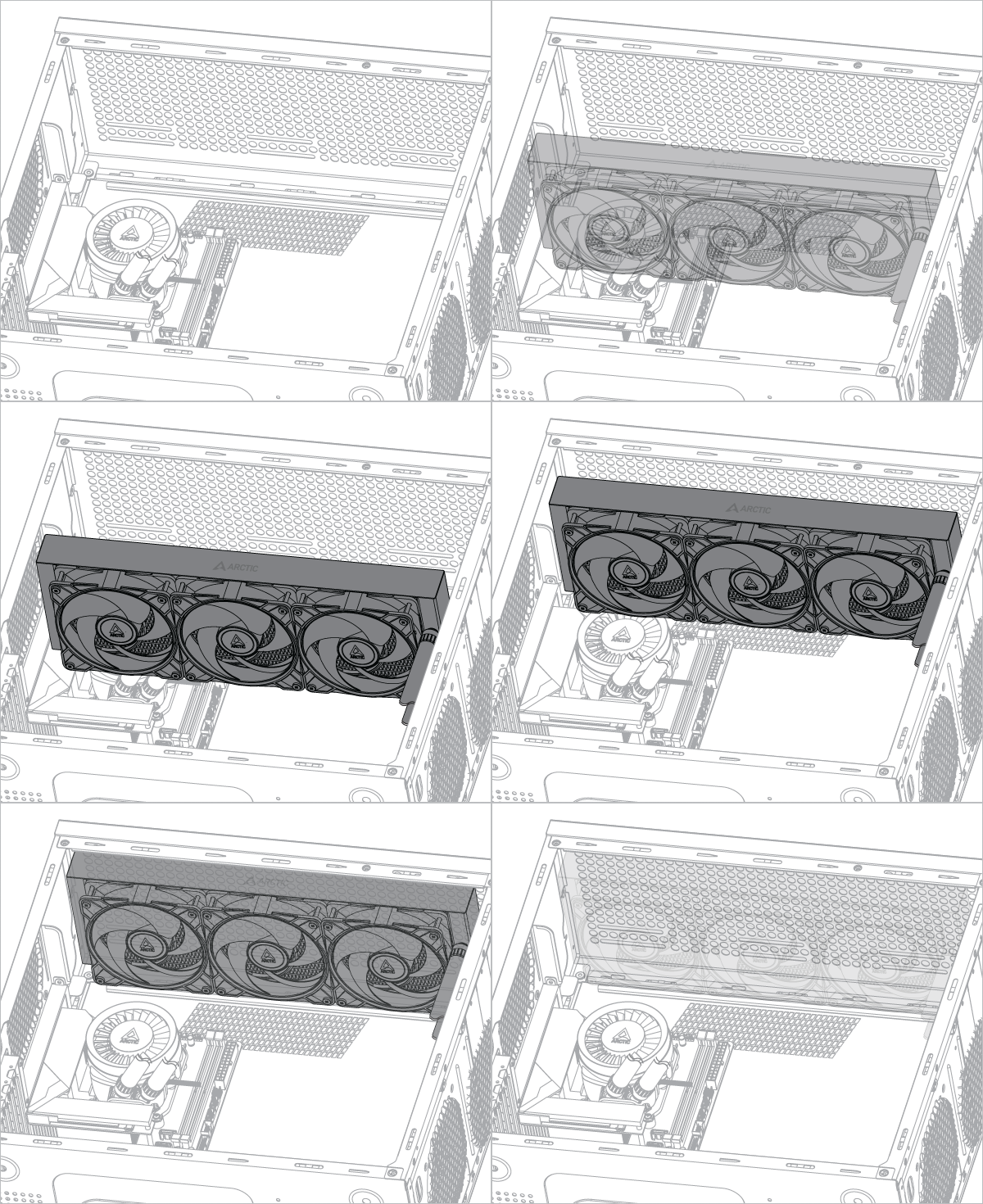
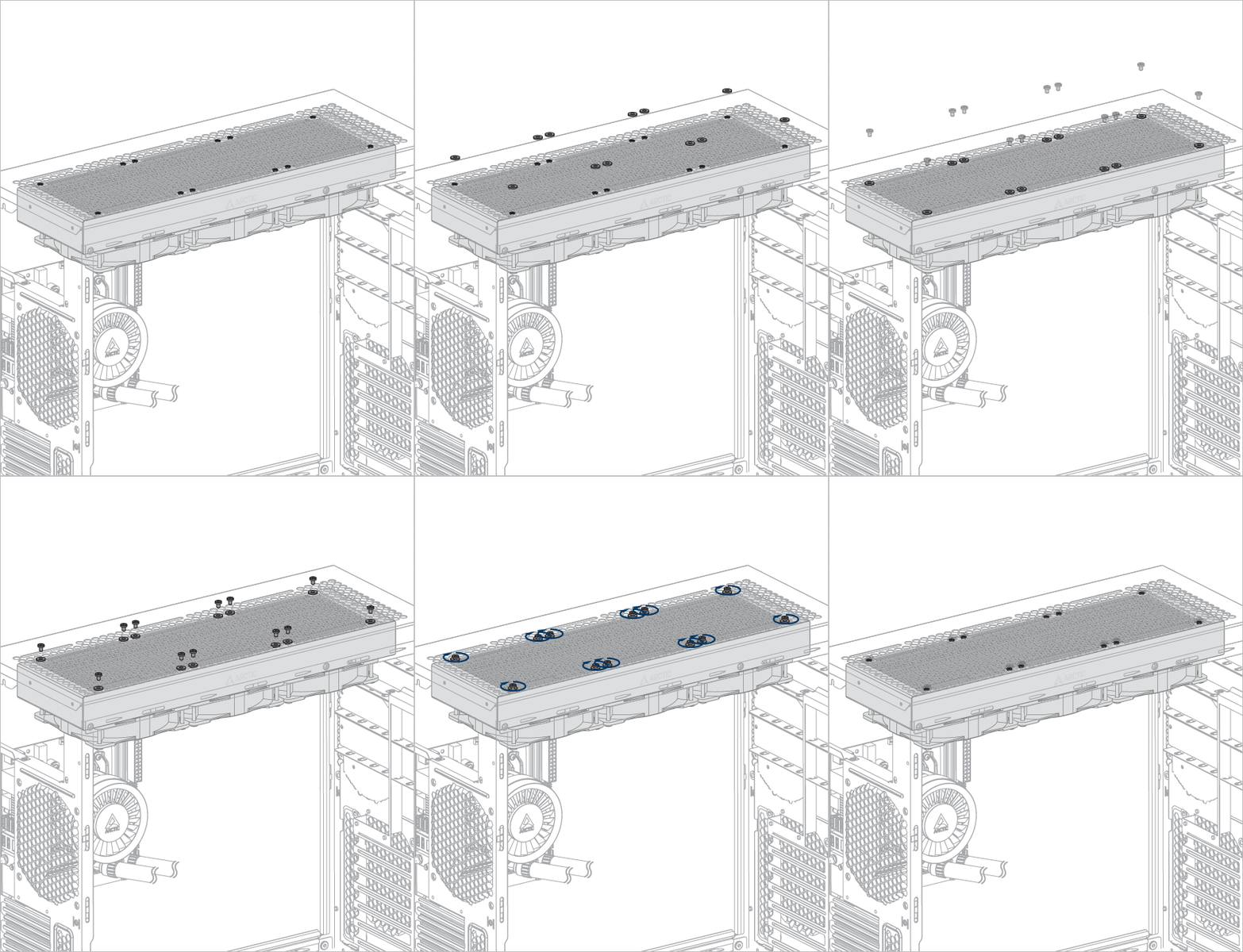
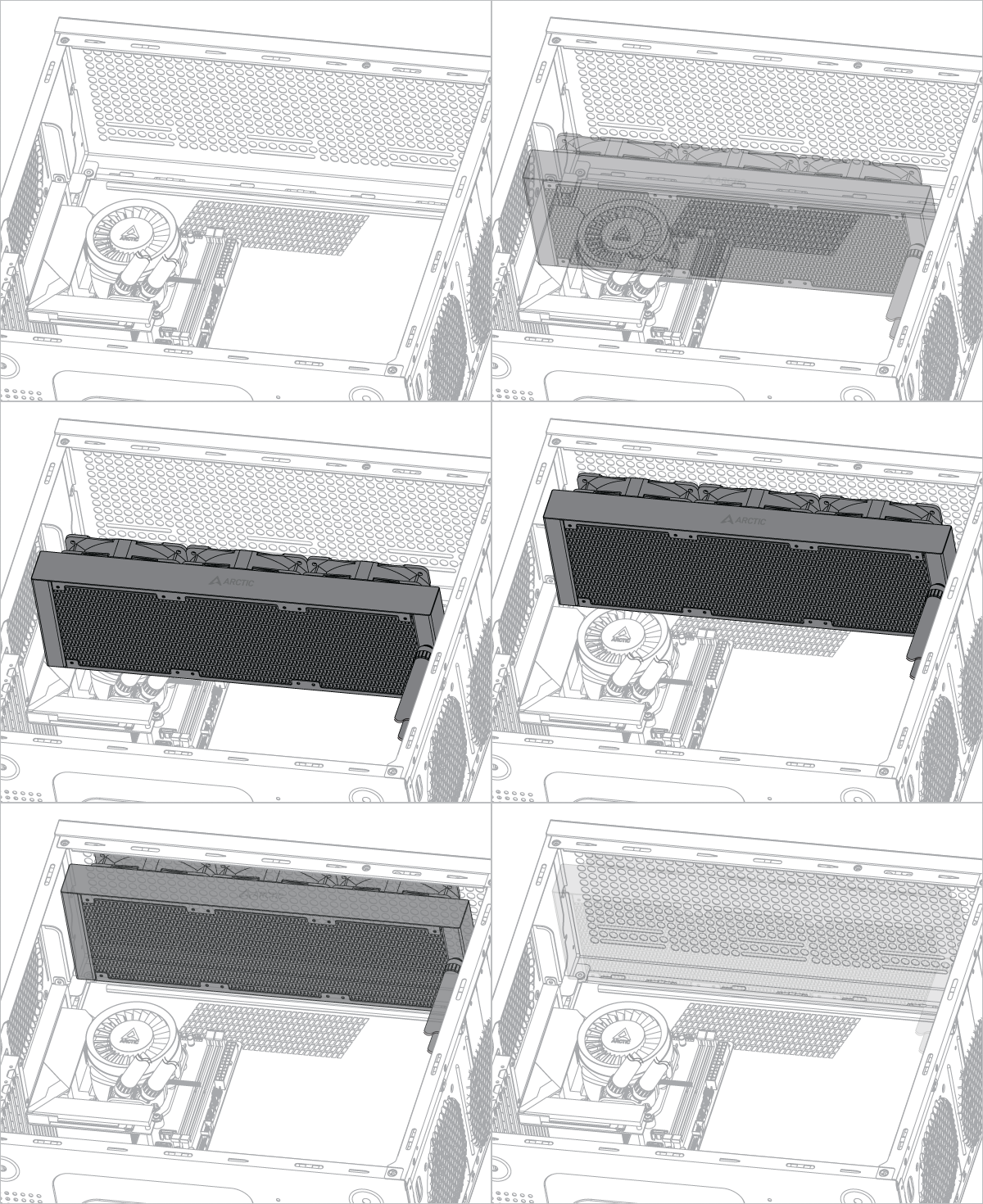
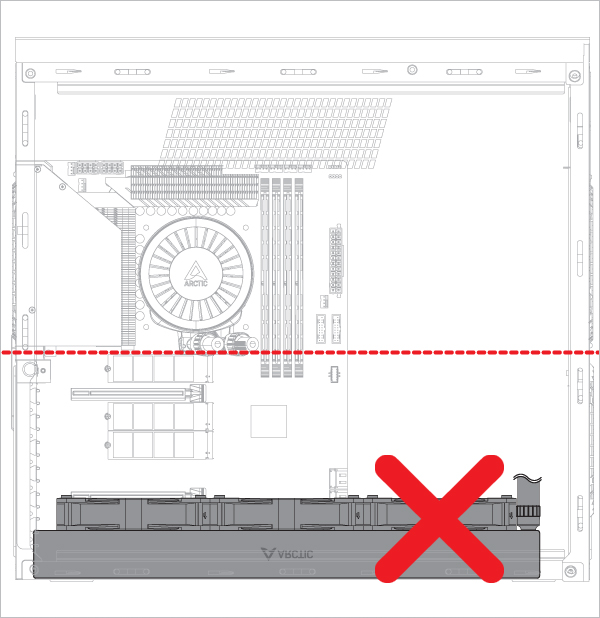
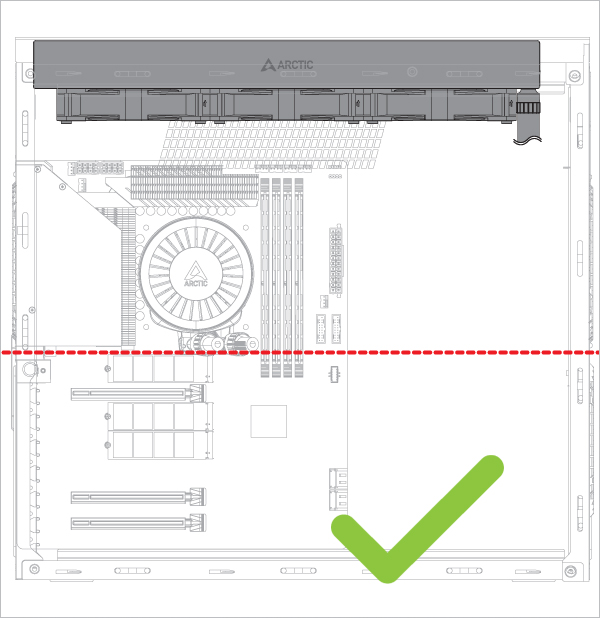
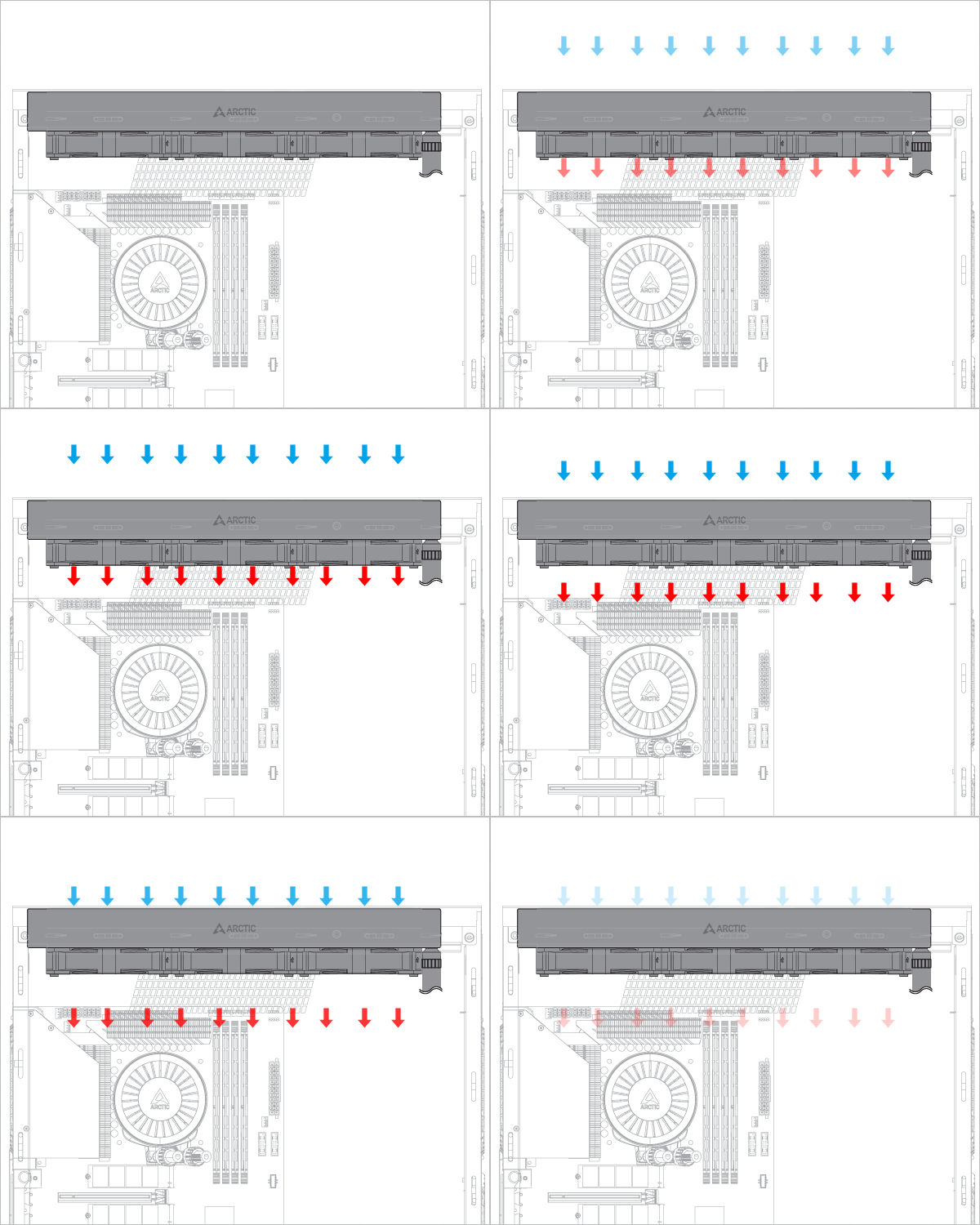
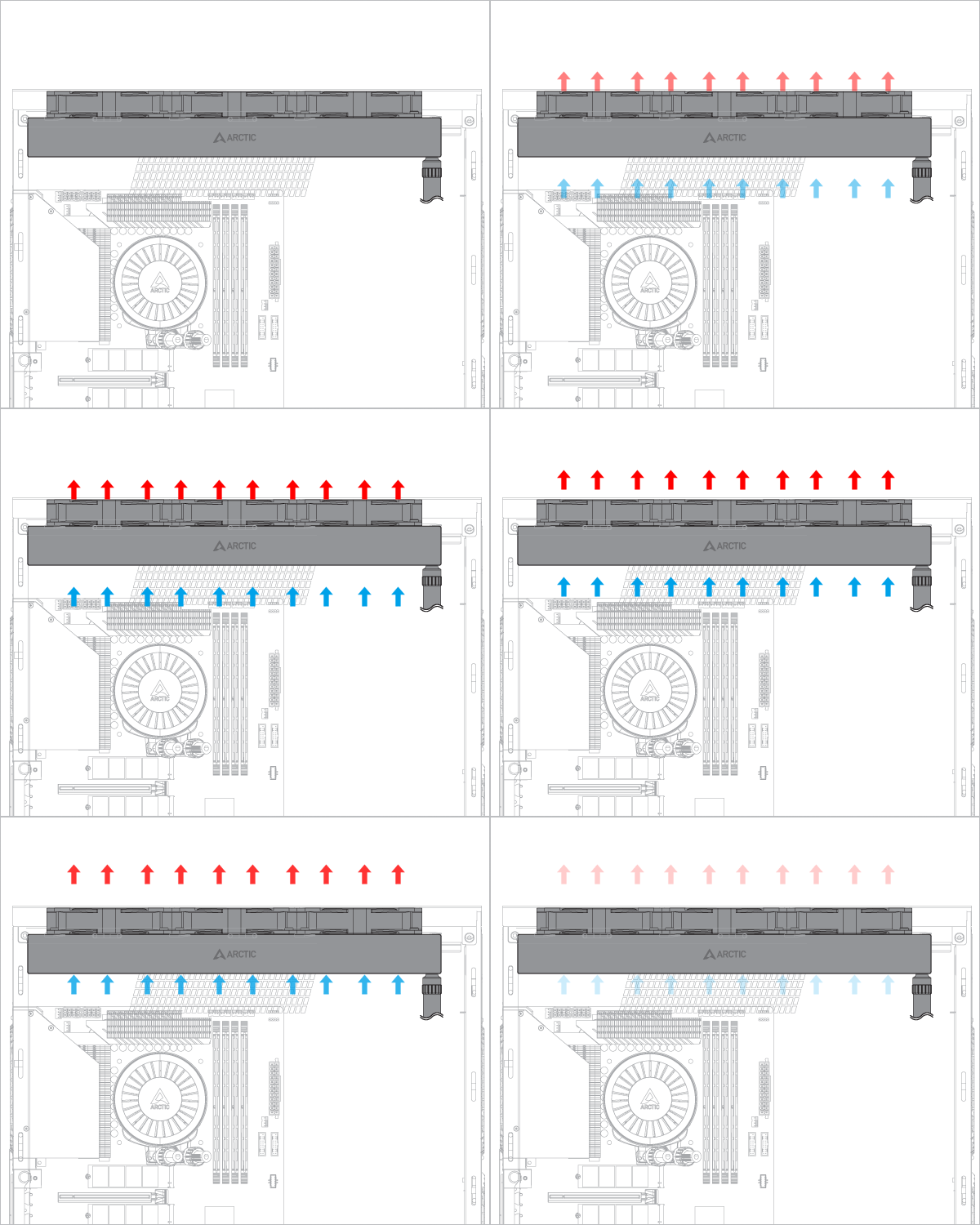
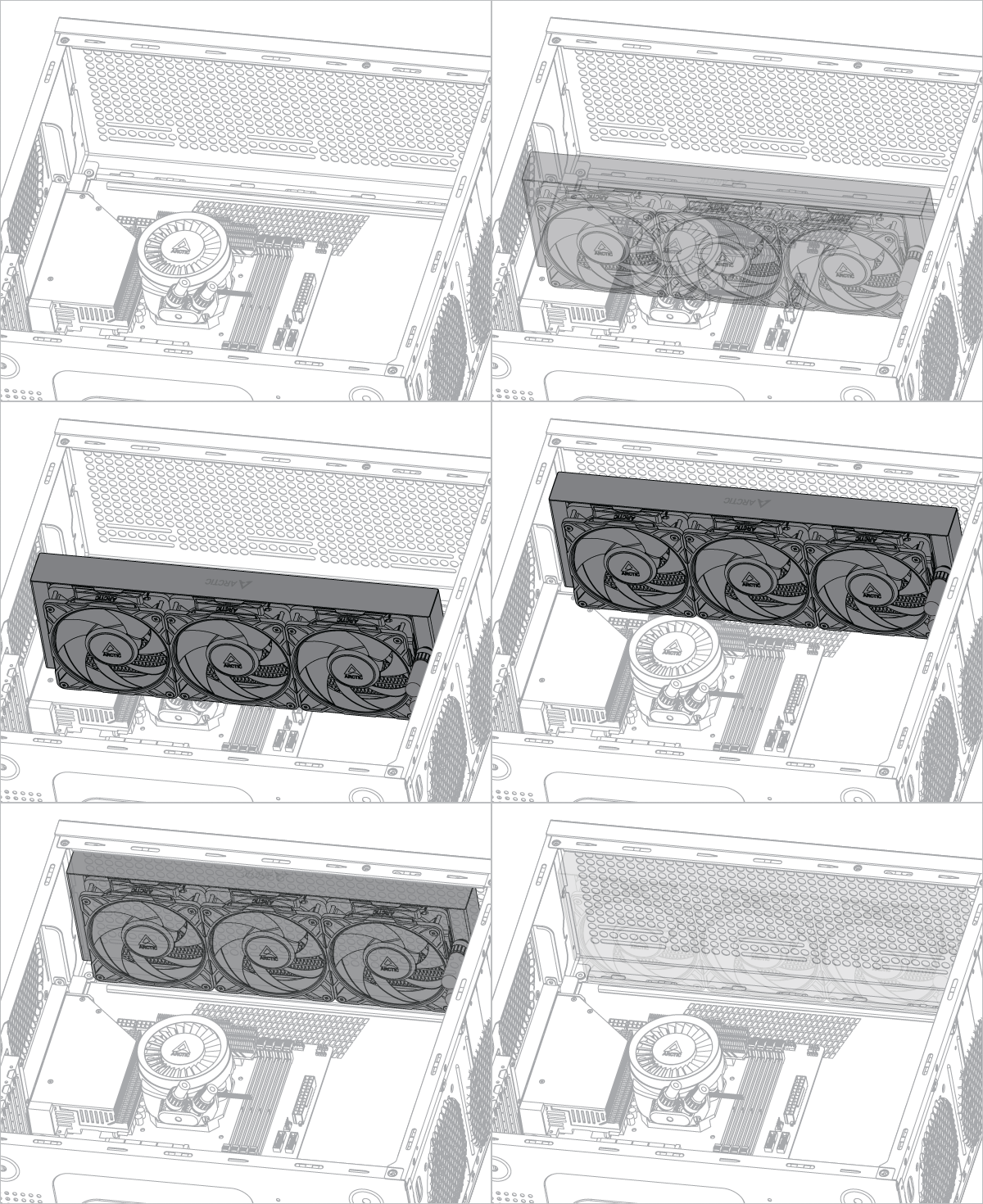
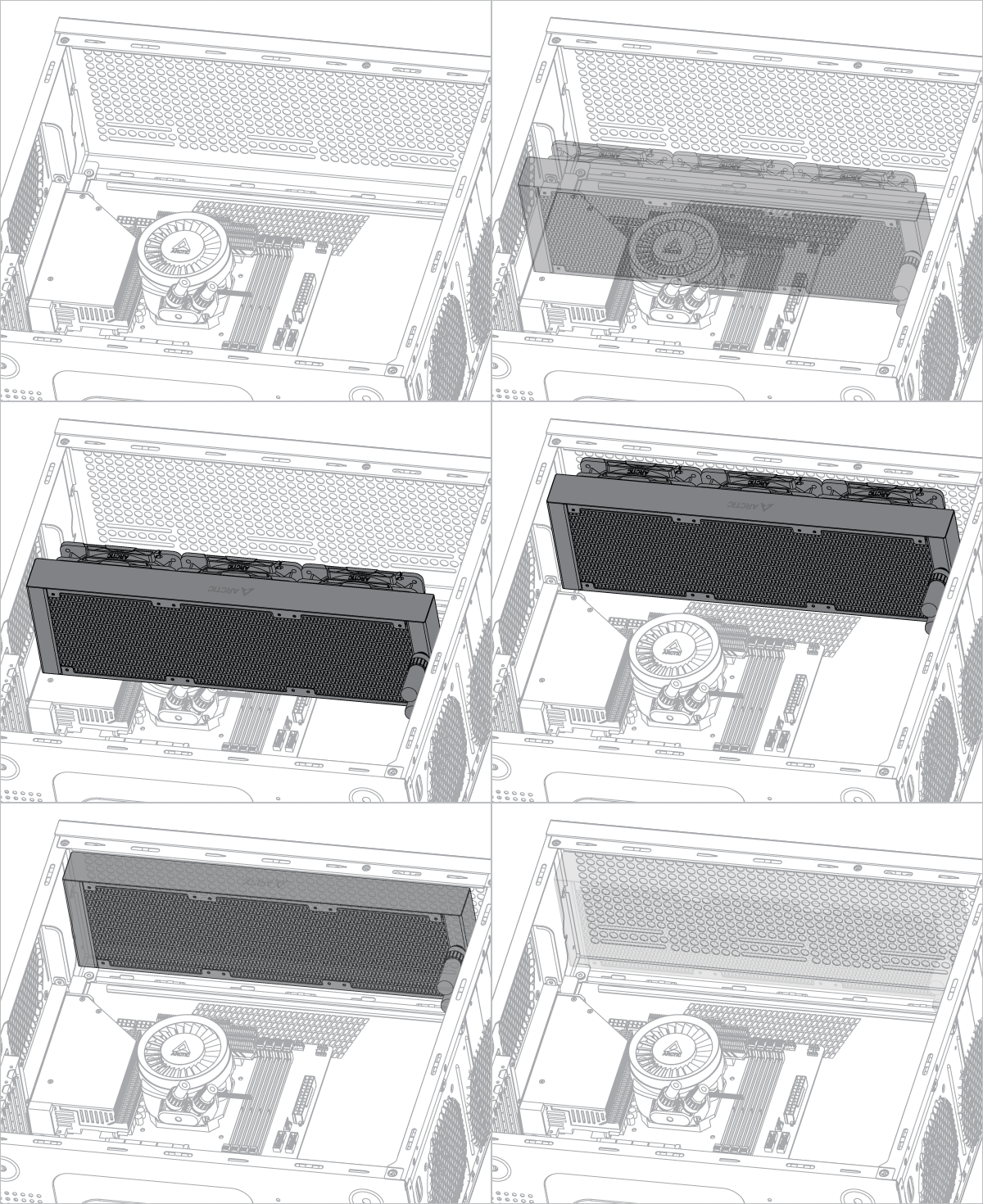
ポンプ下のラジエーター

Liquid Freezer III Pro 420 A-RGB

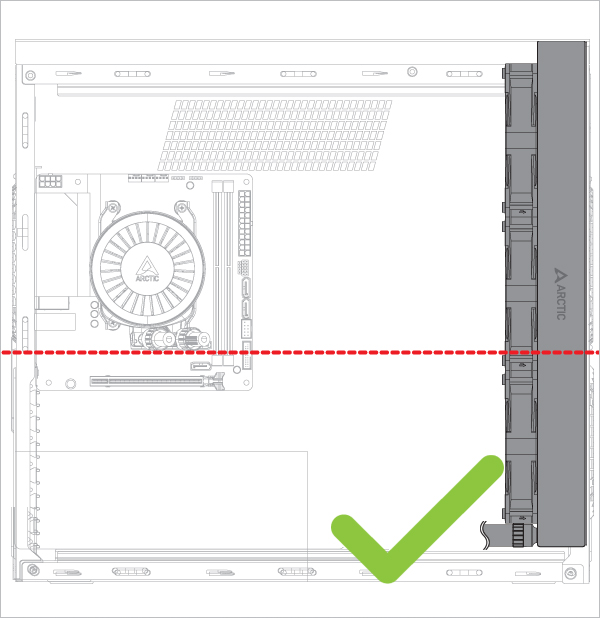
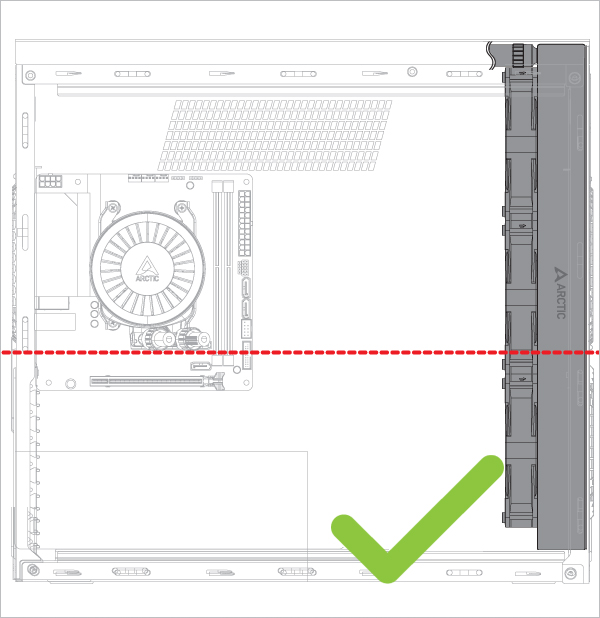
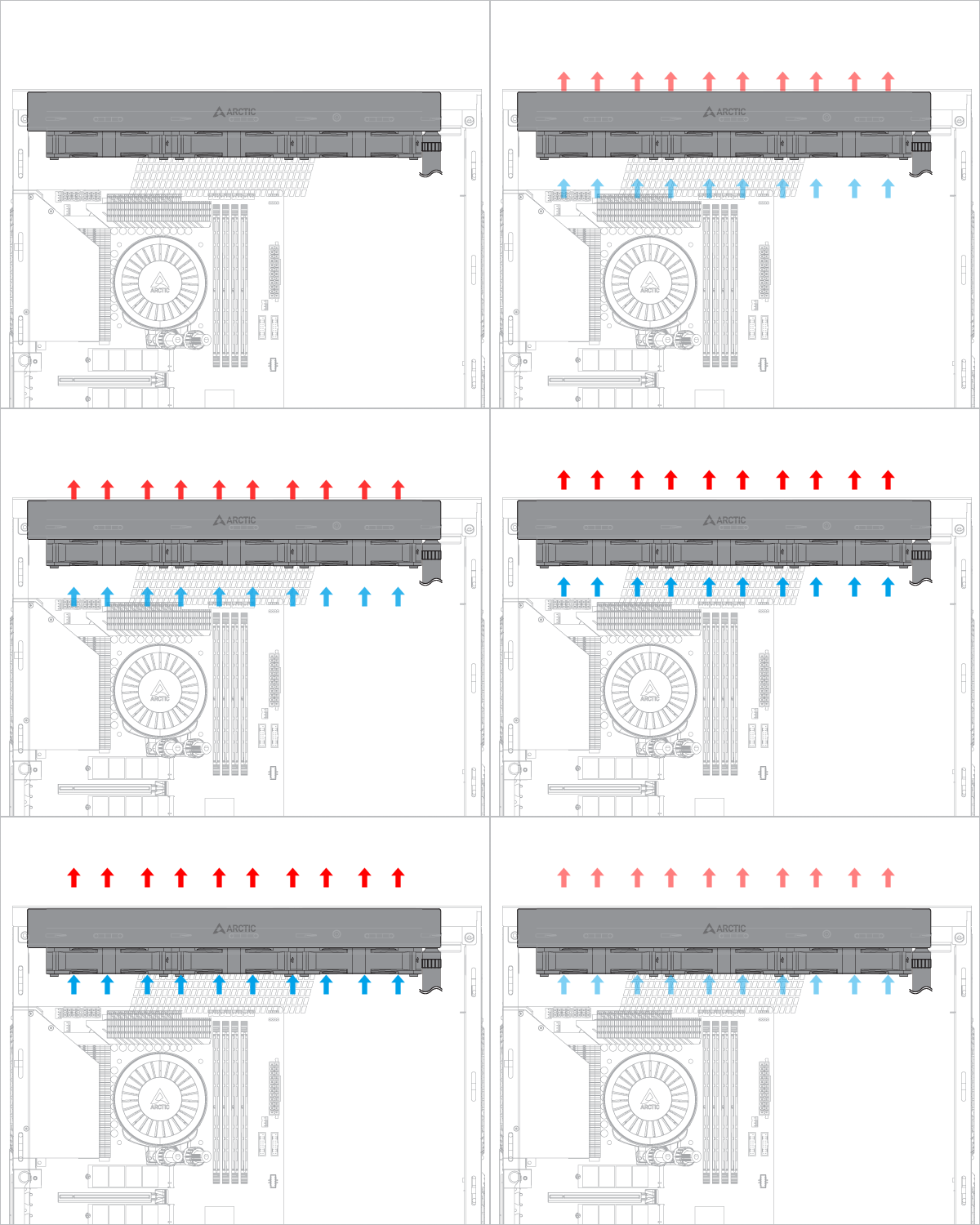
ポンプ上部のラジエーター

Liquid Freezer III Pro 420 A-RGB Liquid Freezer III Pro 420 A-RGB Liquid Freezer III Pro 420 A-RGB

泡立つような騒音が発生するリスク

インストール
Liquid Freezer III Pro 420 A-RGB

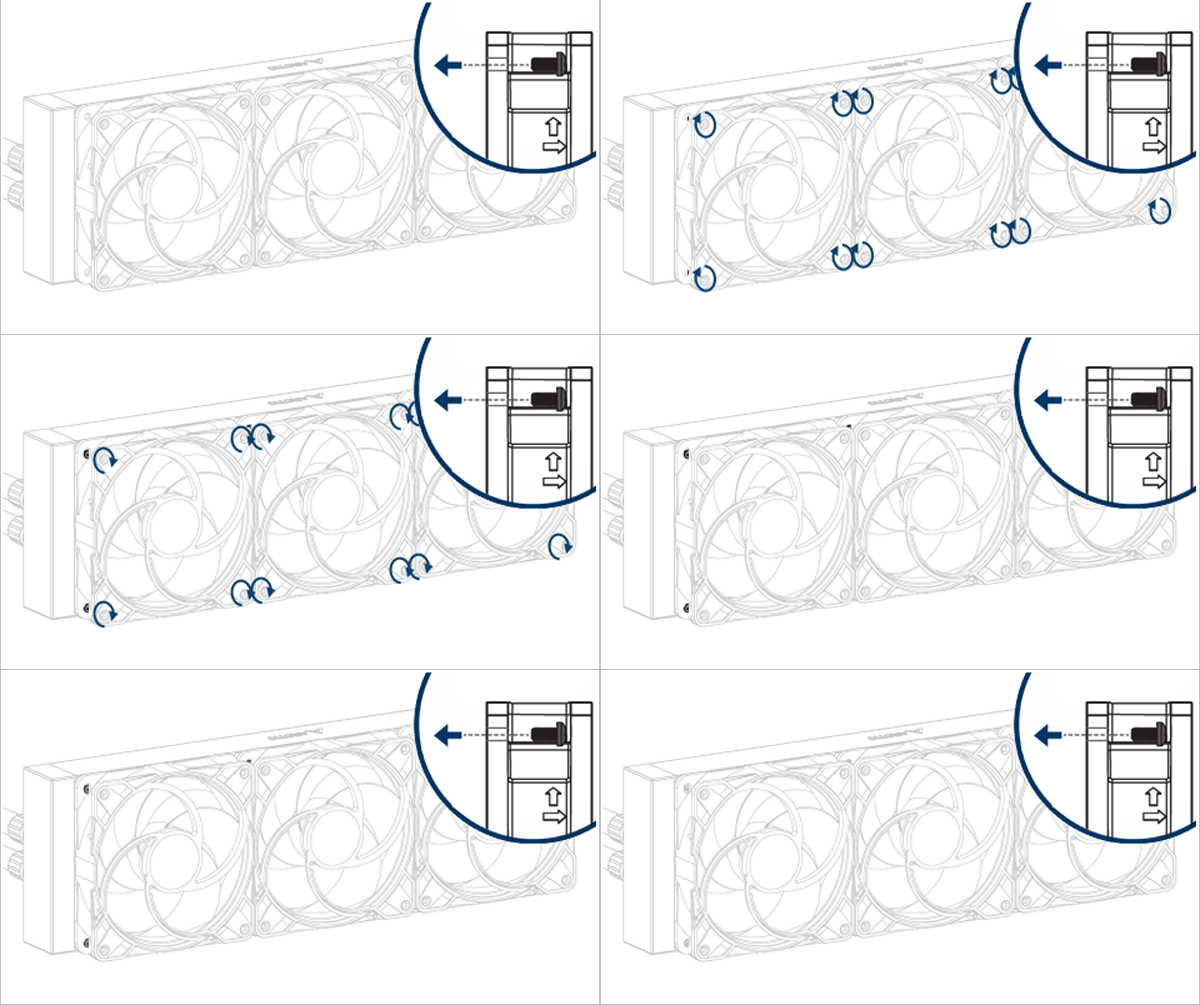
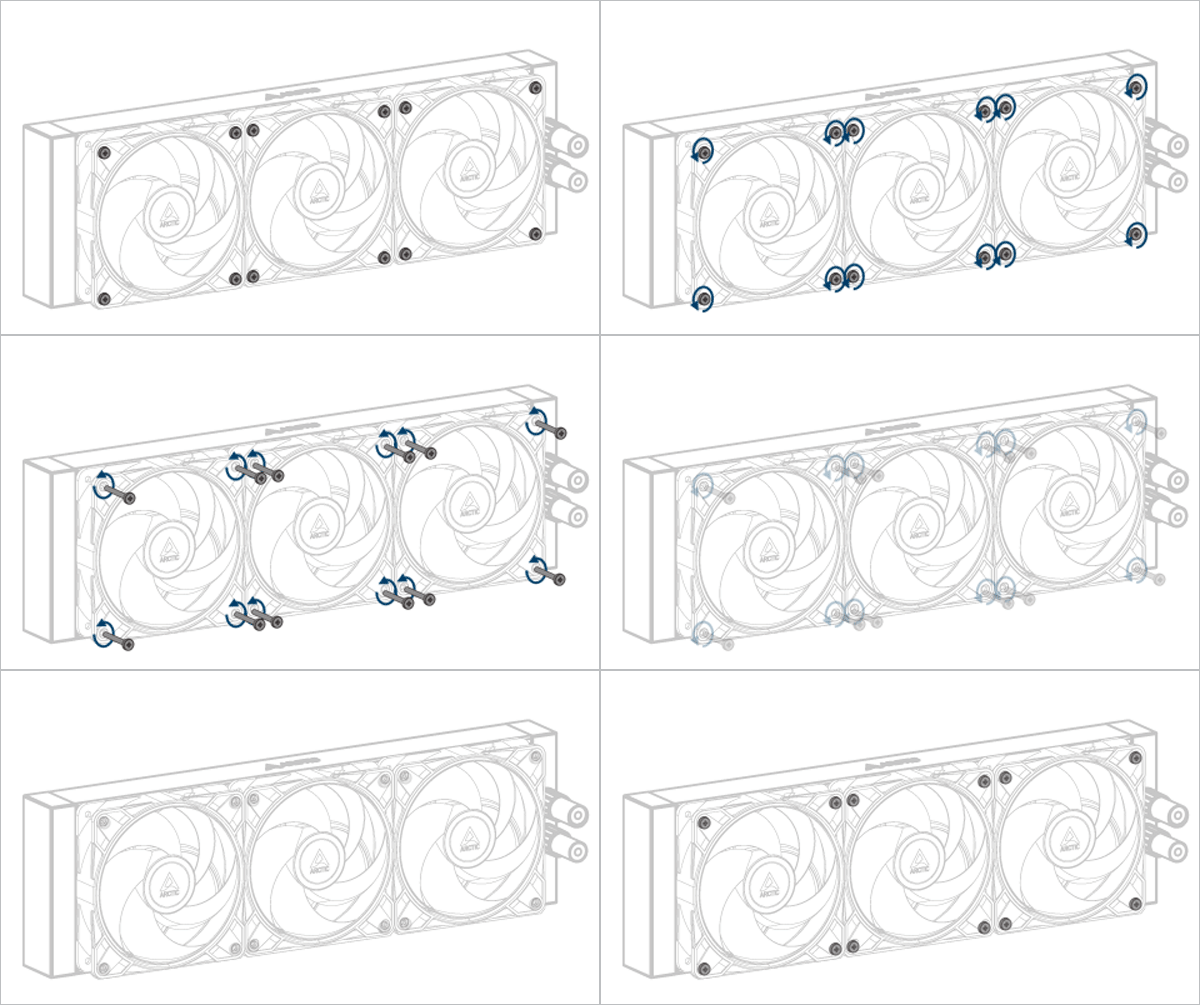
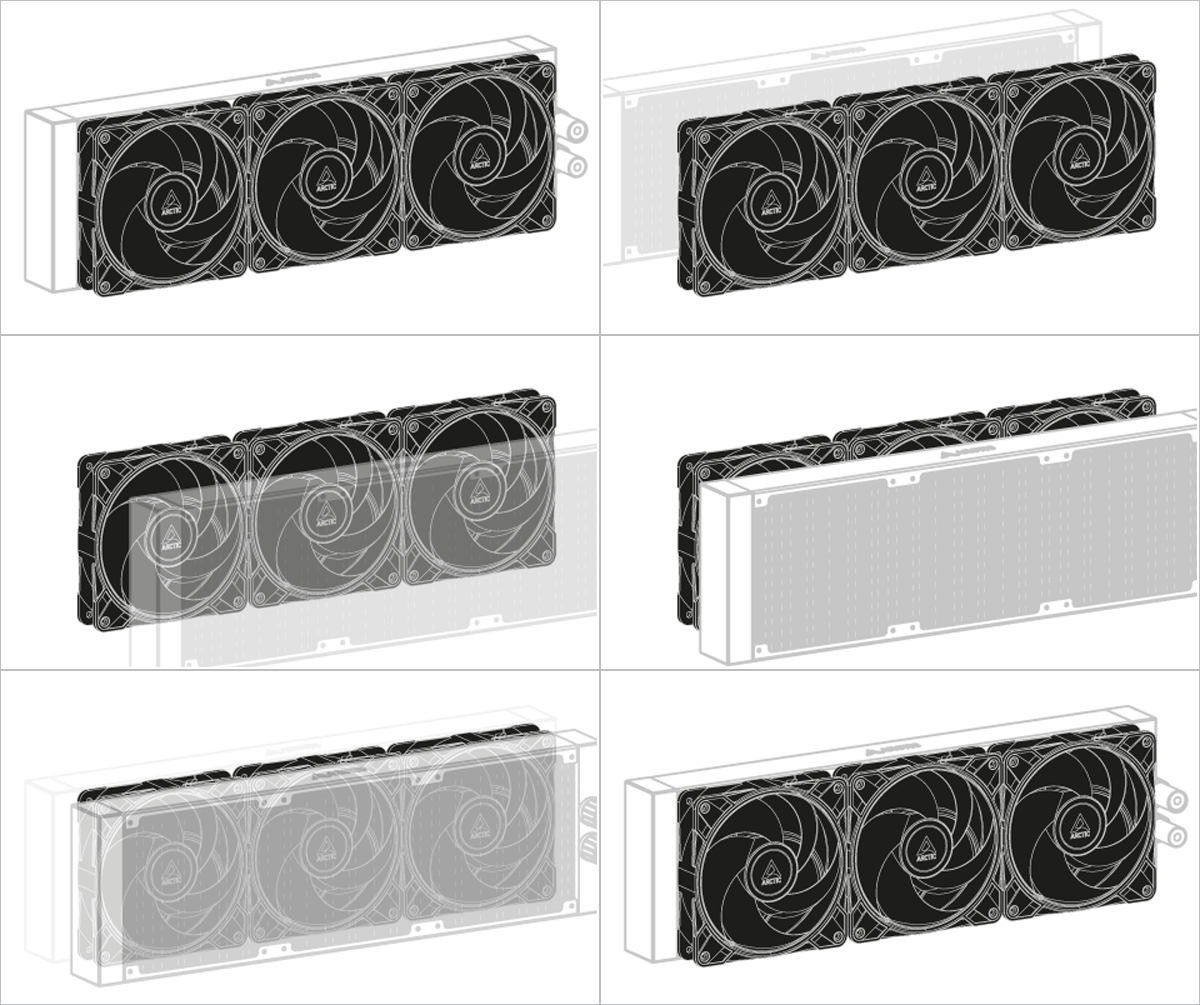
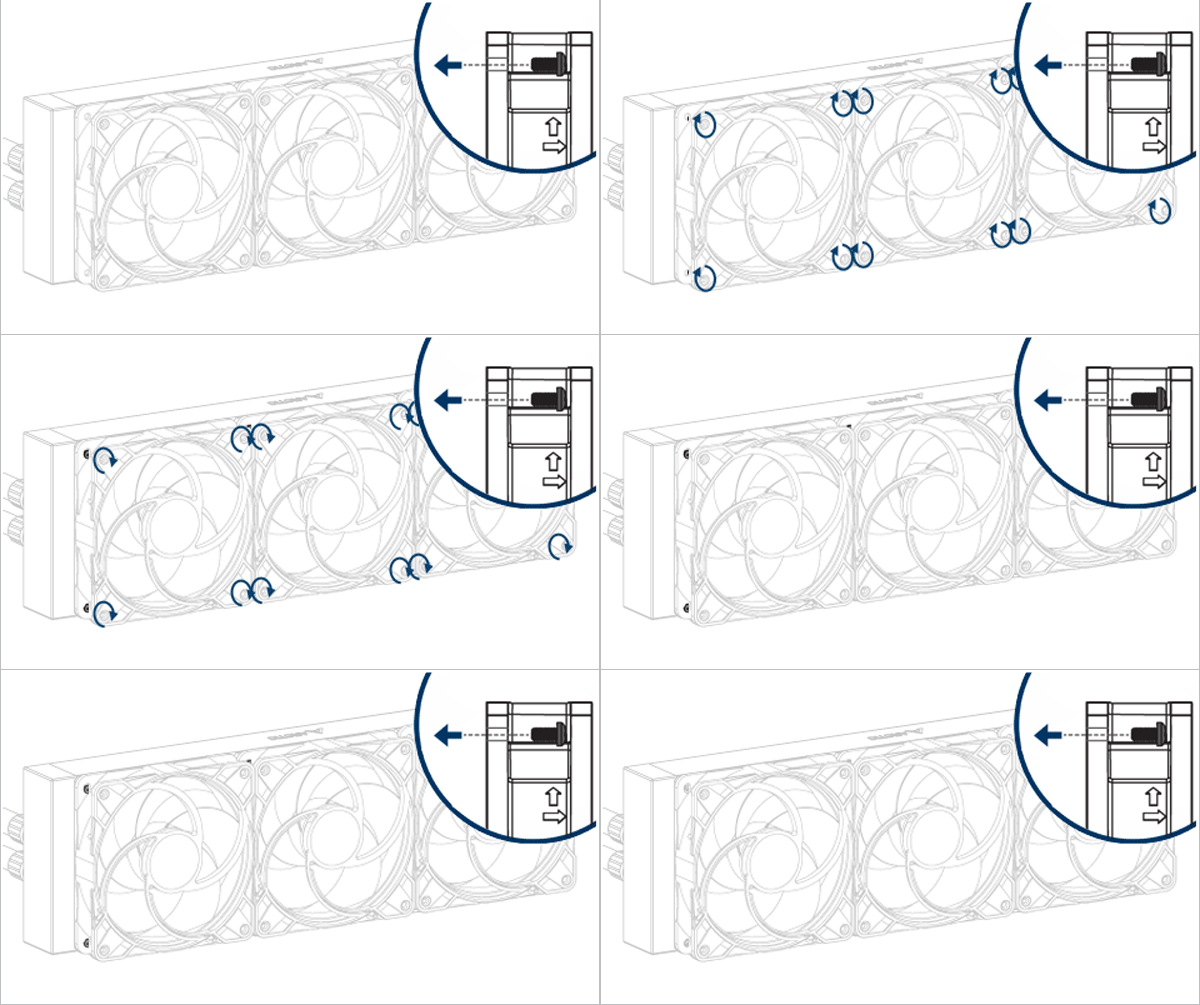
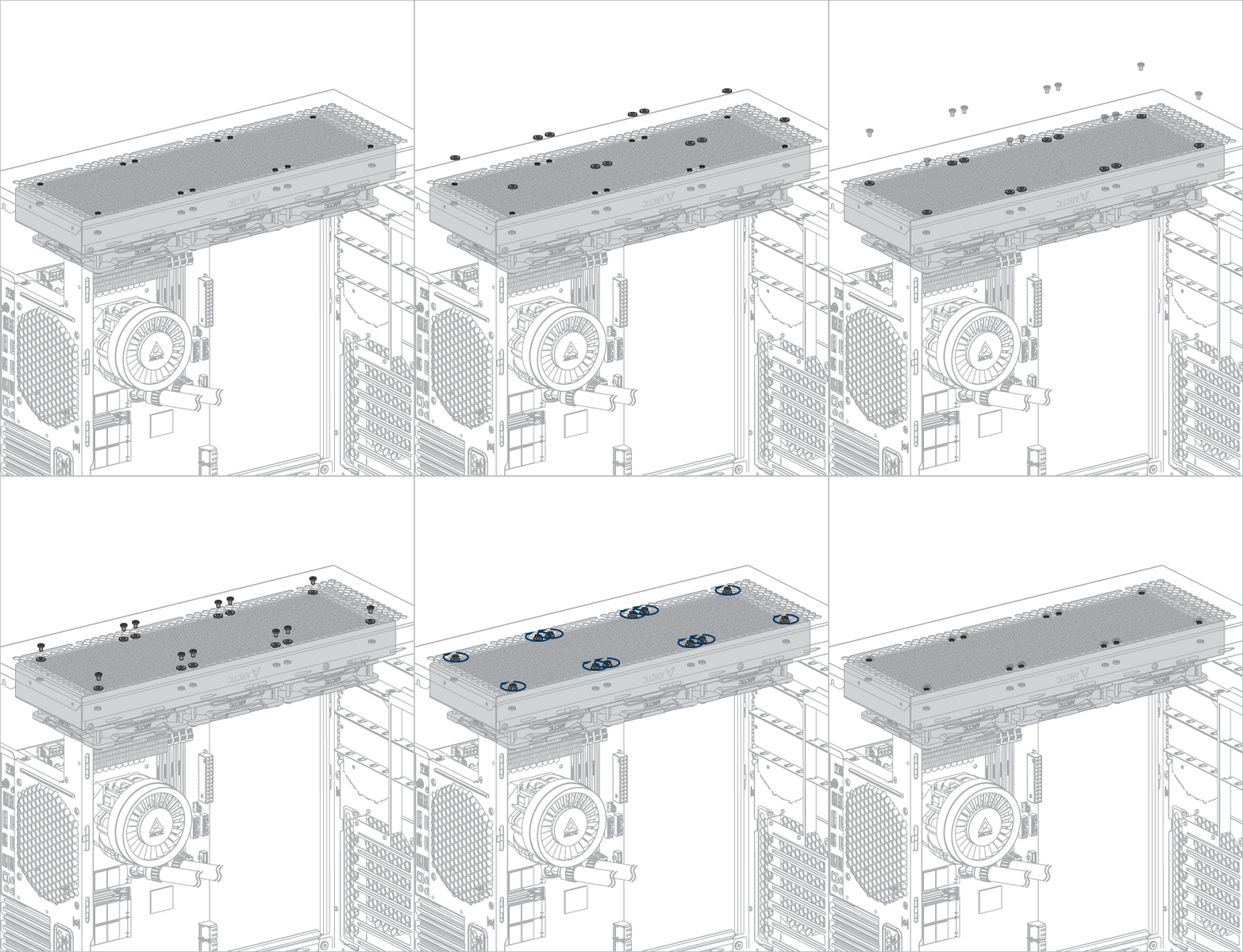
取り付けモジュールは必ずこの向きで取り付けてください。

Liquid Freezer III Pro 420 A-RGB Liquid Freezer III Pro 420 A-RGB Liquid Freezer III Pro 420 A-RGB Liquid Freezer III Pro 420 A-RGB Liquid Freezer III Pro 420 A-RGB Liquid Freezer III Pro 420 A-RGB

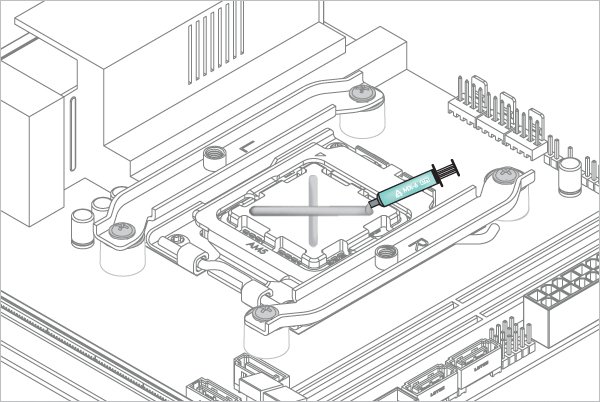
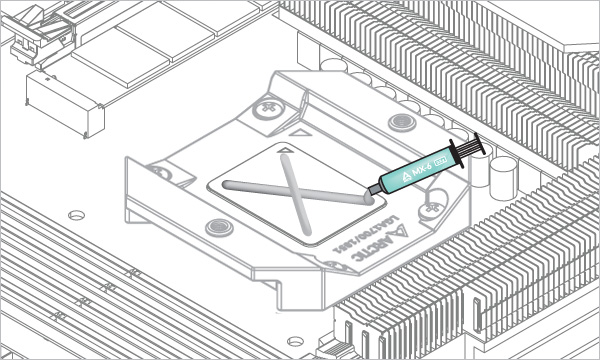
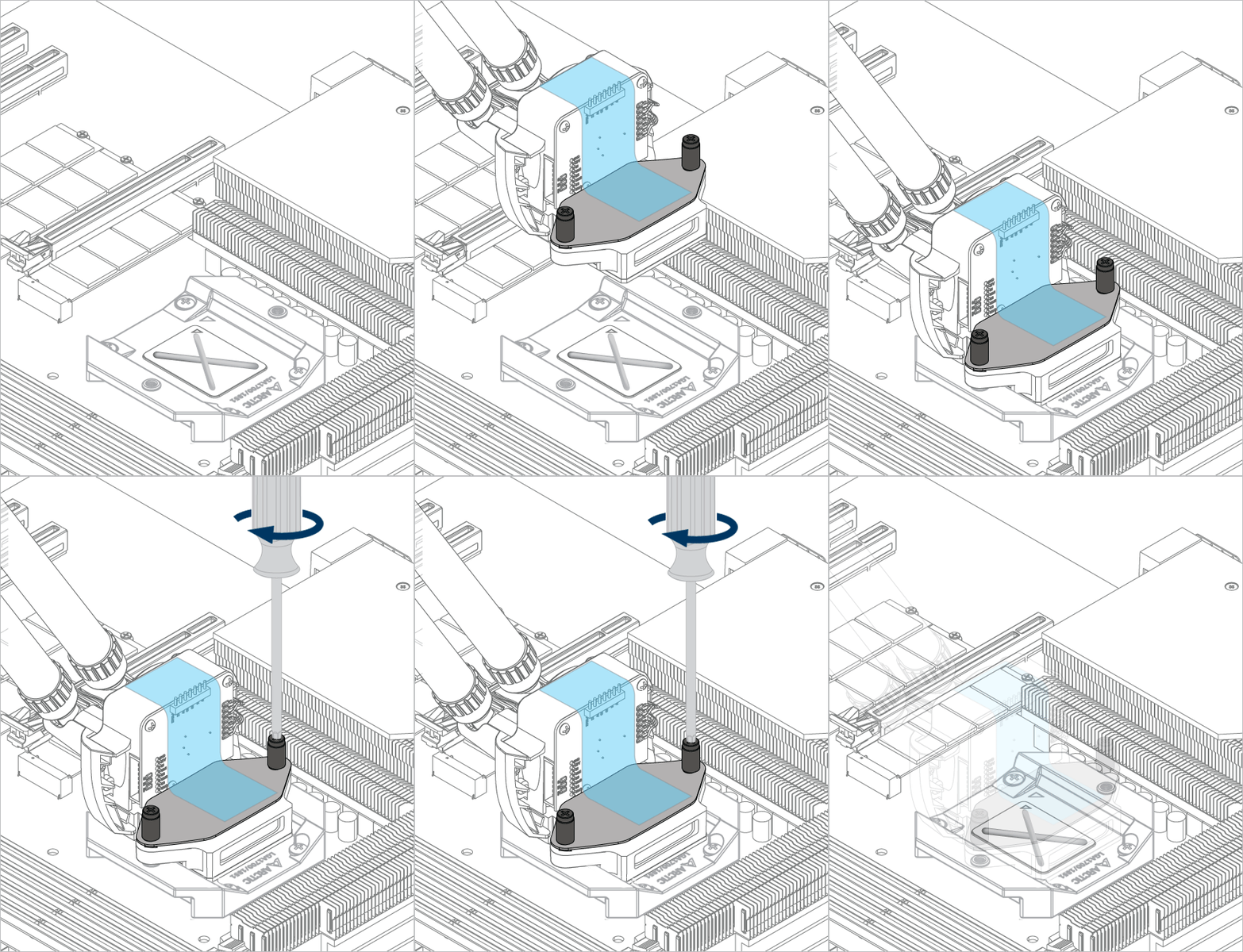
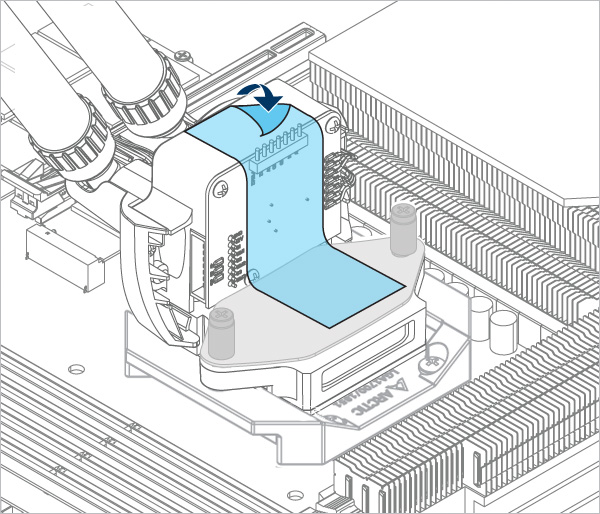
参照するここサーマルペーストの塗布方法について詳しくはこちらをご覧ください。

Liquid Freezer III Pro 420 A-RGB

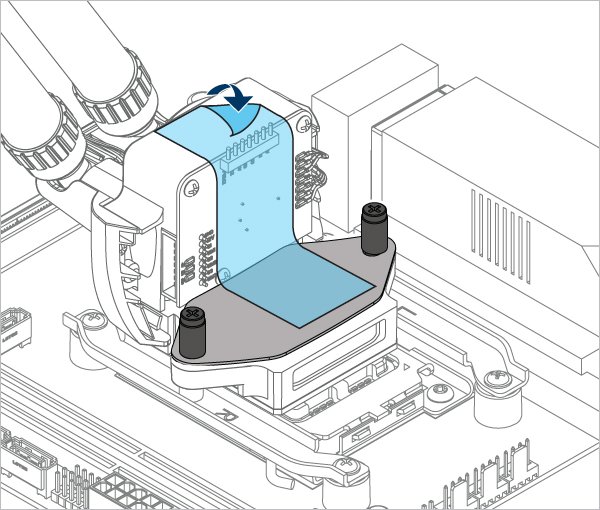
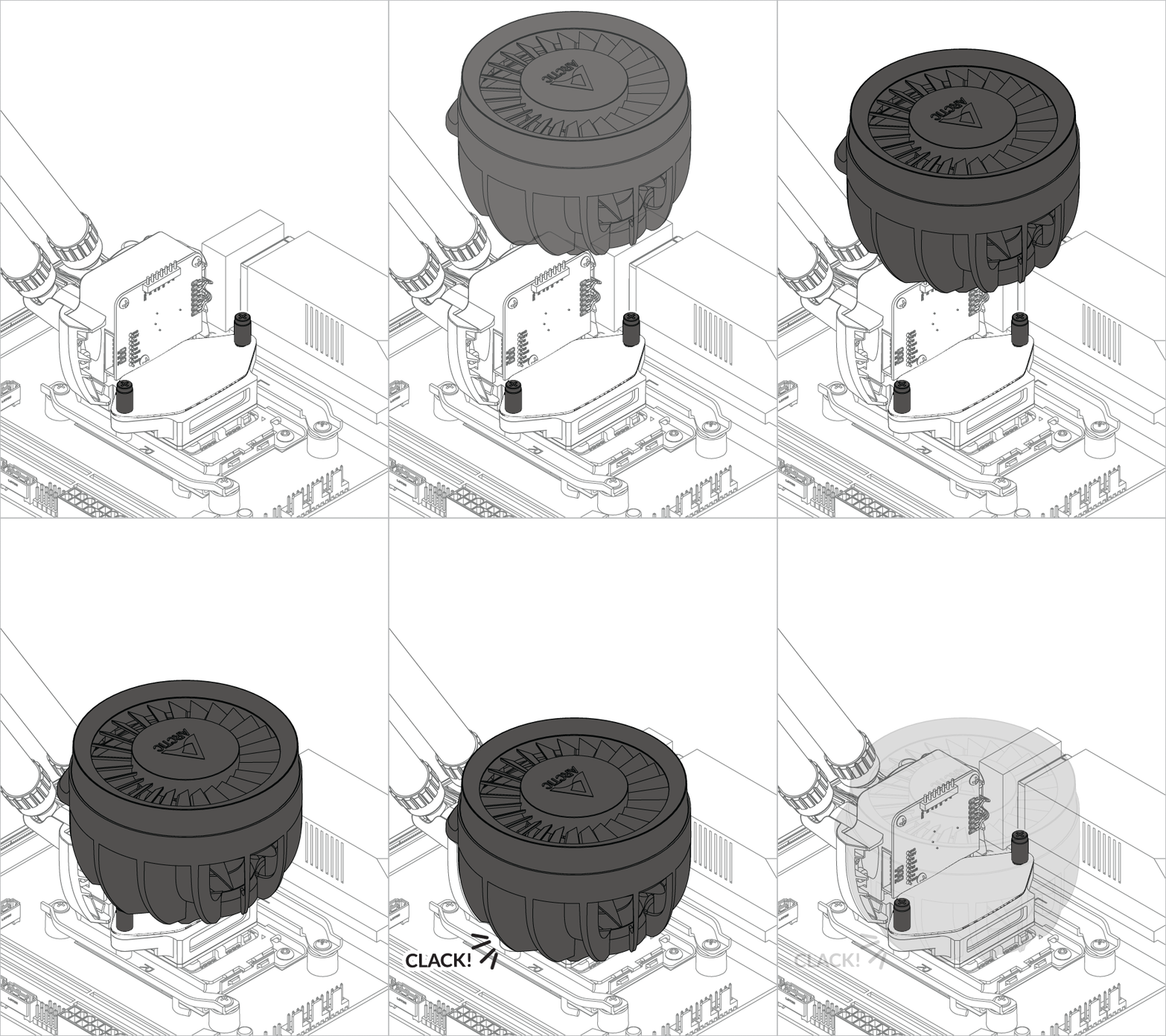
両方のネジがねじ山にかみ合うまで軽く締め、その後交互に完全に締め付けます。

Liquid Freezer III Pro 420 A-RGB

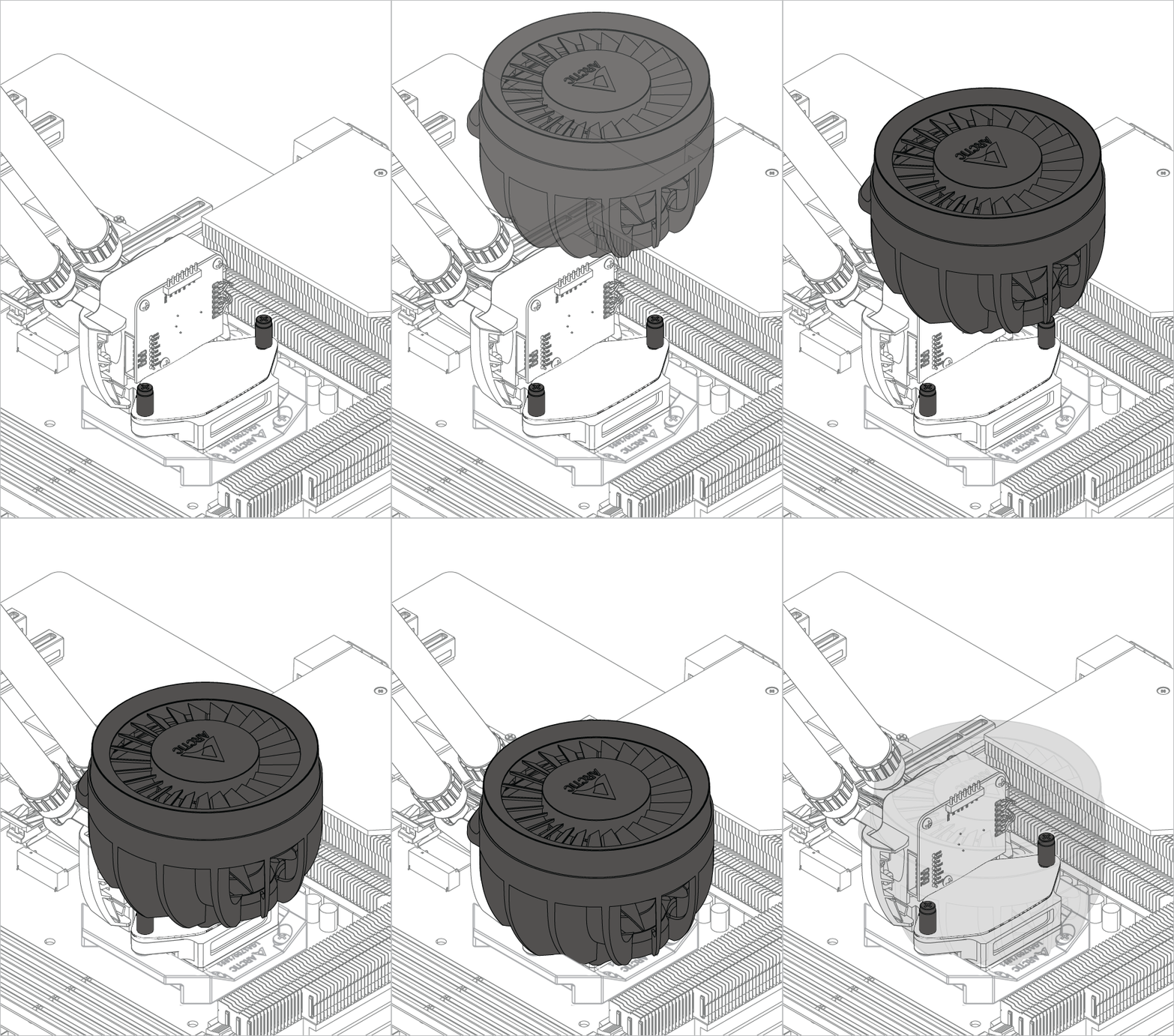
AM4の場合:オフセットマウントにより、ヒートスプレッダの一部が見える状態になります。これは意図的なもので、CPUのホットスポットが中心からずれていますが、完全に覆われているためです。

Liquid Freezer III Pro 420 A-RGB Liquid Freezer III Pro 420 A-RGB Liquid Freezer III Pro 420 A-RGB

マザーボード上のすべてのコネクタが接続されていることを確認してください。
PWMケーブル(オールインワン)の場合は1つのプラグ
PWMケーブル(個別制御)の場合は3つのプラグが必要です。

Liquid Freezer III Pro 420 A-RGB Liquid Freezer III Pro 420 A-RGB

ヘッダーがDC制御ではなくPWM制御に設定されていることを確認してください。詳細な手順については、BIOS設定ガイドを参照してPWMを調整してください

Liquid Freezer III Pro 420 A-RGB Liquid Freezer III Pro 420 A-RGB

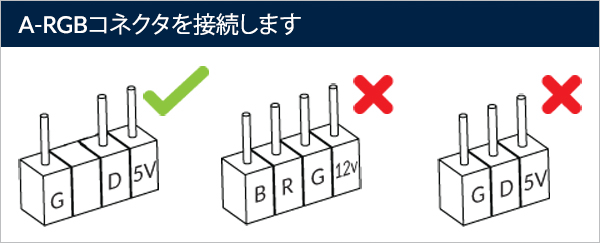
A-RGB製品を最大限に活用するには、A-RGBセットアップガイドをご覧ください。

印刷可能なクイックスタートガイドはこちらから入手できます。

必要なツール

PH2 Philips Head Screwdriver PH2プラスドライバー

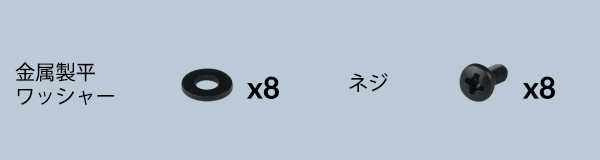
T20 Torx Screwdriver T20トルクスドライバー(パッケージに同梱)

パッケージ内容
Liquid Freezer III Pro 420 A-RGB
コネクタケーブルを選択してください

PWMケーブル(オールインワン)

ポンプ、VRM、ラジエーターファンの速度を同時に制御し、ポンプ速度を監視するための単一コネクタPWMケーブル。

Liquid Freezer III Pro 420 A-RGB

PWMケーブル(個別制御)

ポンプ、VRMファン、ラジエーターファンの速度を個別に制御および監視するための3つのコネクタを備えたPWMケーブル。

Liquid Freezer III Pro 420 A-RGB

マザーボード上に4ピンヘッダーが3つ必要ですd

クーラーをマザーボードに取り付ける前に、PWM制御ケーブルを接続してください。
Liquid Freezer III Pro 420 A-RGB
準備

水冷式一体型クーラーの正しい取り付け方(または間違った取り付け方)とは?

GamersNexusのSteveが、PCケースに水冷式一体型クーラーを組み立てる際に避けるべきミスについて解説します。

掲載されている動画はGamersNexusが制作したもので、ARCTICはGamersNexusから使用許可を得ています。

ポンプ下のラジエーター
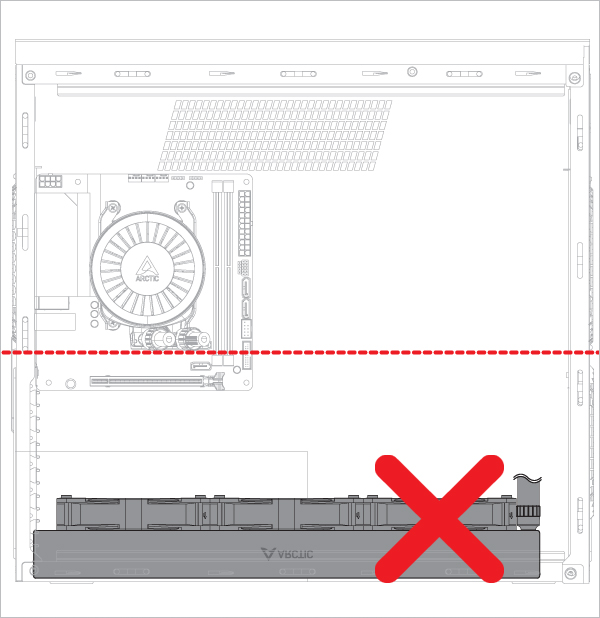
Liquid Freezer III Pro 420 A-RGB

ポンプ上部のラジエーター

Liquid Freezer III Pro 420 A-RGB Liquid Freezer III Pro 420 A-RGB Liquid Freezer III Pro 420 A-RGB

泡立つような騒音が発生するリスク

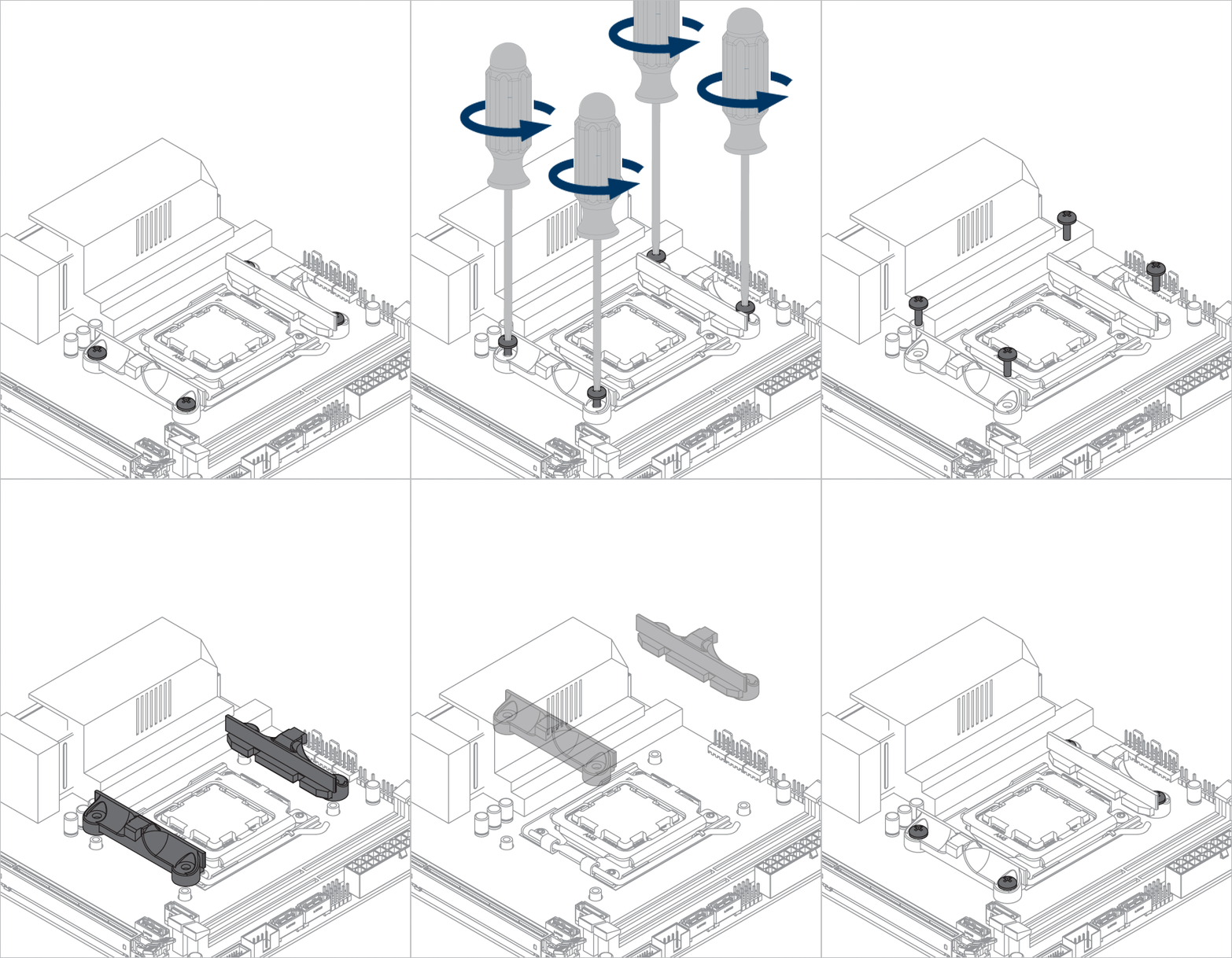
コンタクトフレームの設置

注意

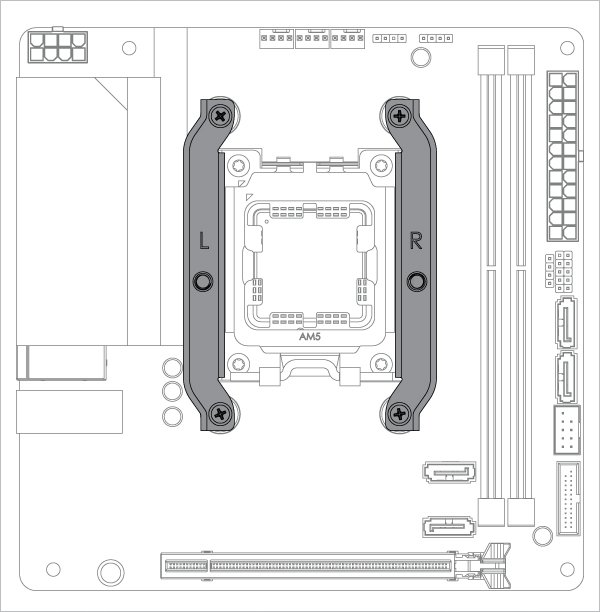
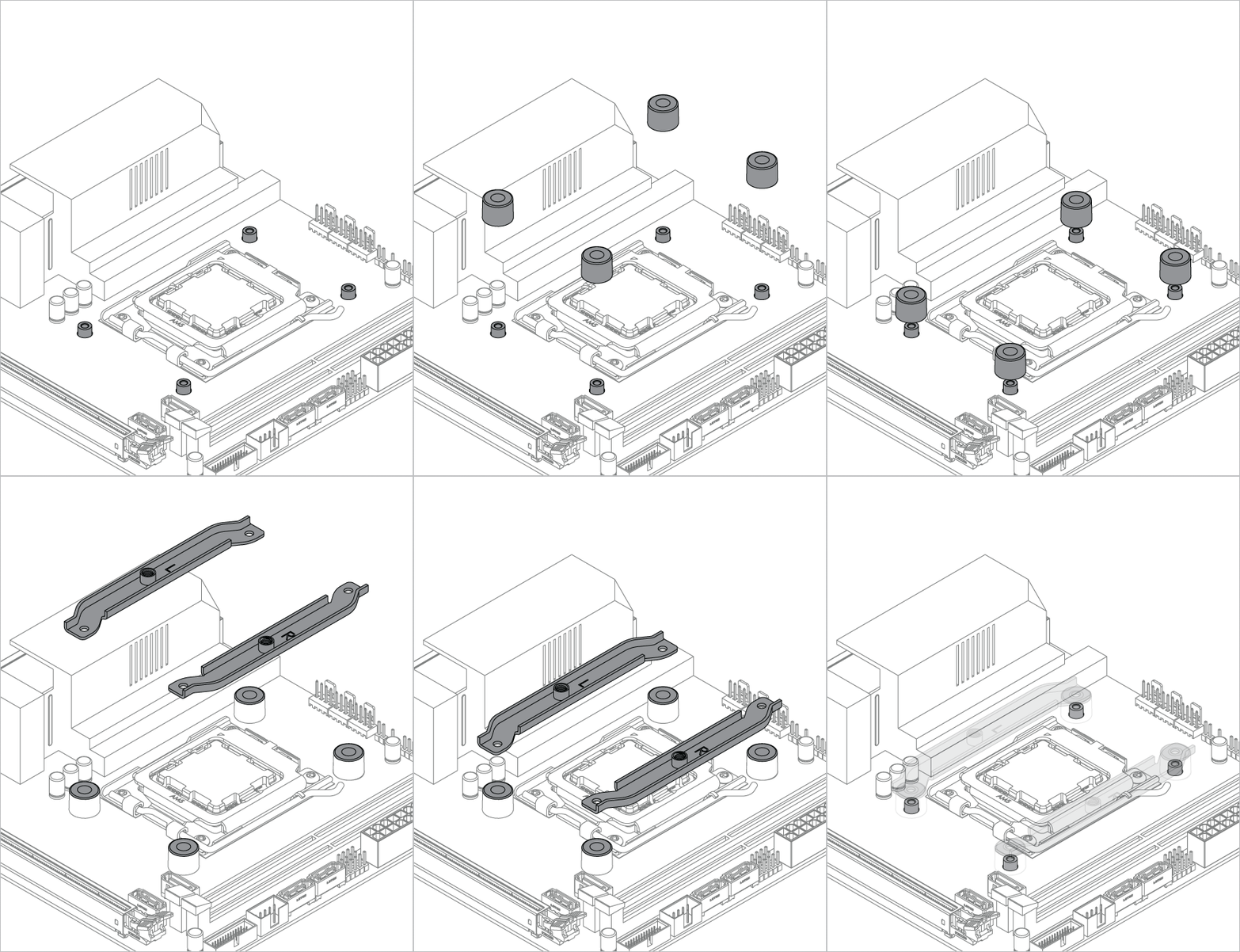
マザーボードの状態に応じて、以下の2つの方法のいずれかでソケットバックプレートを固定してください。

    マザーボードはケースの外にありますか?

  • はい
  • いいえ

ソケットバックプレートを支えるには、平らな水平面、厚手の緩衝材(例:包装の内側のカード)のようなもの

Liquid Freezer III Pro 420 A-RGB

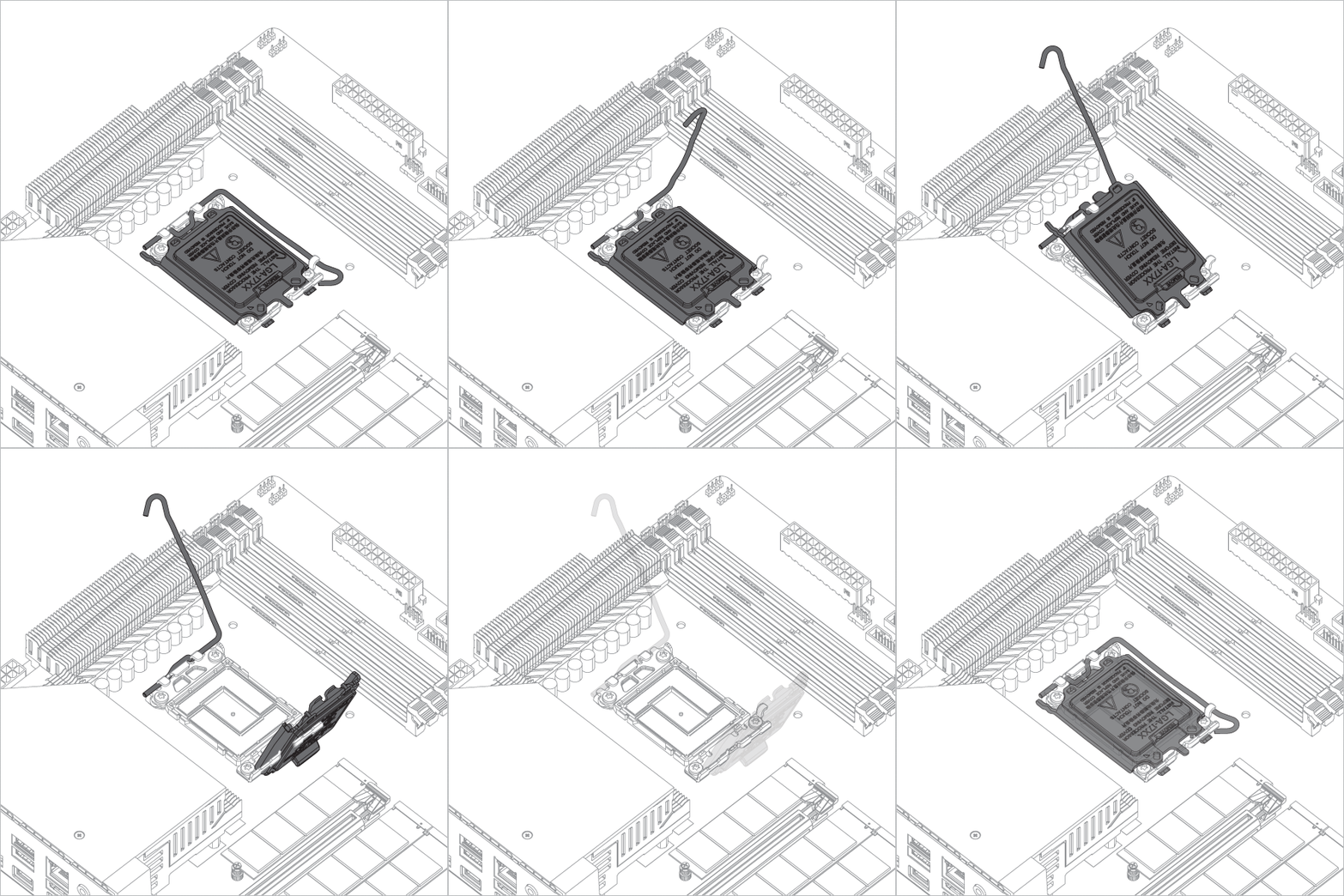
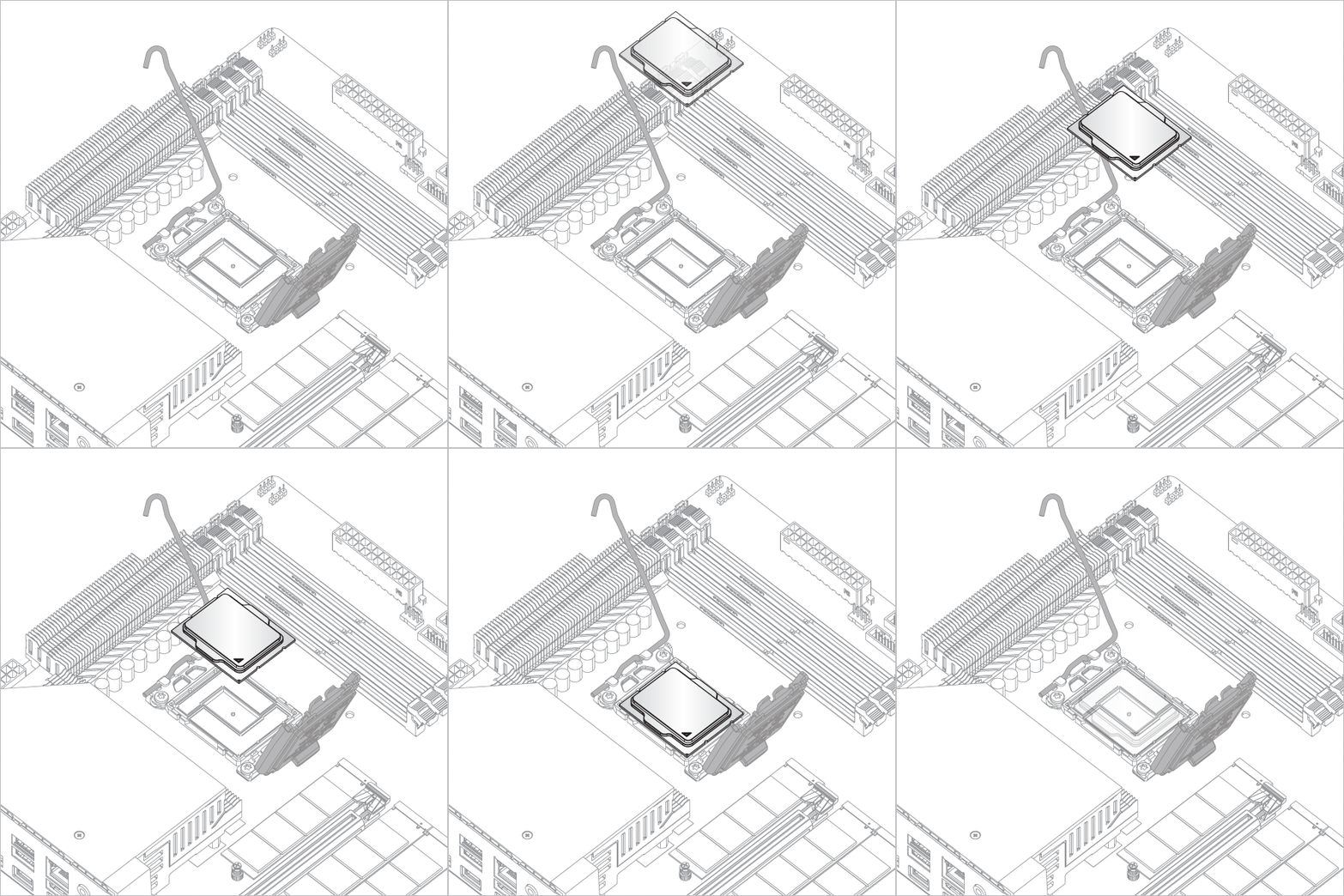
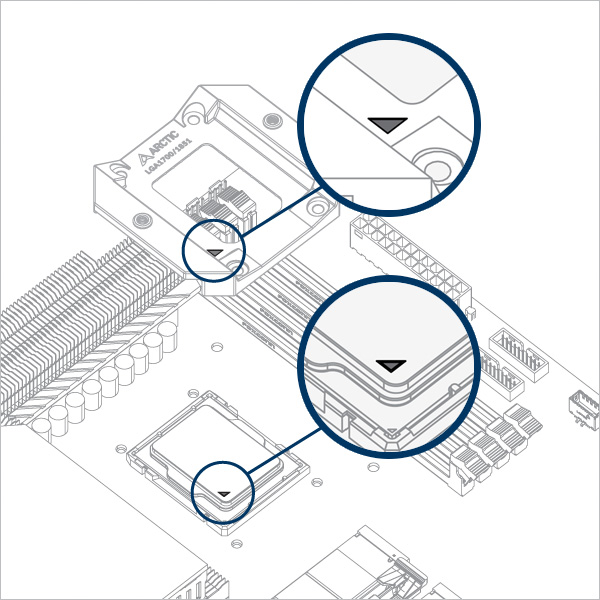
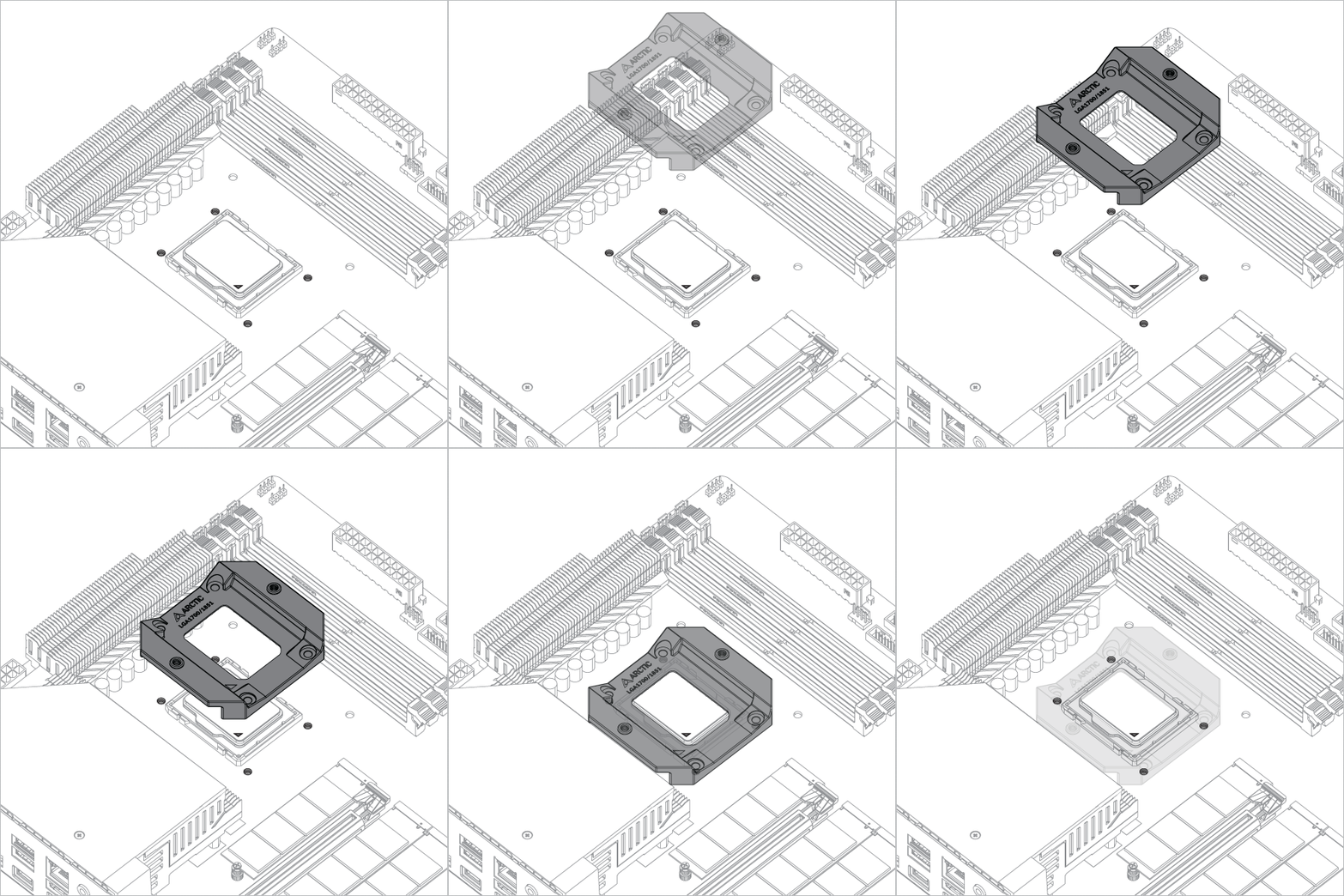
独立積載機構(ILM)を開き、位置を合わせて配置するCPUをソケットに挿入する

Liquid Freezer III Pro 420 A-RGB Liquid Freezer III Pro 420 A-RGB Liquid Freezer III Pro 420 A-RGB

注意

取り外した部品は、将来の再組み立てのために保管してください。マザーボードを修理または保証のために返送する場合は、ILMを再取り付けする必要があります

Liquid Freezer III Pro 420 A-RGB Liquid Freezer III Pro 420 A-RGB

注意

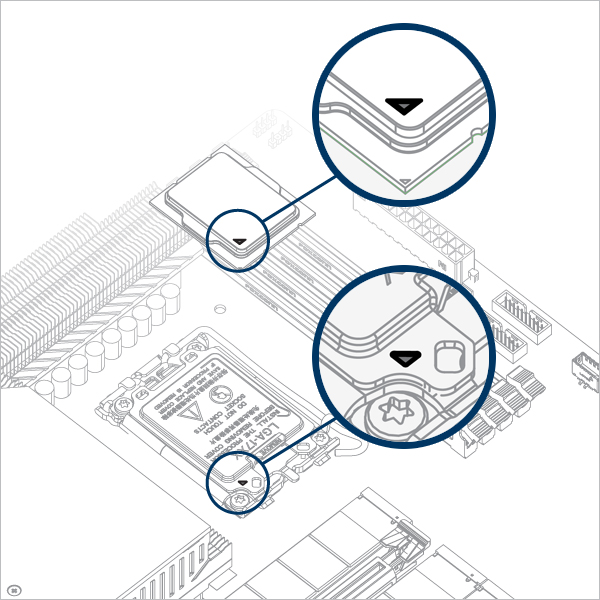
CPUコンタクトフレームは、LGA1851とLGA1700の両方のCPUに対応するように設計されています。お使いのCPUの適合性を確認するには、以下から選択してください。

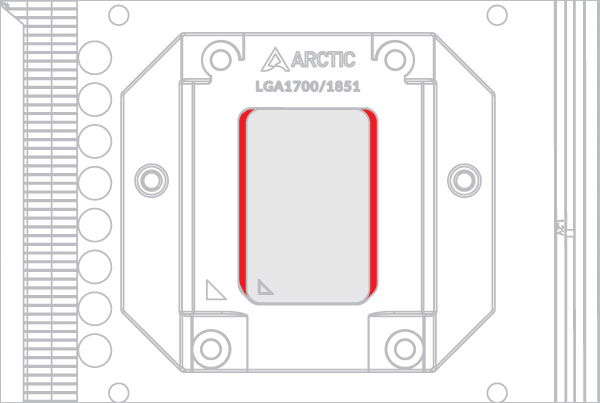
CPUをCPUコンタクトフレームの切り欠きの中央に合わせます。CPUの左右には隙間(赤色で強調表示)ができるはずです。

Liquid Freezer III Pro 420 A-RGB

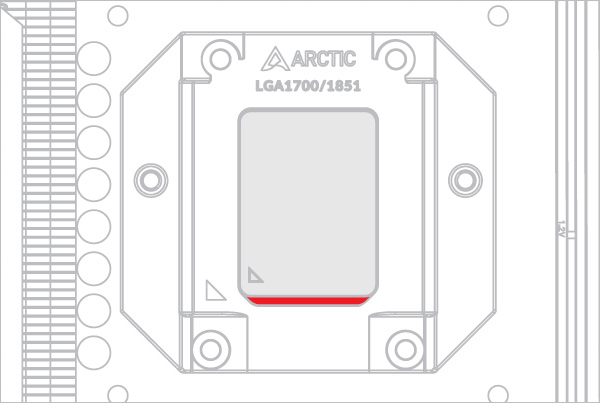
CPUをCPUコンタクトフレームの切り欠きの上端に合わせます。CPUの下には隙間(赤色で強調表示)があるはずです。

Liquid Freezer III Pro 420 A-RGB
Liquid Freezer III Pro 420 A-RGB Liquid Freezer III Pro 420 A-RGB Liquid Freezer III Pro 420 A-RGB

警告

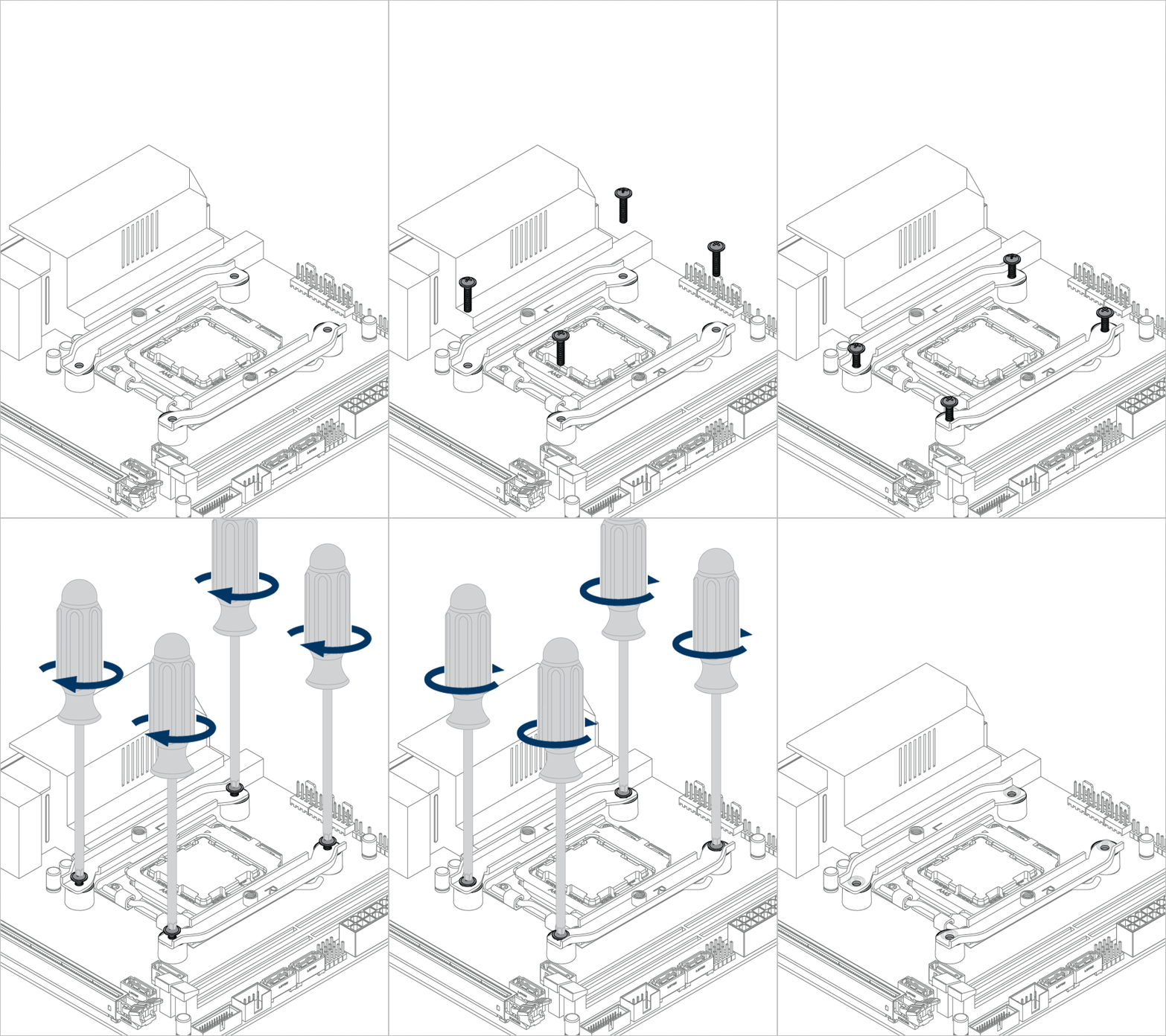
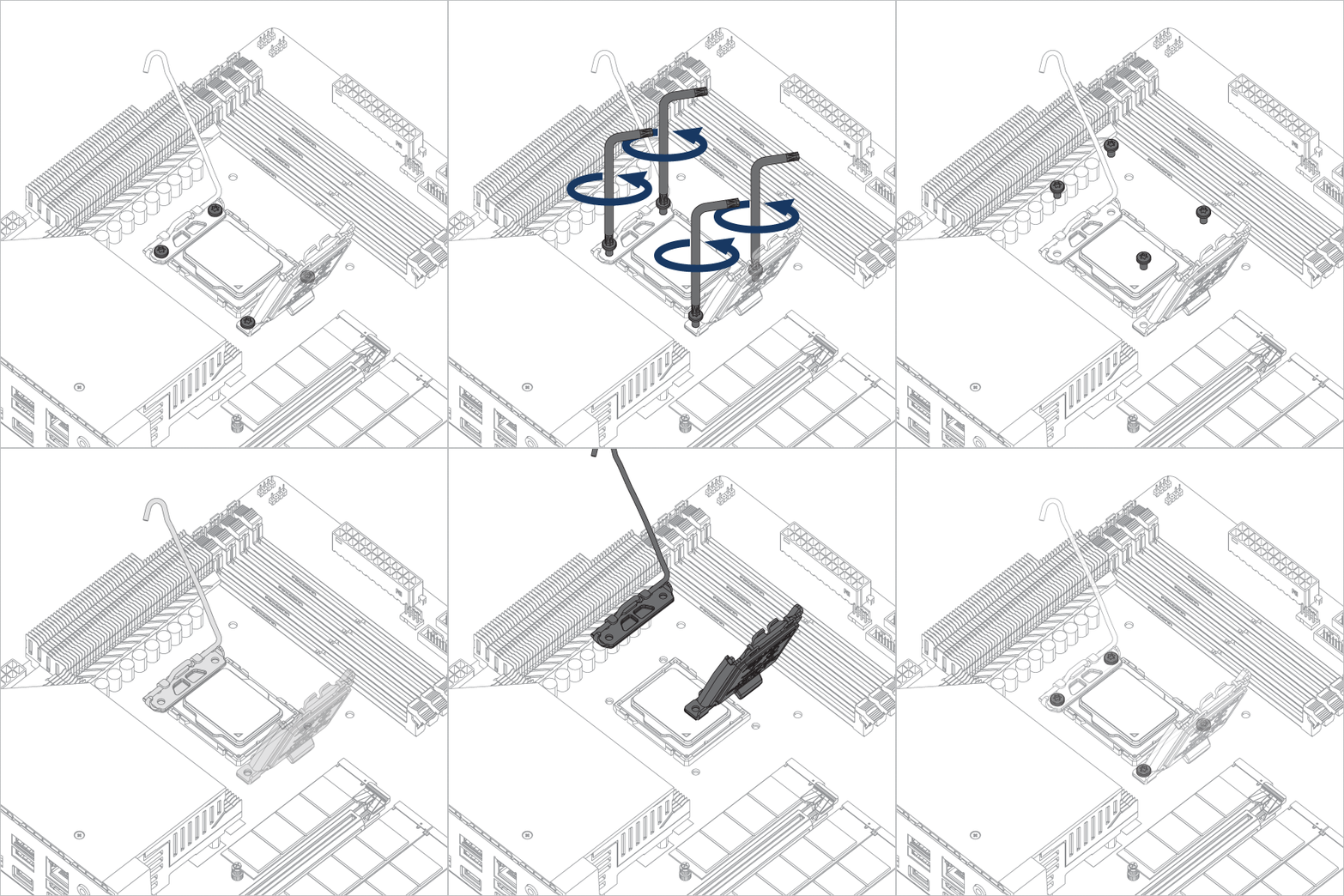
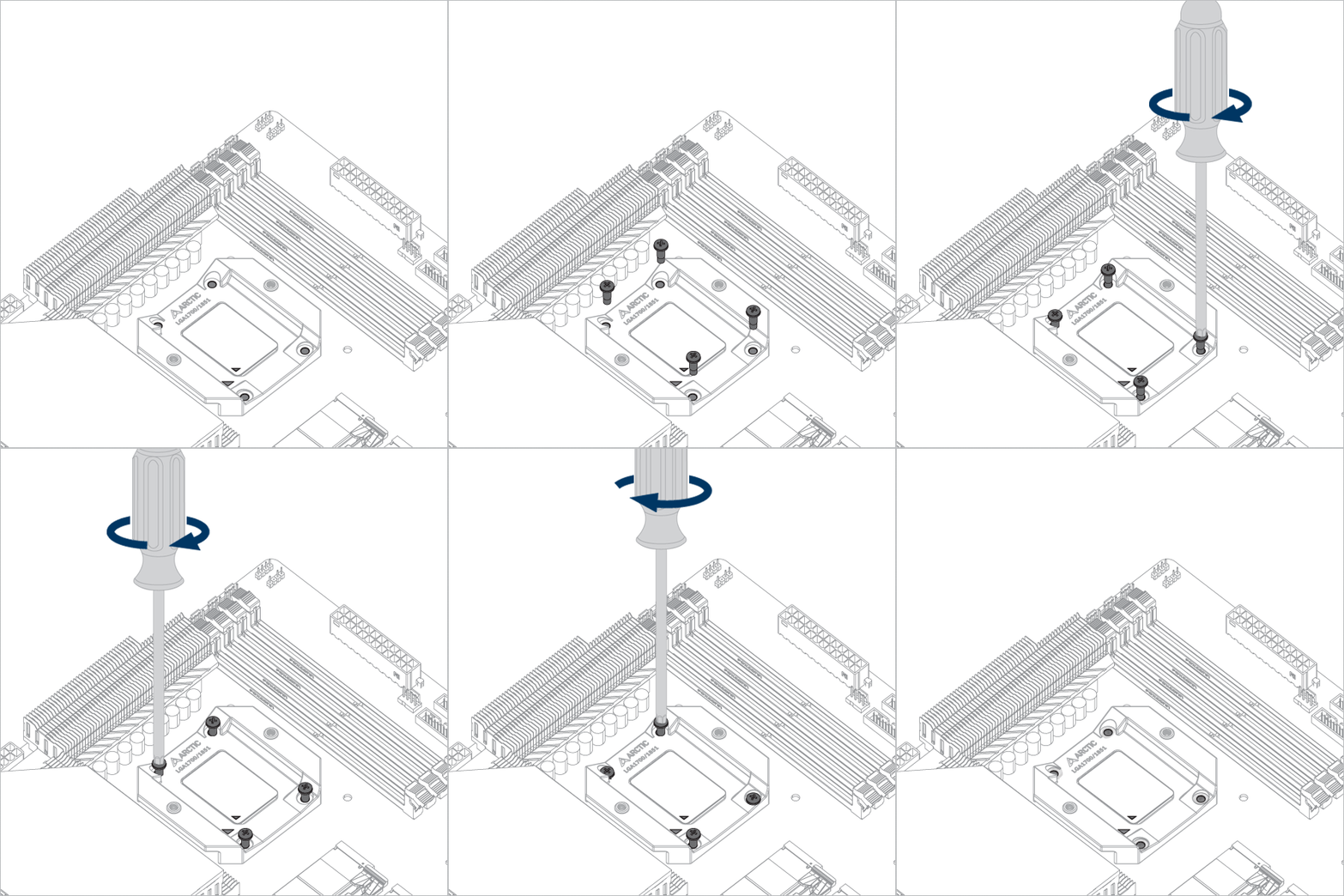
CPUを損傷しないように、4本のネジすべてを2回転ほど緩めに締めてから、十字型に均等に締め付けてください。

Liquid Freezer III Pro 420 A-RGB Liquid Freezer III Pro 420 A-RGB

CPUコンタクトフレームを締め付けた後、厚いパッドを取り外すことができます。

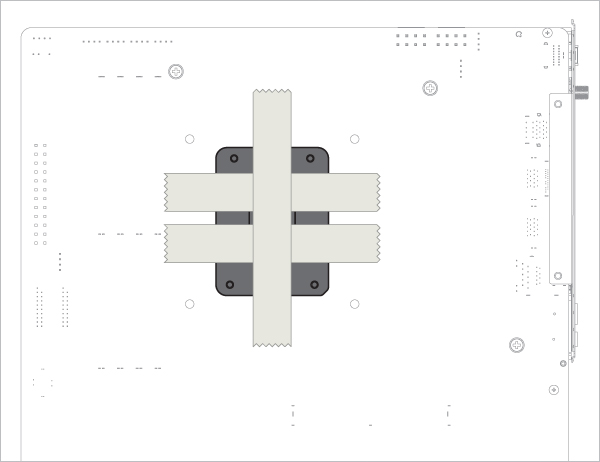
マザーボードの裏側にマスキングテープを貼って、ソケットのバックプレートを固定します。PCケースを水平な面に平らに置きます

Liquid Freezer III Pro 420 A-RGB

独立積載機構(ILM)を開き、位置を合わせて配置するCPUをソケットに挿入する

Liquid Freezer III Pro 420 A-RGB Liquid Freezer III Pro 420 A-RGB Liquid Freezer III Pro 420 A-RGB

注意

取り外した部品は、将来の再組み立てのために保管してください。マザーボードを修理または保証のために返送する場合は、ILMを再取り付けする必要があります

Liquid Freezer III Pro 420 A-RGB Liquid Freezer III Pro 420 A-RGB

注意

CPUコンタクトフレームは、LGA1851とLGA1700の両方のCPUに対応するように設計されています。お使いのCPUの適合性を確認するには、以下から選択してください。

CPUをCPUコンタクトフレームの切り欠きの中央に合わせます。CPUの左右には隙間(赤色で強調表示)ができるはずです。

Liquid Freezer III Pro 420 A-RGB

CPUをCPUコンタクトフレームの切り欠きの上端に合わせます。CPUの下には隙間(赤色で強調表示)があるはずです。

Liquid Freezer III Pro 420 A-RGB
Liquid Freezer III Pro 420 A-RGB Liquid Freezer III Pro 420 A-RGB Liquid Freezer III Pro 420 A-RGB

警告

CPUを損傷しないように、4本のネジすべてを2回転ほど緩めに締めてから、十字型に均等に締め付けてください。

Liquid Freezer III Pro 420 A-RGB Liquid Freezer III Pro 420 A-RGB

バックプレートに貼られたマスキングテープは、CPUコンタクトフレームを締め付けた後に剥がすことができます。

インストール
Liquid Freezer III Pro 420 A-RGB Liquid Freezer III Pro 420 A-RGB

参照するここサーマルペーストの塗布方法について詳しくはこちらをご覧ください。
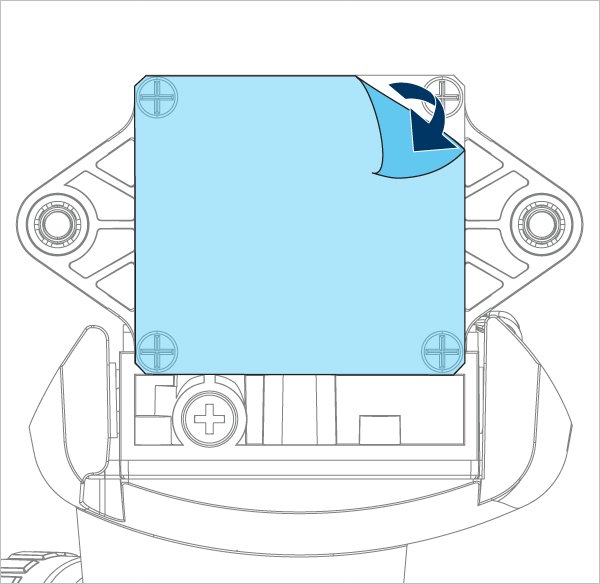
Liquid Freezer III Pro 420 A-RGB

両方のネジがねじ山にかみ合うまで軽く締め、その後交互に完全に締め付けます。
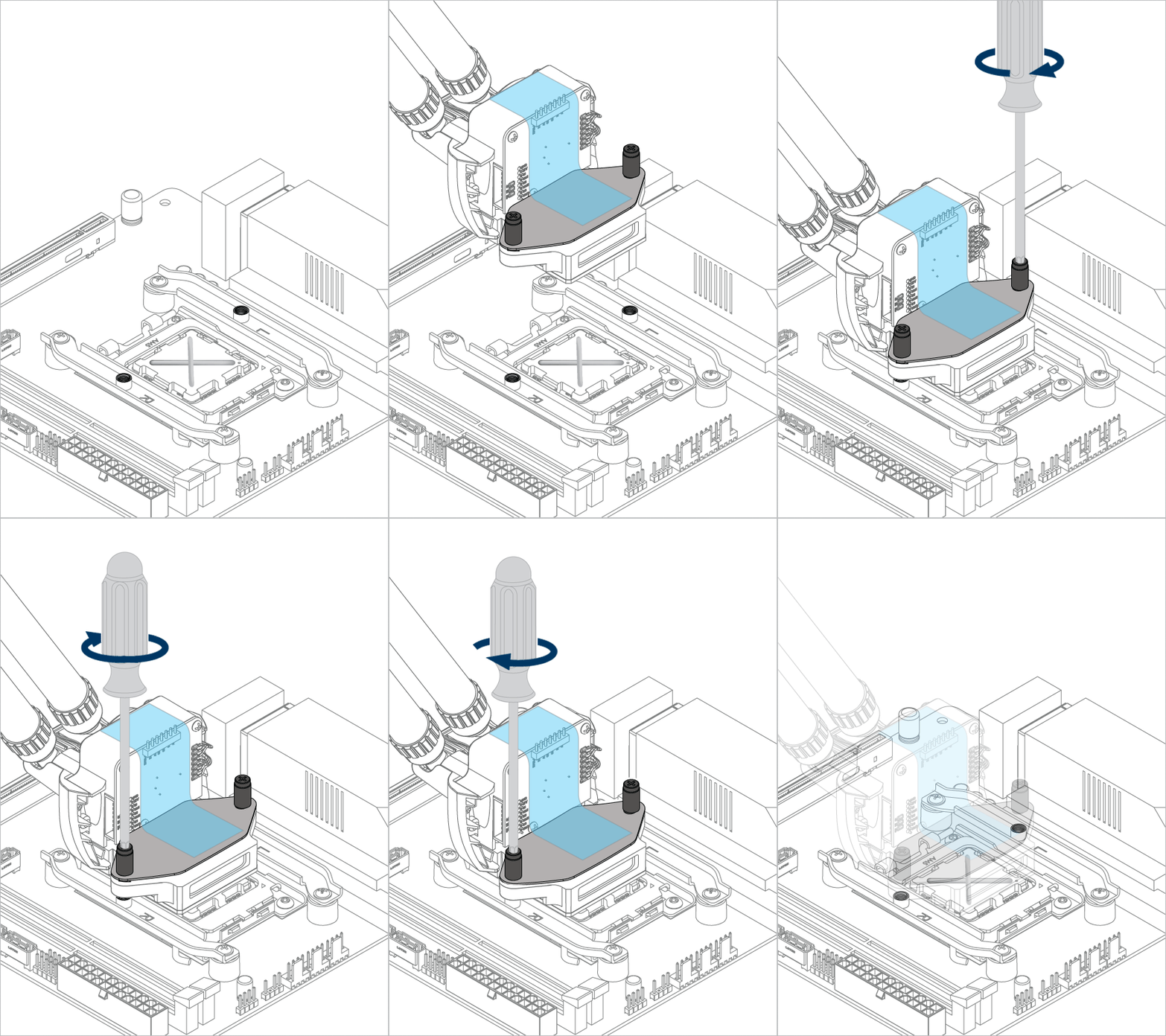
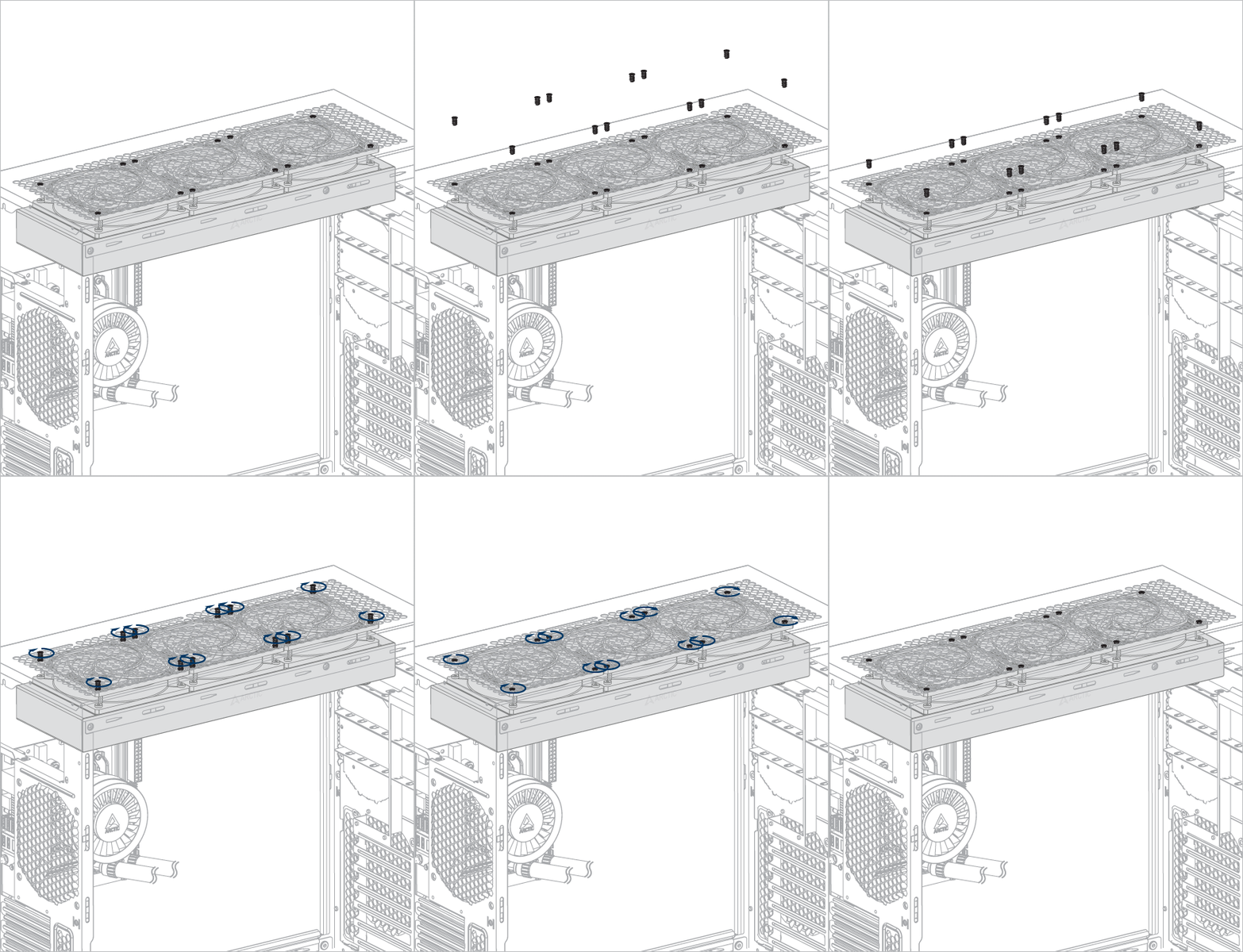
Liquid Freezer III Pro 420 A-RGB Liquid Freezer III Pro 420 A-RGB Liquid Freezer III Pro 420 A-RGB Liquid Freezer III Pro 420 A-RGB
Liquid Freezer III Pro 420 A-RGB Liquid Freezer III Pro 420 A-RGB Liquid Freezer III Pro 420 A-RGB

マザーボード上のすべてのコネクタが接続されていることを確認してください。
PWMケーブル(オールインワン)の場合は1つのプラグ
PWMケーブル(個別制御)の場合は3つのプラグが必要です。
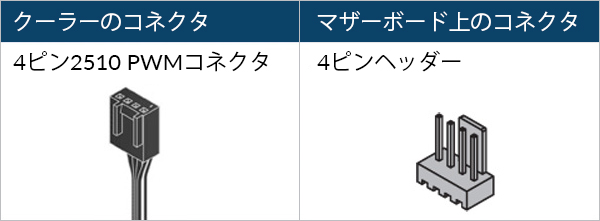
Liquid Freezer III Pro 420 A-RGB Liquid Freezer III Pro 420 A-RGB

ヘッダーがDC制御ではなくPWM制御に設定されていることを確認してください。詳細な手順については、BIOS設定ガイドを参照してPWMを調整してください

Liquid Freezer III Pro 420 A-RGB Liquid Freezer III Pro 420 A-RGB

A-RGB製品を最大限に活用するには、A-RGBセットアップガイドをご覧ください。

support.arctic.deは、読者の皆様に最高のウェブサイト体験を提供するためにCookieを使用しています。また、一部のCookieはサードパーティのサービスによっても設定されます。詳しくは、プライバシーポリシーをご覧ください。.

承諾します

ARCTIC からの Cookie は受け入れるが、Google Analytics を使用した追跡は受け入れない場合は、ここをクリックして受け入れてください。