언어
English
Deutsch
Français
Español
Italiano
Русский
čeština
Polski
Português
中文
عربي
日本の
한국인
Türkçe
Svenska
Nederlands

메인보드 호환성을 확인하려면 다음 링크를 클릭하세요.

인쇄 가능한 빠른 시작 가이드는 여기에서 확인할 수 있습니다.

필요한 도구

PH2 Philips Head Screwdriver PH2 십자 드라이버

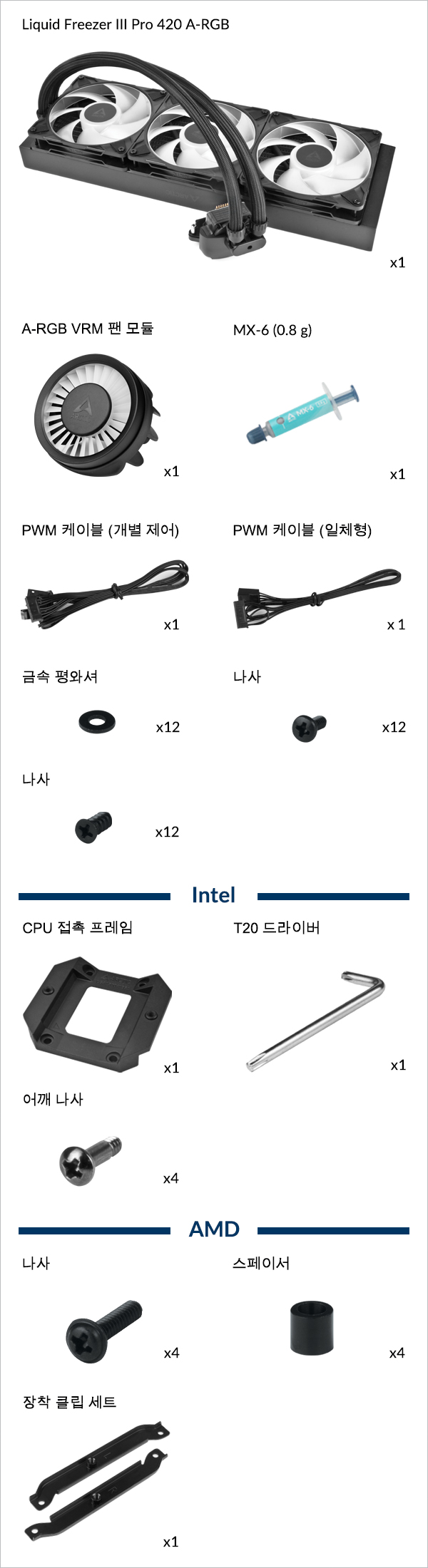
포장 내용물
Liquid Freezer III Pro 420 A-RGB
커넥터 케이블을 선택하세요

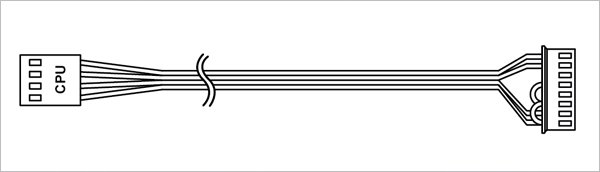
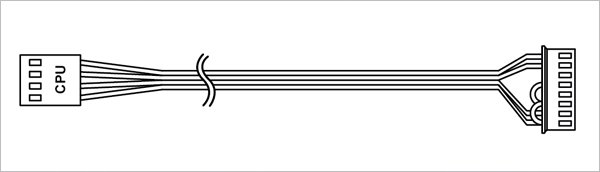
PWM 케이블 (일체형)

펌프, VRM 및 라디에이터 팬 속도를 동시에 제어하고 펌프 속도를 모니터링할 수 있는 단일 커넥터 PWM 케이블입니다.
Liquid Freezer III Pro 420 A-RGB

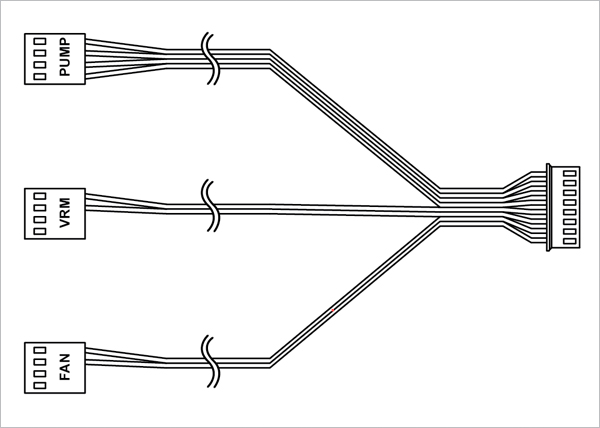
PWM 케이블 (개별 제어)

펌프/VRM 팬/라디에이터 팬 속도를 개별적으로 제어하고 모니터링할 수 있는 3개의 커넥터가 있는 PWM 케이블입니다.
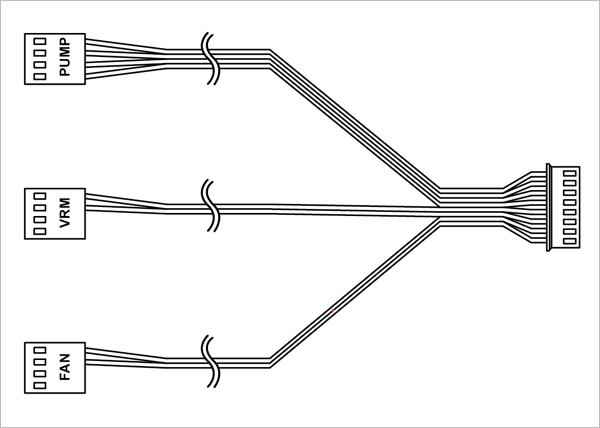
Liquid Freezer III Pro 420 A-RGB

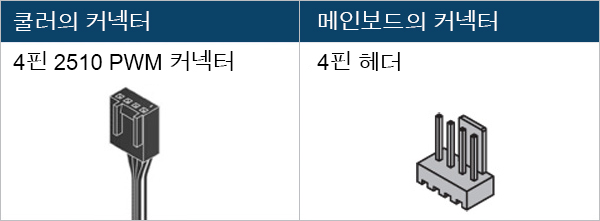
메인보드에 4핀 헤더 3개가 필요합니다.

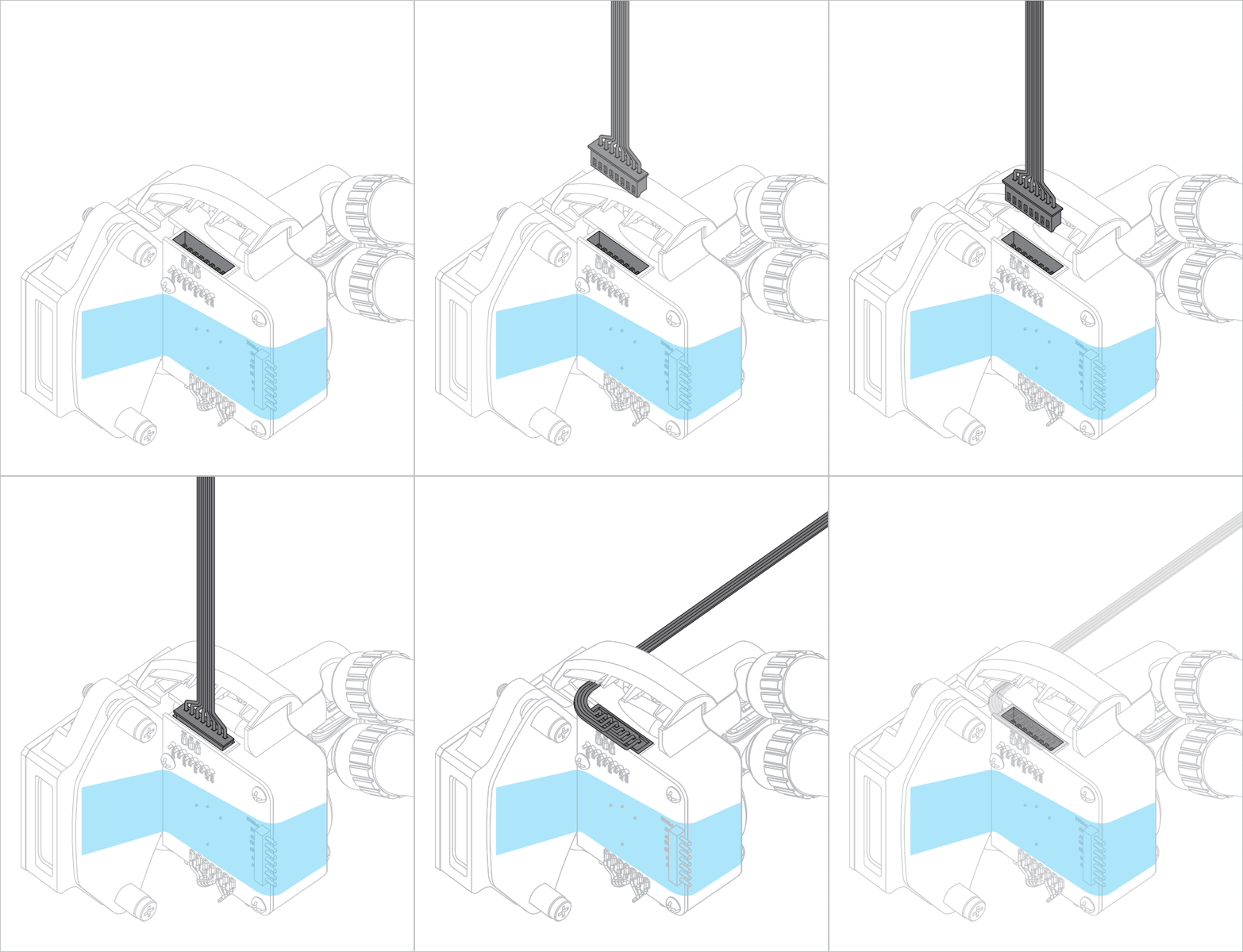
쿨러를 메인보드에 장착하기 전에 PWM 제어 케이블을 연결하십시오.
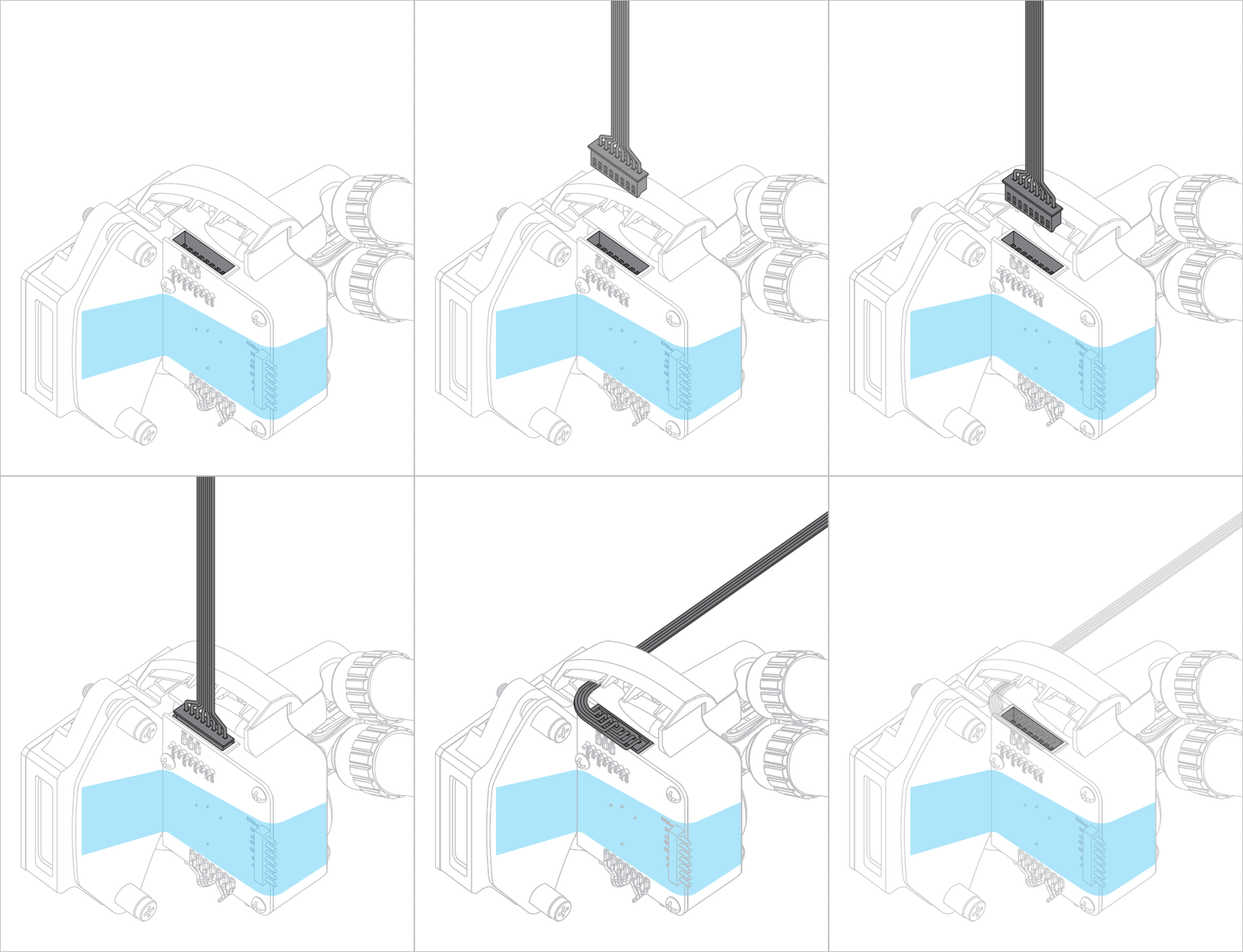
Liquid Freezer III Pro 420 A-RGB
준비
Liquid Freezer III Pro 420 A-RGB

수랭식 일체형 쿨러(AIO)를 올바르게 (또는 잘못) 장착하는 방법은 무엇일까요?

GamersNexus의 Steve가 PC 케이스에 수랭식 일체형 쿨러(AIO)를 조립할 때 피해야 할 실수들을 설명해 드립니다.

본 영상은 GamersNexus에서 제작했으며, ARCTIC은 GamersNexus로부터 사용 허가를 받았습니다.

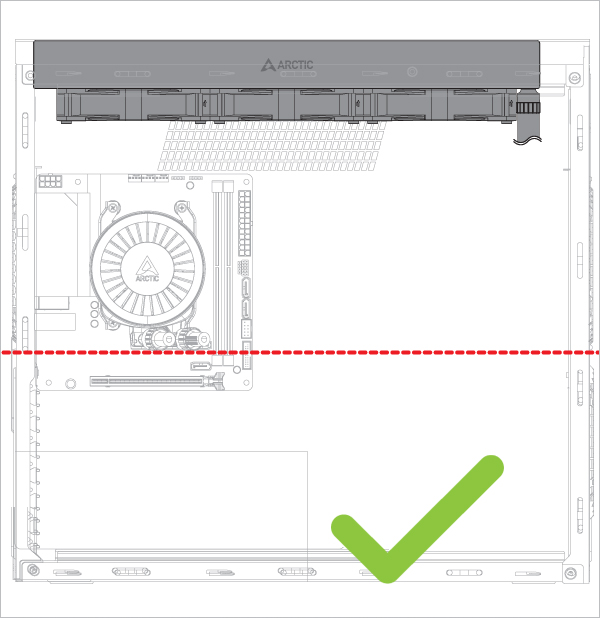
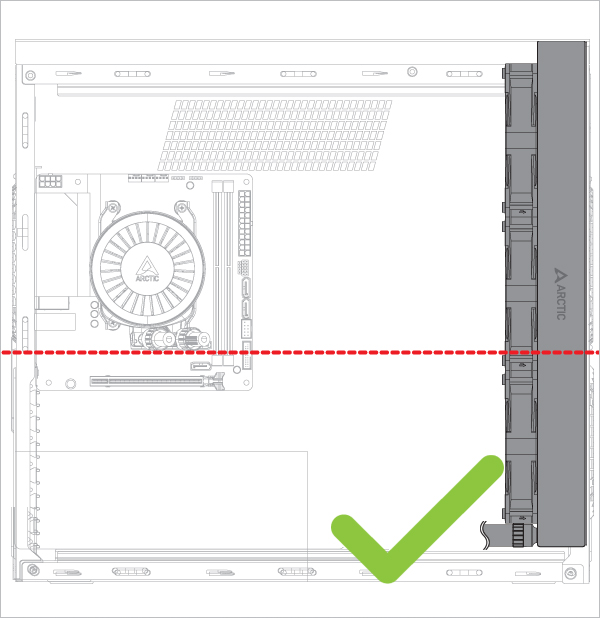
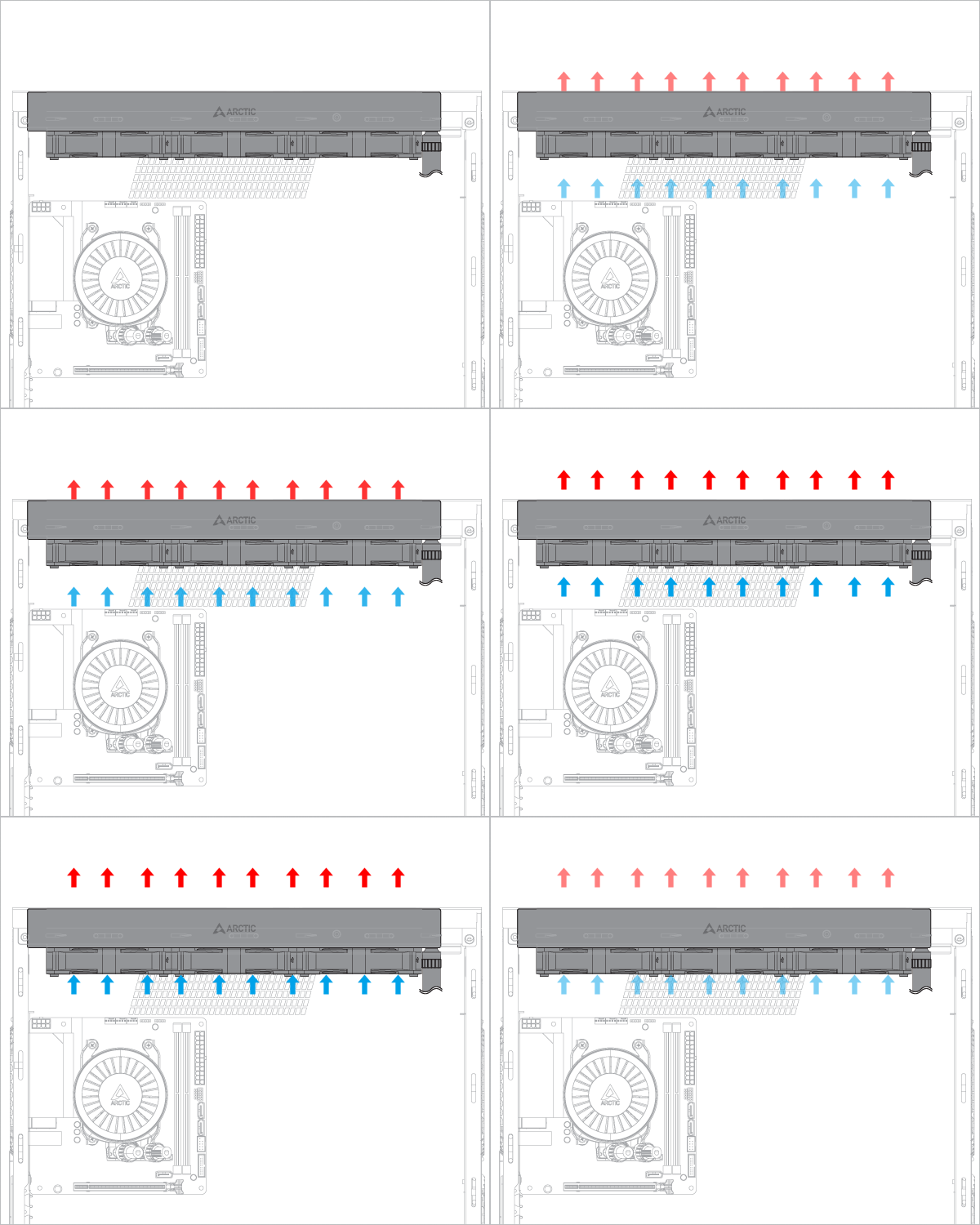
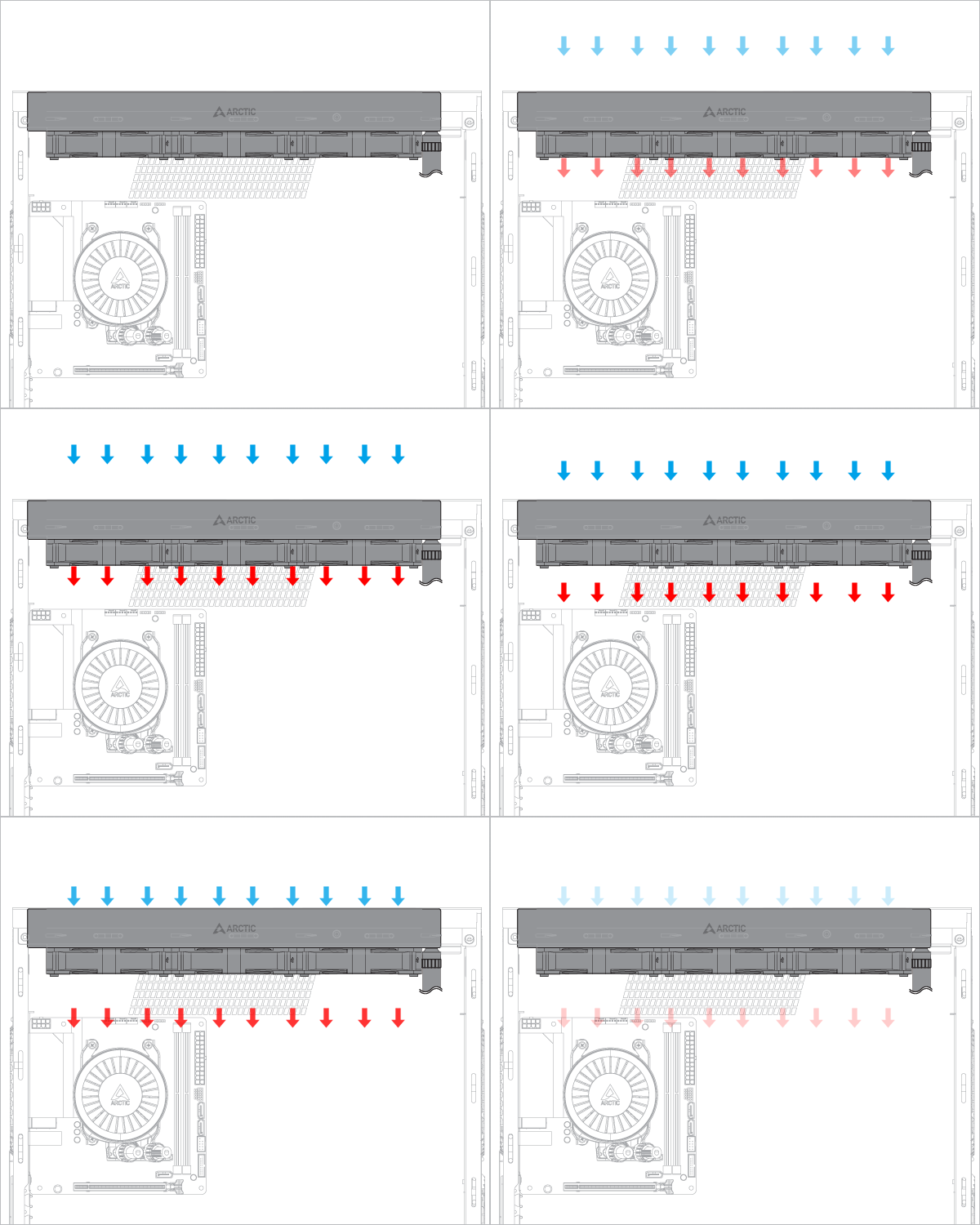
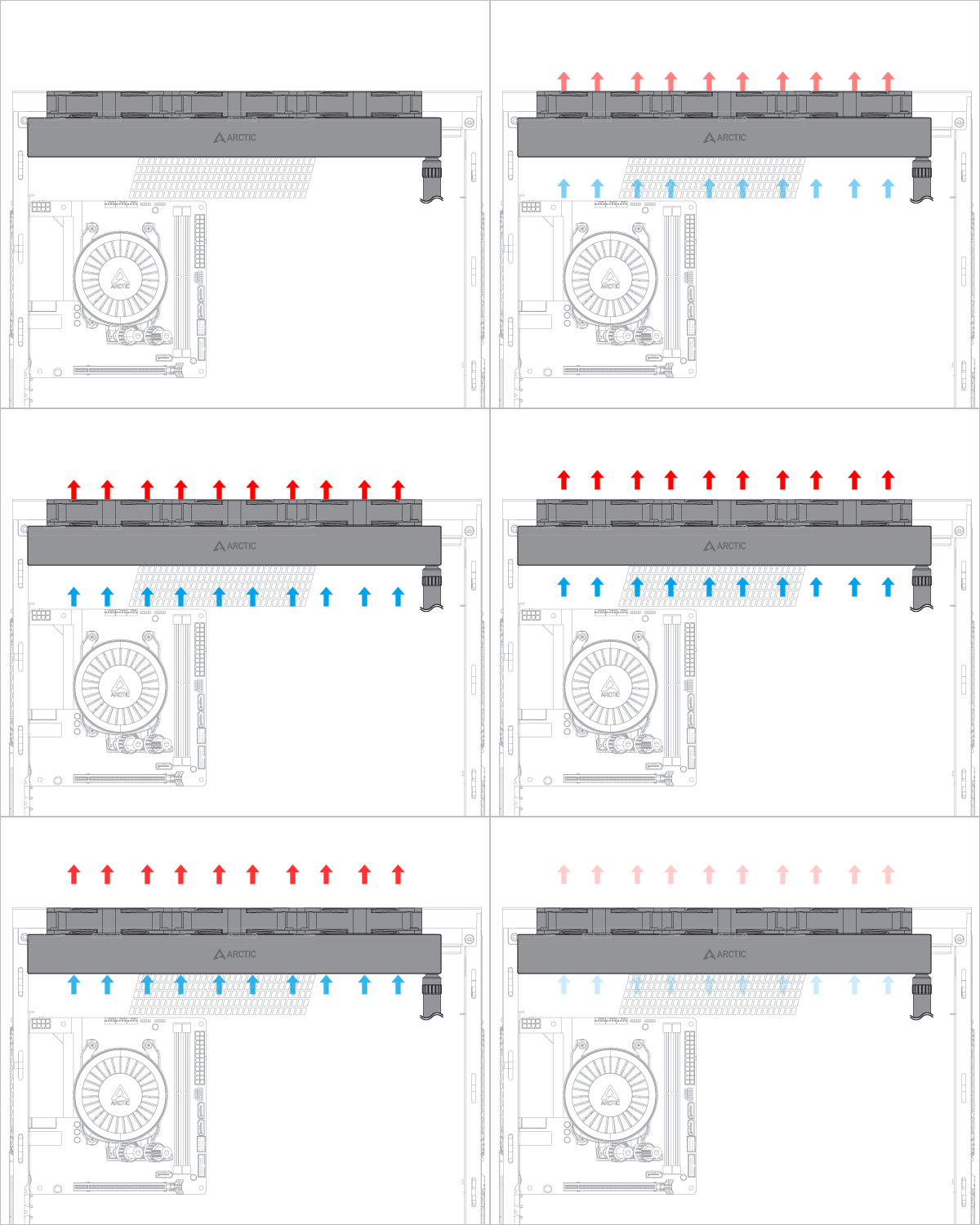
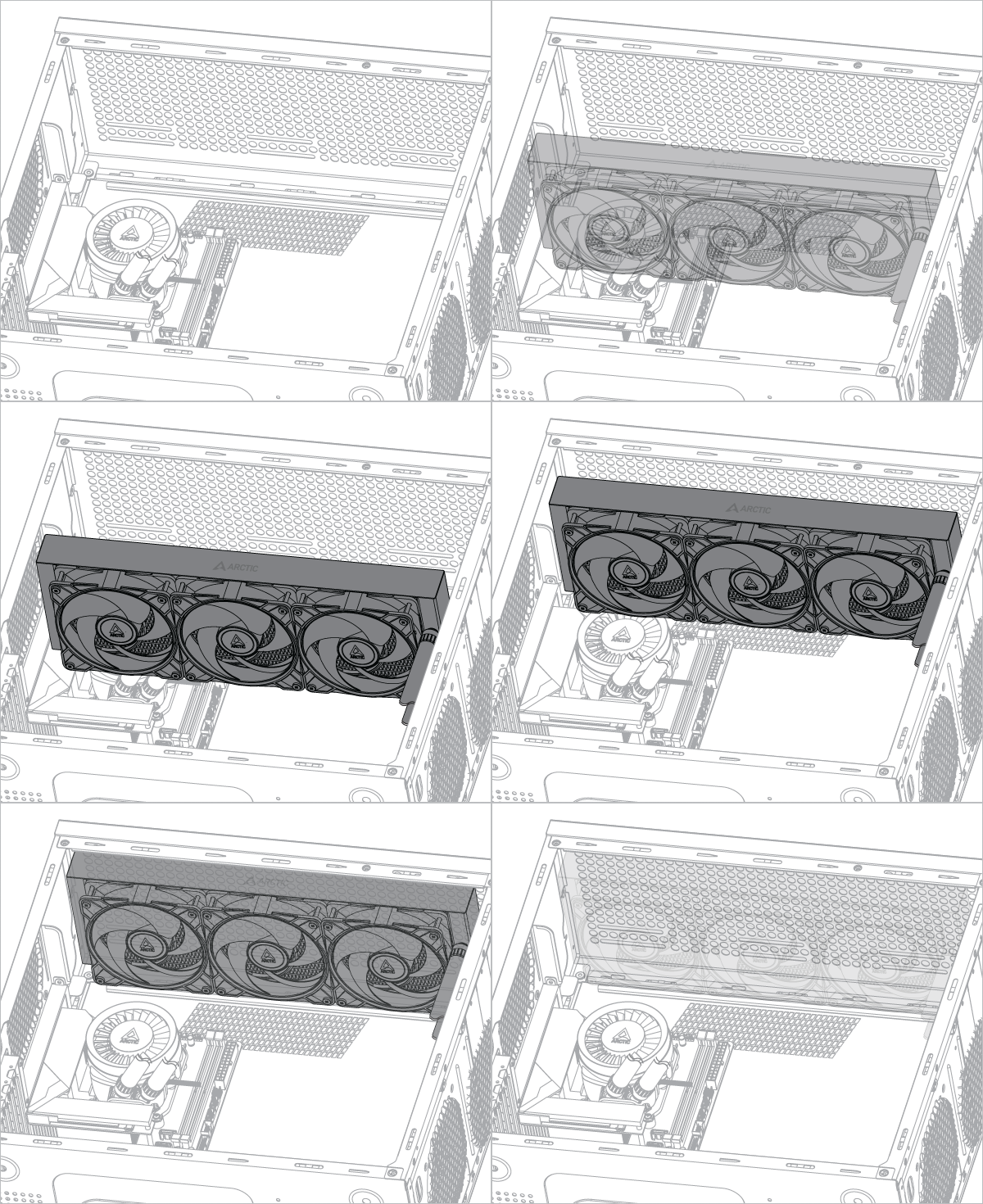
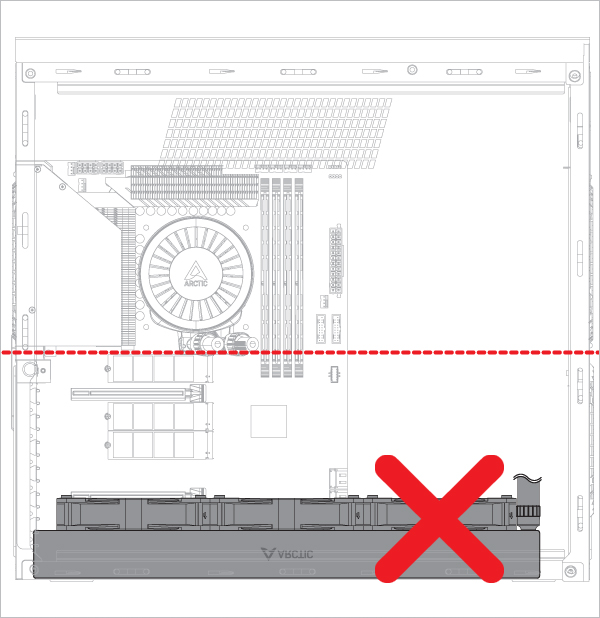
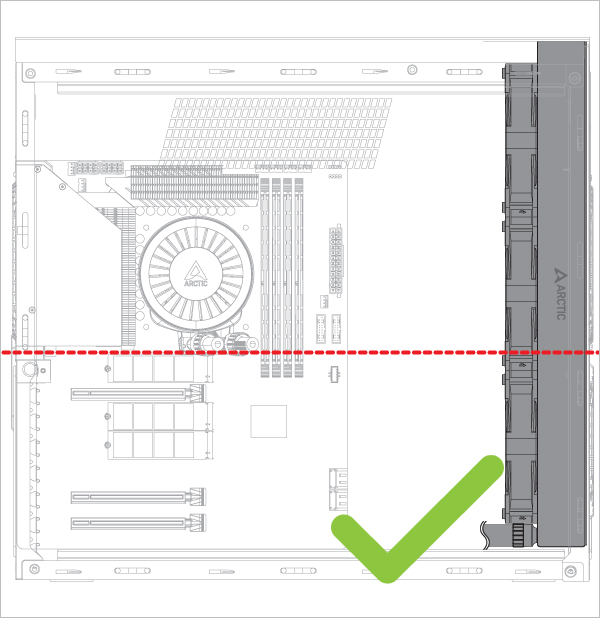
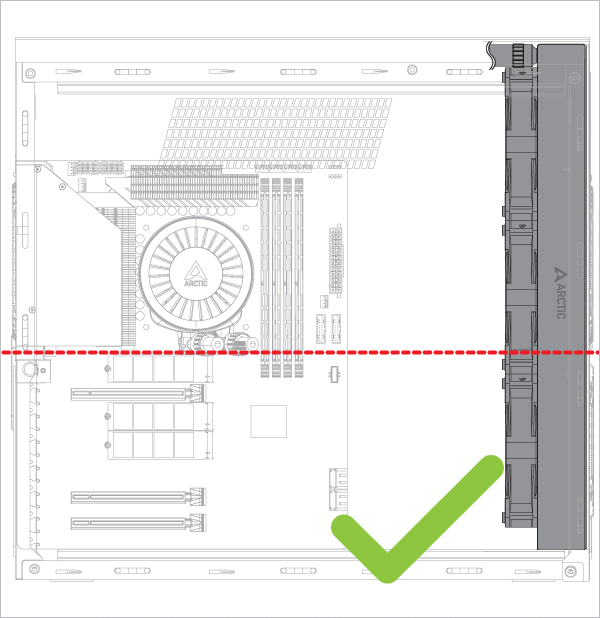
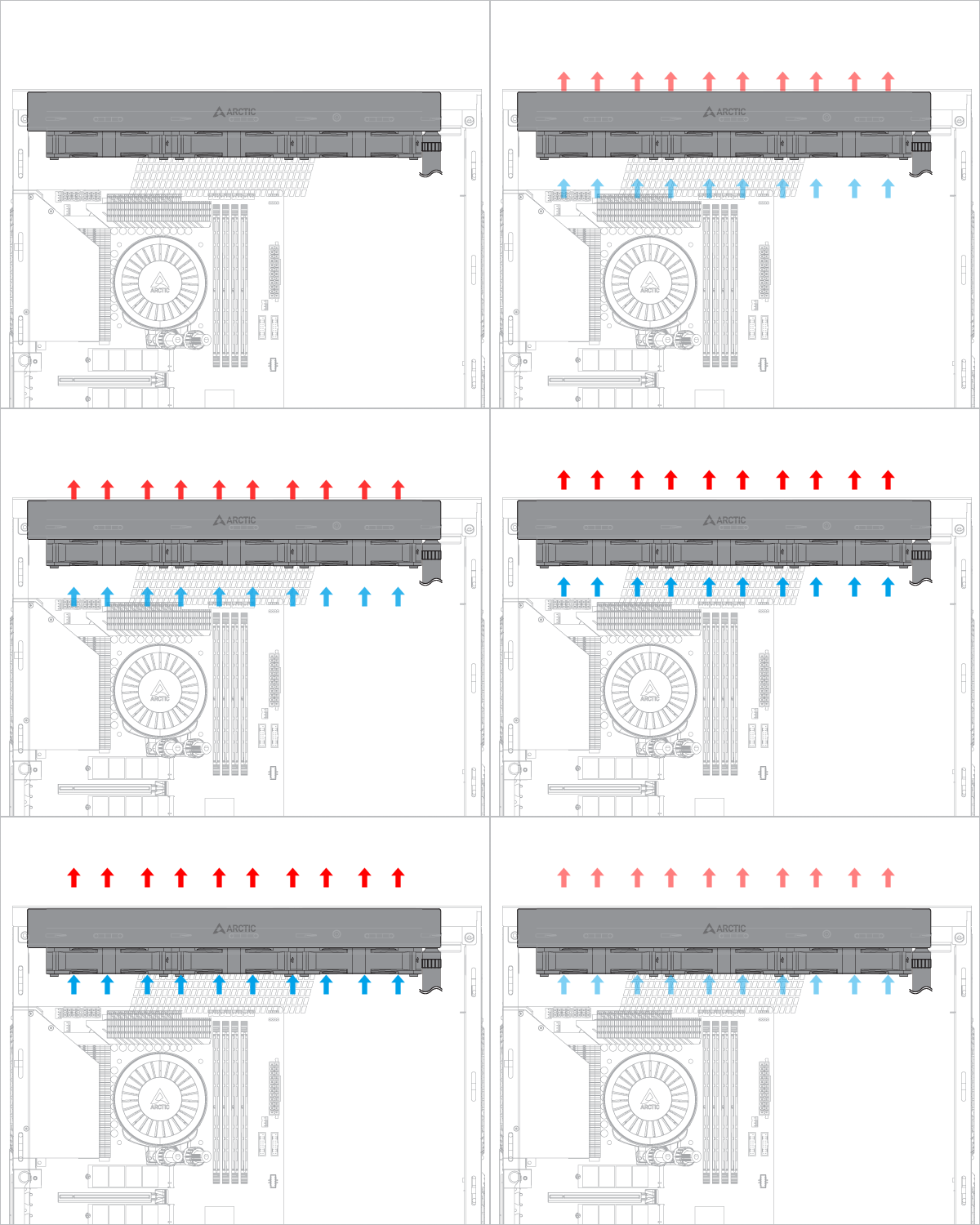
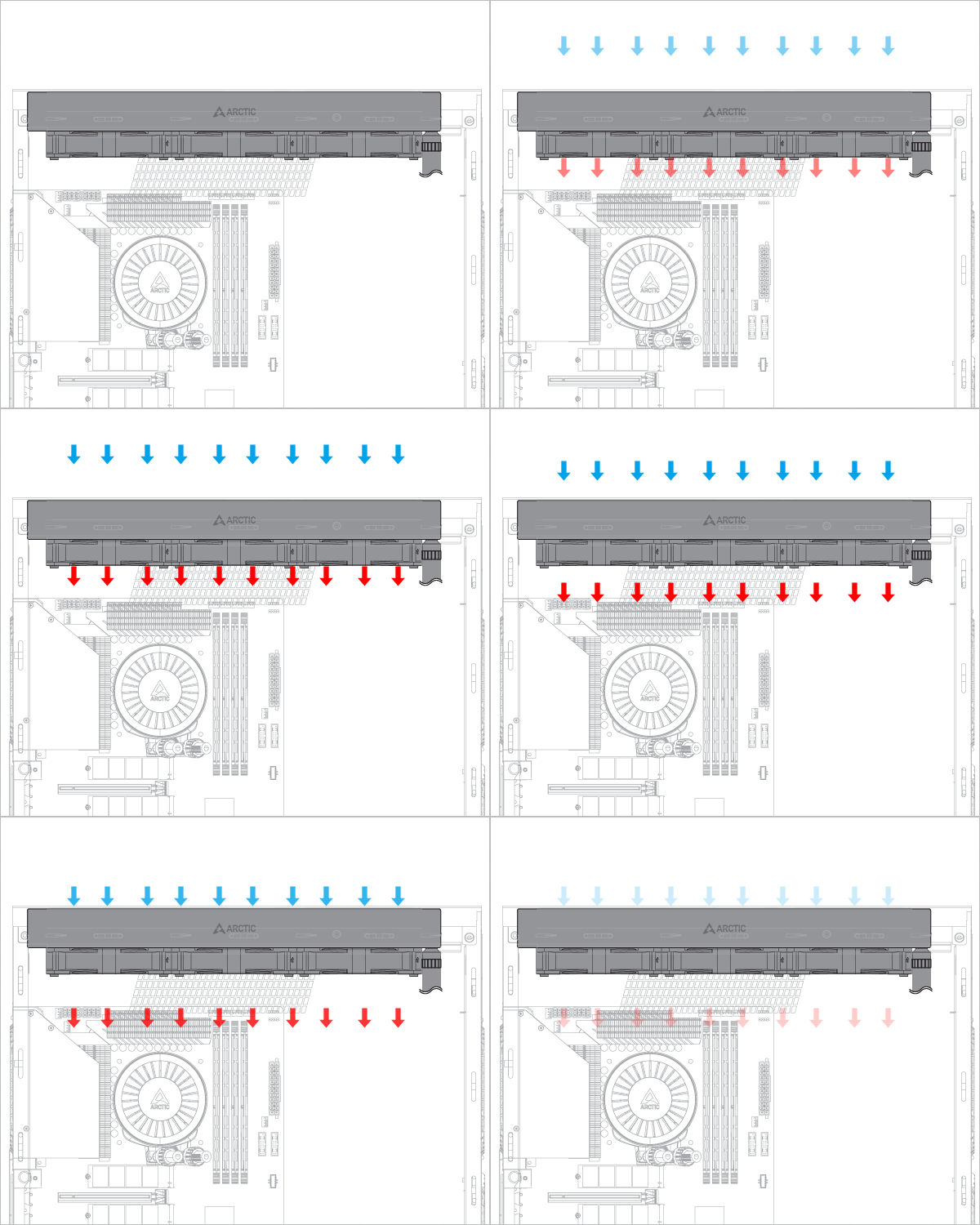
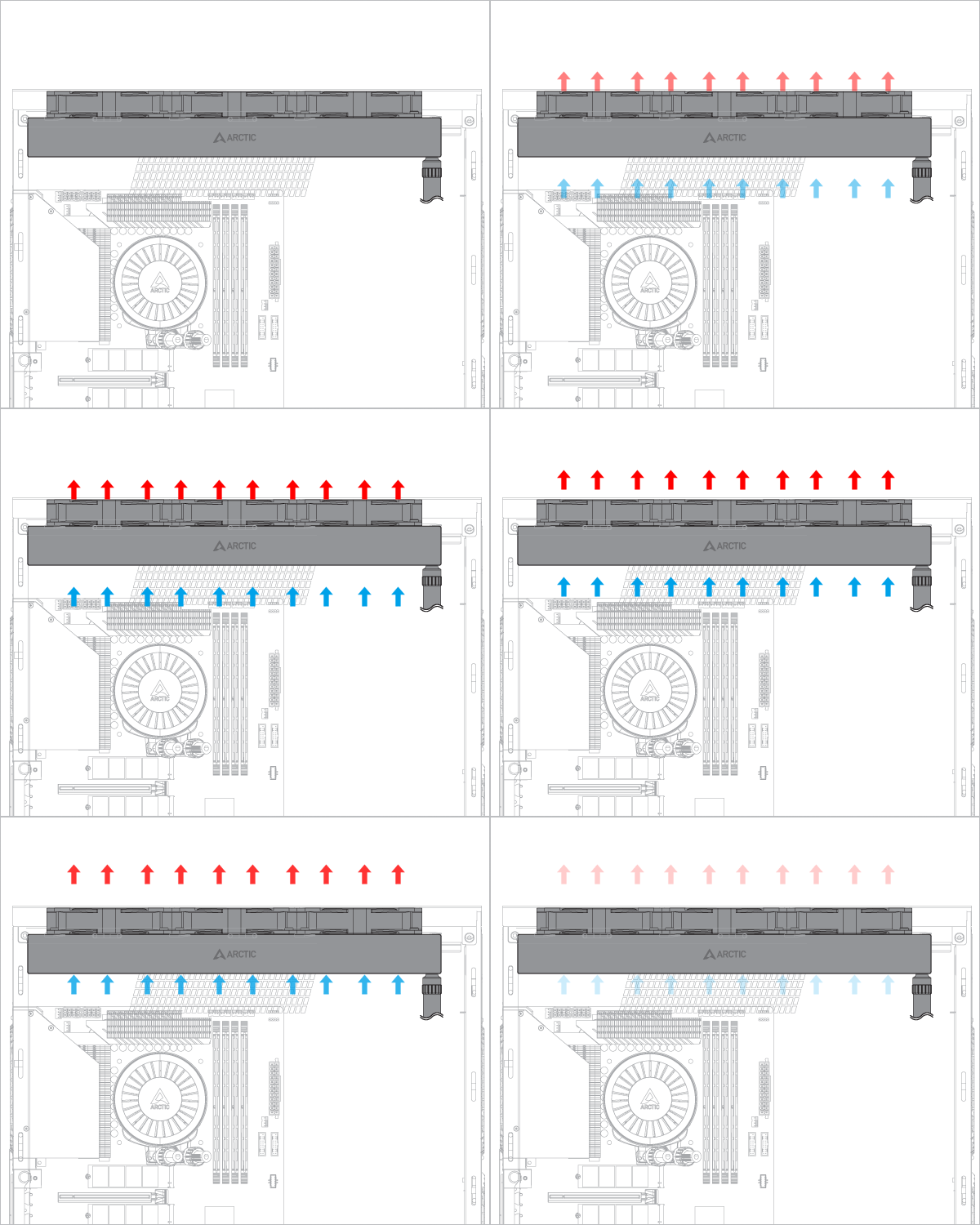
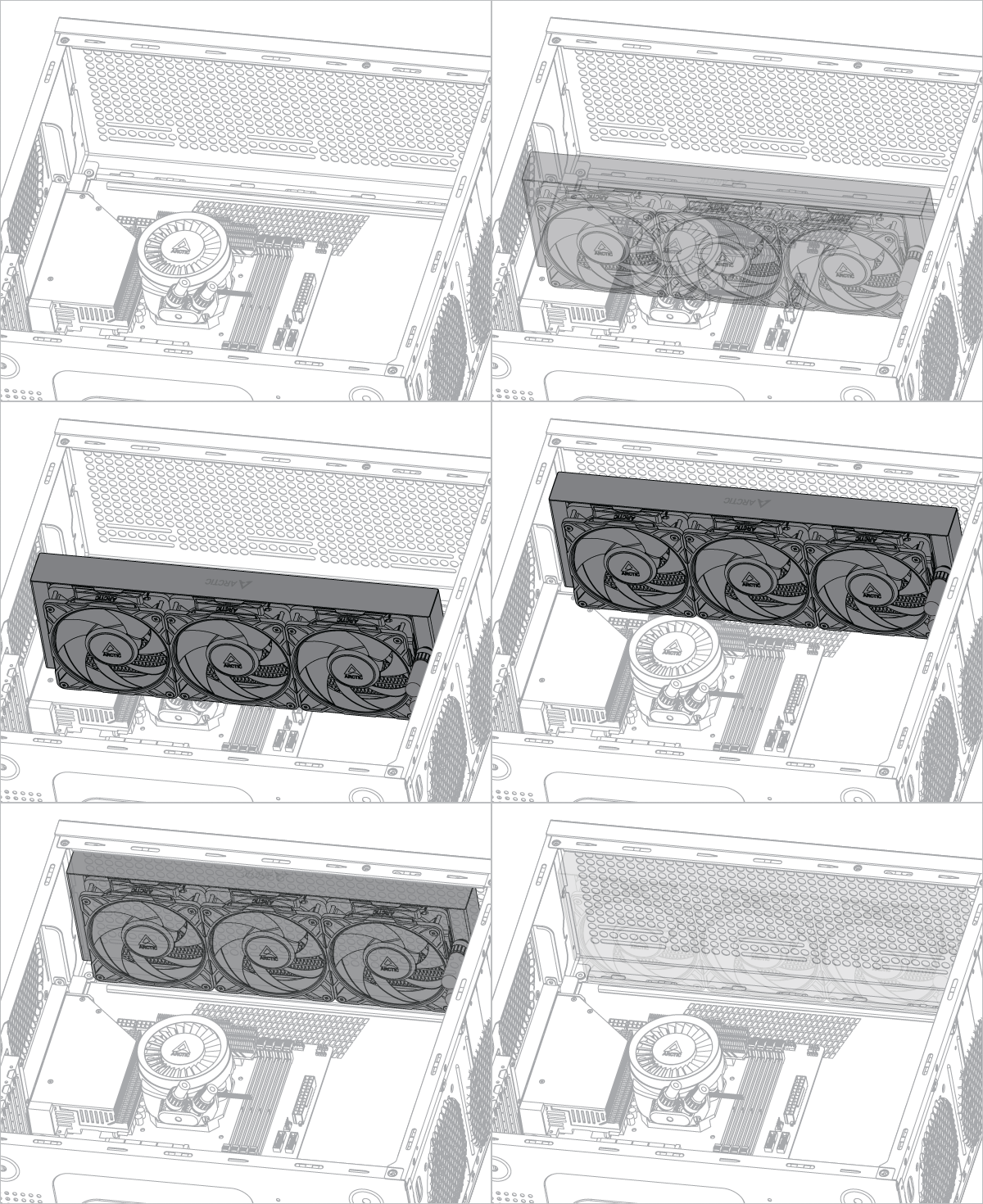
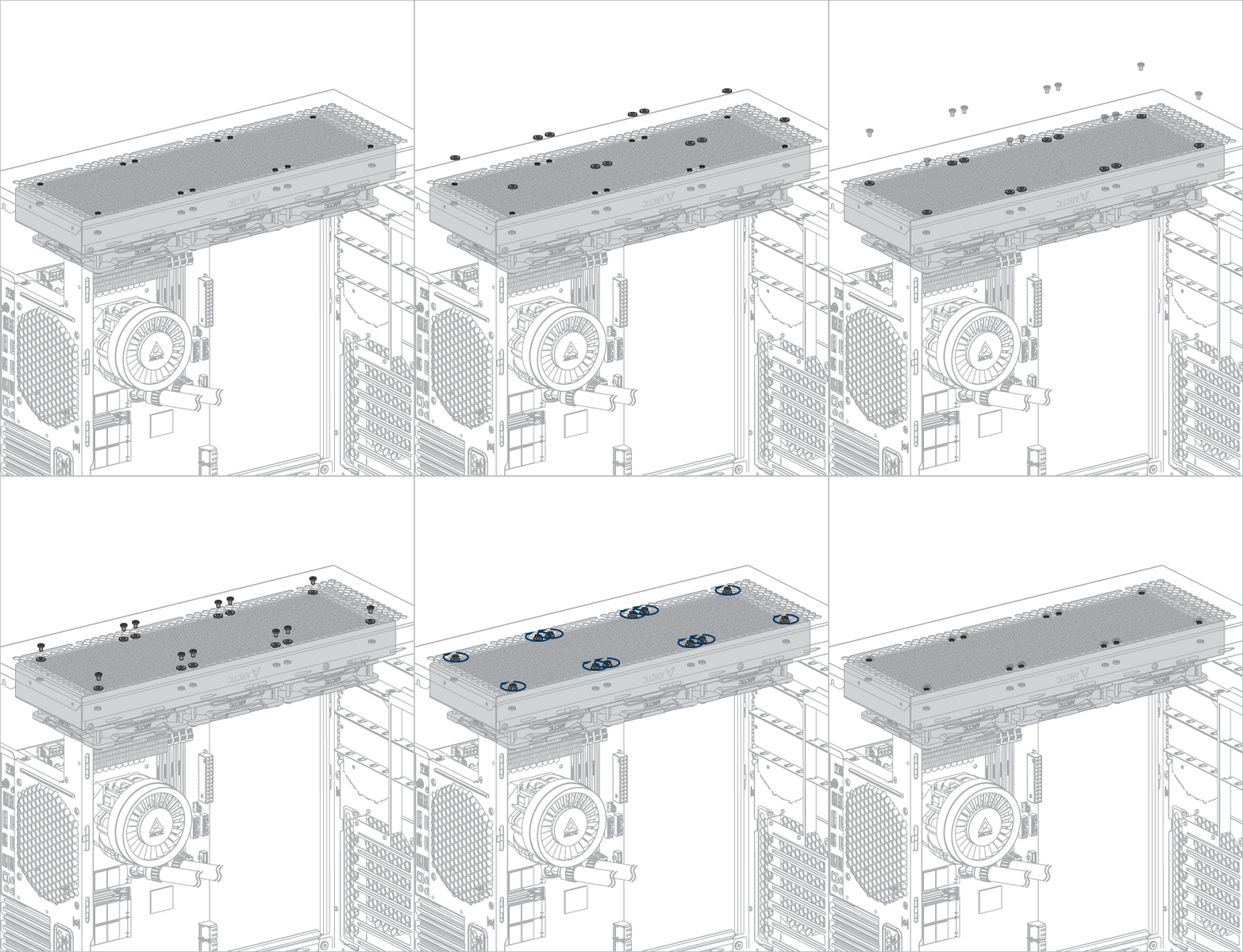
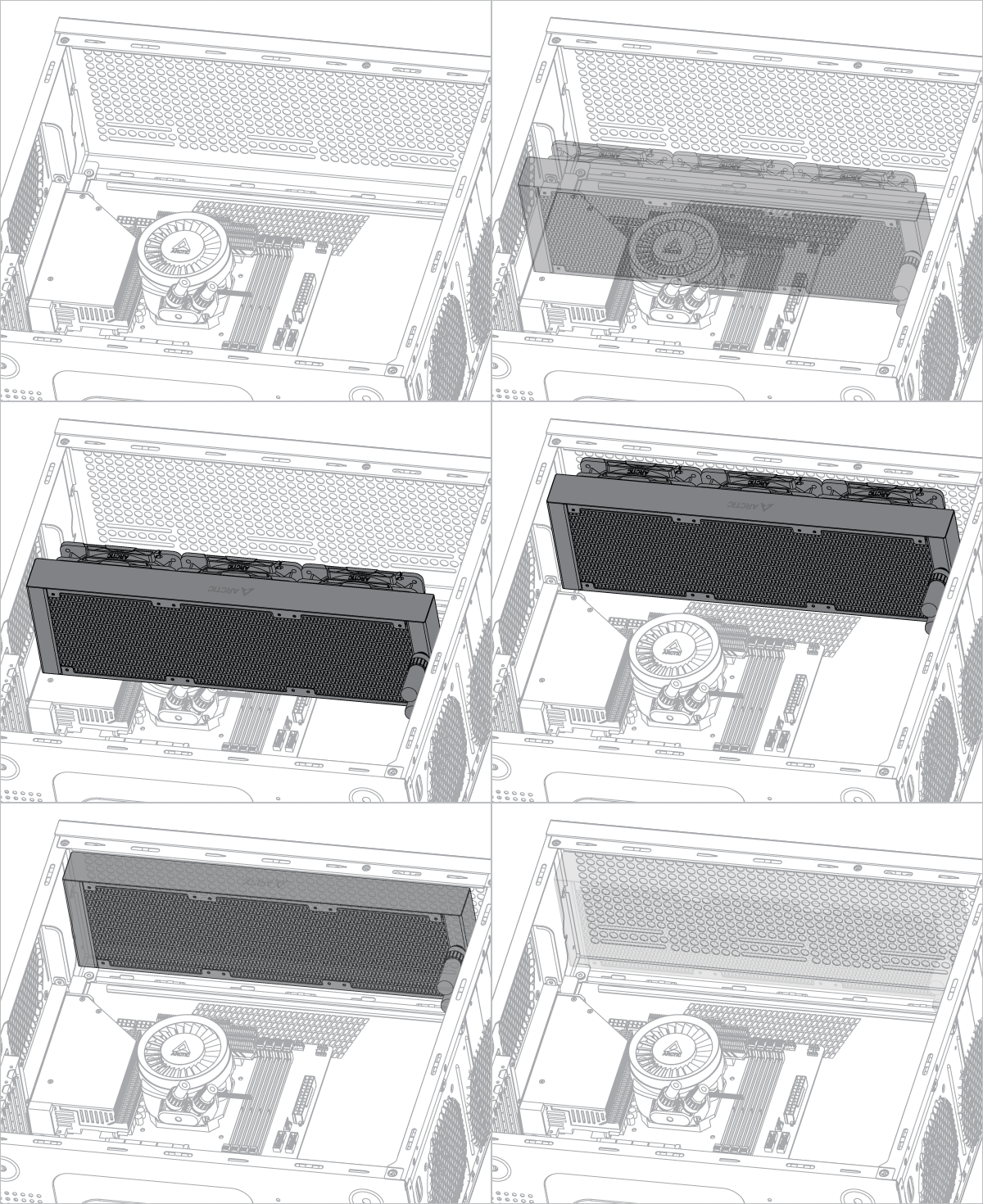
펌프 아래쪽 라디에이터

Liquid Freezer III Pro 420 A-RGB

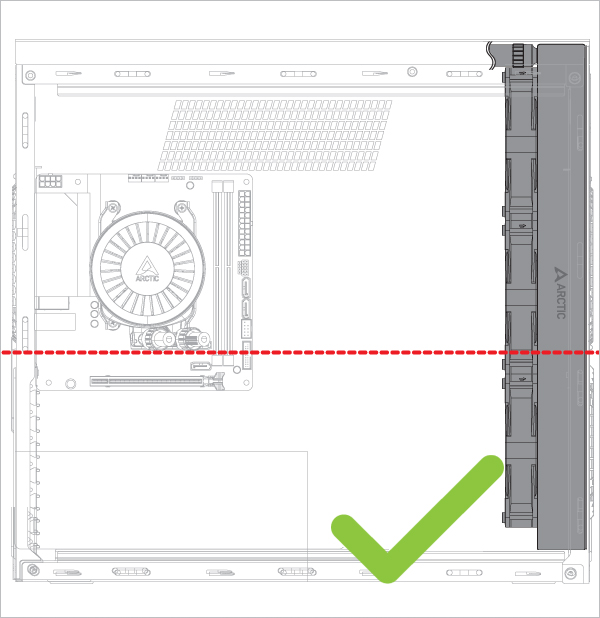
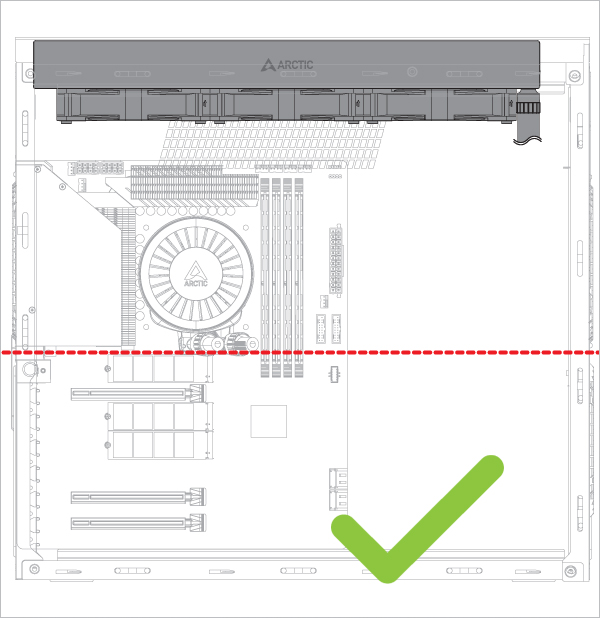
펌프 위의 라디에이터

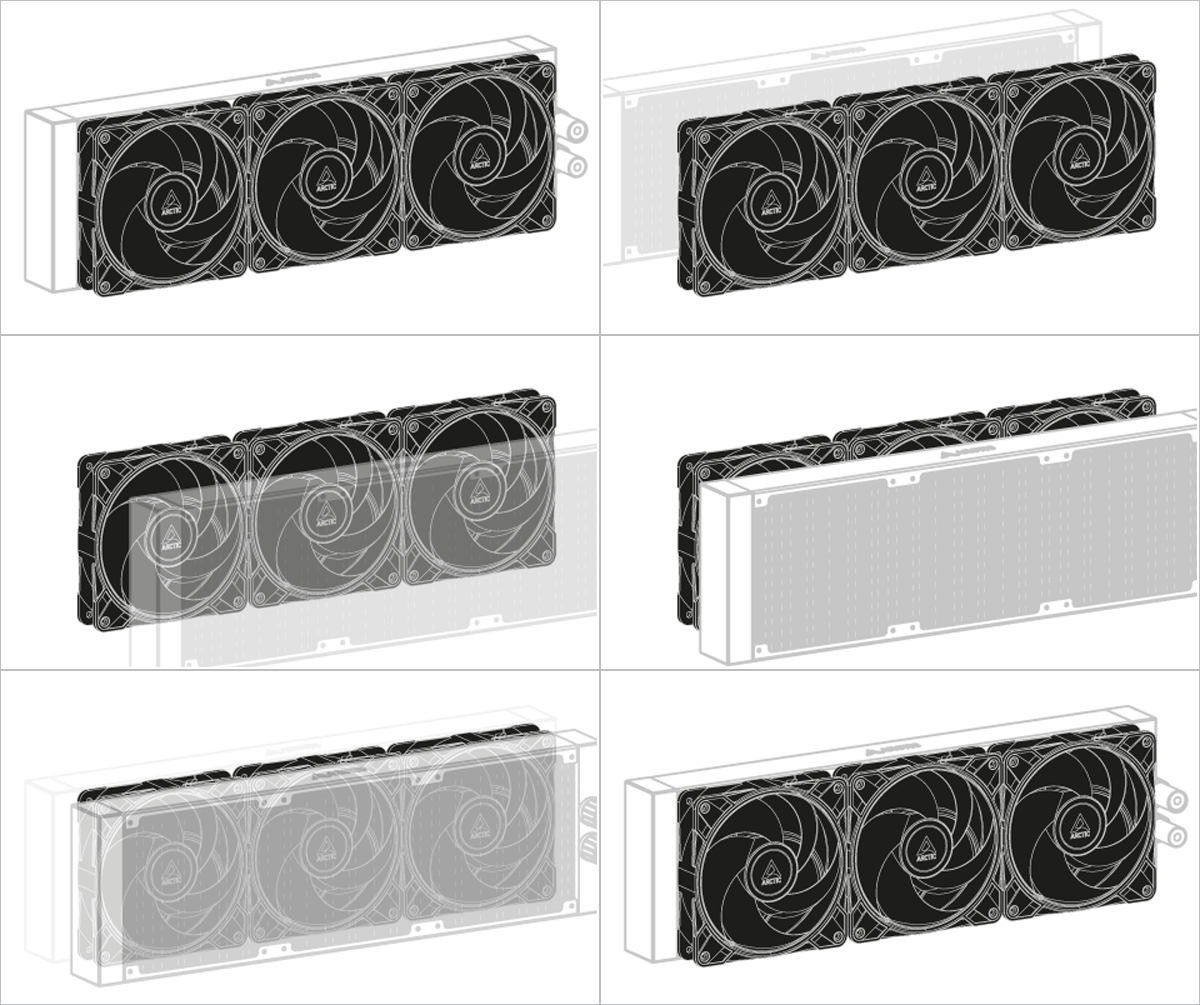
Liquid Freezer III Pro 420 A-RGB Liquid Freezer III Pro 420 A-RGB Liquid Freezer III Pro 420 A-RGB

기포 소음 발생 위험

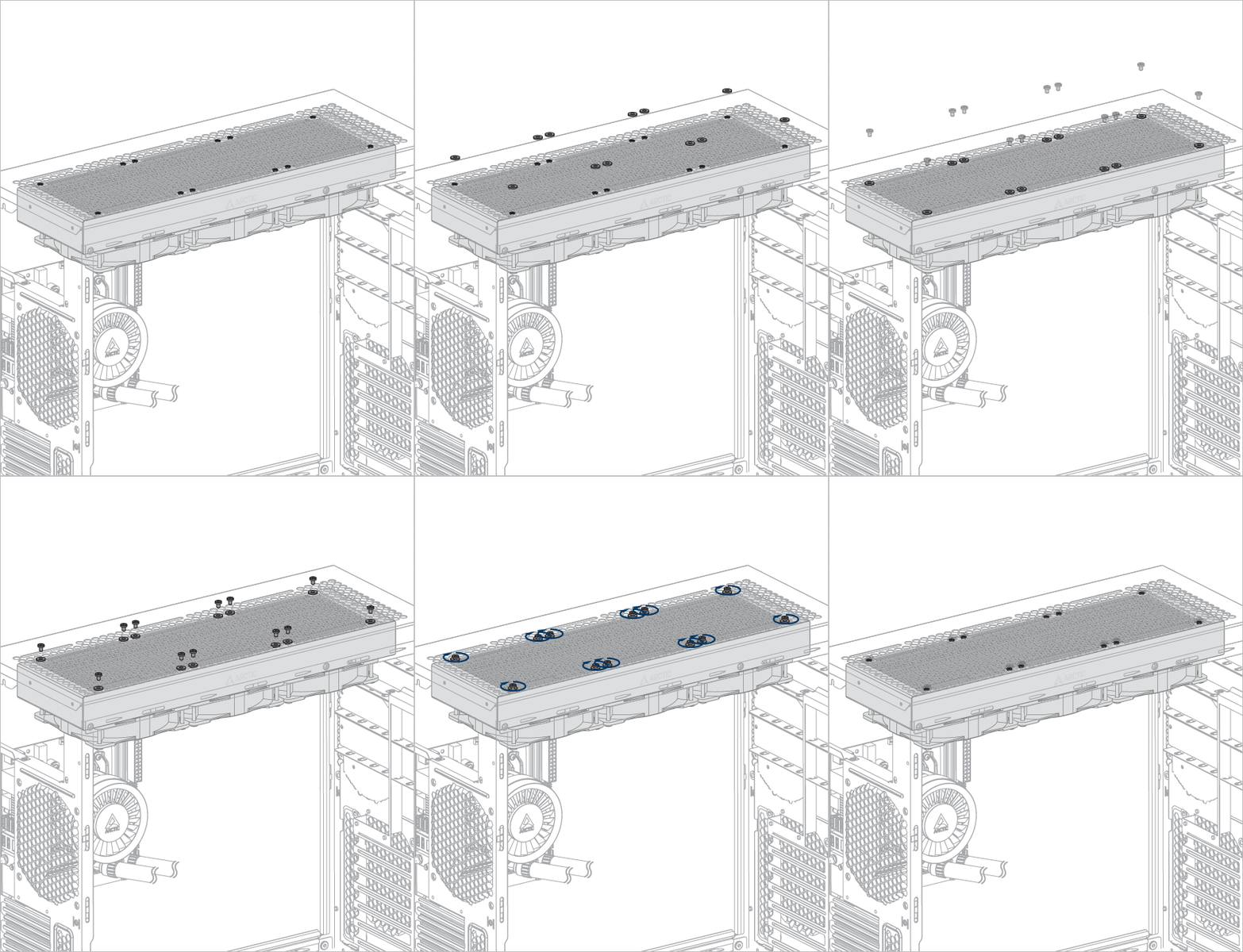
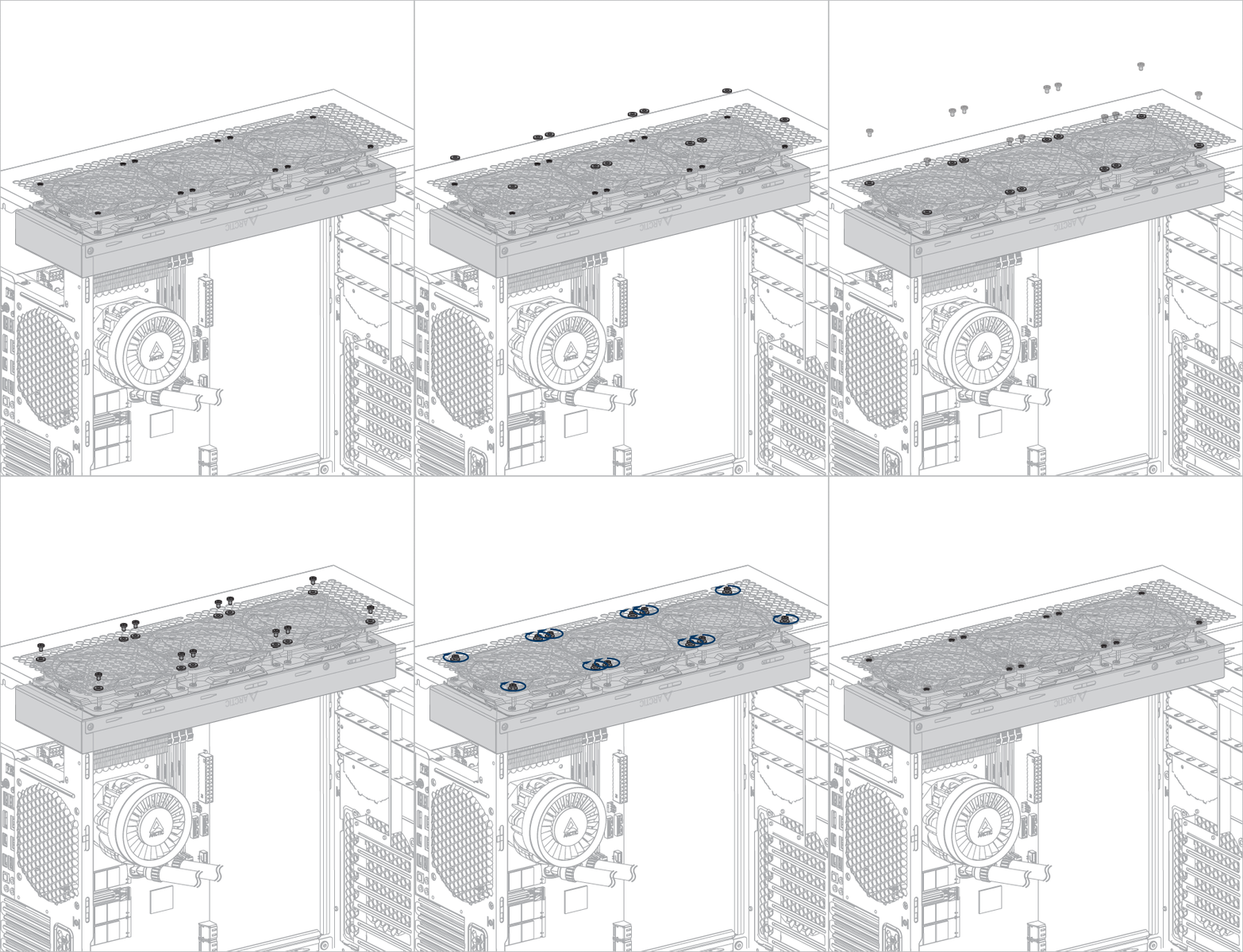
설치
Liquid Freezer III Pro 420 A-RGB

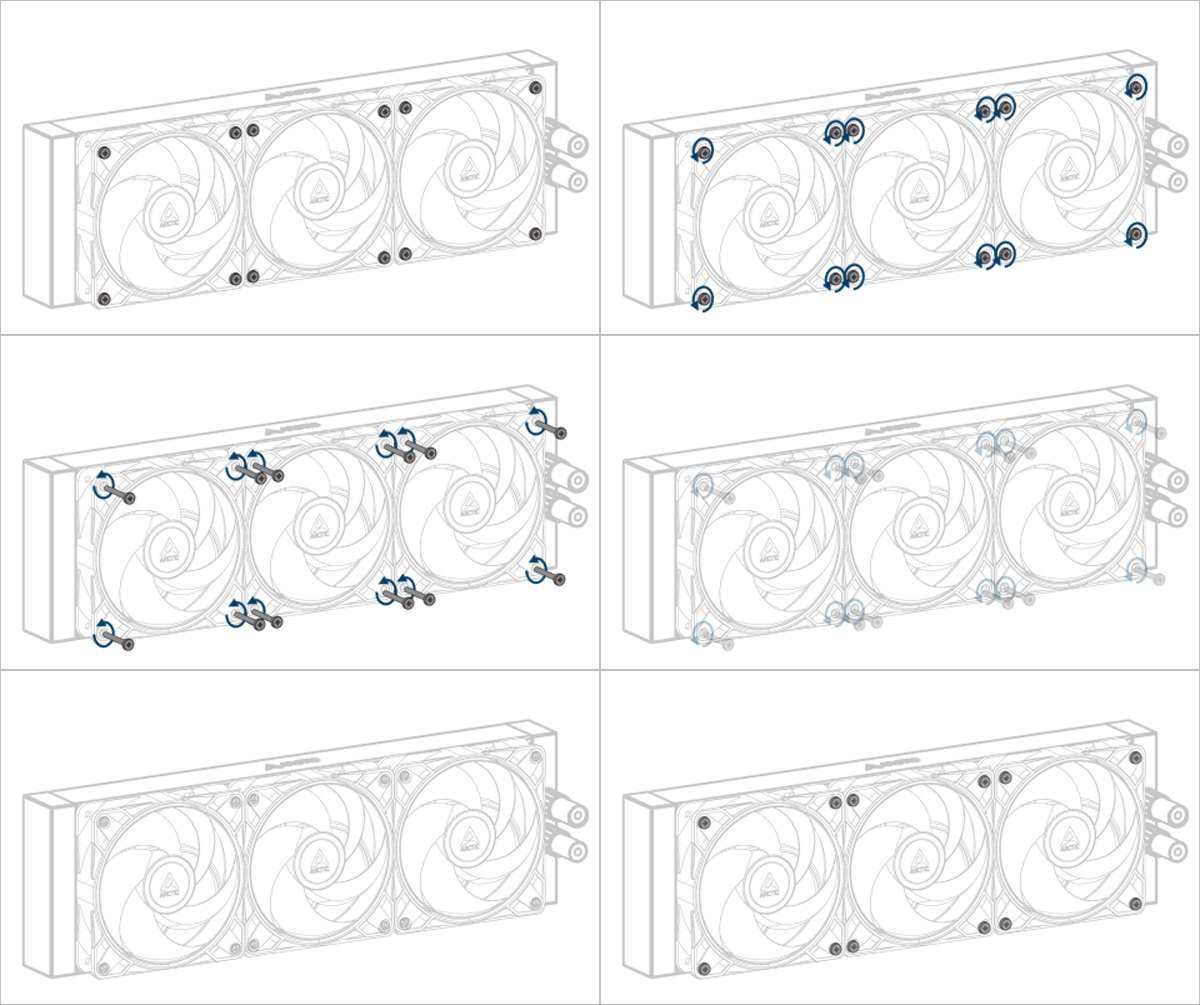
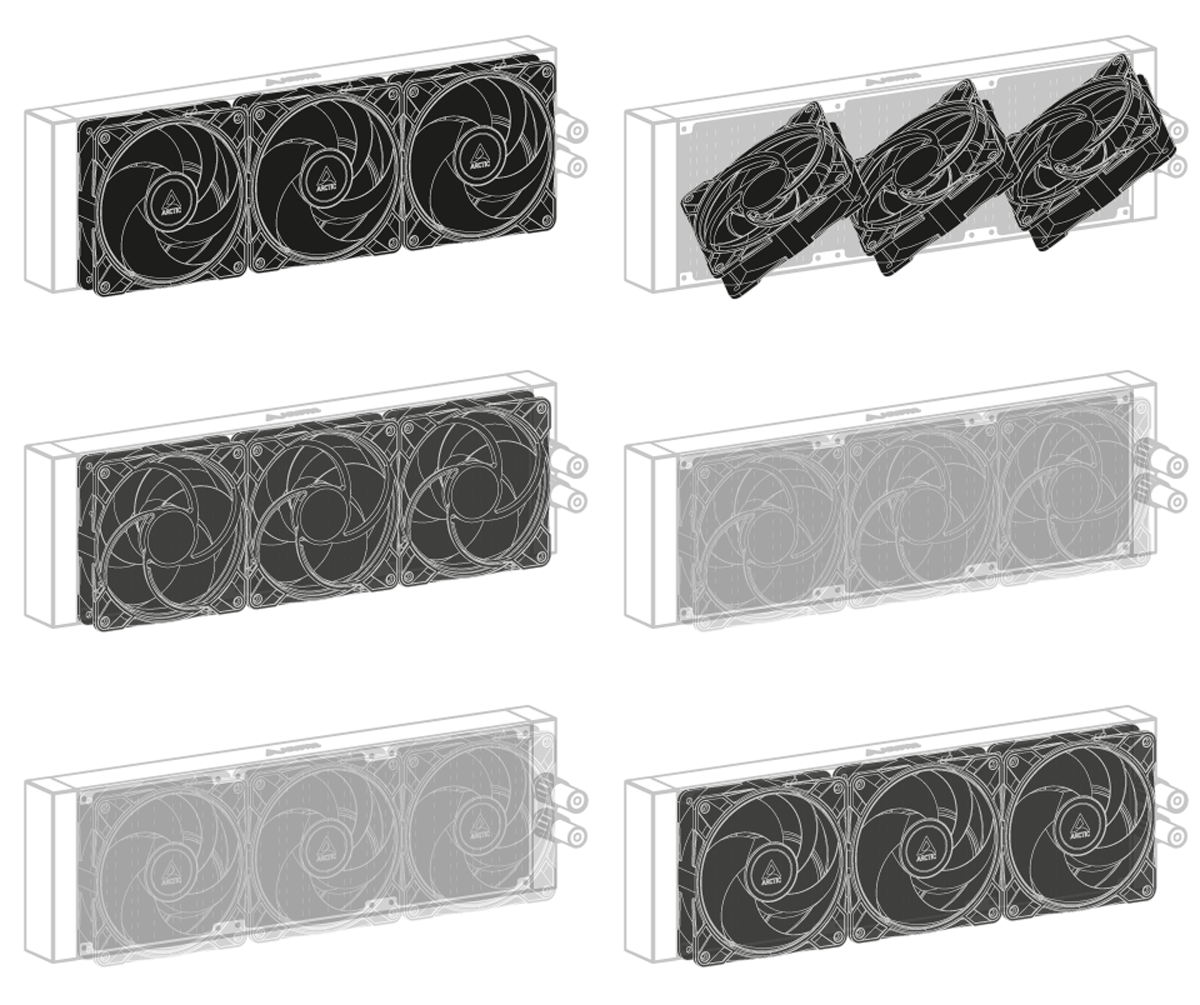
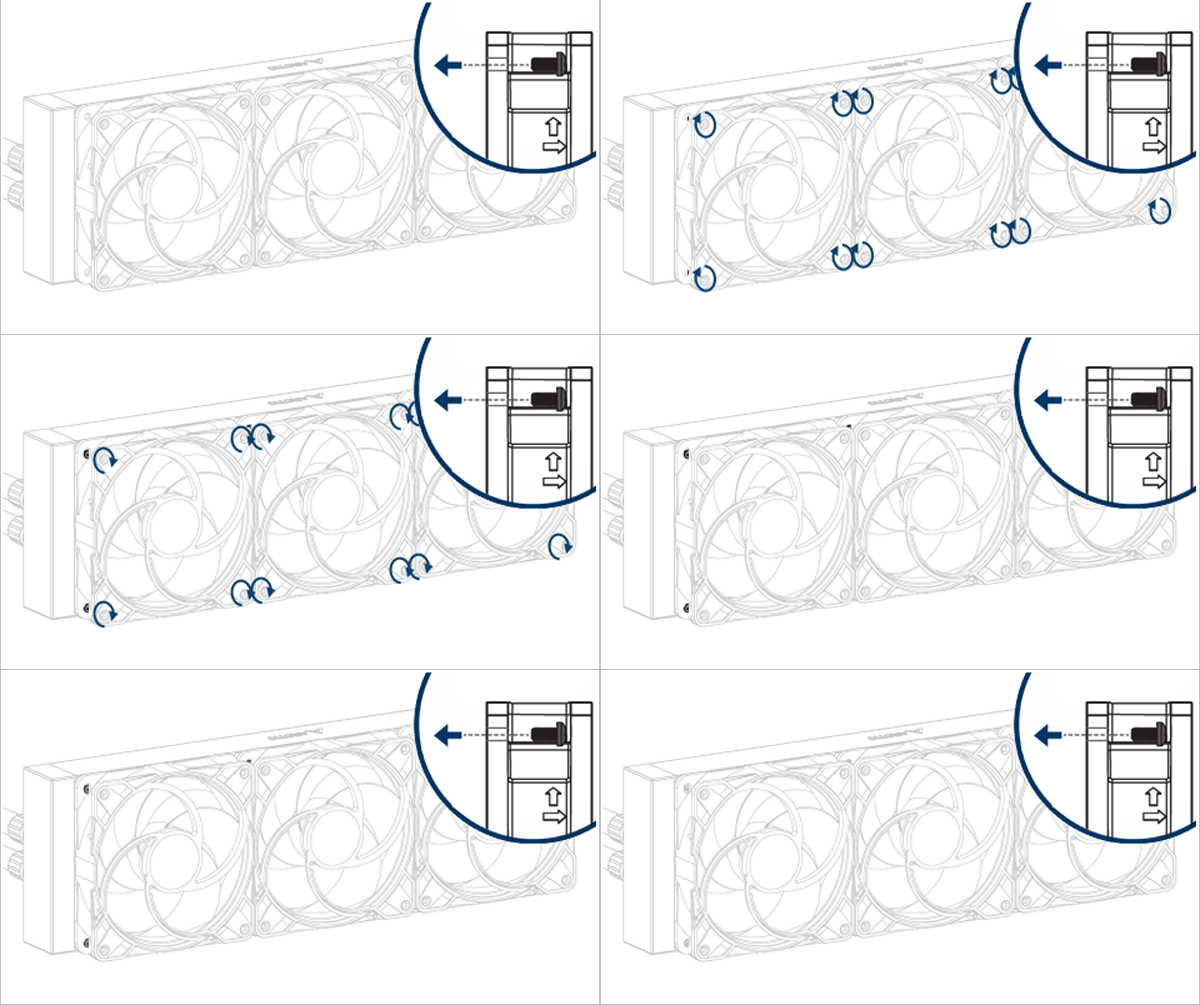
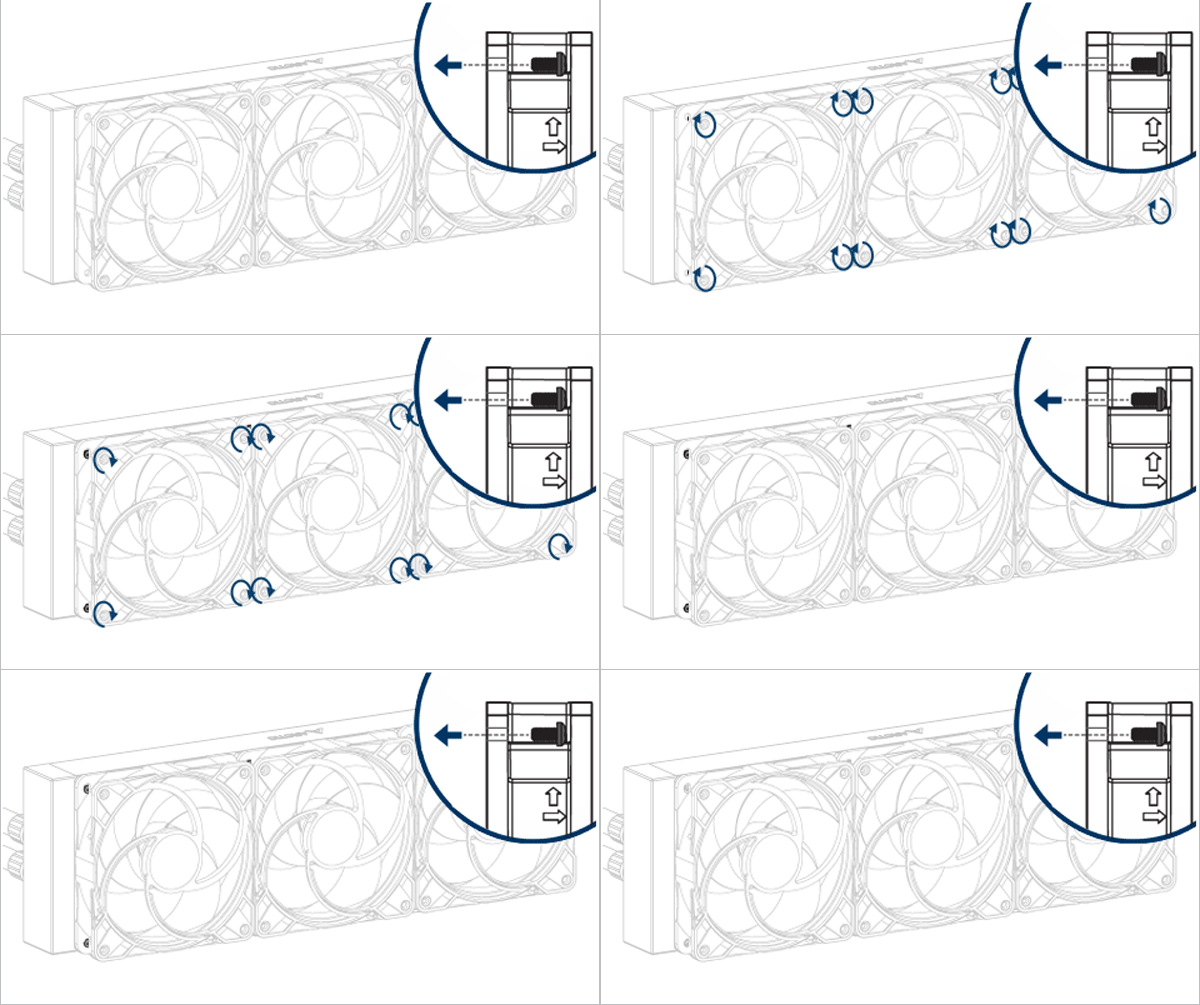
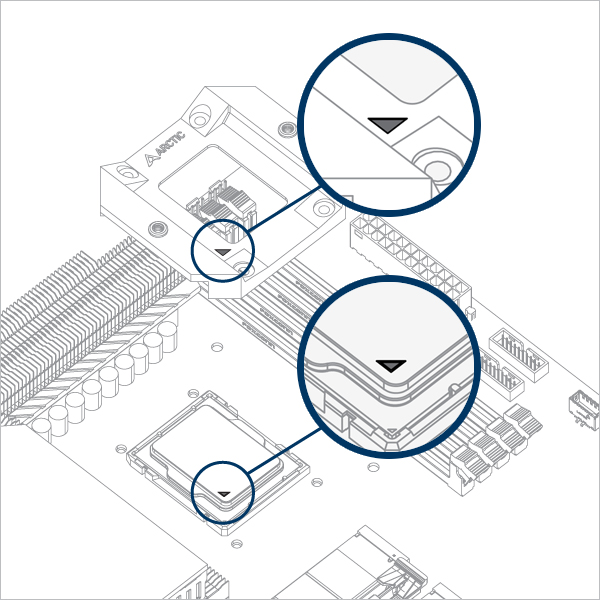
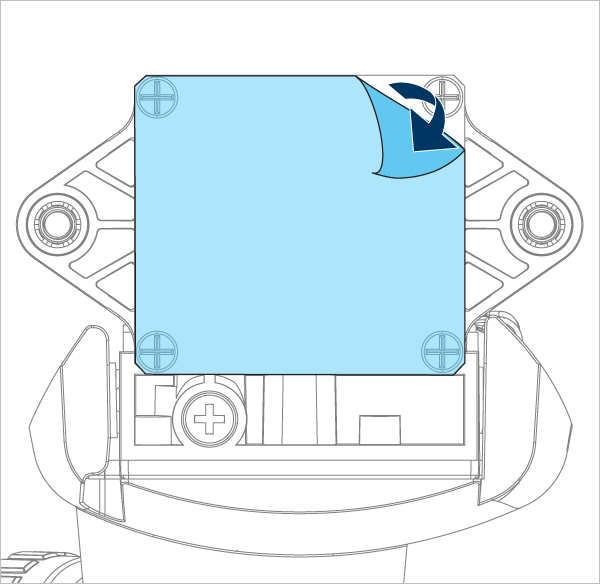
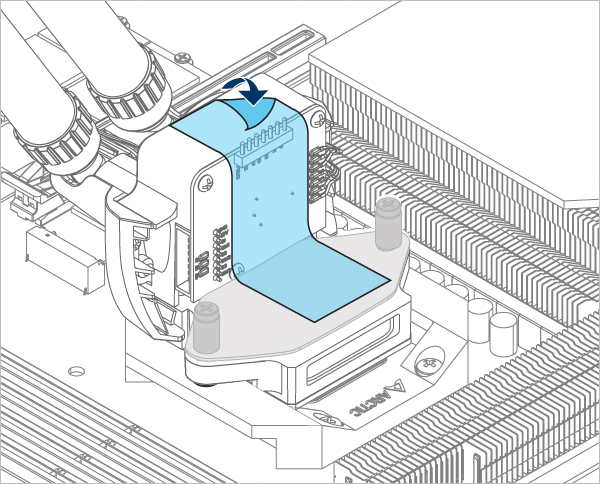
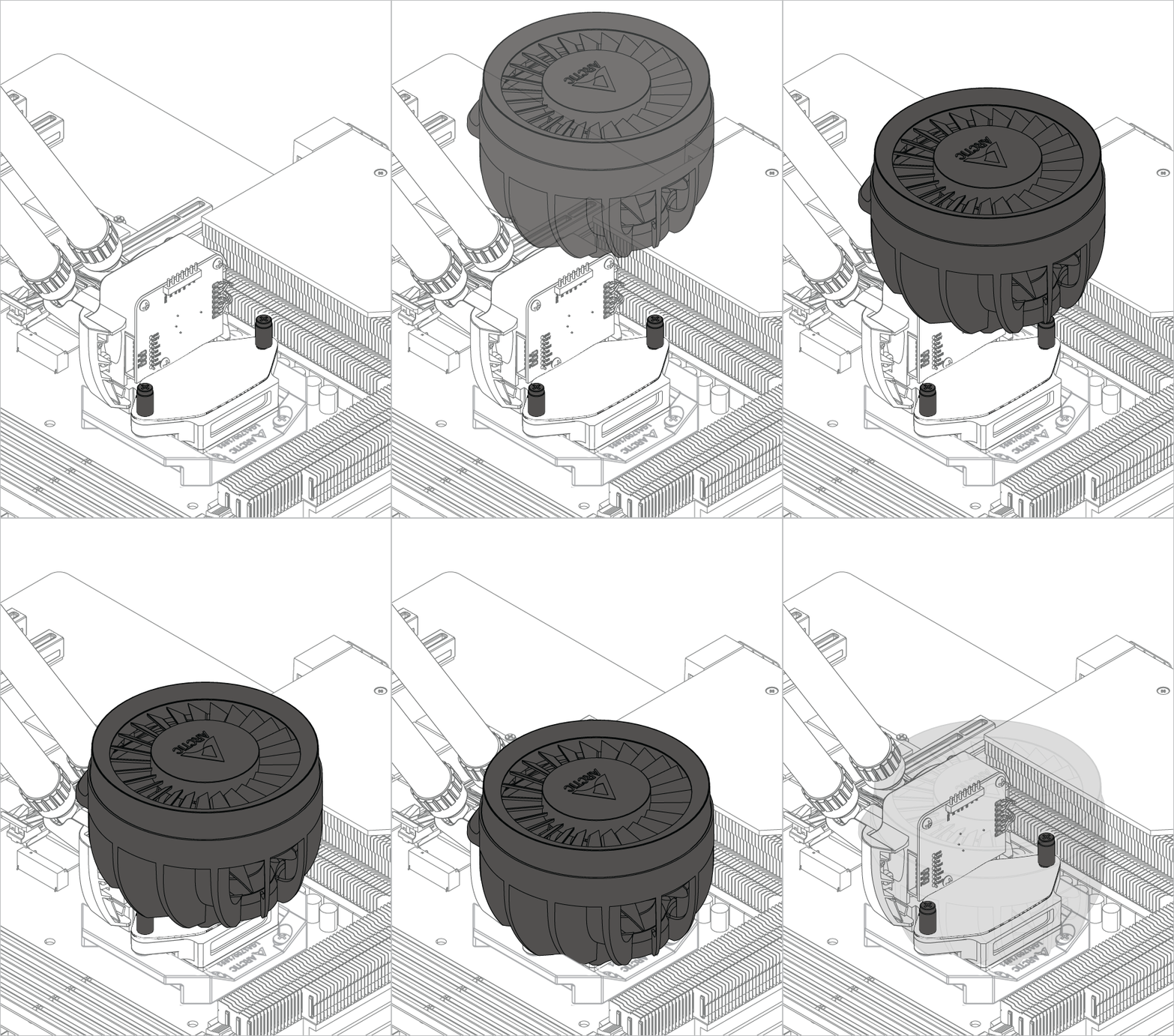
장착 모듈은 반드시 이 방향으로 설치하십시오.

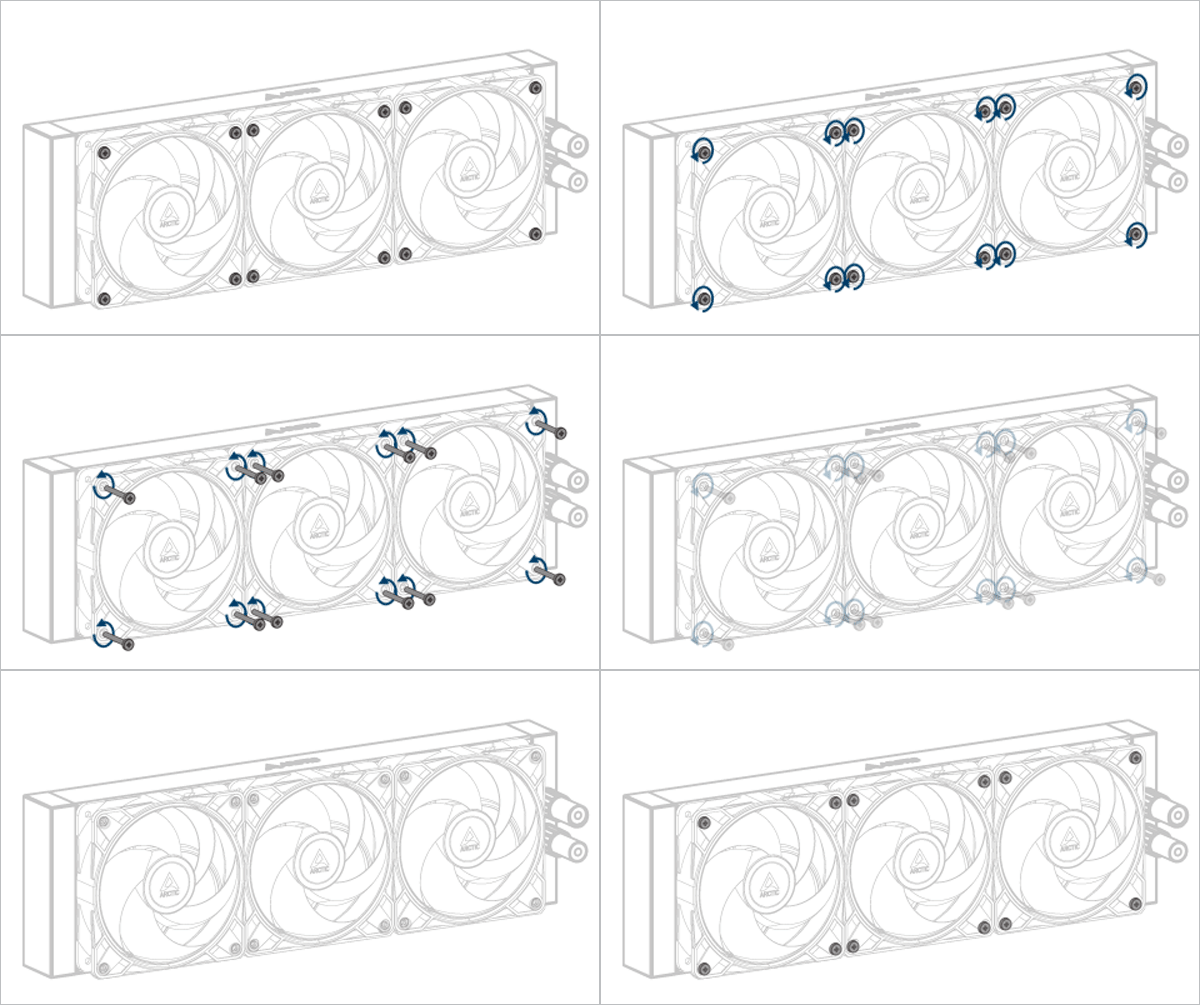
Liquid Freezer III Pro 420 A-RGB Liquid Freezer III Pro 420 A-RGB Liquid Freezer III Pro 420 A-RGB Liquid Freezer III Pro 420 A-RGB Liquid Freezer III Pro 420 A-RGB Liquid Freezer III Pro 420 A-RGB

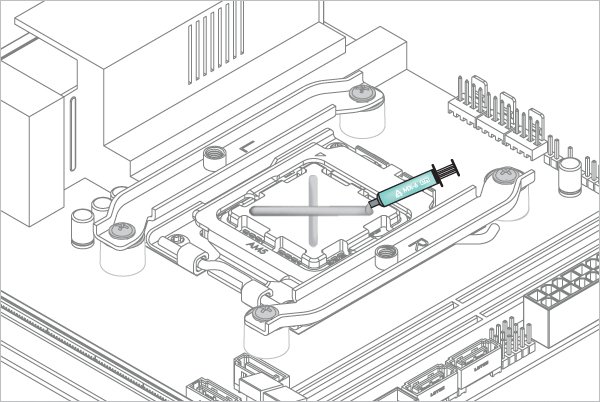
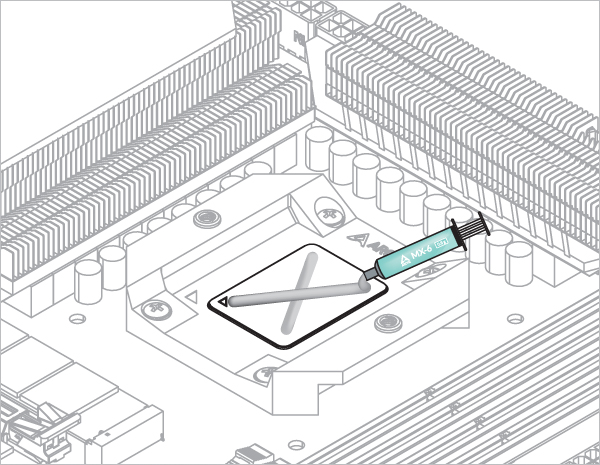
나타내다여기 써멀 페이스트 도포 방법에 대해 자세히 알아보세요.

Liquid Freezer III Pro 420 A-RGB

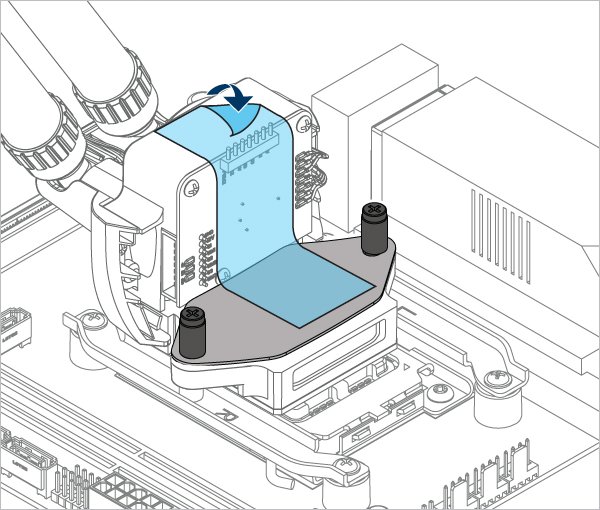
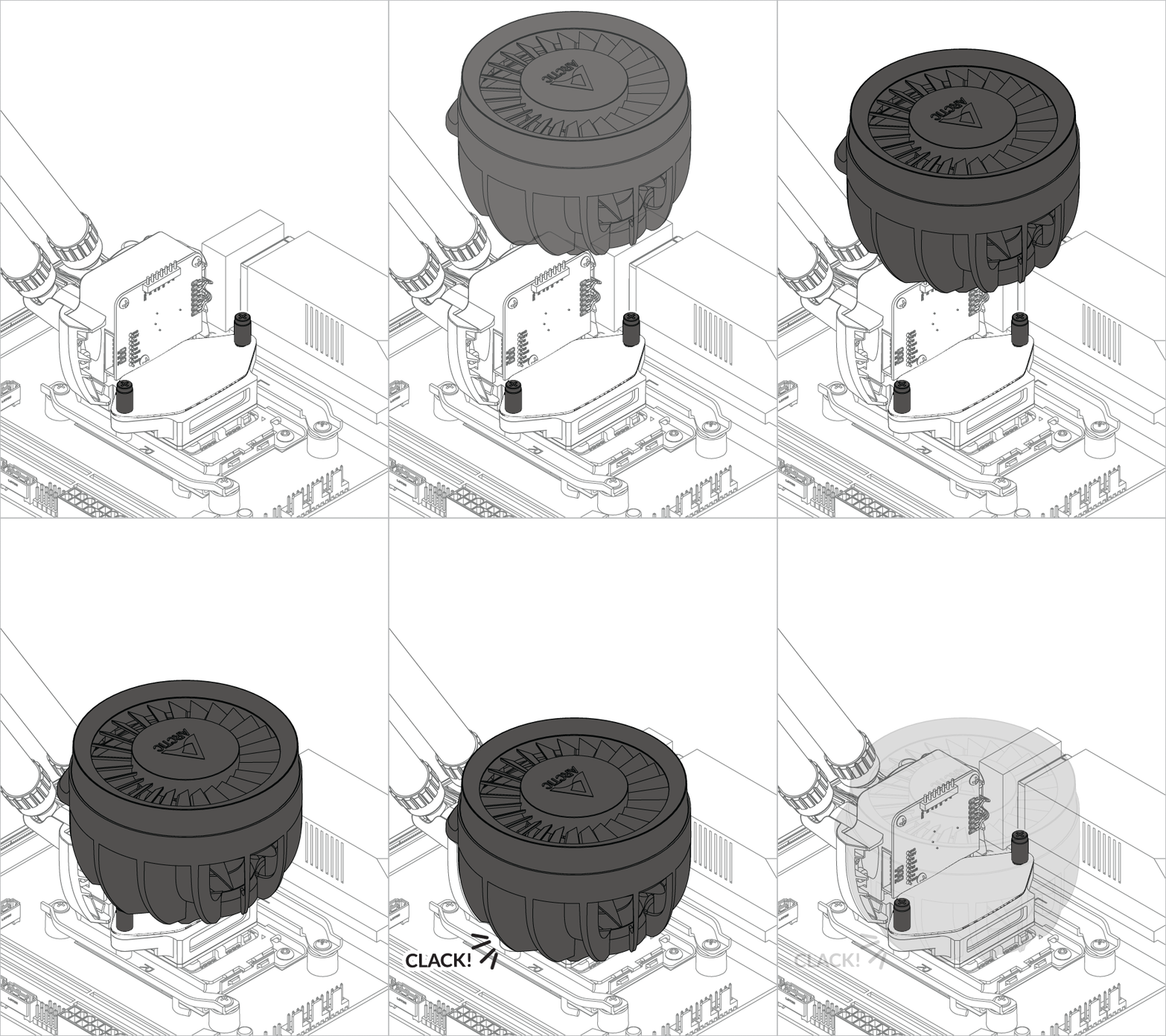
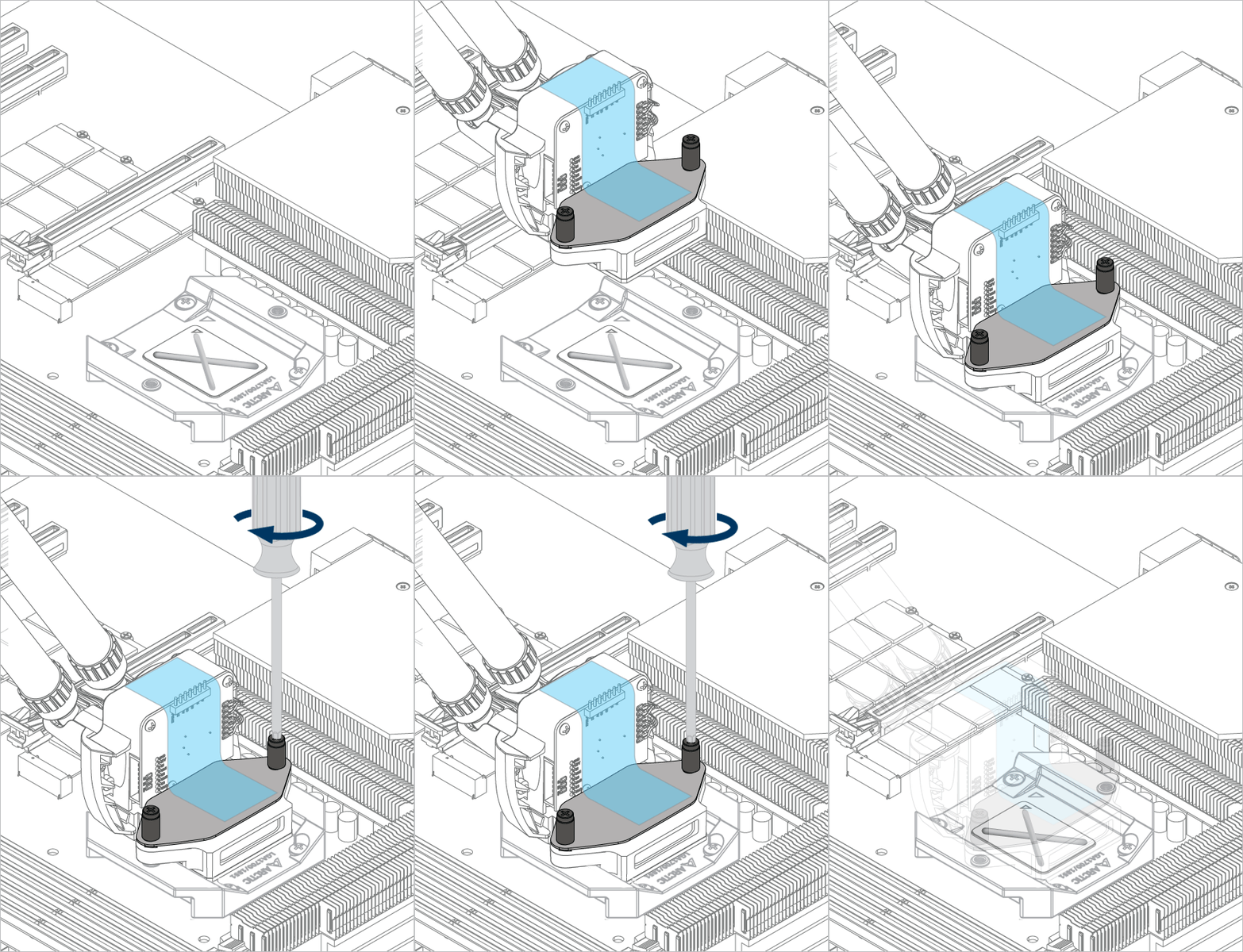
나사 두 개가 모두 나사산에 맞물릴 때까지 살살 조인 다음, 번갈아가며 완전히 조이세요.

Liquid Freezer III Pro 420 A-RGB

AM4 소켓의 경우: 오프셋 장착으로 인해 방열판 일부가 노출됩니다. 이는 CPU 발열 지점이 중앙에서 벗어나 있지만 완벽하게 덮여 있기 때문에 의도적인 설계입니다.

Liquid Freezer III Pro 420 A-RGB Liquid Freezer III Pro 420 A-RGB Liquid Freezer III Pro 420 A-RGB

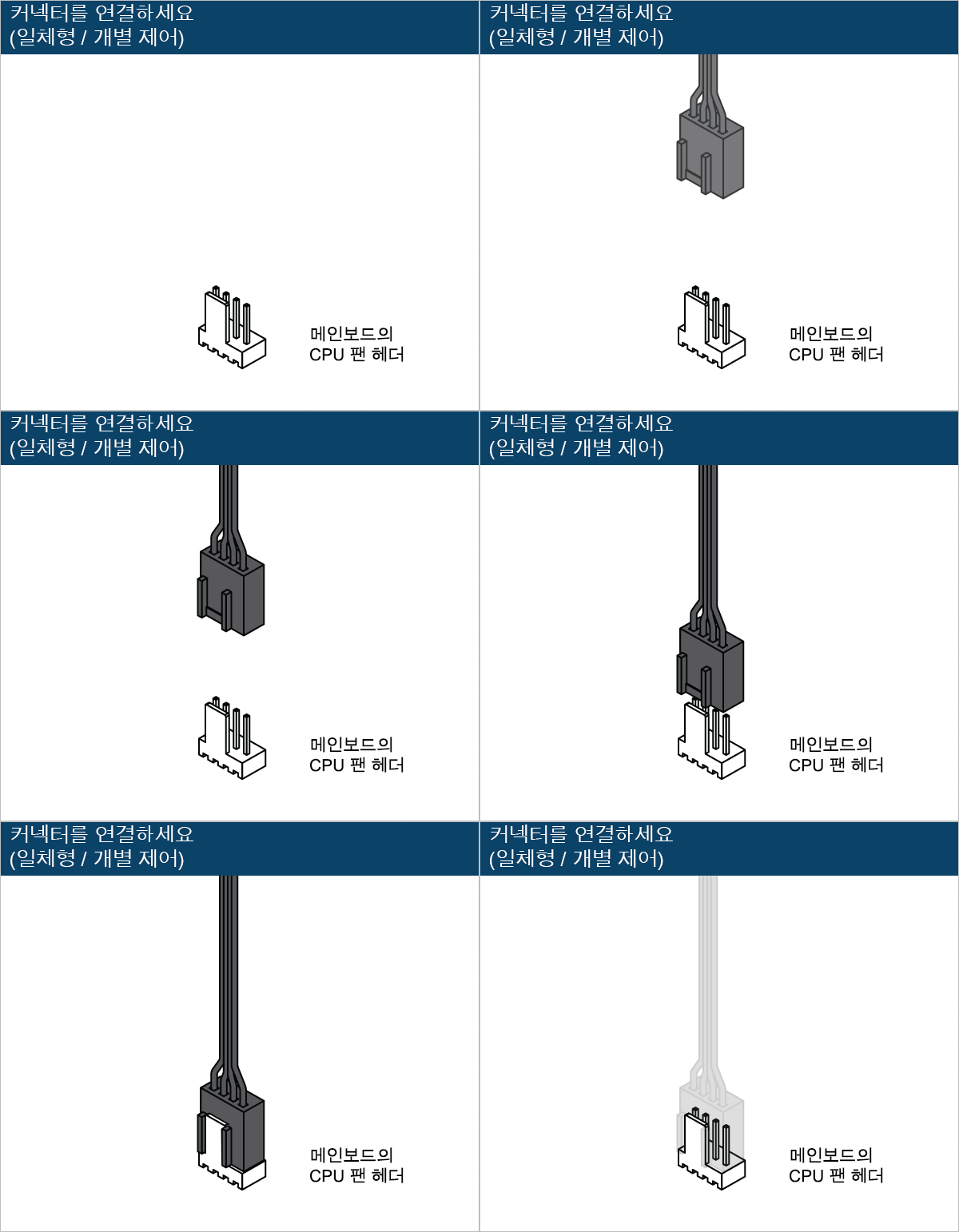
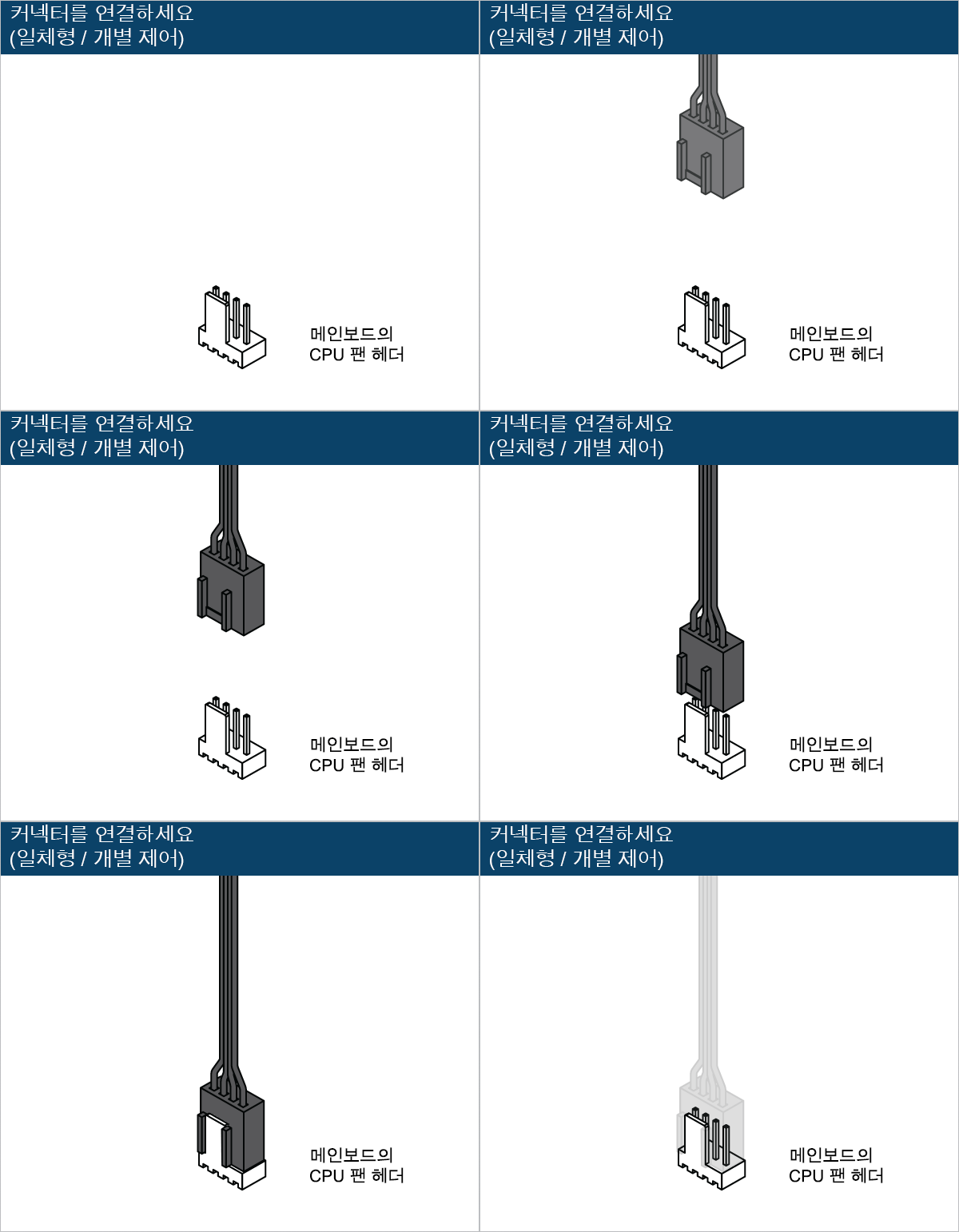
메인보드의 모든 커넥터를 제대로 연결했는지 확인하십시오.
PWM 케이블(일체형) = 1개 플러그
PWM 케이블(개별 제어형) = 3개 플러그

Liquid Freezer III Pro 420 A-RGB Liquid Freezer III Pro 420 A-RGB

헤더 설정이 DC 제어가 아닌 PWM으로 되어 있는지 확인하십시오. 자세한 내용은 BIOS 설정 가이드를 참조하여 PWM을 조정하십시오.

Liquid Freezer III Pro 420 A-RGB Liquid Freezer III Pro 420 A-RGB

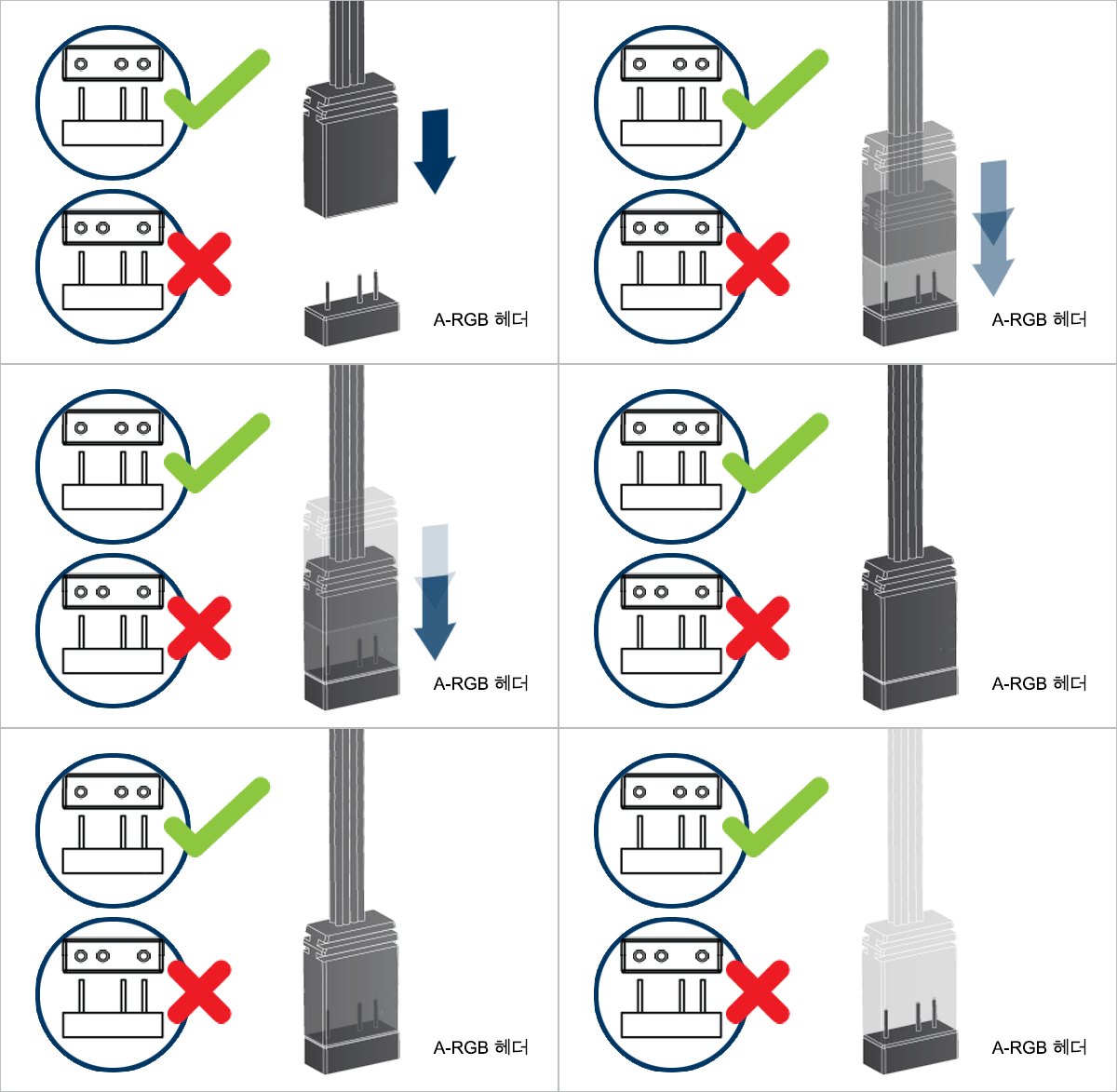
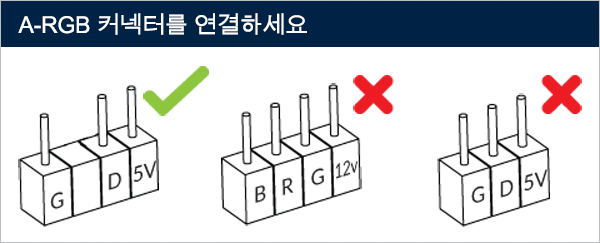
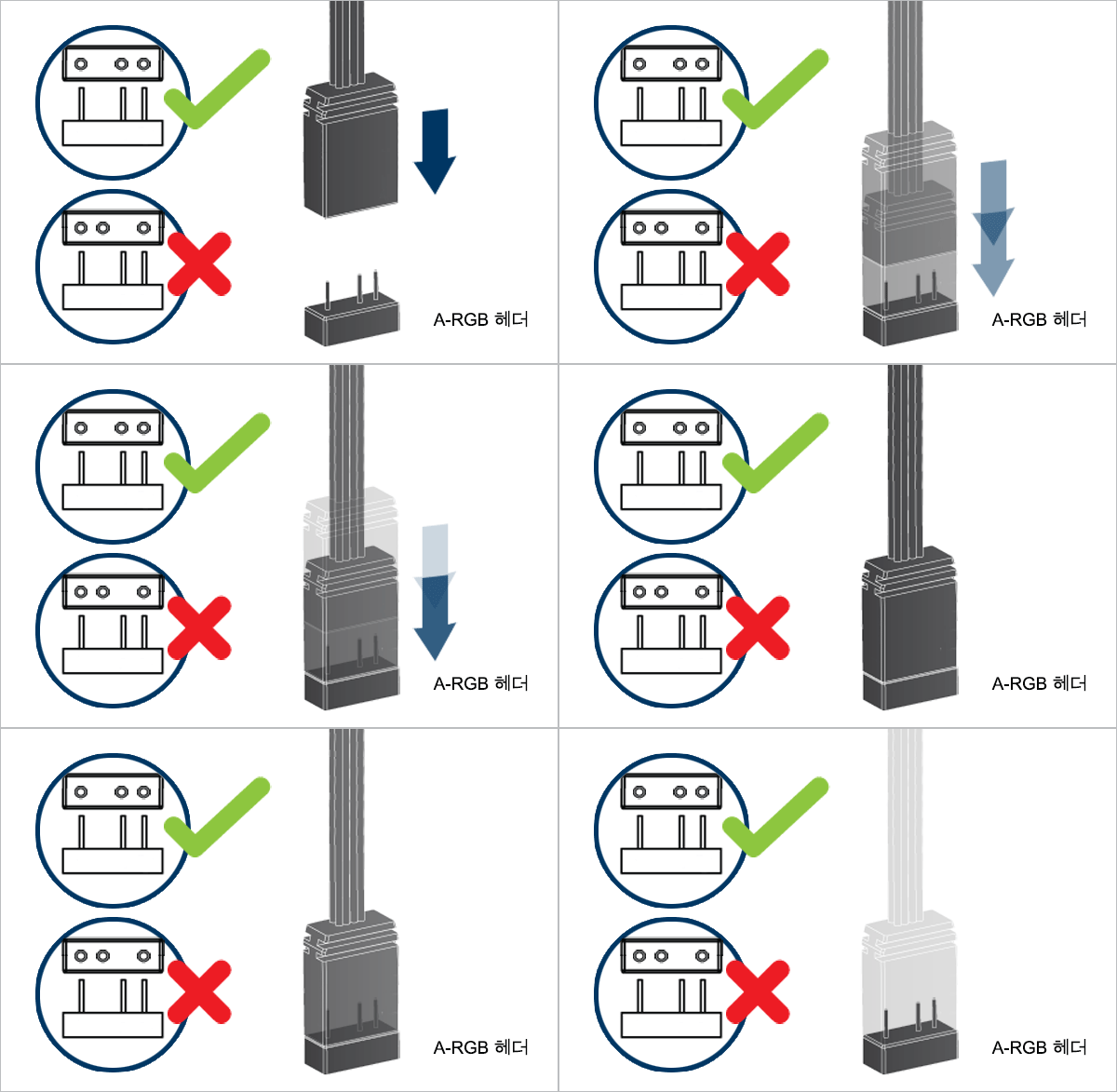
A-RGB 제품을 최대한 활용하려면 A-RGB 설정 가이드를 확인하세요.

인쇄 가능한 빠른 시작 가이드는 여기에서 확인할 수 있습니다.

필요한 도구

PH2 Philips Head Screwdriver PH2 십자 드라이버

T20 Torx Screwdriver T20 토크스 드라이버 (포장재에 포함됨)

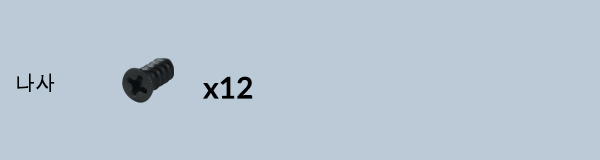
포장 내용물
Liquid Freezer III Pro 420 A-RGB
커넥터 케이블을 선택하세요

PWM 케이블 (일체형)

펌프, VRM 및 라디에이터 팬 속도를 동시에 제어하고 펌프 속도를 모니터링할 수 있는 단일 커넥터 PWM 케이블입니다.

Liquid Freezer III Pro 420 A-RGB

PWM 케이블 (개별 제어)

펌프/VRM 팬/라디에이터 팬 속도를 개별적으로 제어하고 모니터링할 수 있는 3개의 커넥터가 있는 PWM 케이블입니다.

Liquid Freezer III Pro 420 A-RGB

메인보드에 4핀 헤더 3개가 필요합니다.

쿨러를 메인보드에 장착하기 전에 PWM 제어 케이블을 연결하십시오.
Liquid Freezer III Pro 420 A-RGB
준비

수랭식 일체형 쿨러(AIO)를 올바르게 (또는 잘못) 장착하는 방법은 무엇일까요?

GamersNexus의 Steve가 PC 케이스에 수랭식 일체형 쿨러(AIO)를 조립할 때 피해야 할 실수들을 설명해 드립니다.

본 영상은 GamersNexus에서 제작했으며, ARCTIC은 GamersNexus로부터 사용 허가를 받았습니다.

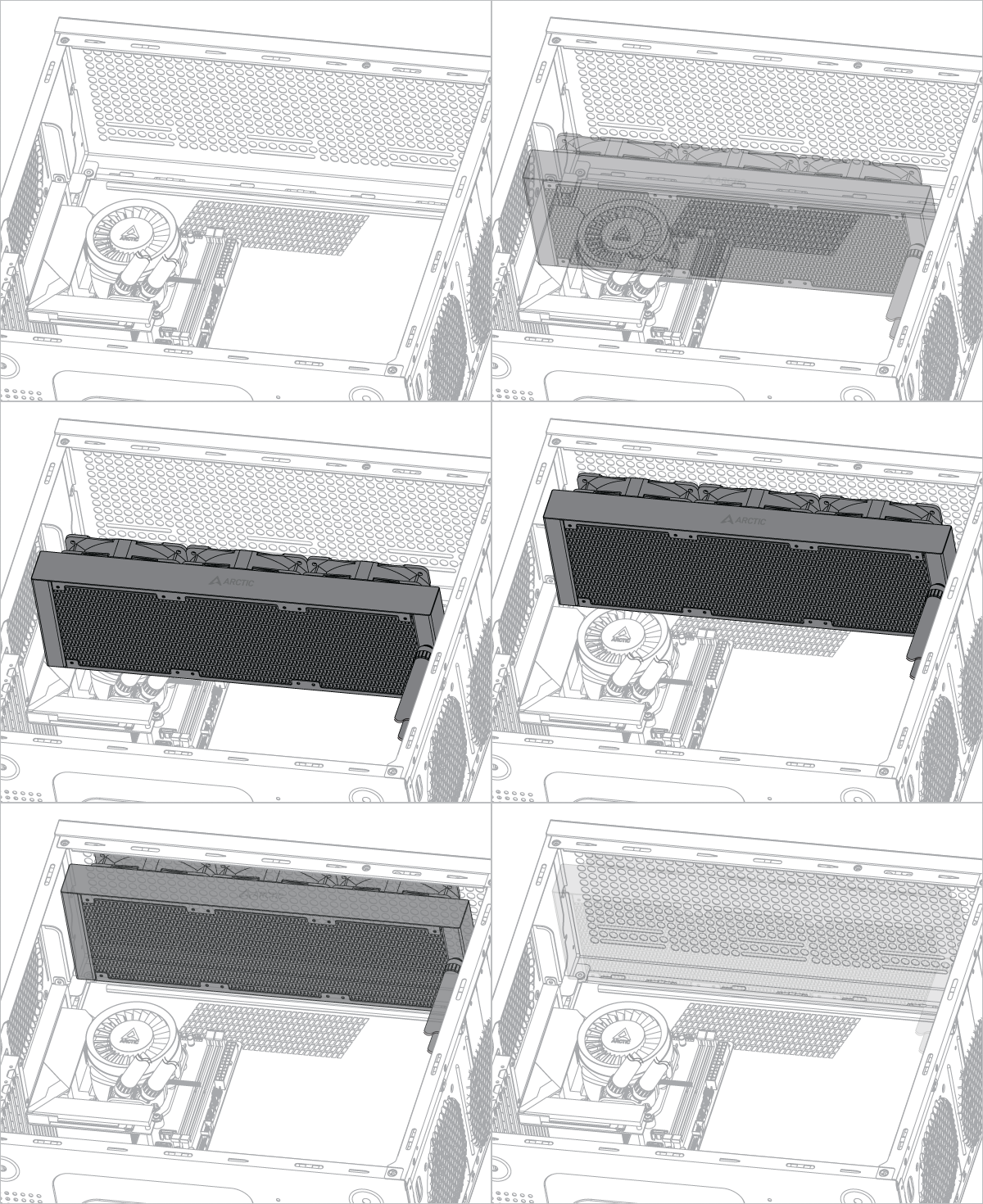
펌프 아래쪽 라디에이터
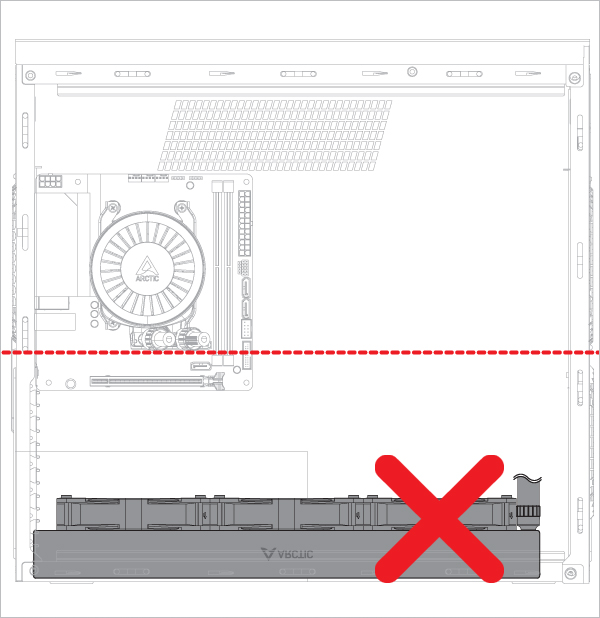
Liquid Freezer III Pro 420 A-RGB

펌프 위의 라디에이터

Liquid Freezer III Pro 420 A-RGB Liquid Freezer III Pro 420 A-RGB Liquid Freezer III Pro 420 A-RGB

기포 소음 발생 위험

접촉 프레임 설치

주목

마더보드 상태에 따라 아래 그림과 같은 두 가지 방법 중 하나로 소켓 백플레이트를 고정하십시오.

    메인보드가 케이스 밖에 나와 있나요?

  • 아니오

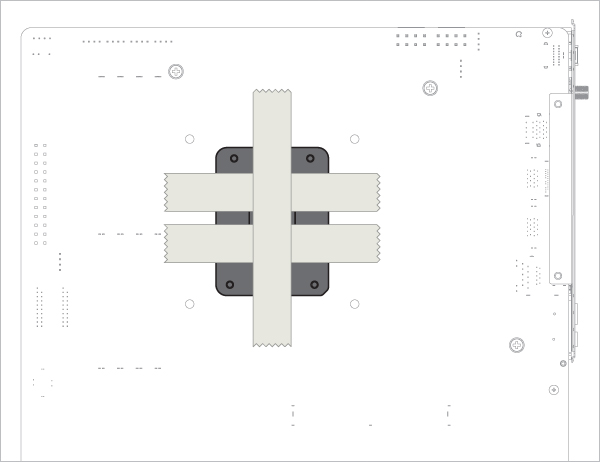
소켓 후면판을 지지하려면, 후면판을 아래에 놓으십시오. 평평하고 수평인 표면 두꺼운 완충재처럼 (예: 포장재 안쪽의 카드지)

Liquid Freezer III Pro 420 A-RGB

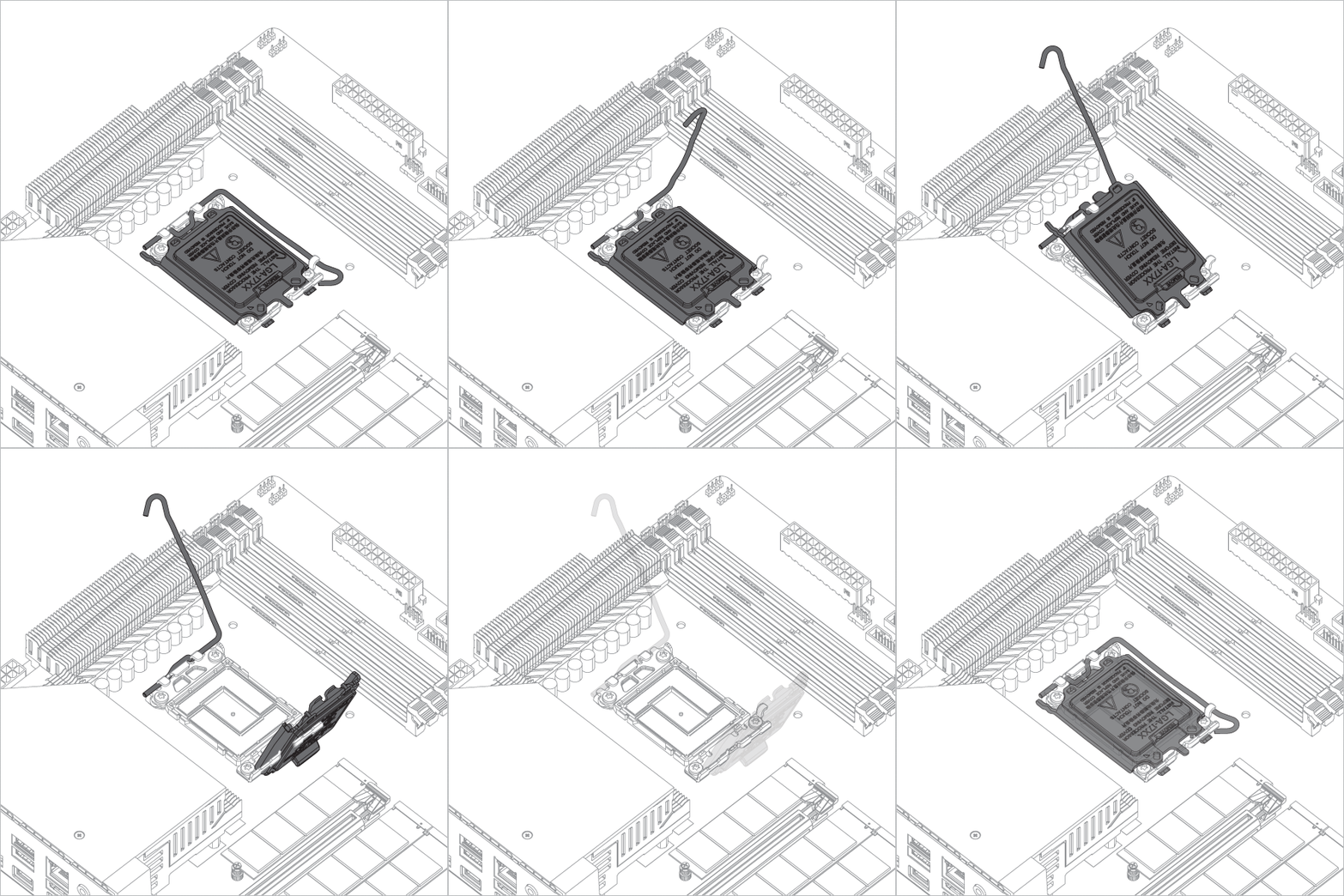
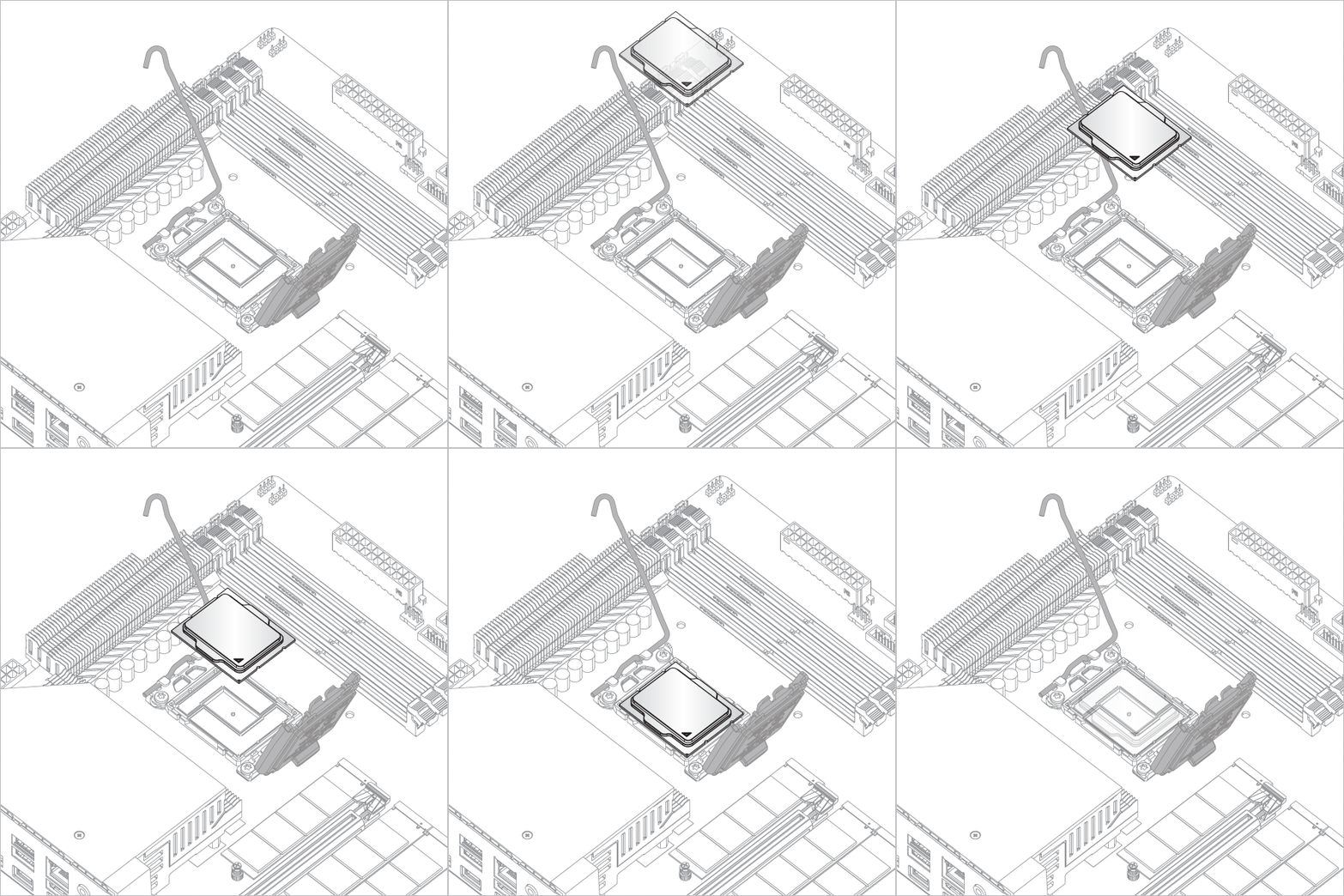
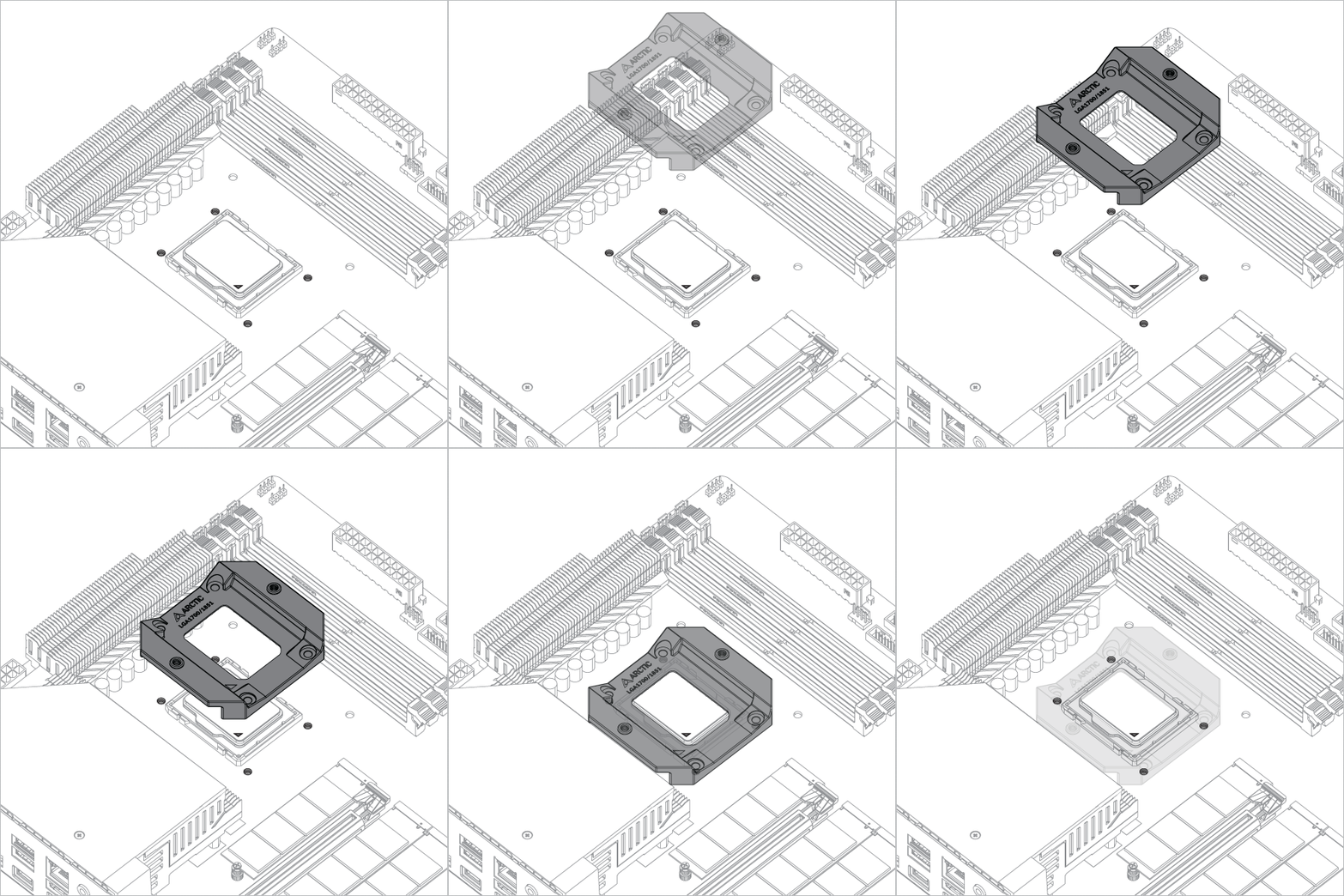
독립 로딩 메커니즘(ILM)을 엽니다.정렬 및 배치CPU를 소켓에 꽂습니다.

Liquid Freezer III Pro 420 A-RGB Liquid Freezer III Pro 420 A-RGB Liquid Freezer III Pro 420 A-RGB

주목

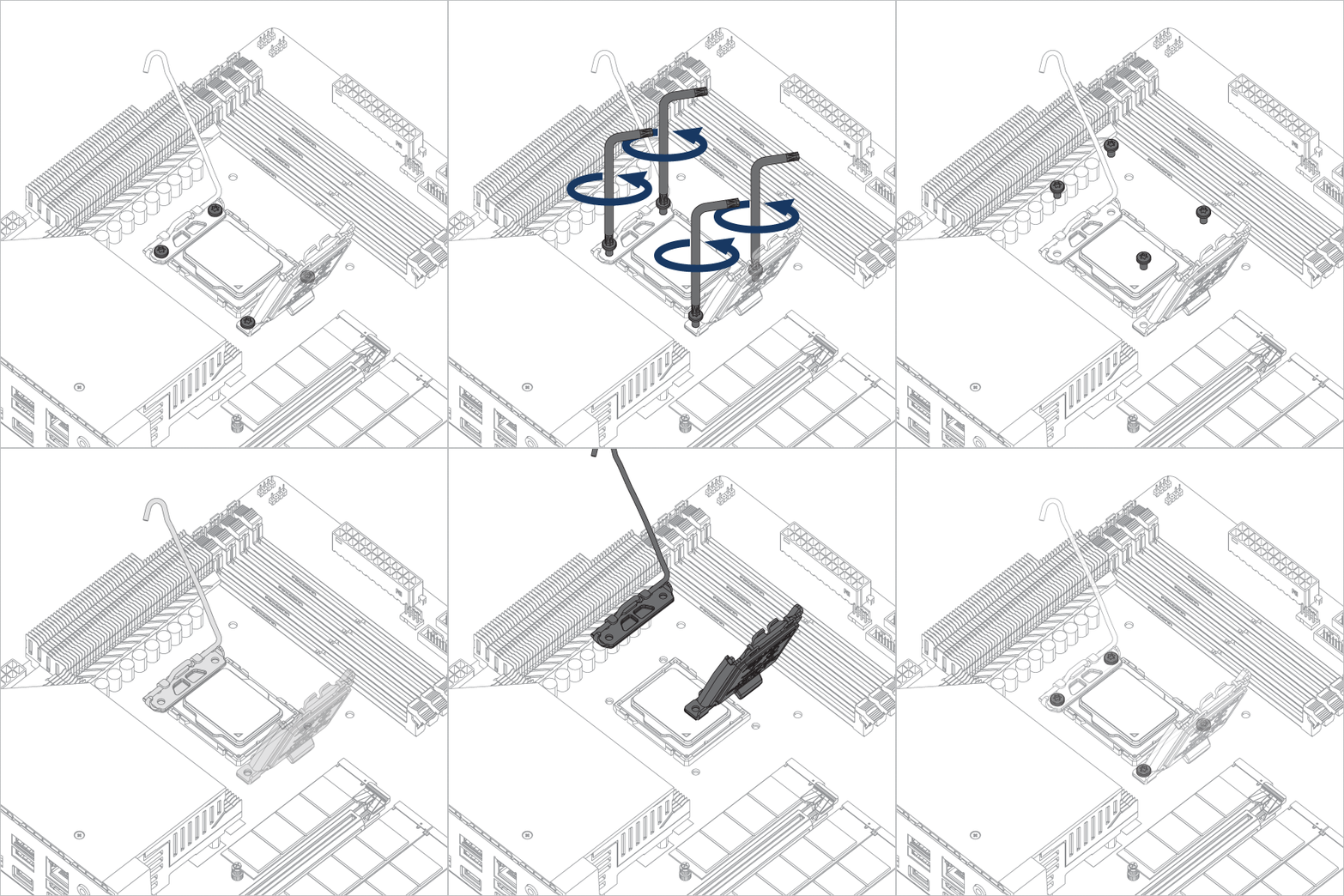
나중에 재조립할 때를 대비하여 제거한 부품들을 보관하십시오. 마더보드를 서비스 또는 보증을 위해 반환하려면 ILM 다시 설치해야 합니다.

Liquid Freezer III Pro 420 A-RGB Liquid Freezer III Pro 420 A-RGB

주목

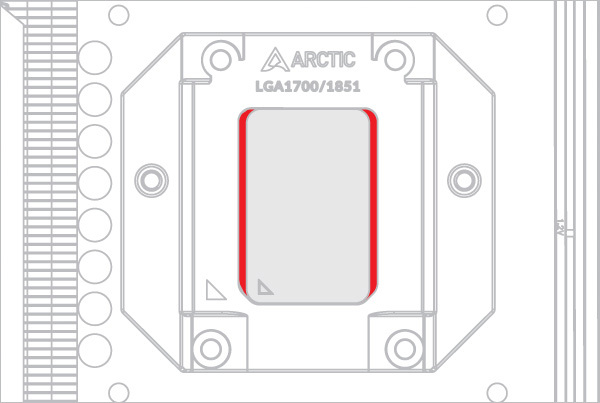
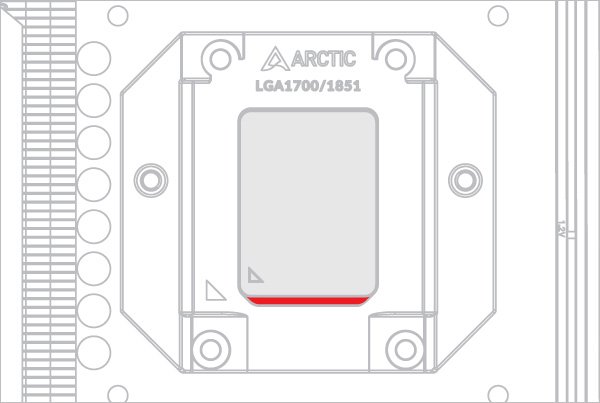
CPU 접촉 프레임은 LGA1851 및 LGA1700 CPU 모두와 호환되도록 제작되었습니다. 아래에서 사용하시는 CPU와의 호환성을 확인하세요.

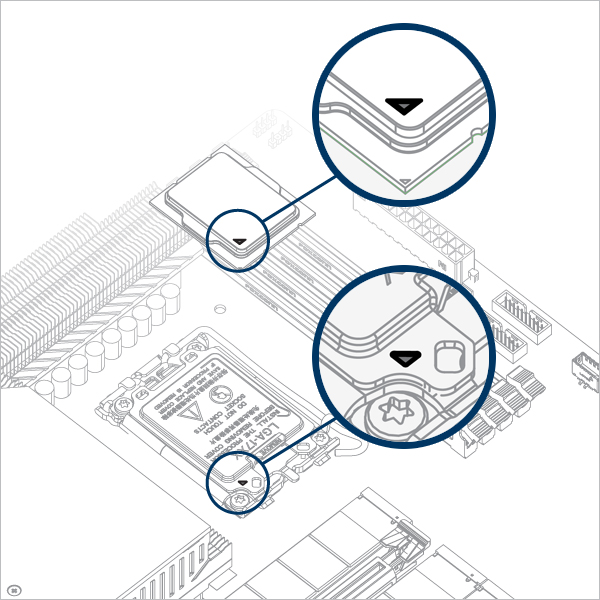
CPU 접촉 프레임의 중앙 홈에 CPU를 정렬하십시오, CPU의 좌우에는 간격(빨간색으로 표시됨)이 있어야 합니다.

Liquid Freezer III Pro 420 A-RGB

CPU를 CPU 접촉 프레임의 상단 가장자리에 맞춰 정렬하십시오, CPU 아래쪽에 간격(빨간색으로 표시됨)이 있어야 합니다.

Liquid Freezer III Pro 420 A-RGB
Liquid Freezer III Pro 420 A-RGB Liquid Freezer III Pro 420 A-RGB Liquid Freezer III Pro 420 A-RGB

경고

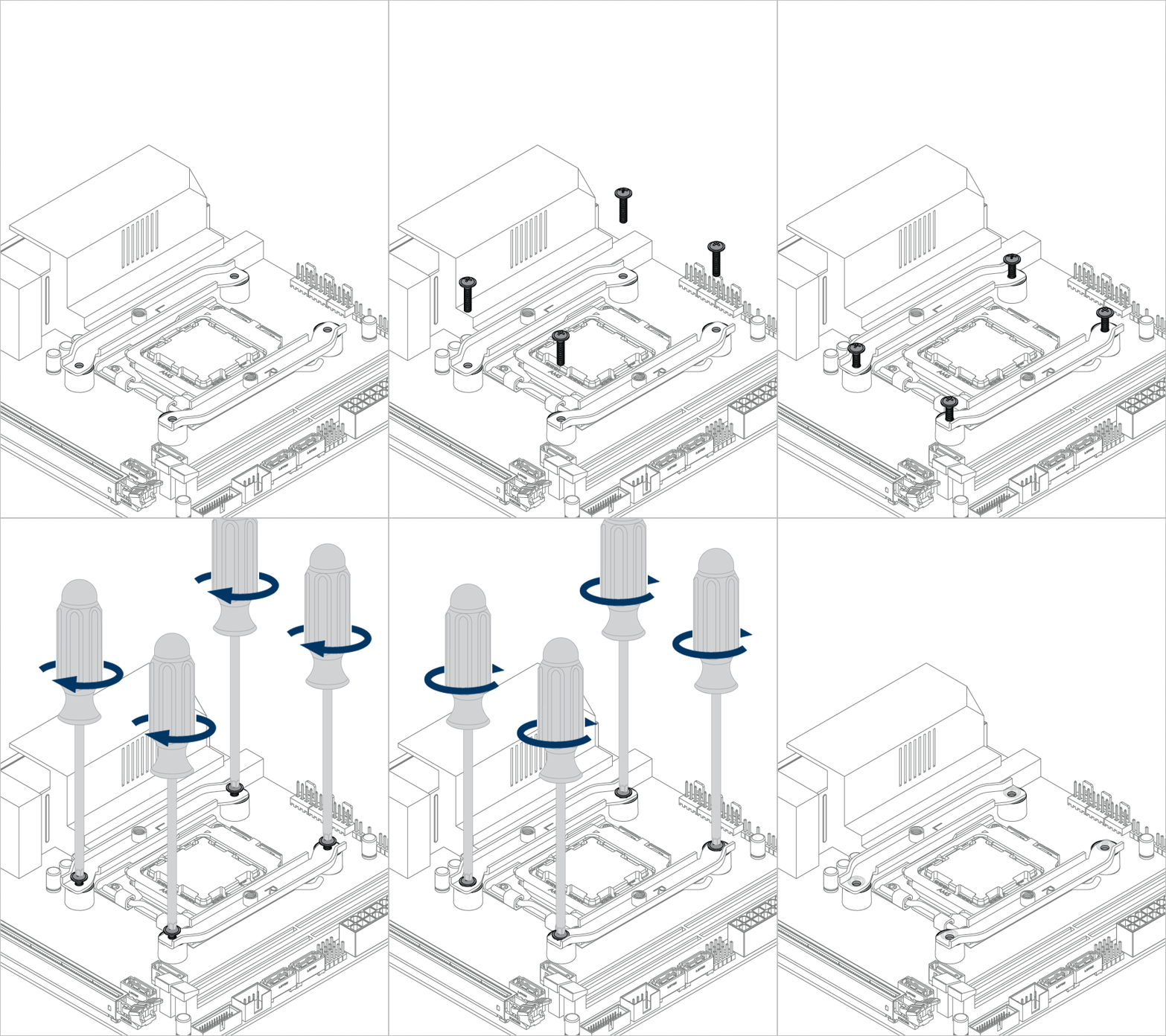
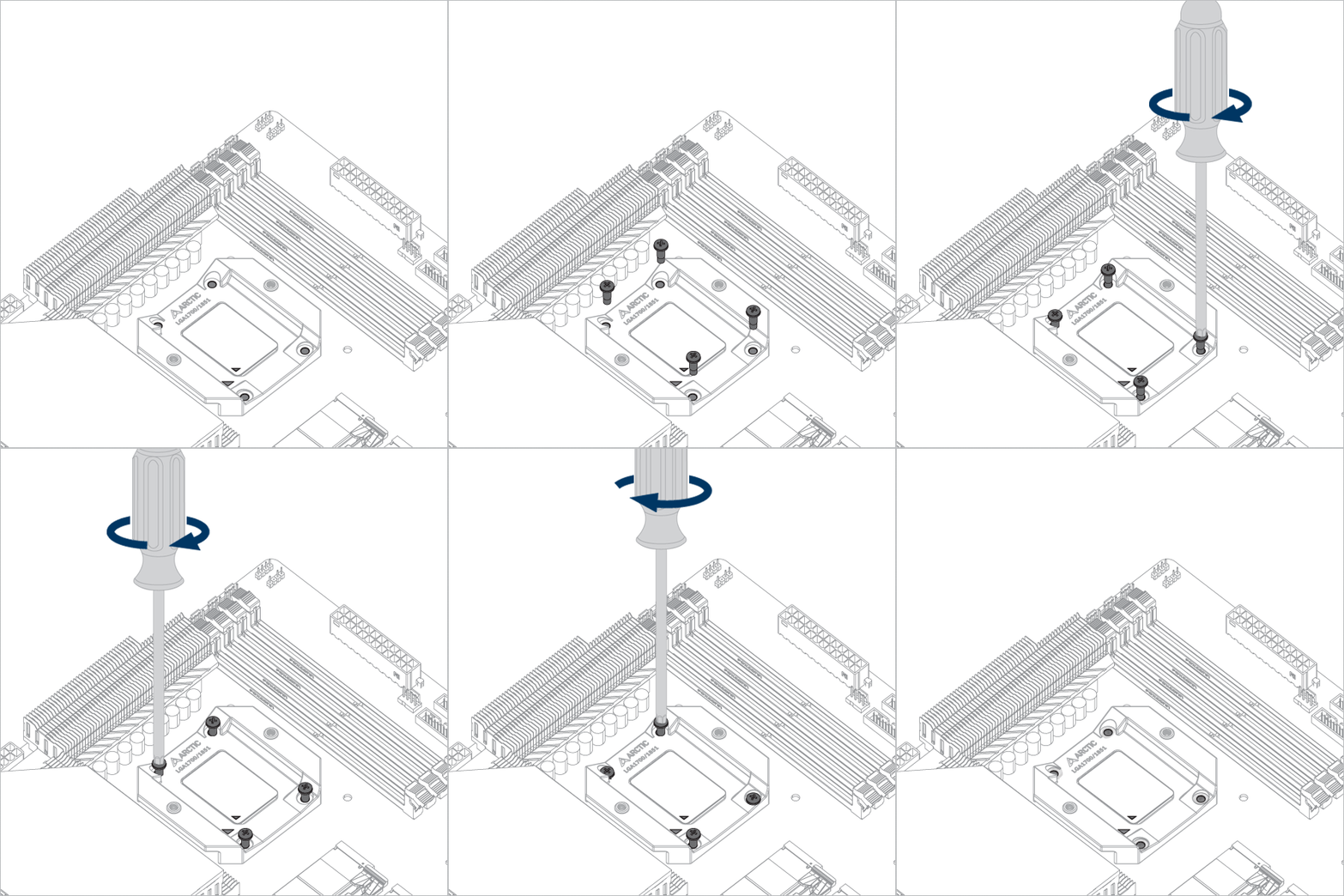
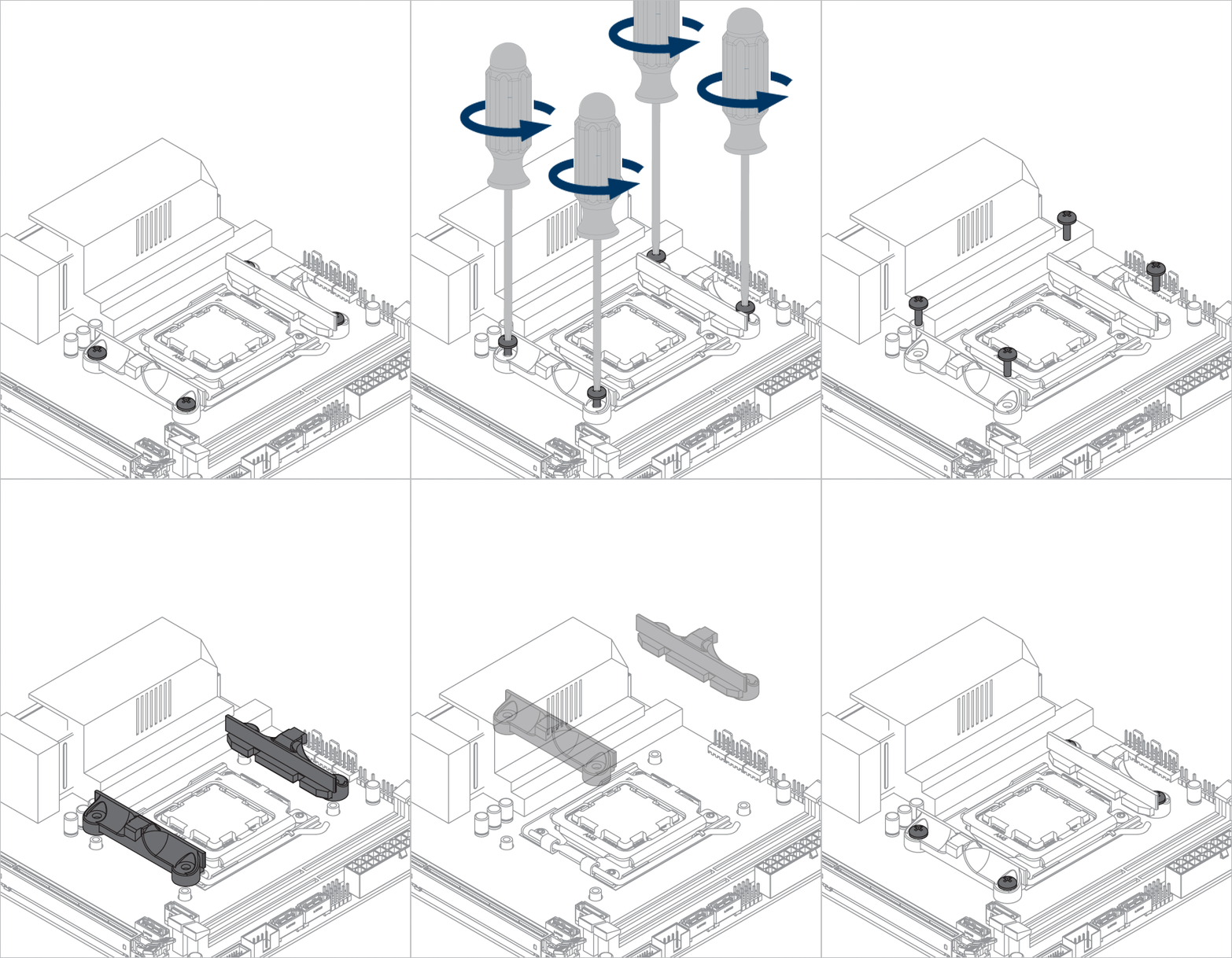
CPU 손상을 방지하기 위해 4개의 나사를 모두 2바퀴 정도 느슨하게 조인 후, 십자 모양으로 고르게 조여주세요.

Liquid Freezer III Pro 420 A-RGB Liquid Freezer III Pro 420 A-RGB

두꺼운 패딩은 CPU 접촉 프레임을 조인 후 제거할 수 있습니다.

마더보드 뒷면에 페인트용 테이프를 붙여 소켓 백플레이트를 고정합니다. PC 케이스를 수평면에 평평하게 놓습니다.

Liquid Freezer III Pro 420 A-RGB

독립 로딩 메커니즘(ILM)을 엽니다.정렬 및 배치CPU를 소켓에 꽂습니다.

Liquid Freezer III Pro 420 A-RGB Liquid Freezer III Pro 420 A-RGB Liquid Freezer III Pro 420 A-RGB

주목

나중에 재조립할 때를 대비하여 제거한 부품들을 보관하십시오. 마더보드를 서비스 또는 보증을 위해 반환하려면 ILM 다시 설치해야 합니다.

Liquid Freezer III Pro 420 A-RGB Liquid Freezer III Pro 420 A-RGB

주목

CPU 접촉 프레임은 LGA1851 및 LGA1700 CPU 모두와 호환되도록 제작되었습니다. 아래에서 사용하시는 CPU와의 호환성을 확인하세요.

CPU 접촉 프레임의 중앙 홈에 CPU를 정렬하십시오, CPU의 좌우에는 간격(빨간색으로 표시됨)이 있어야 합니다.

Liquid Freezer III Pro 420 A-RGB

CPU를 CPU 접촉 프레임의 상단 가장자리에 맞춰 정렬하십시오, CPU 아래쪽에 간격(빨간색으로 표시됨)이 있어야 합니다.

Liquid Freezer III Pro 420 A-RGB
Liquid Freezer III Pro 420 A-RGB Liquid Freezer III Pro 420 A-RGB Liquid Freezer III Pro 420 A-RGB

경고

CPU 손상을 방지하기 위해 4개의 나사를 모두 2바퀴 정도 느슨하게 조인 후, 십자 모양으로 고르게 조여주세요.

Liquid Freezer III Pro 420 A-RGB Liquid Freezer III Pro 420 A-RGB

CPU 접촉 프레임을 조인 후에는 후면 플레이트에 붙인 페인트용 테이프를 제거할 수 있습니다.

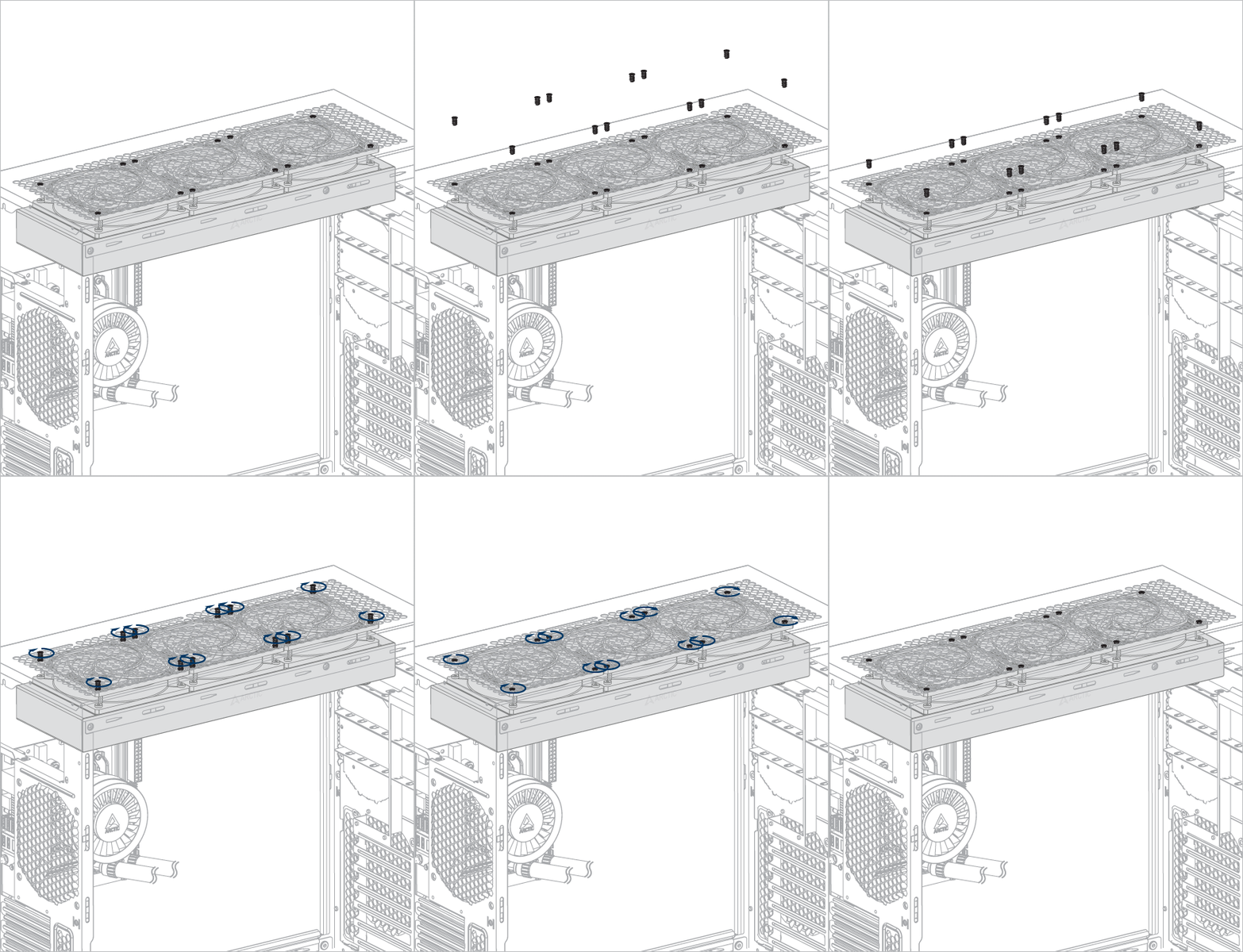
설치
Liquid Freezer III Pro 420 A-RGB Liquid Freezer III Pro 420 A-RGB

나타내다여기 써멀 페이스트 도포 방법에 대해 자세히 알아보세요.
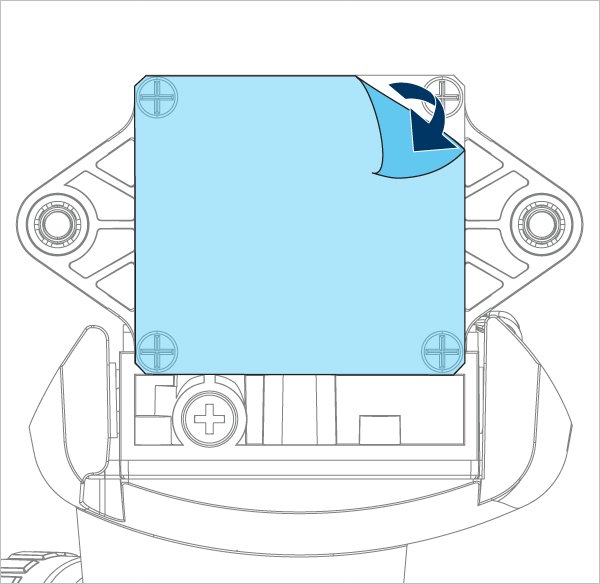
Liquid Freezer III Pro 420 A-RGB

나사 두 개가 모두 나사산에 맞물릴 때까지 살살 조인 다음, 번갈아가며 완전히 조이세요.
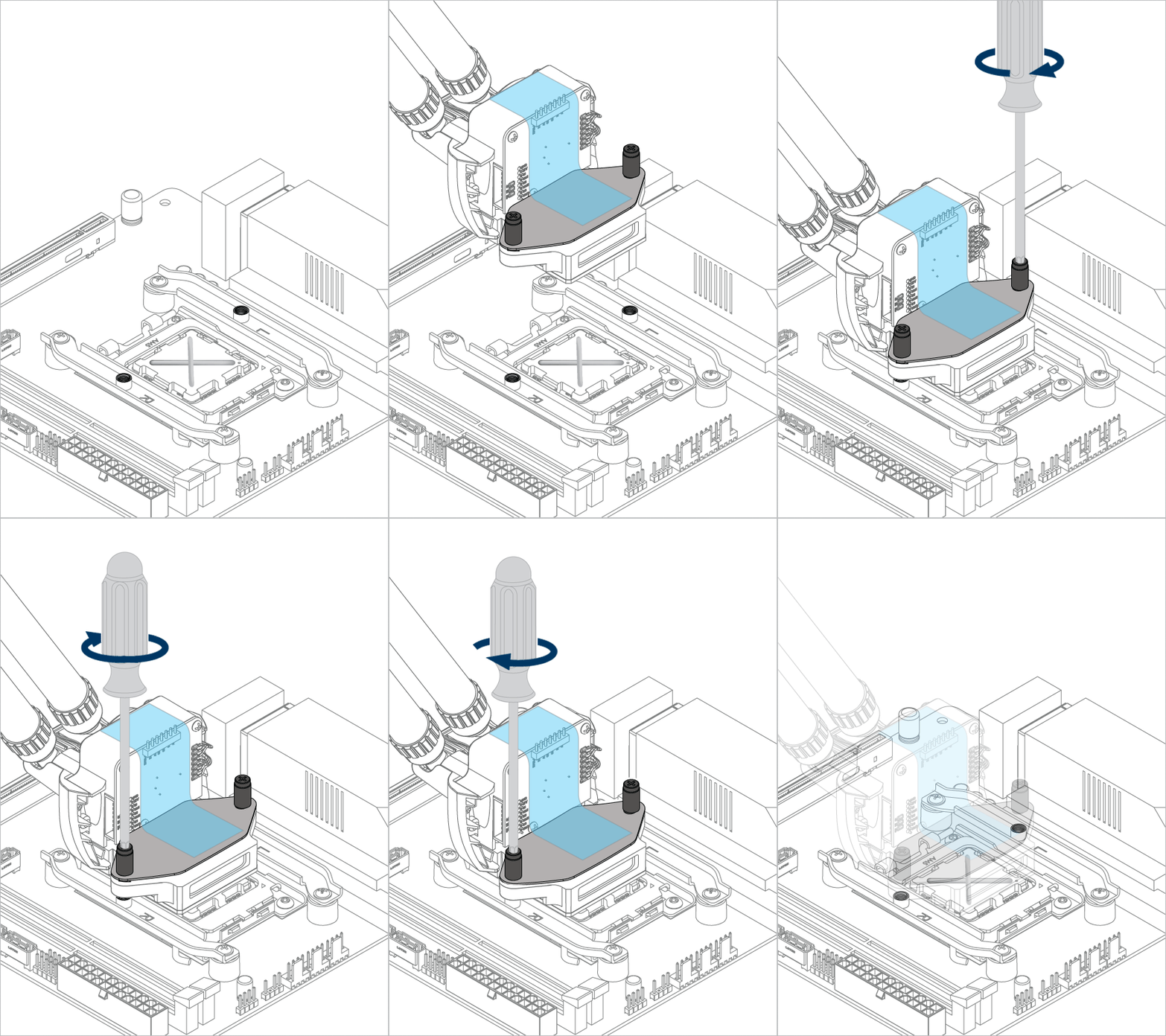
Liquid Freezer III Pro 420 A-RGB Liquid Freezer III Pro 420 A-RGB Liquid Freezer III Pro 420 A-RGB Liquid Freezer III Pro 420 A-RGB
Liquid Freezer III Pro 420 A-RGB Liquid Freezer III Pro 420 A-RGB Liquid Freezer III Pro 420 A-RGB

메인보드의 모든 커넥터를 제대로 연결했는지 확인하십시오.
PWM 케이블(일체형) = 1개 플러그
PWM 케이블(개별 제어형) = 3개 플러그
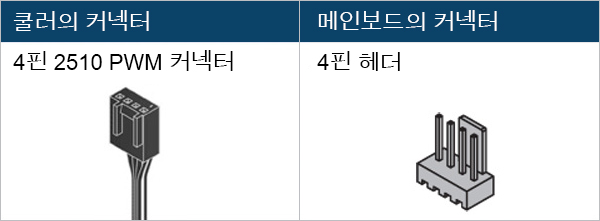
Liquid Freezer III Pro 420 A-RGB Liquid Freezer III Pro 420 A-RGB

헤더 설정이 DC 제어가 아닌 PWM으로 되어 있는지 확인하십시오. 자세한 내용은 BIOS 설정 가이드를 참조하여 PWM을 조정하십시오.
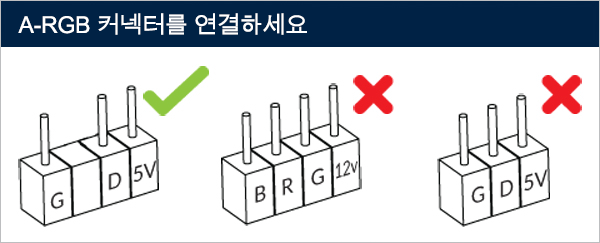
Liquid Freezer III Pro 420 A-RGB Liquid Freezer III Pro 420 A-RGB

A-RGB 제품을 최대한 활용하려면 A-RGB 설정 가이드를 확인하세요.

support.arctic.de는 사용자에게 최상의 웹사이트 경험을 제공하기 위해 쿠키를 사용합니다. 또한, 일부 쿠키는 타사 서비스에서 설정하기도 합니다. 자세한 내용은 개인정보처리방침을 참조하세요..

나는 받아들인다

ARCTIC의 쿠키는 허용하지만 Google Analytics를 이용한 추적은 허용하지 않을 경우, 여기를 클릭하여 허용하세요.