印刷可能なクイックスタートガイドは こちら からご覧いただけます。
マザーボードの互換性を確認するには、この リンク に従ってください。
必要なツール
 PH2 プラスドライバー
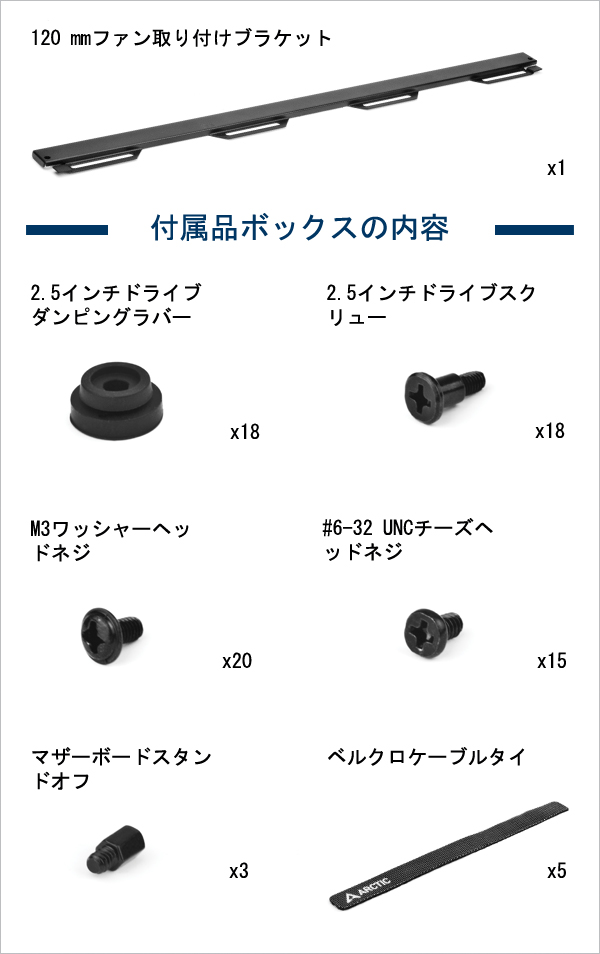
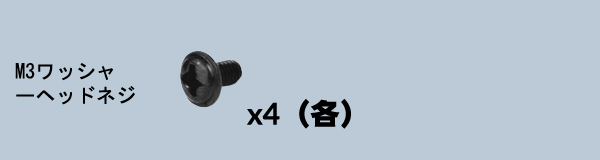
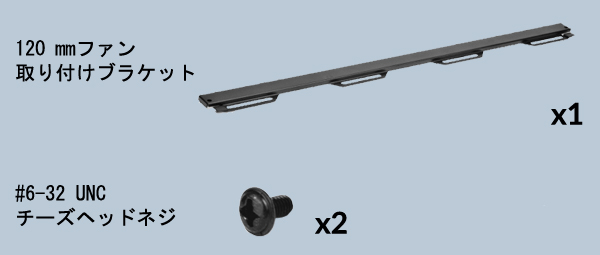
パッケージ内容
クリアランスと仕様
HDDケージなし: 最大長さ = 318 m
HDDケージ付き: 最大長さ = 200 mm
最大長さ = 482mm (サイドラジエーターなし)
ラジエーター適合表
最大厚さ(ファン+ラジエーターの組み合わせ)
側: <176 mm
側: <176 mm
側: <176 mm
側: <176 mm
側: <176 mm
側: <176 mm
側: <176 mm
側: <176 mm
側: <176 mm
側: <176 mm
側: <176 mm
側: <176 mm
側: <176 mm
側: <83 mm (最大 56 mm ラジエーター)
側: <176 mm
側: <65 mm (最大 56 mm ラジエーター)
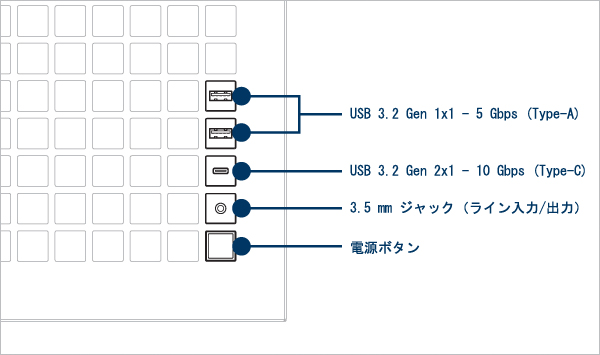
フロントI/Oパネル仕様
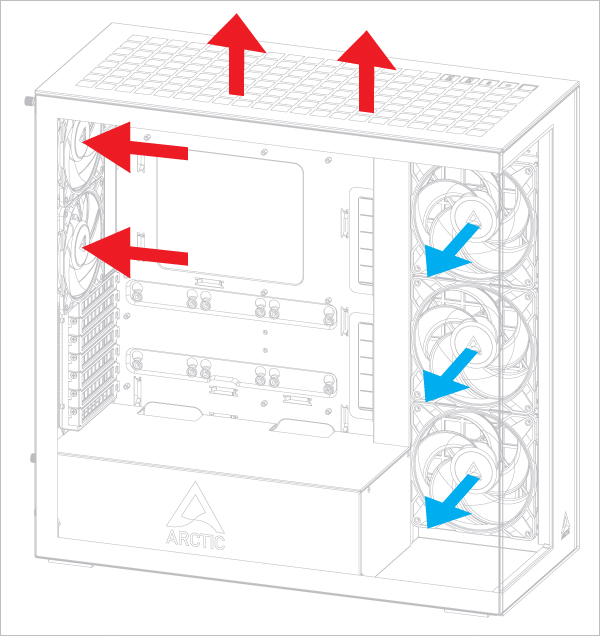
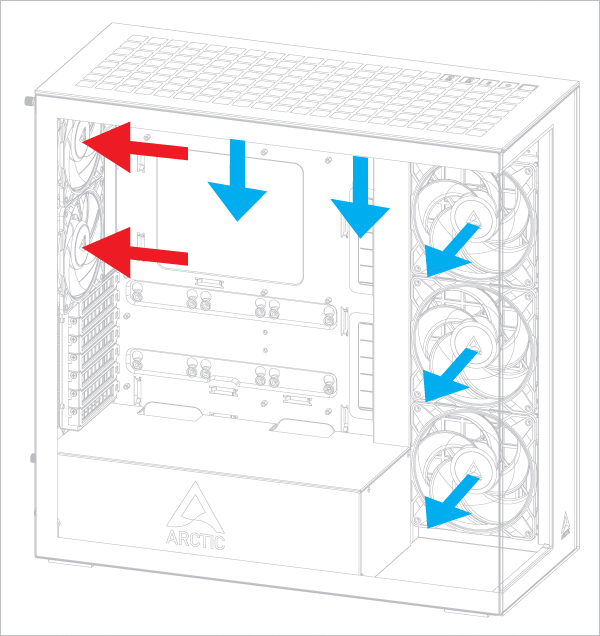
推奨される風向
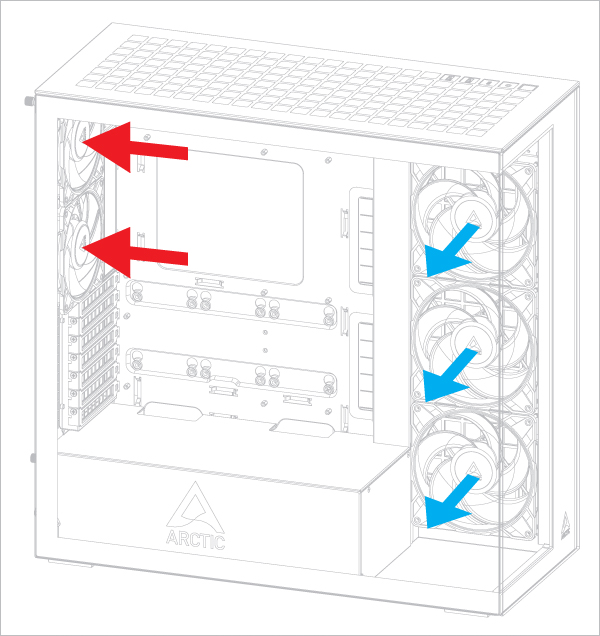
トップマウントファンの風向
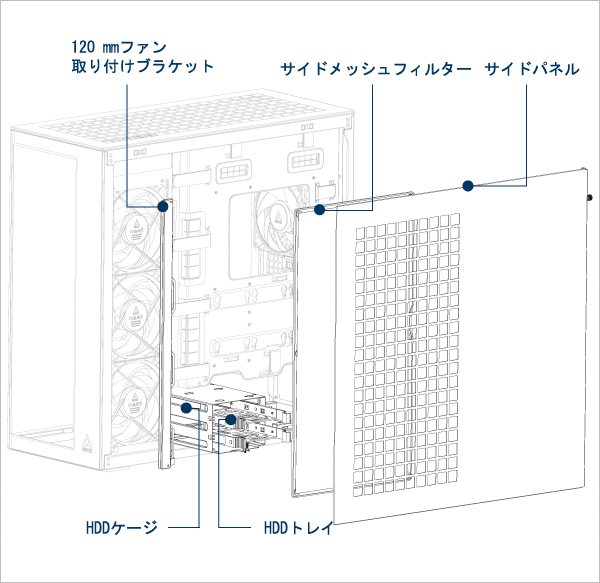
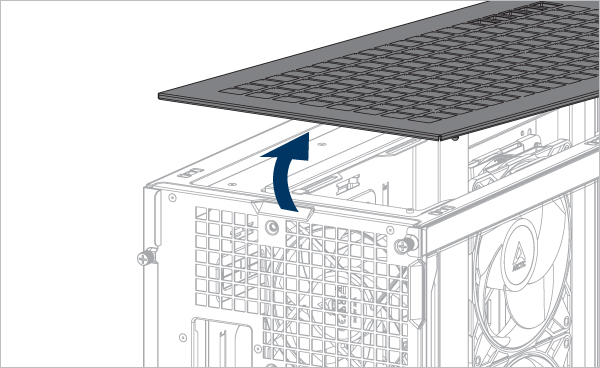
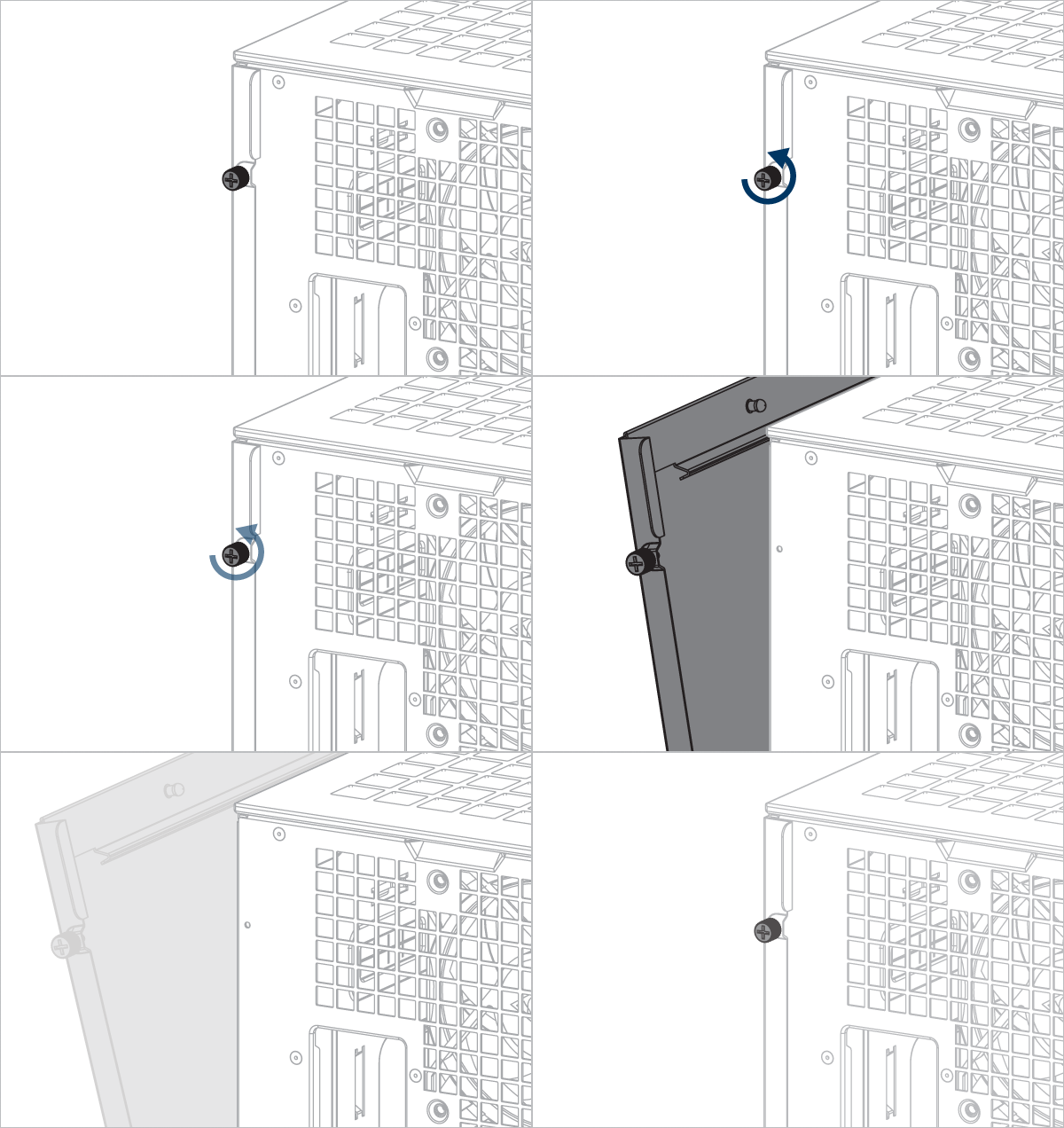
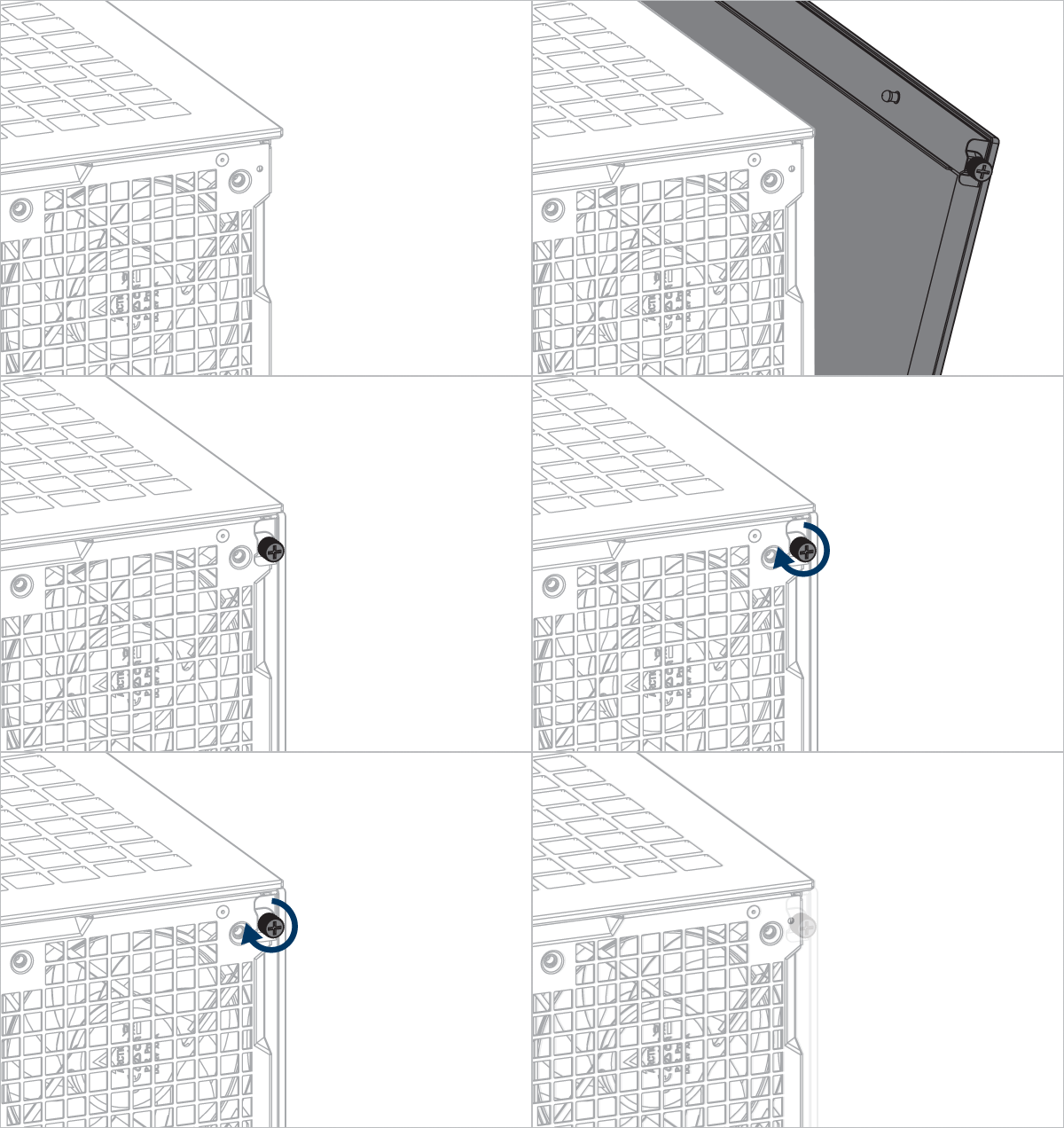
パネルの取り外し
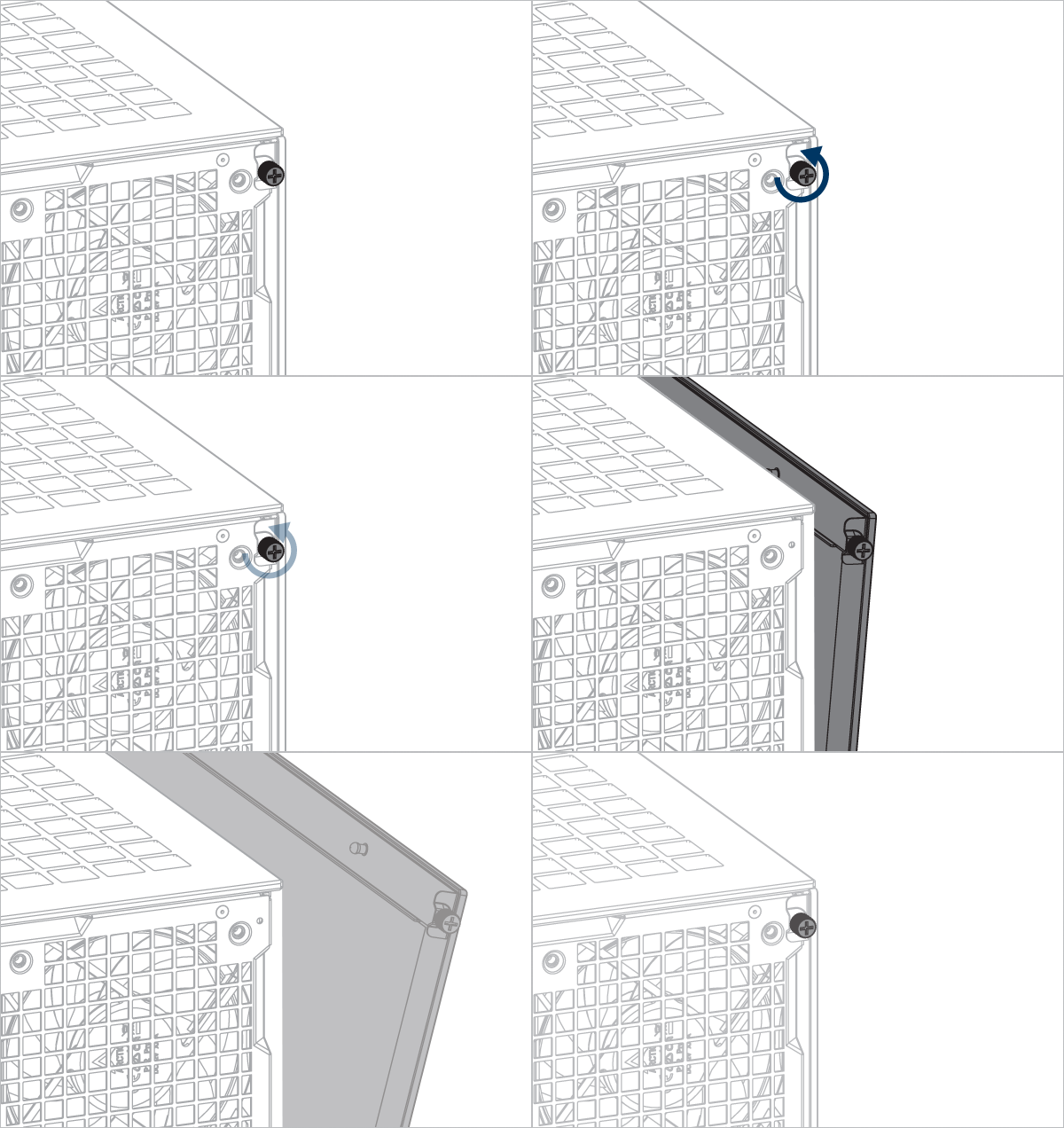
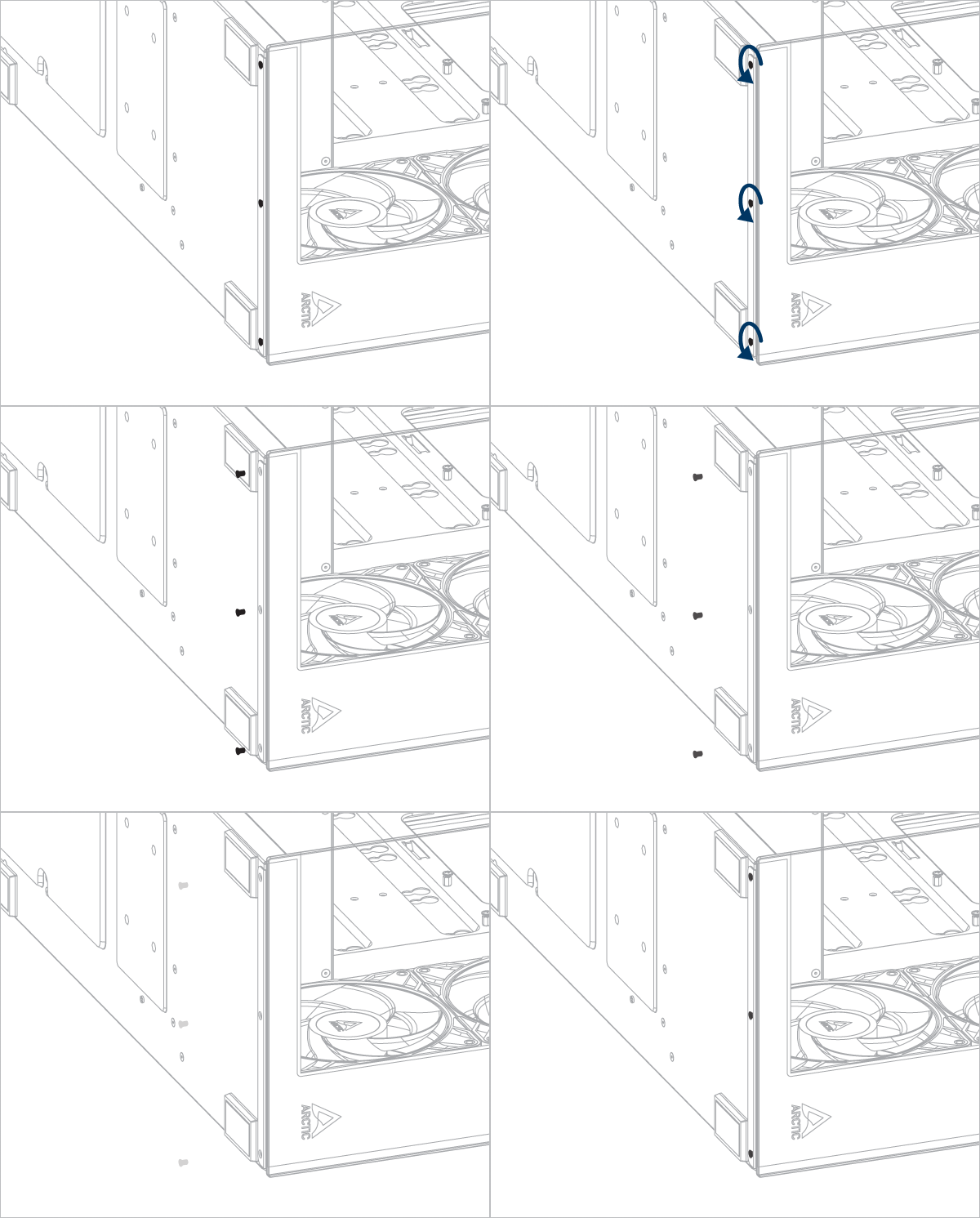
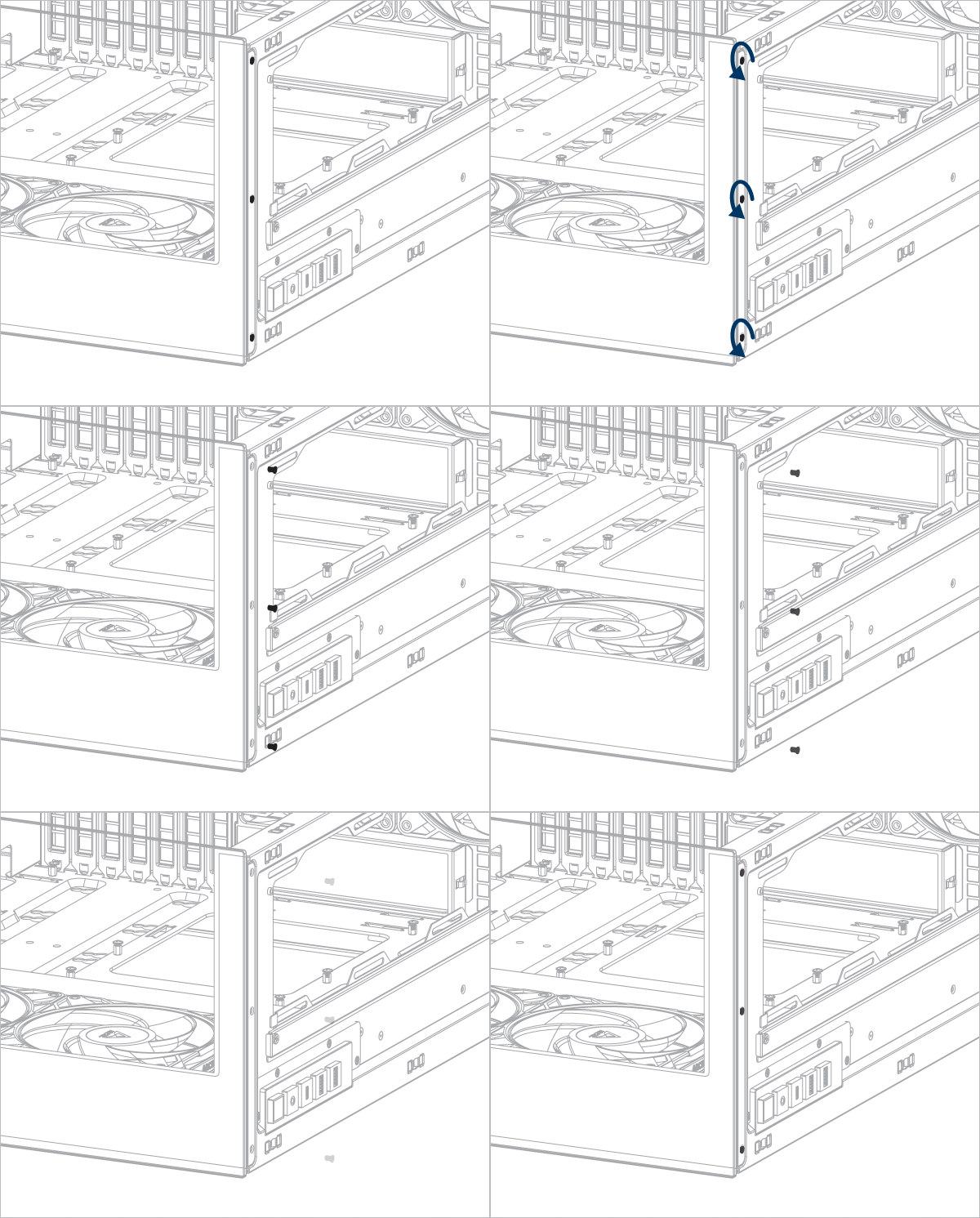
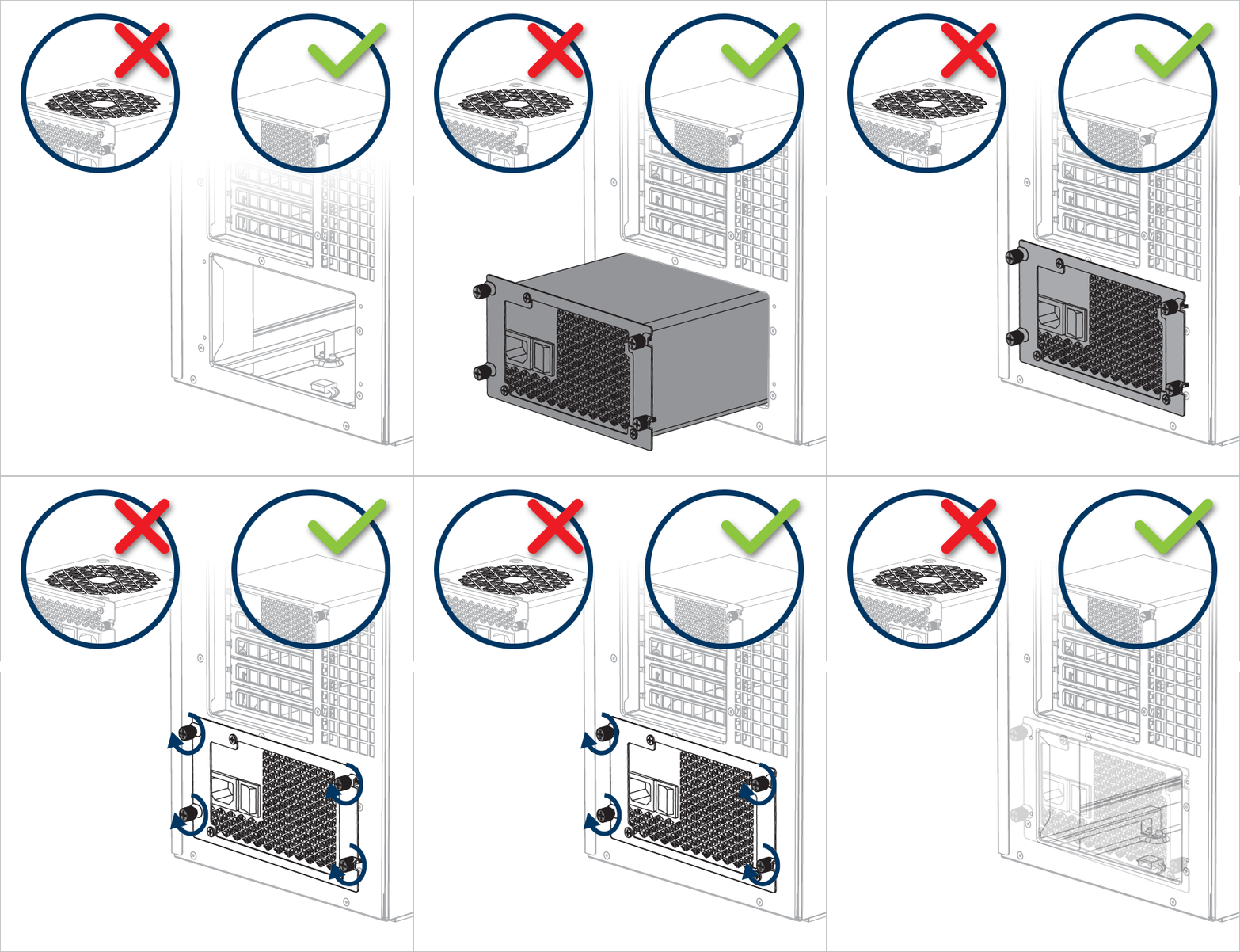
PSUの取り付け
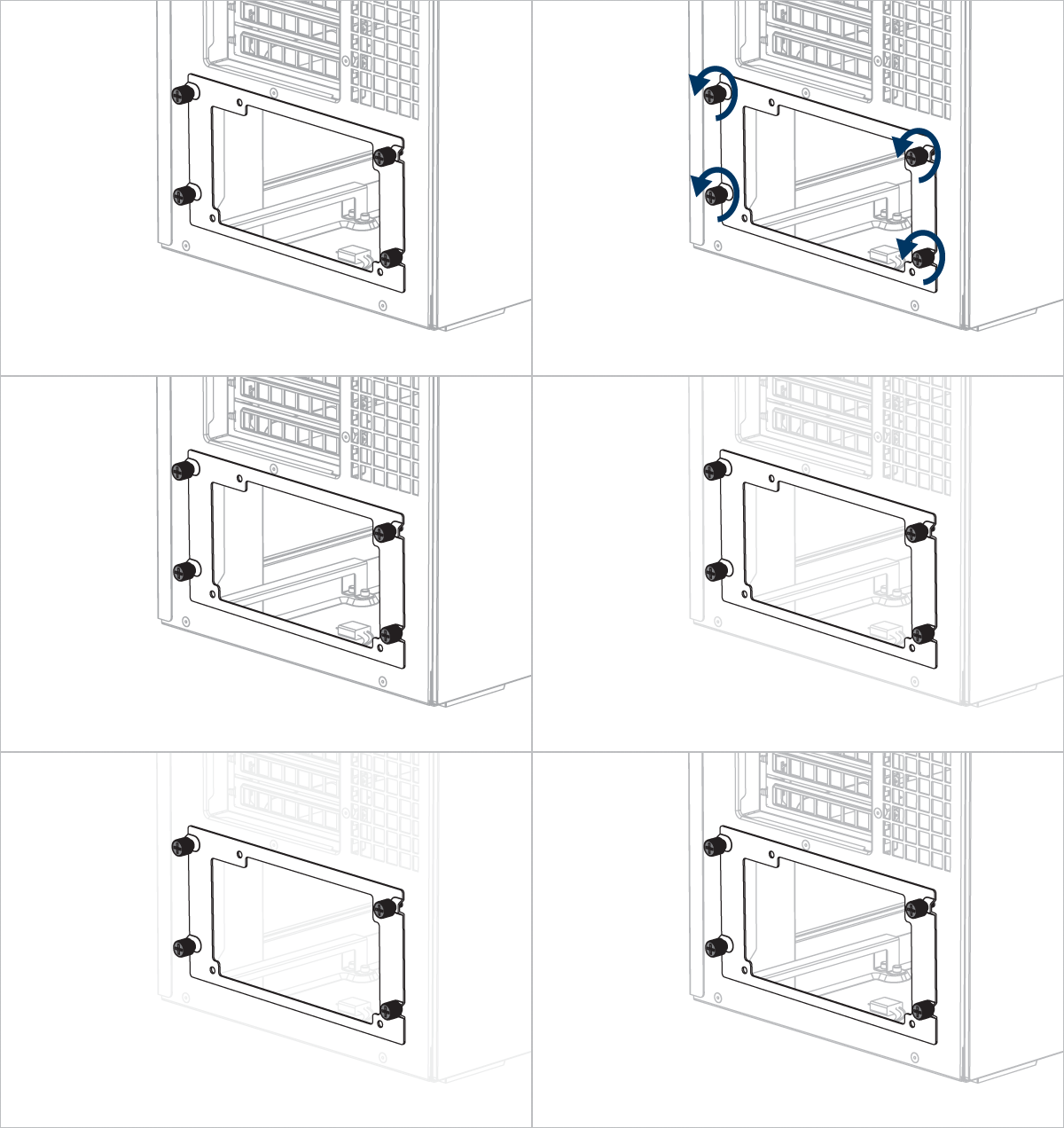
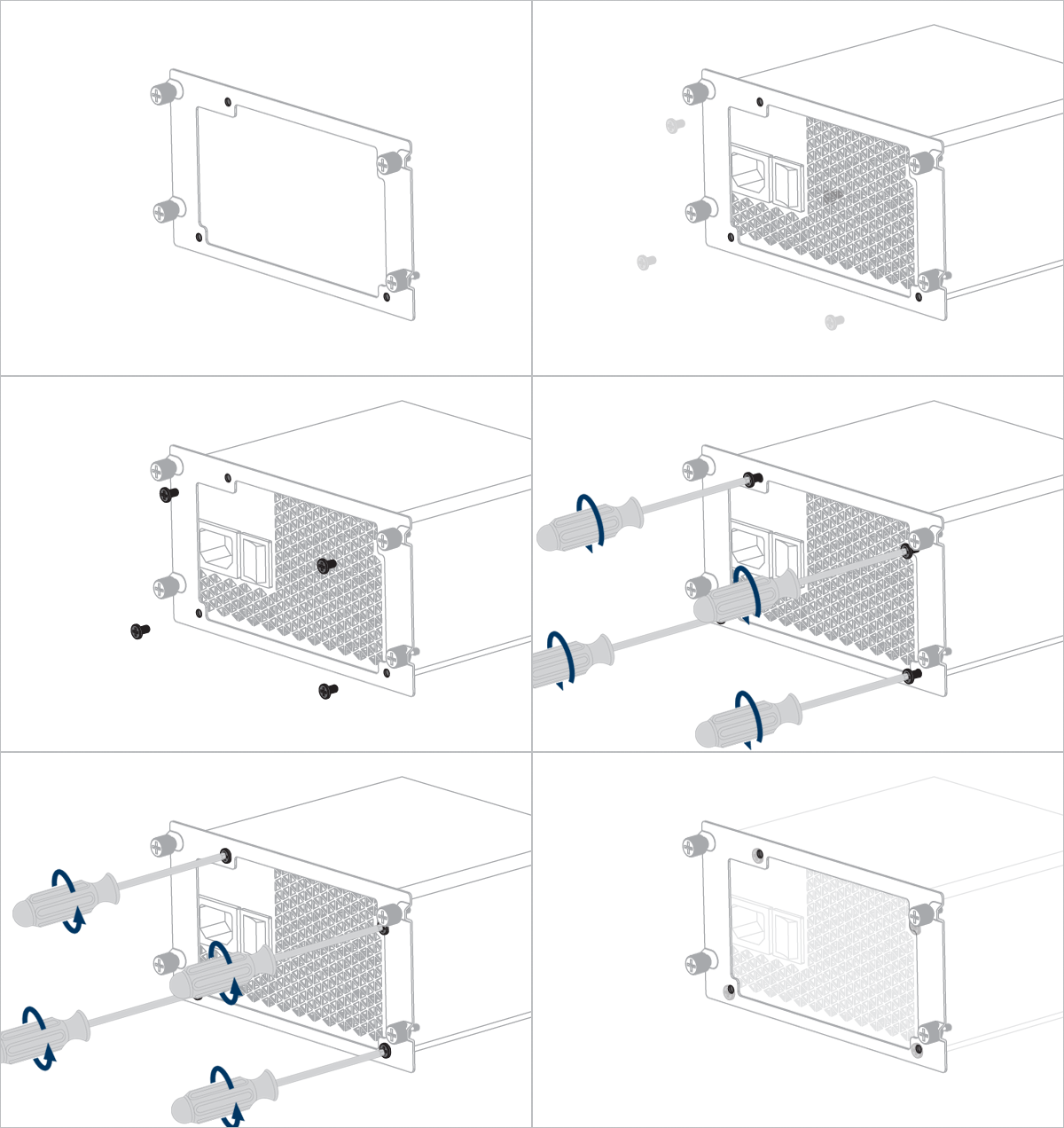


重要!ファンを下に向けてPSUを取り付けます。
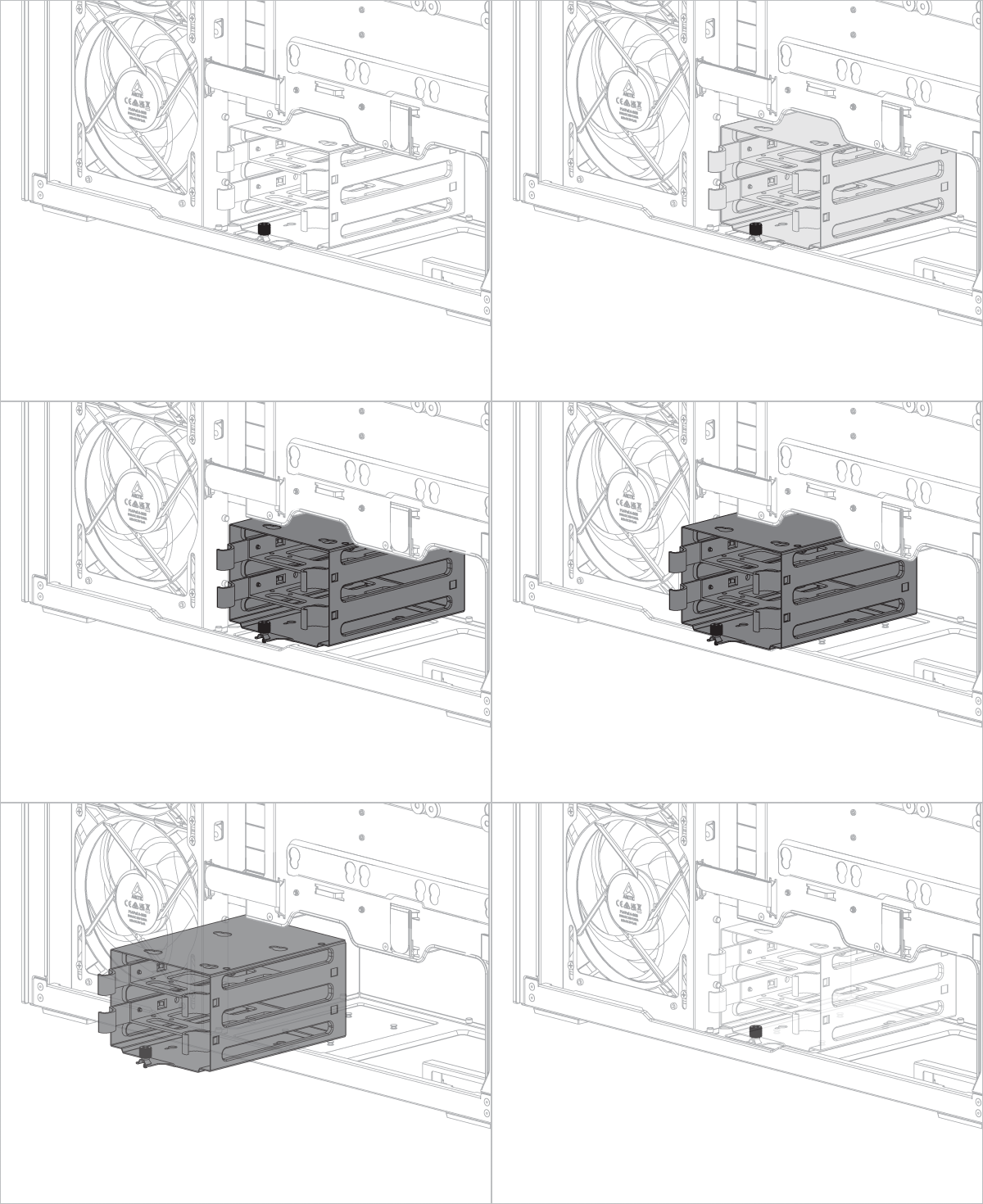
HDD ケージを取り外すと、電源ユニット (PSU) またはケーブル管理 (オプション) 用の追加スペースが確保されます。
マザーボードの取り付け
マザーボードの互換性を確認するには、この リンク に従ってください。
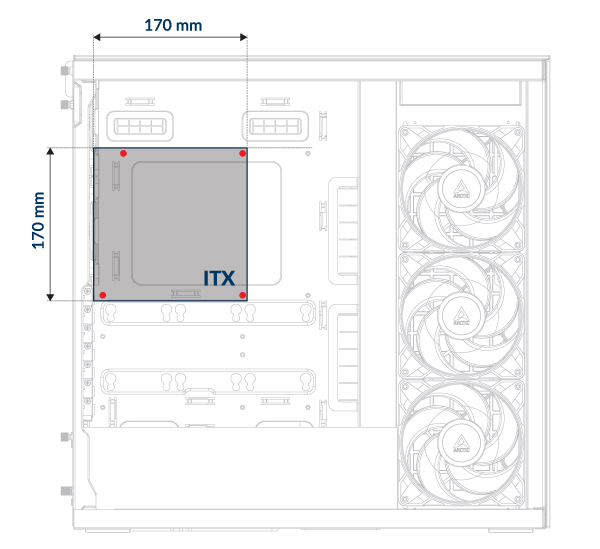
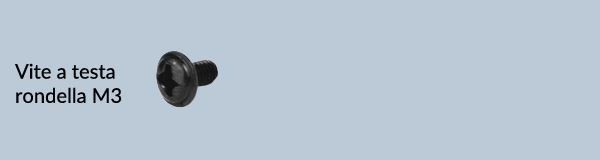
Mini-ITX マザーボードを取り付けるには、4 本の M3 ワッシャーヘッド ネジが必要です。
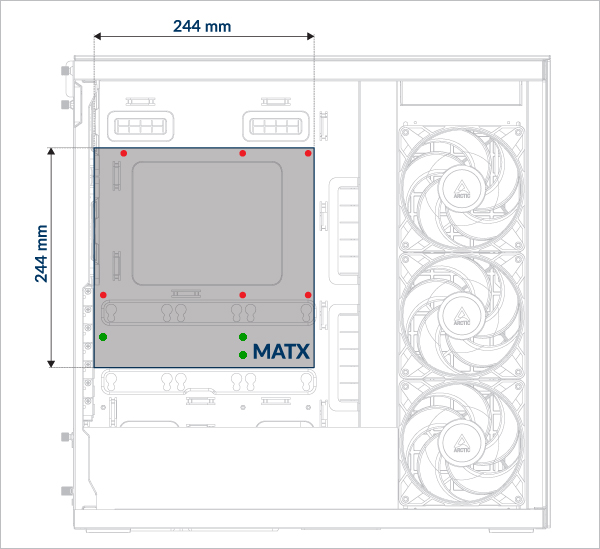
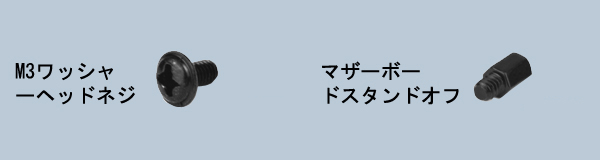
mATXマザーボードの場合は、マザーボードトレイに追加のスタンドオフを取り付けてください。M3ワッシャーヘッドネジでマザーボードを固定します。
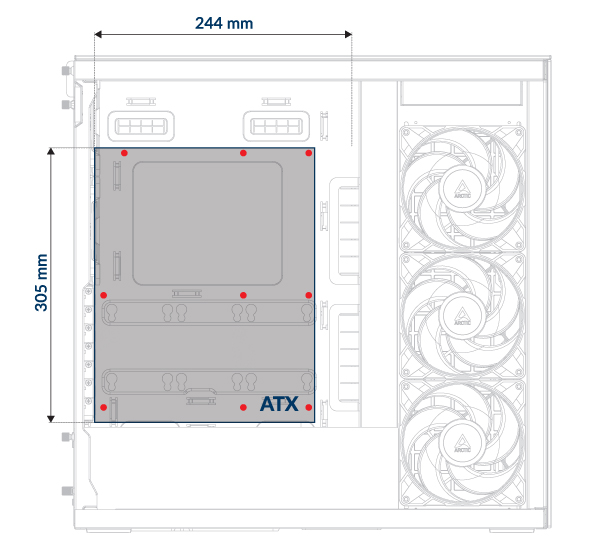
ATXマザーボードを取り付けるには、M3ワッシャーヘッドネジを使用してください。必要なネジの数はマザーボードのモデルによって異なります。
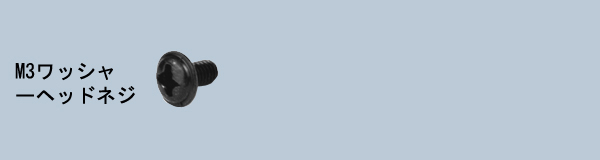
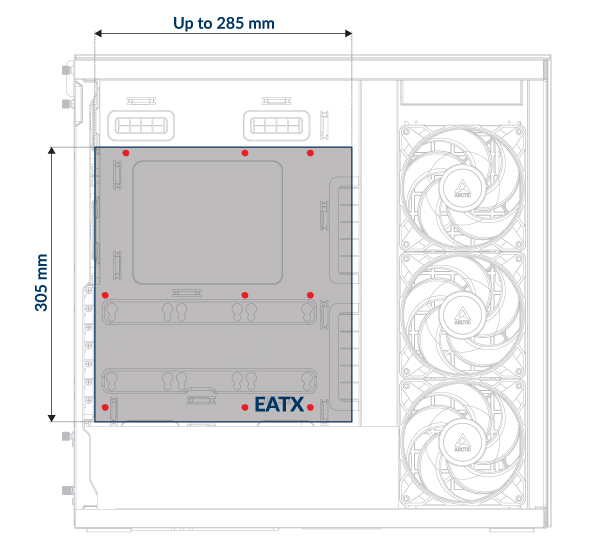
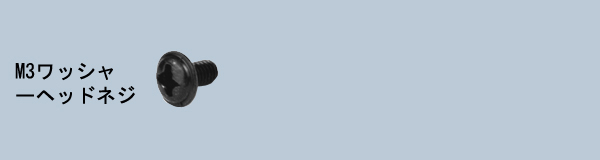
E-ATXマザーボードを取り付けるには、M3ワッシャーヘッドネジを使用してください。必要なネジの数はマザーボードのモデルによって異なります。
I/O シールドはマザーボードの前に取り付ける必要があります。
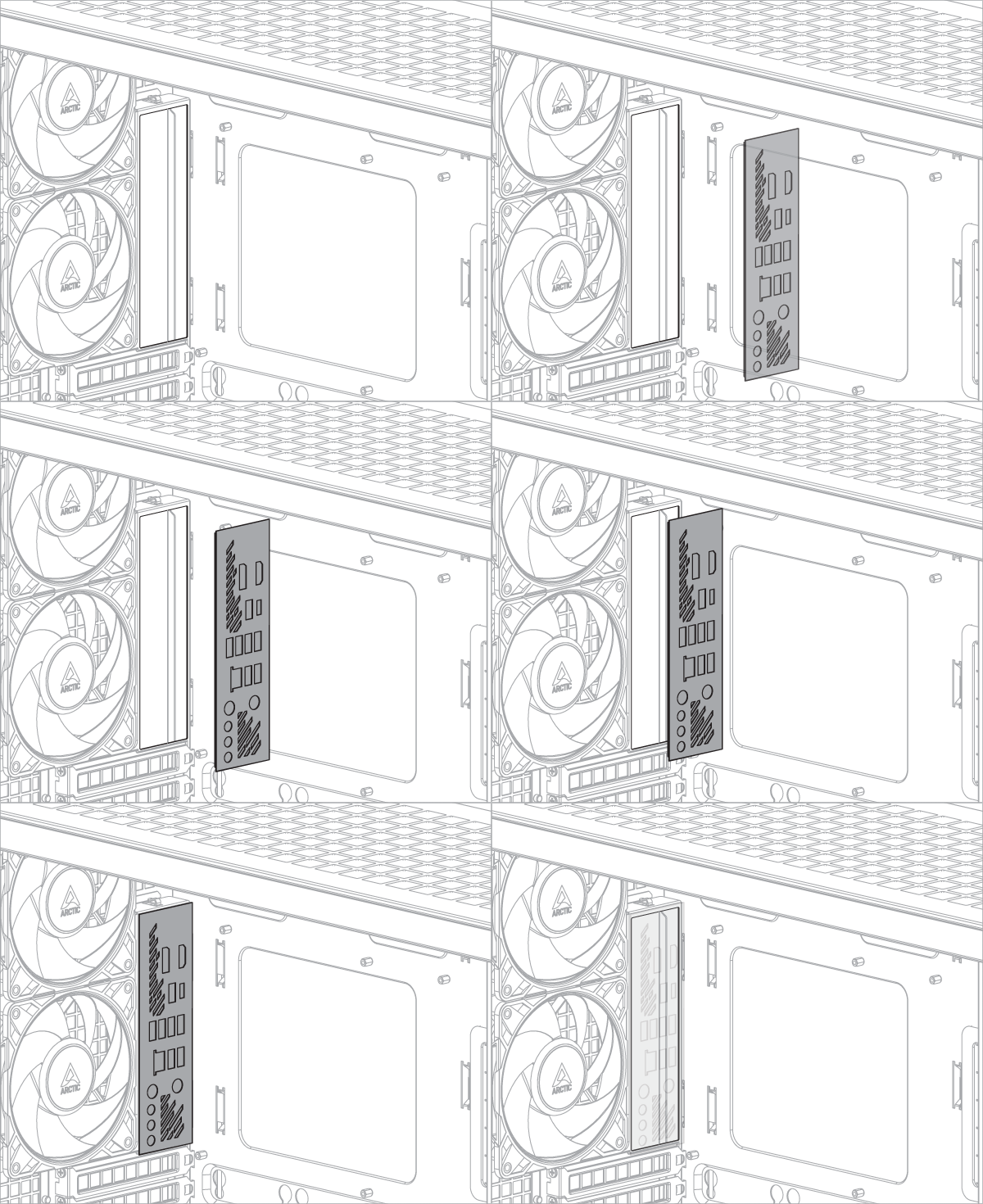
I/Oシールドはマザーボードの付属品として提供されます。
一部のマザーボードにはI/Oシールドが内蔵されている場合があります。
SSDとHDDのインストール
SSDとHDDの
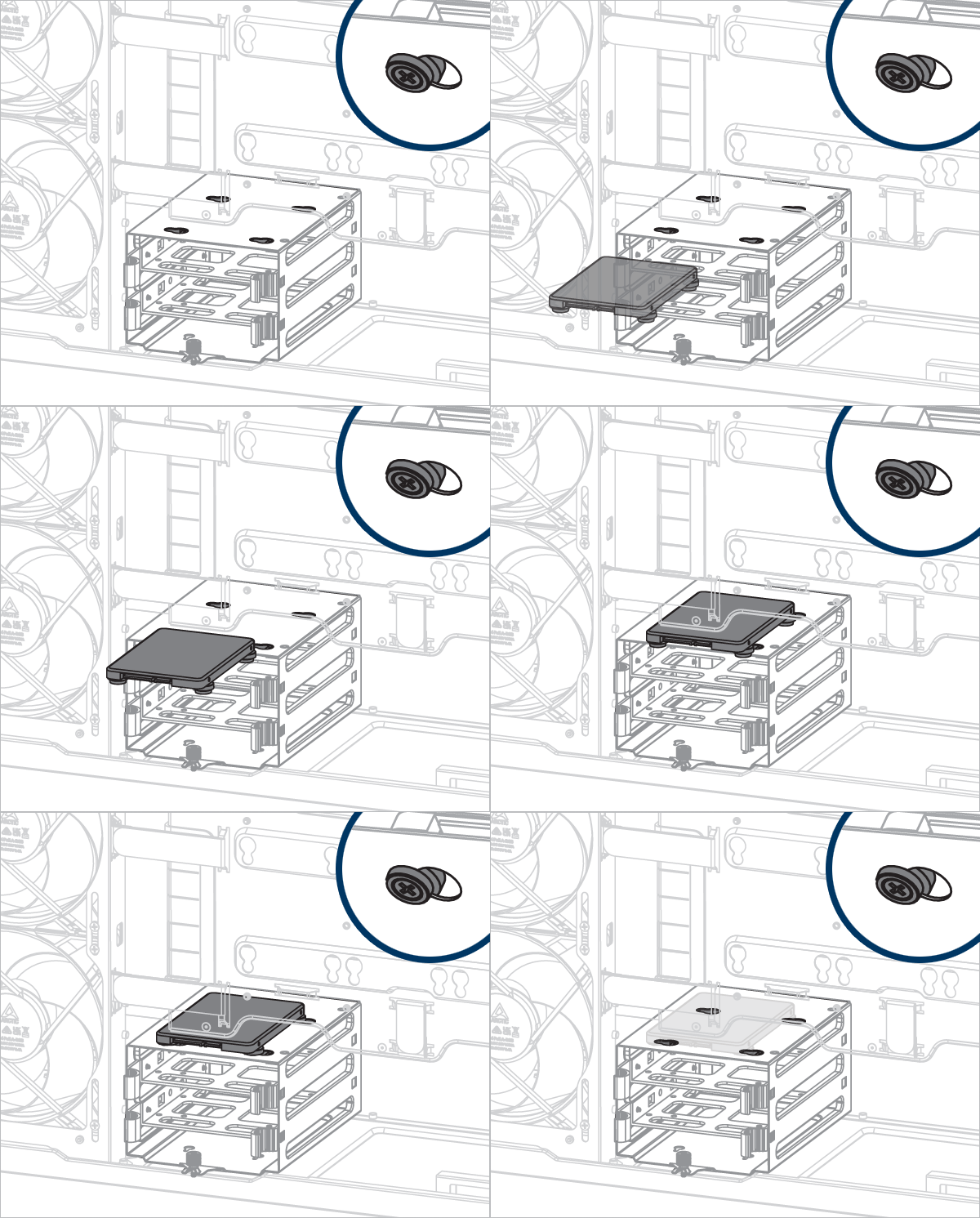
最大 6 台の 2.5 インチ SSD または 4 台の 2.5 インチ SSD + 2 台の 3.5 インチ HDD をサポート
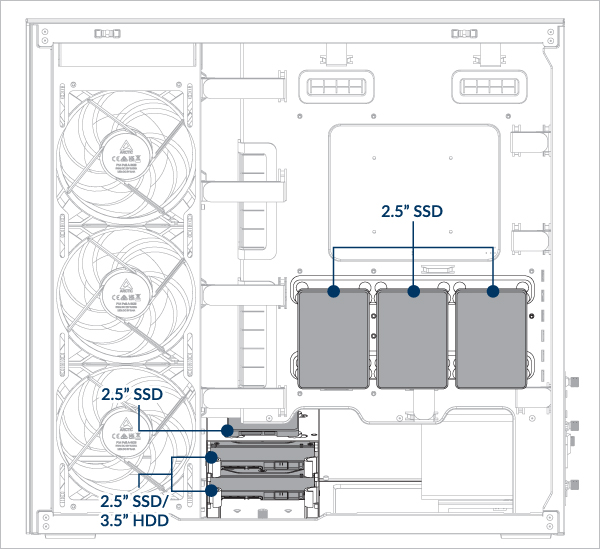
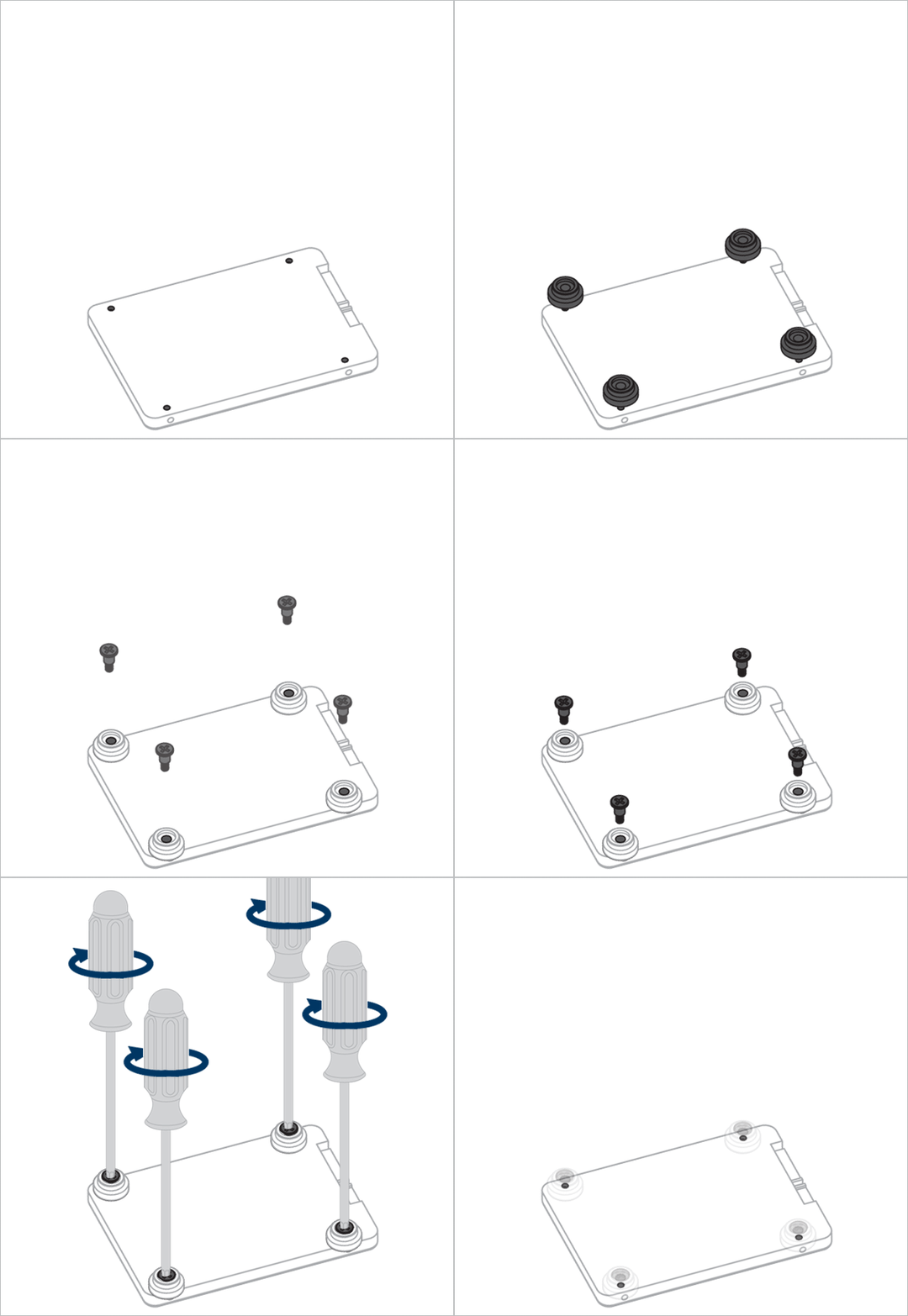
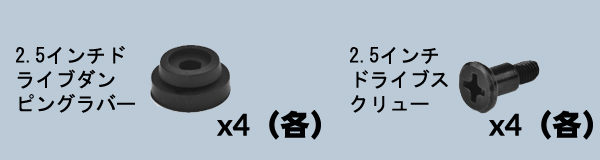
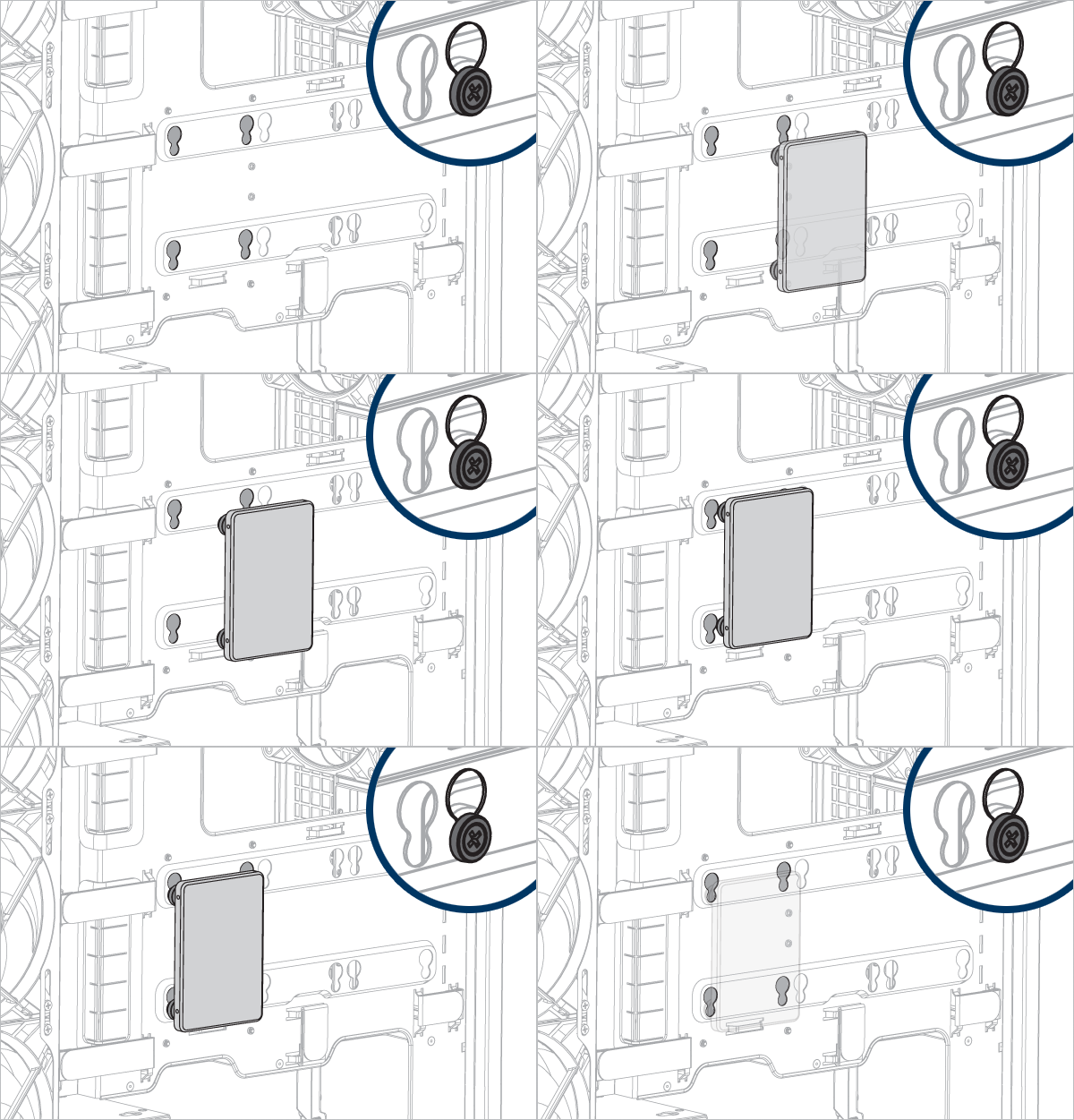
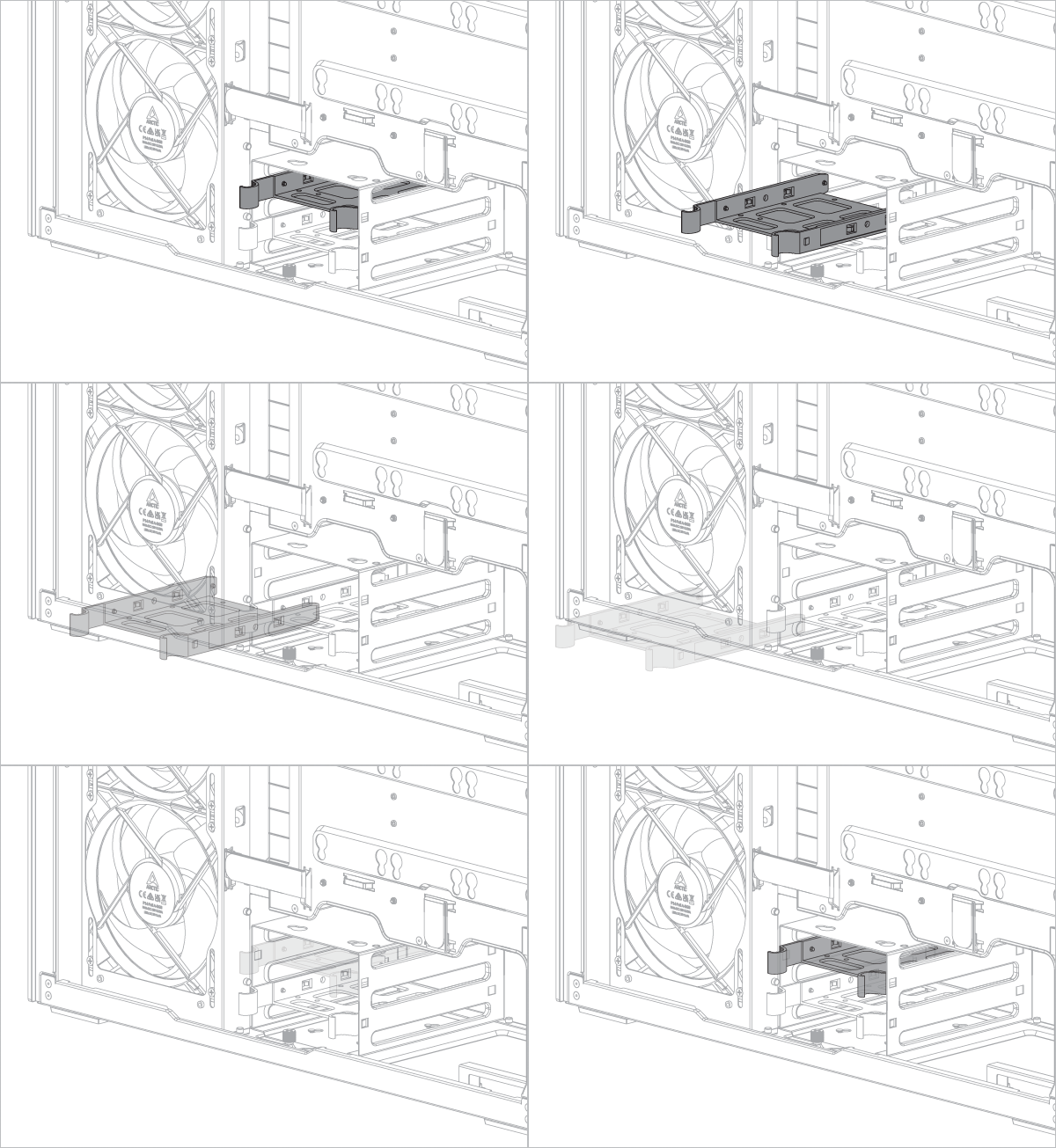
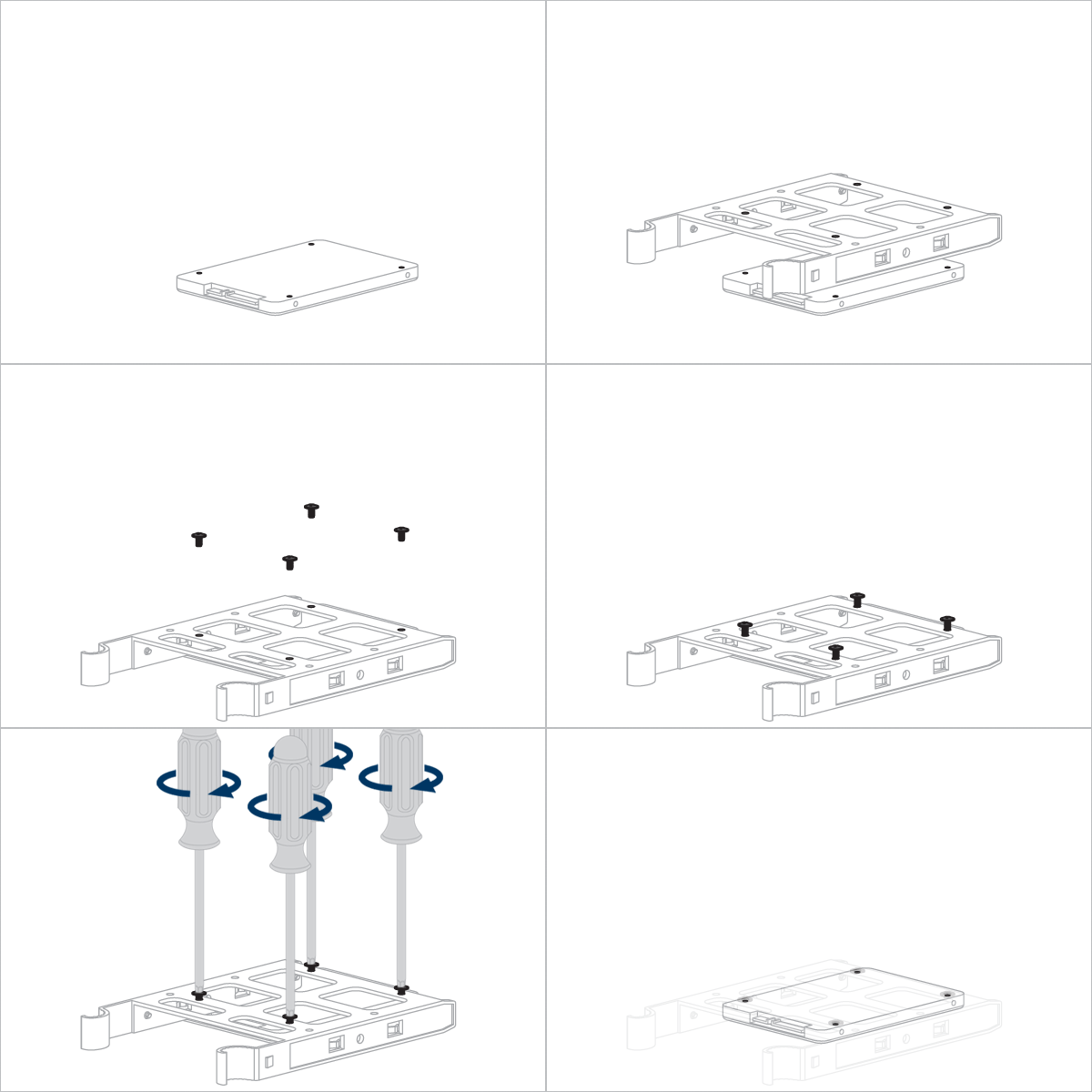
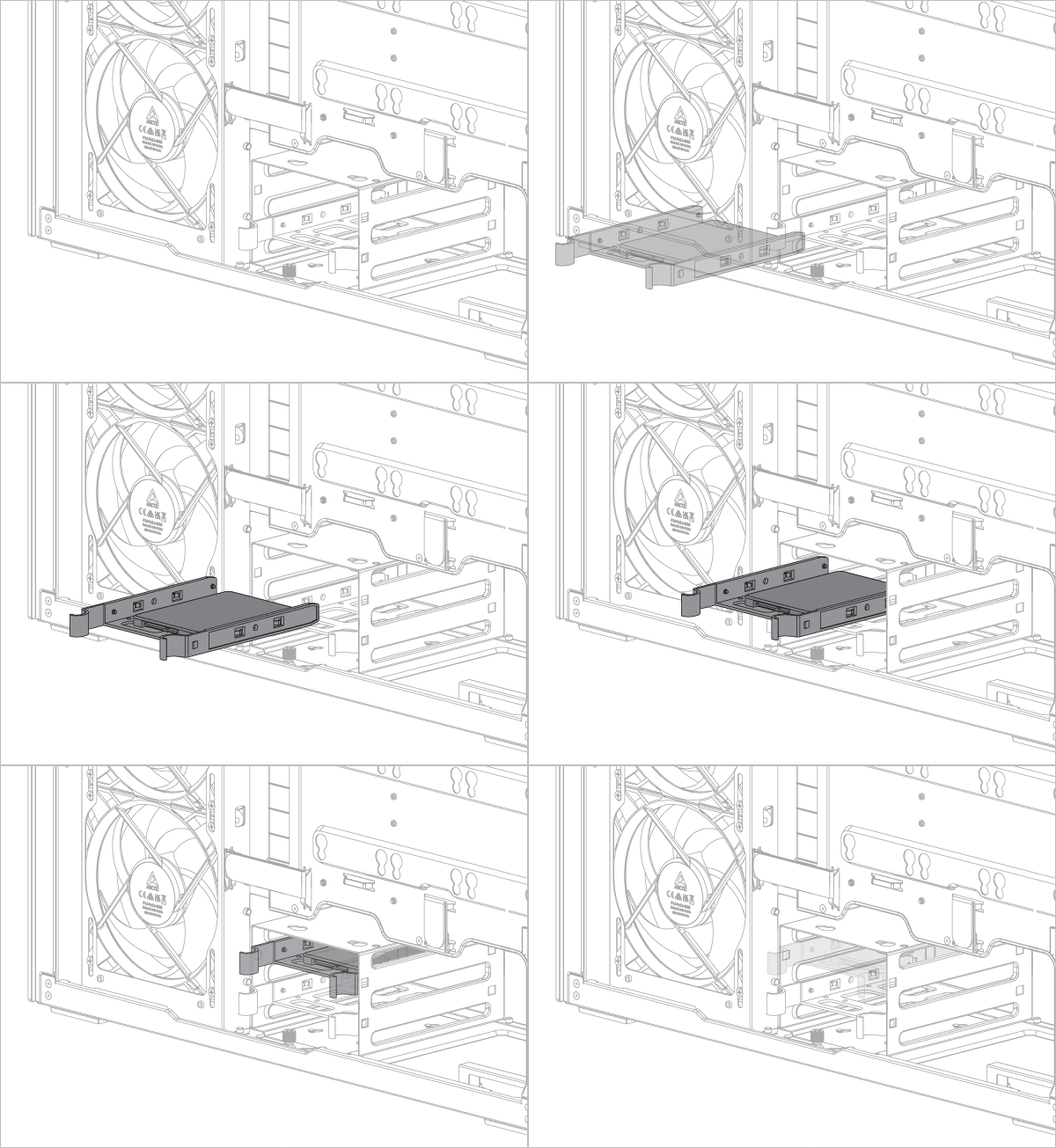
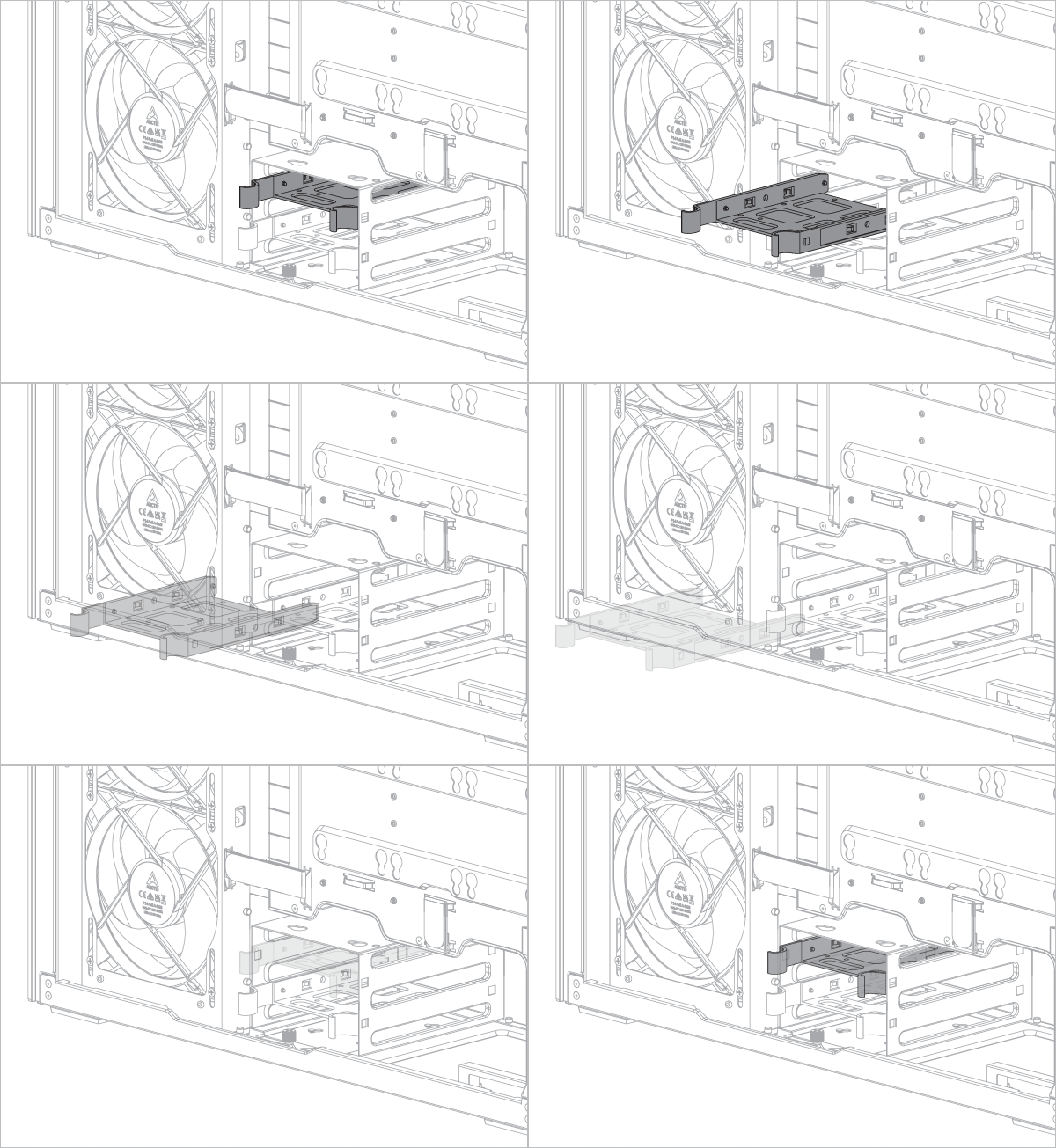
ハードディスクトレイのクリップをHDDの穴に合わせます。
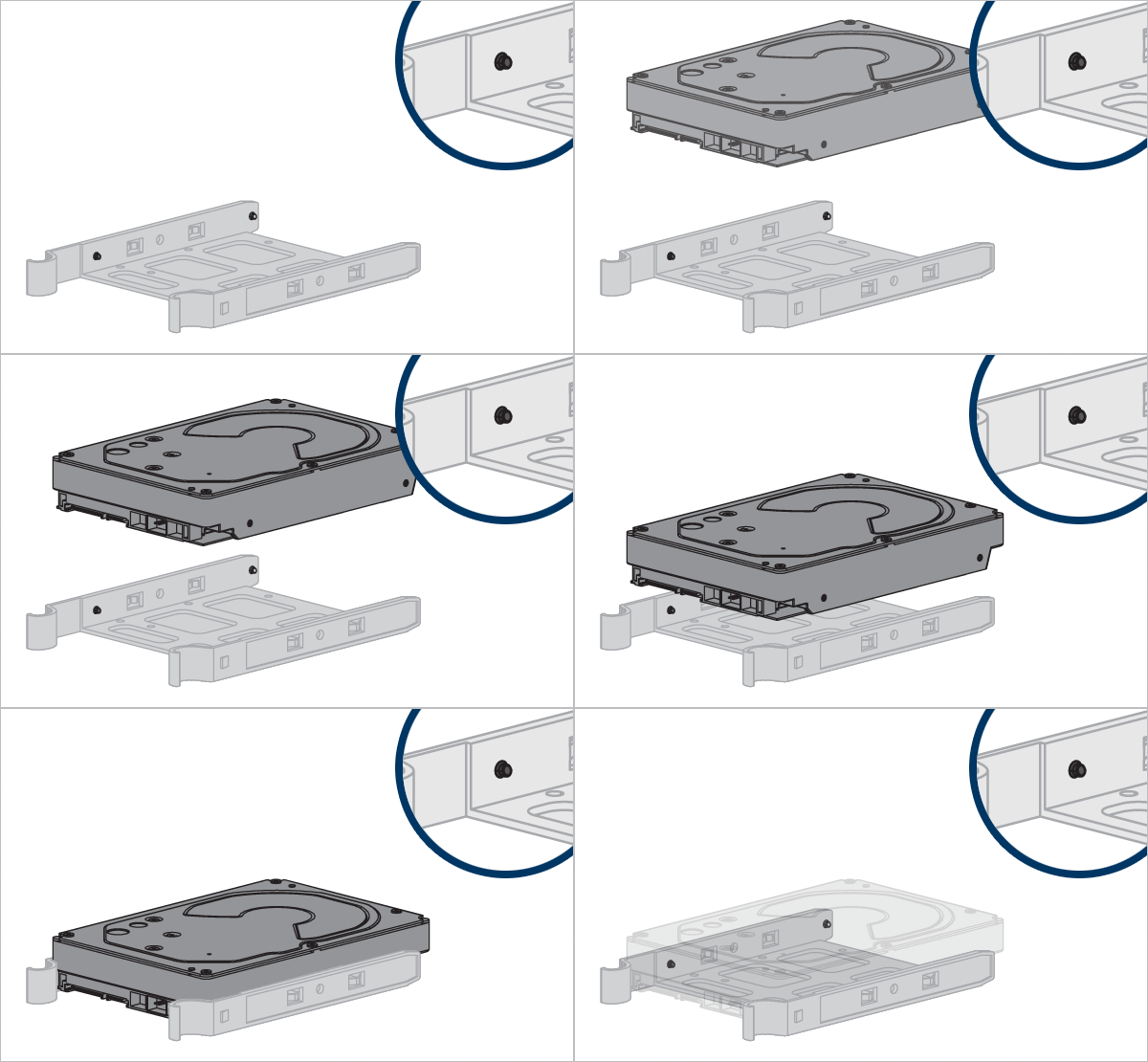
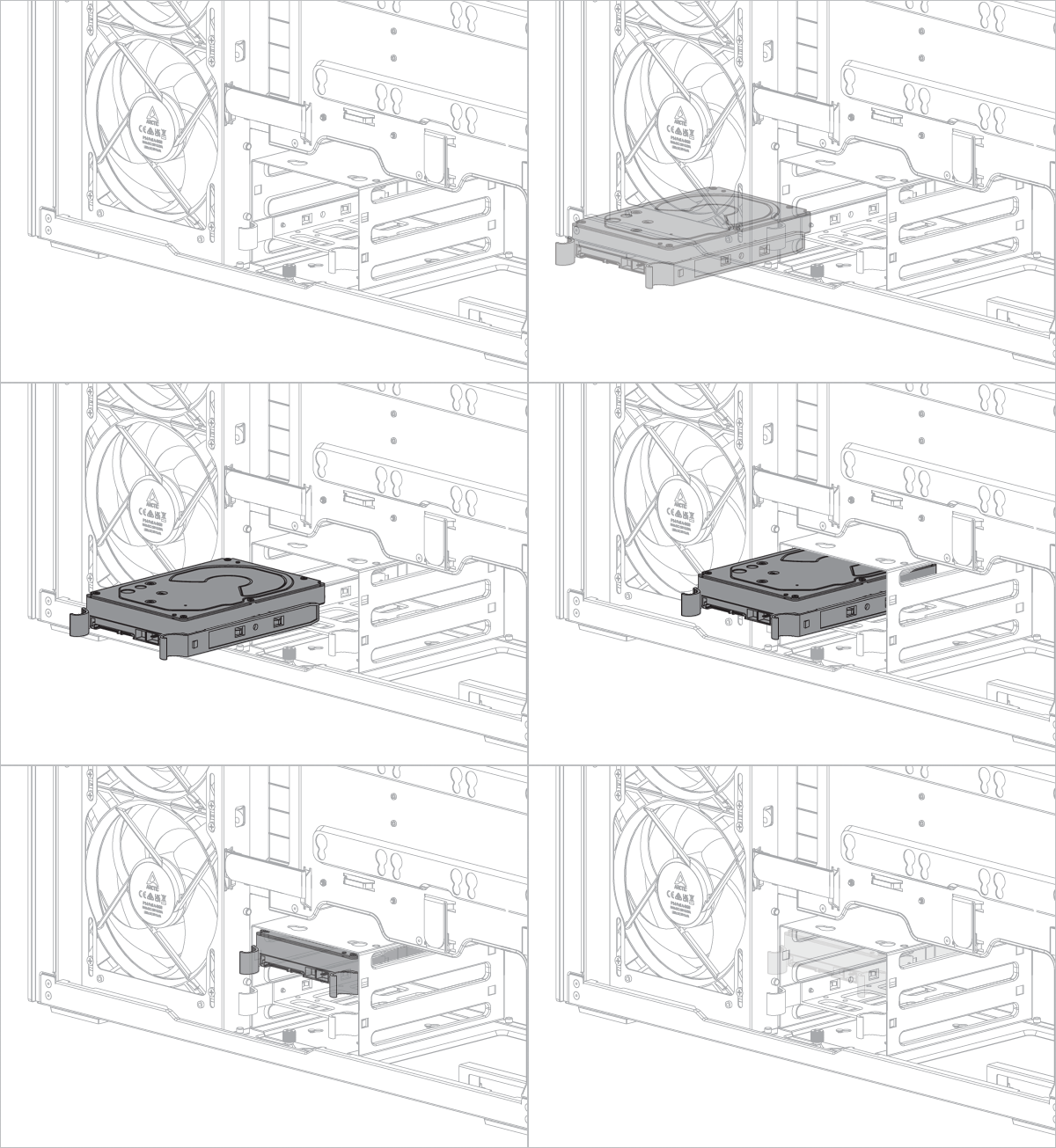
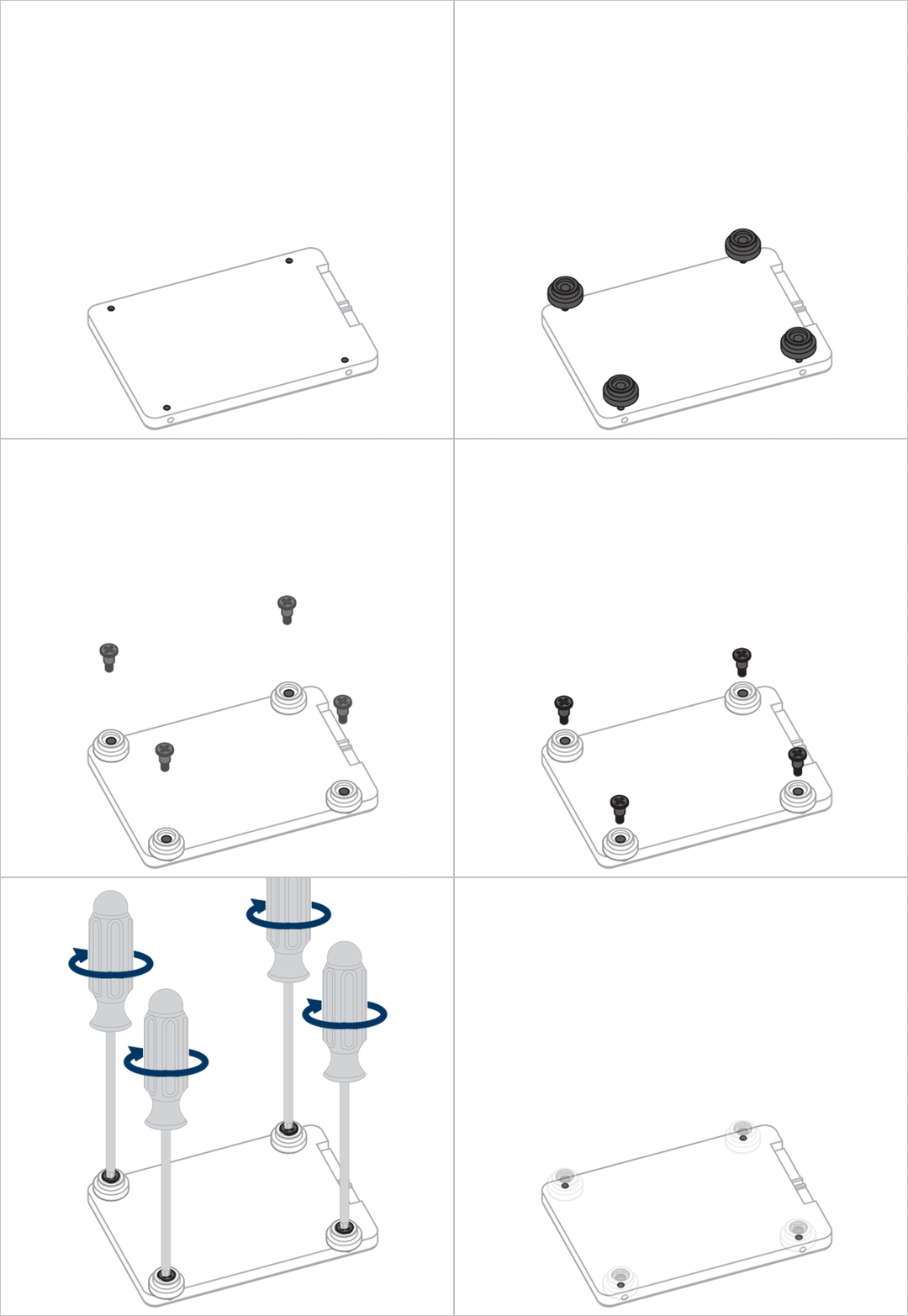
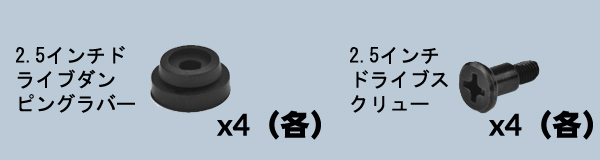
SSD のダンパーを HDD ケージの取り付け穴に合わせます。
ファン/ラジエーターの取り付け
ファンのサポート
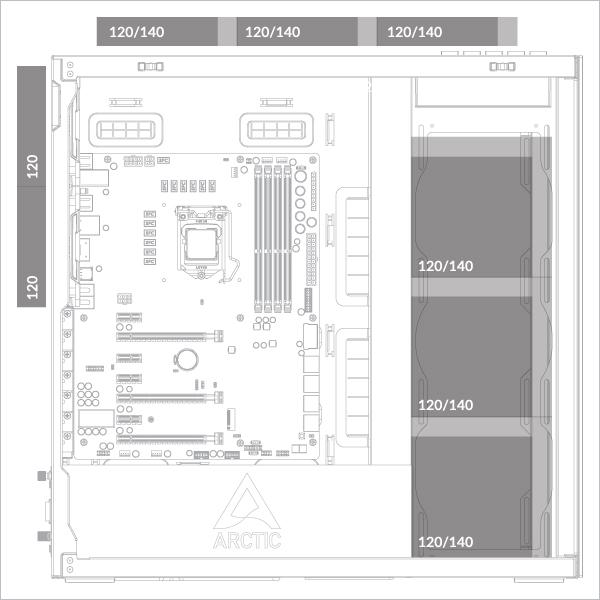
上部と側面パネルに最大 3 個の 120 または 140 mm ファンをサポートします。
基の120 mmファンを搭載
ラジエーターサポート
最大厚さ(ファン+ラジエーターの組み合わせ)
側: <176 mm
側: <176 mm
側: <176 mm
側: <176 mm
側: <176 mm
側: <176 mm
側: <176 mm
側: <176 mm
側: <176 mm
側: <176 mm
側: <176 mm
側: <176 mm
側: <176 mm
側: <83 mm (最大 56 mm ラジエーター)
側: <176 mm
側: <65 mm (最大 56 mm ラジエーター)
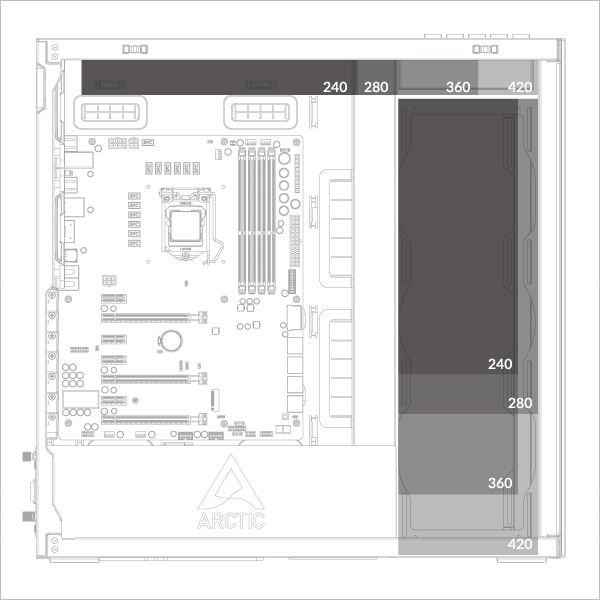
ラジエーターの厚さは、2 × 420 mm 構成では 38 mm を超えてはなりま
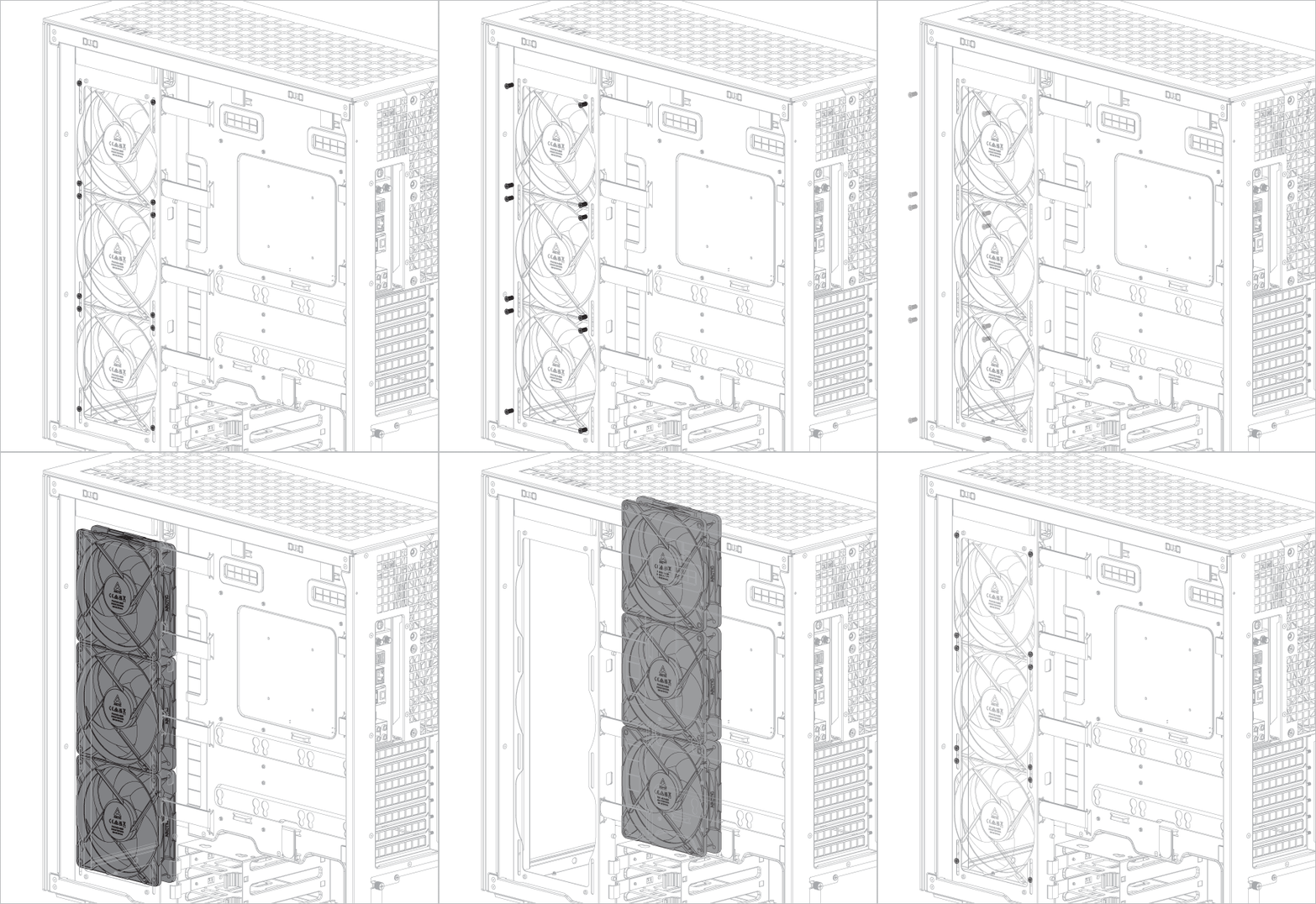
ラジエーターをサイドパネルに取り付ける前に、ファンを取り外します。
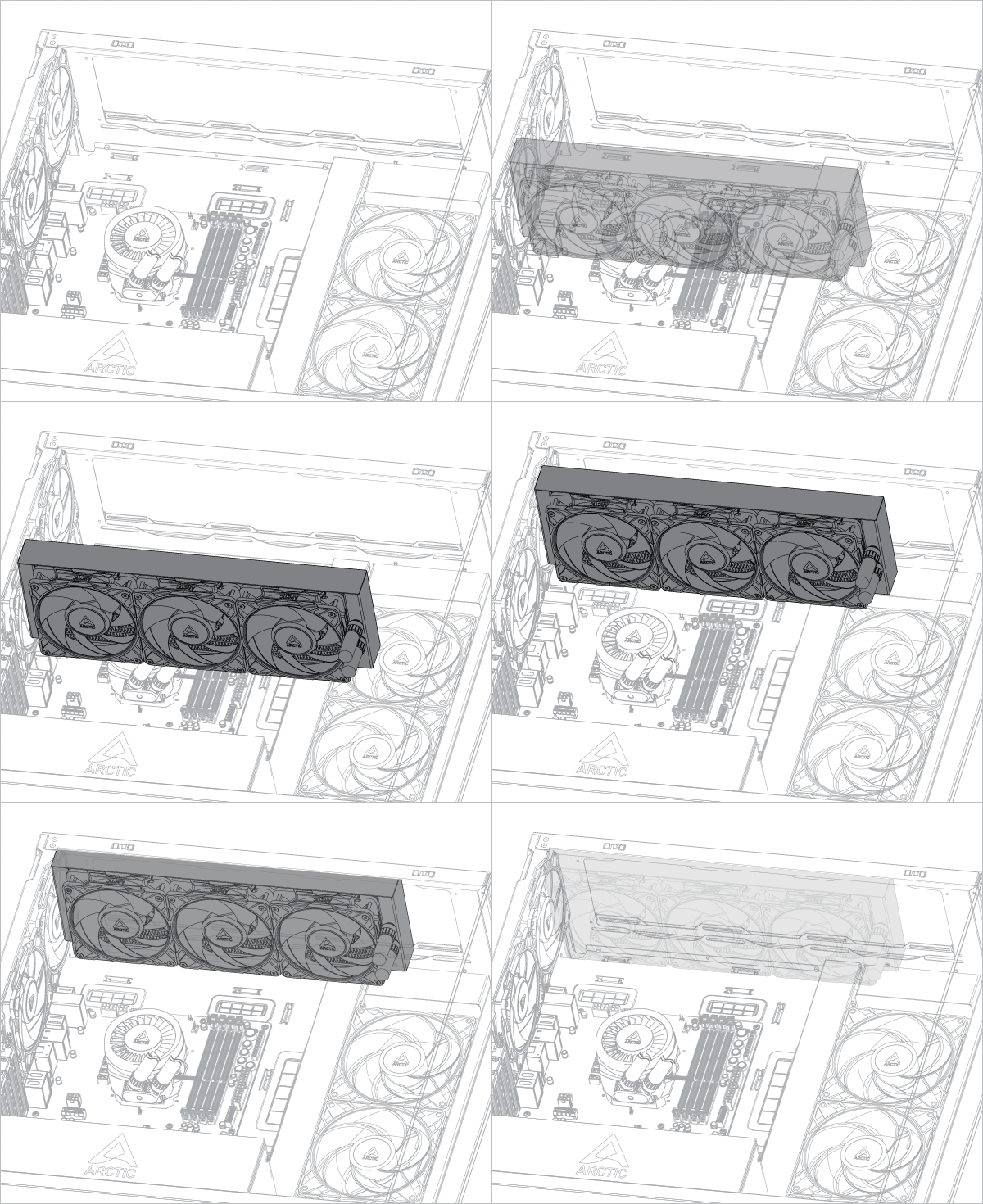
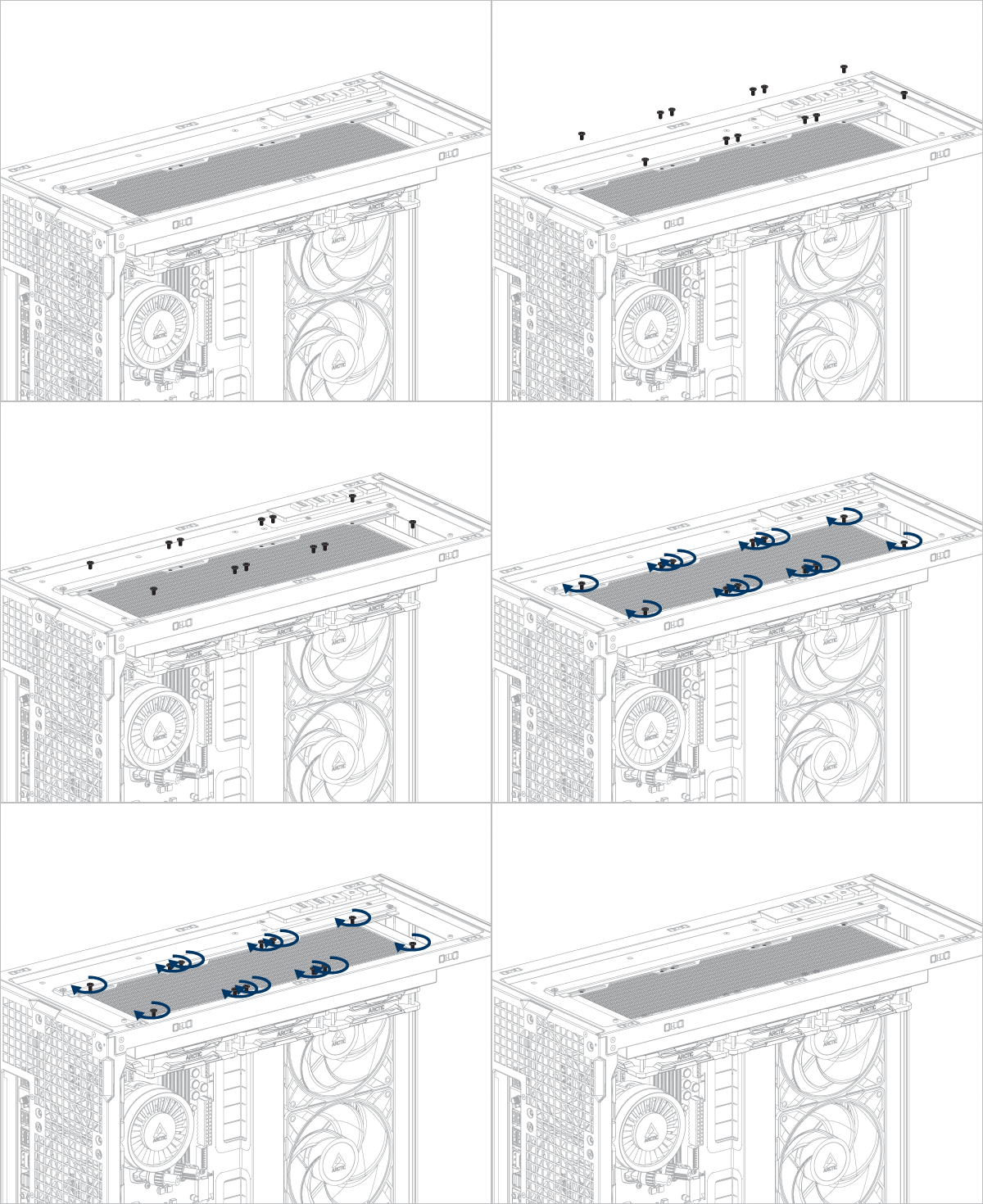
240 mm または 360 mm のラジエーターを取り付ける前に、ファン取り付けブラケットを取り付けます。
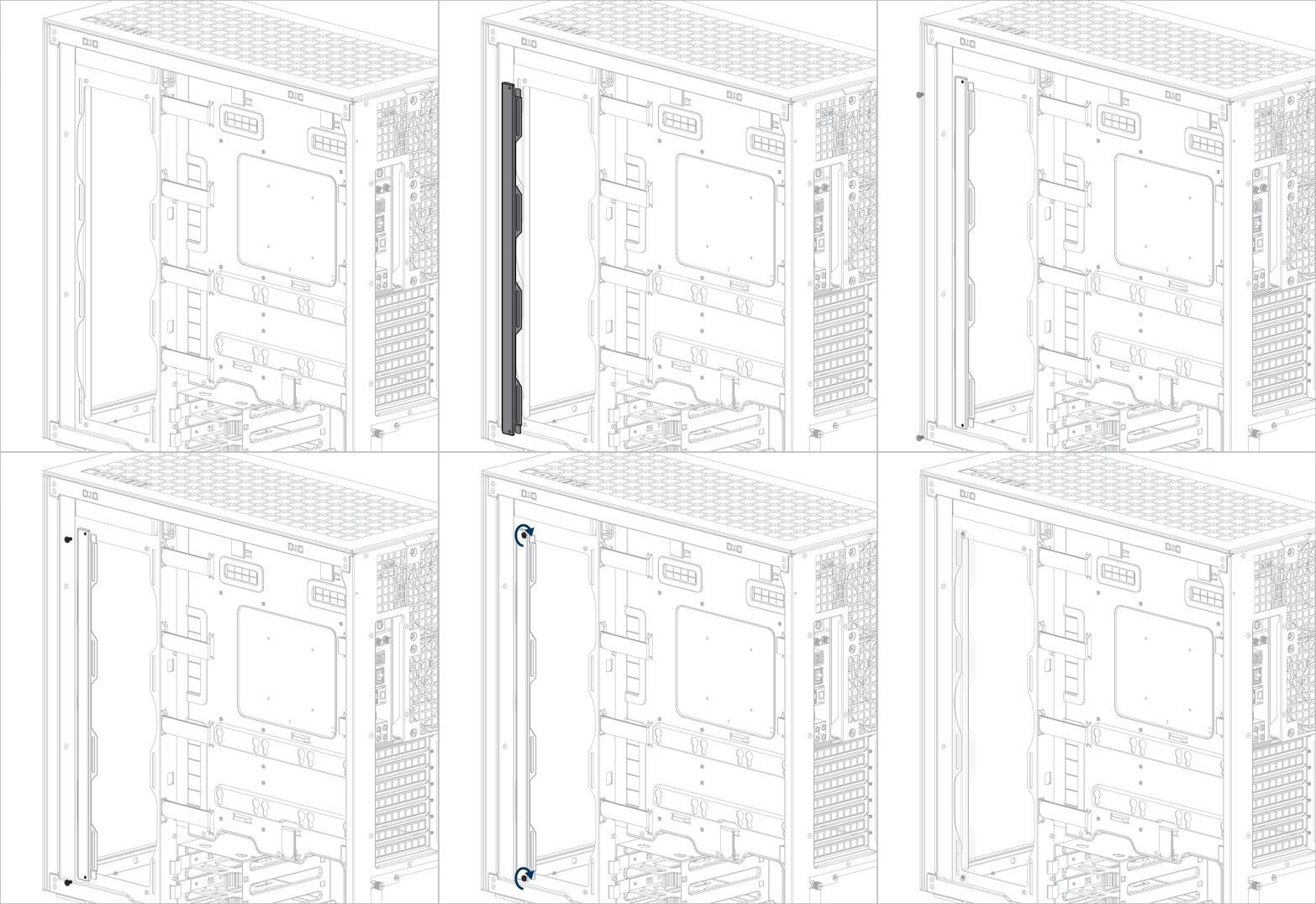
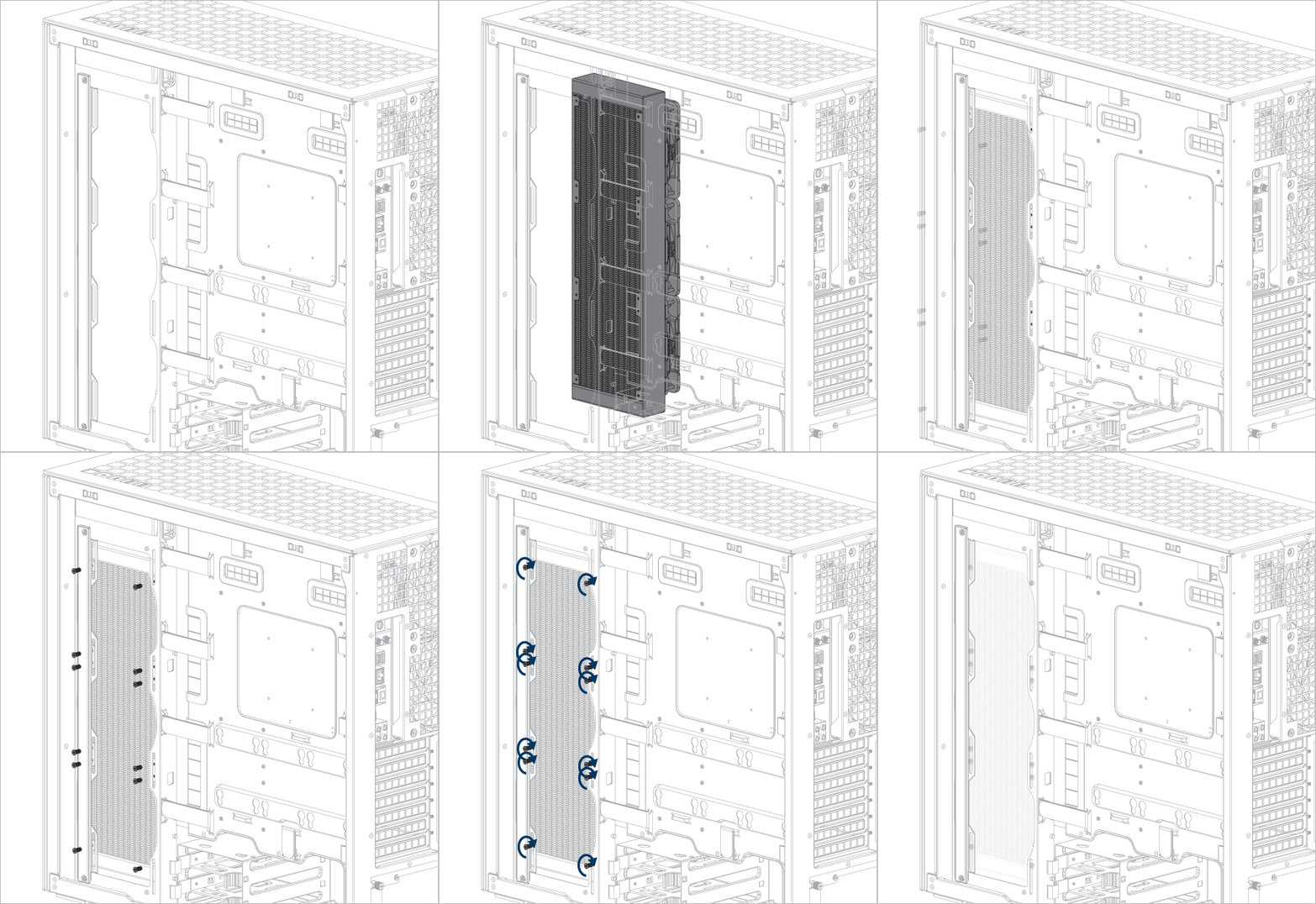
ARCTIC 液体クーラーをご使用の場合は、追加の取り付けヒントについてはこのページを参照してください: [ARCTIC AIO ウォータークーラー - ユーザーマニュアル]
280 または 420 mm のラジエーターを取り付ける前に、ファン取り付けブラケットを取り外します。
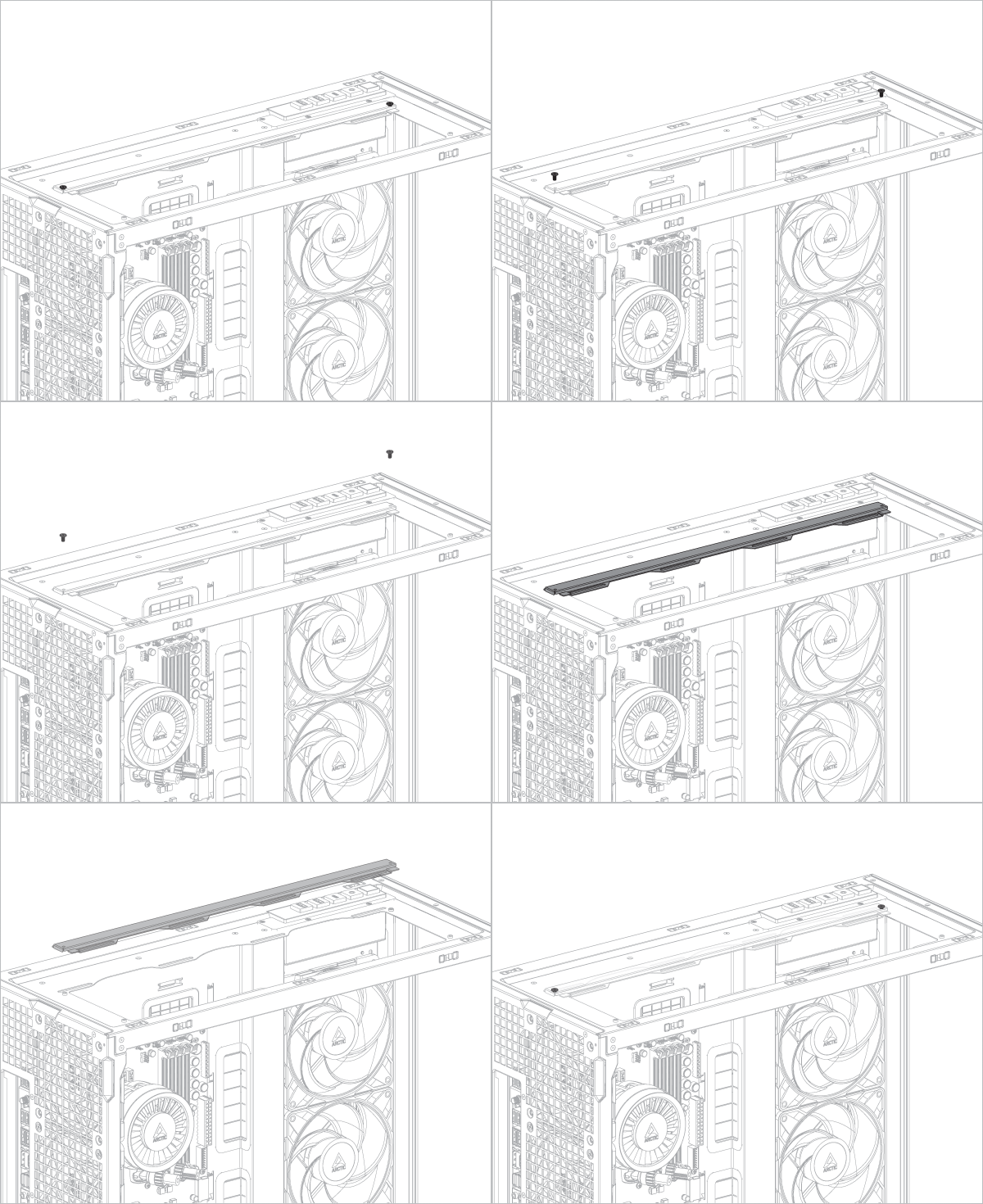
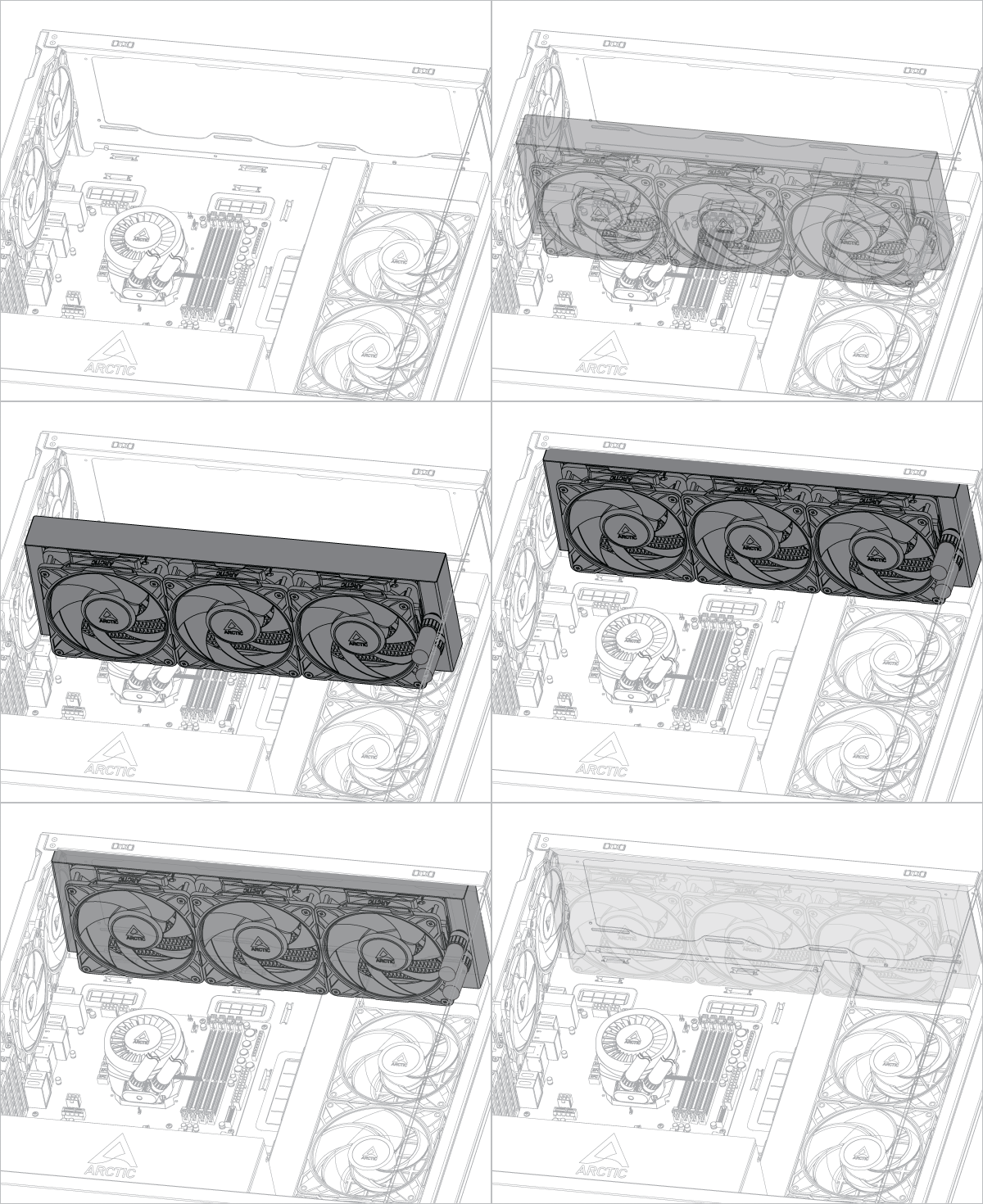
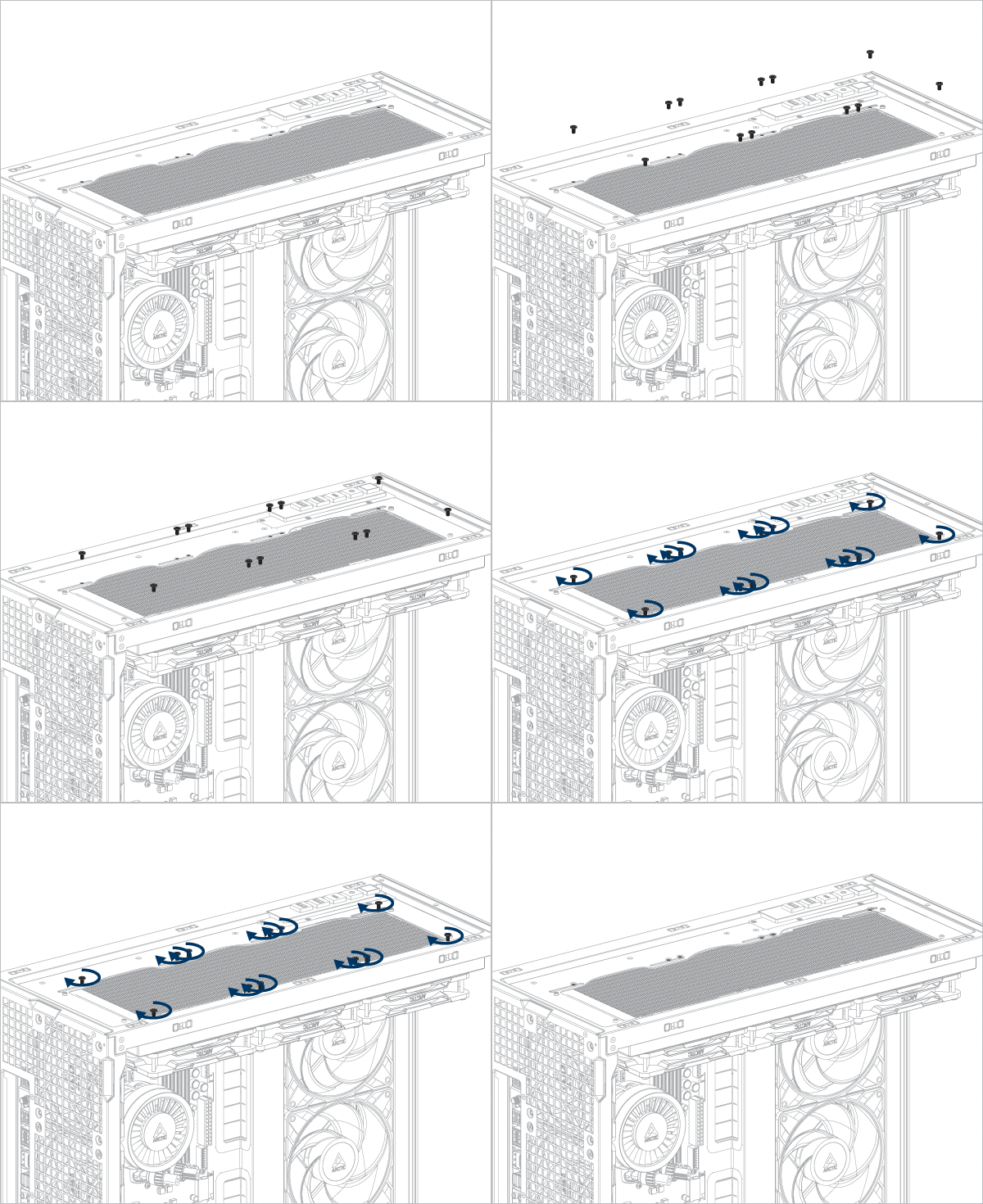
ARCTIC 液体クーラーをご使用の場合は、追加の取り付けヒントについてはこのページを参照してください: [ARCTIC AIO ウォータークーラー - ユーザーマニュアル]
ラジエーターをサイドパネルに取り付ける前に、ファンを取り外します。
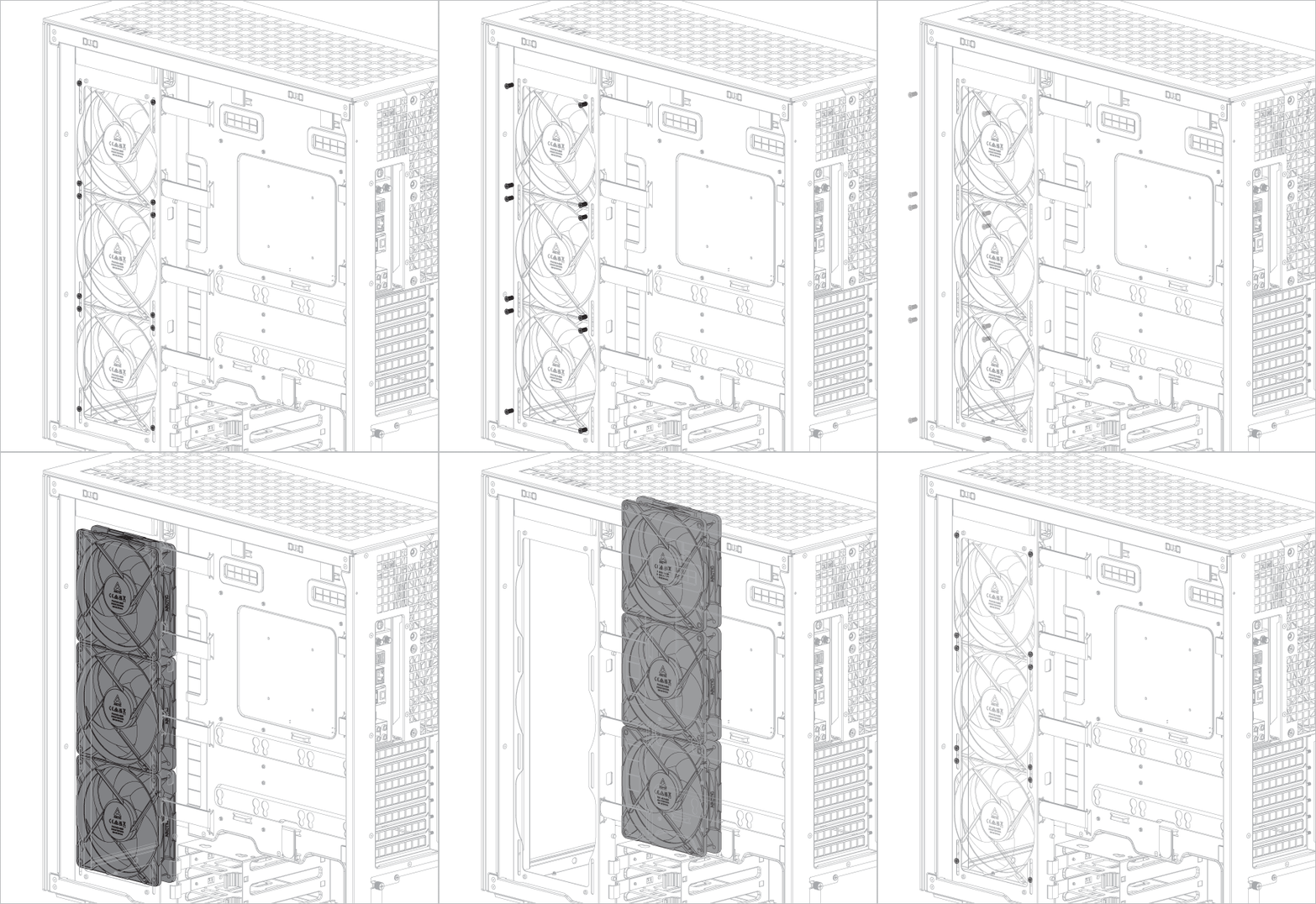
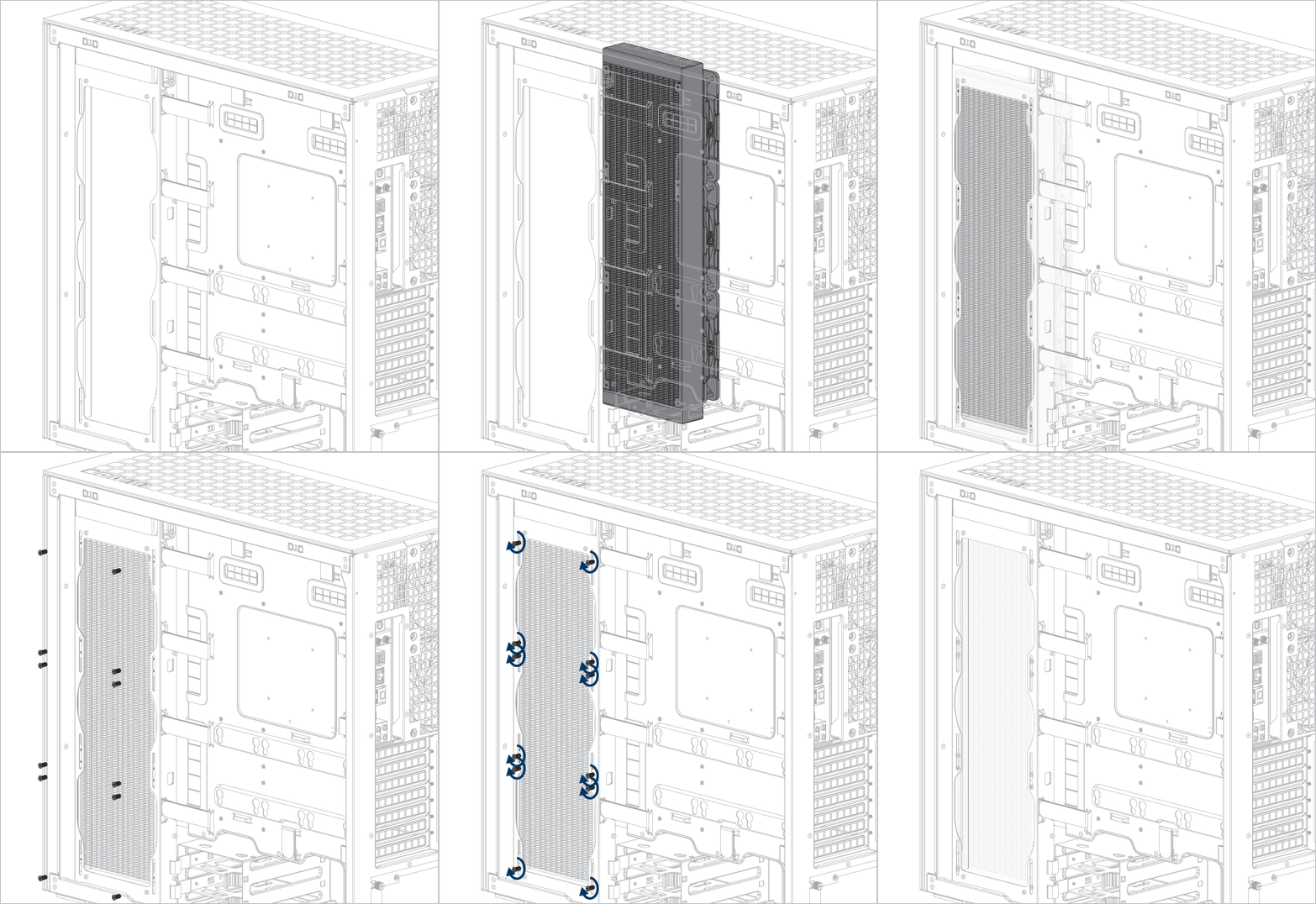
ARCTIC 液体クーラーをご使用の場合は、追加の取り付けヒントについてはこのページを参照してください: [ARCTIC AIO ウォータークーラー - ユーザーマニュアル]
ケーブル接続
フロントI/Oと電源ボタン/h3>
ケーブルを適切なマザーボード ヘッダーに接続します。
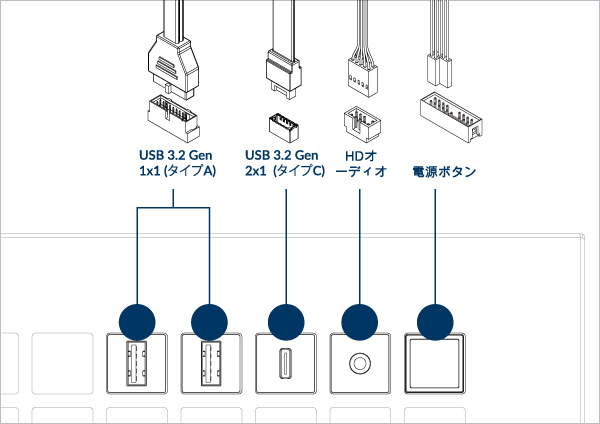
正しいヘッダーとピンの位置については、マザーボードのマニュアルを確認してください。
ファンケーブル接続
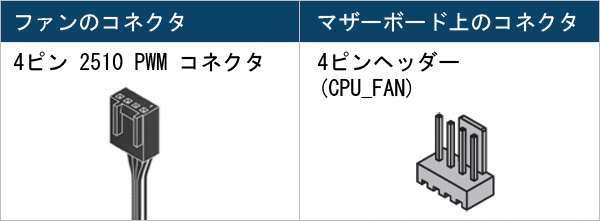
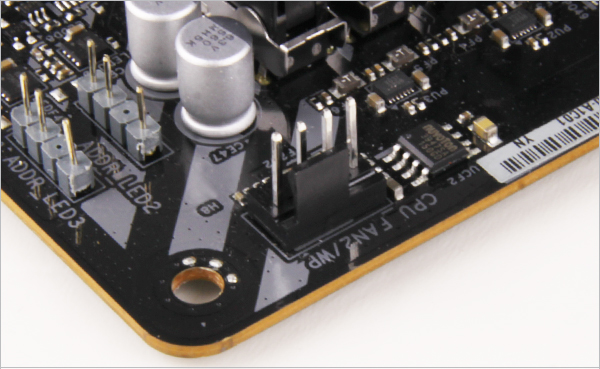
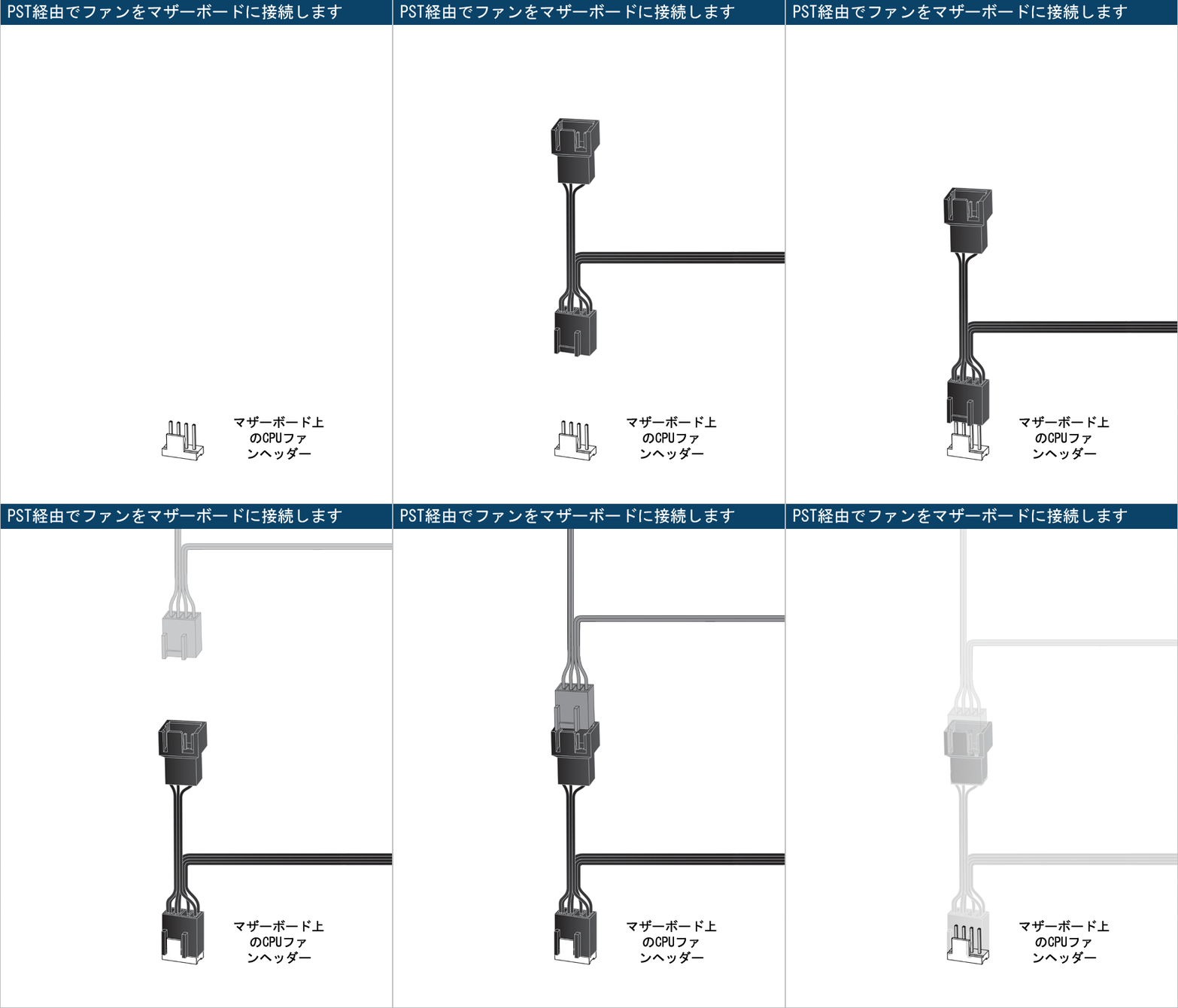
マザーボードに十分なファン ヘッダーがない場合は、 ARCTIC ケース ファン ハブの 使用をお勧めします。
ファンを最大限に活用するには、BIOS でファン速度コントロールを調整することをお勧めします。
このガイドに従って PWM を調整してください。
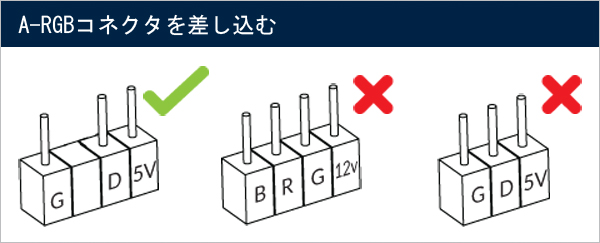


1つのヘッダーに5つ以上のファン/ストライプを接続しないでください
A-RGB 製品を最大限に活用するには、A-RGB セットアップ ガイドをご覧ください。
PSU RGBストライプケーブル接続
PSU チャンバー内で PSU RGB ケーブルを見つけます。
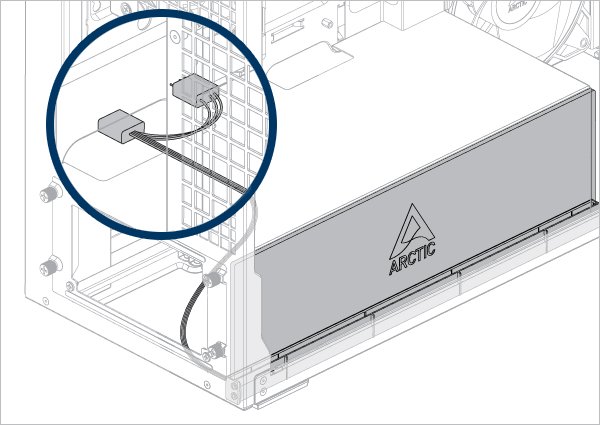
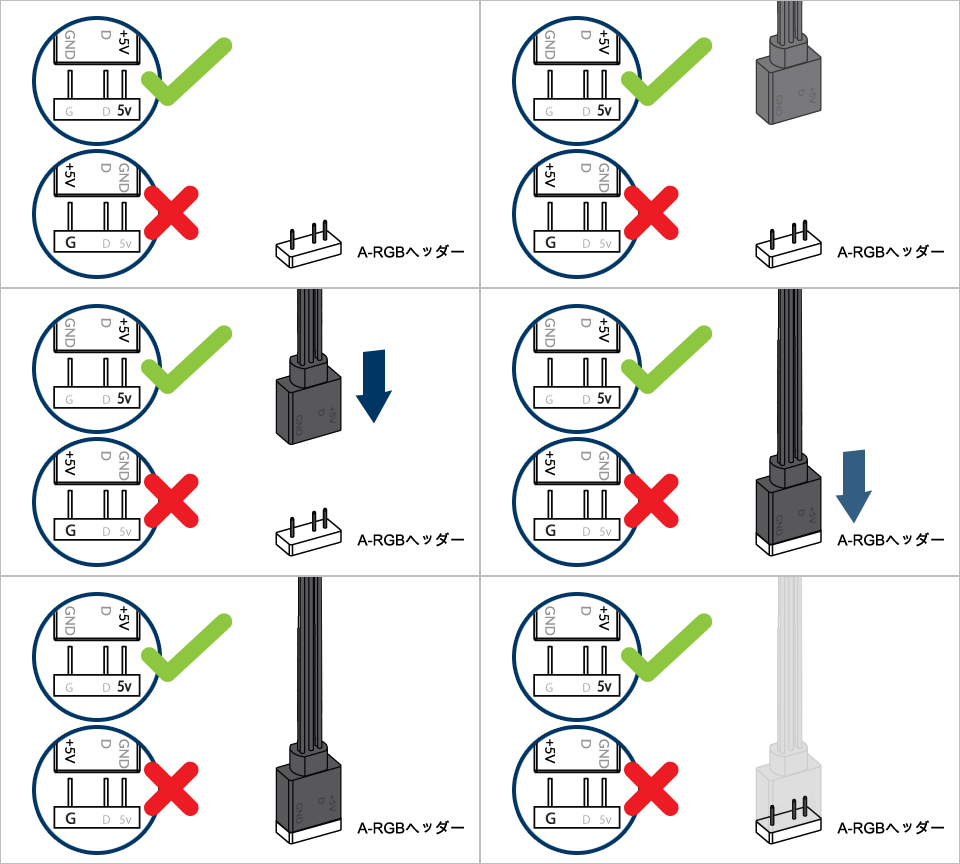
マザーボード上の3ピンA-RGBコネクタに接続します。
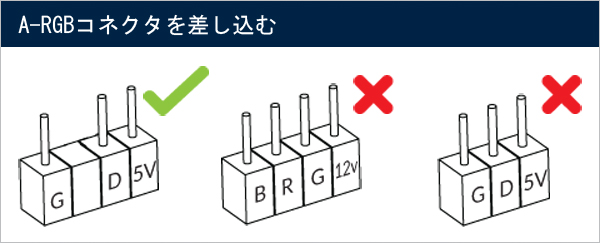
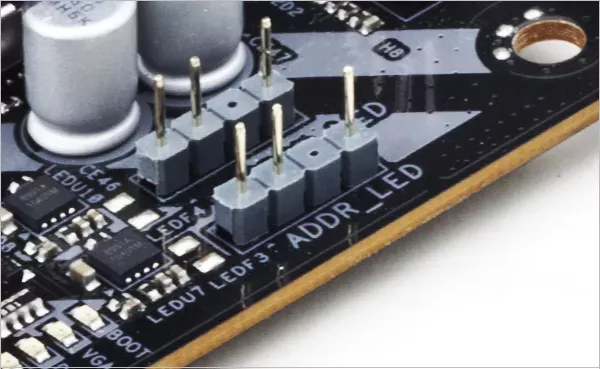
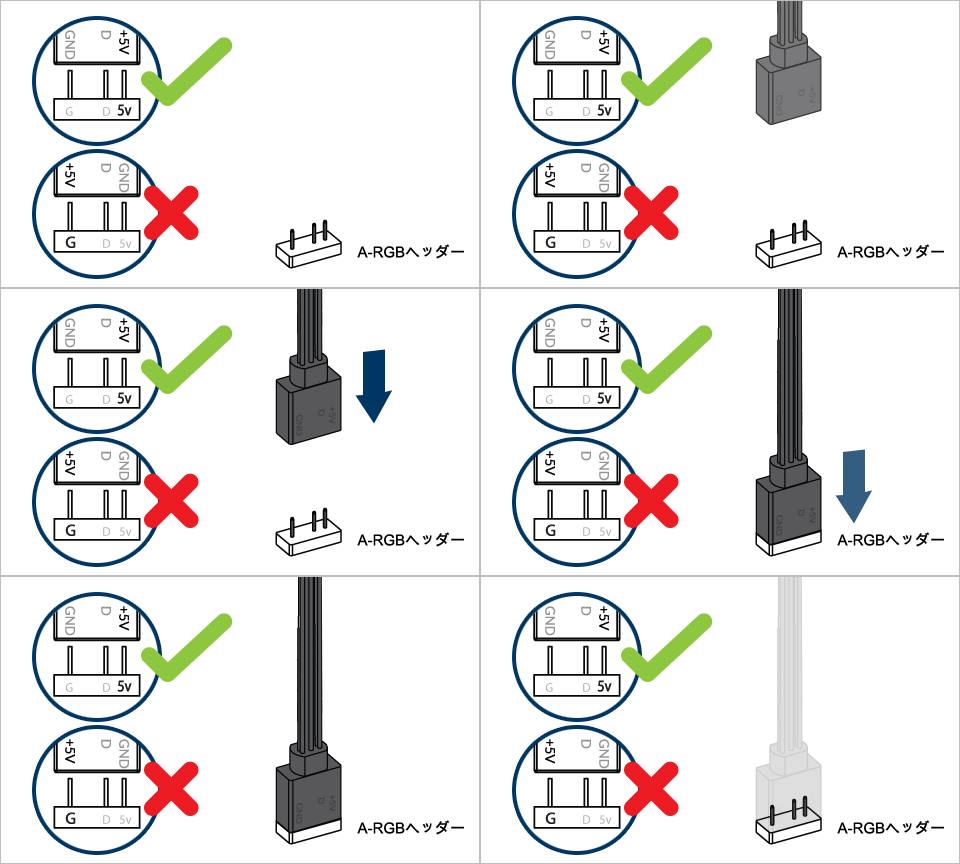

1つのヘッダーに5つ以上のファン/ストライプを接続しないでください
A-RGB 製品を最大限に活用するには、A-RGB セットアップ ガイドをご覧ください。
ケーブルを適切なマザーボード ヘッダーに接続します。
正しいヘッダーとピンの位置については、マザーボードのマニュアルを確認してください。
マザーボードに十分なファン ヘッダーがない場合は、 ARCTIC ケース ファン ハブの 使用をお勧めします。
ファンを最大限に活用するには、BIOS でファン速度コントロールを調整することをお勧めします。 このガイドに従って PWM を調整してください。
1つのヘッダーに5つ以上のファン/ストライプを接続しないでください
A-RGB 製品を最大限に活用するには、A-RGB セットアップ ガイドをご覧ください。
PSU チャンバー内で PSU RGB ケーブルを見つけます。
マザーボード上の3ピンA-RGBコネクタに接続します。
1つのヘッダーに5つ以上のファン/ストライプを接続しないでください
A-RGB 製品を最大限に活用するには、A-RGB セットアップ ガイドをご覧ください。
グラフィックカードまたはアドオンカードのインストール
グラフィック カードまたはアドオン カードを取り付ける前に、PCIe スロット カバーを取り外します。
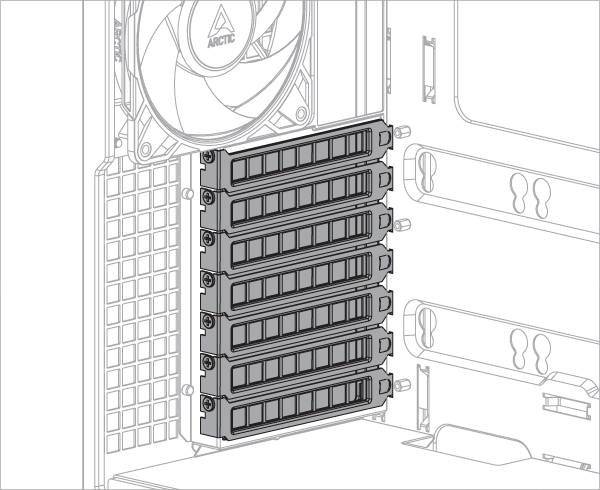
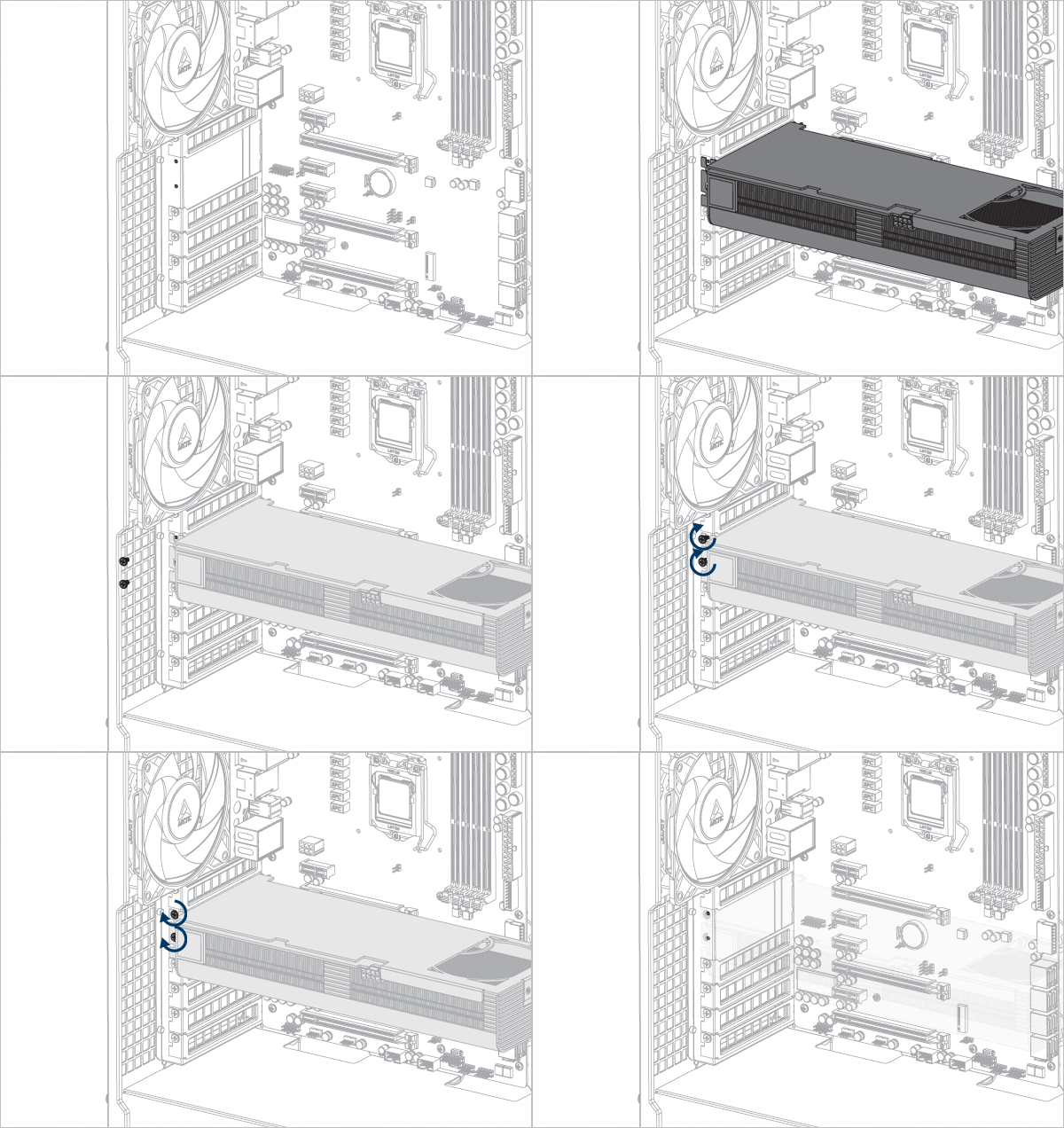

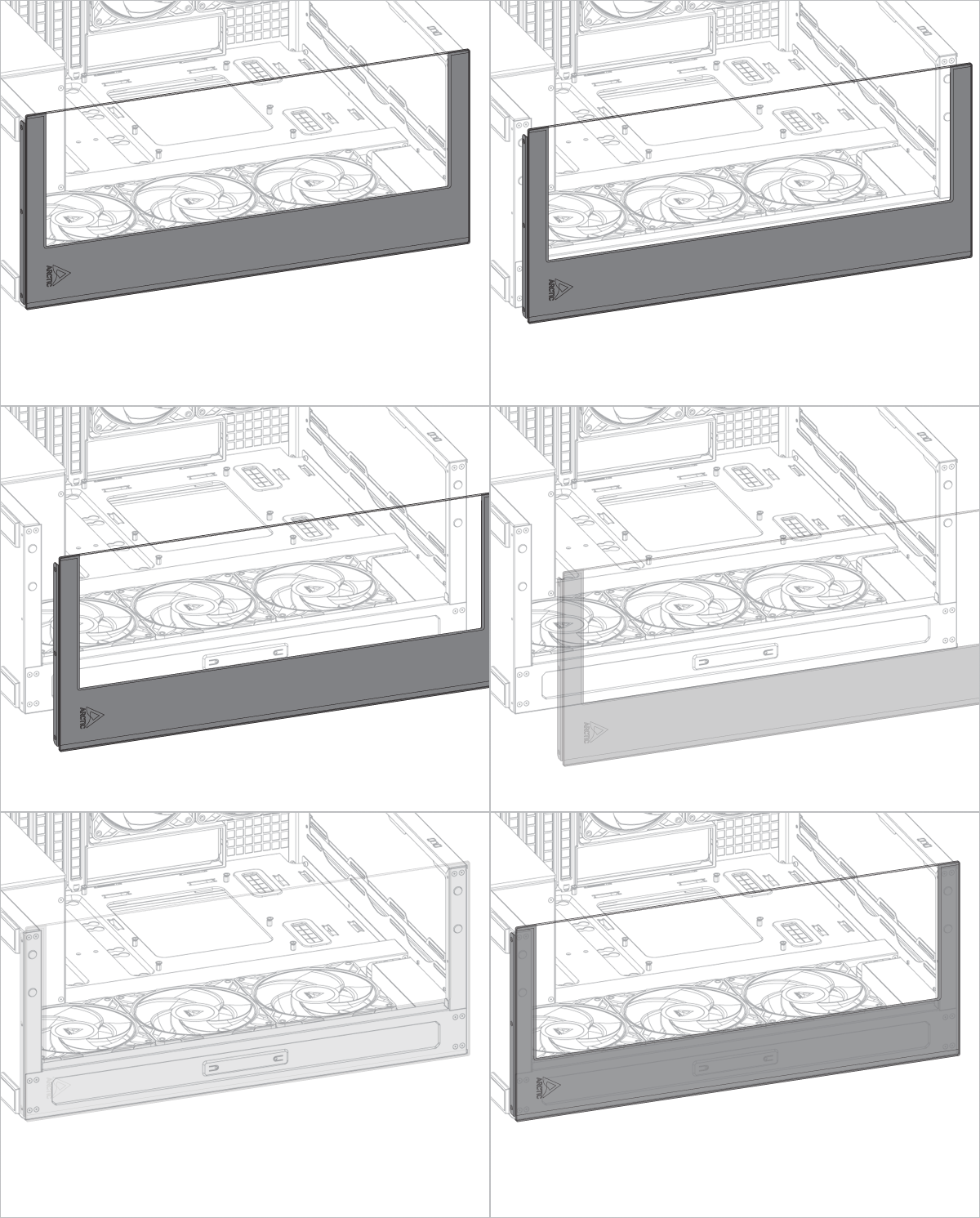
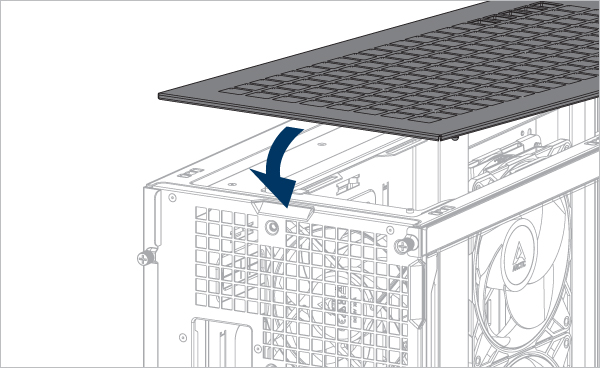
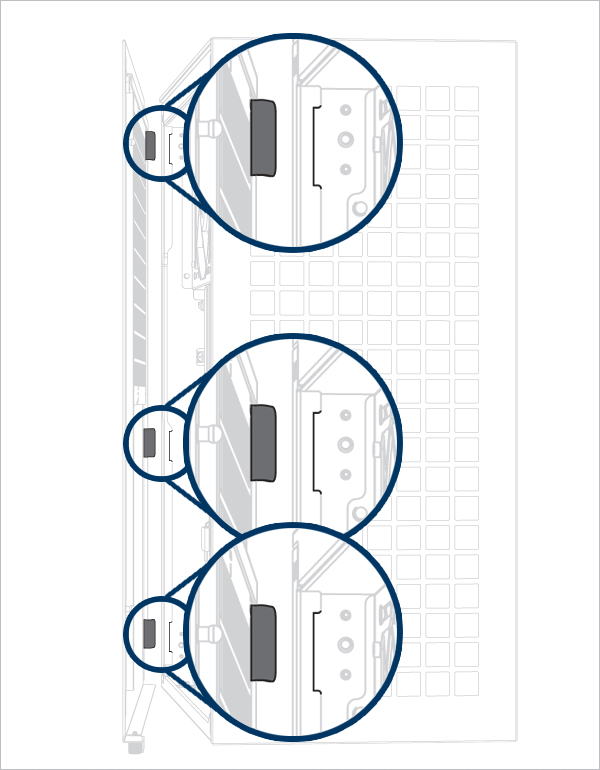
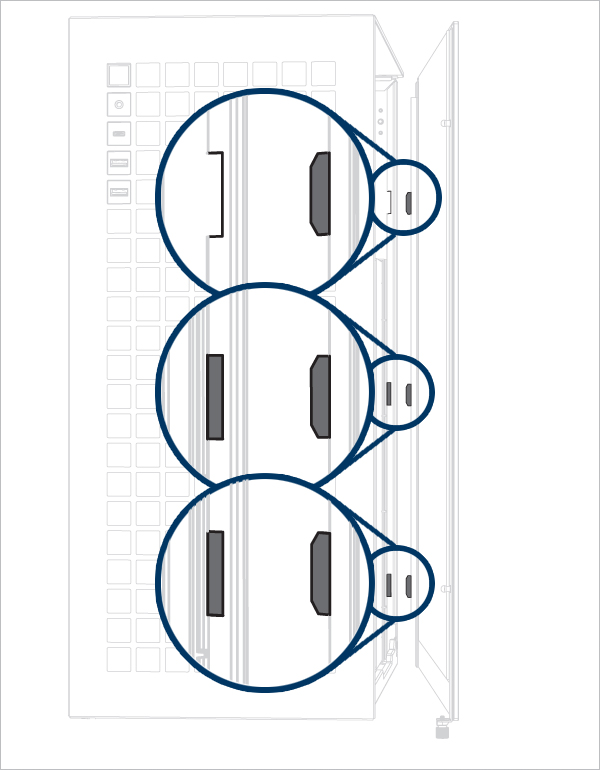
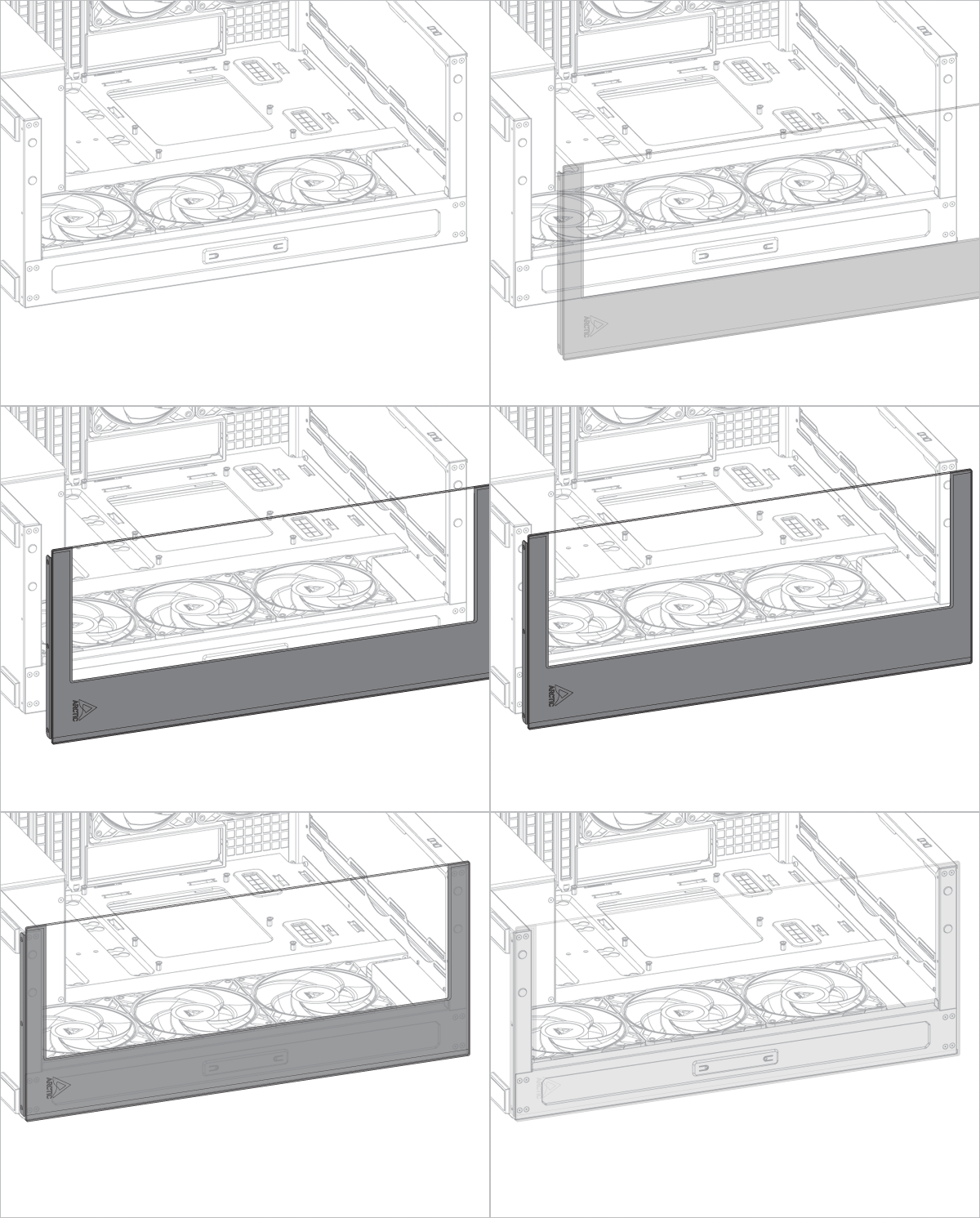
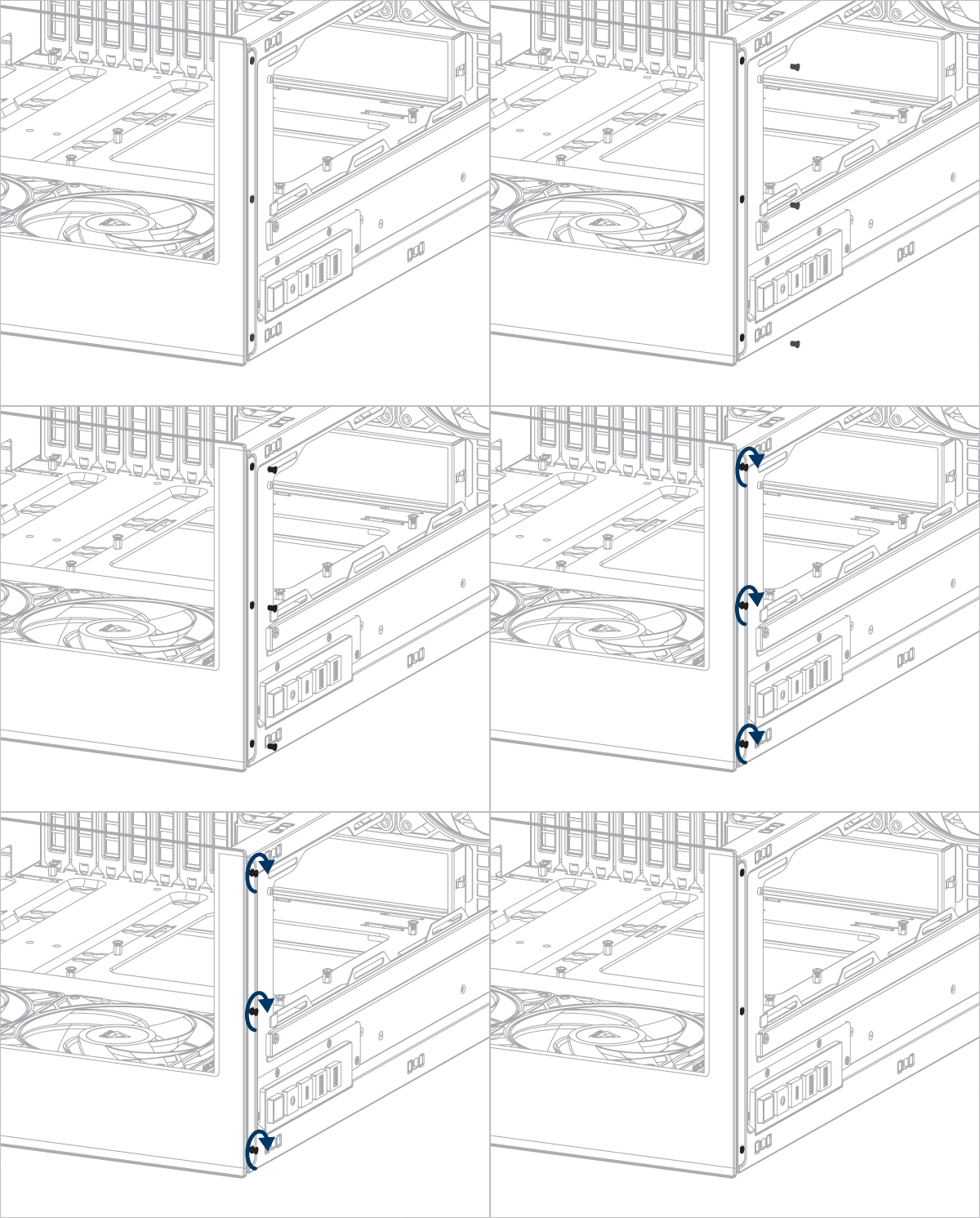
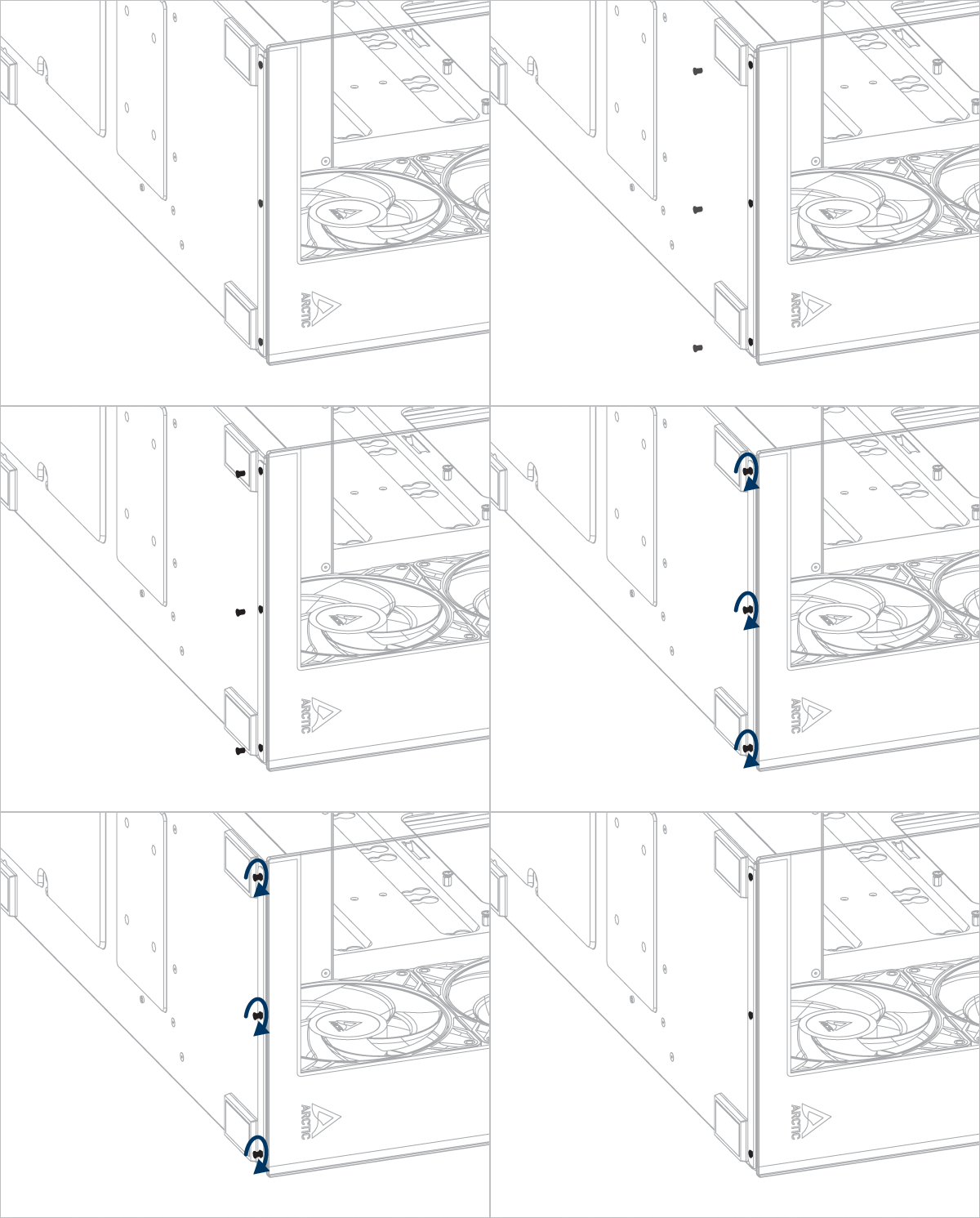
パネルの設置
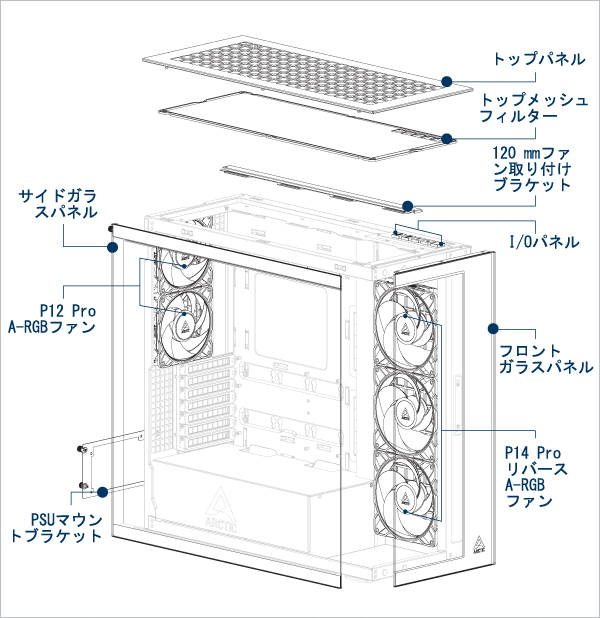
- トップパネル
- サイドパネル
- サイドガラスパネル
- フロントガラスパネル
パネルの設置
サイドパネルのタブをボトムパネルの切り込みに合わせます。.
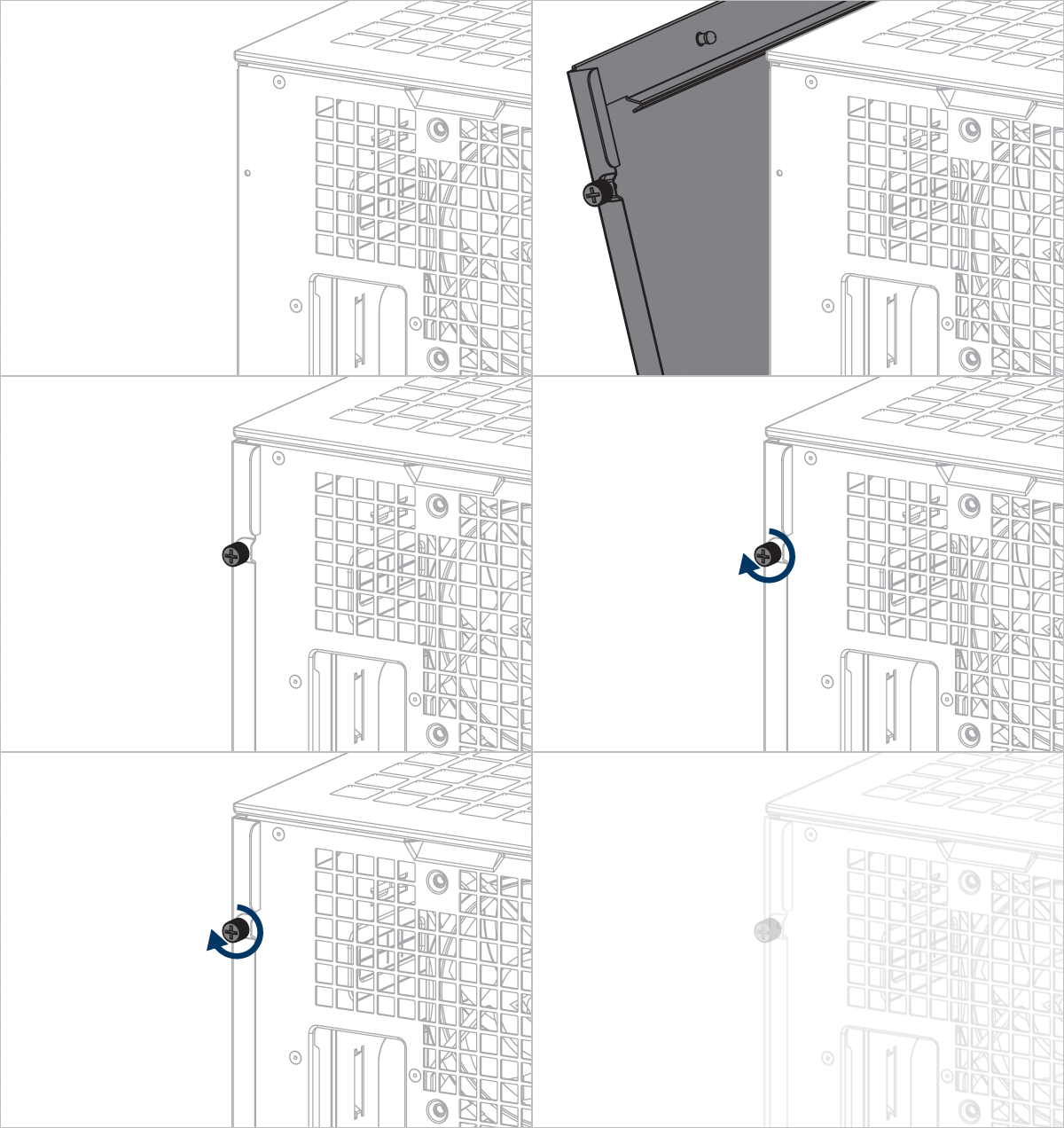
側面のガラス パネルのタブを、下部のパネルの切り込みに合わせます。
おすすめ商品