인쇄 가능한 빠른 시작 가이드는 여기 에서 확인할 수 있습니다.
마더보드의 호환성을 확인하려면 이 링크 를 따라가세요.
필요한 도구
 PH2 필립스 헤드 스크루드라이버
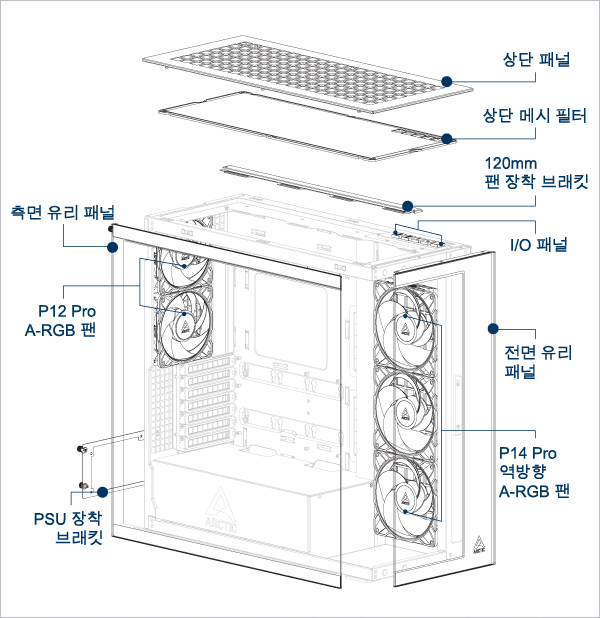
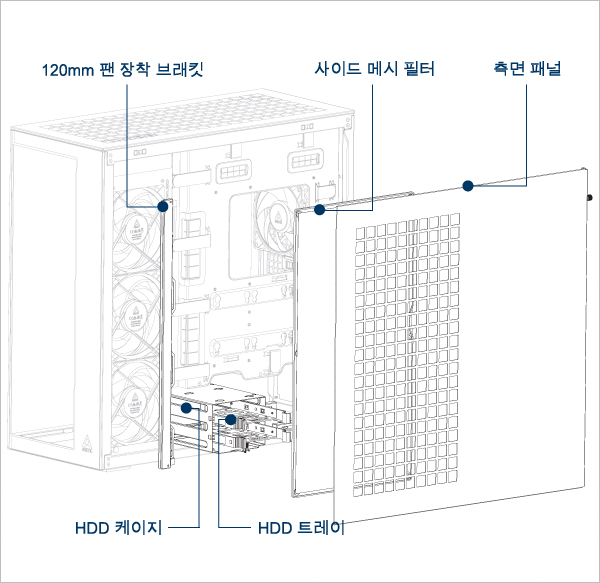
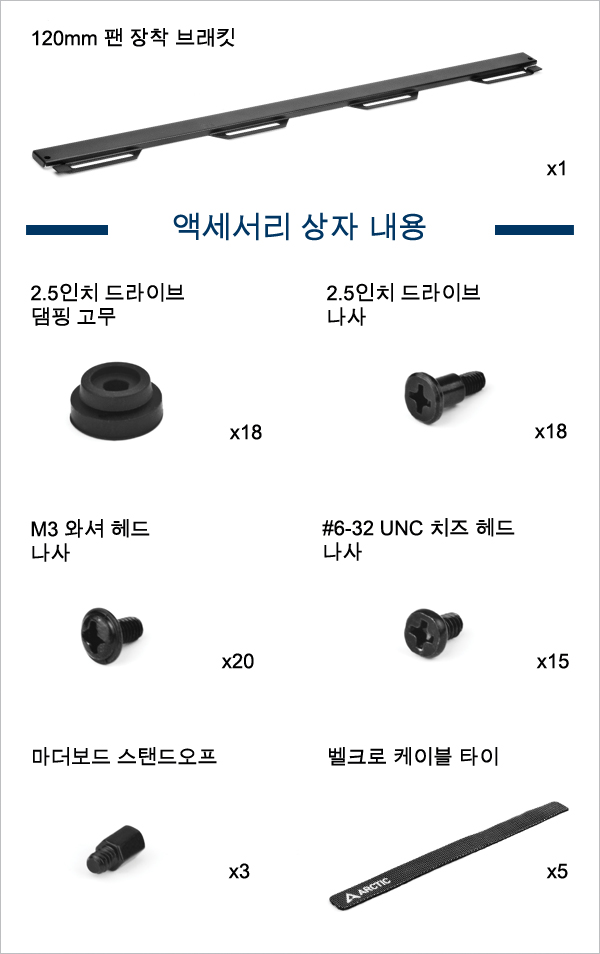
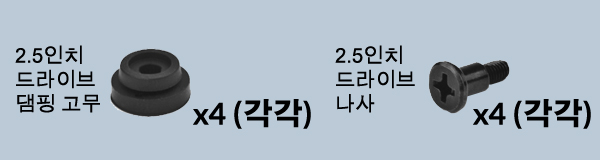
포장 내용
클리어런스 및 사양
HDD 케이지 없음: 최대 길이 = 318mm
HDD 케이지 포함: 최대 길이 = 200m
최대 길이 = 482mm(측면 라디에이터 제외)
라디에이터 호환성 표
최대 두께(팬 + 라디에이터 조합)
옆: <176mm
옆: <176mm
옆: <176mm
옆: <176mm
옆: <176mm
옆: <176mm
옆: <176mm
옆: <176mm
옆: <176mm
옆: <176mm
옆: <176mm
옆: <176mm
옆: <176mm
측면: <83mm (최대 56mm 라디에이터)
옆: <176mm
측면: <65mm (최대 38mm 라디에이터)
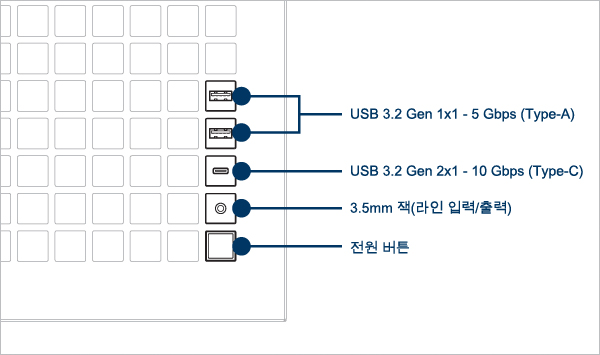
전면 I/O 패널 사양
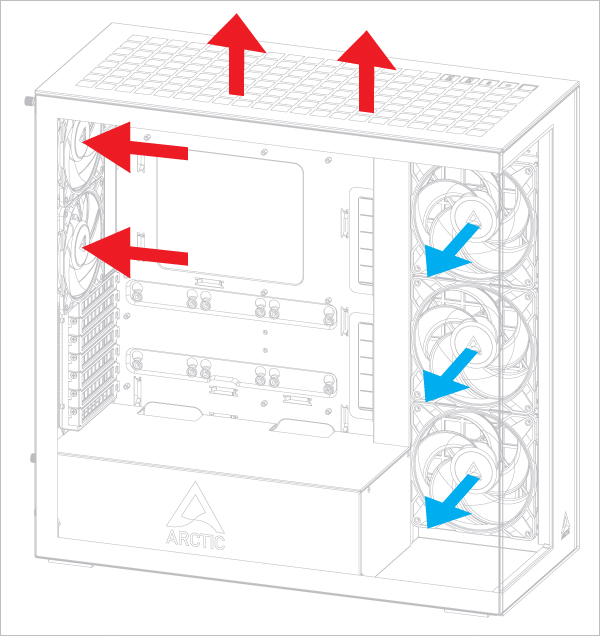
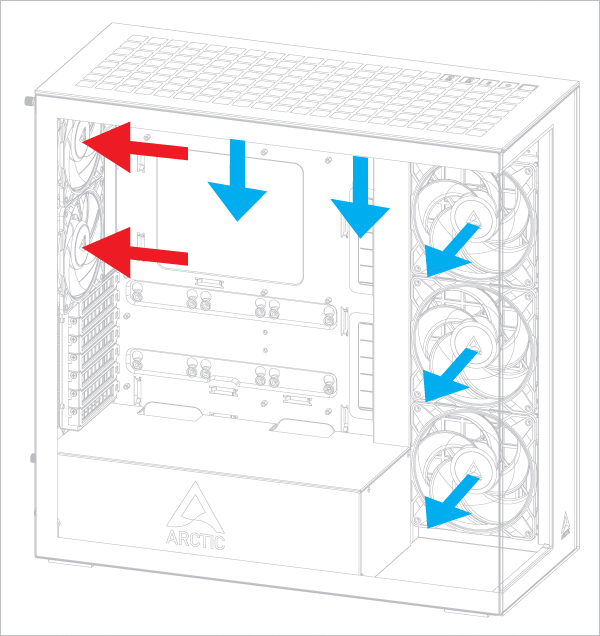
권장 공기 흐름 방향
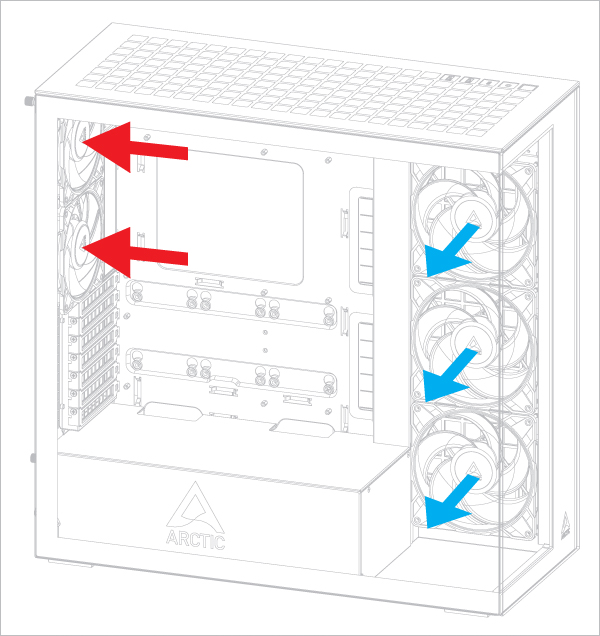
상단 장착 팬의 공기 흐름 방향
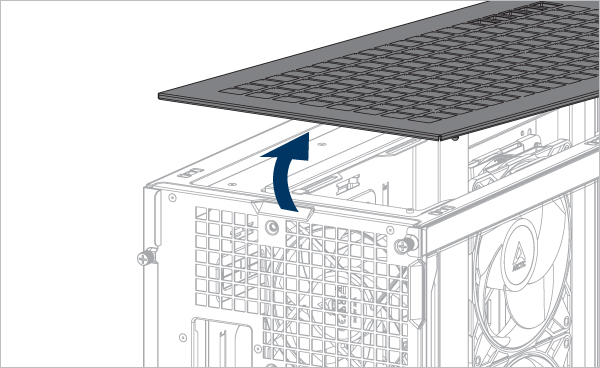
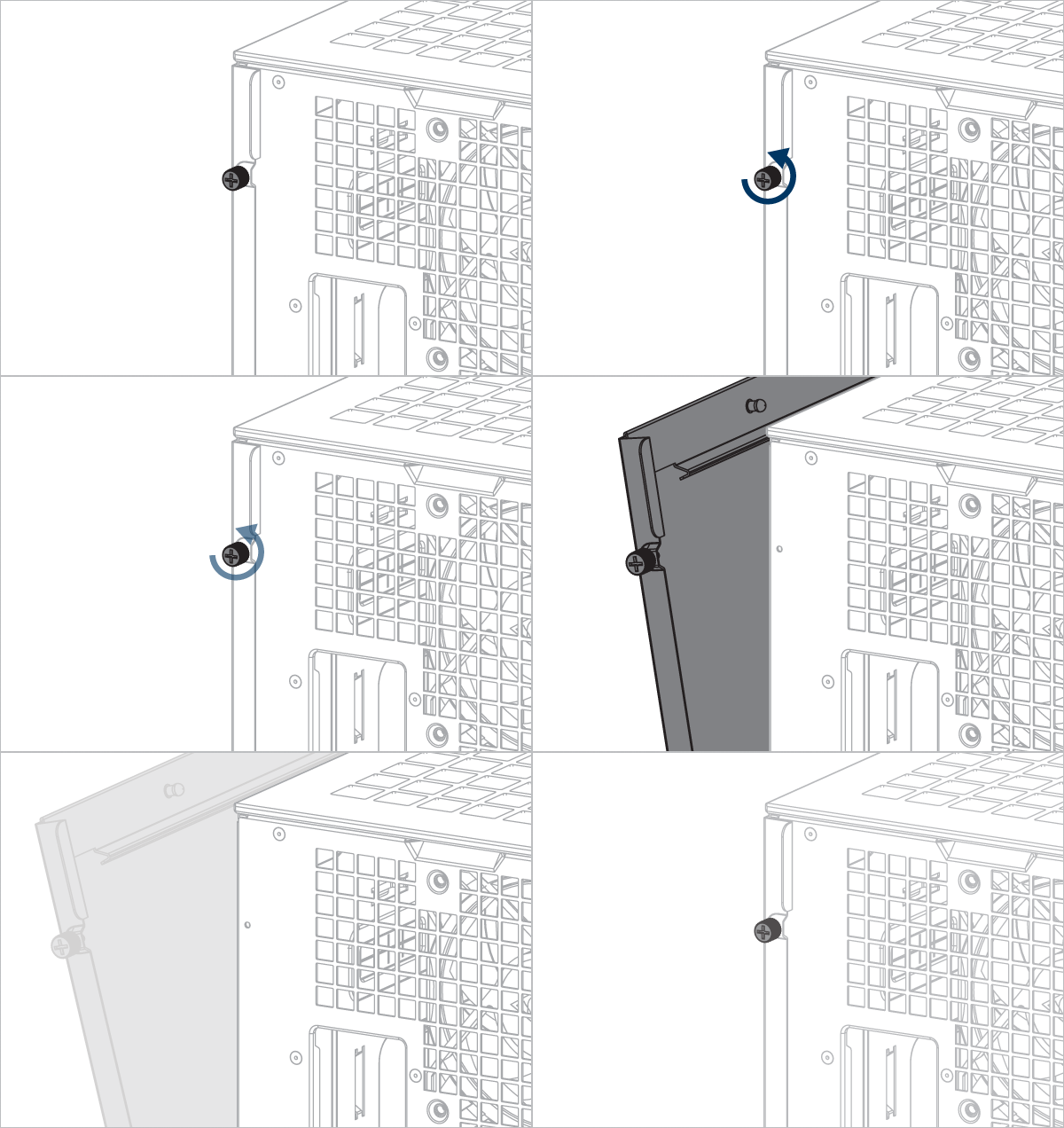
패널 제거
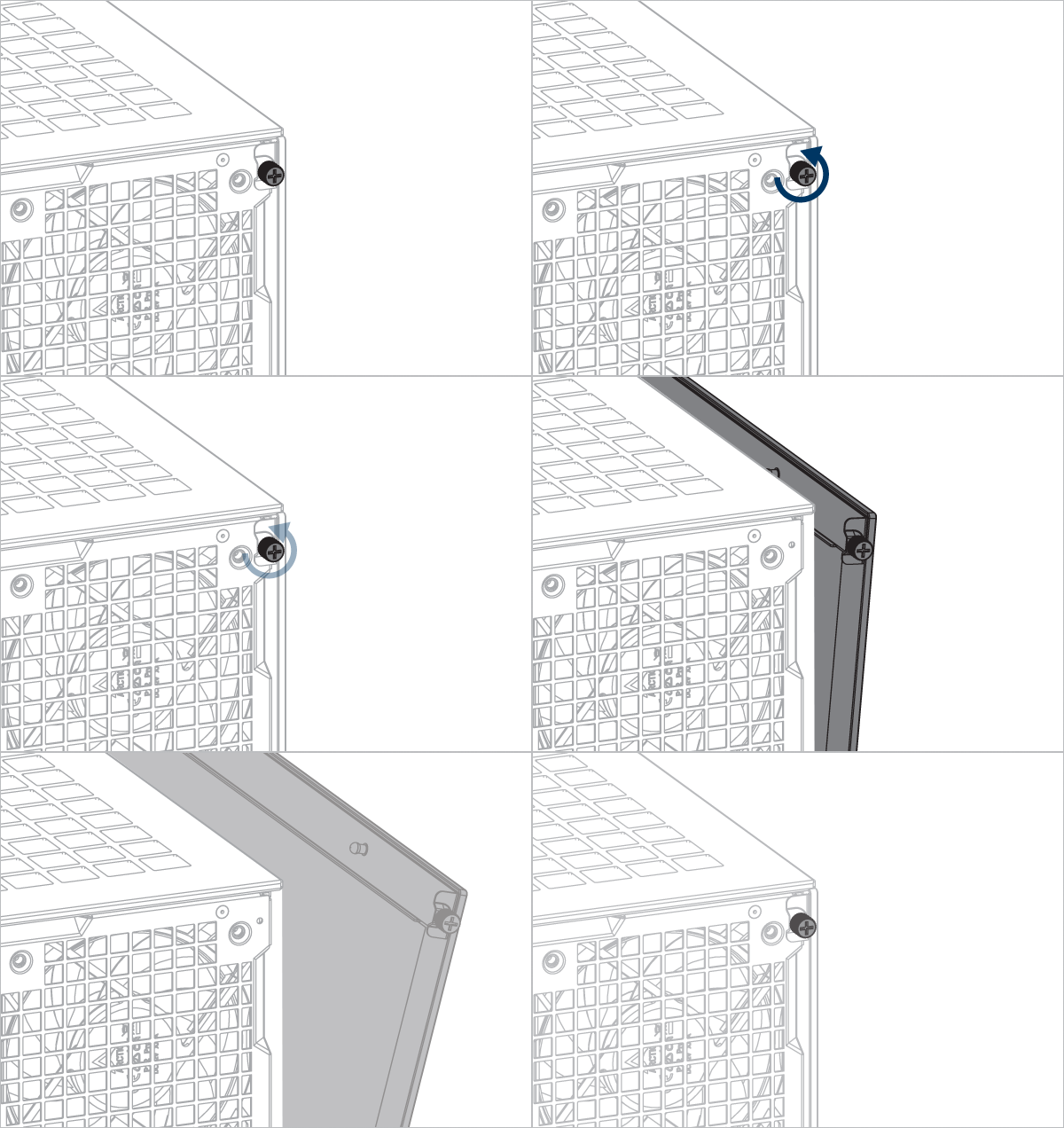
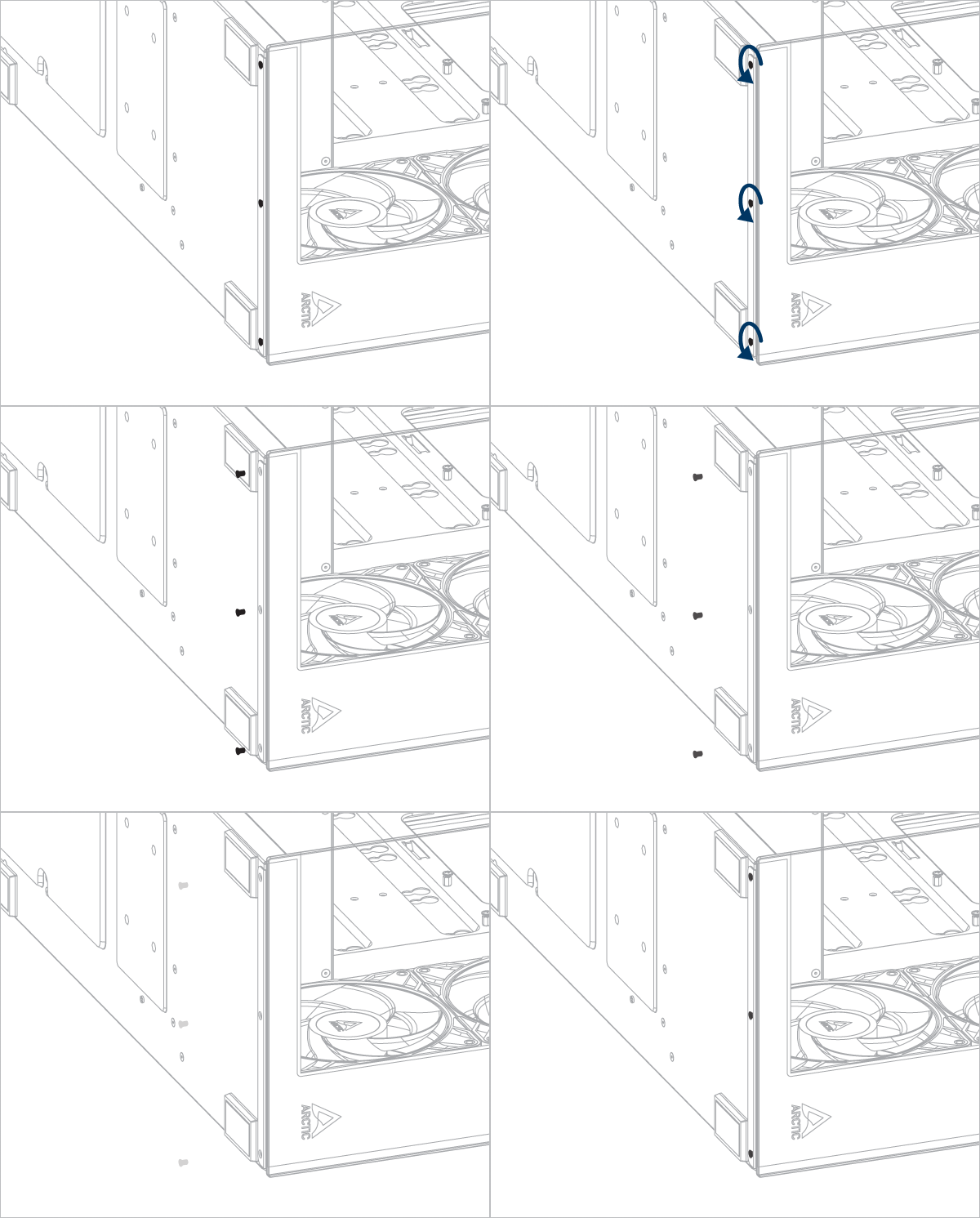
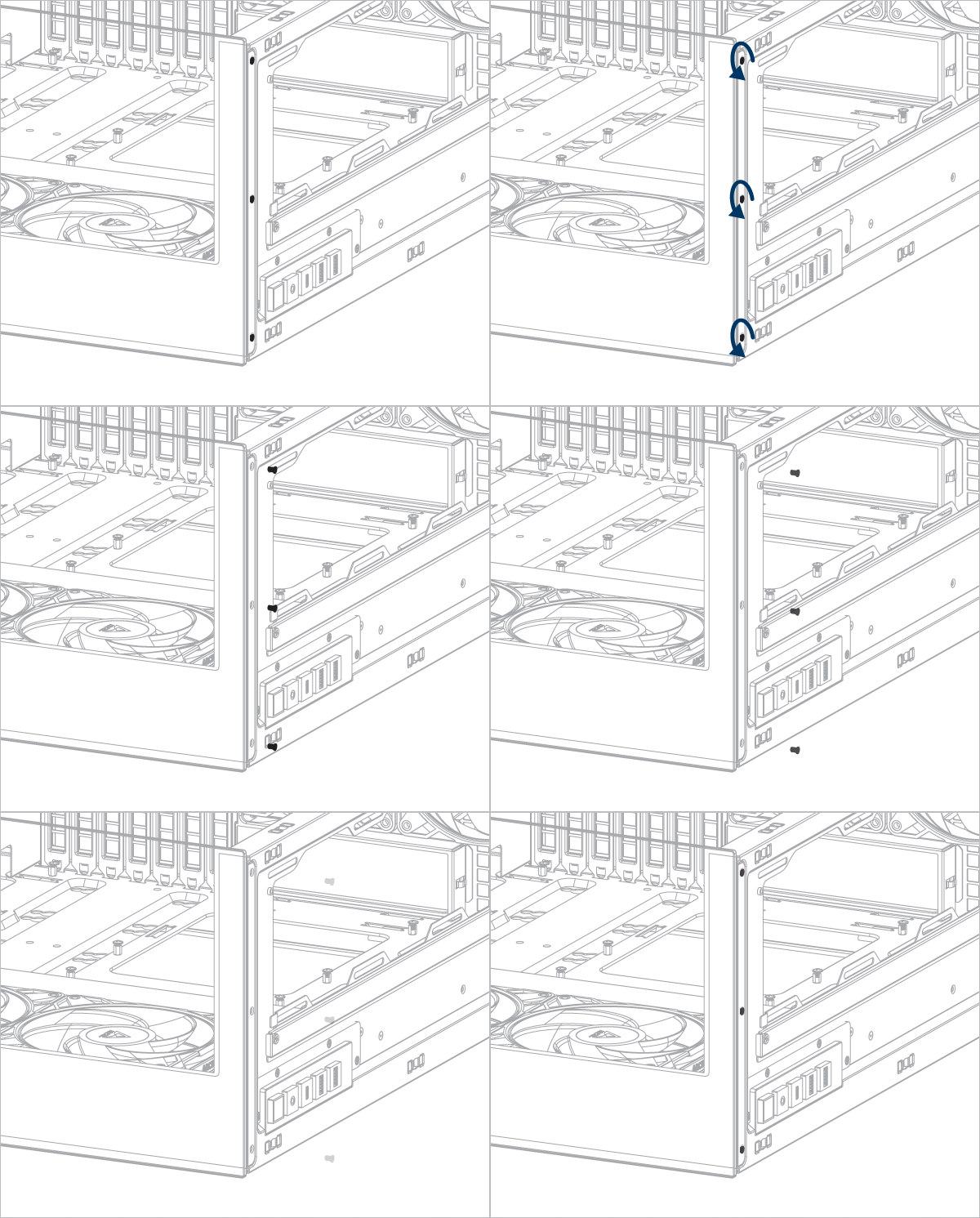
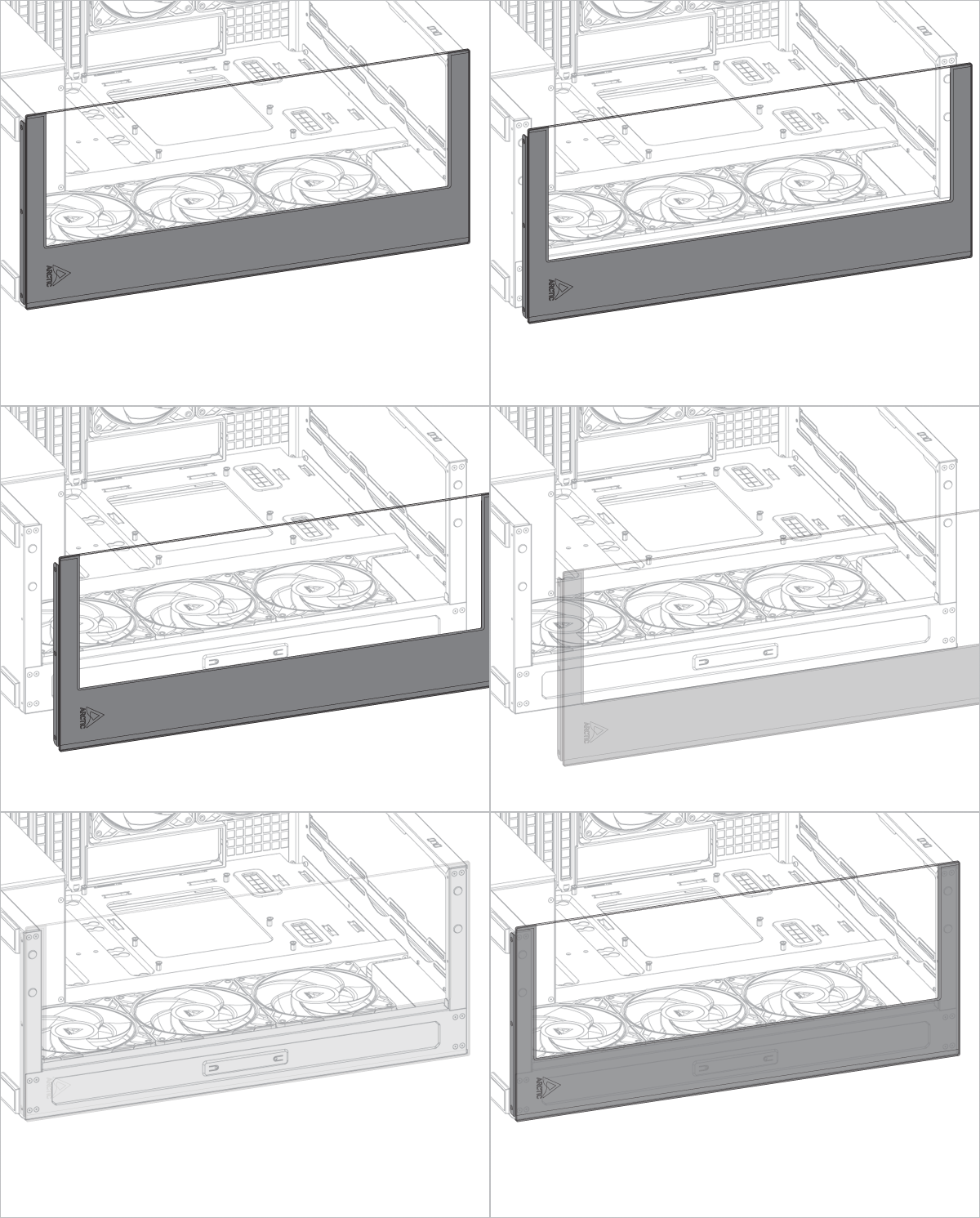
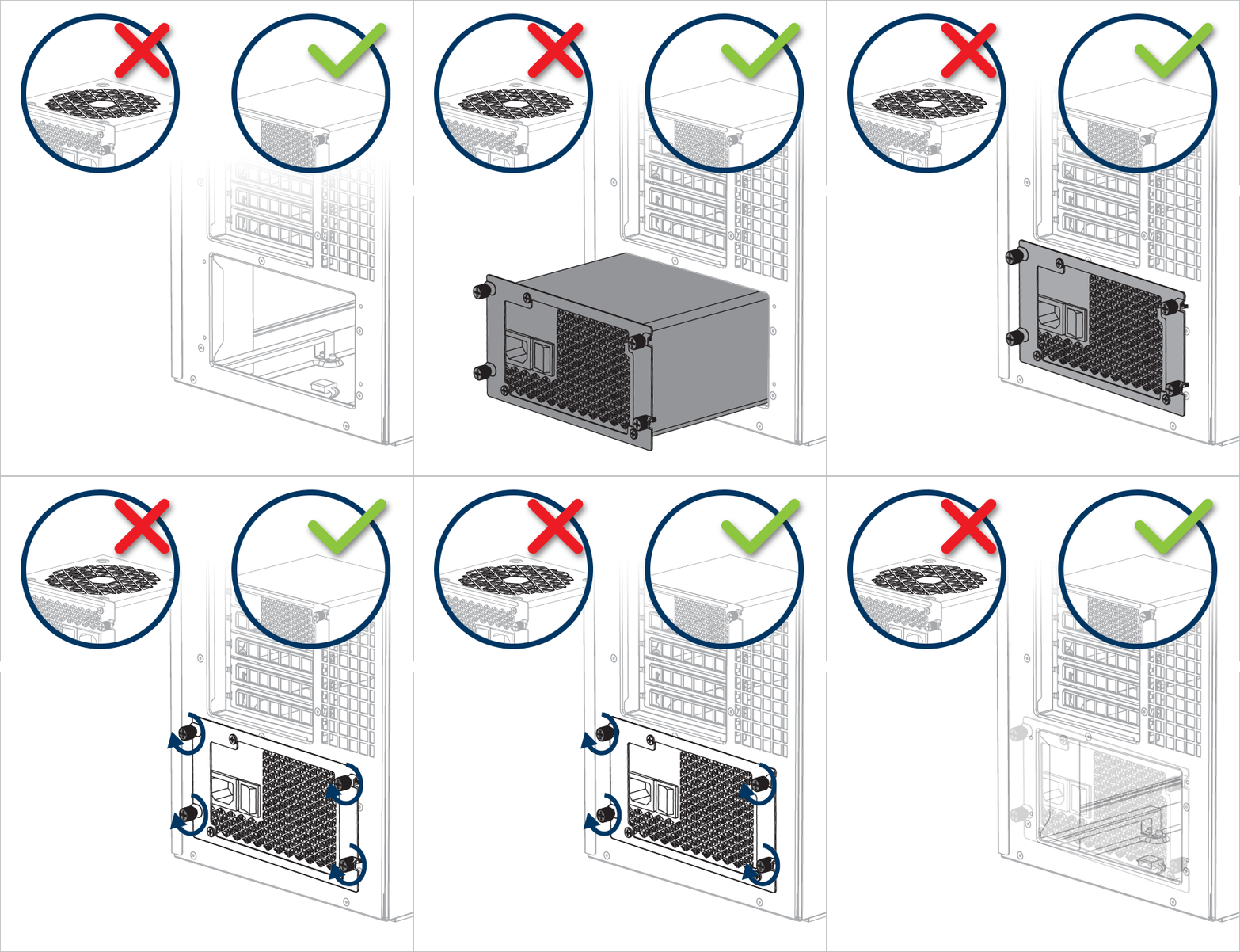
PSU 설치
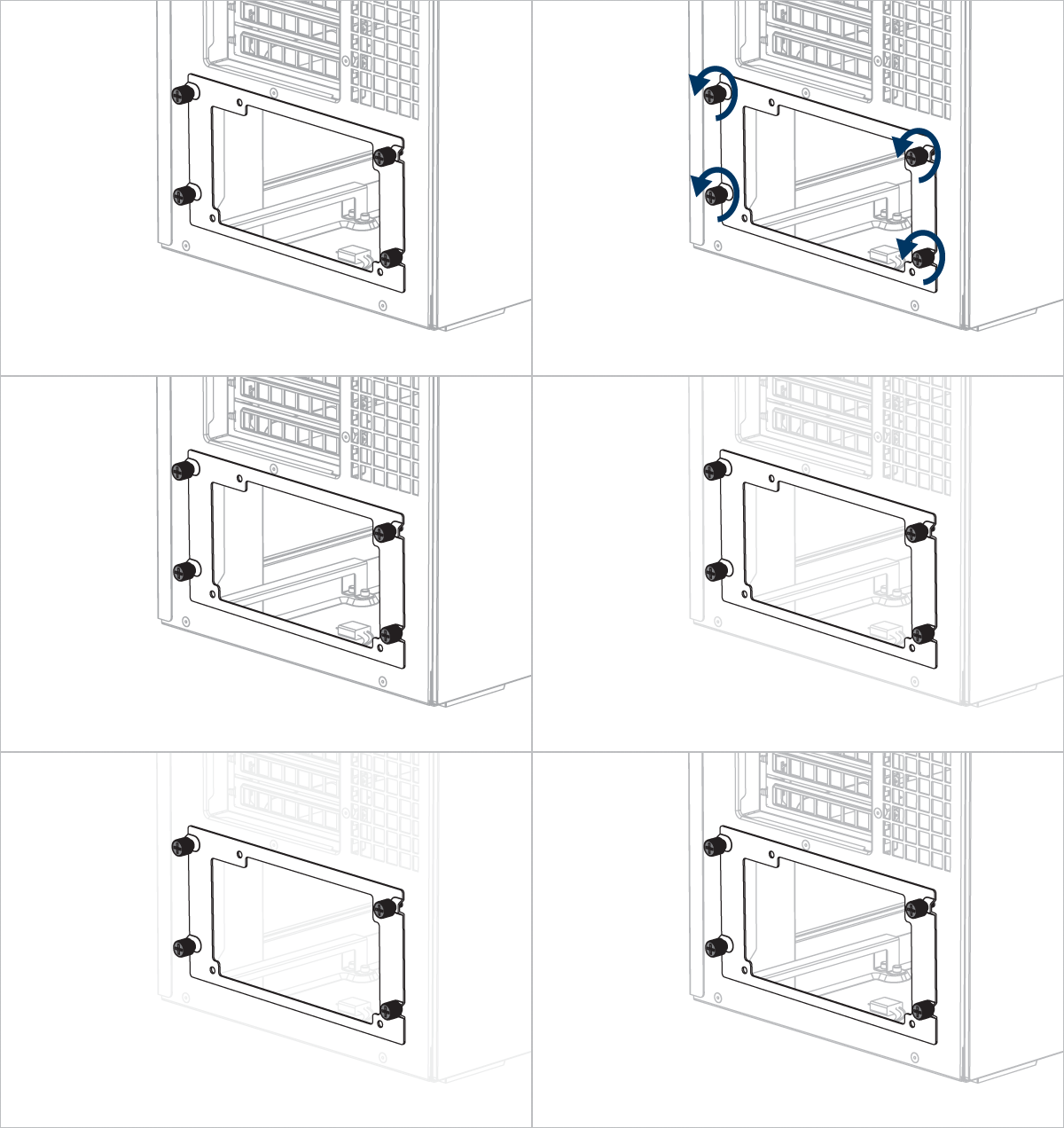
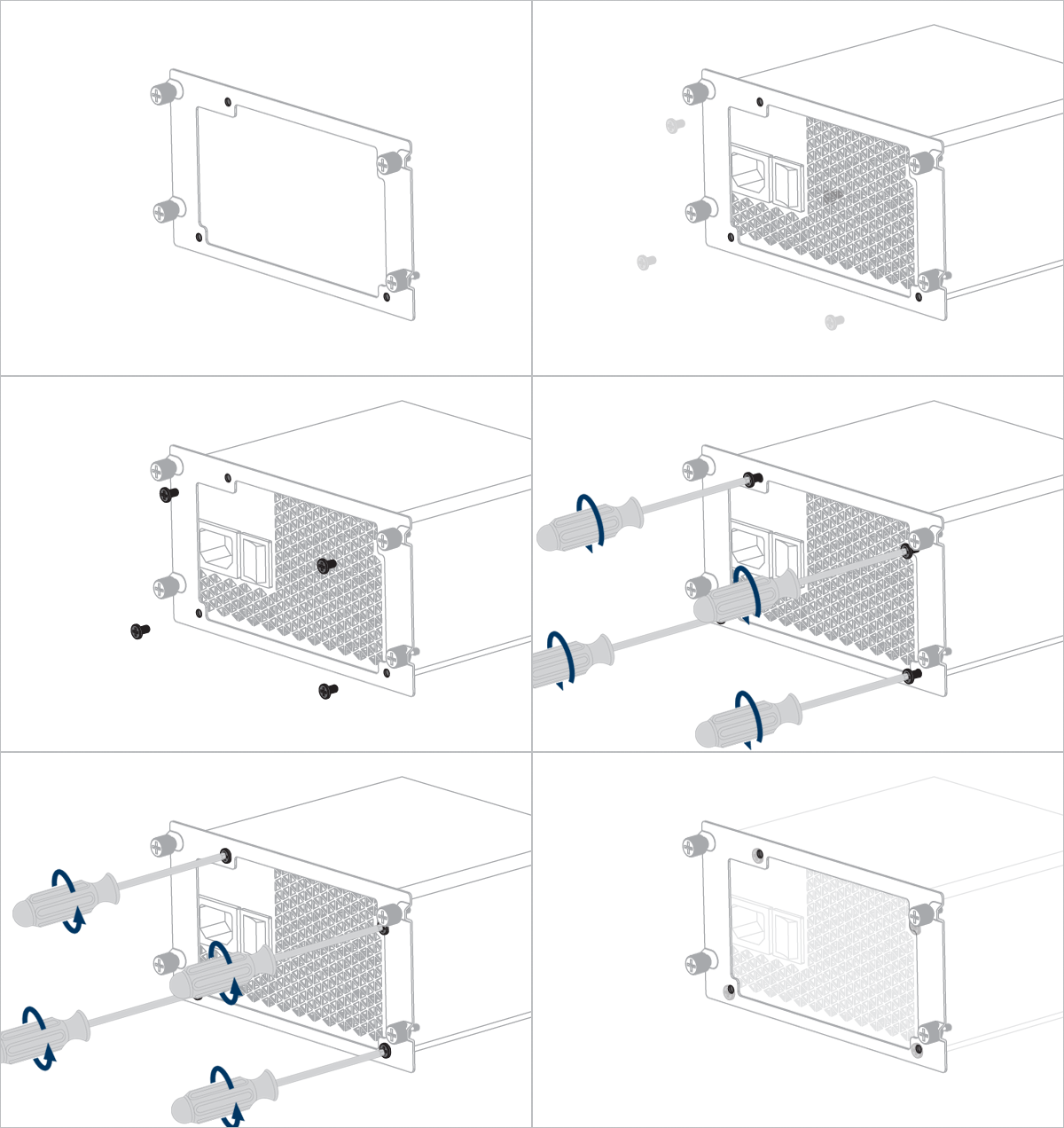


중요! 팬이 아래쪽을 향하도록 PSU를 설치하세요.
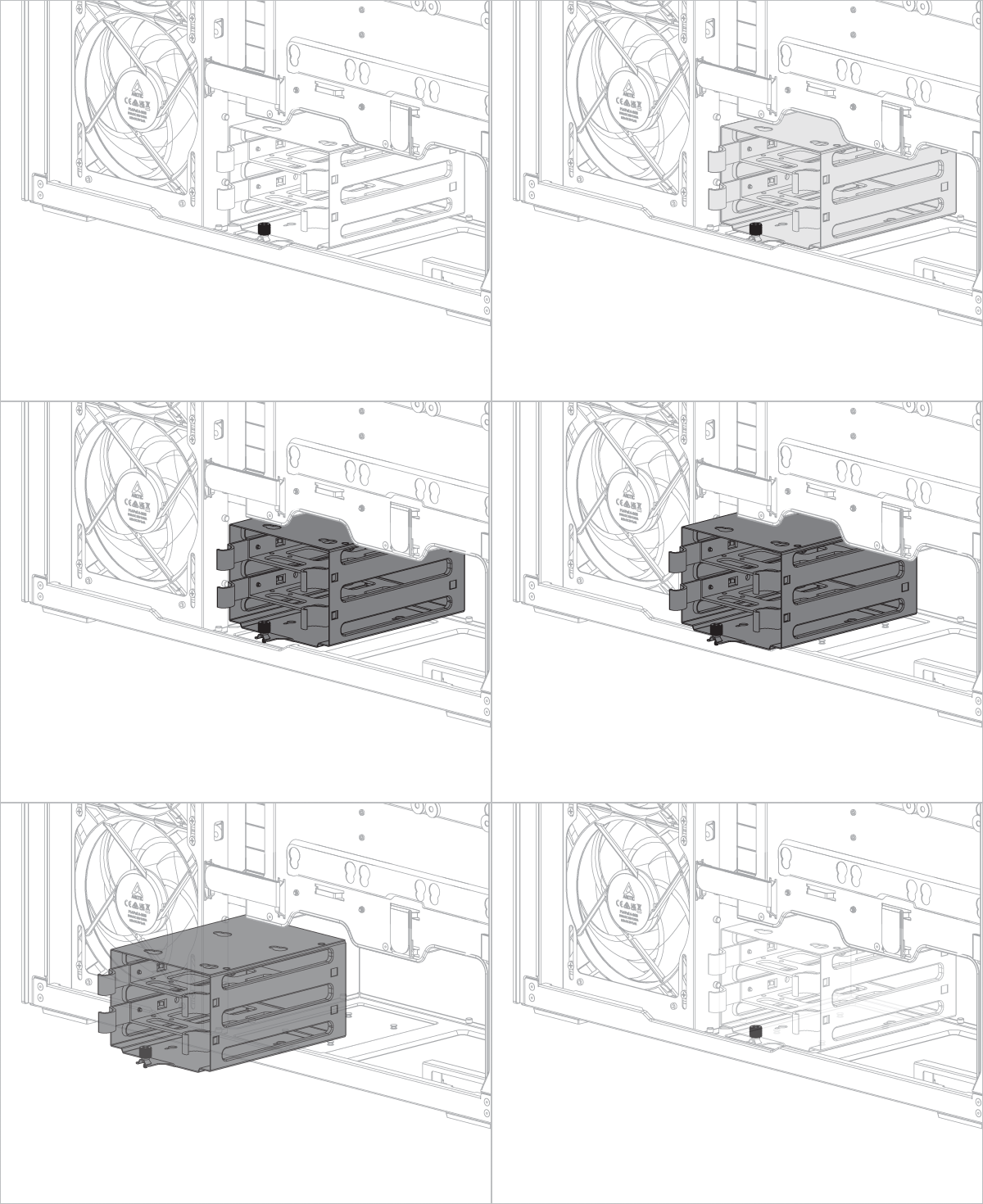
HDD 케이지를 제거하면 전원 공급 장치(PSU)나 케이블 관리(옵션)를 위한 추가 공간이 확보됩니다.
마더보드 설치
마더보드의 호환성을 확인하려면 이 링크 를 따라가세요.
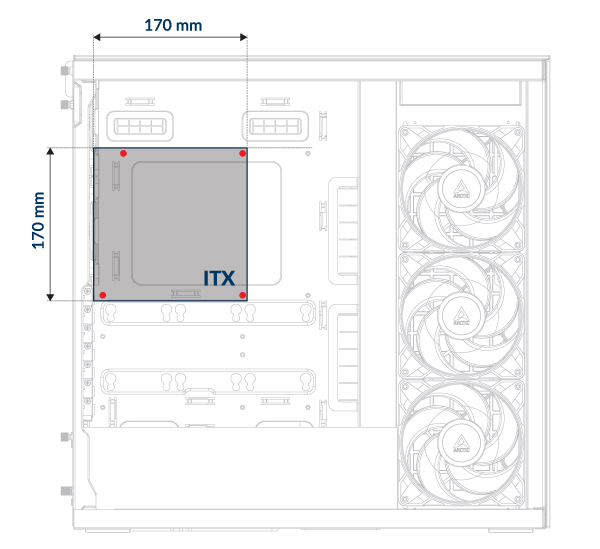
Mini-ITX 마더보드를 설치하려면 M3 와셔 헤드 나사 4개가 필요합니다.

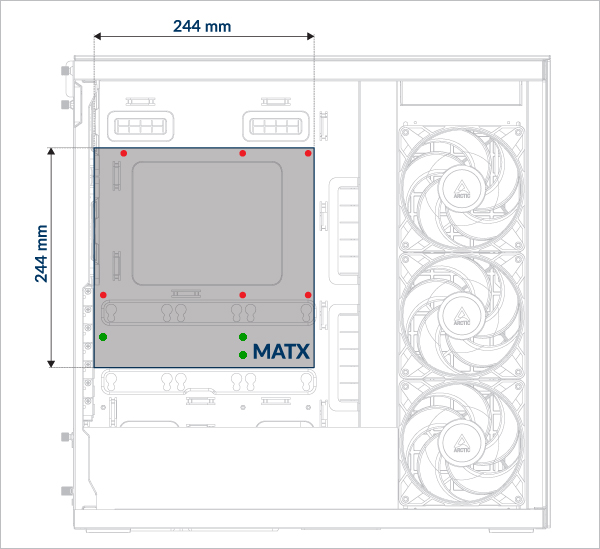
mATX 마더보드의 경우, 추가 스탠드오프를 마더보드 트레이에 설치하세요. M3 와셔 헤드 나사로 마더보드를 고정하세요.
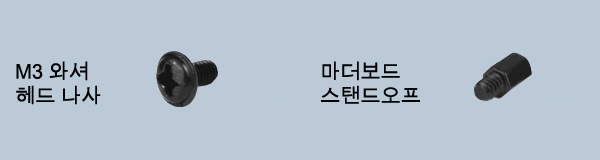
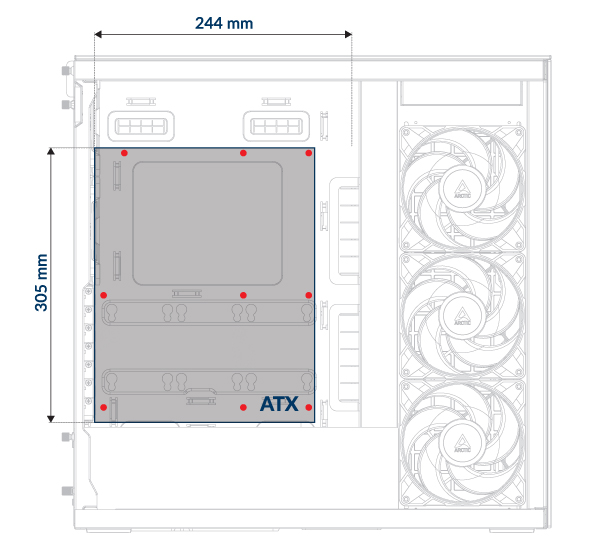
ATX 마더보드를 설치하려면 M3 와셔 헤드 나사를 사용하세요. 필요한 나사 개수는 마더보드 모델에 따라 다를 수 있습니다.

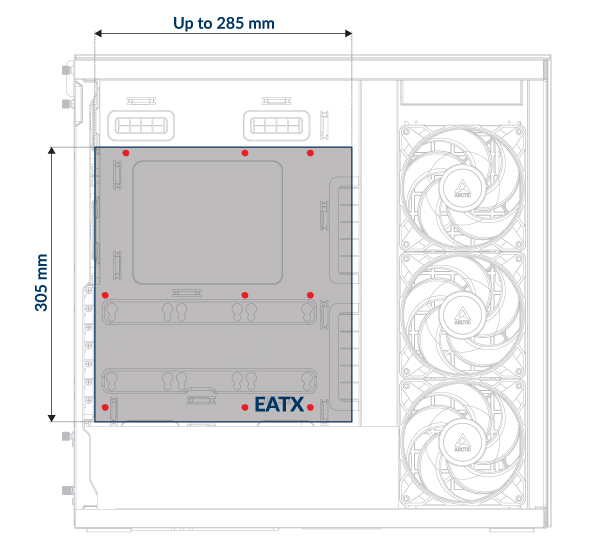
E-ATX 마더보드를 설치하려면 M3 와셔 헤드 나사를 사용하세요. 필요한 나사 개수는 마더보드 모델에 따라 다를 수 있습니다.

I/O 실드는 마더보드보다 먼저 설치해야 합니다.
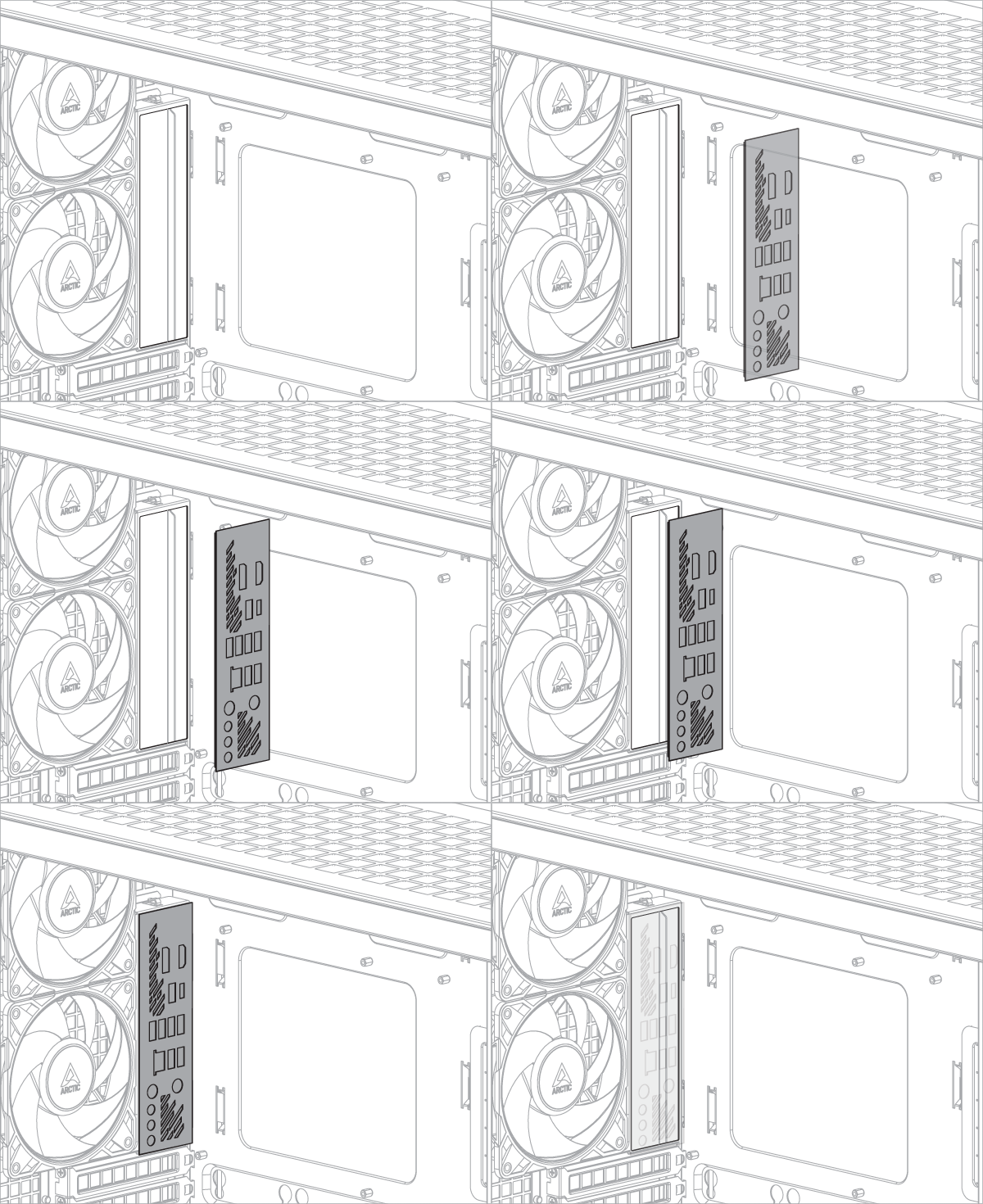
I/O 실드는 마더보드와 함께 액세서리로 제공됩니다.
일부 마더보드에는 I/O 실드가 내장되어 있을 수 있습니다.
SSD 및 HDD 설치
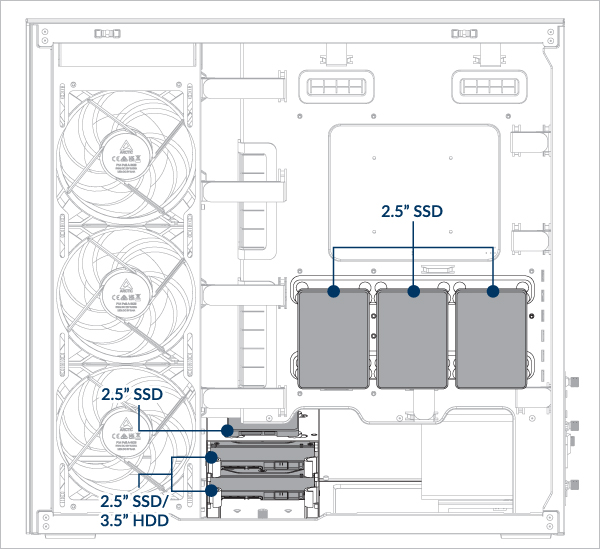
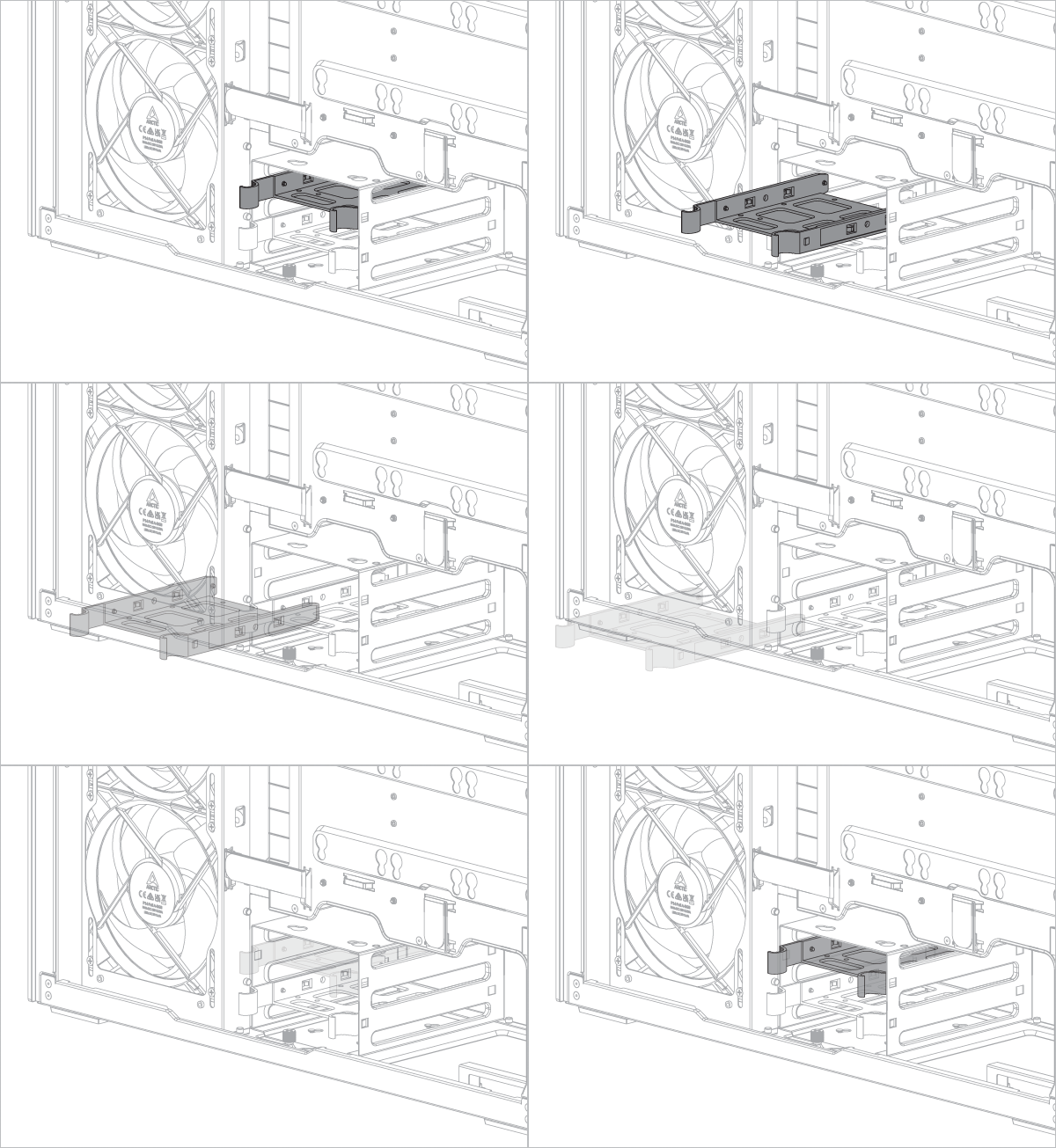
SSD 및 HDD 위치
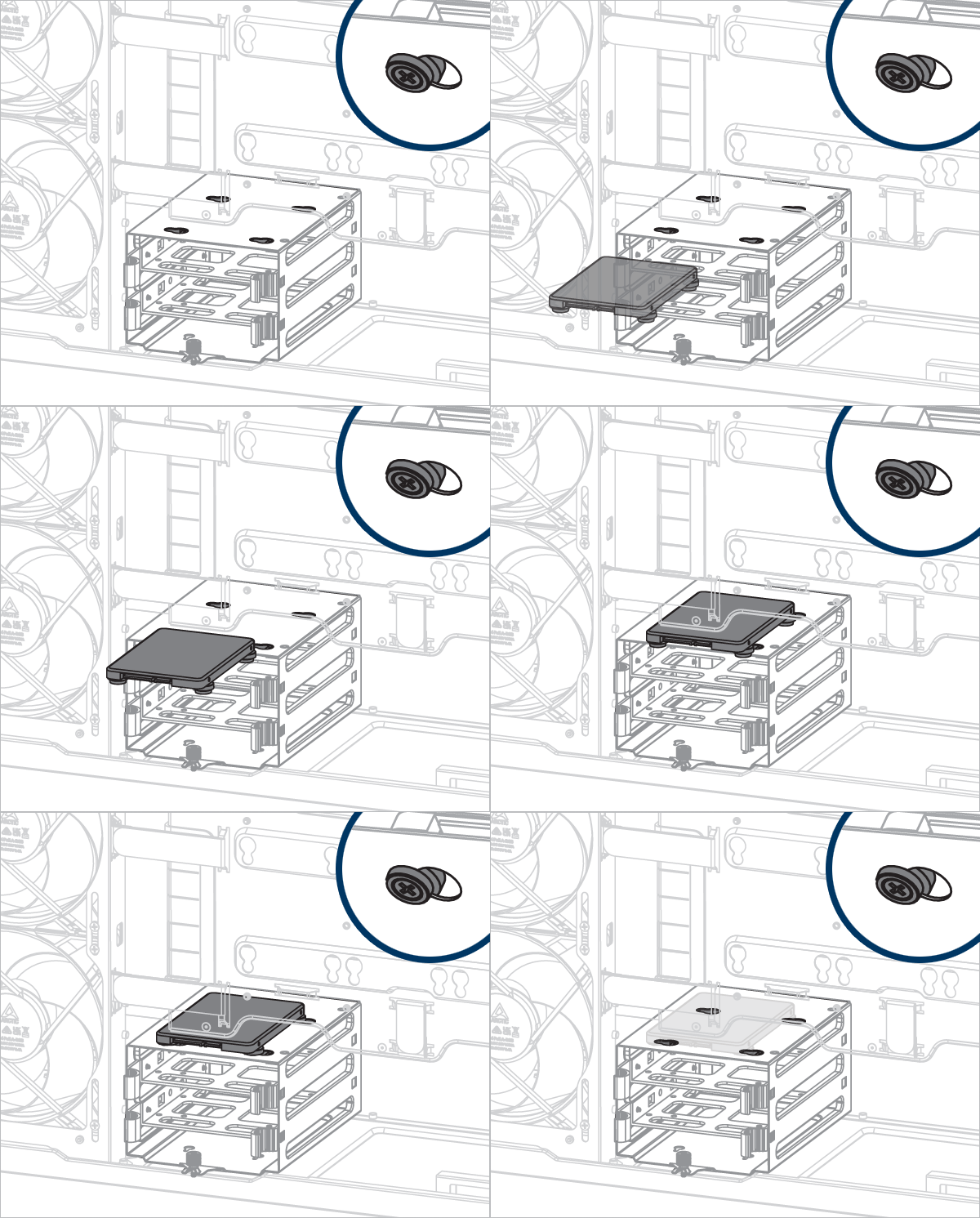
최대 6 x 2.5" SSD 또는 4 x 2.5" SSD + 2 x 3.5" HDD 지원
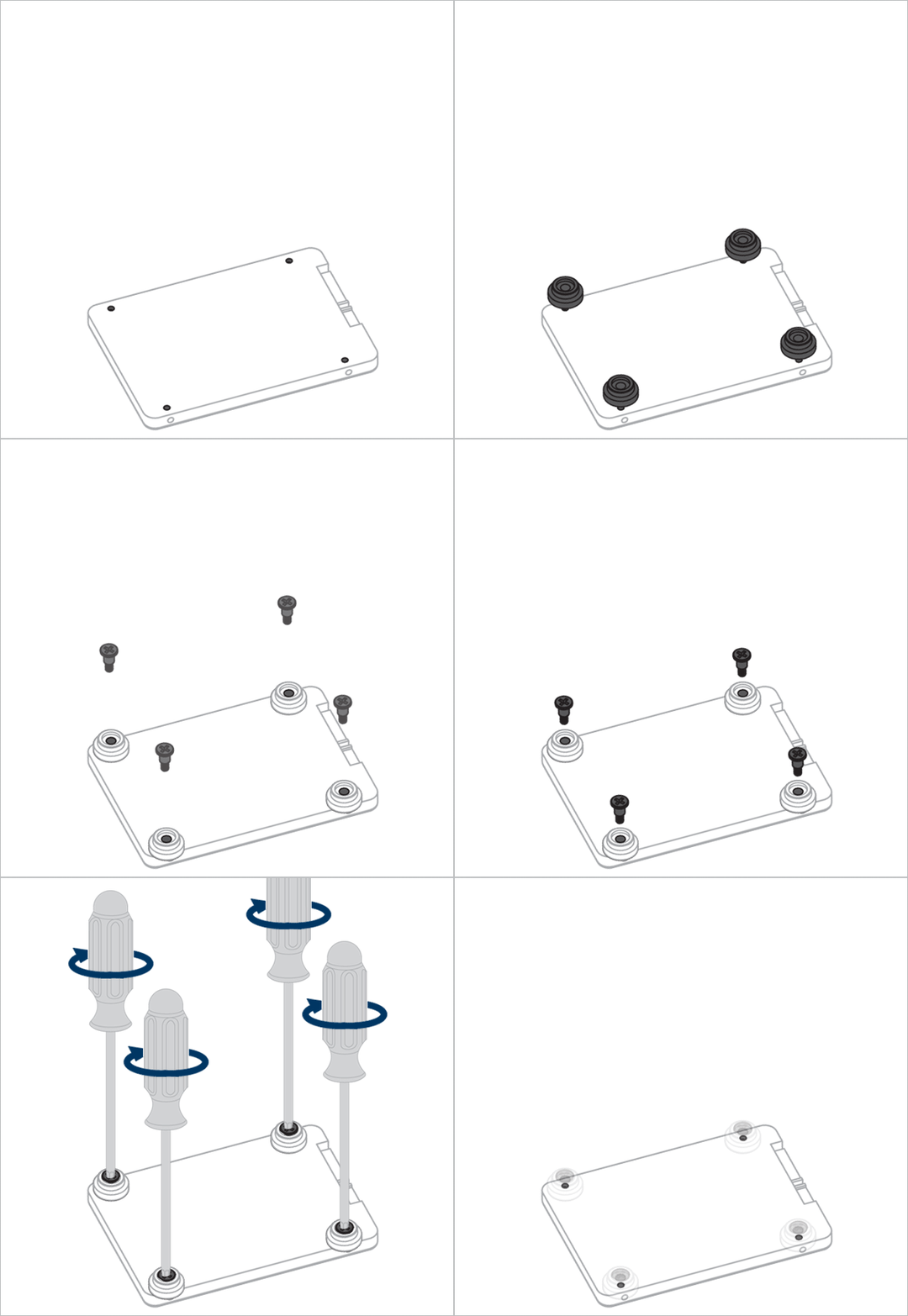
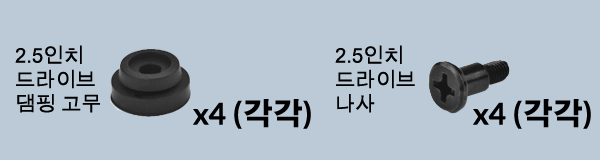
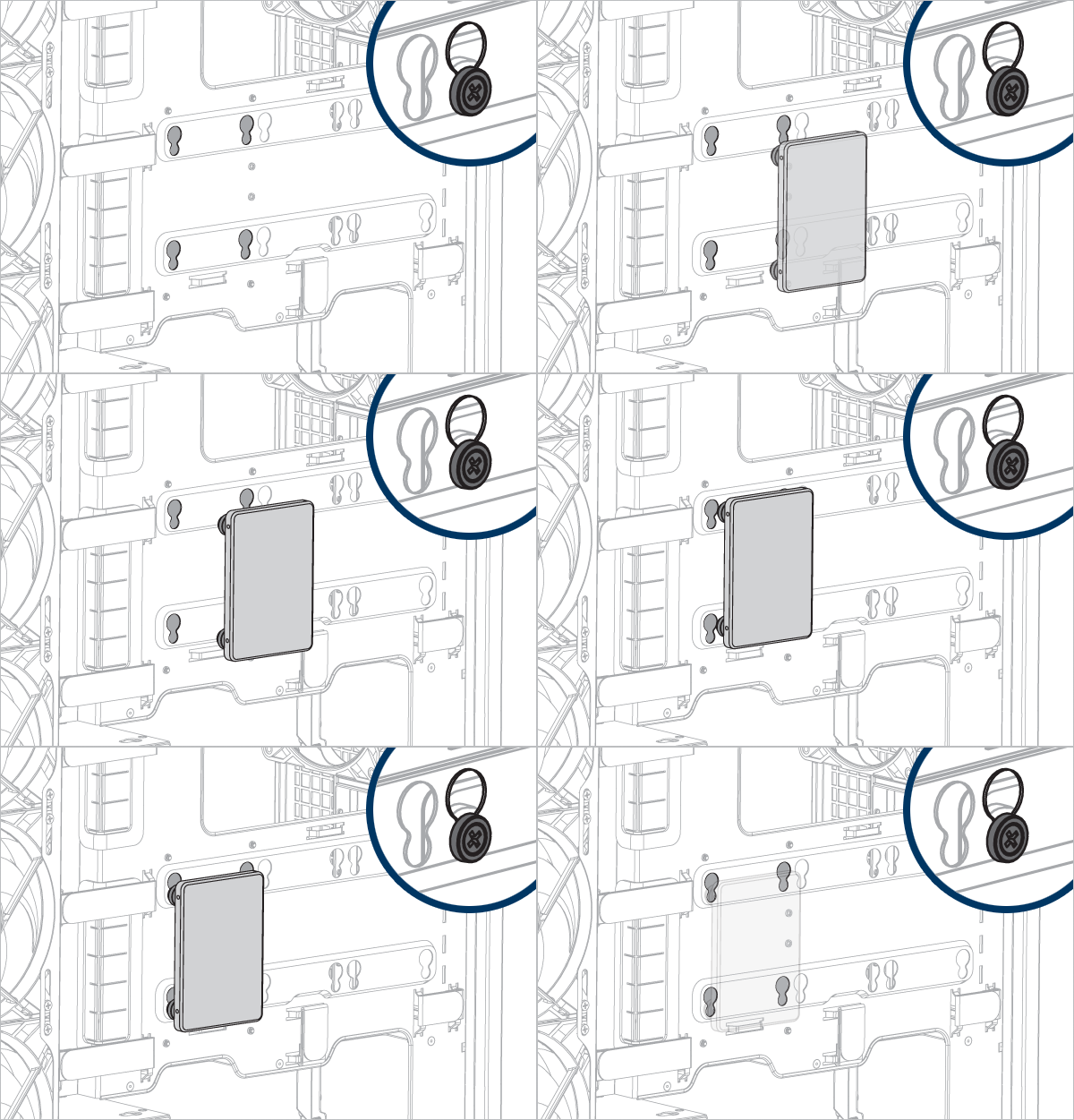
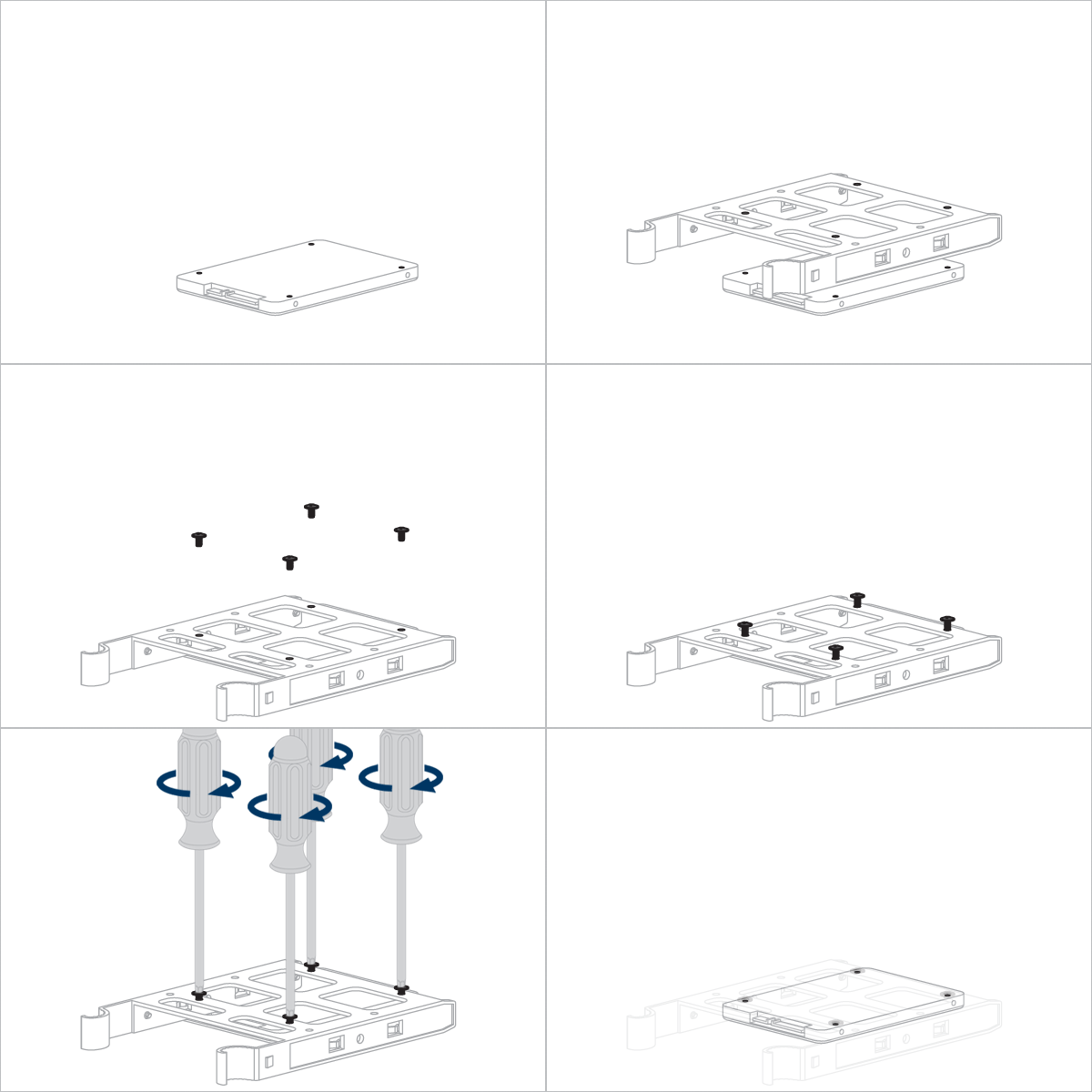
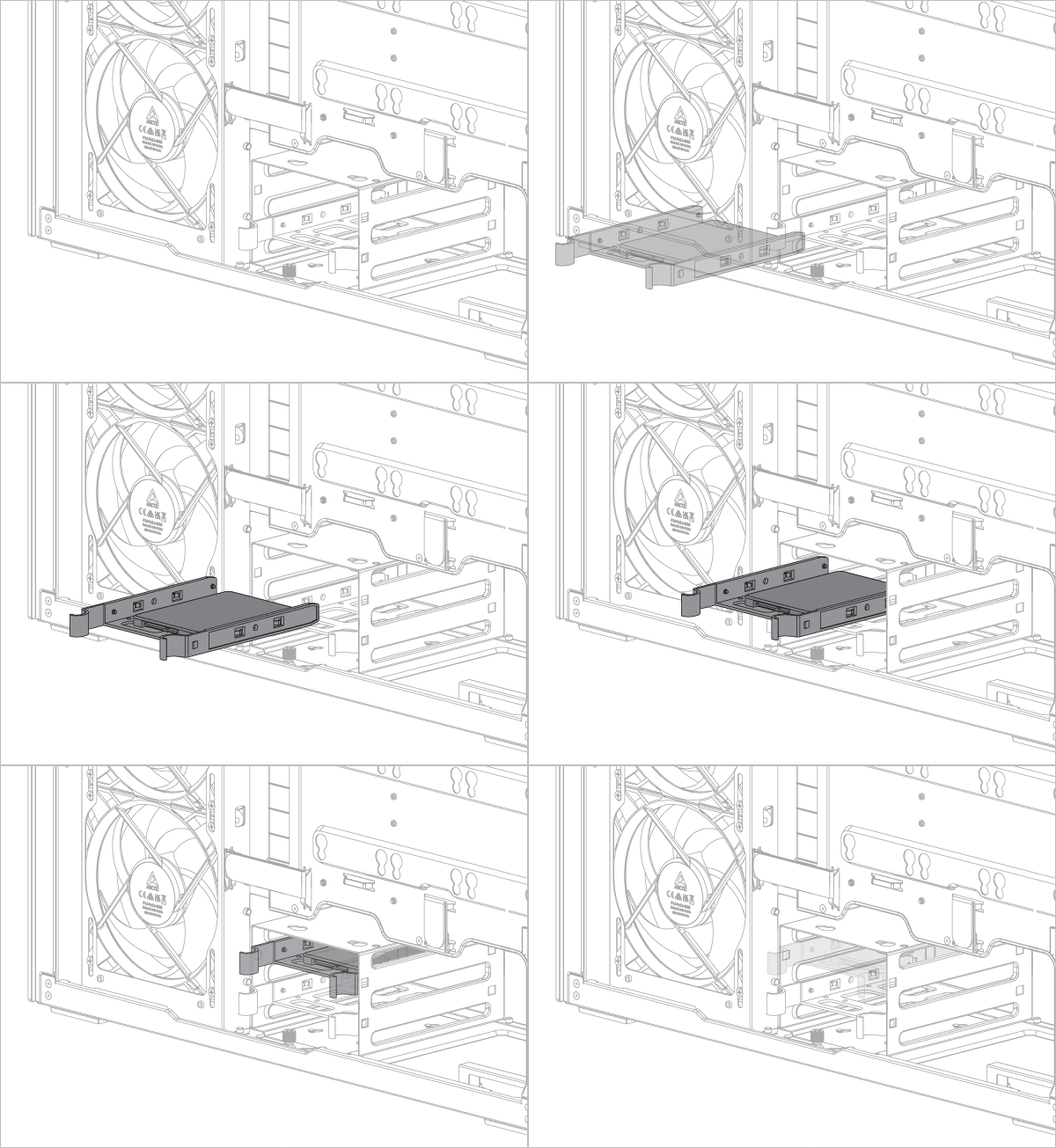

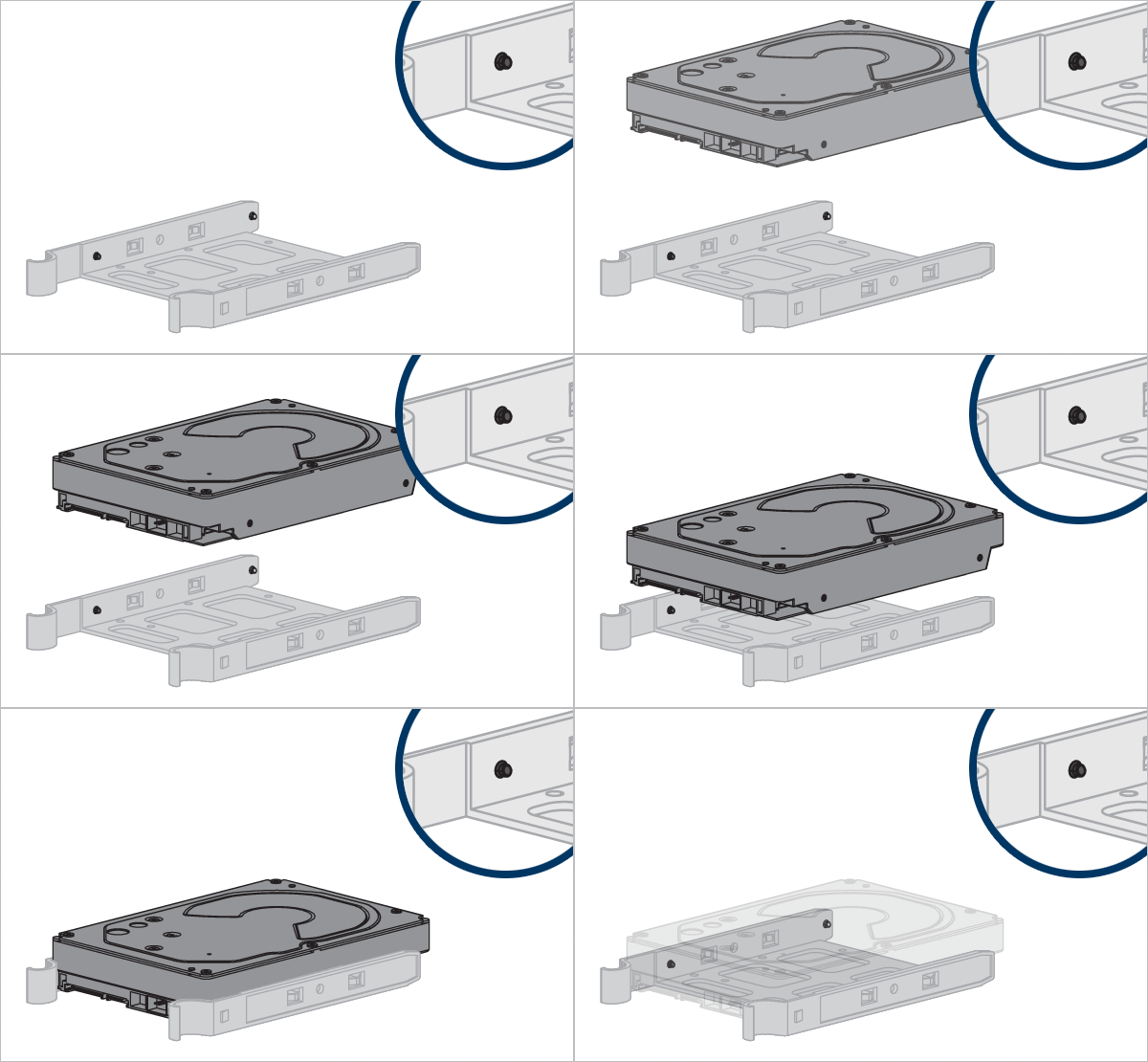
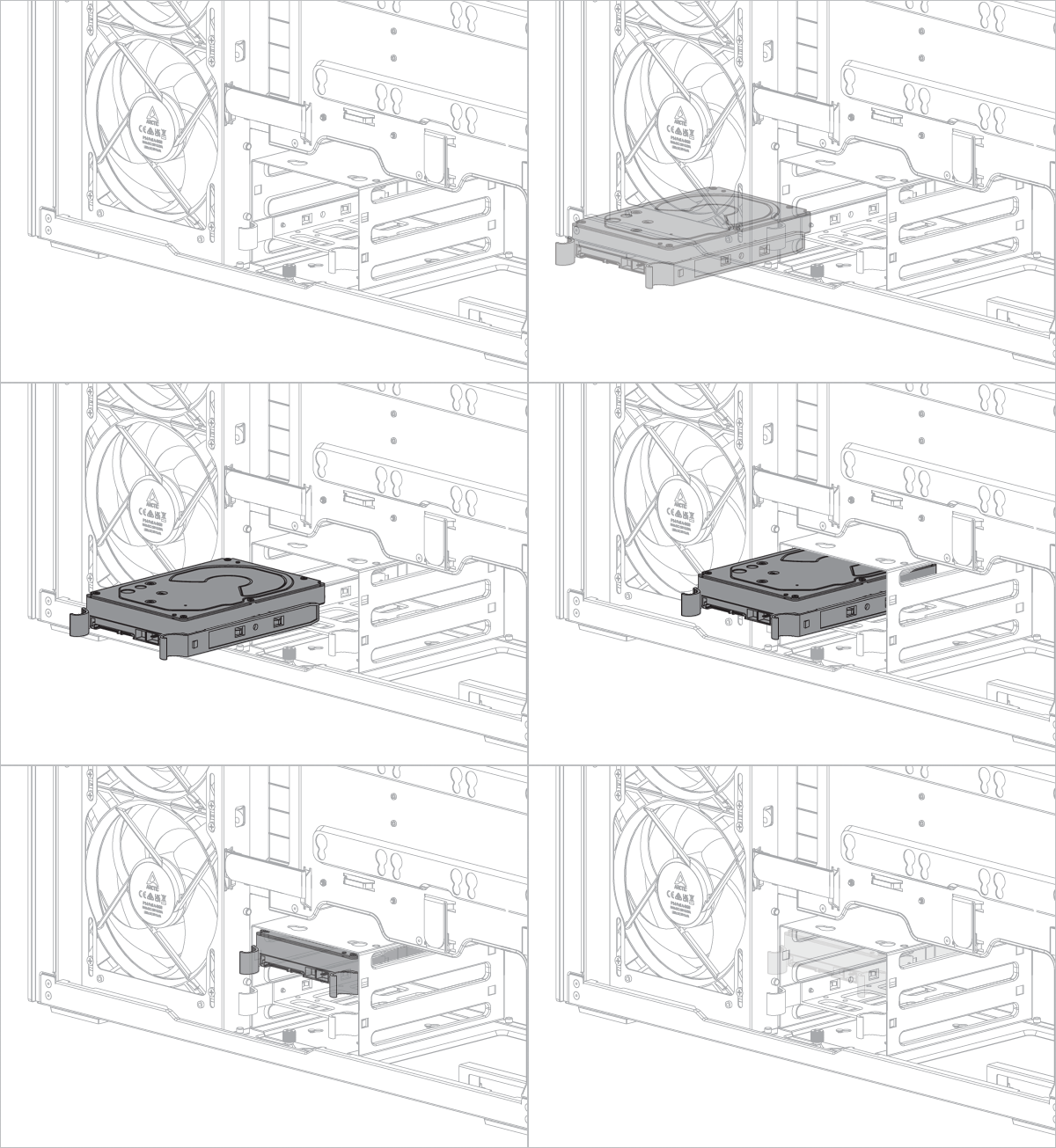
하드 디스크 트레이의 핀을 HDD의 구멍과 맞추세요.
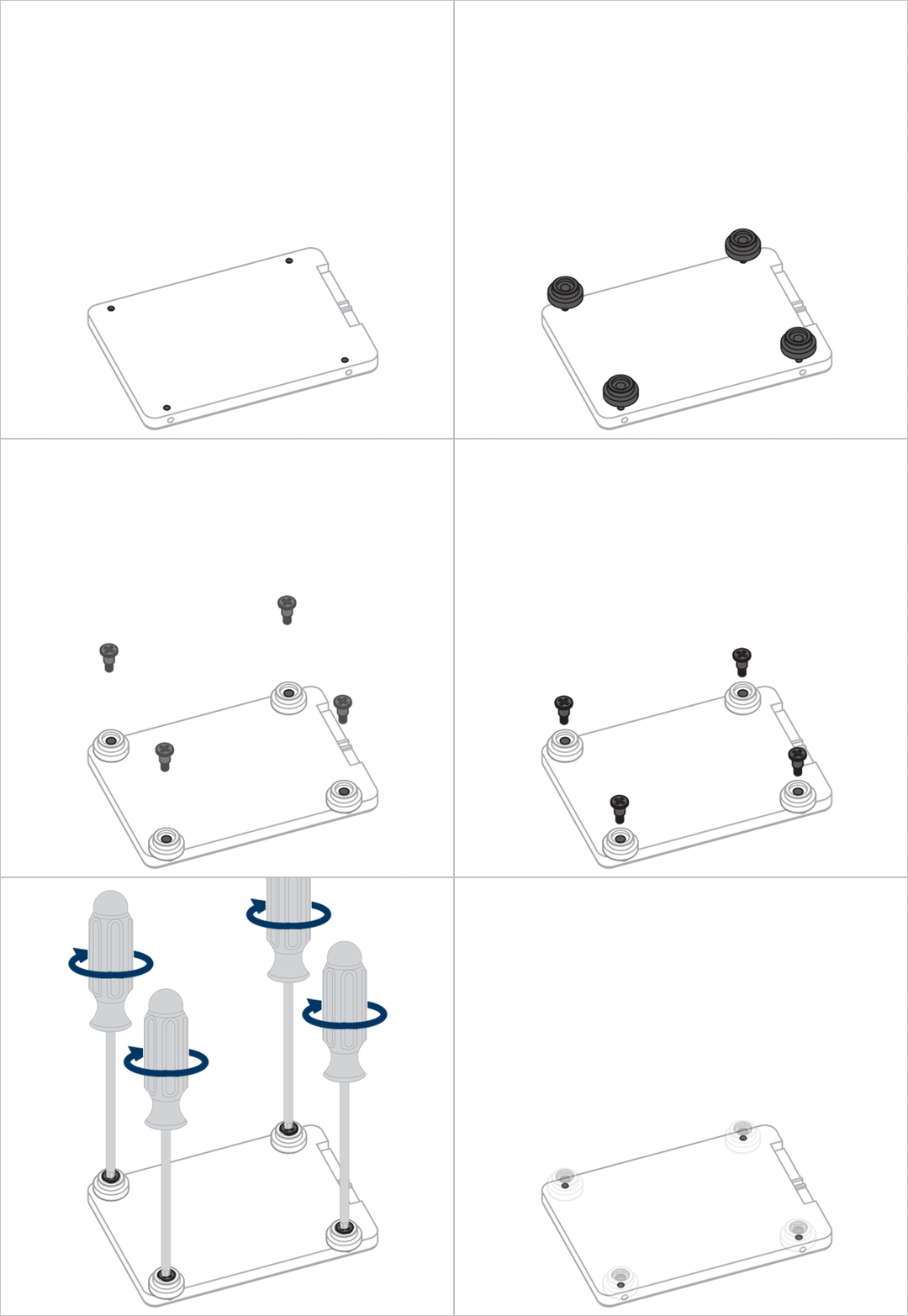
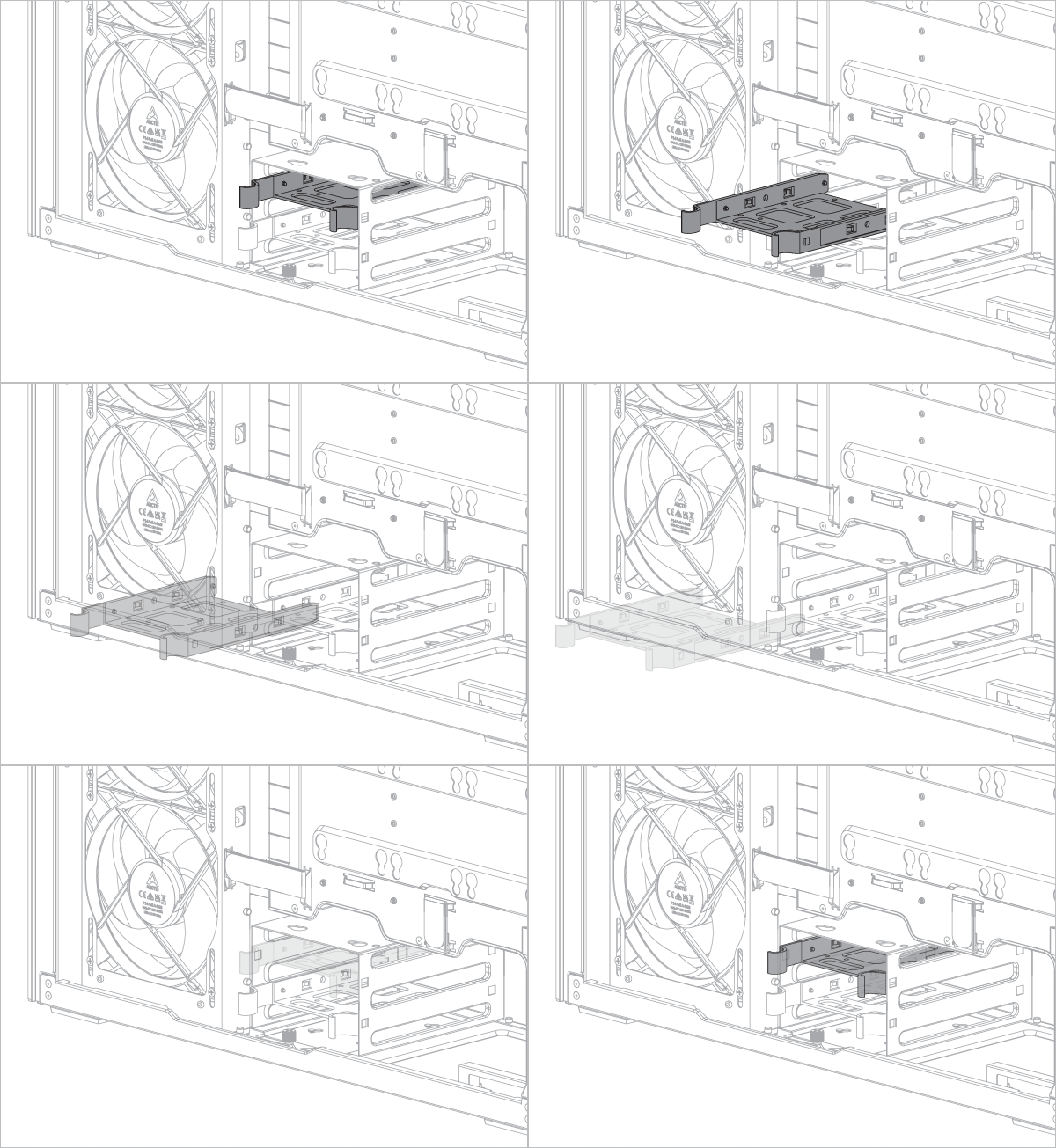
SSD의 댐퍼를 HDD 케이지의 장착 구멍에 맞춥니다.
팬/라디에이터 설치
팬 지원
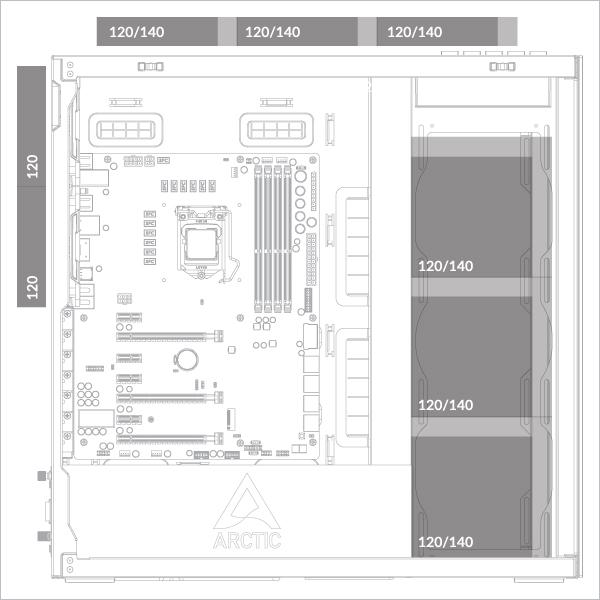
상단과 측면 패널에 최대 3개의 120mm 또는 140mm 팬을 지원합니다.
후면에 2개의 120mm 팬 지원
라디에이터 지원
최대 두께(팬 + 라디에이터 조합)
옆: <176mm
옆: <176mm
옆: <176mm
옆: <176mm
옆: <176mm
옆: <176mm
옆: <176mm
옆: <176mm
옆: <176mm
옆: <176mm
옆: <176mm
옆: <176mm
옆: <176mm
측면: <83mm (최대 56mm 라디에이터)
옆: <176mm
측면: <65mm (최대 38mm 라디에이터)
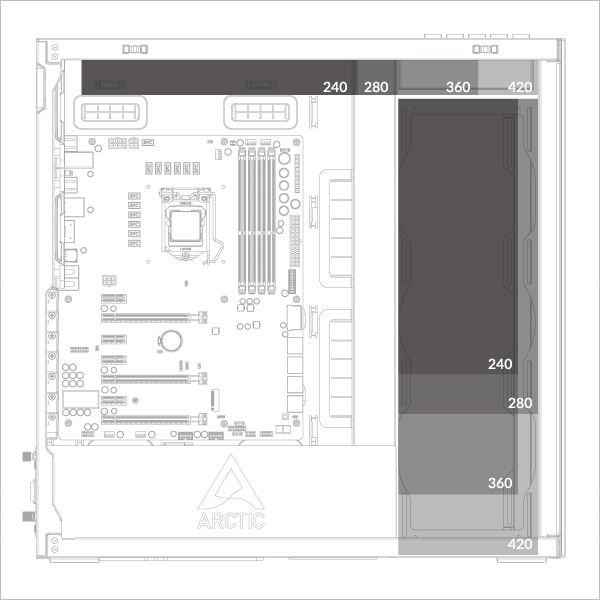
라디에이터 두께는 2 × 420mm 구성에서 38mm를 초과해서는 안 됩니다.
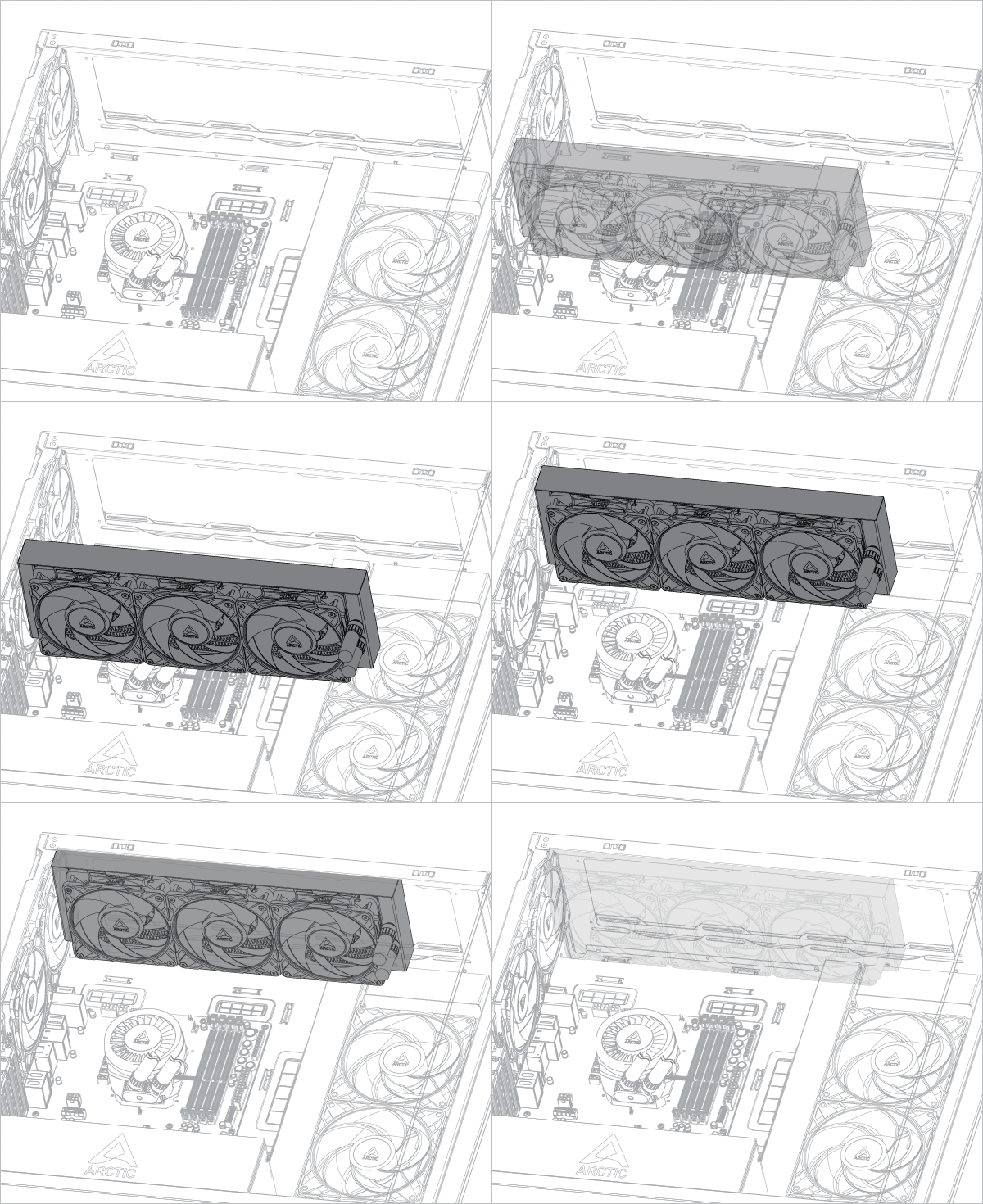
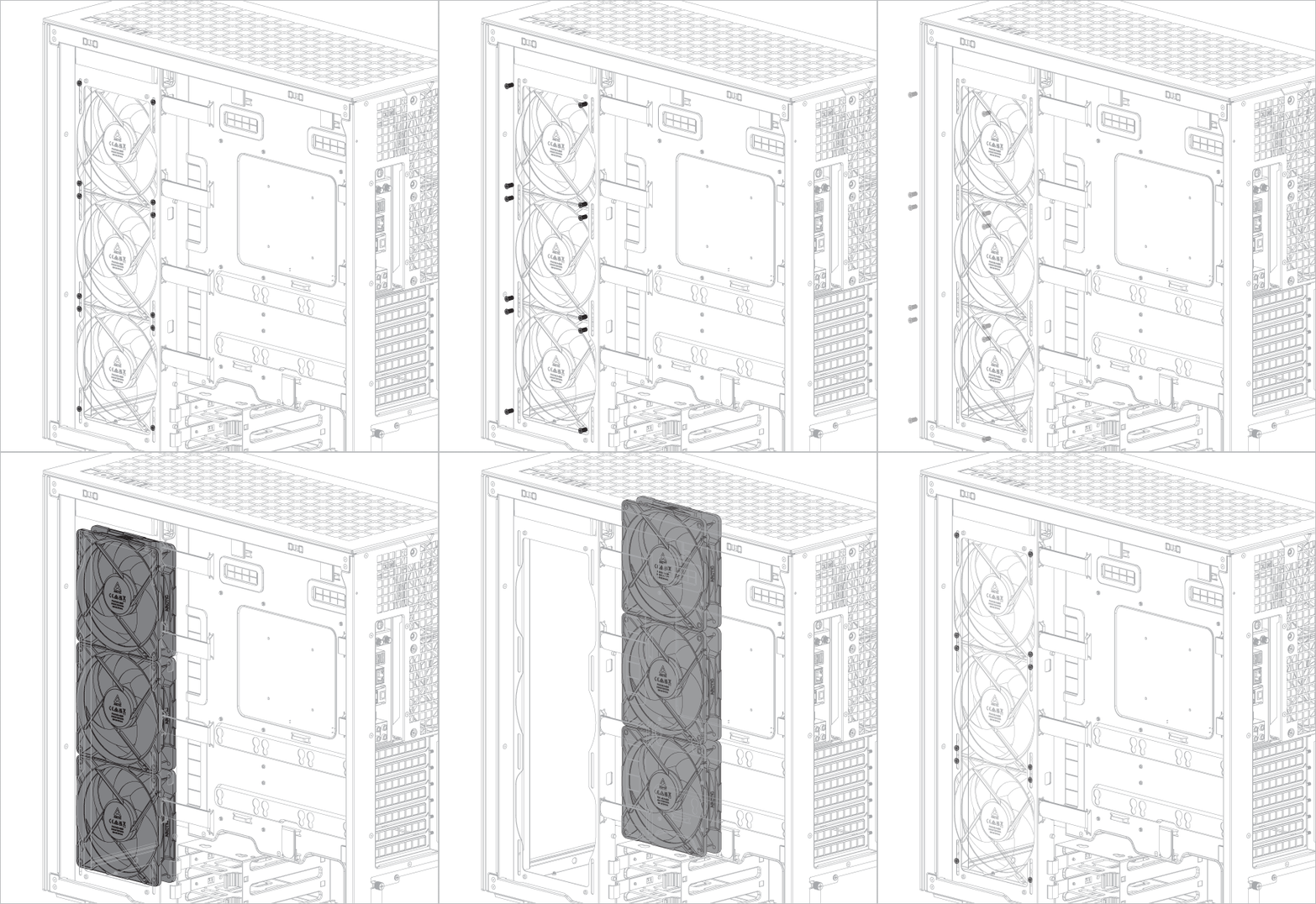
측면 패널에 라디에이터를 설치하기 전에 팬을 제거하세요.
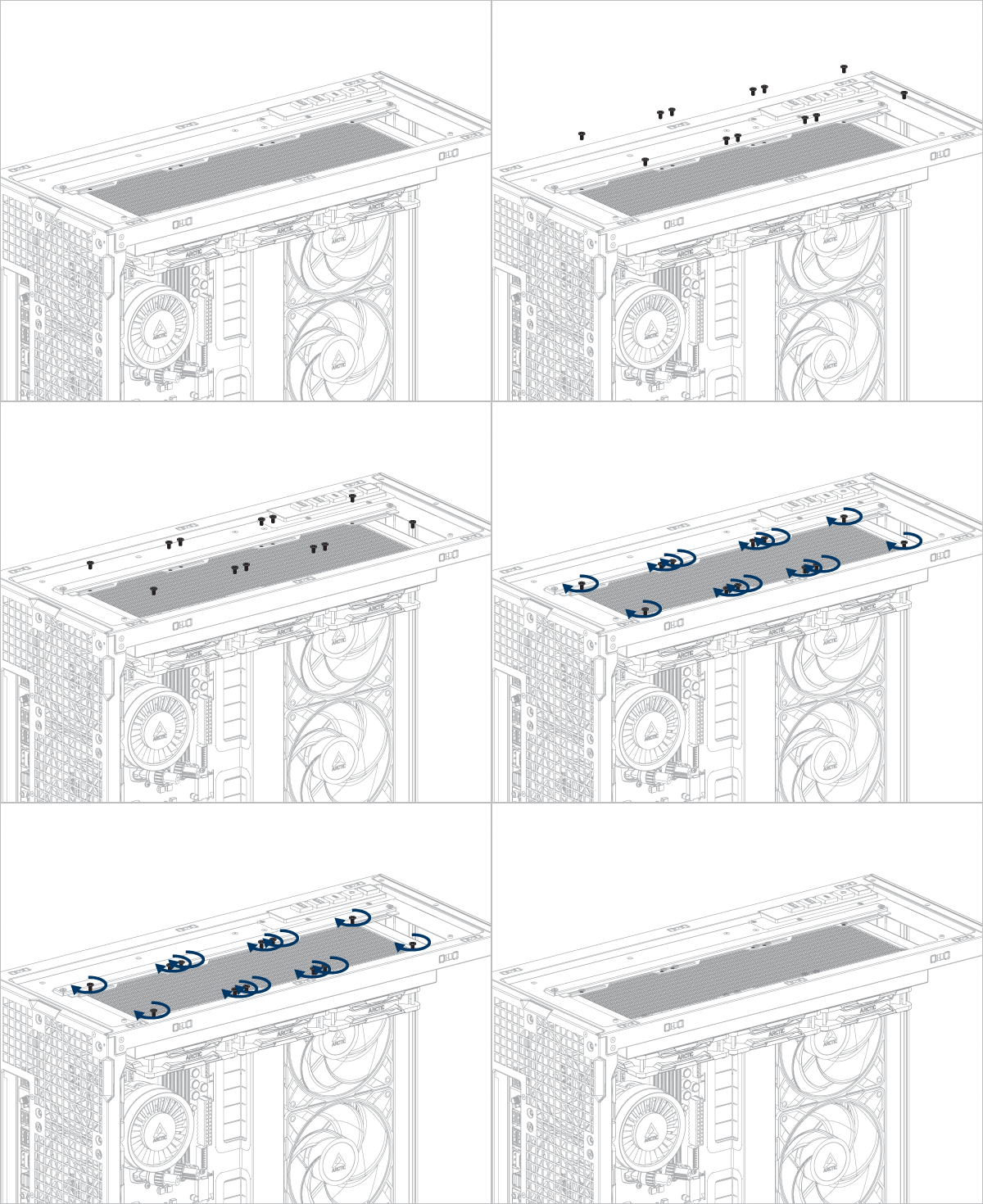
240mm 또는 360mm 라디에이터를 설치하기 전에 팬 장착 브래킷을 부착하세요.
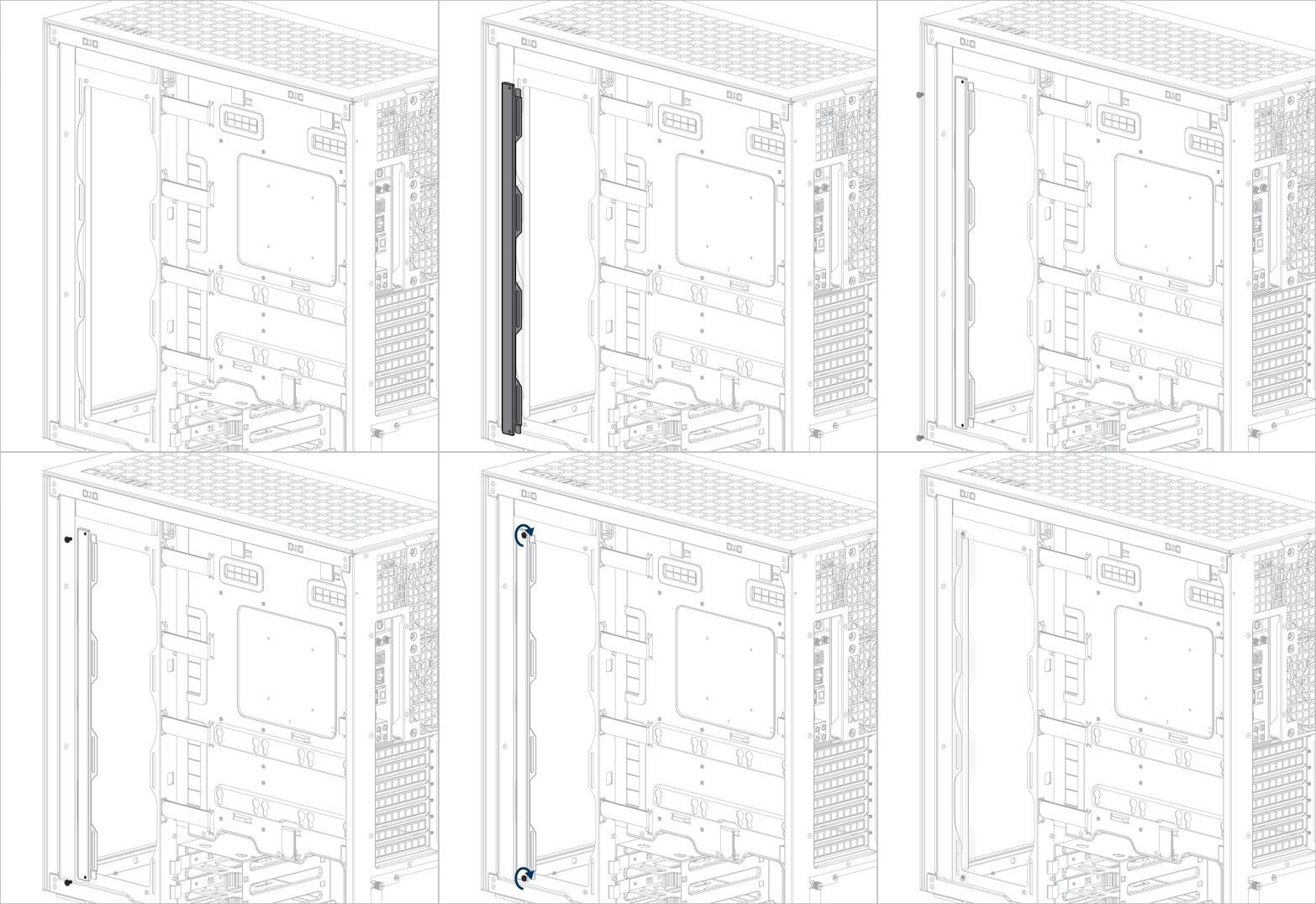
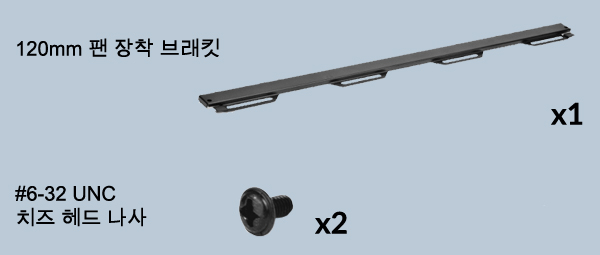
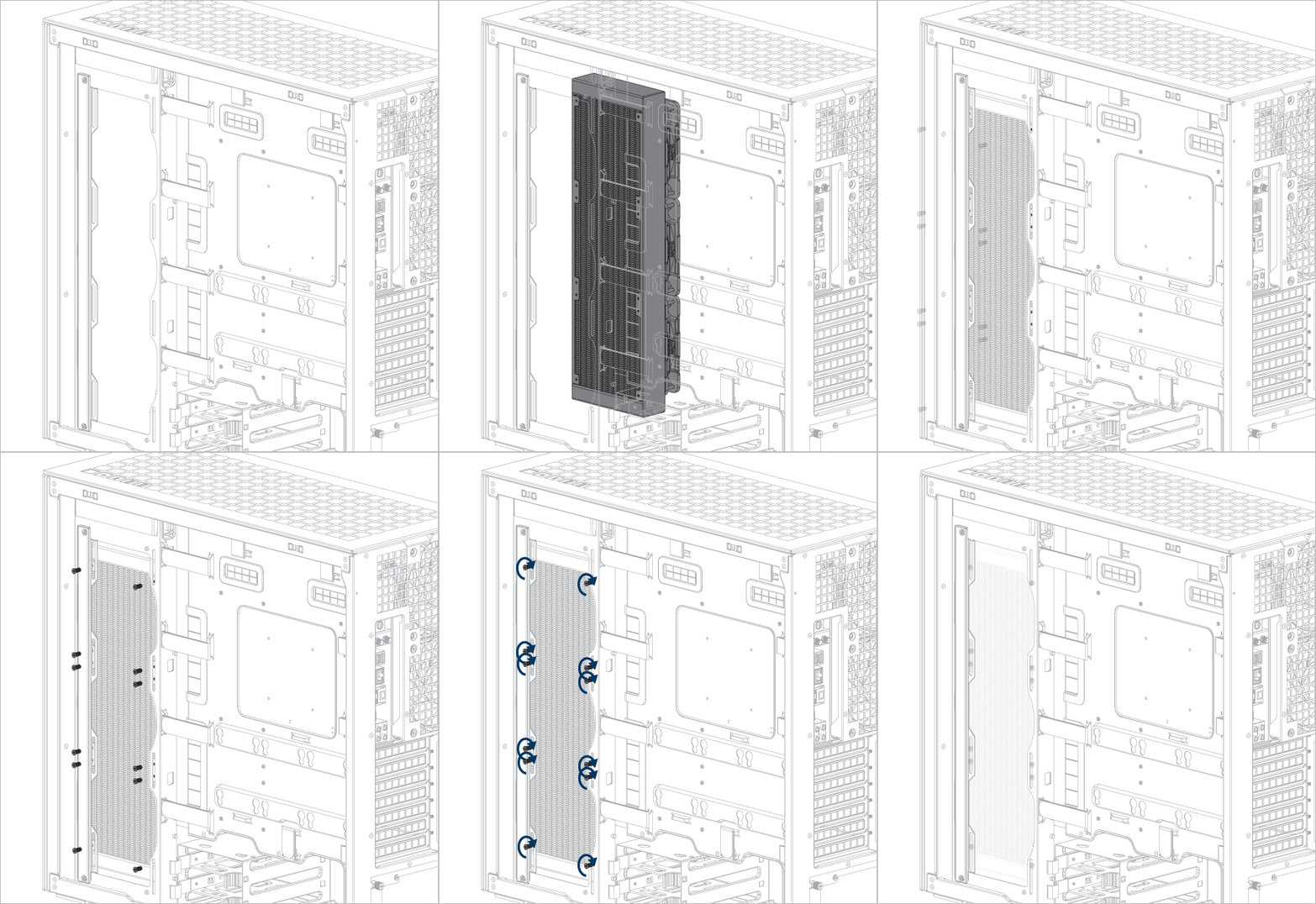
ARCTIC 수냉 쿨러를 사용하는 경우 추가 설치 팁은 이 페이지를 참조하세요: [ARCTIC AIO 수냉 쿨러 - 사용 설명서]
280mm 또는 420mm 라디에이터를 설치하기 전에 팬 장착 브래킷을 제거하세요.
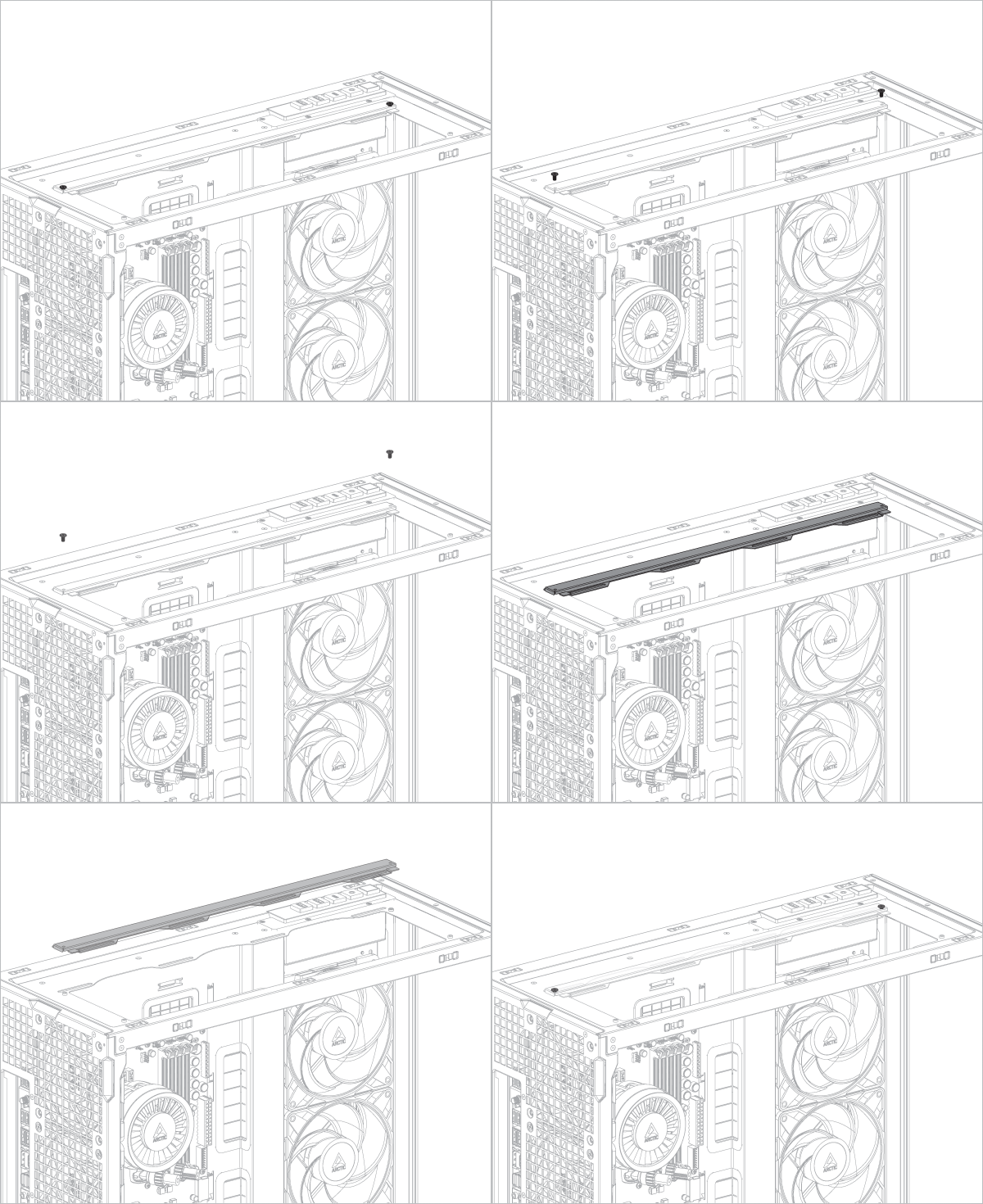
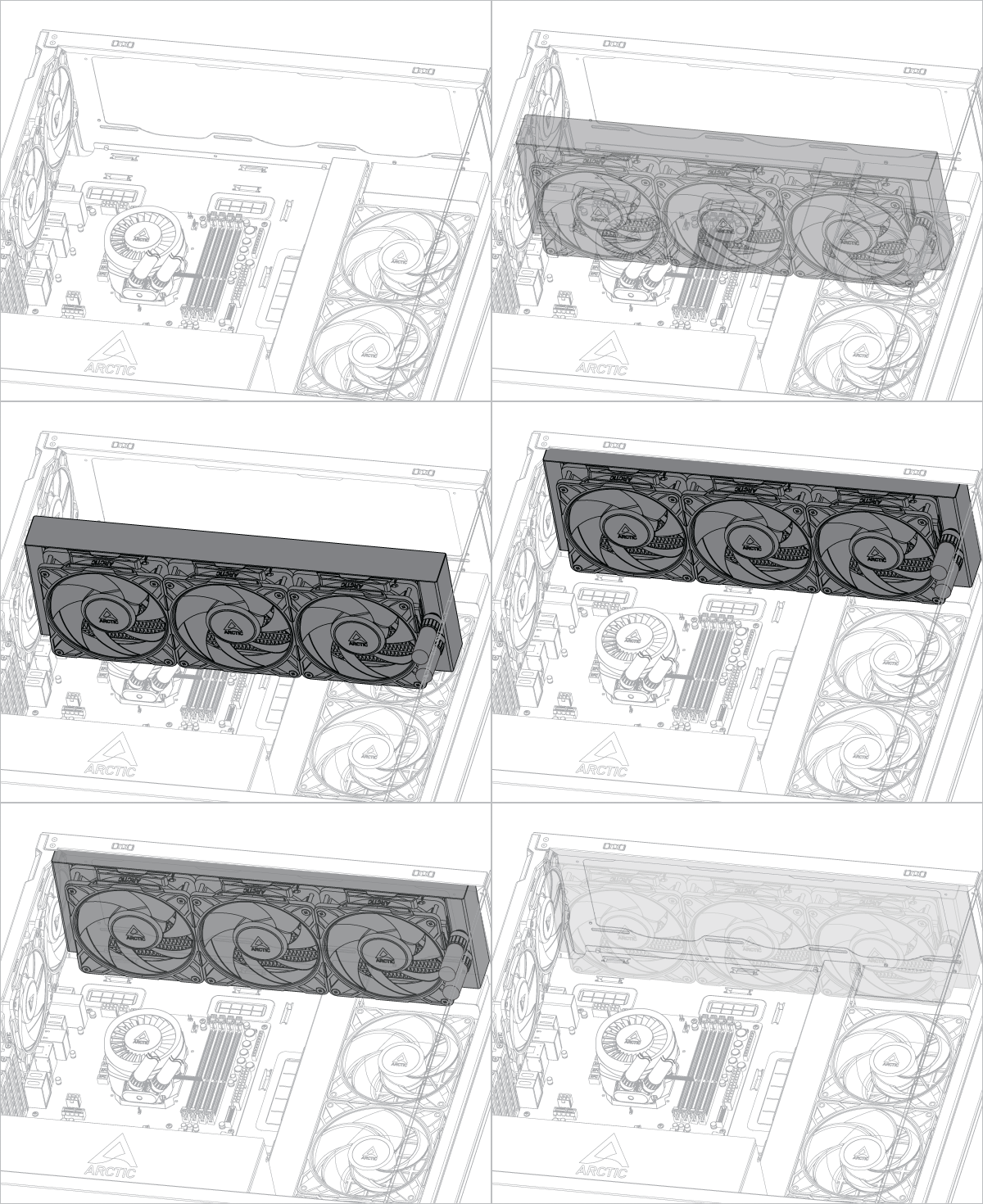
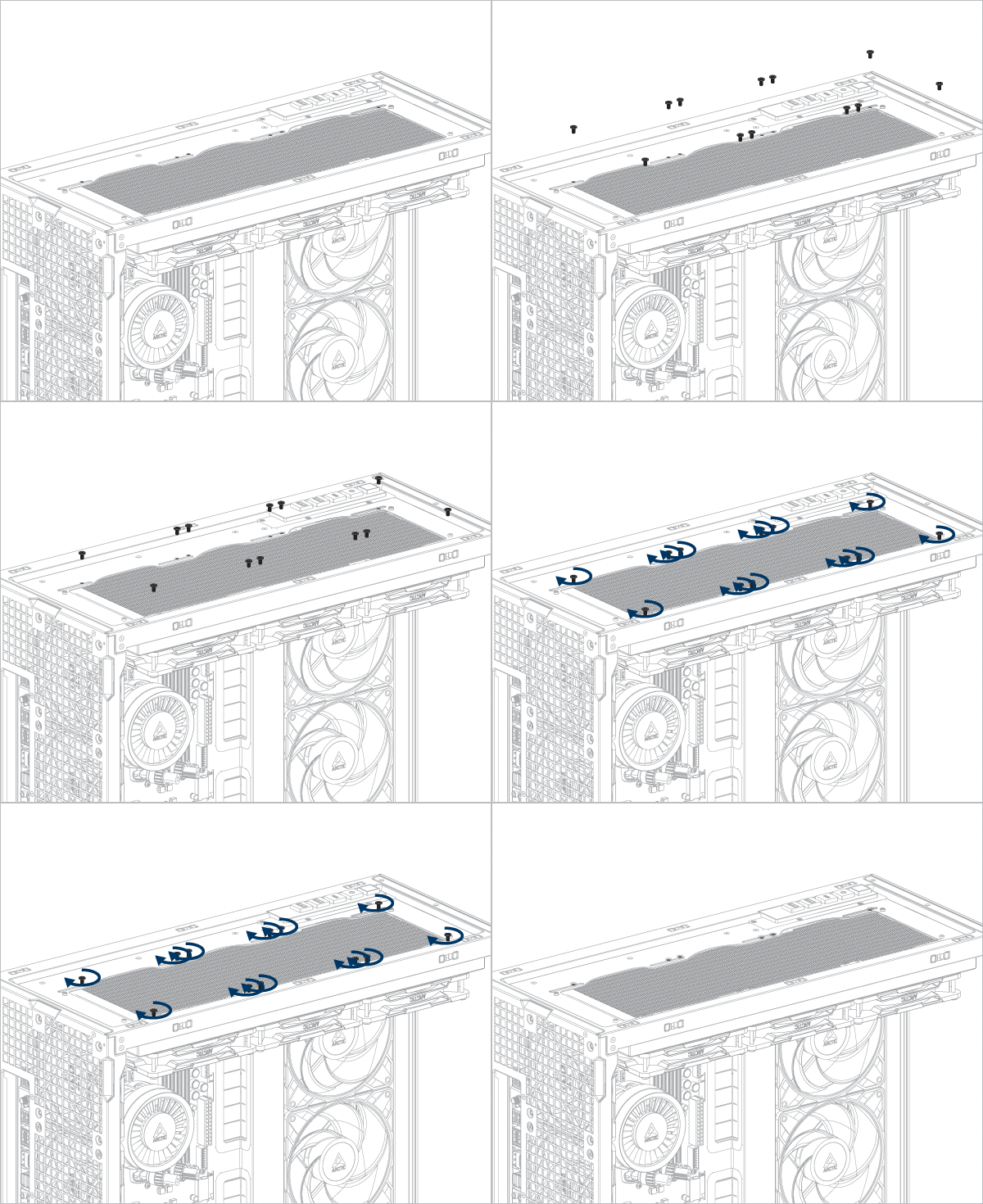
ARCTIC 수냉 쿨러를 사용하는 경우 추가 설치 팁은 이 페이지를 참조하세요: [ARCTIC AIO 수냉 쿨러 - 사용 설명서]
측면 패널에 라디에이터를 설치하기 전에 팬을 제거하세요.
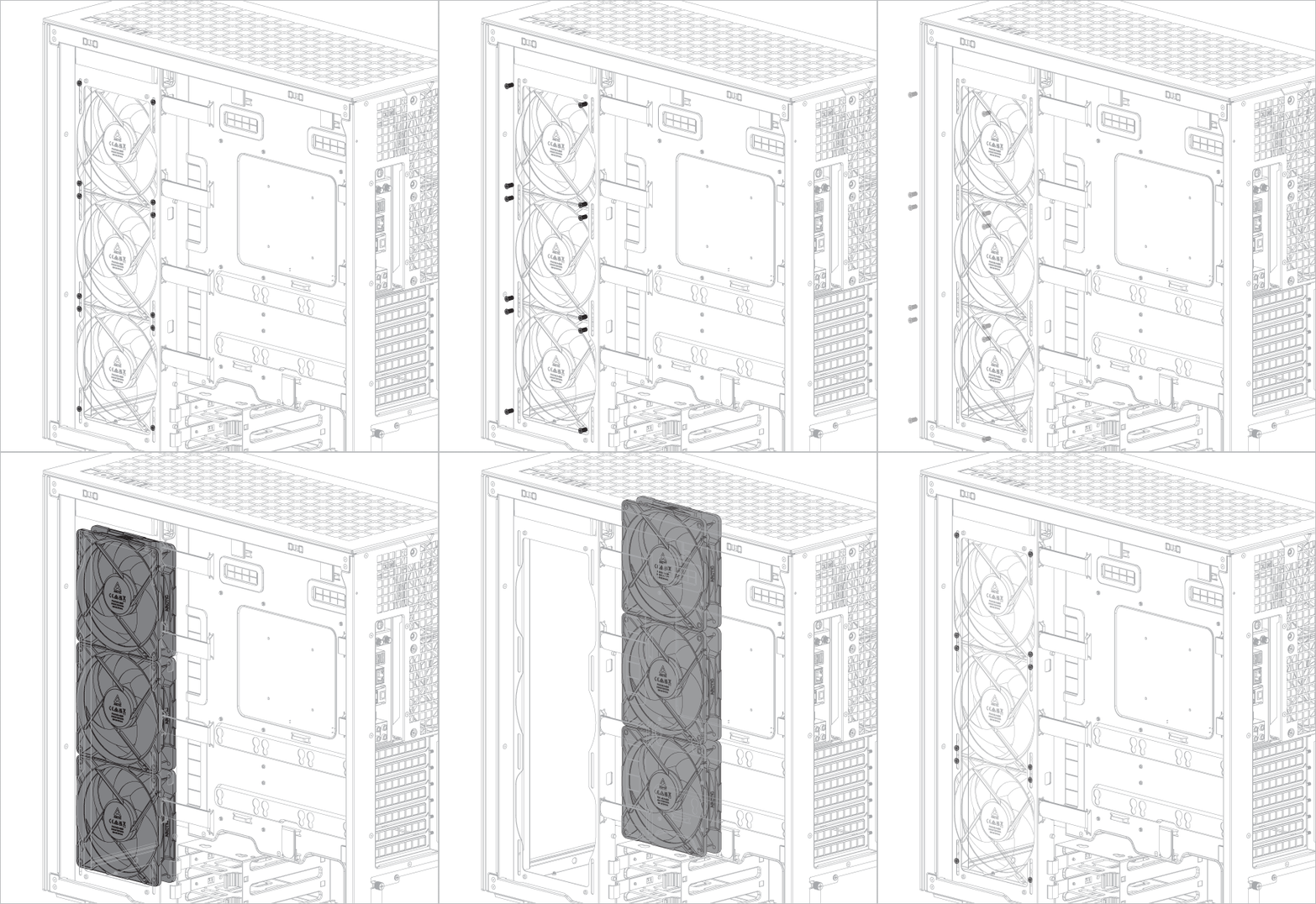
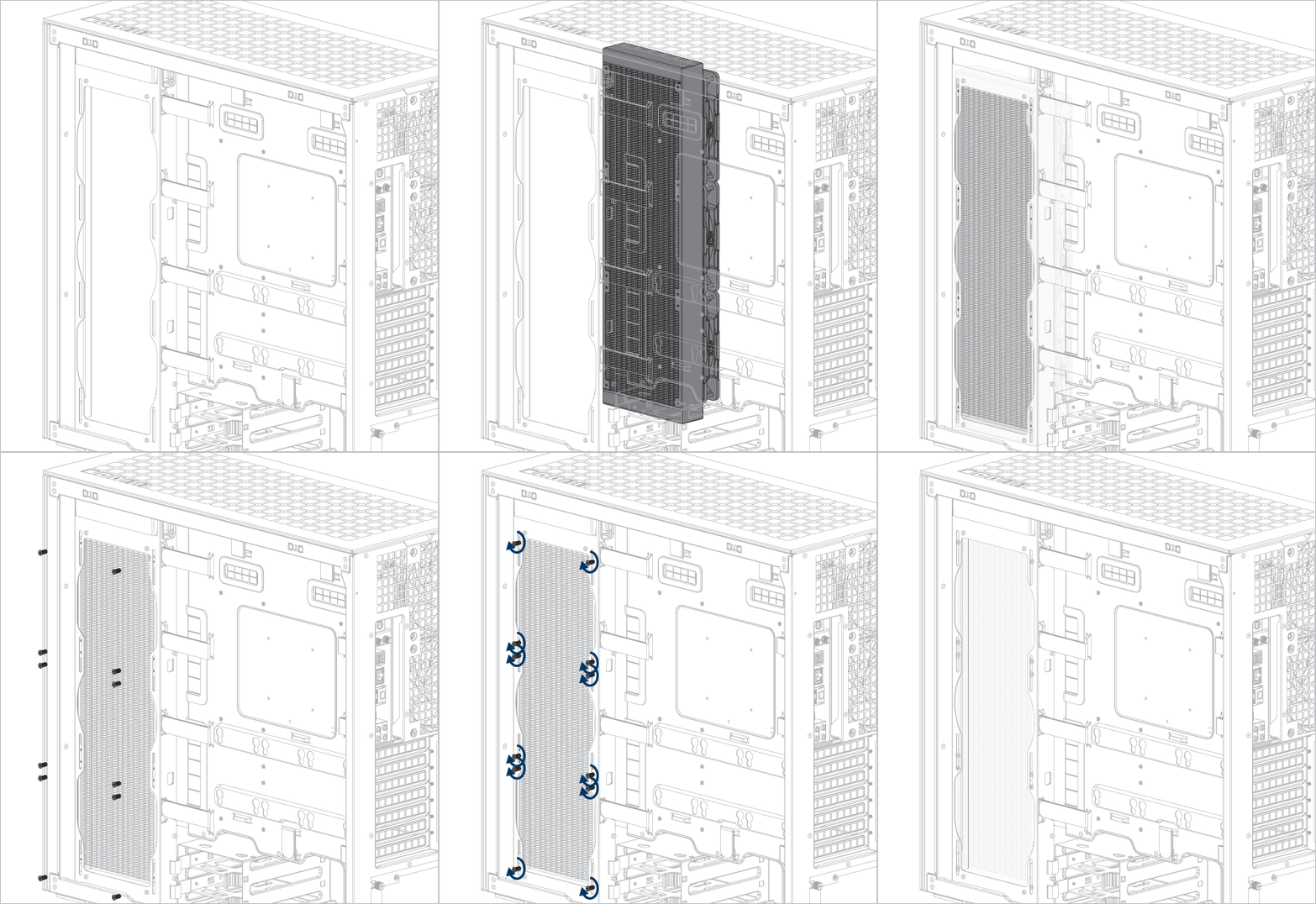
ARCTIC 수냉 쿨러를 사용하는 경우 추가 설치 팁은 이 페이지를 참조하세요: [ARCTIC AIO 수냉 쿨러 - 사용 설명서]
케이블 연결
전면 I/O 및 전원 버튼
케이블을 적절한 마더보드 헤더에 연결합니다.
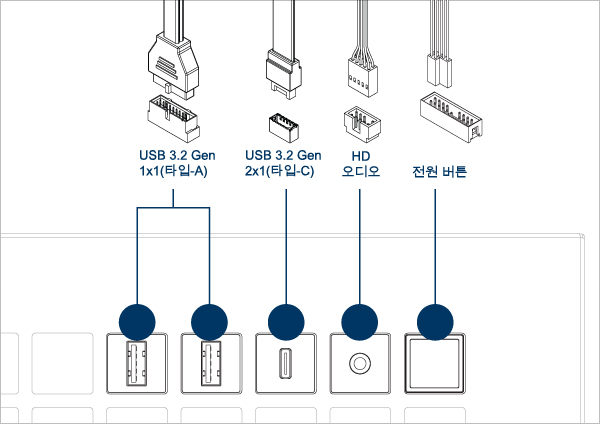
올바른 헤더와 핀 위치는 마더보드 설명서를 확인하세요.
팬 케이블 연결
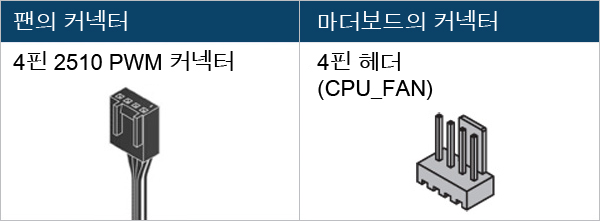
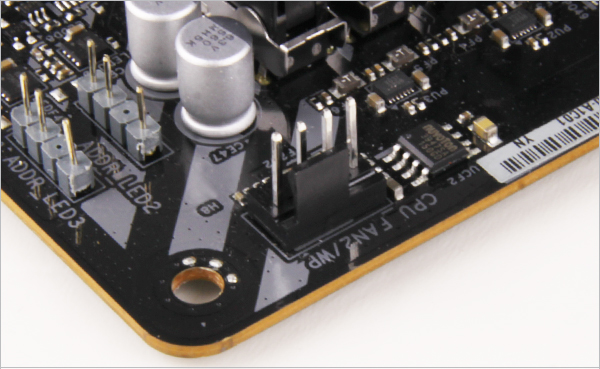
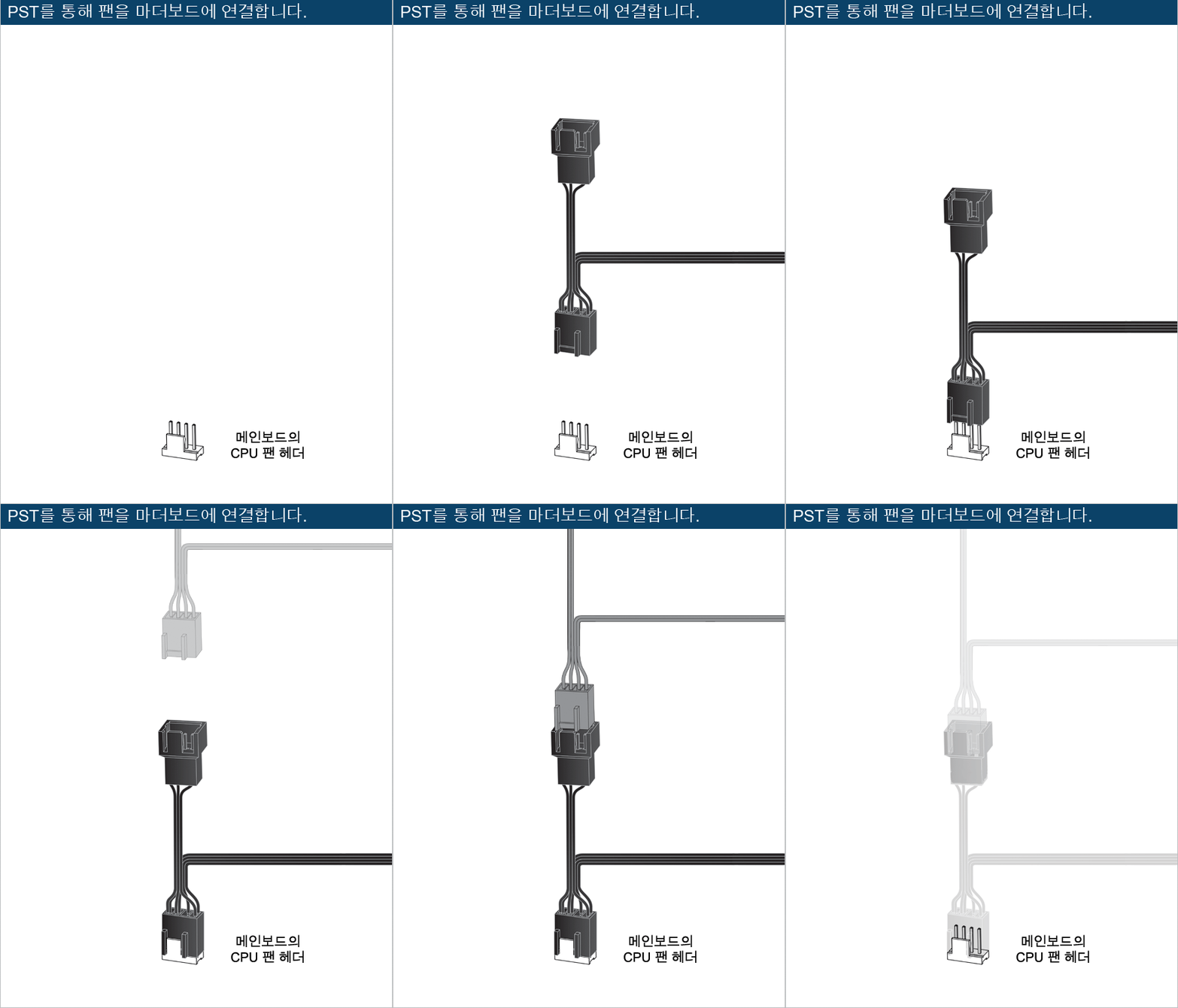
마더보드에 팬 헤더가 충분하지 않은 경우 ARCTIC 케이스 팬 허브를 사용하는 것이 좋습니다.
팬의 성능을 최대한 활용하려면 BIOS에서 팬 속도 제어를 조정하는 것이 좋습니다. s PWM을 조정하려면 이가이드를 따르세요.
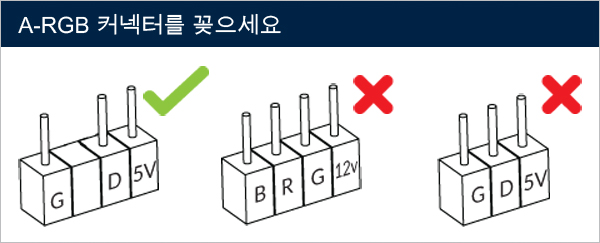


5개 이상의 팬/스트라이프를 연결하지 마십시오. 하나의 헤더에
A-RGB 제품을 최대한 활용하려면 A-RGB 설정 가이드를 확인하세요.
PSU RGB 스트라이프 케이블 연결
PSU 챔버에서 PSU RGB 케이블을 찾으세요.
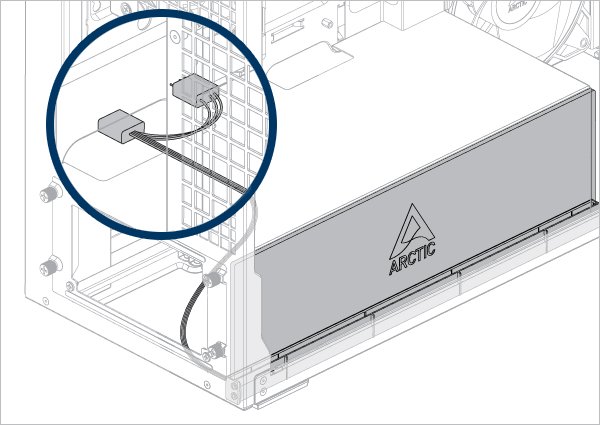
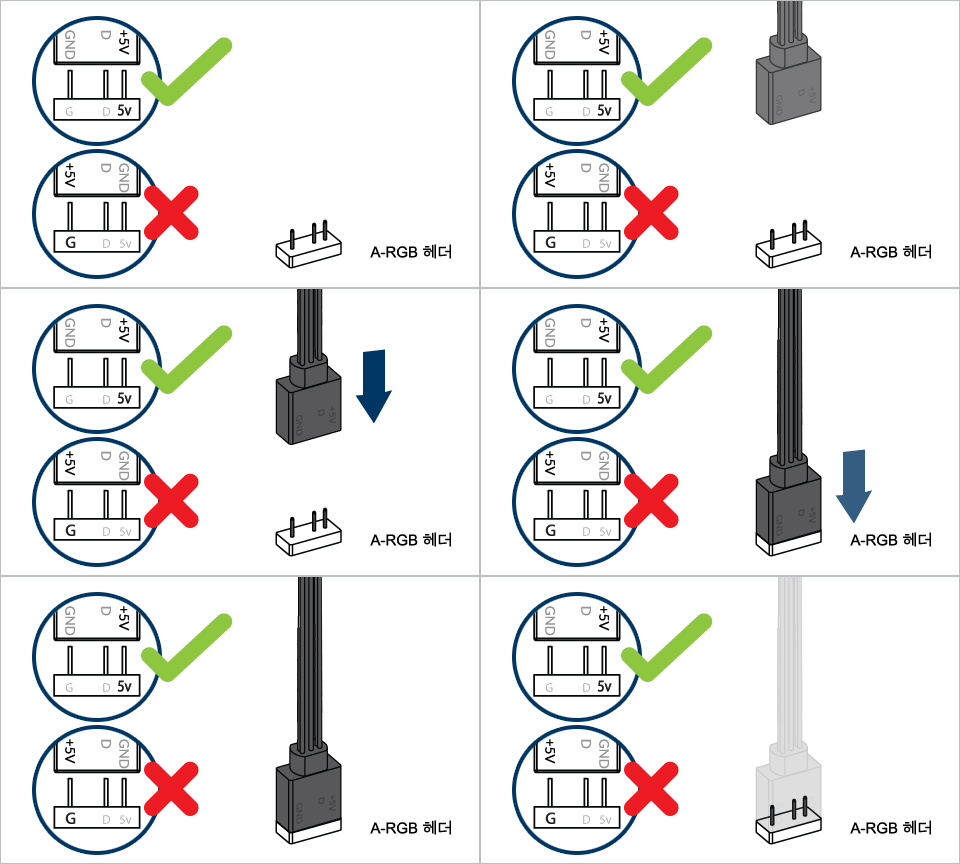
마더보드의 3핀 A-RGB 커넥터에 연결하세요.
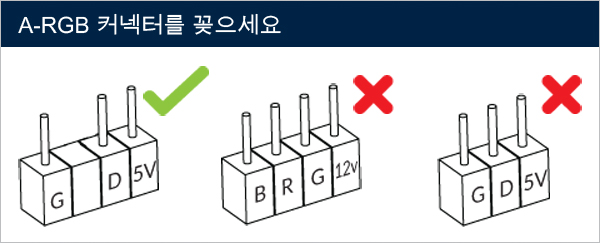
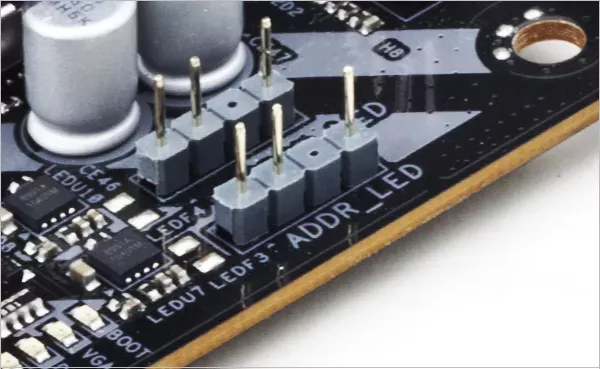
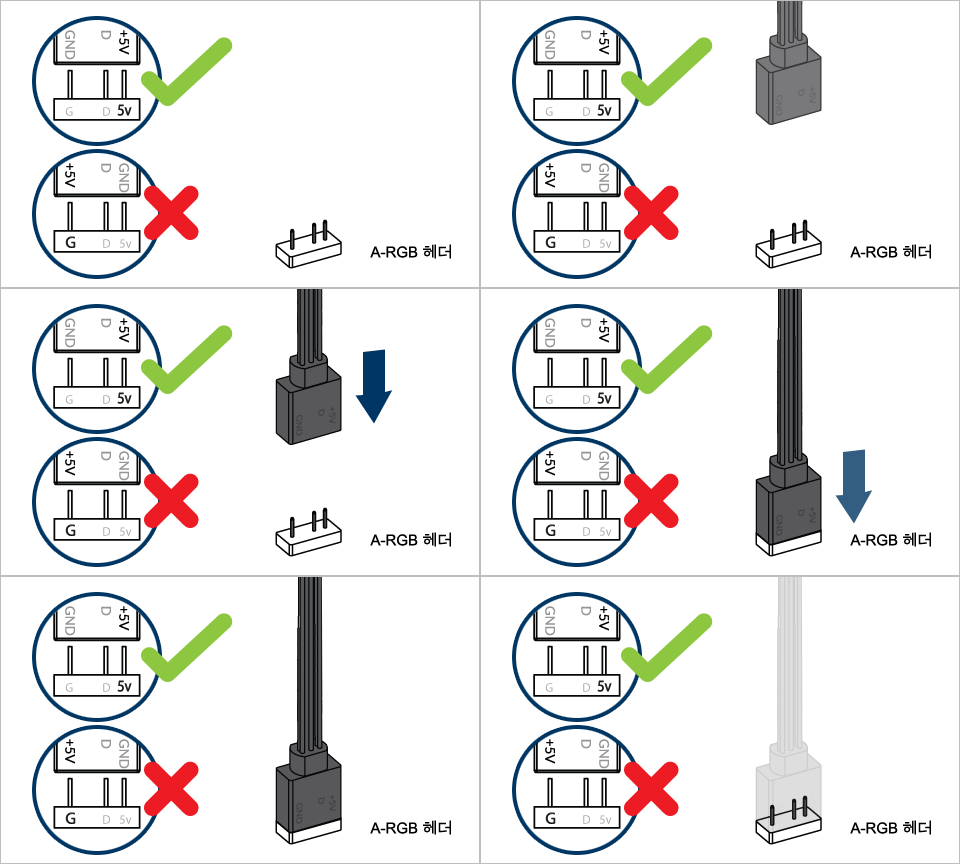

5개 이상의 팬/스트라이프를 연결하지 마십시오. 하나의 헤더에
A-RGB 제품을 최대한 활용하려면 A-RGB 설정 가이드를 확인하세요.
그래픽 카드 또는 애드온 카드 설치
그래픽 카드나 추가 카드를 설치하기 전에 PCIe 슬롯 덮개를 제거하세요.
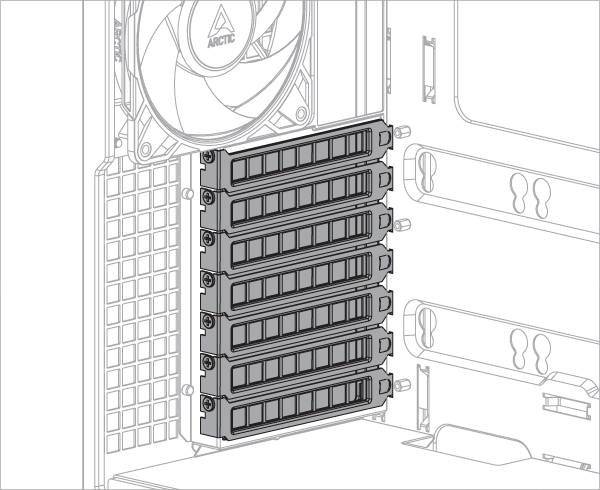
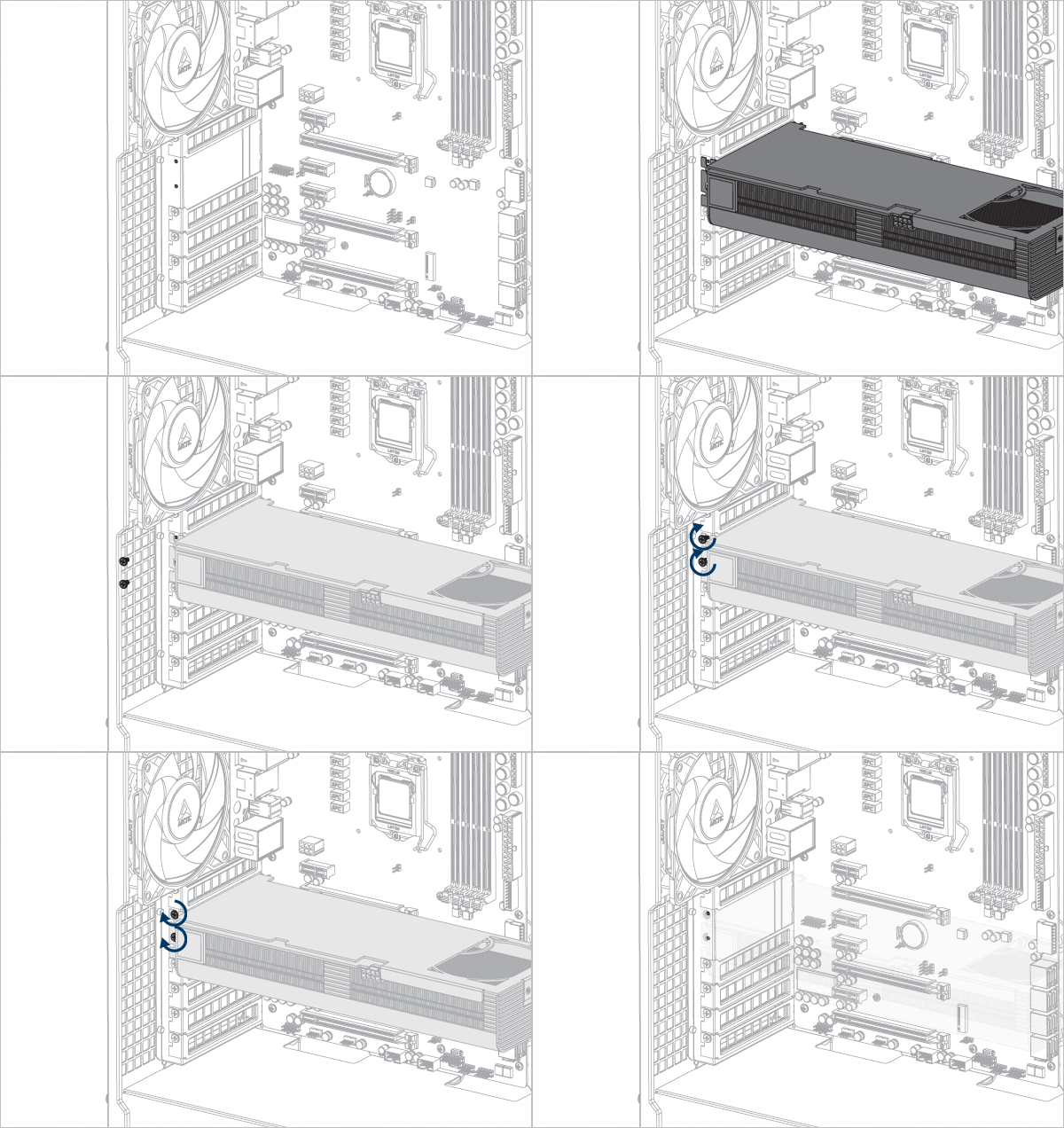

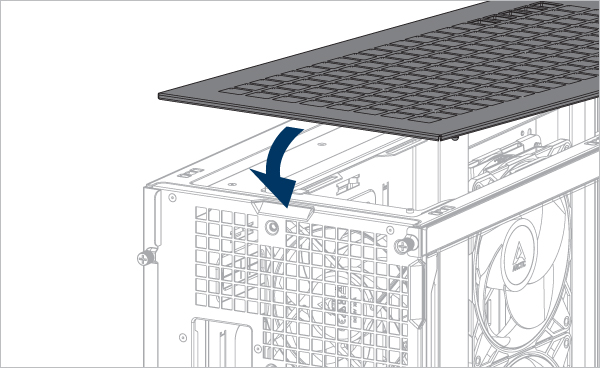
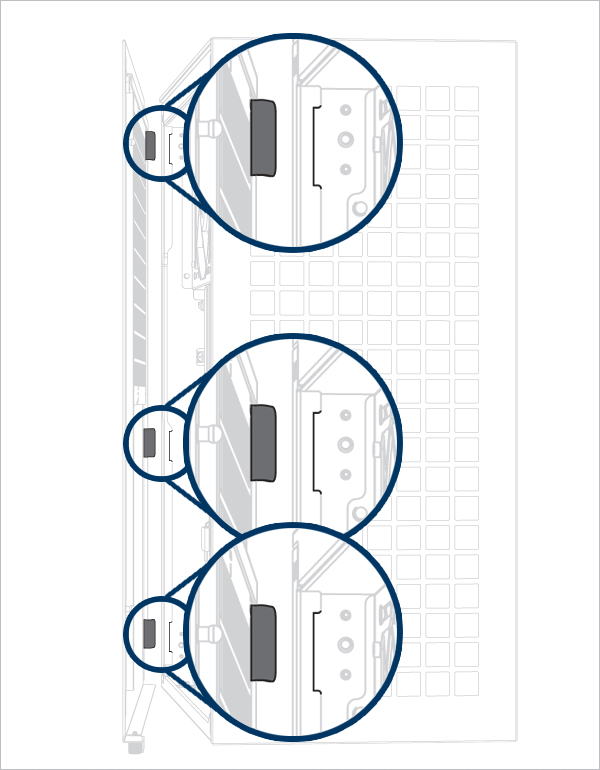
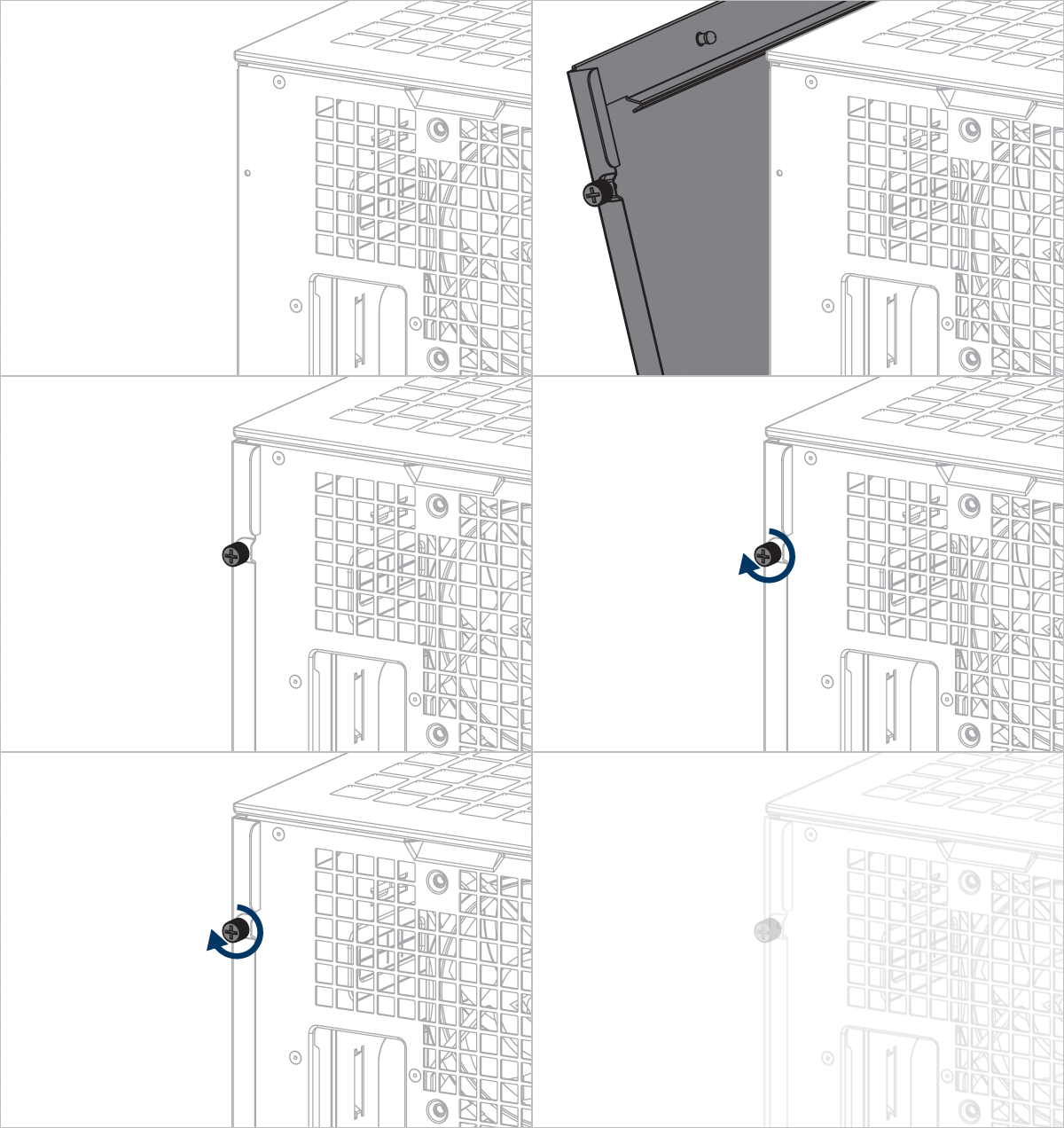
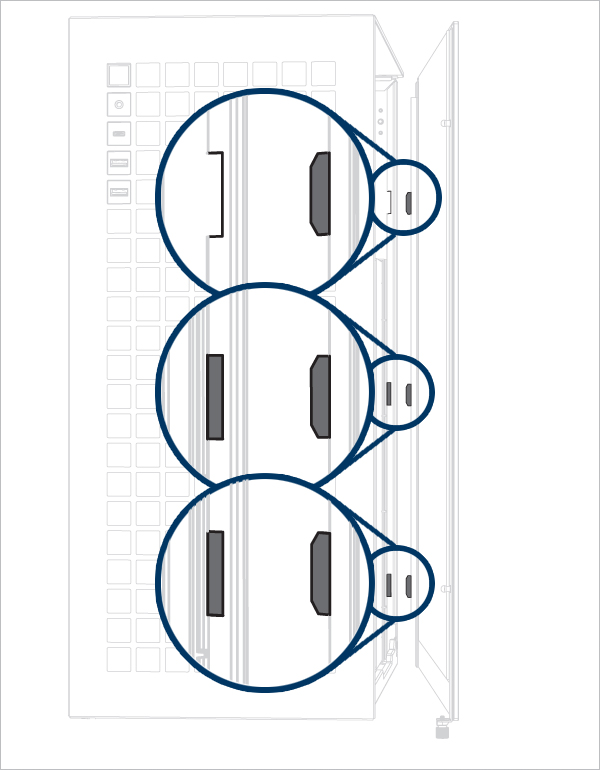
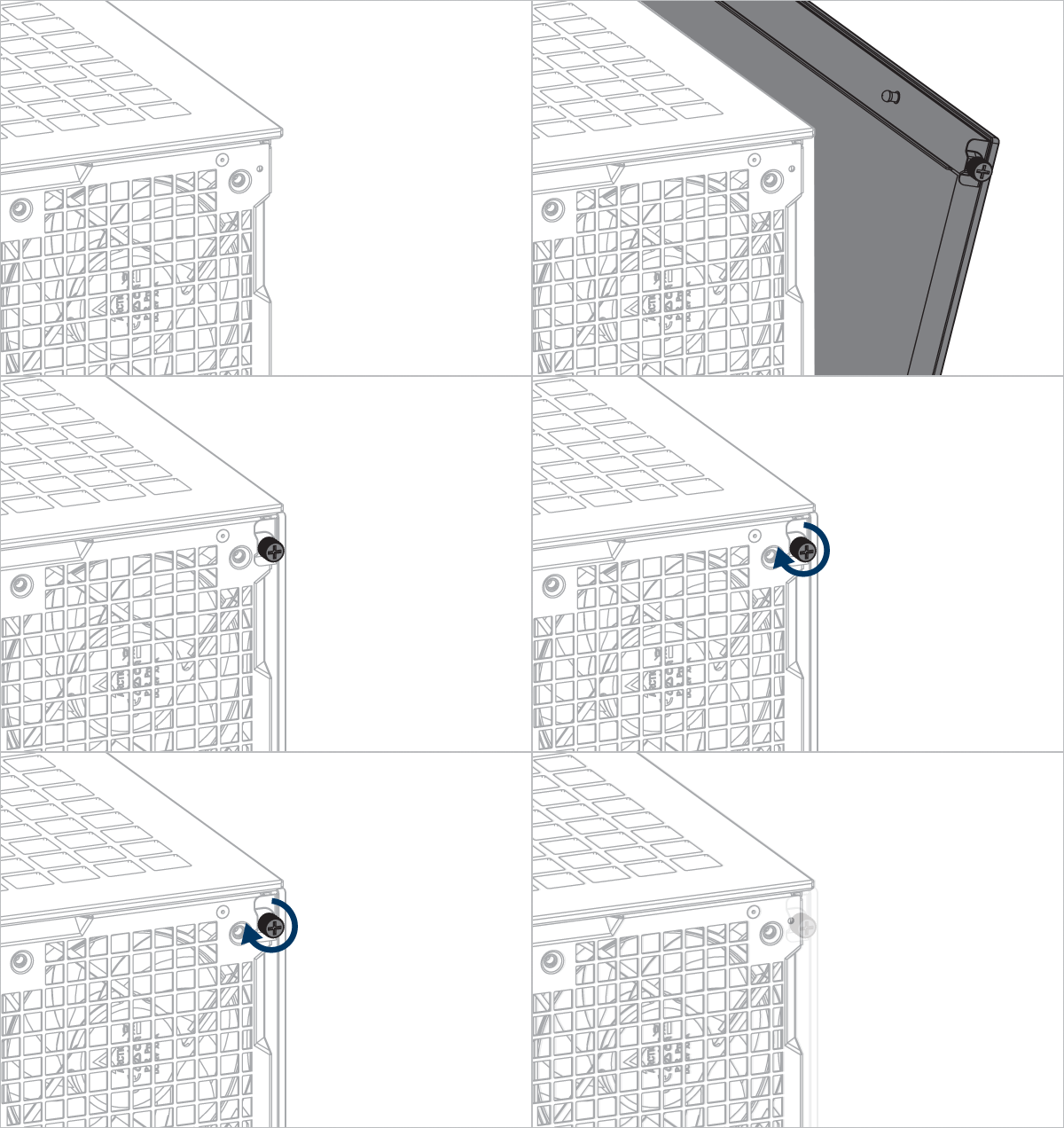
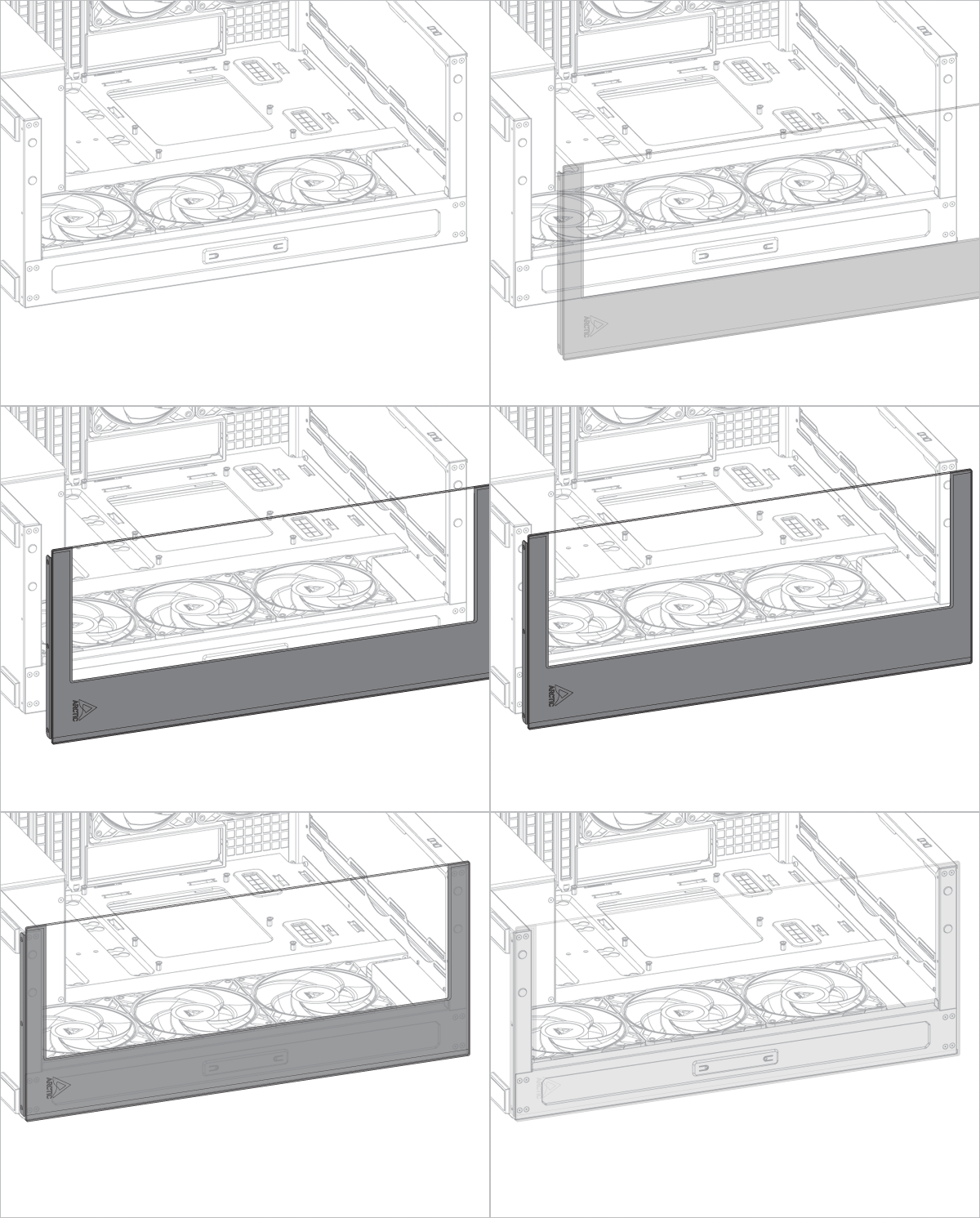
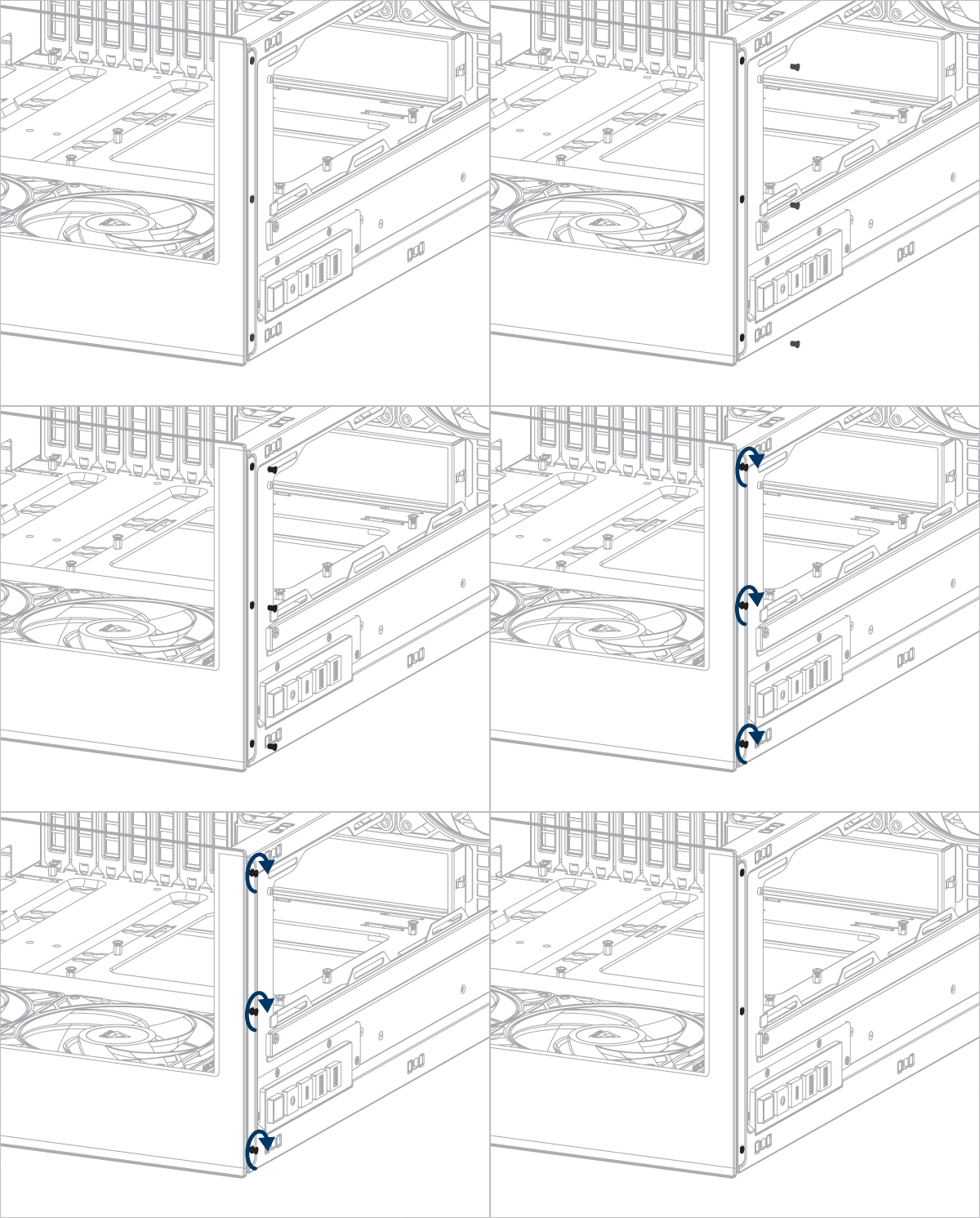
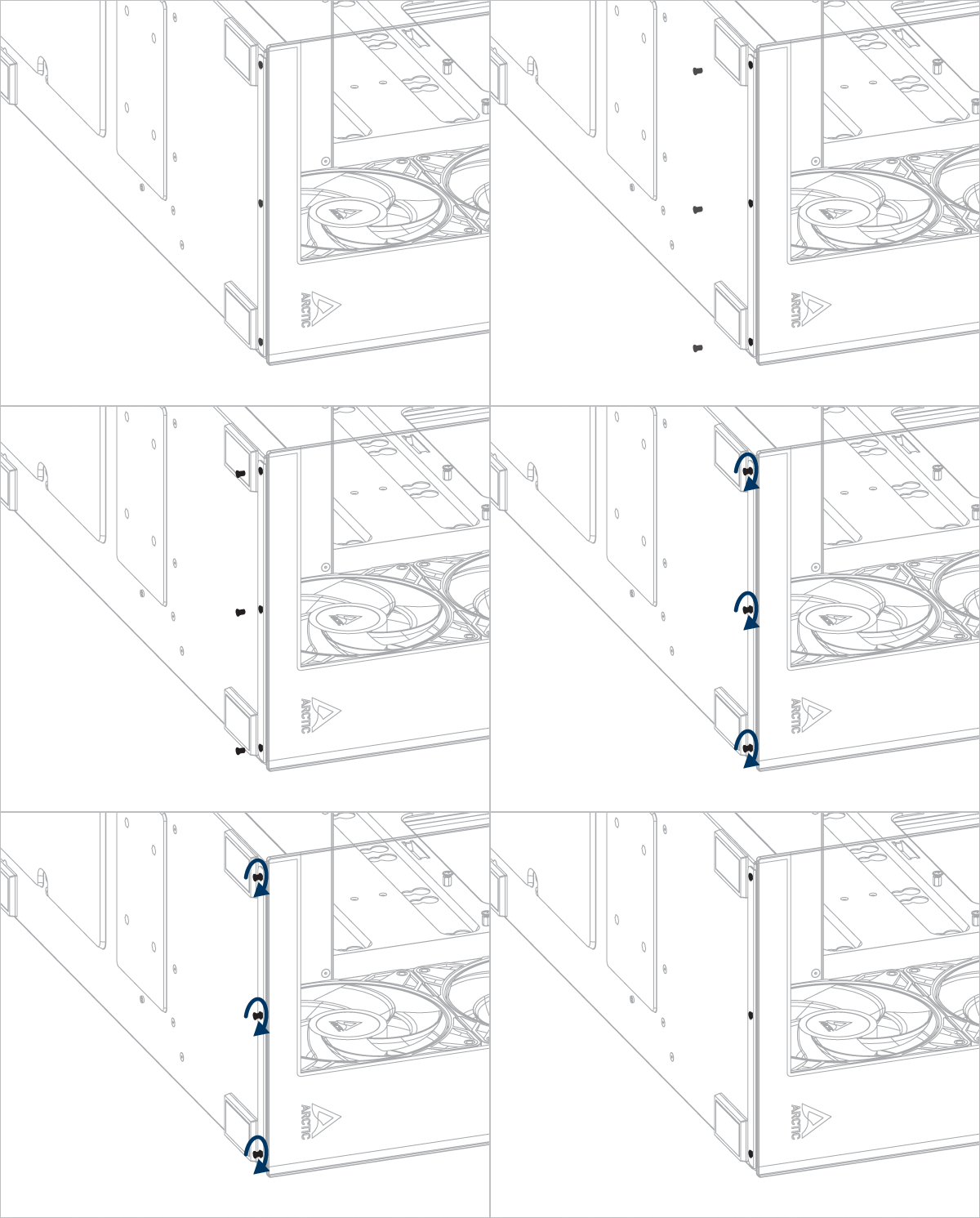
패널 설치
추천 상품