
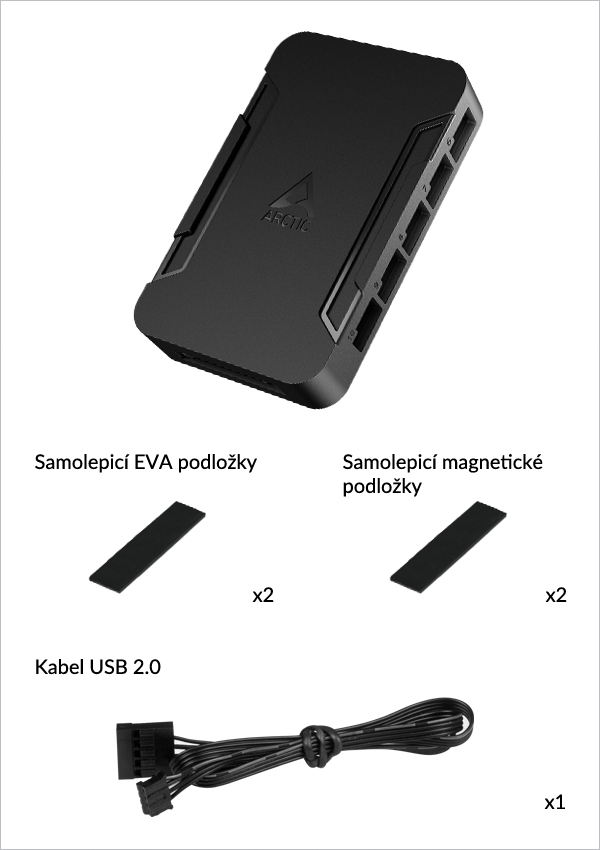
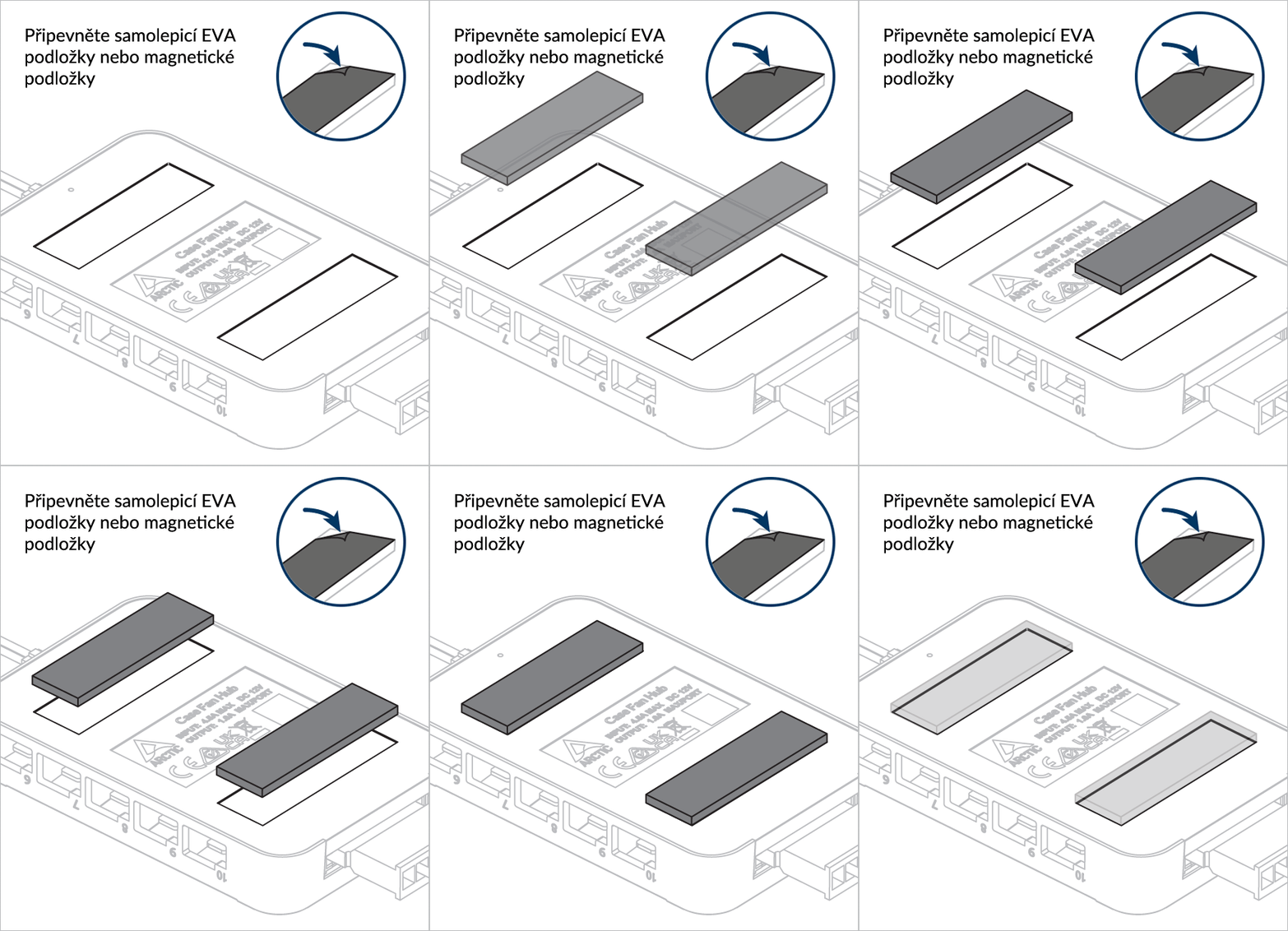
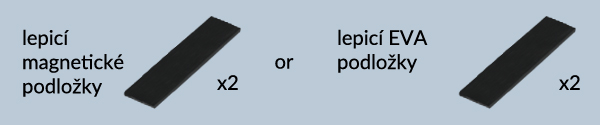
Vyberte požadovanou montážní podložku
Pro ocelové povrchy
Pro nemagnetické povrchy

 Pozor
Pozor
Před instalací Fan Controlleru vypněte počítač, protože toto zařízení nepodporuje připojování za provozu.
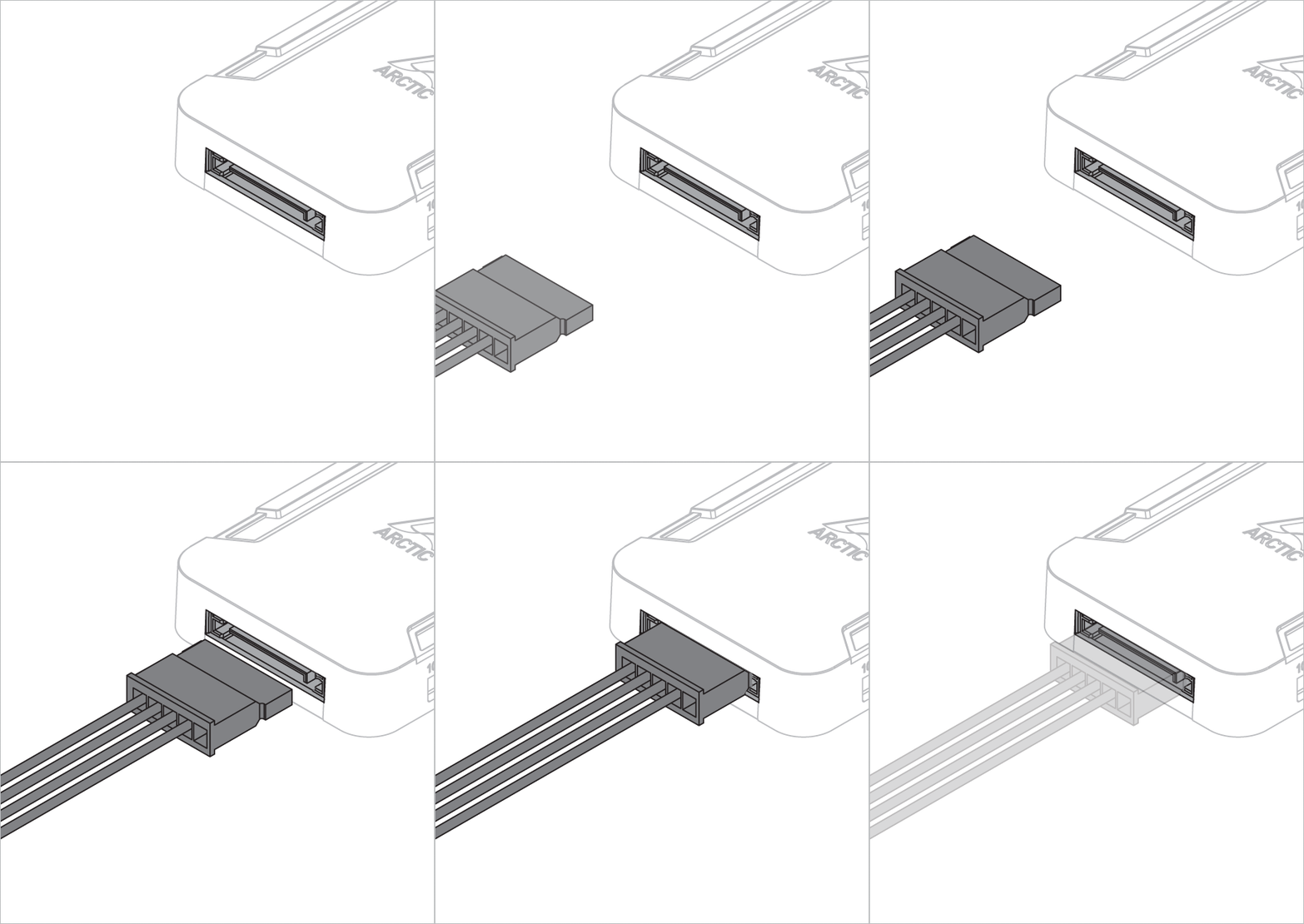
Připojte napájecí kabel SATA ze zdroje k Fan Controlleru
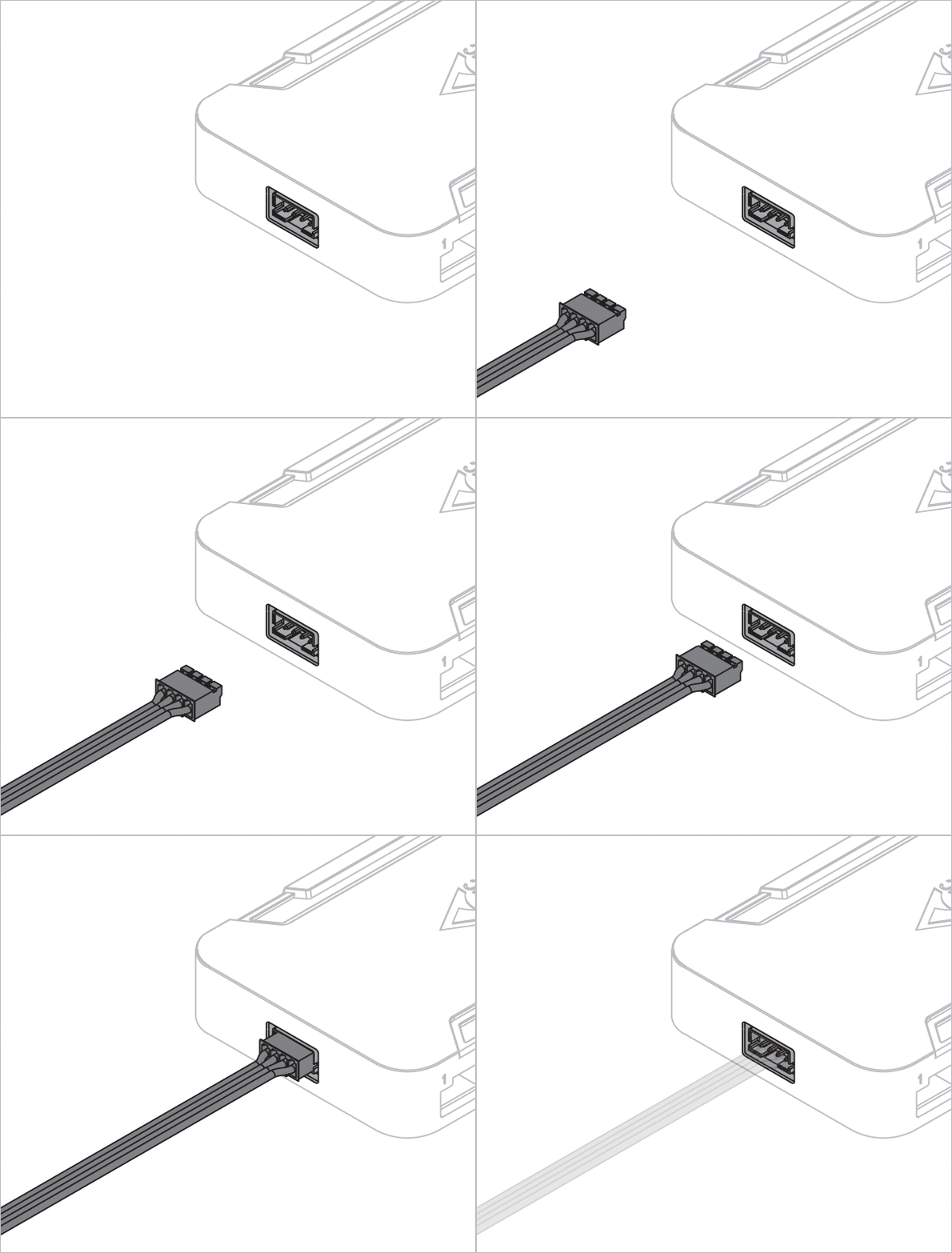
Pomocí propojovacího USB kabelu připojte Fan Controller k USB 2.0 headeru na základní desce.

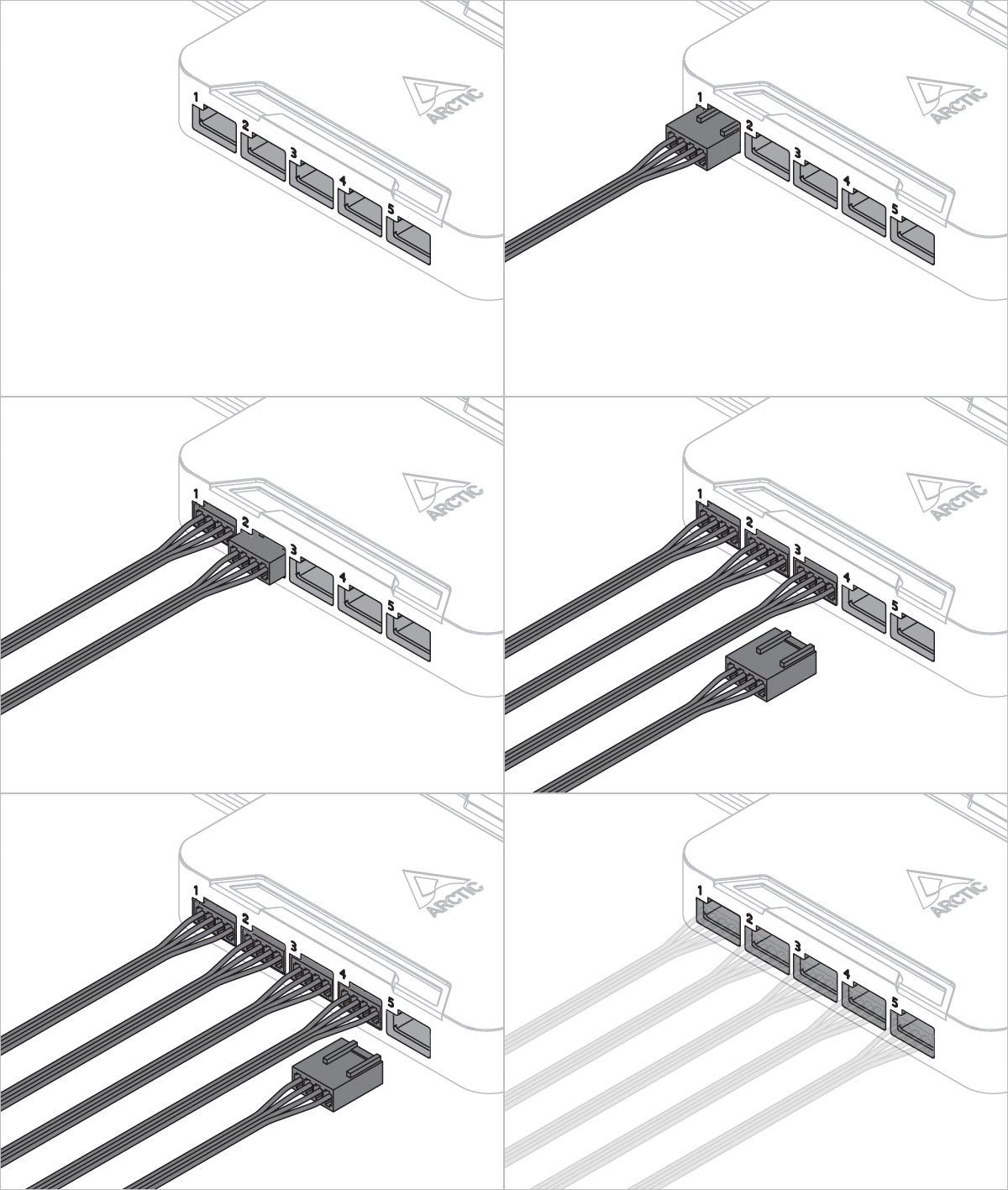
Připojte ventilátory k Fan Controlleru
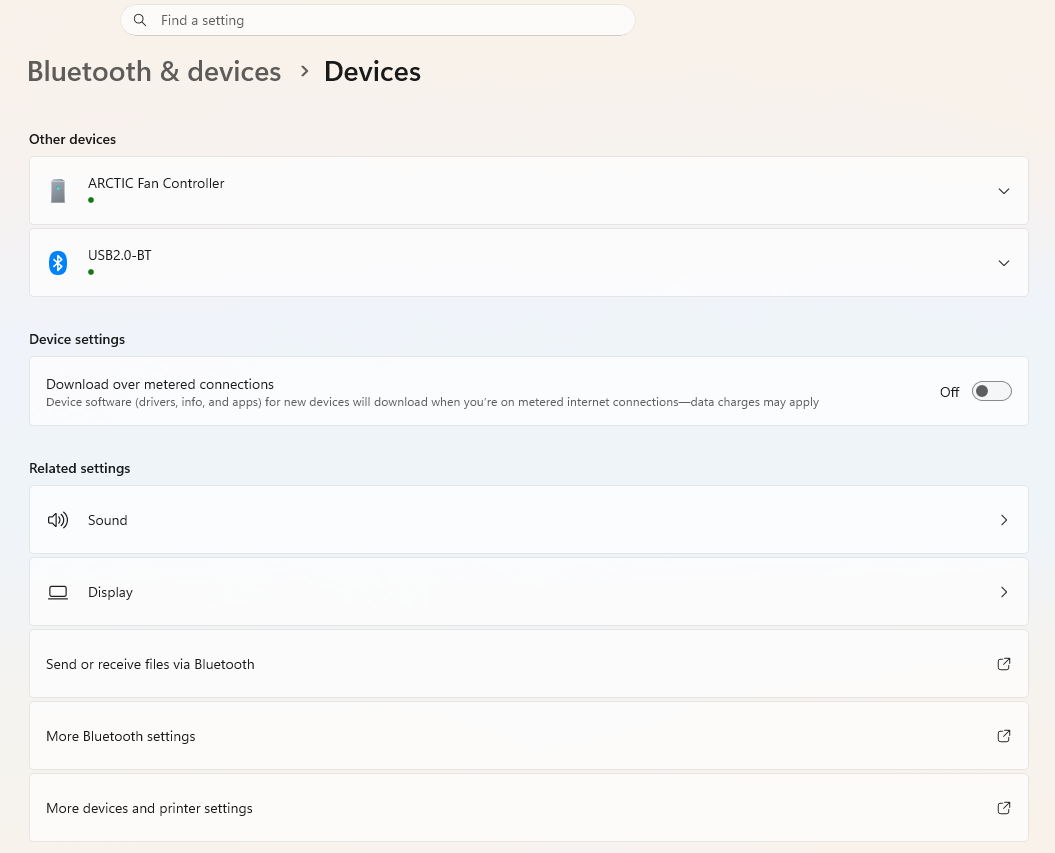
Zapněte počítač. Fan Controller bude automaticky rozpoznán a zobrazí se v Nastavení Windows > Bluetooth a zařízení > Zařízení > Další zařízení.
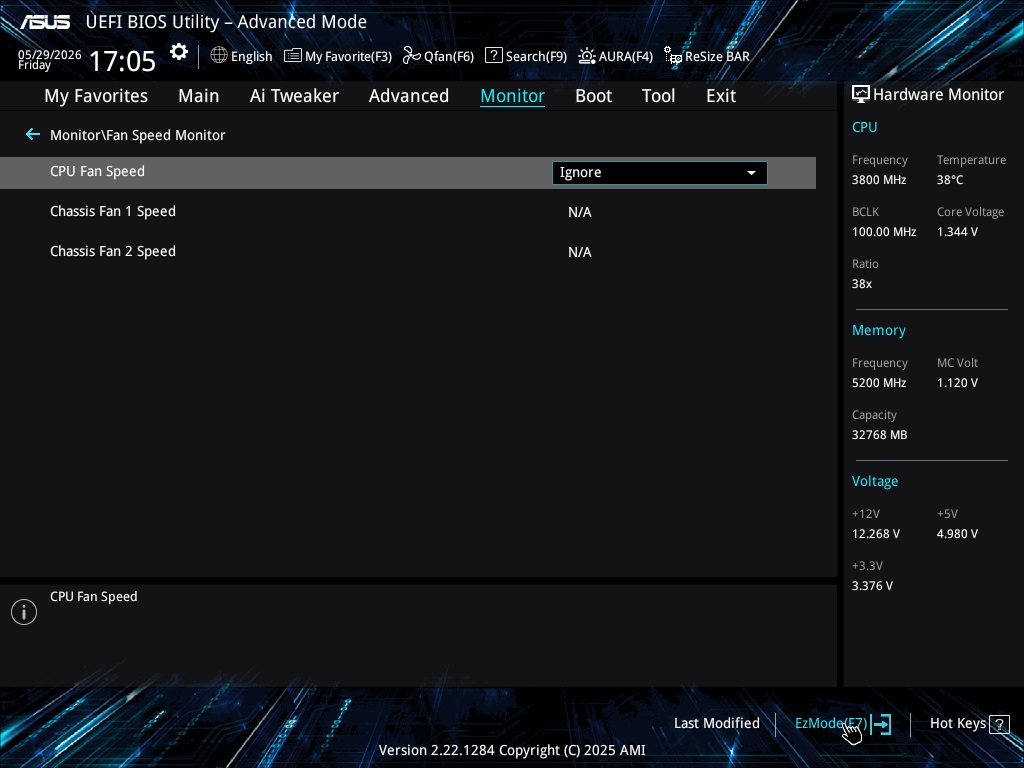
Některé základní desky vyžadují zapojení konektoru CPU_FAN. Pokud se zobrazí tato chyba, podle následujícího postupu vypněte kontrolu otáček ventilátoru CPU.
Během spouštění systému a až do okamžiku, kdy řídicí jednotka obdrží příkazy prostřednictvím USB, nastaví řídicí jednotka ventilátory na výchozí pracovní cyklus PWM 40 %.
- SignalRGB
- Fan Control
Vyberte preferovaný software
Stáhnout SignalRGB

V SignalRGB se všechny ventilátory připojené k Fan Controlleru zobrazí na stránce „Cooling“. Další informace o konfiguraci ventilátorů v SignalRGB najdete na následujícím odkazu:
https://docs.signalrgb.com/gettingstarted/cooling
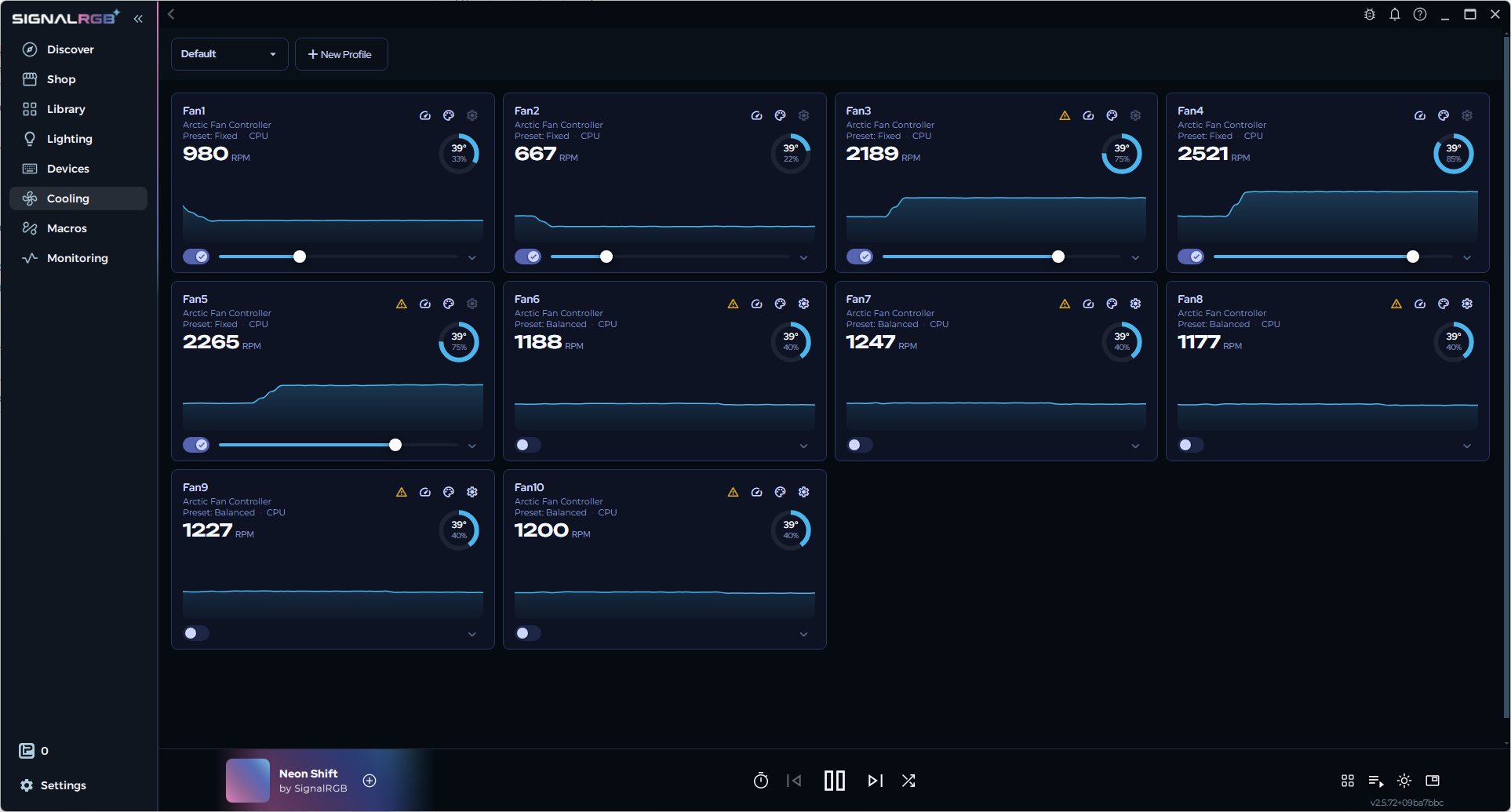
Stáhnout FanControl

Při prvním nastavení FanControl přejděte na stránku nastavení, klikněte na „Edit sources“, zaškrtněte „Controller“, klikněte na „OK“ a vraťte se na domovskou stránku.
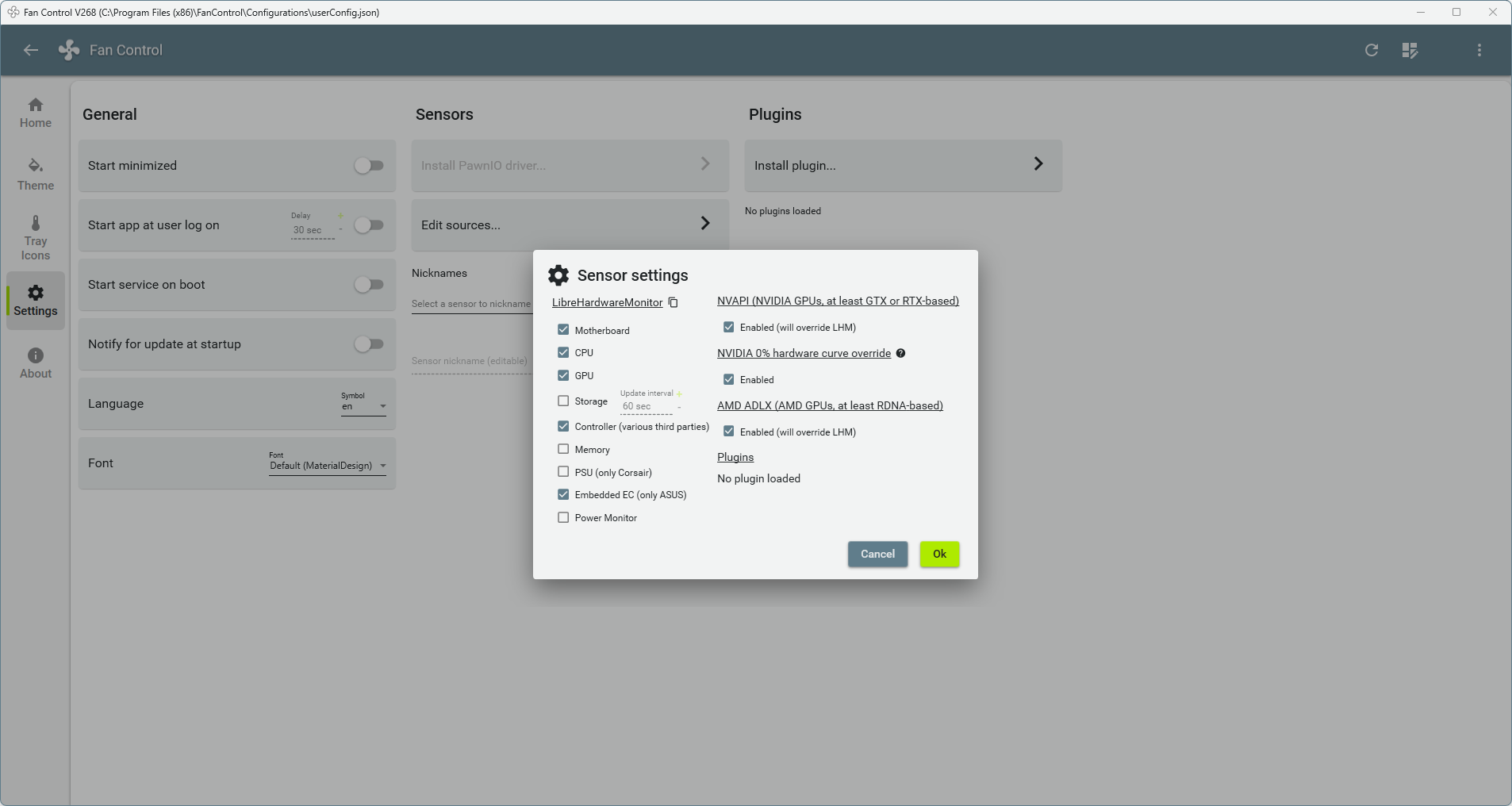
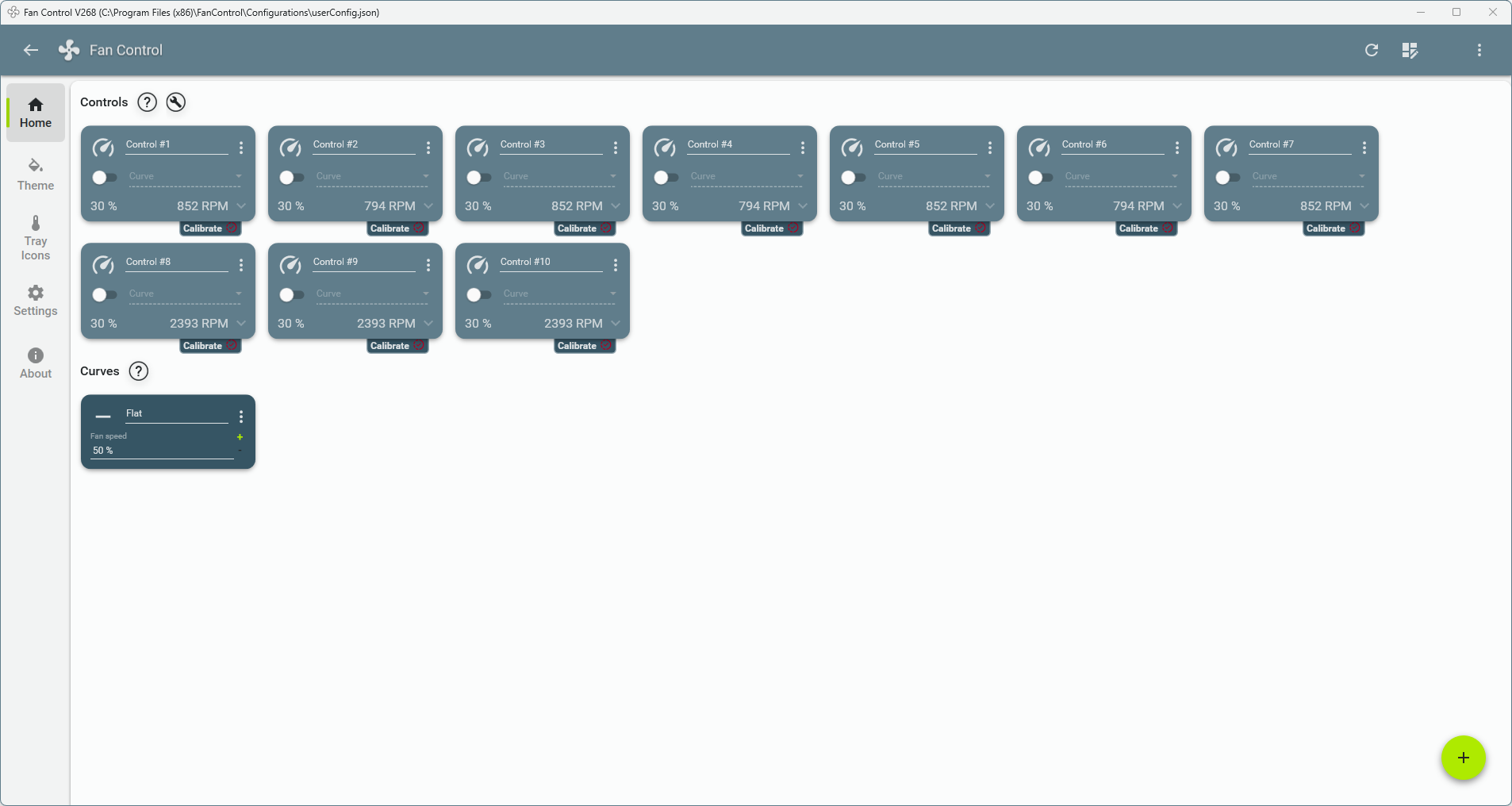
Všechny ventilátory se zobrazí na domovské stránce. Další informace o jejich konfiguraci ve FanControl najdete na následujícím odkazu:
https://getfancontrol.com/docs/
Je vyžadován Linux 7.2 nebo novější. Ovladač hwmon je od této verze součástí jádra a načítá se automaticky.
Najít index hwmon zařízení (hwmon1, hwmon2 atd.):
HWMON=$(dirname $(grep -l '^arctic_fan$' /sys/class/hwmon/hwmon*/name))
echo $HWMON

Pokud se zobrazí chyba dirname, viz Řešení problémů.
Hodnoty PWM jsou v rozsahu 0 až 255. Nastavit PWM pomocí:
for i in $(seq 1 10); do echo 150 | sudo tee $HWMON/pwm$i; done
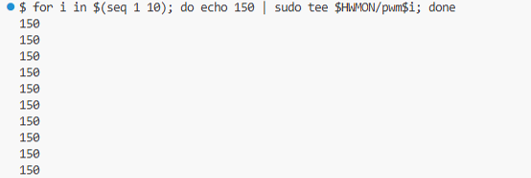
Při připojení zařízení začíná PWM mezipaměť ovladače na 0 PWM. To se může lišit od PWM, na kterém ventilátory běží. Každý příkaz odesílá všechny hodnoty PWM ventilátorů najednou. Doporučuje se nejprve nastavit požadovanou hodnotu PWM pro všechny připojené ventilátory. Jinak nastavení jednoho ventilátoru nastaví zbývající ventilátory na 0 PWM.
Ověřit hodnoty PWM pomocí:
for i in $(seq 1 10); do echo "pwm$i: $(cat $HWMON/pwm$i)"; done
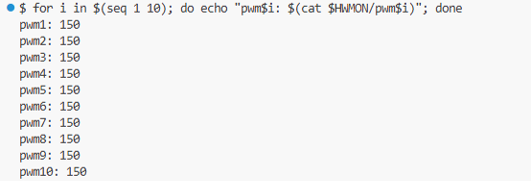
Načíst otáčky ventilátorů (RPM) pomocí:
for i in $(seq 1 10); do echo "fan$i: $(cat $HWMON/fan${i}_input)"; done
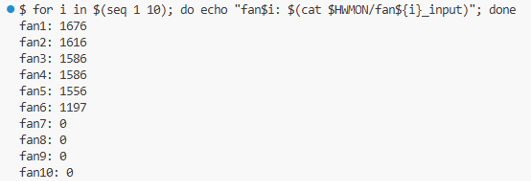
Ovladač byl ověřen na Ubuntu 20.04.6 LTS s jádrem Linux 5.15 pomocí out-of-tree modulu jádra.
Vypnutí kontroly otáček ventilátoru CPU
Restartujte počítač a opakovaným stisknutím klávesy pro vstup do BIOSu (F2, F12 nebo Delete) otevřete BIOS. Přesná klávesa a struktura nabídky se mohou lišit podle výrobce.
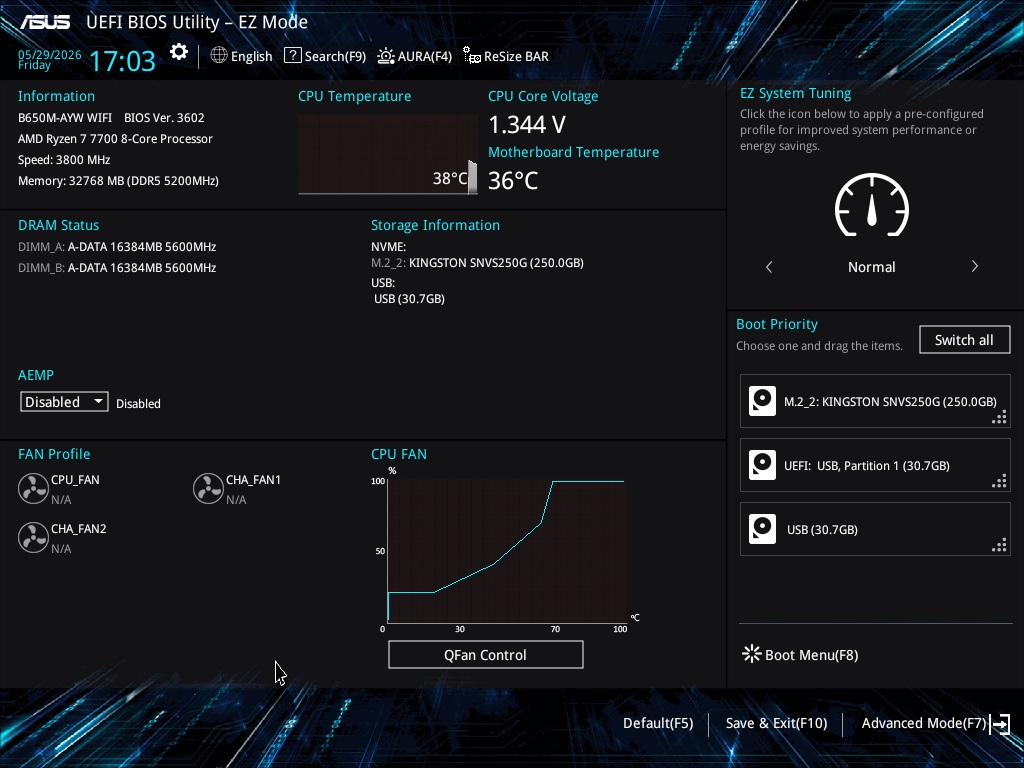
Klikněte na „Advanced Mode“ (F7)
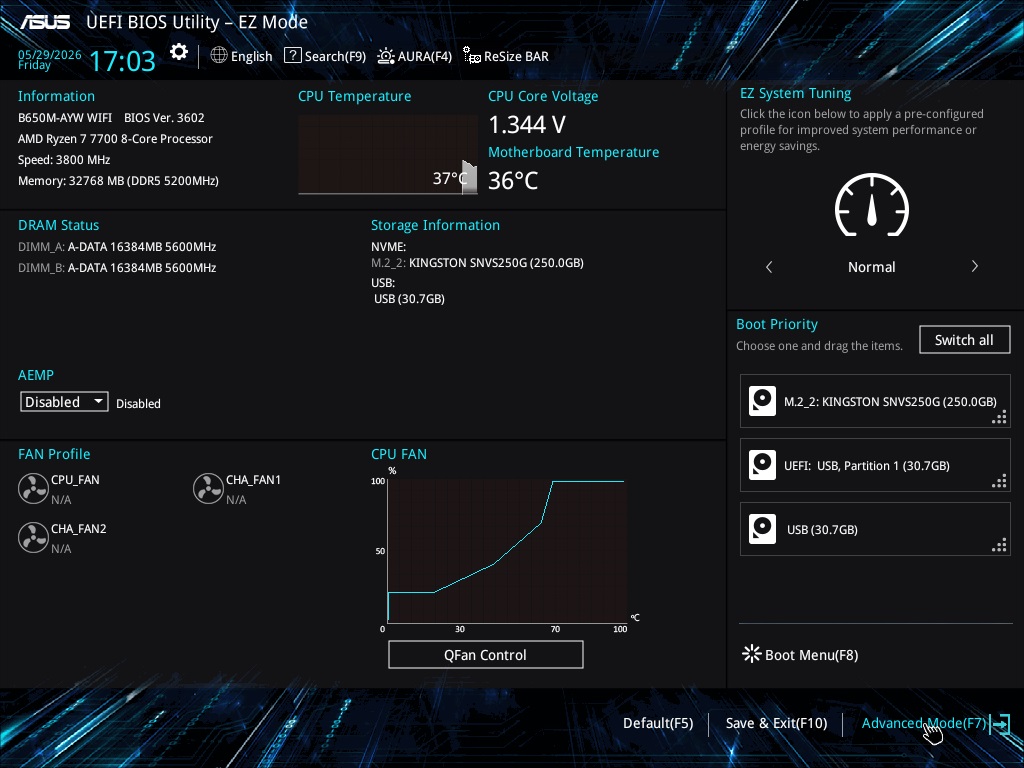
Klikněte na kartu „Monitor“
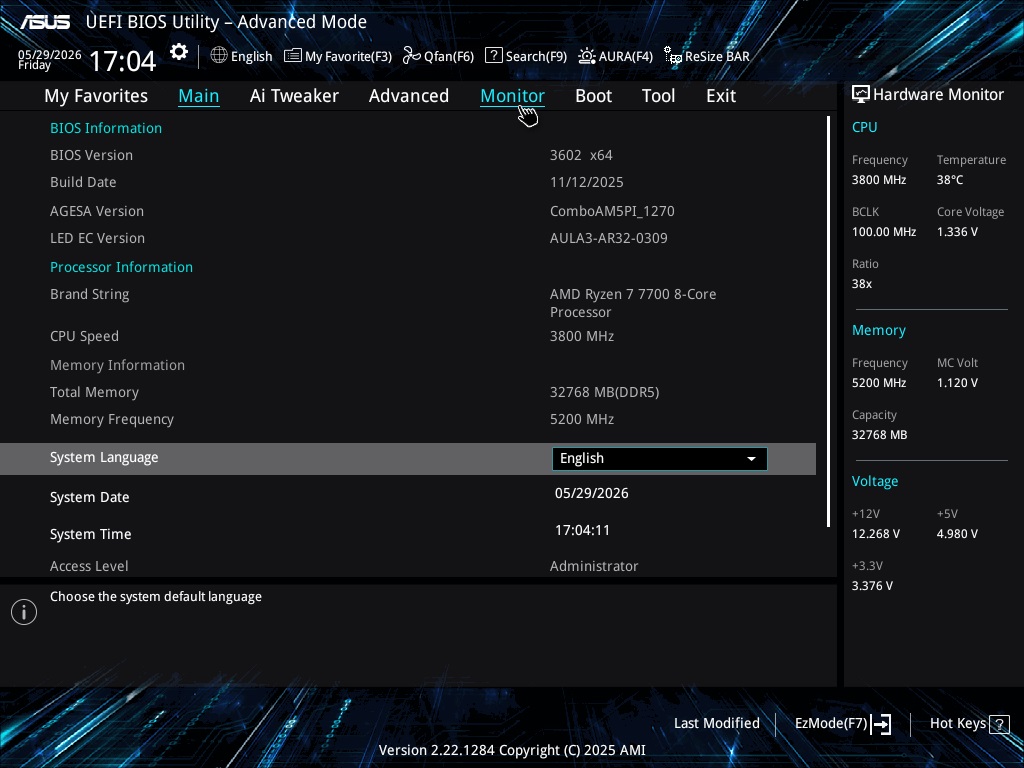
Klikněte na „Fan Speed Monitor“
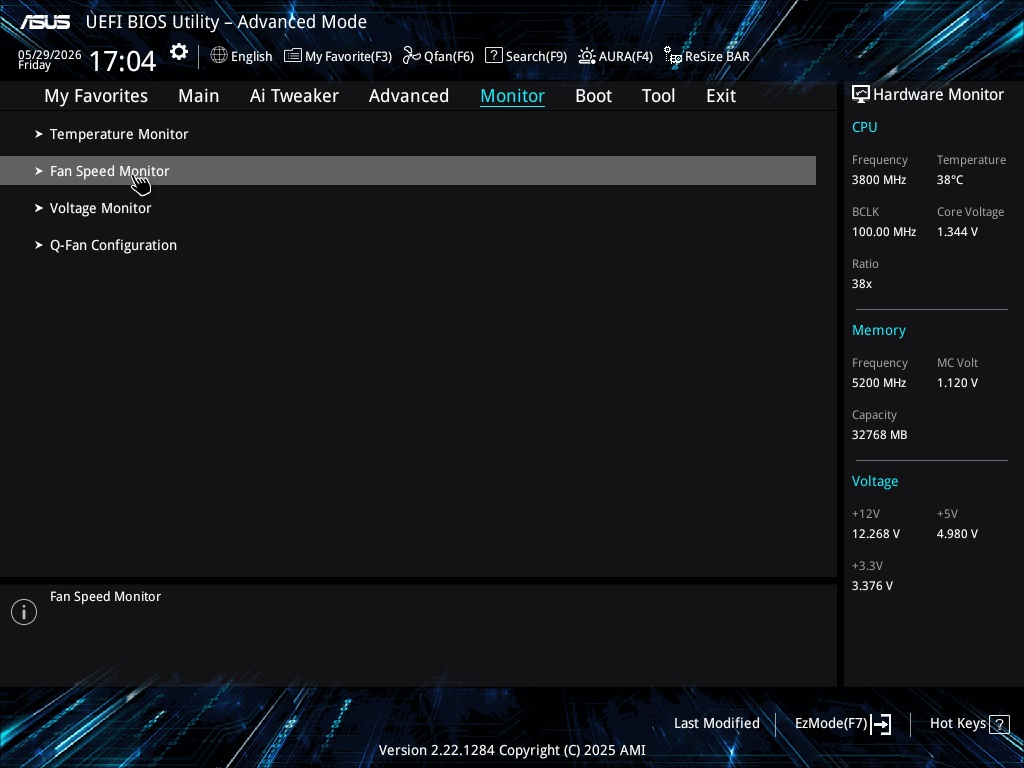
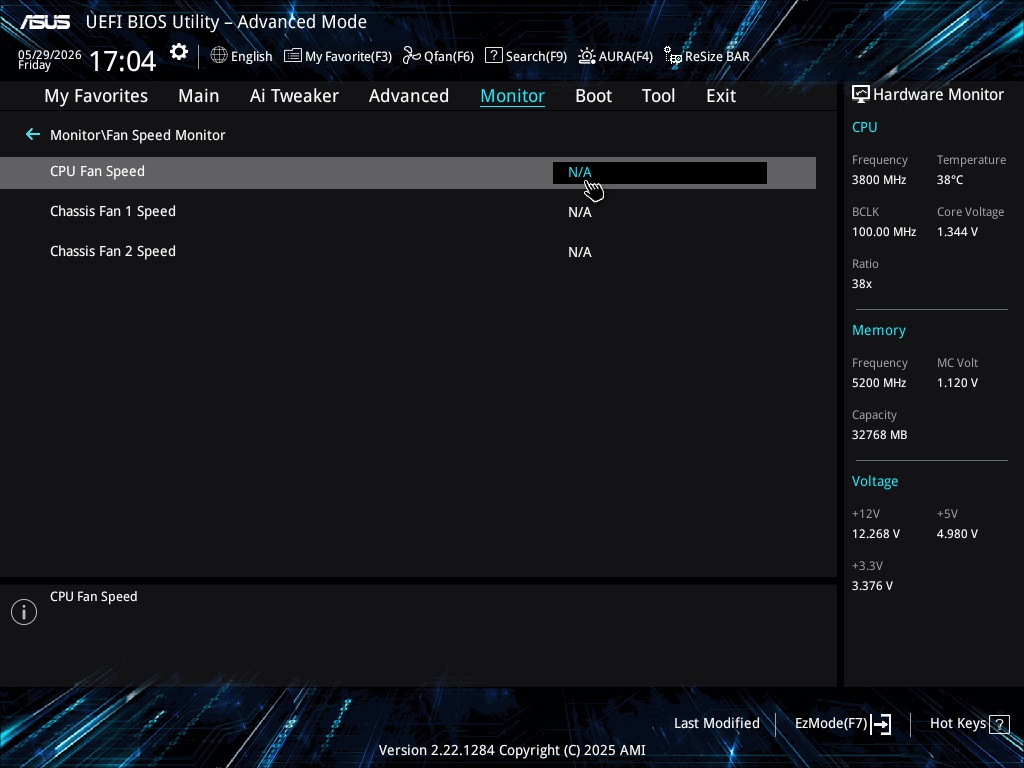
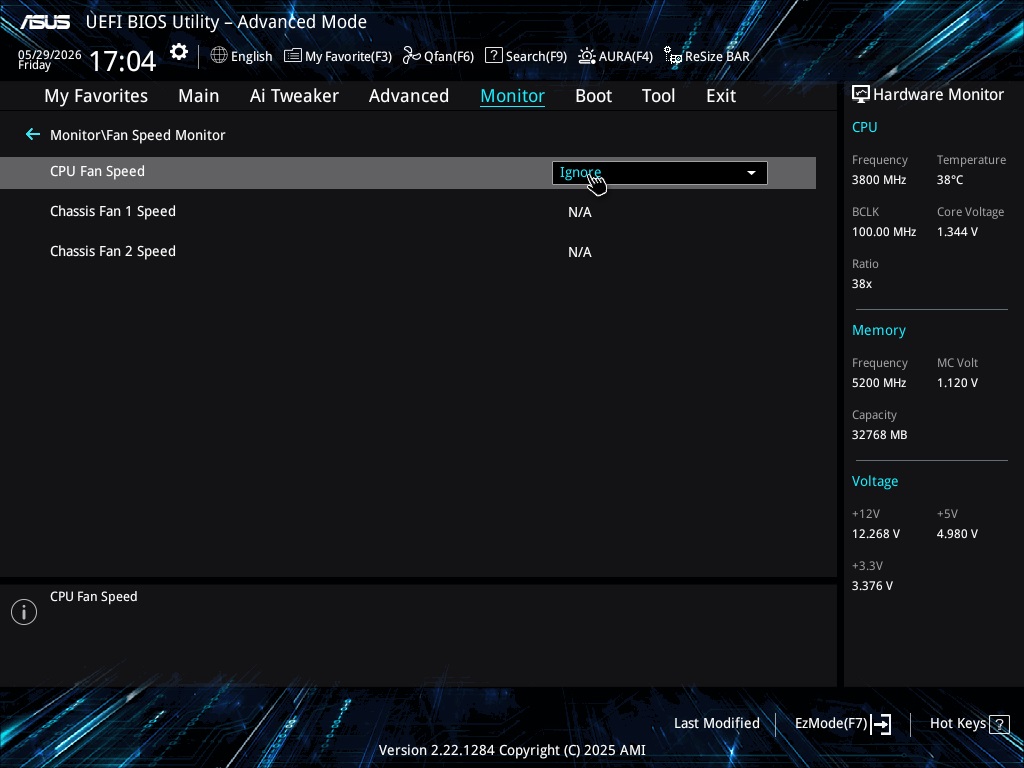
Nastavte „CPU Fan Speed“ na „Ignore“
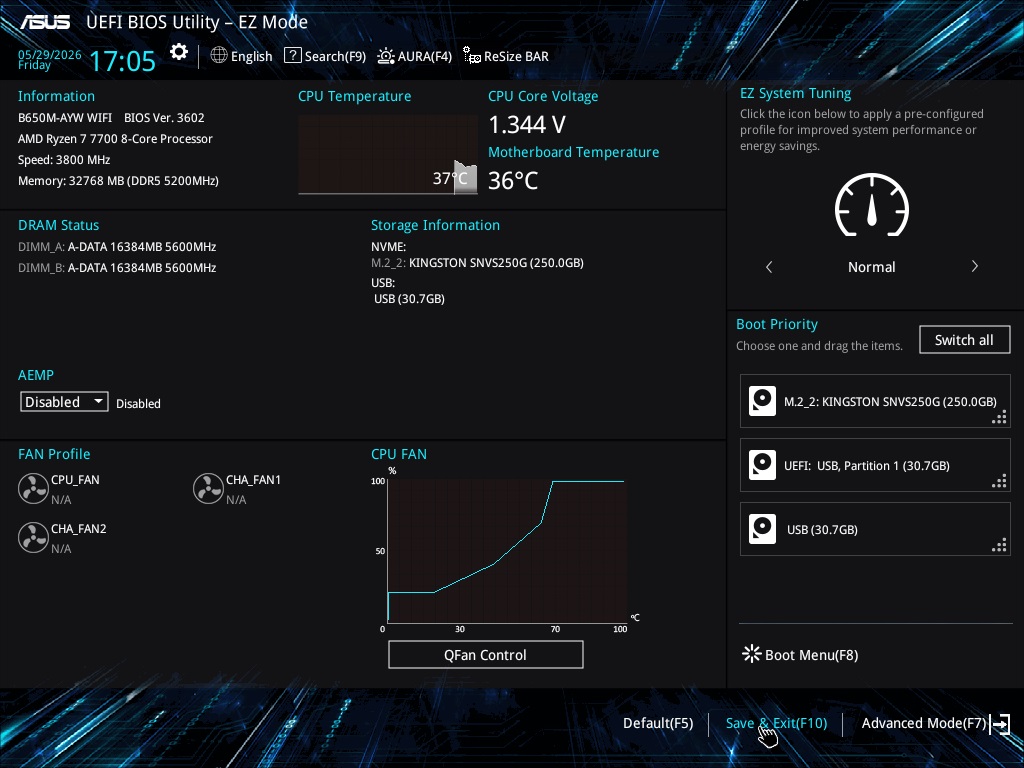
Vraťte se do „EZ Mode“ (F7)
Klikněte na „Save & Exit“
Linux: Řadič nebyl rozpoznán
Pokud řadič není nalezen, terminál zobrazí:

Zkontrolovat, zda je zařízení připojeno:
lsusb | grep 3904

Pokud se zařízení nezobrazí, není připojeno. Zkusit jiný interní konektor USB 2.0 nebo zkontrolovat napájení zařízení.
Pokud se zařízení zobrazí, hardware je připojen a ovladač se nenačetl. To je obvykle způsobeno jádrem starším než Linux 7.2, nebo tím, že je ovladač v tomto jádře zakázán.


