
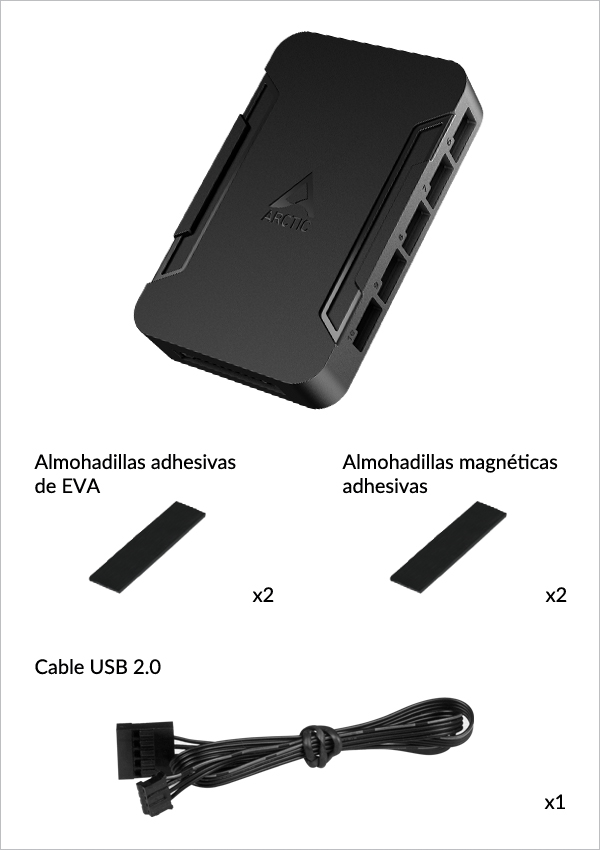
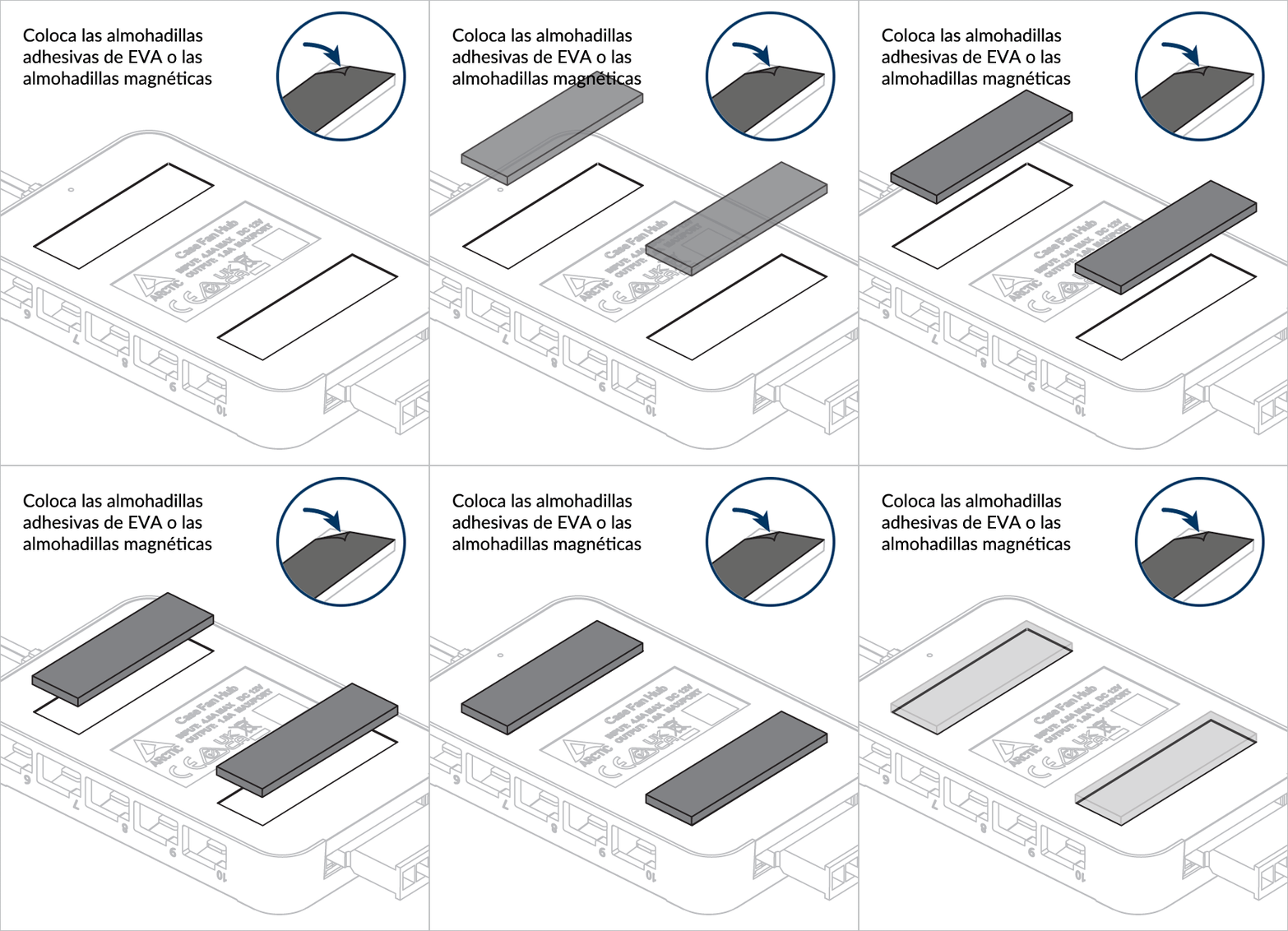
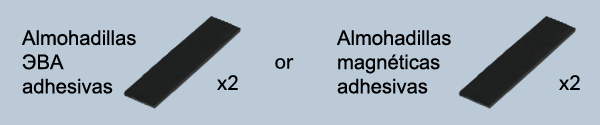
Selecciona la almohadilla de montaje que prefieras
Para superficies de acero
Para superficies no magnéticas

 Atención
Apaga el ordenador antes de instalar el Fan Controller, ya que este dispositivo no admite la conexión en caliente.
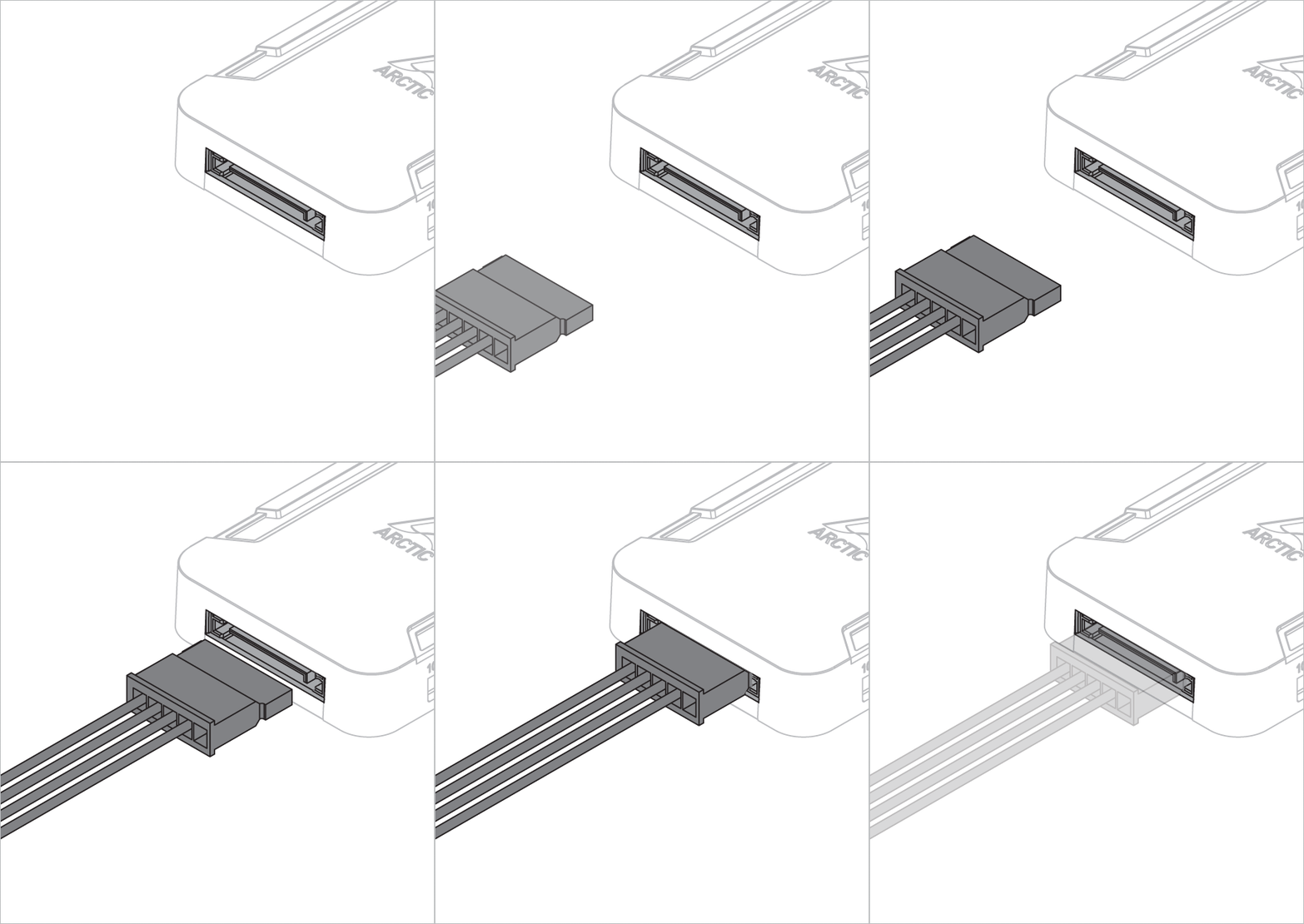
Conecta un cable de alimentación SATA de la fuente de alimentación al Fan Controller
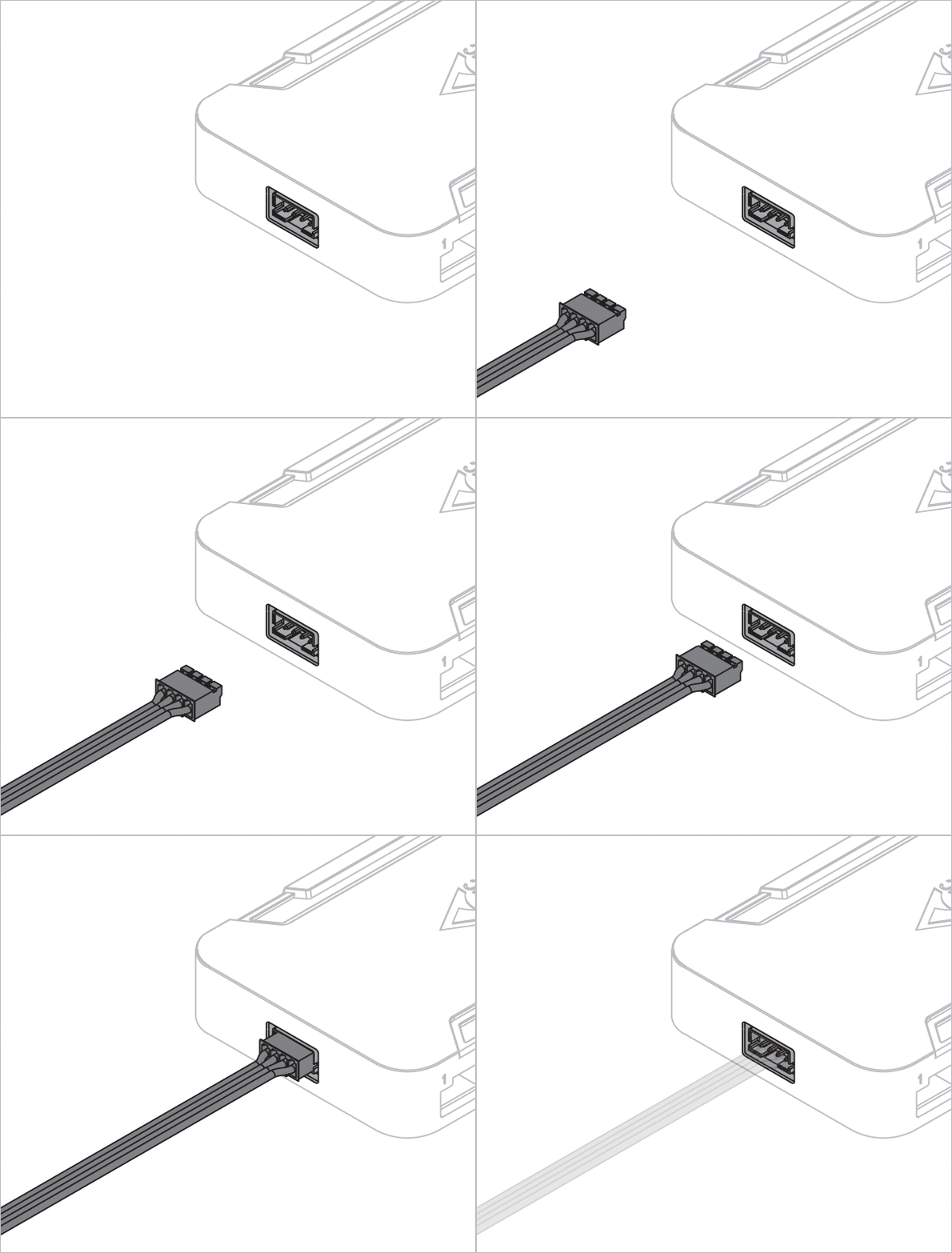
Conecta el Fan Controller a un conector USB 2.0 de la placa base mediante el cable de conexión USB.

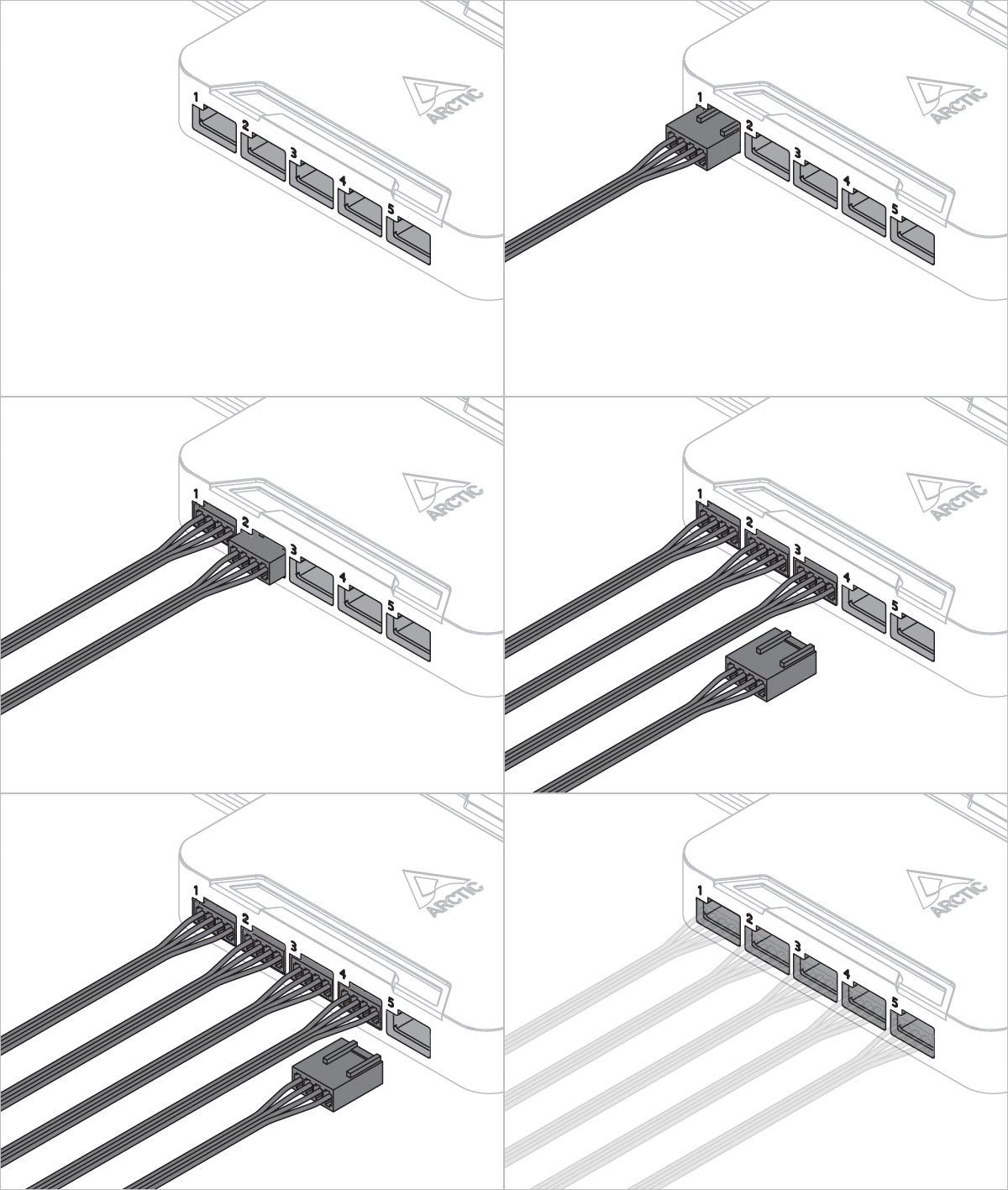
Conecta los ventiladores al Fan Controller
Enciende el PC. El Fan Controller se detectará automáticamente y aparecerá en Configuración de Windows > Bluetooth y dispositivos > Dispositivos > Otros dispositivos.
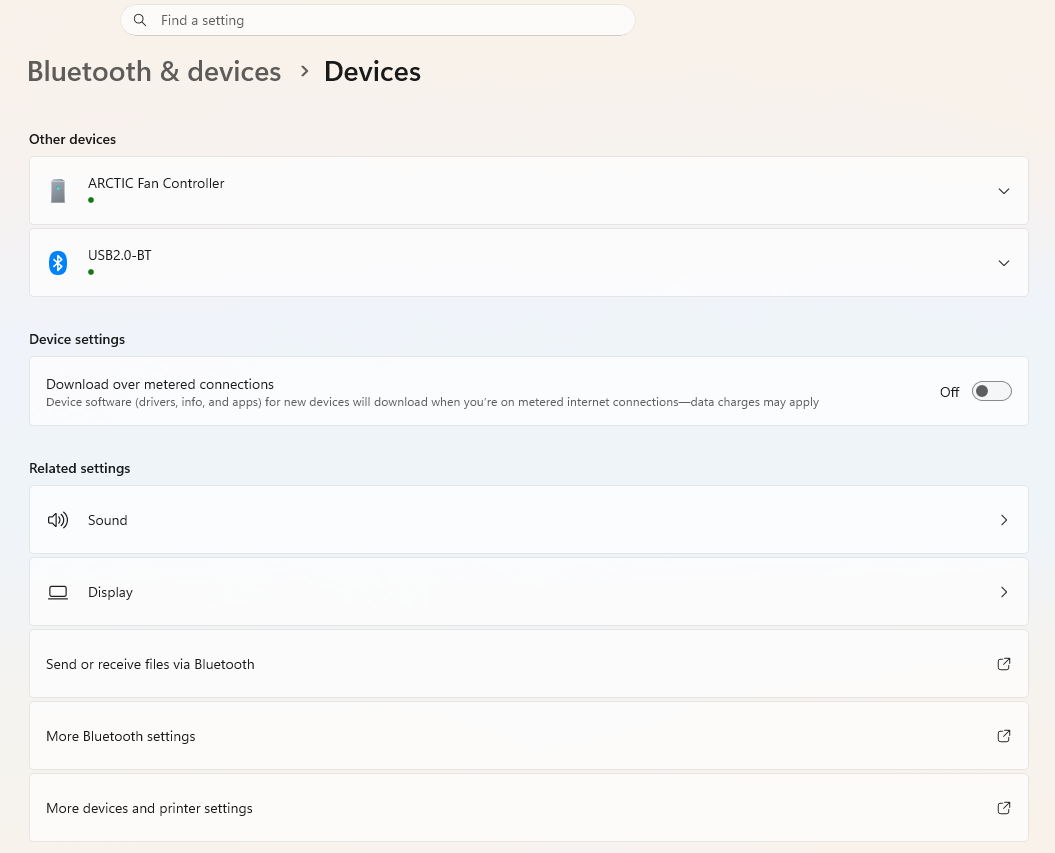
Enciende el PC. El Fan Controller se detectará automáticamente y aparecerá en Configuración de Windows > Bluetooth y dispositivos > Dispositivos > Otros dispositivos.
Durante el inicio del sistema y hasta que el controlador recibe comandos a través de USB, el controlador establece los ventiladores en un ciclo de trabajo PWM predeterminado del 40 %.
- SignalRGB
- Fan Control
Selecciona el software que prefieras
Descargar SignalRGB

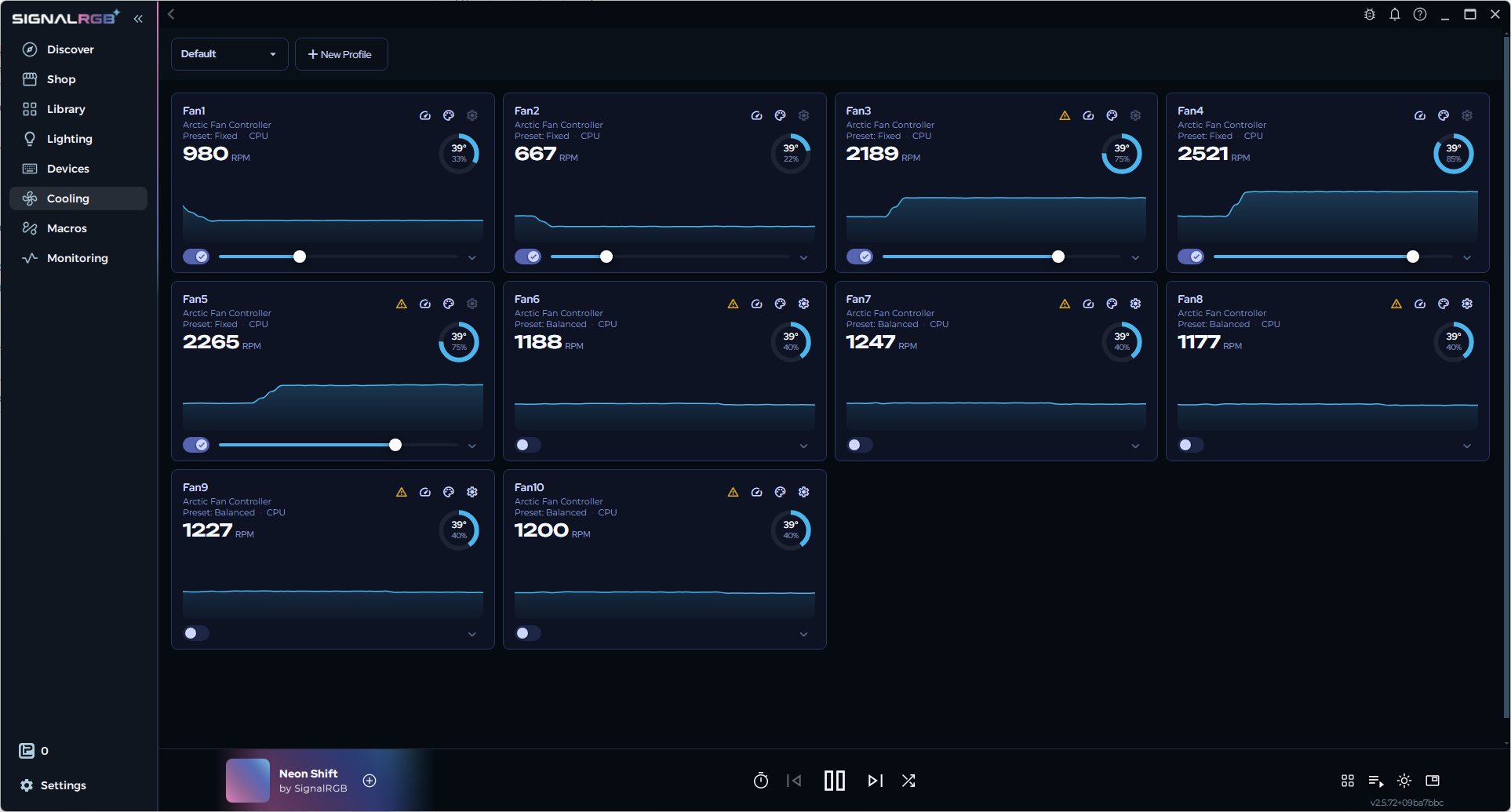
En SignalRGB, todos los ventiladores conectados al Fan Controller se mostrarán en la página «Cooling». Para obtener más información sobre cómo configurar los ventiladores en SignalRGB, haz clic en el siguiente enlace:
https://docs.signalrgb.com/gettingstarted/cooling
Descargar FanControl

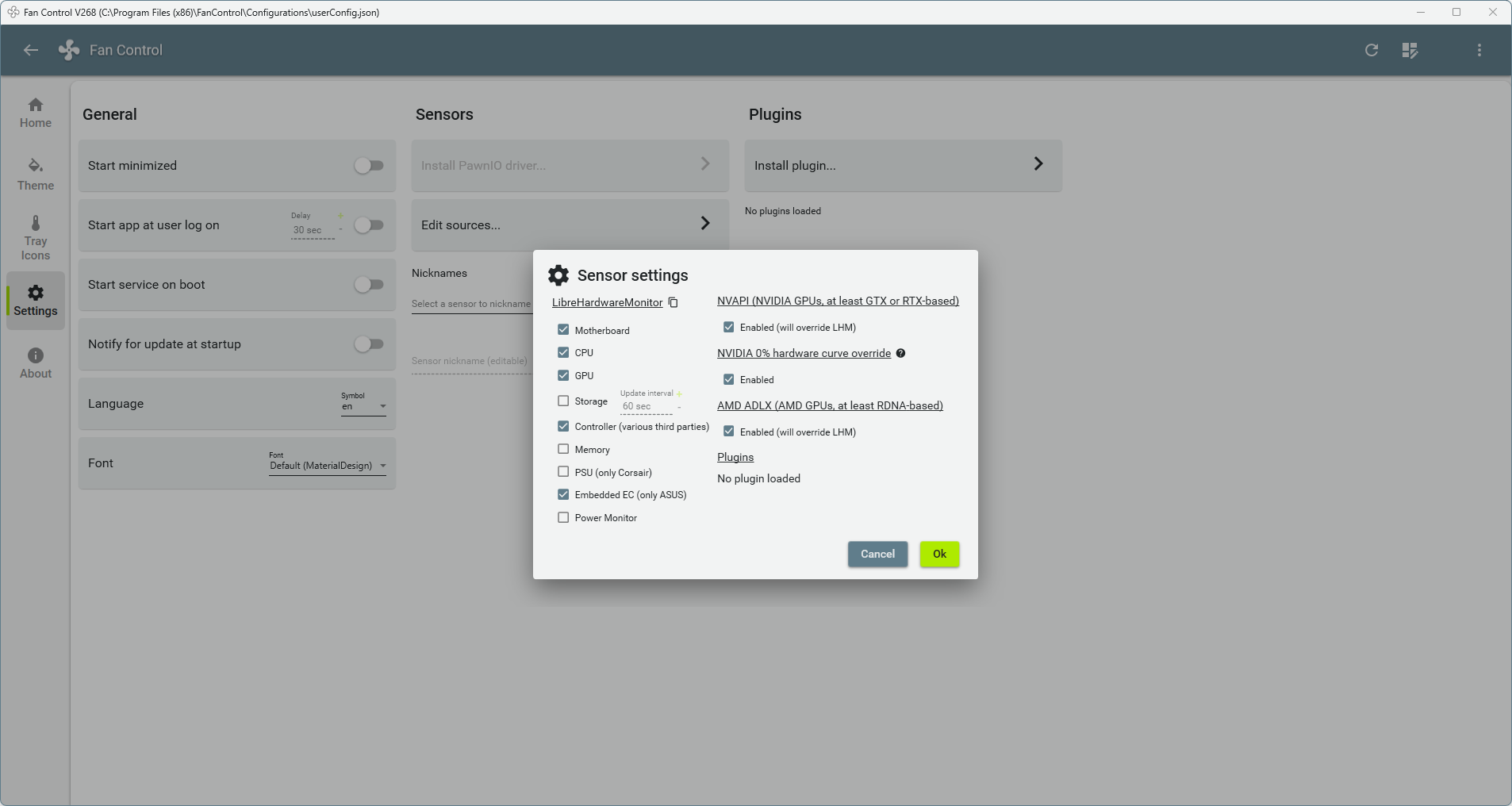
Para la configuración inicial de FanControl, ve a la página de ajustes, haz clic en «Edit sources», marca la casilla «Controller», haz clic en «OK» y vuelve a la página de inicio.
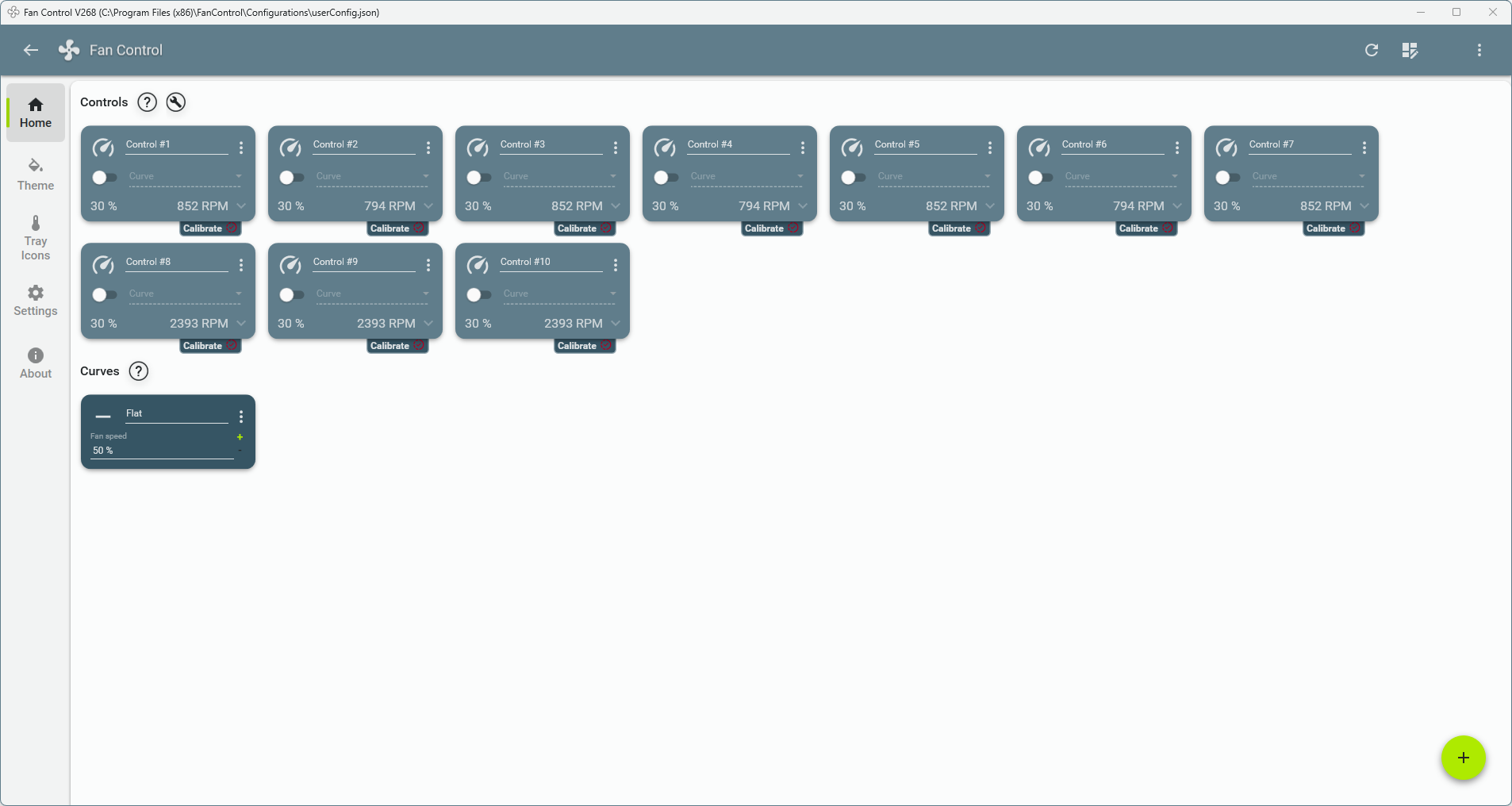
Todos los ventiladores se mostrarán en la página de inicio. Para obtener más información sobre cómo configurarlos en FanControl, haz clic en el siguiente enlace:
https://getfancontrol.com/docs/
Se requiere Linux 7.2 o superior. El controlador hwmon está incluido a partir de esta versión y se carga automáticamente.
Localizar el índice hwmon del dispositivo (hwmon1, hwmon2, etc.):
HWMON=$(dirname $(grep -l '^arctic_fan$' /sys/class/hwmon/hwmon*/name))
echo $HWMON

Si aparece un error de dirname, consultar Solución de problemas.
Los valores PWM van de 0 a 255. Establecer PWM con:
for i in $(seq 1 10); do echo 150 | sudo tee $HWMON/pwm$i; done
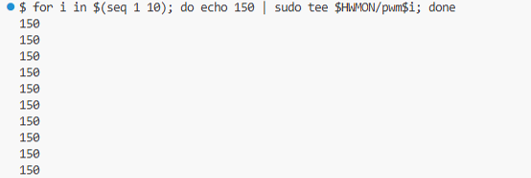
Al conectar el dispositivo, la caché PWM del controlador comienza en 0 PWM. Esto puede diferir del PWM al que giran los ventiladores. Cada comando envía todos los valores PWM de los ventiladores a la vez. Se recomienda establecer primero un valor PWM deseado para todos los ventiladores conectados. De lo contrario, al ajustar un ventilador se aplica 0 PWM a los demás.
Verificar los valores PWM con:
for i in $(seq 1 10); do echo "pwm$i: $(cat $HWMON/pwm$i)"; done
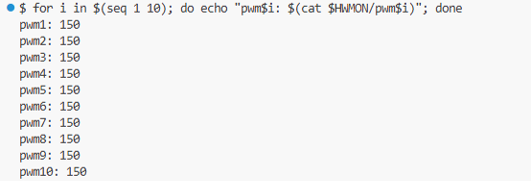
>Read fan RPM with
for i in $(seq 1 10); do echo "fan$i: $(cat $HWMON/fan${i}_input)"; done
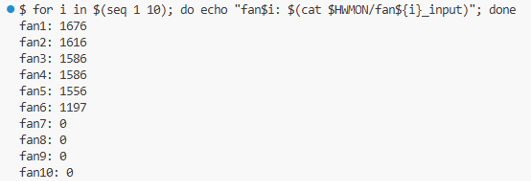
El controlador se verificó en Ubuntu 20.04.6 LTS con el kernel de Linux 5.15, mediante un módulo de kernel fuera del árbol.
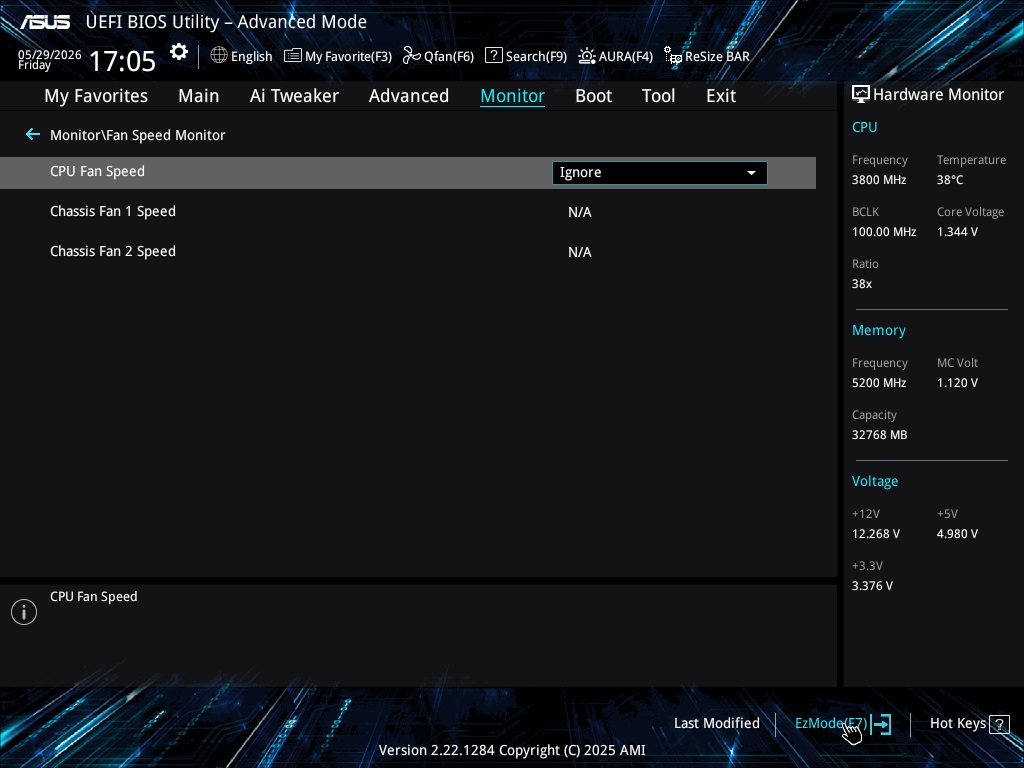
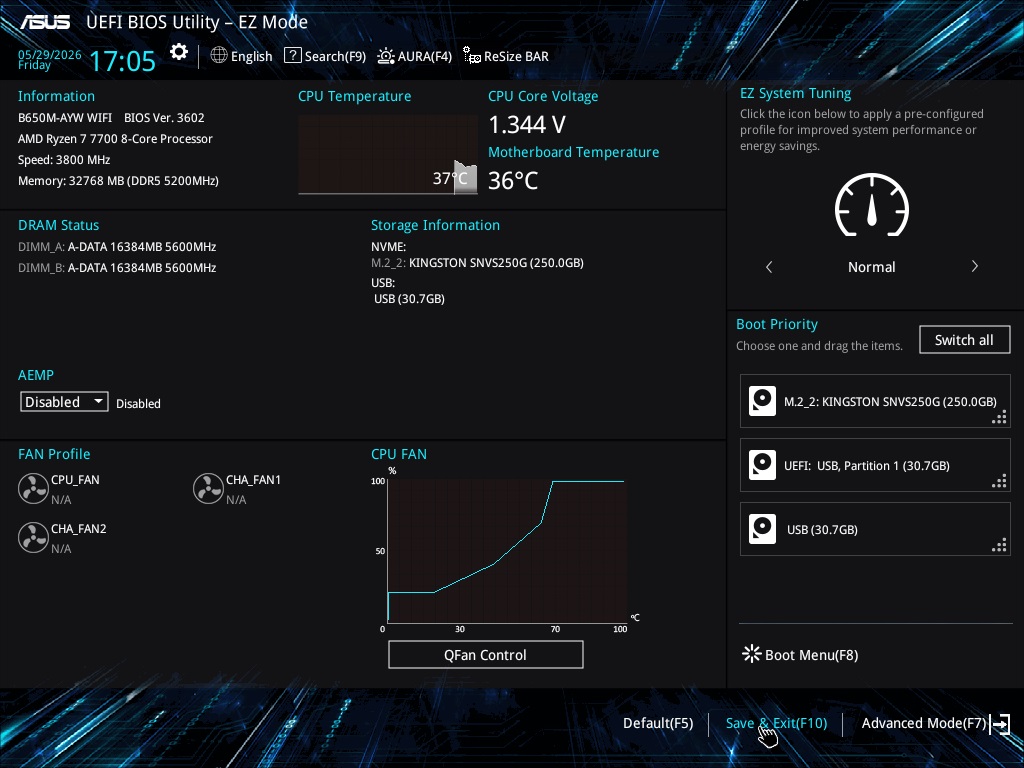
Desactivar la supervisión de la velocidad del ventilador de la CPU
Reinicia el PC y pulsa repetidamente la tecla de acceso a la BIOS (F2, F12 o Supr) para entrar en la BIOS. La tecla exacta y la estructura de los menús pueden variar según el fabricante.
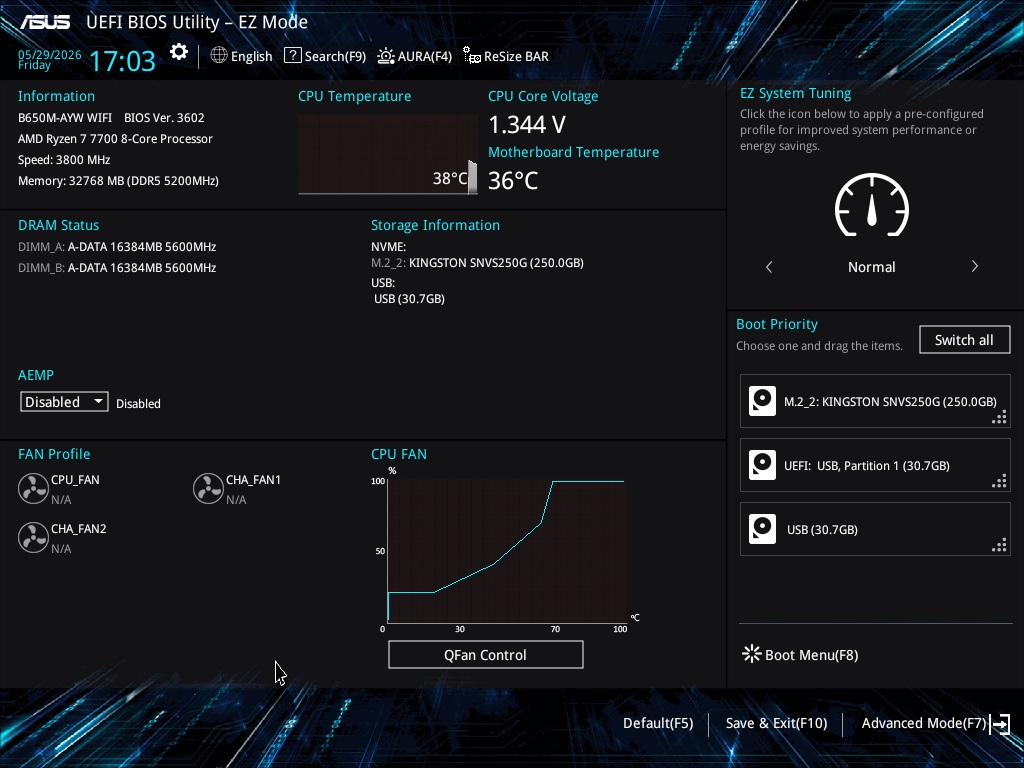
Haz clic en «Advanced Mode» (F7)
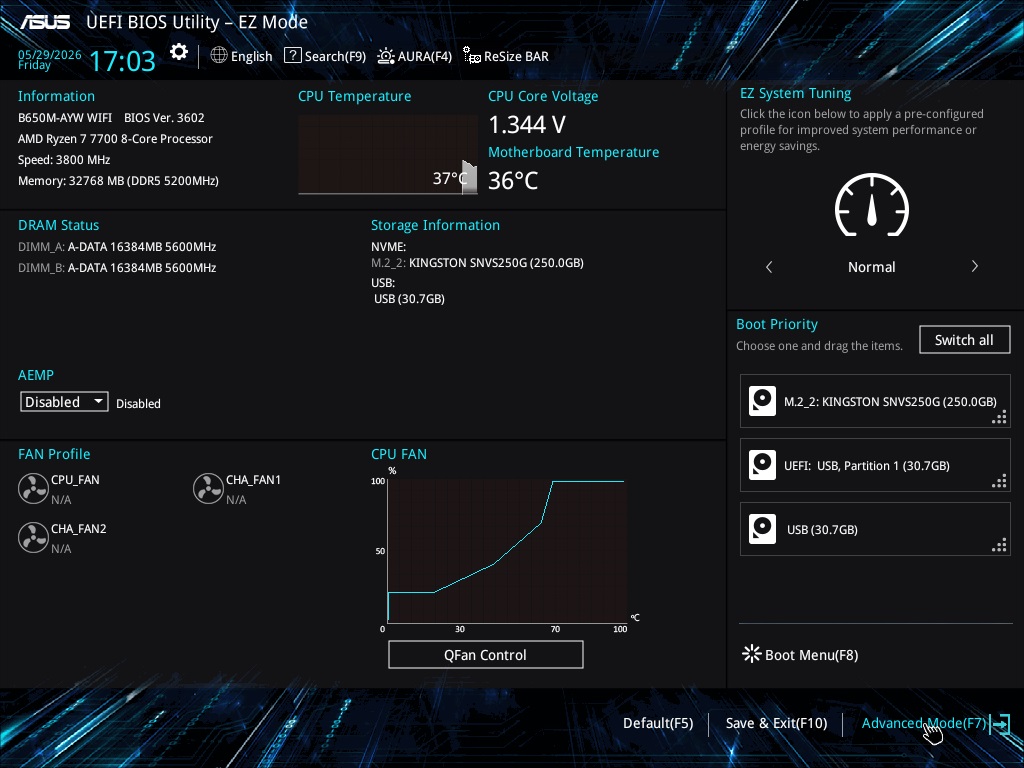
Haz clic en la pestaña «Monitor»
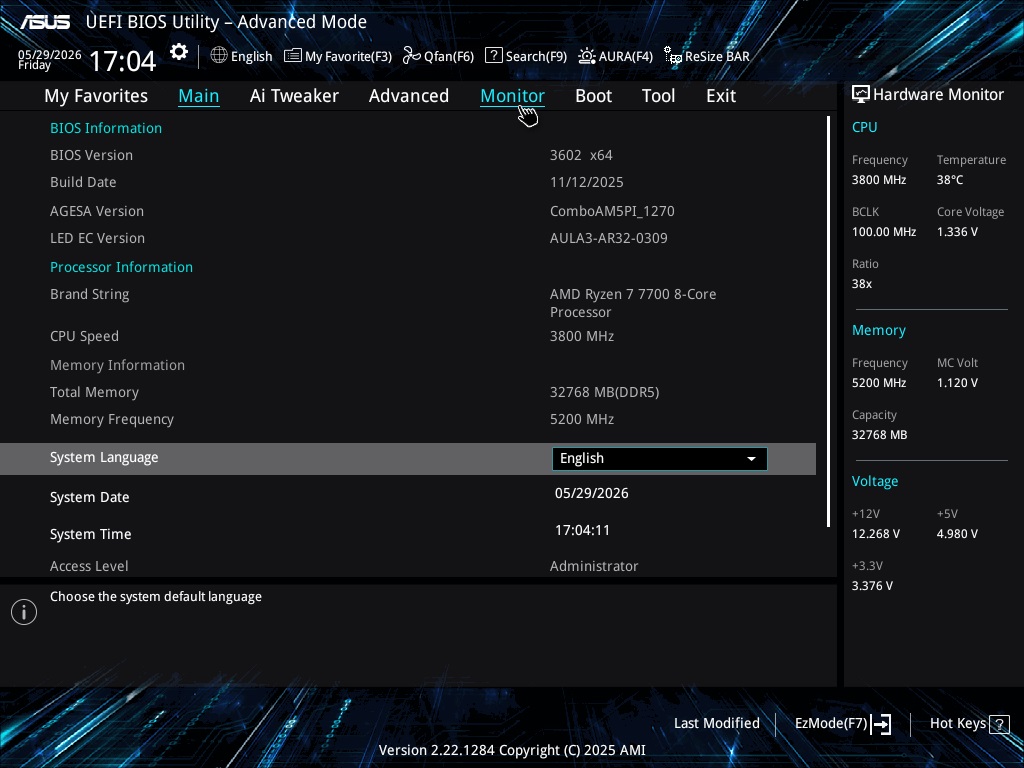
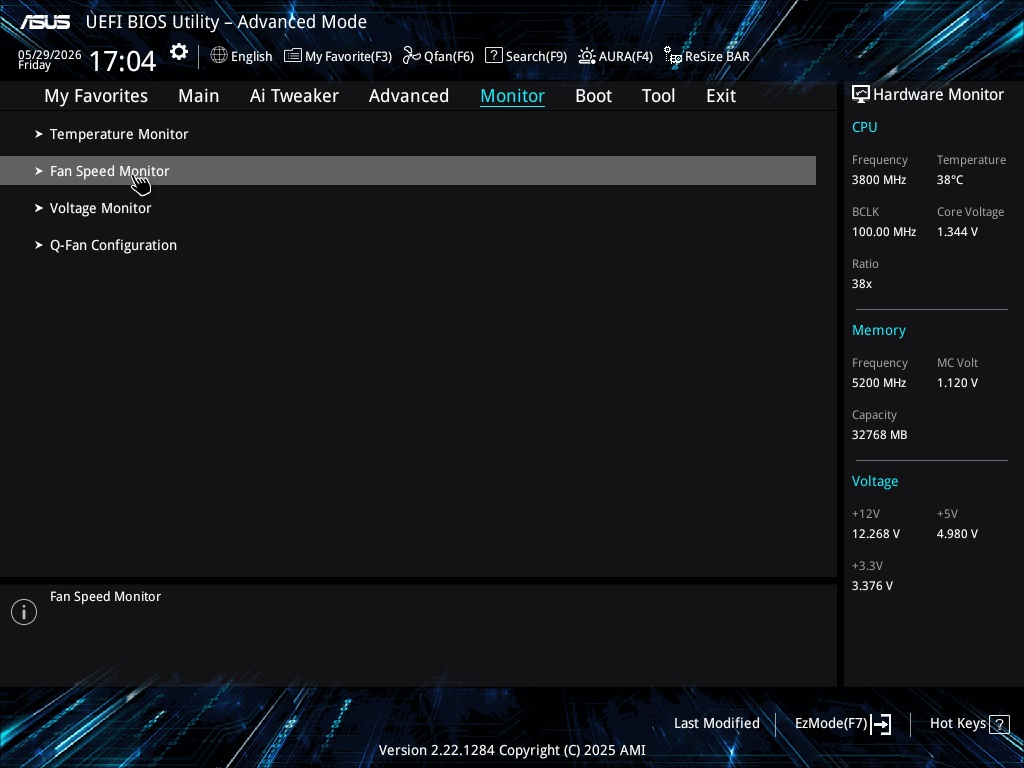
Haz clic en «Fan Speed Monitor»
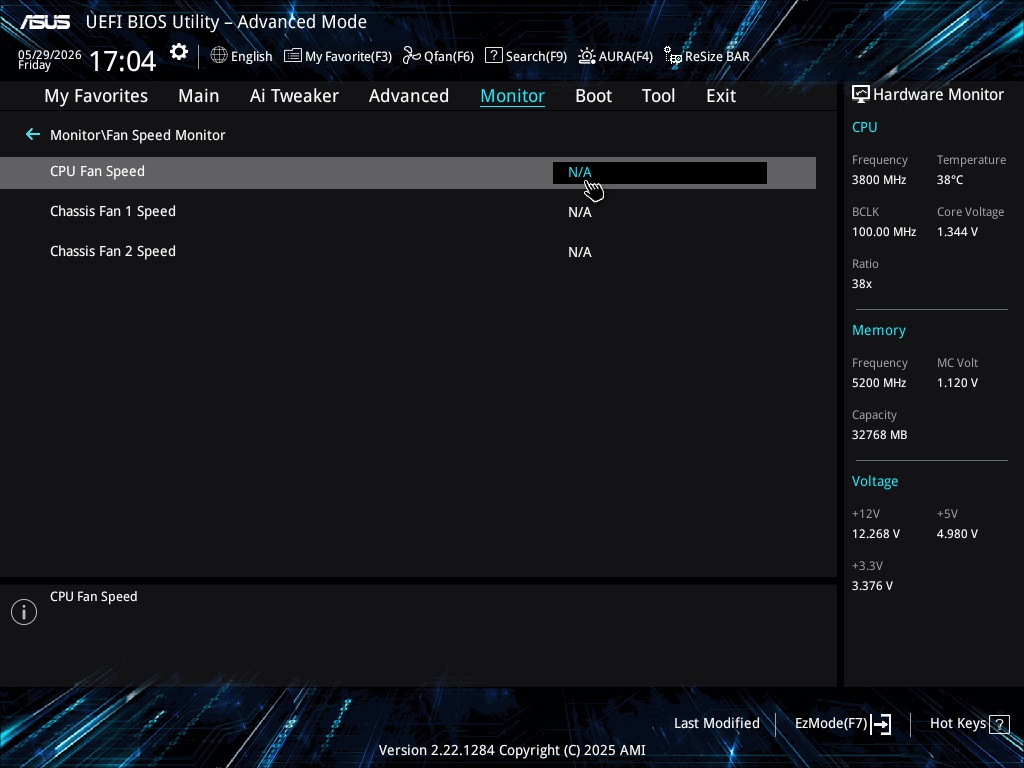
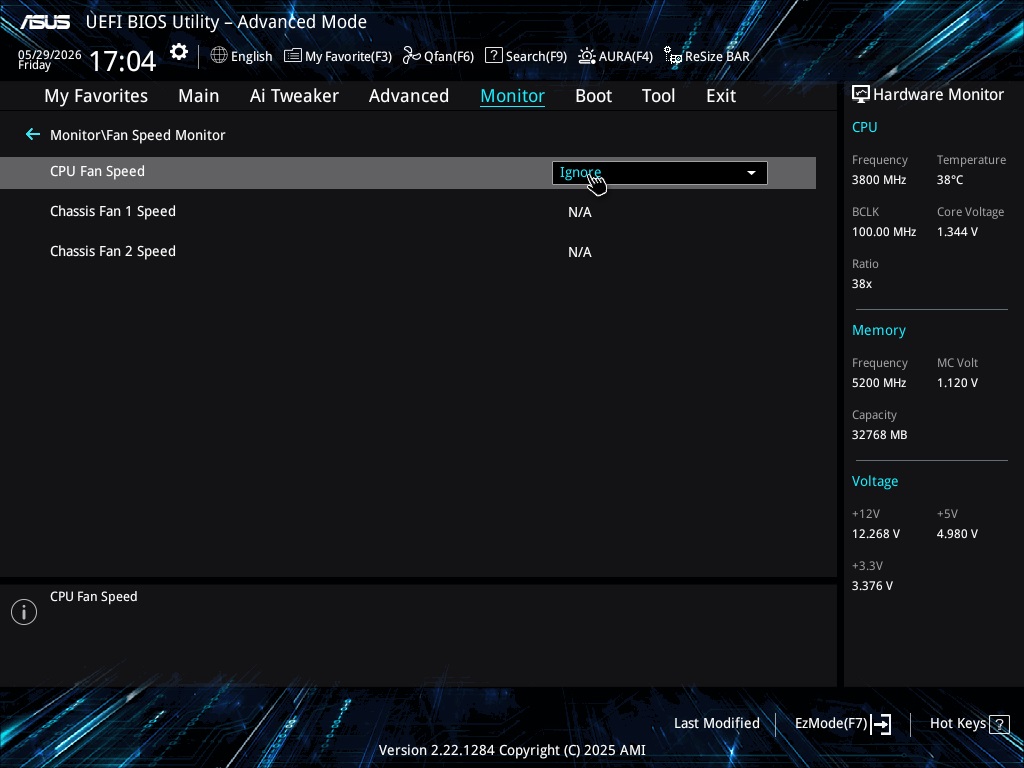
Ajusta «CPU Fan Speed» a «Ignore»
Vuelve a «EZ Mode» (F7)
Haz clic en «Save & Exit»
Linux: Controlador no detectado
Si no se encuentra el controlador, el terminal muestra:

Comprobar si el dispositivo está conectado:
lsusb | grep 3904

Si el dispositivo no aparece, no está conectado. Probar otro conector USB 2.0 interno o comprobar si el dispositivo está correctamente alimentado.
Si el dispositivo aparece, el hardware está conectado y el controlador no se ha cargado. Esto se debe normalmente a un kernel anterior a Linux 7.2, o a que el controlador está deshabilitado en este kernel.


