
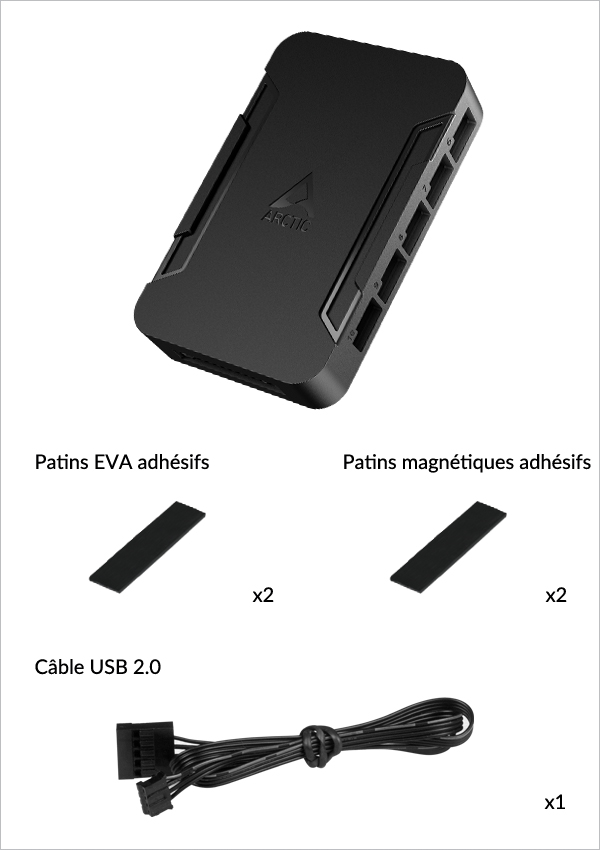
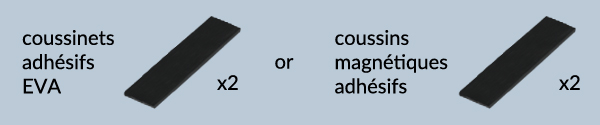
Sélectionnez le patin de montage de votre choix
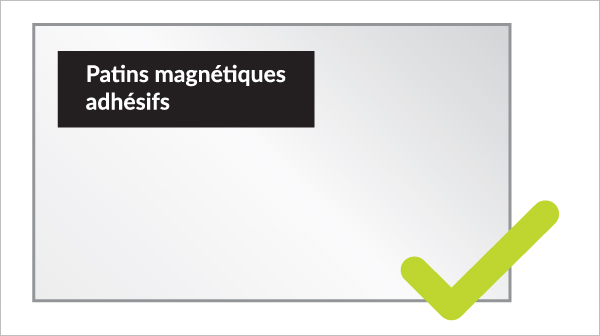
Pour les surfaces en acier
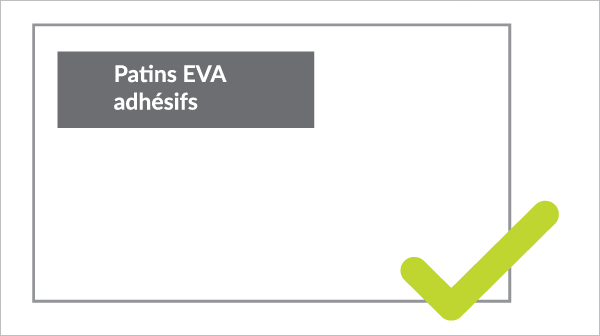
Pour les surfaces non magnétiques
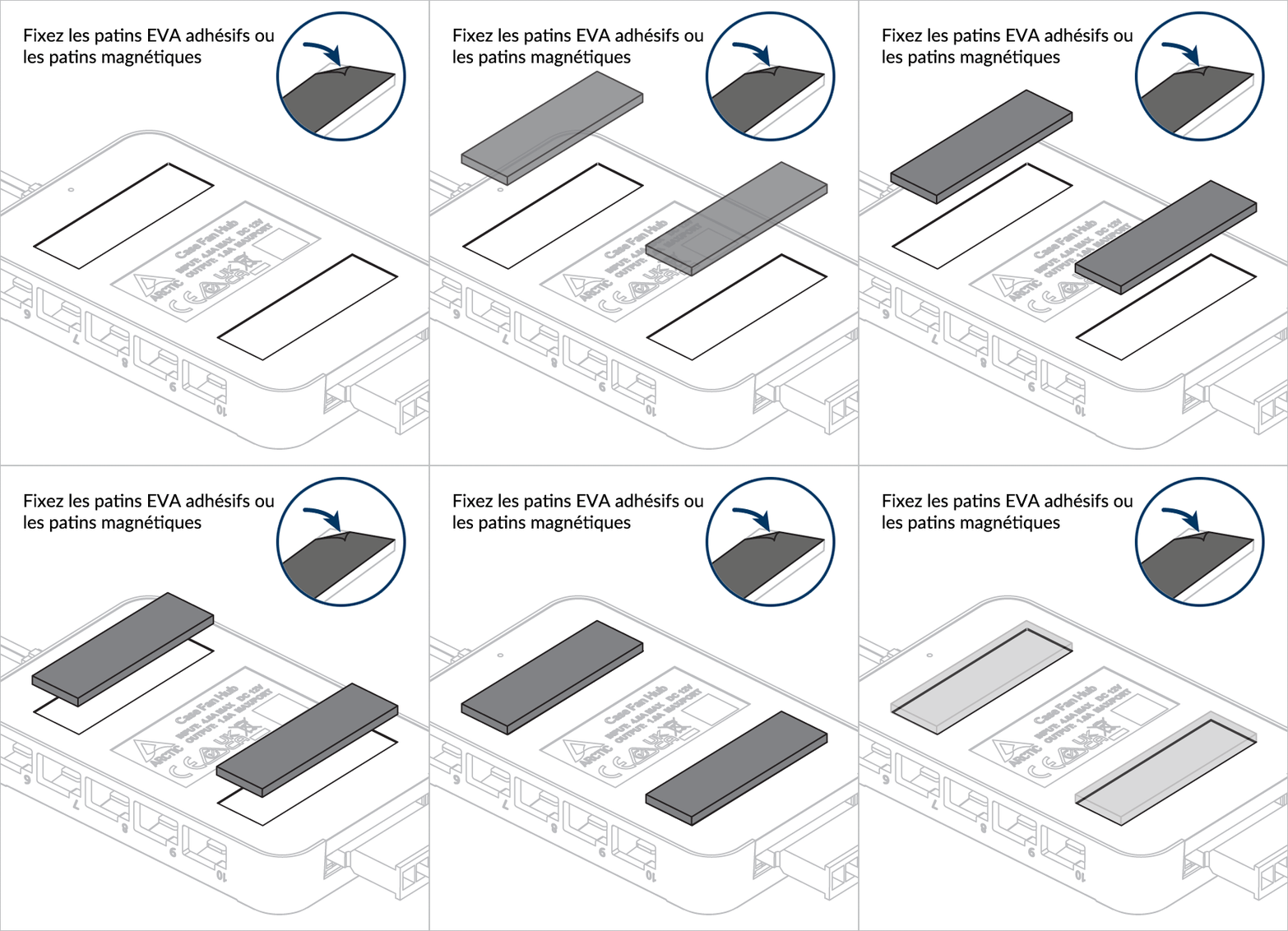
 Attention
Éteignez votre ordinateur avant d’installer le Fan Controller, car cet appareil ne prend pas en charge le remplacement à chaud.
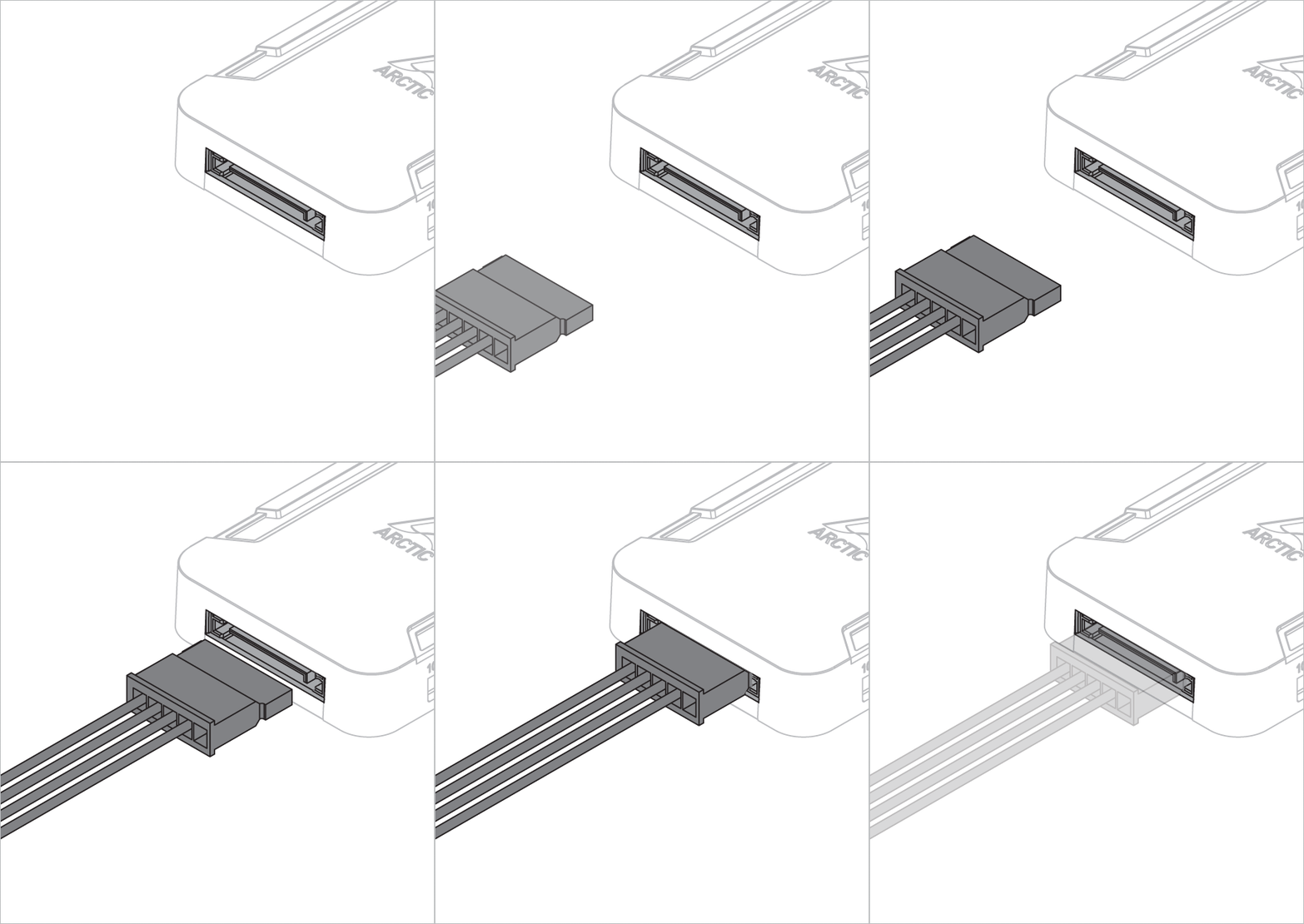
Branchez un câble d’alimentation SATA de votre bloc d’alimentation au Fan Controller
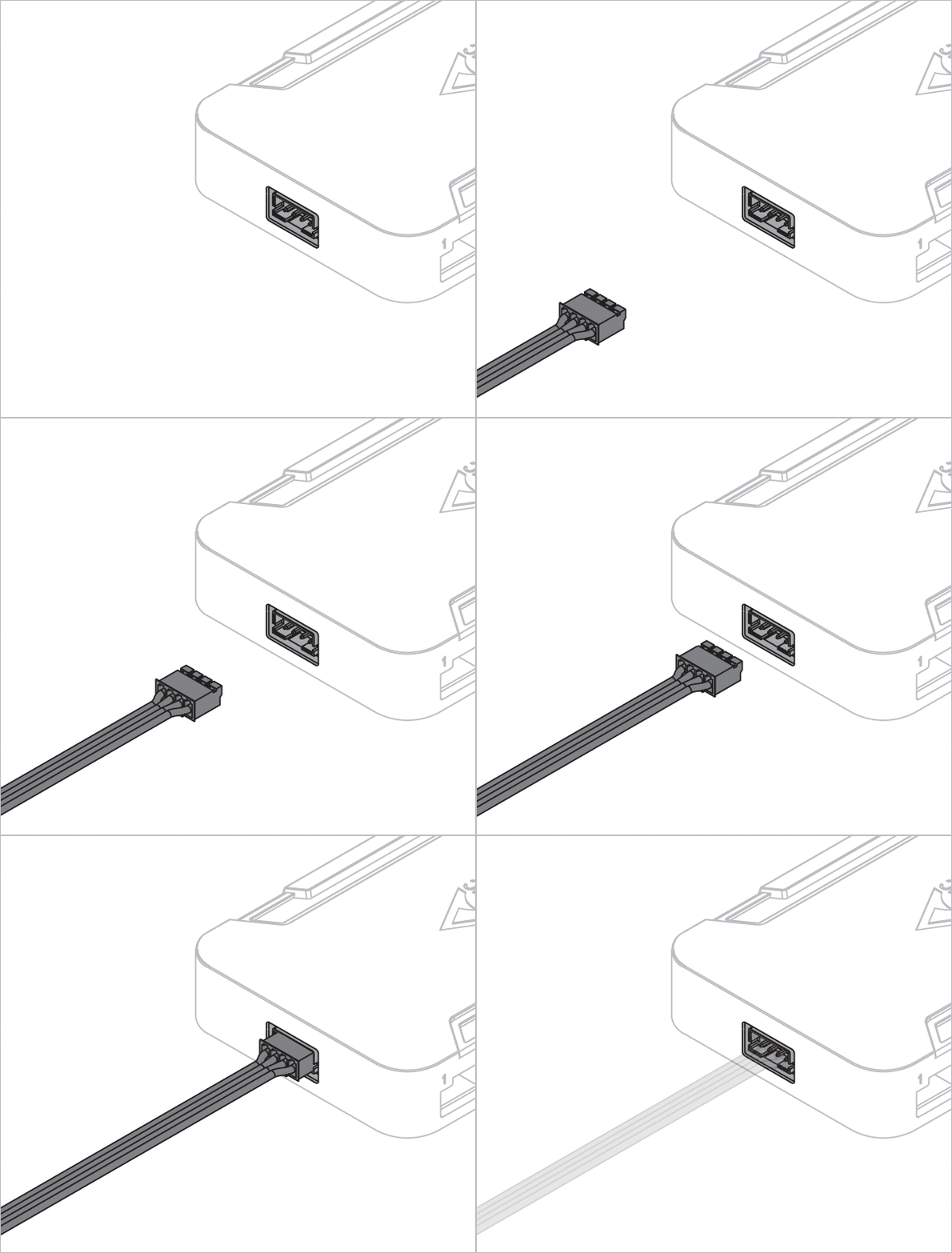
Branchez le Fan Controller à un connecteur USB 2.0 de la carte mère à l’aide du câble de connexion USB.
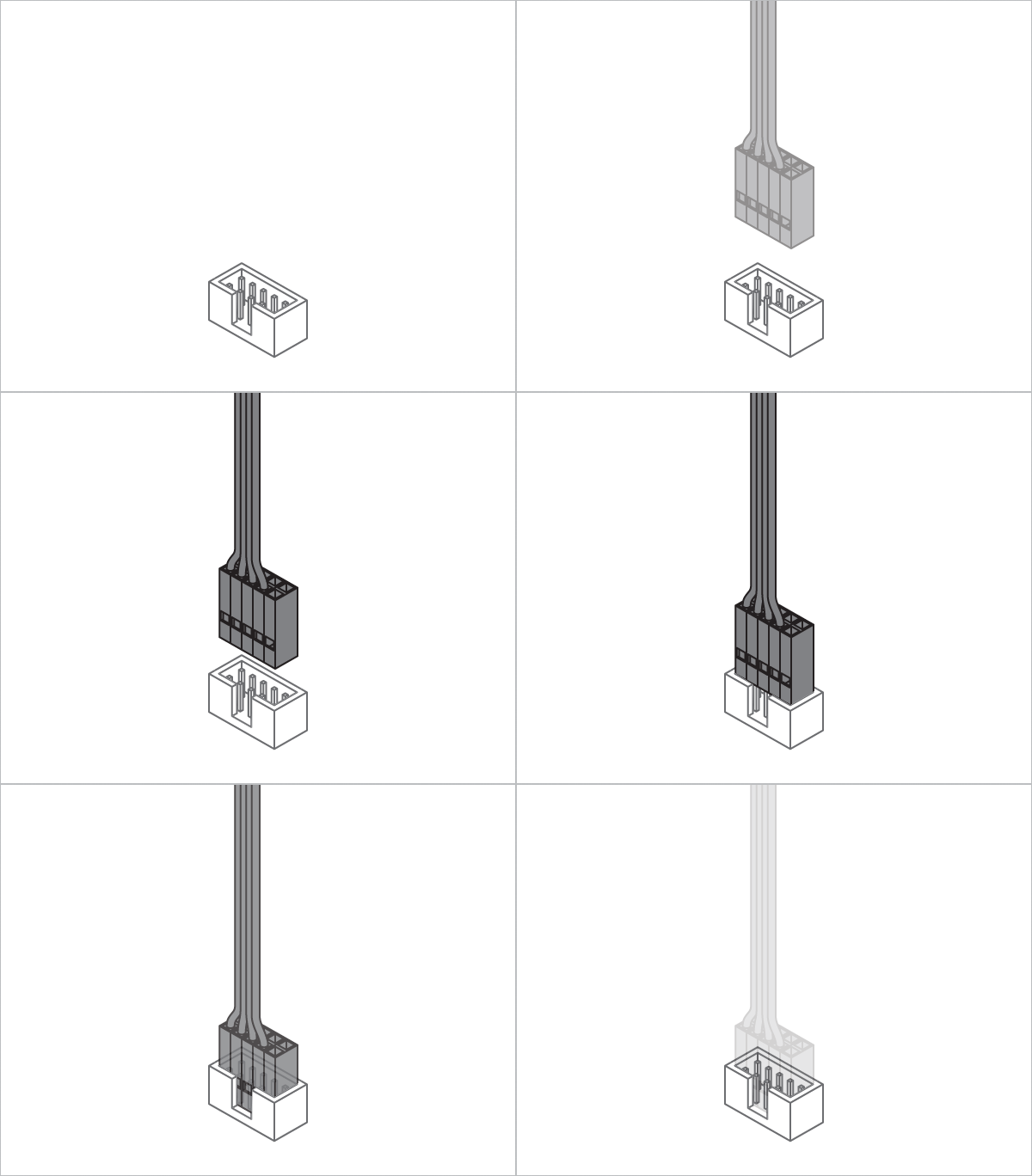
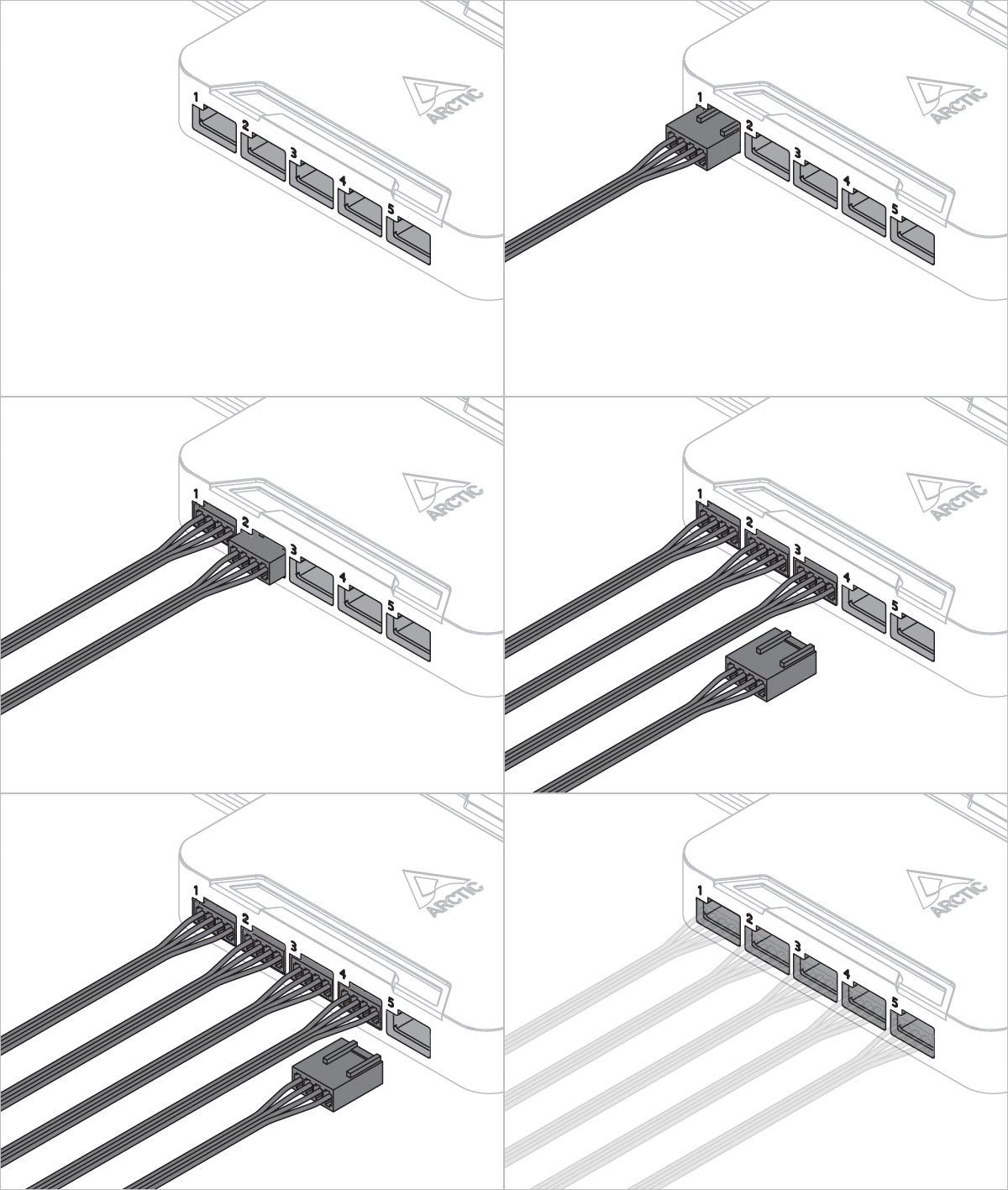
Branchez les ventilateurs au Fan Controller
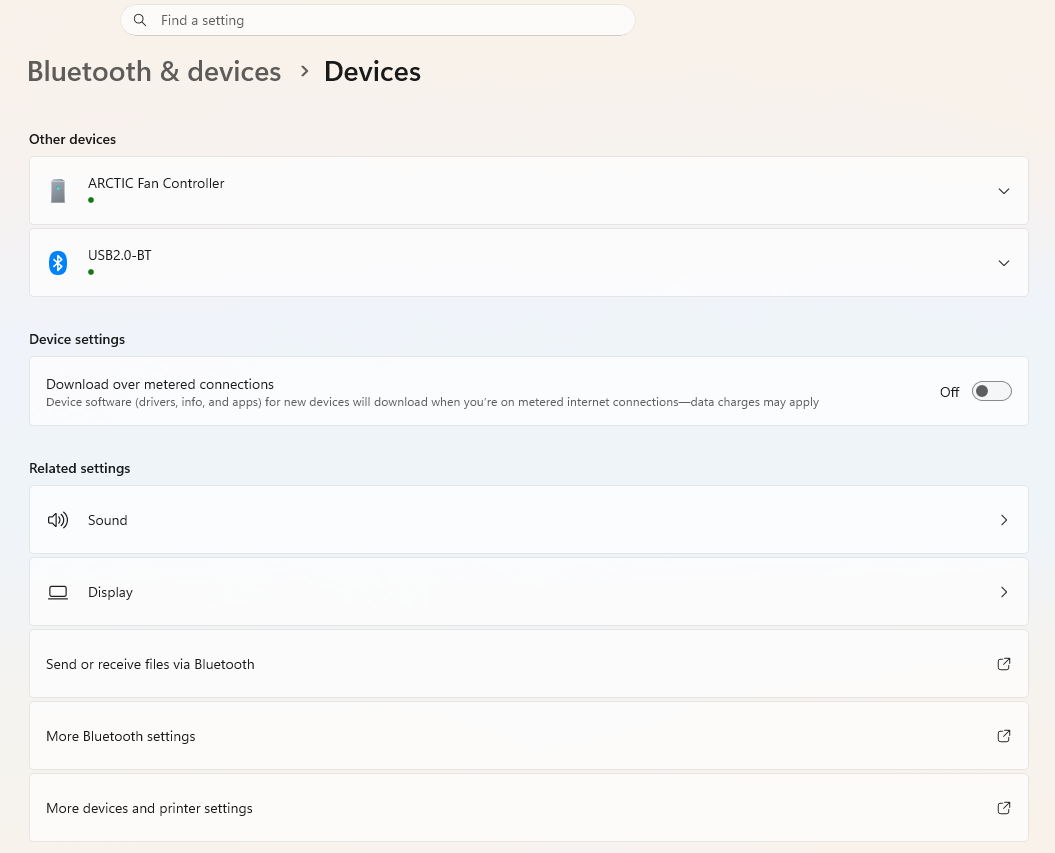
Allumez votre PC. Le Fan Controller est automatiquement détecté et apparaît sous Paramètres Windows > Bluetooth et appareils > Appareils > Autres appareils.
Certaines cartes mères exigent qu’un ventilateur soit connecté au connecteur CPU_FAN. Si cette erreur apparaît, suivez ces instructions pour désactiver la surveillance de la vitesse du ventilateur du processeur.
Pendant le démarrage du système et jusqu’à ce que le contrôleur reçoive des commandes via USB, le contrôleur règle les ventilateurs sur un rapport cyclique PWM par défaut de 40 %.
- SignalRGB
- Fan Control
Sélectionnez le logiciel de votre choix
Télécharger SignalRGB

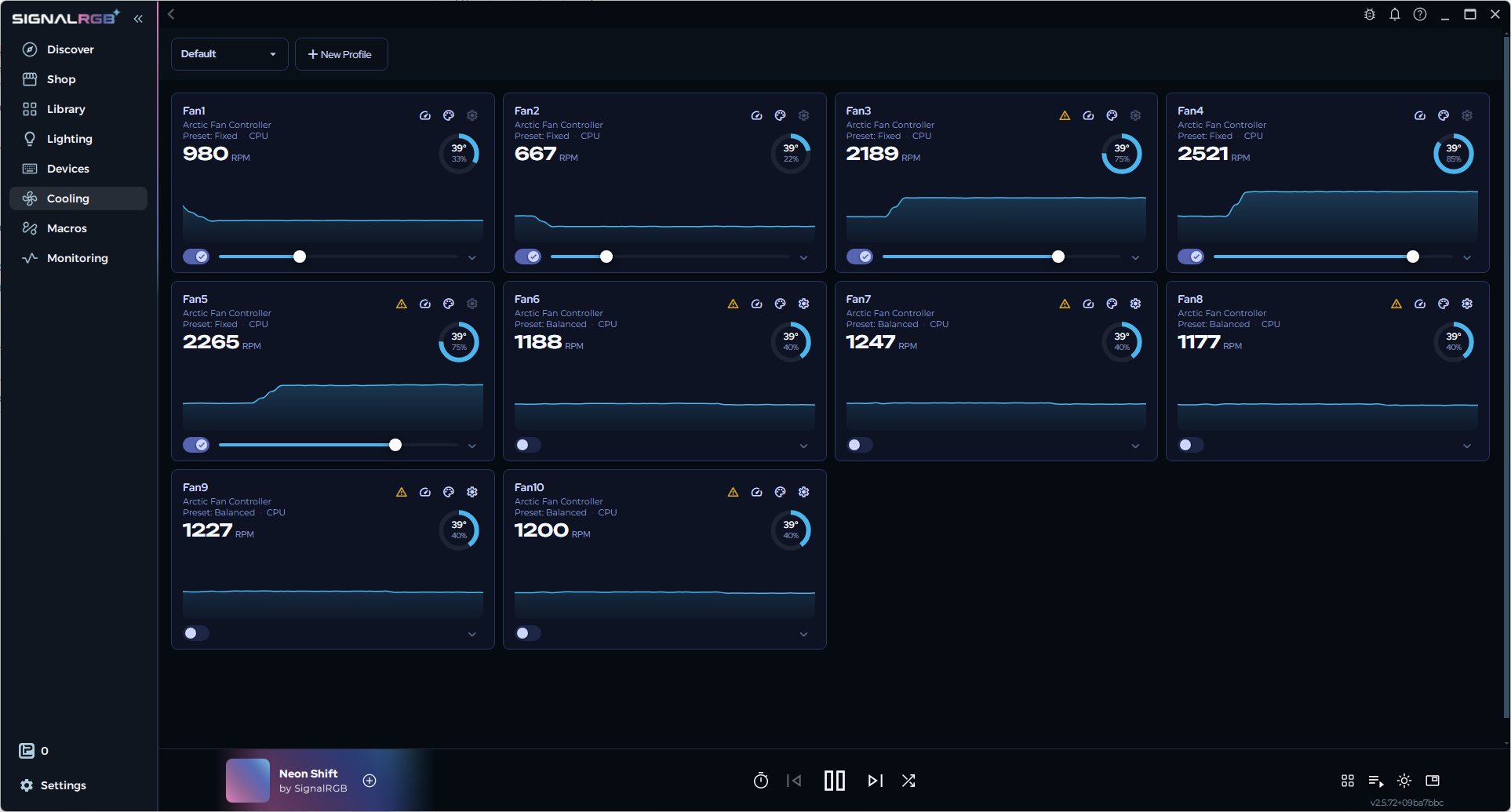
Dans SignalRGB, tous les ventilateurs connectés au Fan Controller sont affichés sur la page « Cooling ». Pour plus d’informations sur la configuration des ventilateurs dans SignalRGB, cliquez sur le lien ci-dessous :
https://docs.signalrgb.com/gettingstarted/cooling
Télécharger FanControl

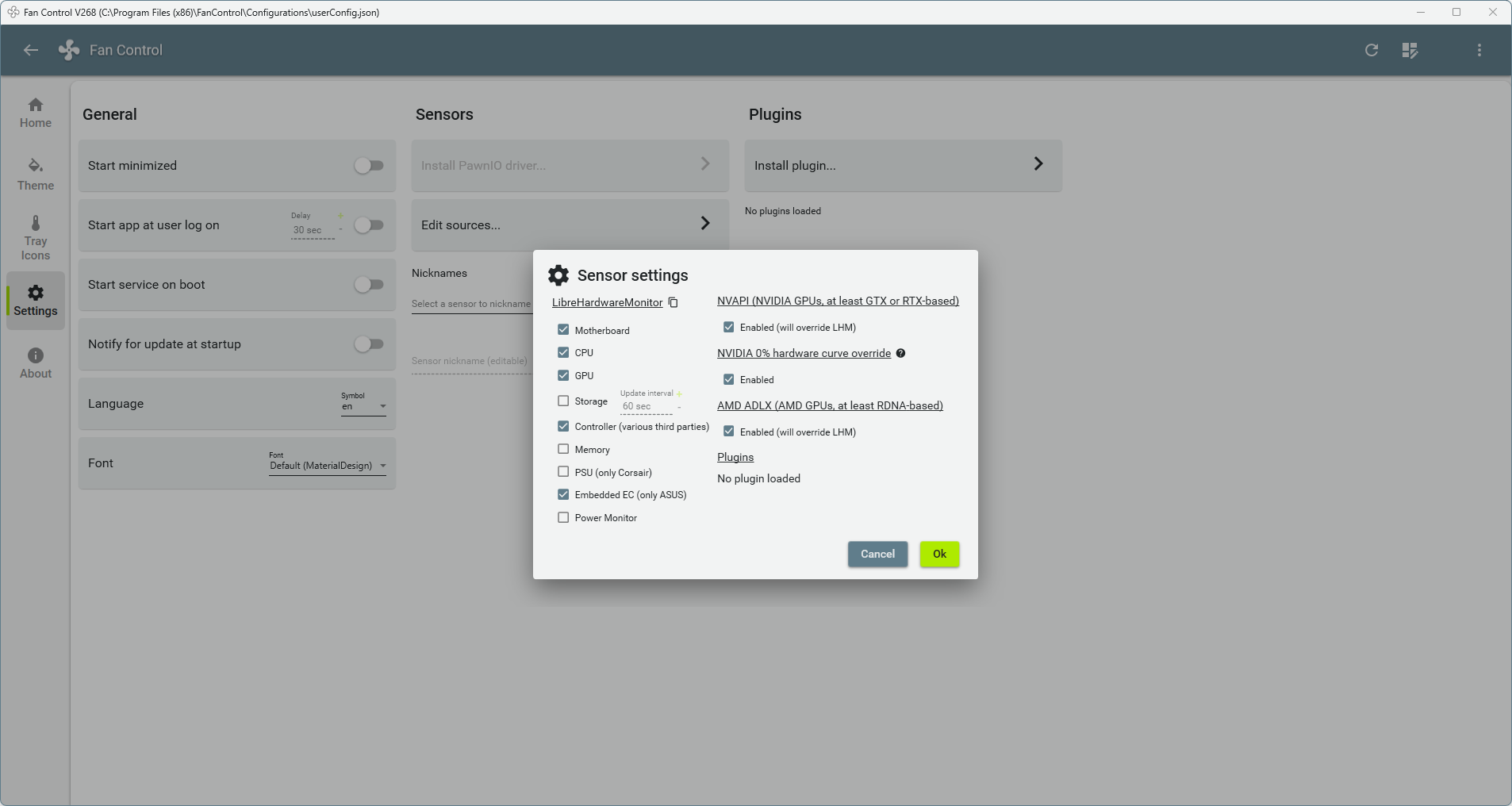
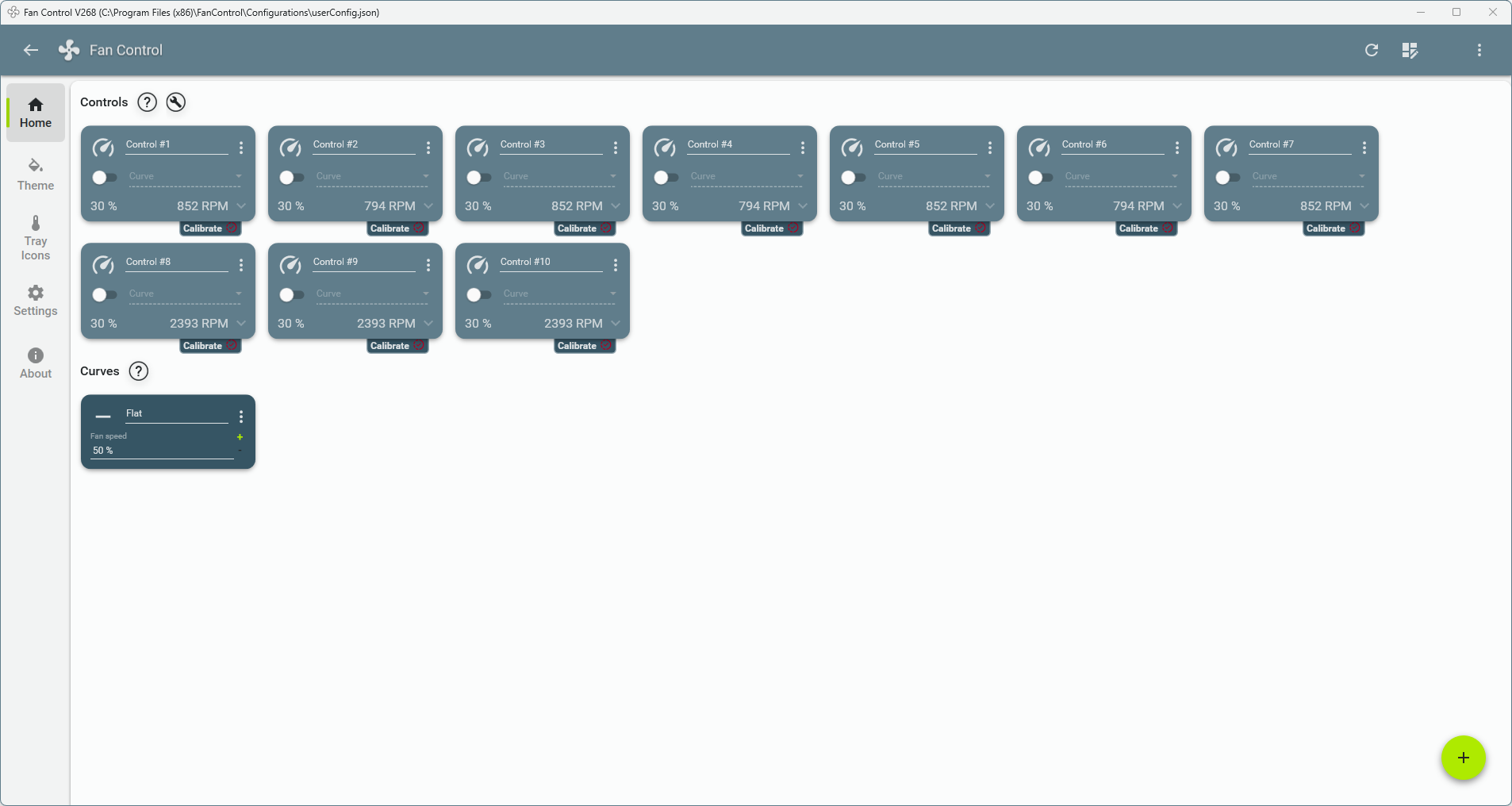
Lors de la première configuration dans FanControl, ouvrez la page des paramètres, cliquez sur « Edit sources », cochez « Controller », cliquez sur « OK », puis revenez à la page d’accueil.
Tous les ventilateurs sont affichés sur la page d’accueil. Pour plus d’informations sur leur configuration dans FanControl, cliquez sur le lien ci-dessous :
https://getfancontrol.com/docs/
Linux 7.2 ou une version ultérieure est requis. Le pilote hwmon est inclus à partir de cette version et se charge automatiquement.
Localiser l'index hwmon de l'appareil (hwmon1, hwmon2, etc.) :
HWMON=$(dirname $(grep -l '^arctic_fan$' /sys/class/hwmon/hwmon*/name))
echo $HWMON

Si une erreur dirname s'affiche, voir Dépannage.
Les valeurs PWM sont comprises entre 0 et 255. Définir le PWM avec :
for i in $(seq 1 10); do echo 150 | sudo tee $HWMON/pwm$i; done
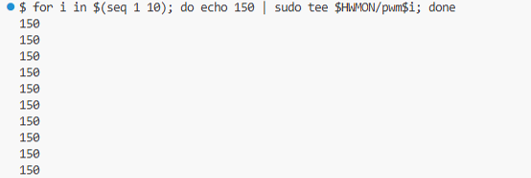
Lors de la connexion de l'appareil, le cache PWM du pilote démarre à 0 PWM. Cela peut différer du PWM auquel les ventilateurs tournent. Chaque commande envoie toutes les valeurs PWM des ventilateurs en une seule fois. Il est recommandé de définir d'abord une valeur PWM souhaitée pour tous les ventilateurs connectés. Sinon, le réglage d'un ventilateur applique 0 PWM aux ventilateurs restants.
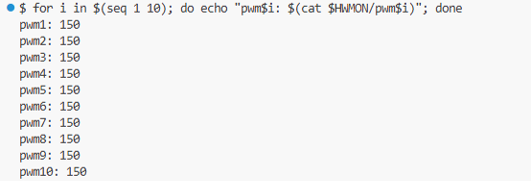
Vérifier les valeurs PWM avec :
for i in $(seq 1 10); do echo "pwm$i: $(cat $HWMON/pwm$i)"; done
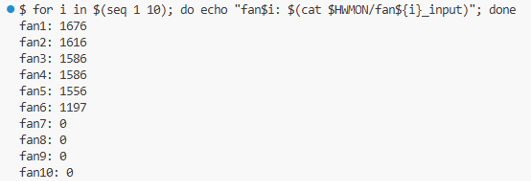
Lire le régime (RPM) des ventilateurs avec :
for i in $(seq 1 10); do echo "fan$i: $(cat $HWMON/fan${i}_input)"; done
Le pilote a été vérifié sur Ubuntu 20.04.6 LTS avec le noyau Linux 5.15, en utilisant un module noyau hors arbre.
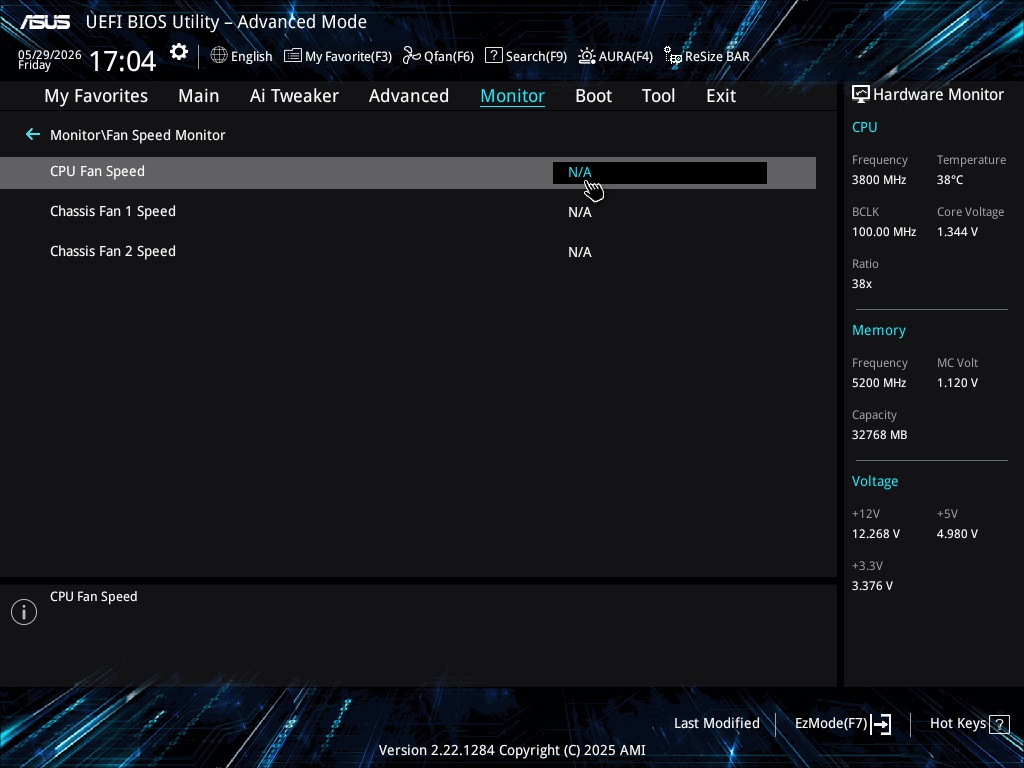
Désactivation de la surveillance de la vitesse du ventilateur du processeur
Redémarrez votre PC et appuyez plusieurs fois sur la touche du BIOS (F2, F12 ou Suppr) pour accéder au BIOS. La touche exacte et la structure des menus peuvent varier selon le fabricant.
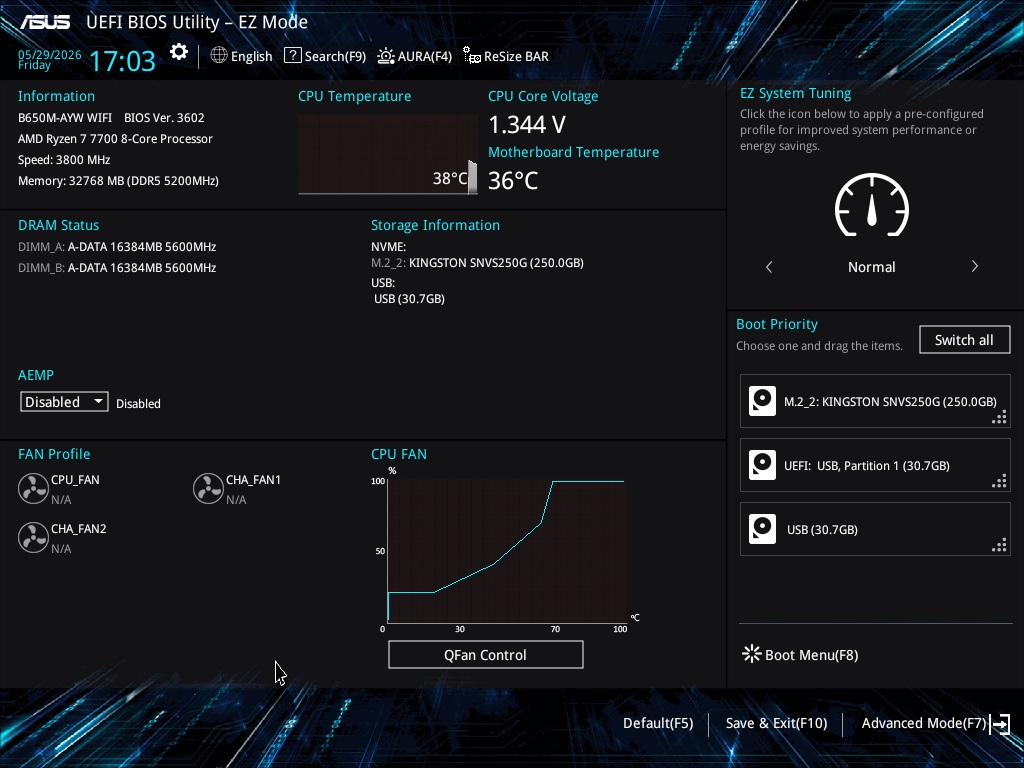
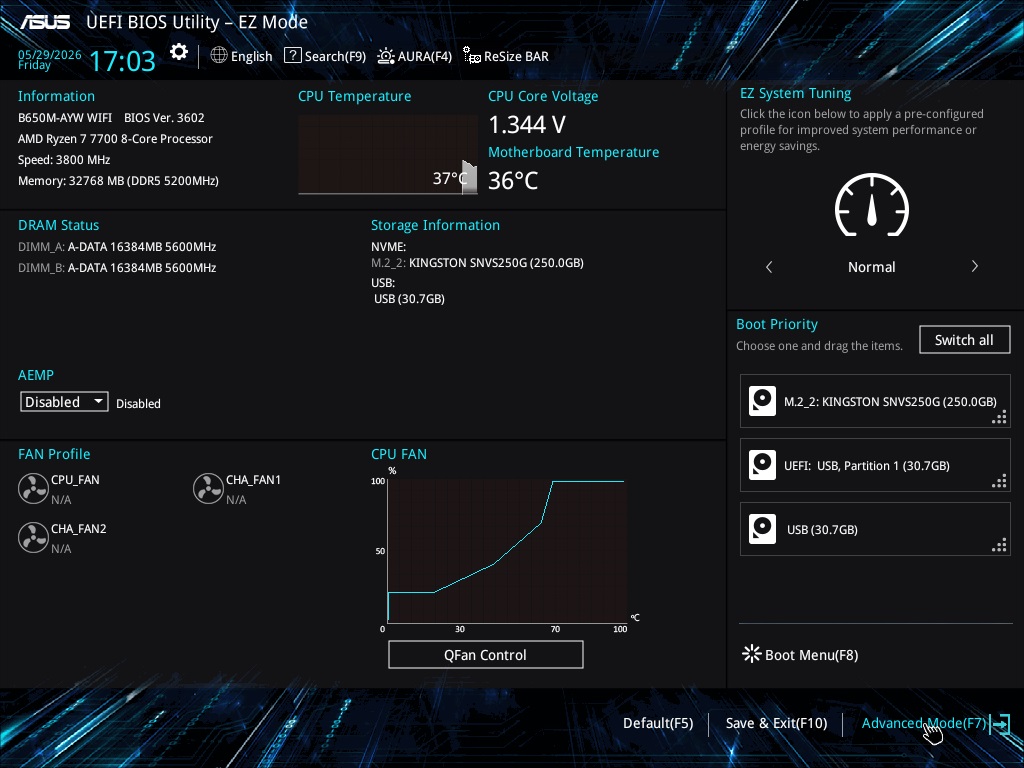
Cliquez sur « Advanced Mode » (F7)
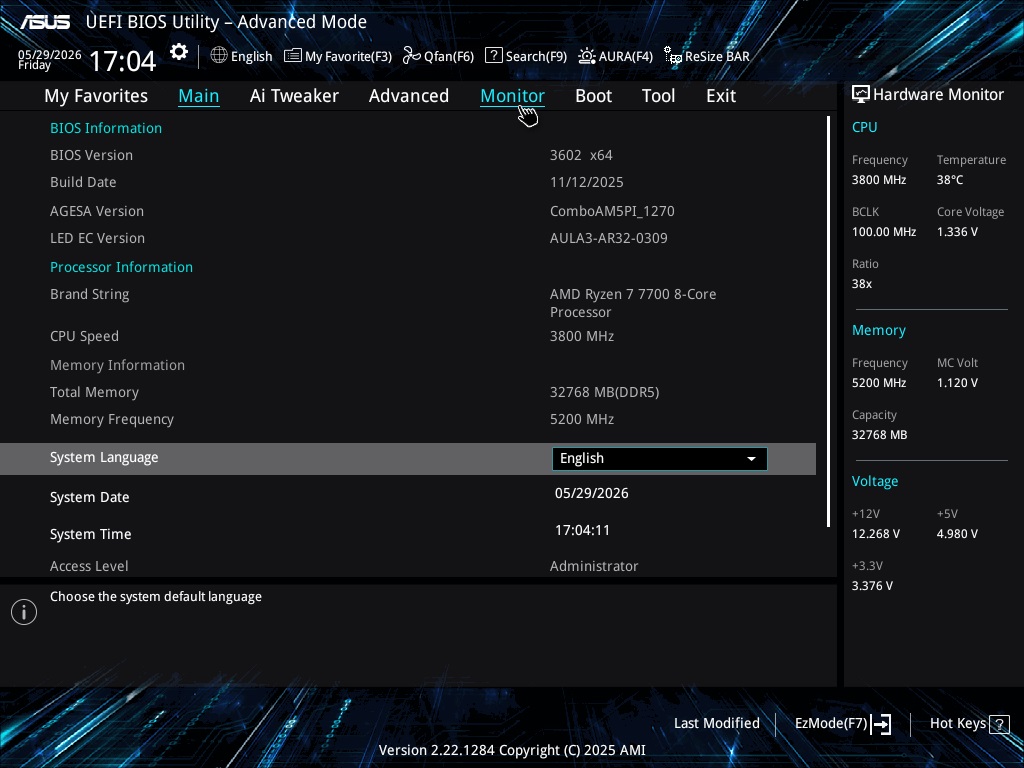
Cliquez sur l’onglet « Monitor »
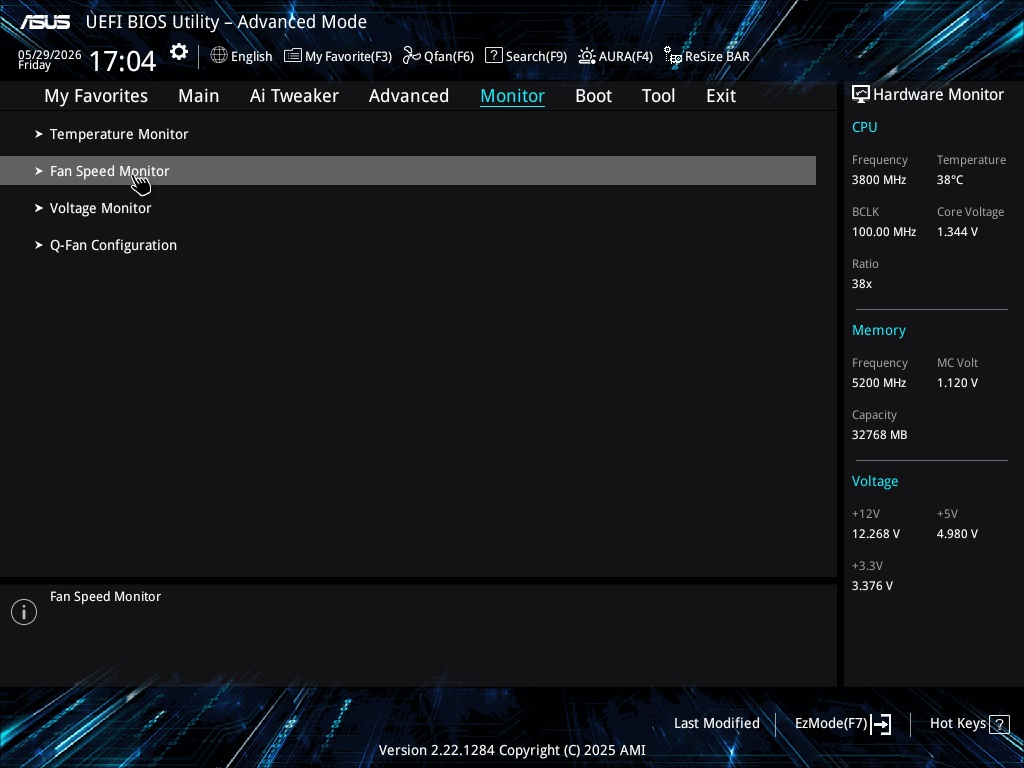
Cliquez sur « Fan Speed Monitor »
Réglez « CPU Fan Speed » sur « Ignore »
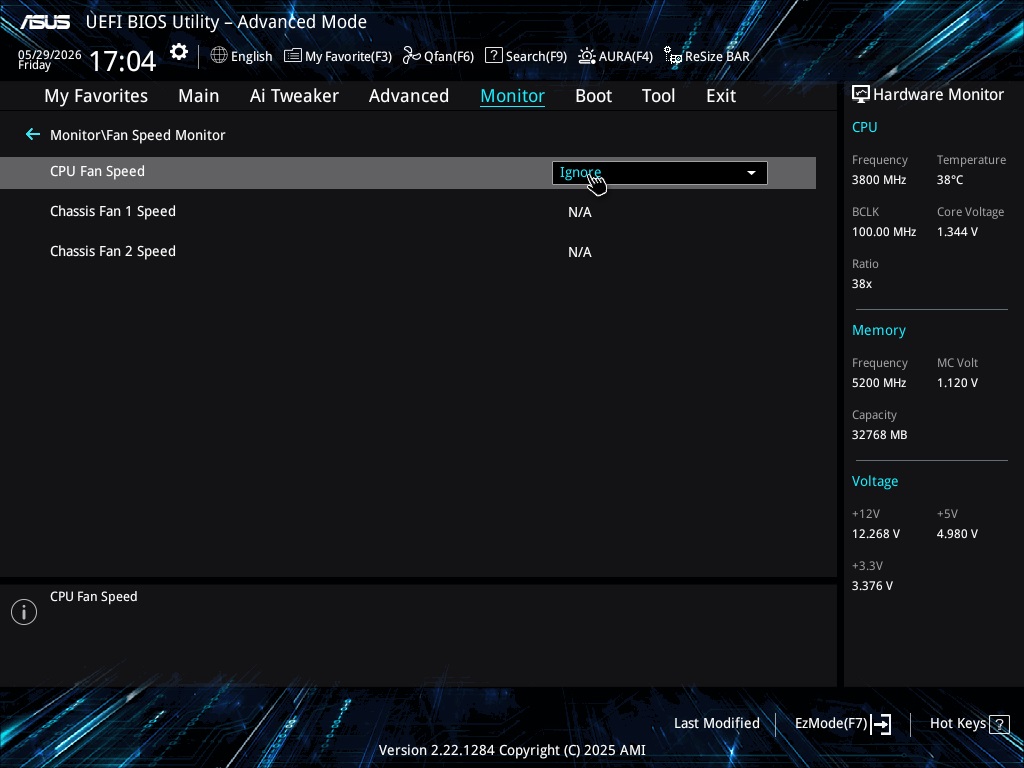
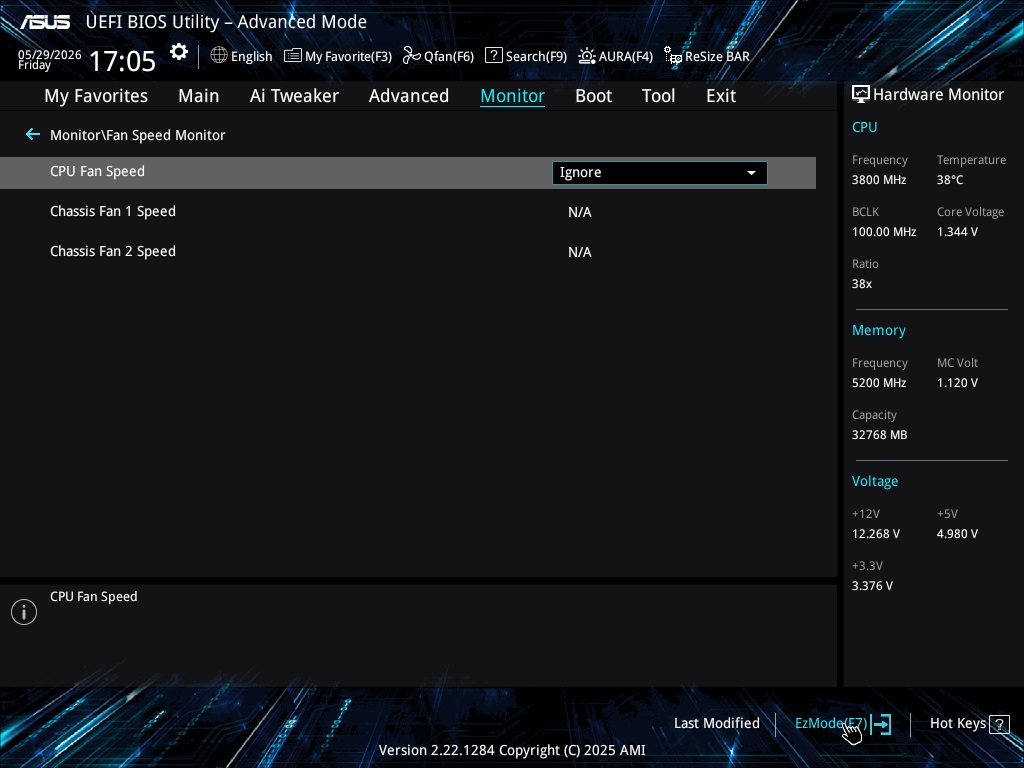
Revenez à « EZ Mode » (F7)
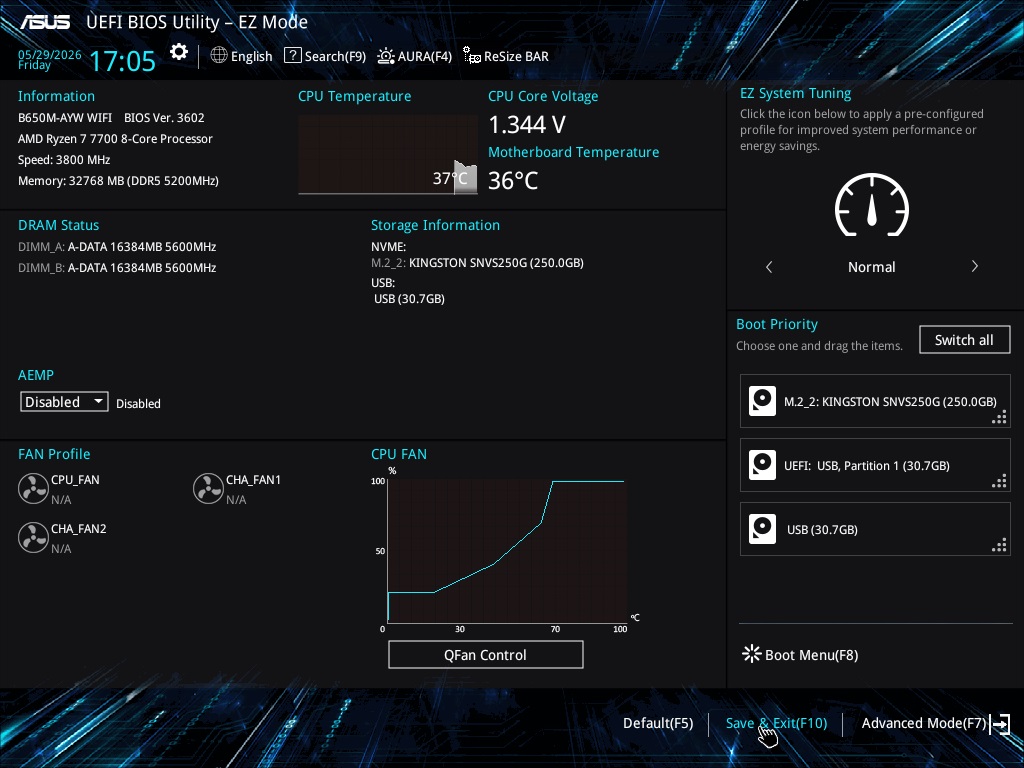
Cliquez sur « Save & Exit »
Linux : Contrôleur non détecté
Si le contrôleur n'est pas trouvé, le terminal affiche :

Vérifier si l'appareil est connecté :
lsusb | grep 3904

Si l'appareil n'apparaît pas, il n'est pas connecté. Essayer un autre en-tête USB 2.0 interne ou vérifier que l'appareil est correctement alimenté.
Si l'appareil apparaît, le matériel est connecté et le pilote n'a pas été chargé. Cela est généralement dû à un noyau antérieur à Linux 7.2, ou au pilote désactivé dans ce noyau.


