
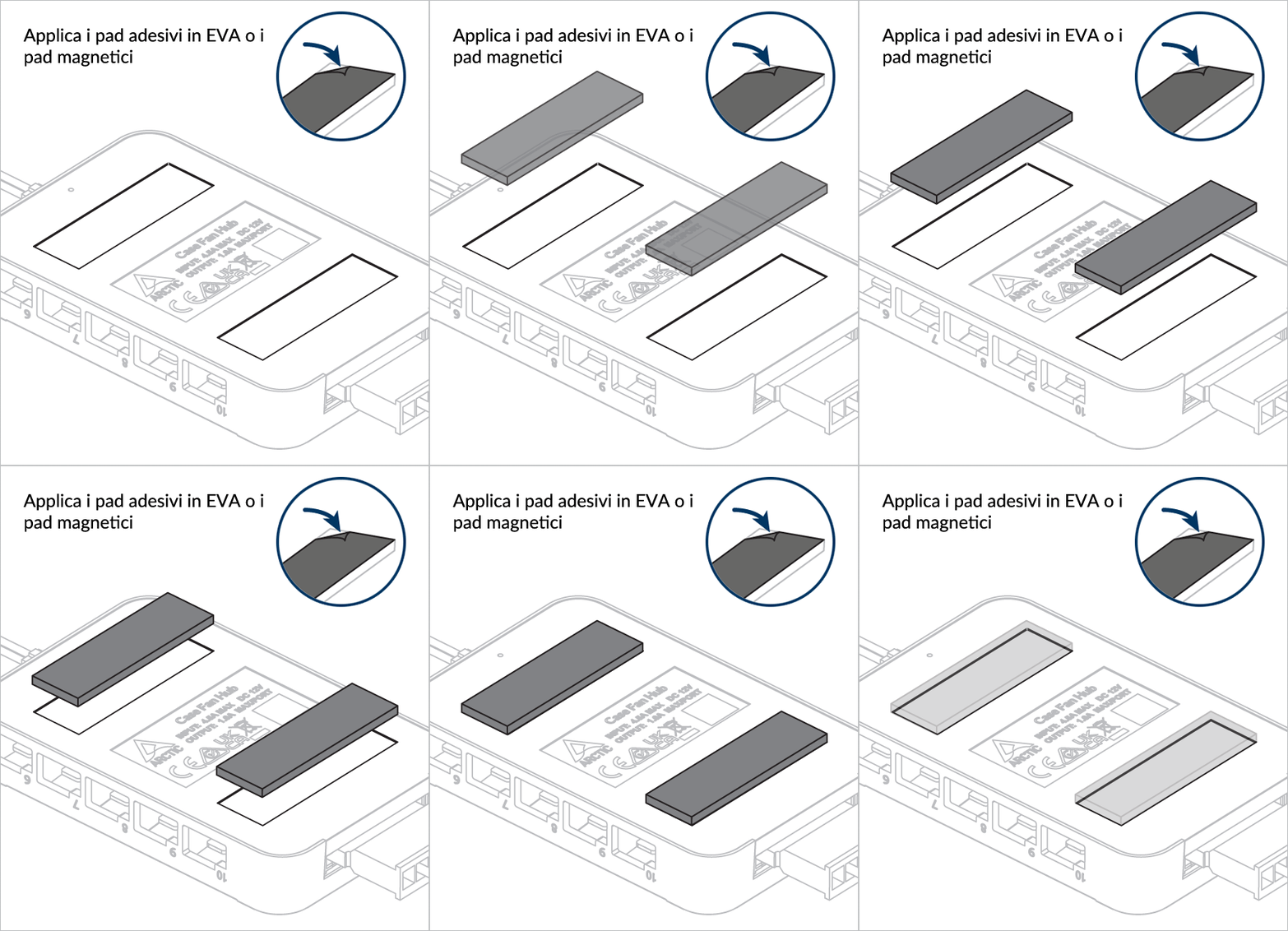
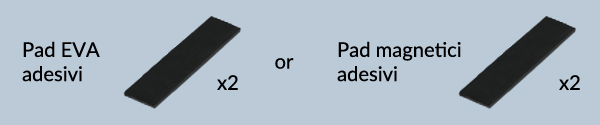
Seleziona il pad di montaggio preferito
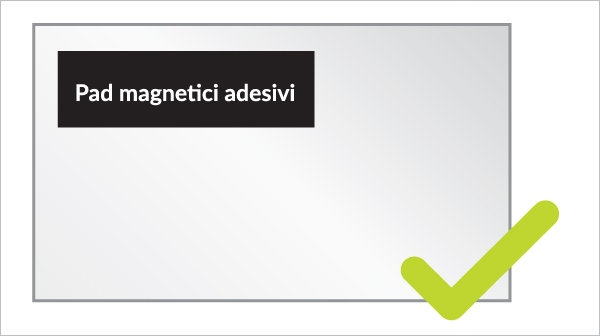
Per superfici in acciaio
Per superfici non magnetiche

 Attenzione
Spegni il computer prima di installare il Fan Controller, poiché questo dispositivo non supporta il collegamento a caldo.
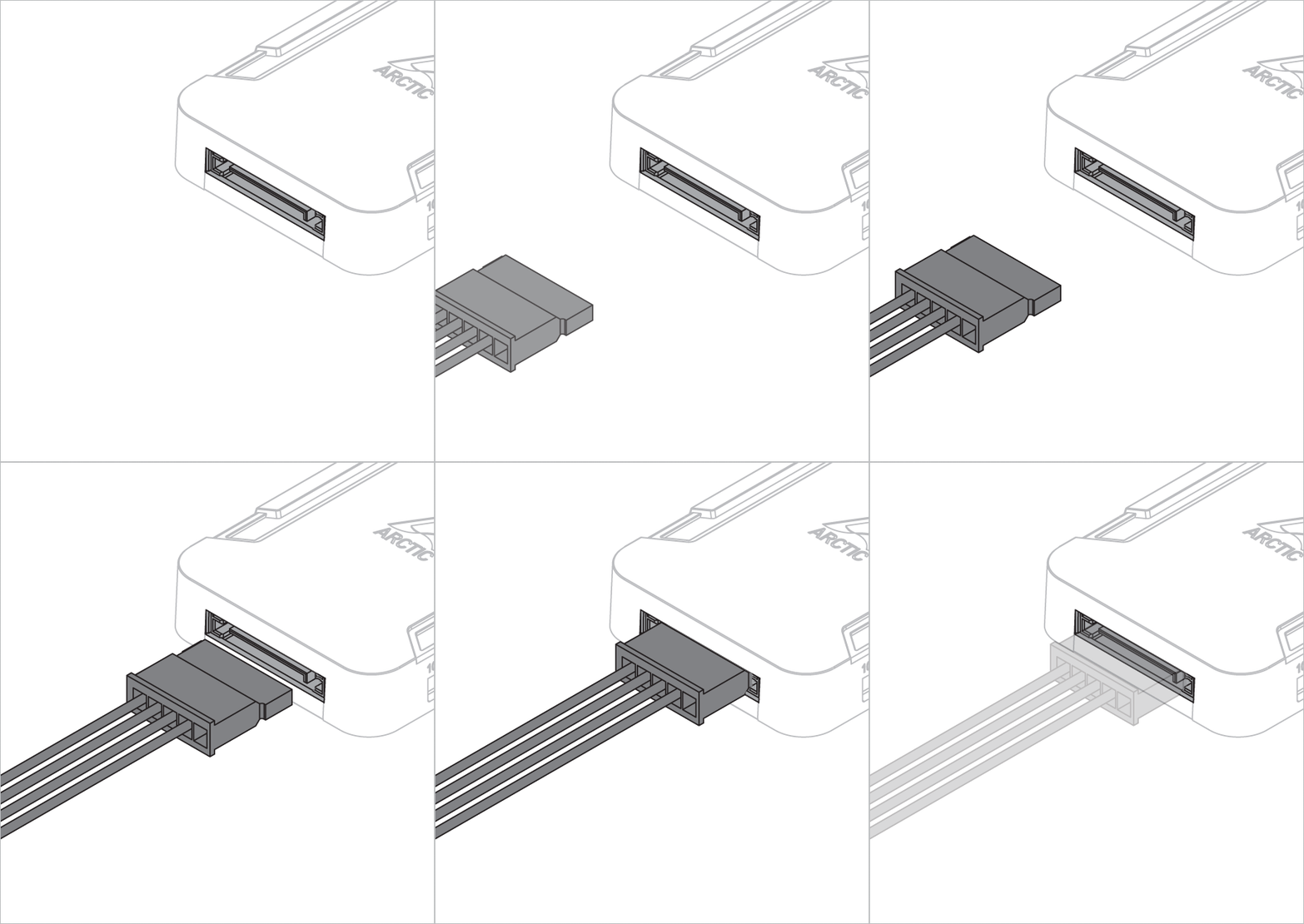
Collega un cavo di alimentazione SATA dell’alimentatore al Fan Controller
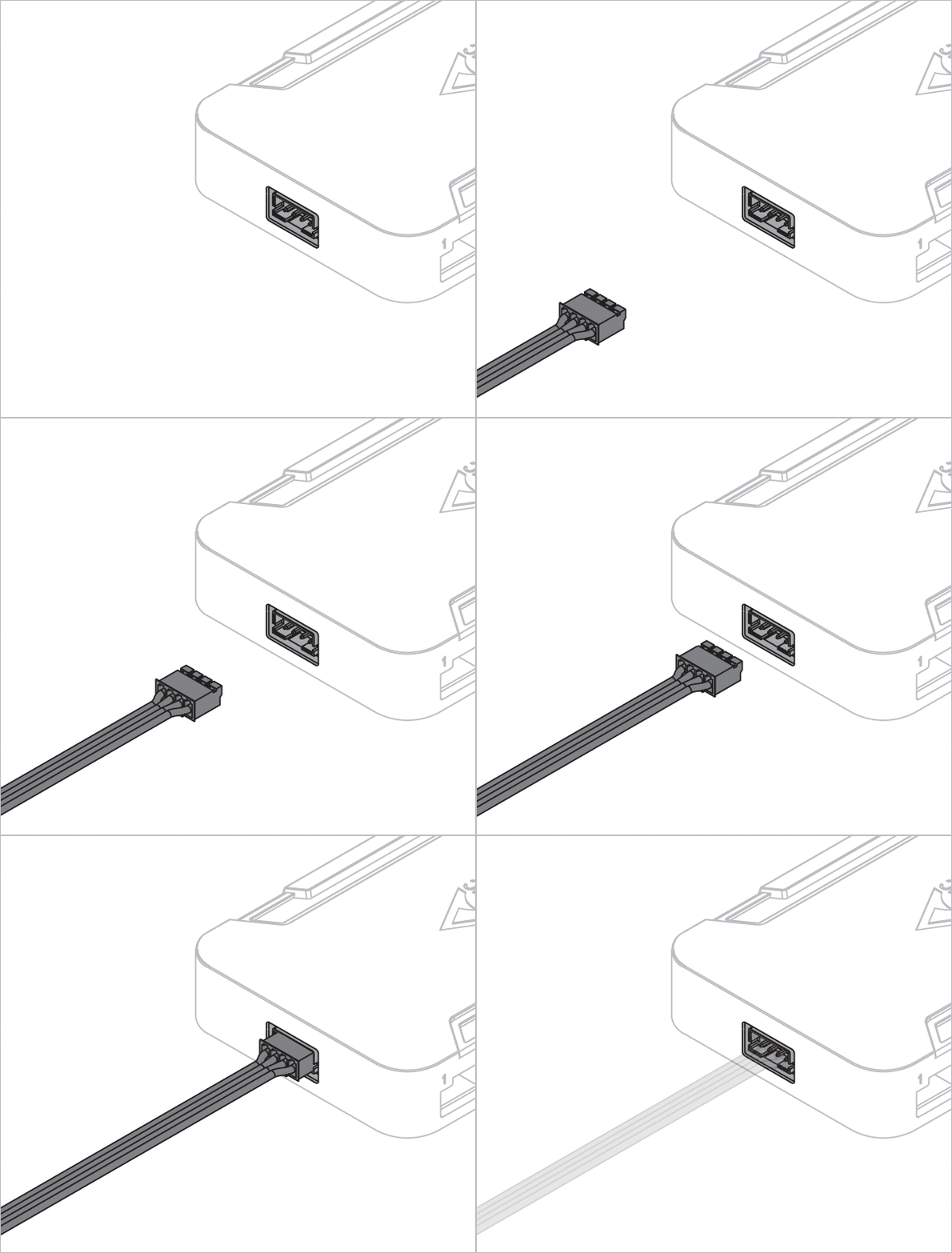
Collega il Fan Controller a un header USB 2.0 della scheda madre utilizzando il cavo di collegamento USB.

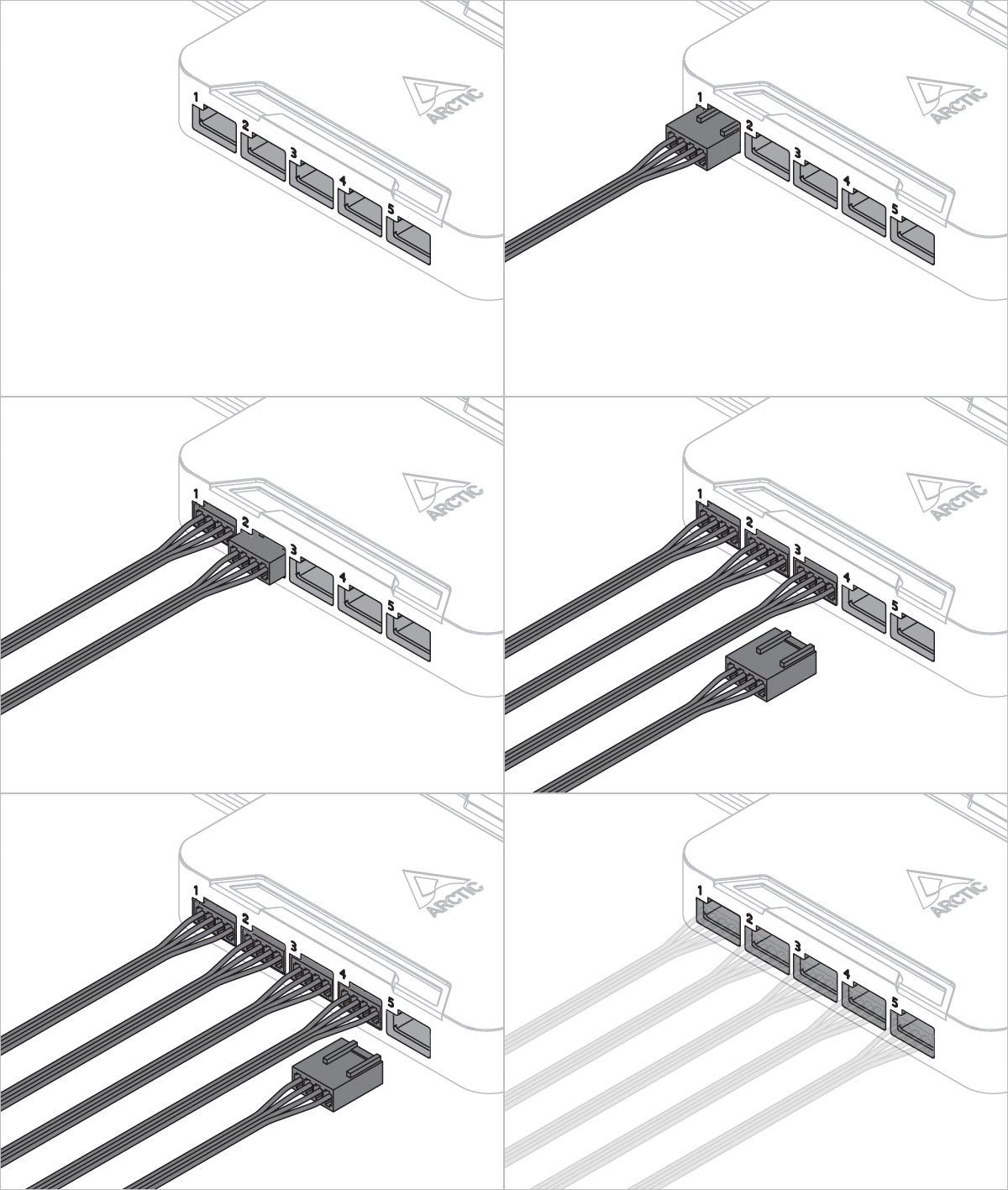
Collega le ventole al Fan Controller
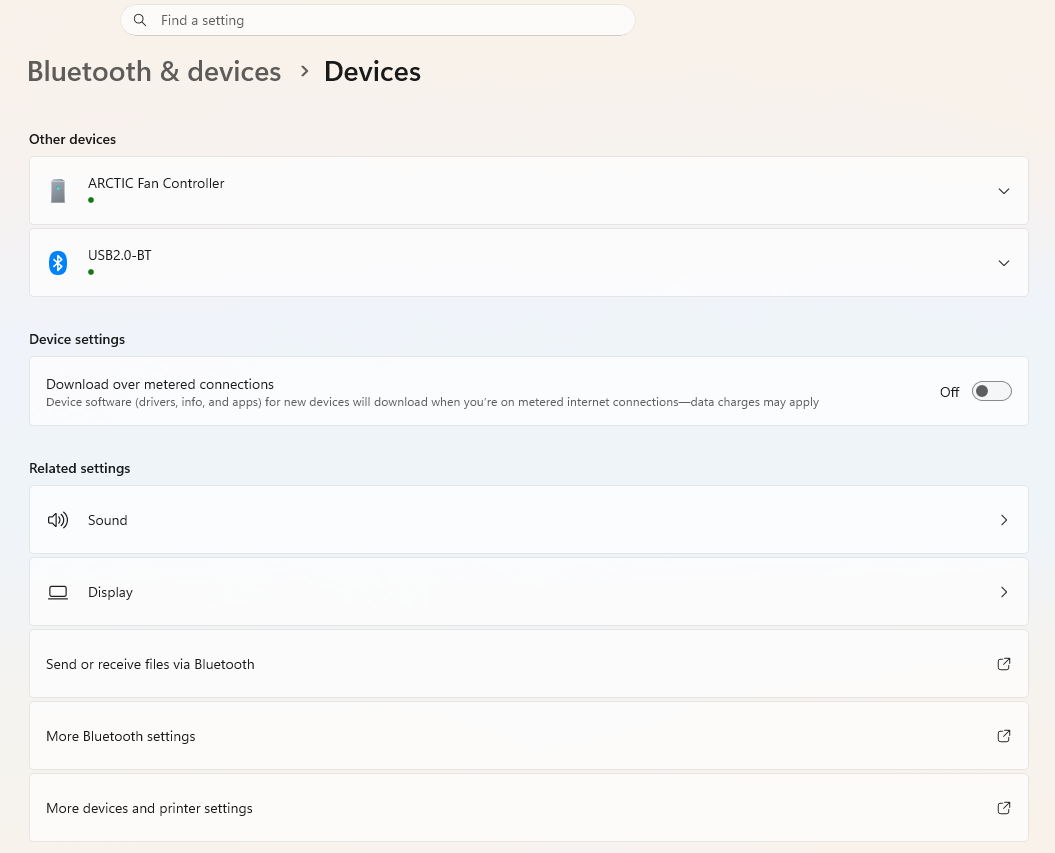
Accendi il PC. Il Fan Controller verrà rilevato automaticamente e visualizzato in Impostazioni di Windows > Bluetooth e dispositivi > Dispositivi > Altri dispositivi.
Alcune schede madri richiedono che il connettore CPU_FAN sia collegato. Se compare questo errore, segui queste istruzioni per disattivare il controllo della velocità della ventola della CPU.
Durante l'avvio del sistema e fino a quando il controller non riceve comandi tramite USB, il controller imposta le ventole su un ciclo di lavoro PWM predefinito del 40%.
- SignalRGB
- Fan Control
Seleziona il software preferito
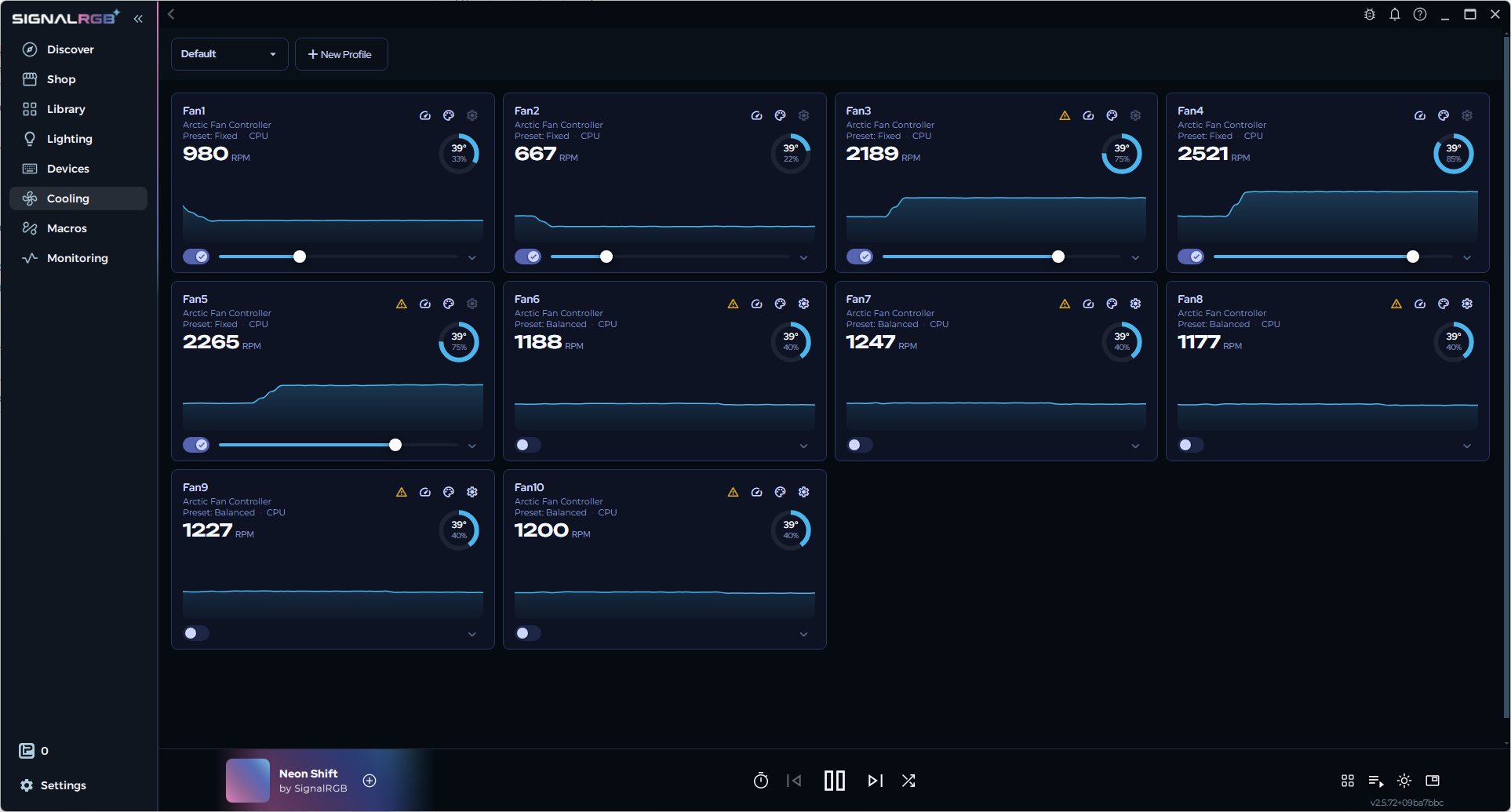
Scarica SignalRGB

In SignalRGB, tutte le ventole collegate al Fan Controller vengono visualizzate nella pagina “Cooling”. Per ulteriori informazioni sulla configurazione delle ventole in SignalRGB, fai clic sul link seguente:
https://docs.signalrgb.com/gettingstarted/cooling
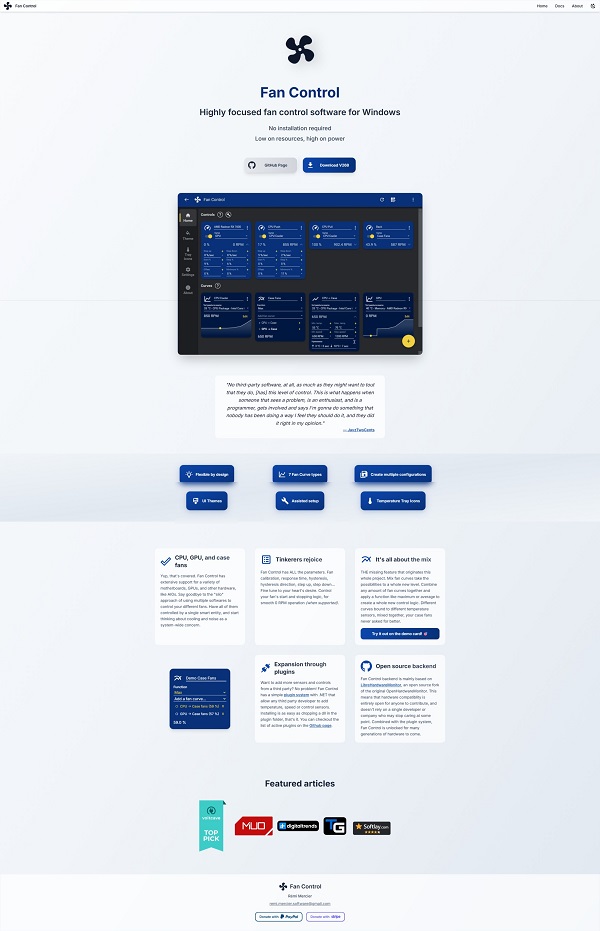
Scarica FanControl
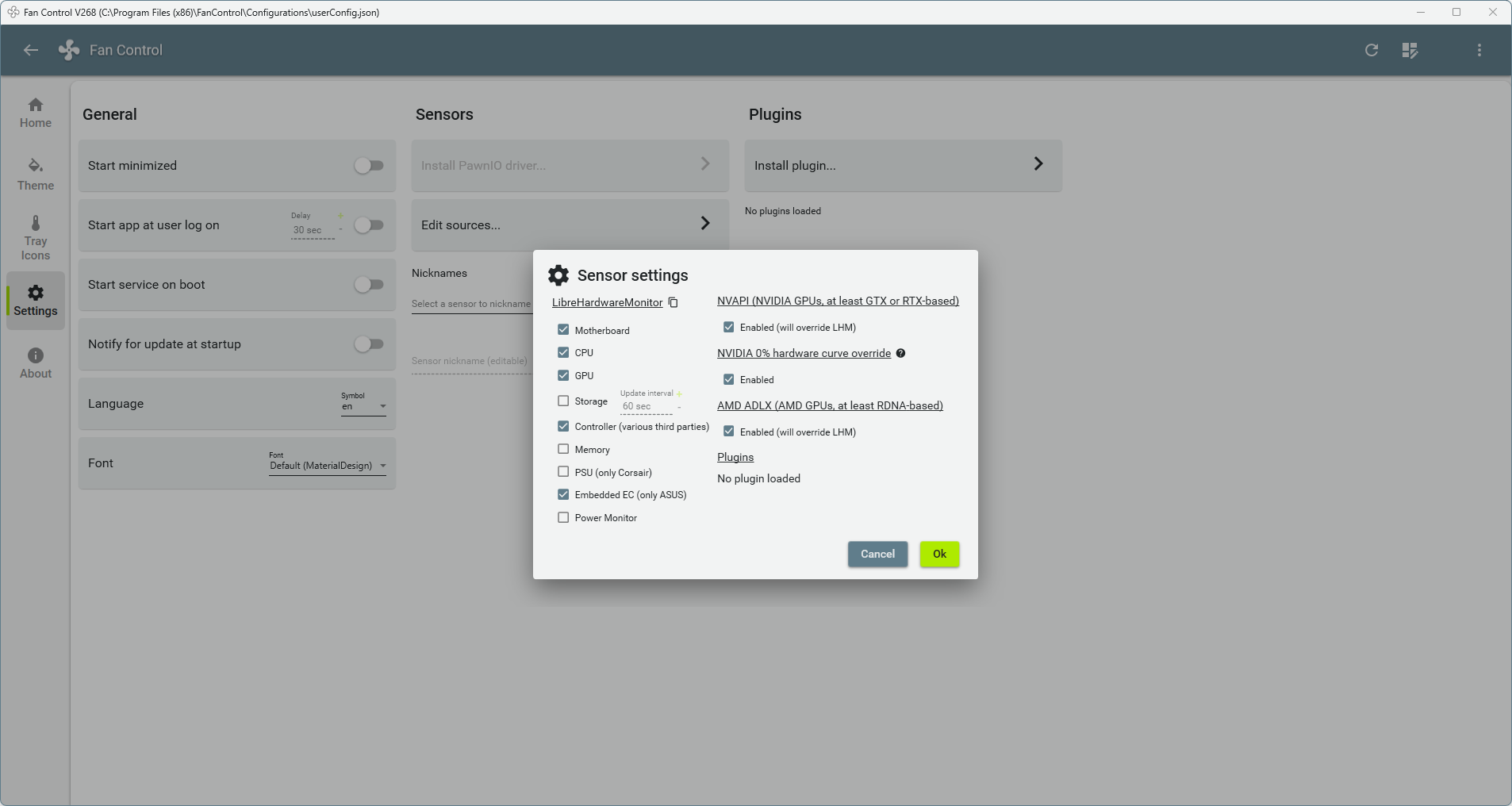
Per la prima configurazione di FanControl, vai alla pagina delle impostazioni, fai clic su “Edit sources”, seleziona la casella “Controller”, fai clic su “OK” e torna alla pagina iniziale.
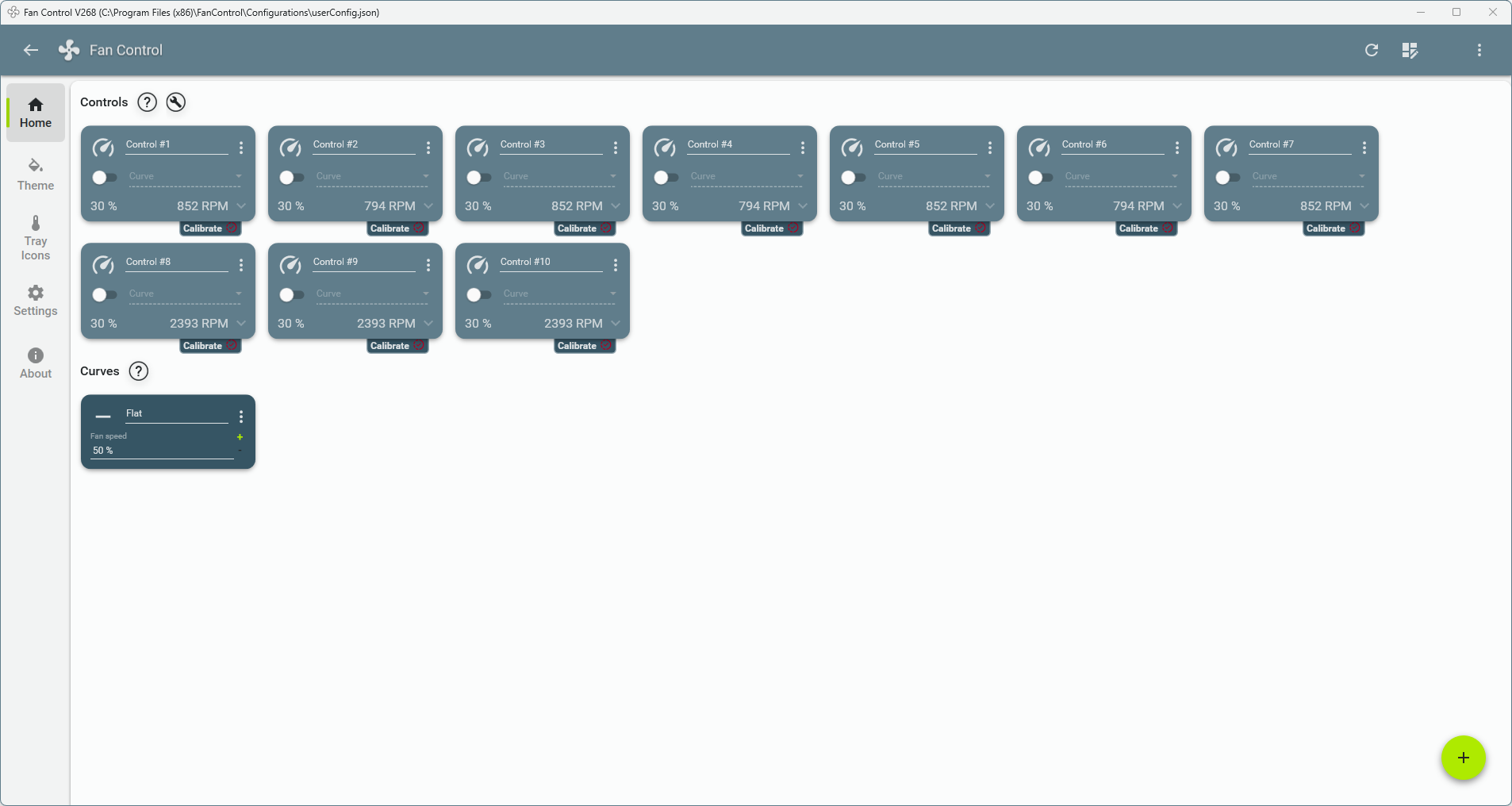
Tutte le ventole vengono visualizzate nella pagina iniziale. Per ulteriori informazioni sulla configurazione delle ventole in FanControl, fai clic sul link seguente:
https://getfancontrol.com/docs/
È richiesto Linux 7.2 o superiore. Il driver hwmon è incluso a partire da questa versione e si carica automaticamente.
Individuare l'indice hwmon del dispositivo (hwmon1, hwmon2, ecc.):
HWMON=$(dirname $(grep -l '^arctic_fan$' /sys/class/hwmon/hwmon*/name))
echo $HWMON

Se compare un errore dirname, vedere Risoluzione dei problemi.
I valori PWM vanno da 0 a 255. Impostare il PWM con:
for i in $(seq 1 10); do echo 150 | sudo tee $HWMON/pwm$i; done
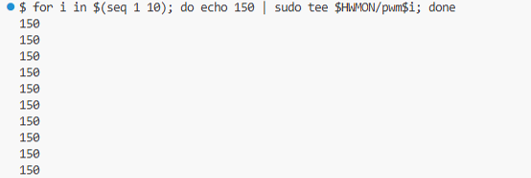
Quando il dispositivo si collega, la cache PWM del driver inizia a 0 PWM. Questo può differire dal PWM a cui ruotano le ventole. Ogni comando invia tutti i valori PWM delle ventole contemporaneamente. Si consiglia di impostare prima un valore PWM desiderato per tutte le ventole collegate. In caso contrario, l'impostazione di una ventola applica 0 PWM alle restanti.
Verificare i valori PWM con:
for i in $(seq 1 10); do echo "pwm$i: $(cat $HWMON/pwm$i)"; done
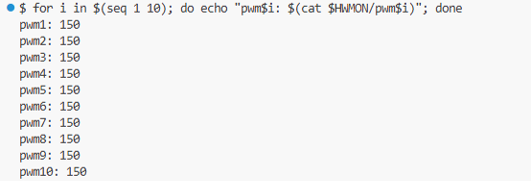
Leggere gli RPM delle ventole con:
for i in $(seq 1 10); do echo "fan$i: $(cat $HWMON/fan${i}_input)"; done
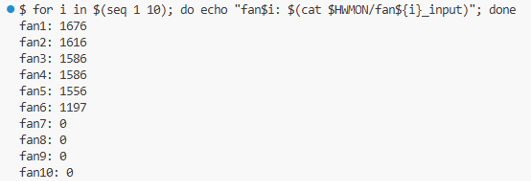
TIl driver è stato verificato su Ubuntu 20.04.6 LTS con kernel Linux 5.15, utilizzando un modulo kernel out-of-tree.
Disattivazione del controllo della velocità della ventola della CPU
Riavvia il PC e premi ripetutamente il tasto del BIOS (F2, F12 o Canc) per accedere al BIOS. Il tasto esatto e la struttura dei menu possono variare a seconda del produttore.
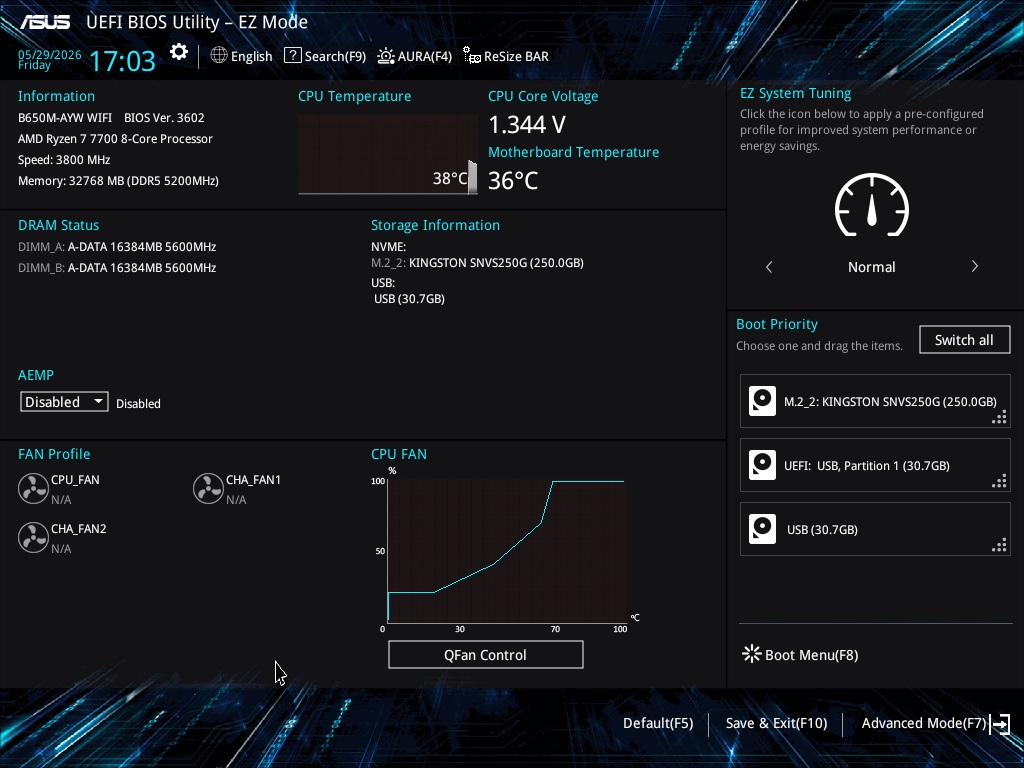
Fai clic su “Advanced Mode” (F7)
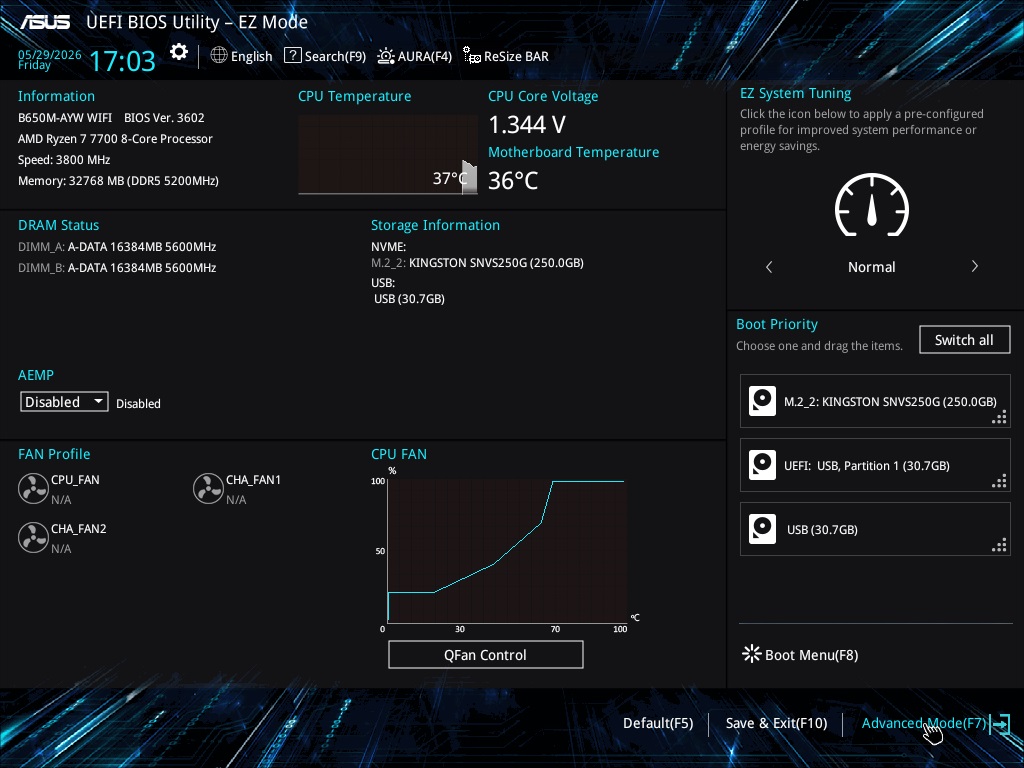
Fai clic sulla scheda “Monitor”
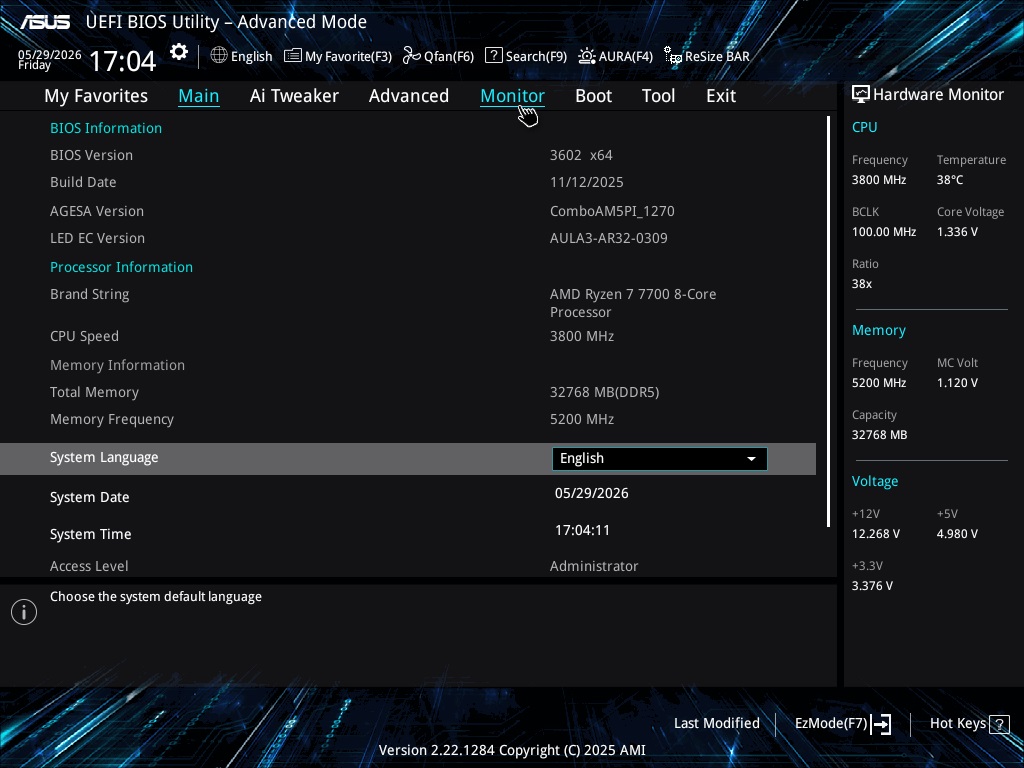
Fai clic su “Fan Speed Monitor”
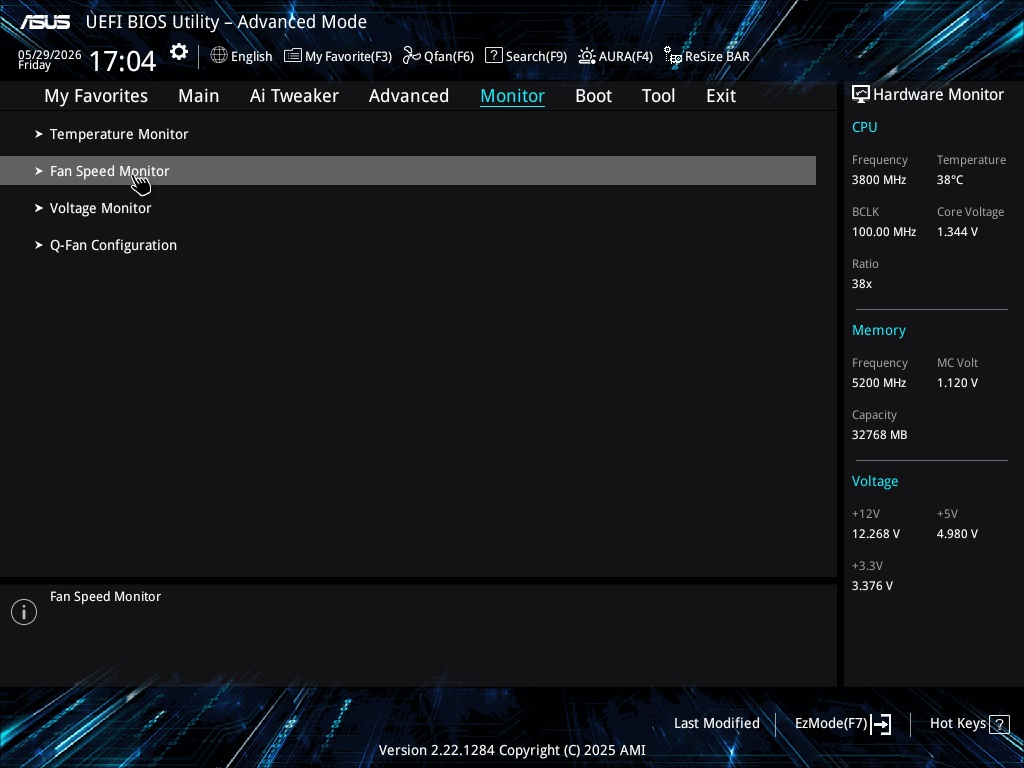
Imposta “CPU Fan Speed” su “Ignore”
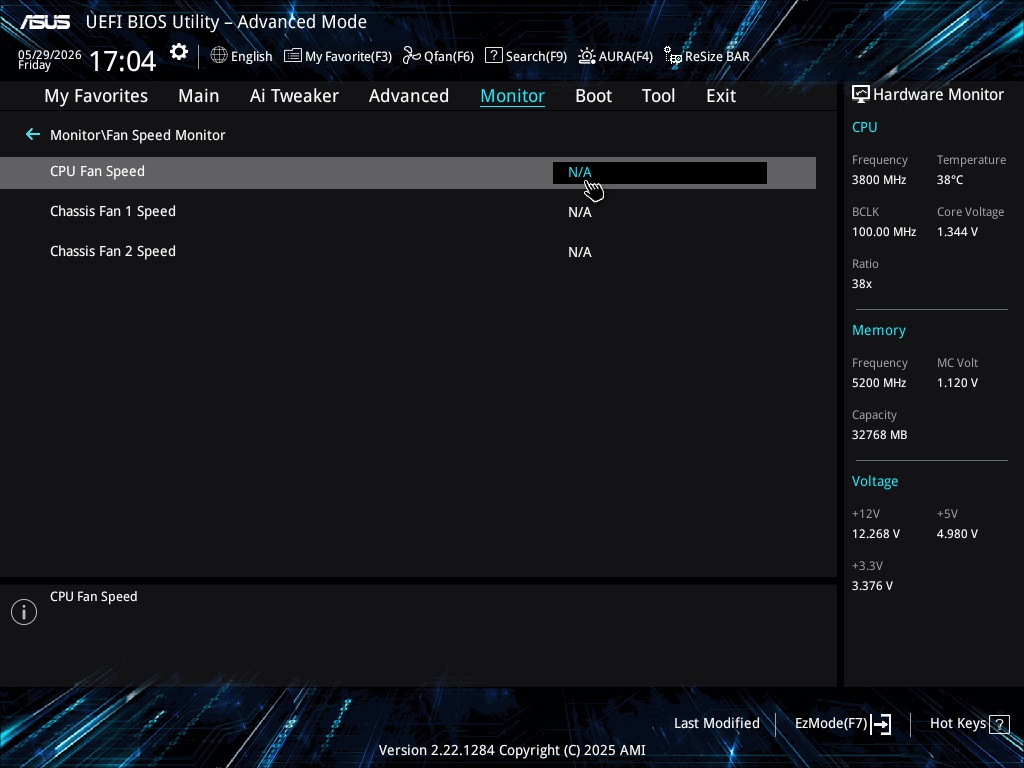
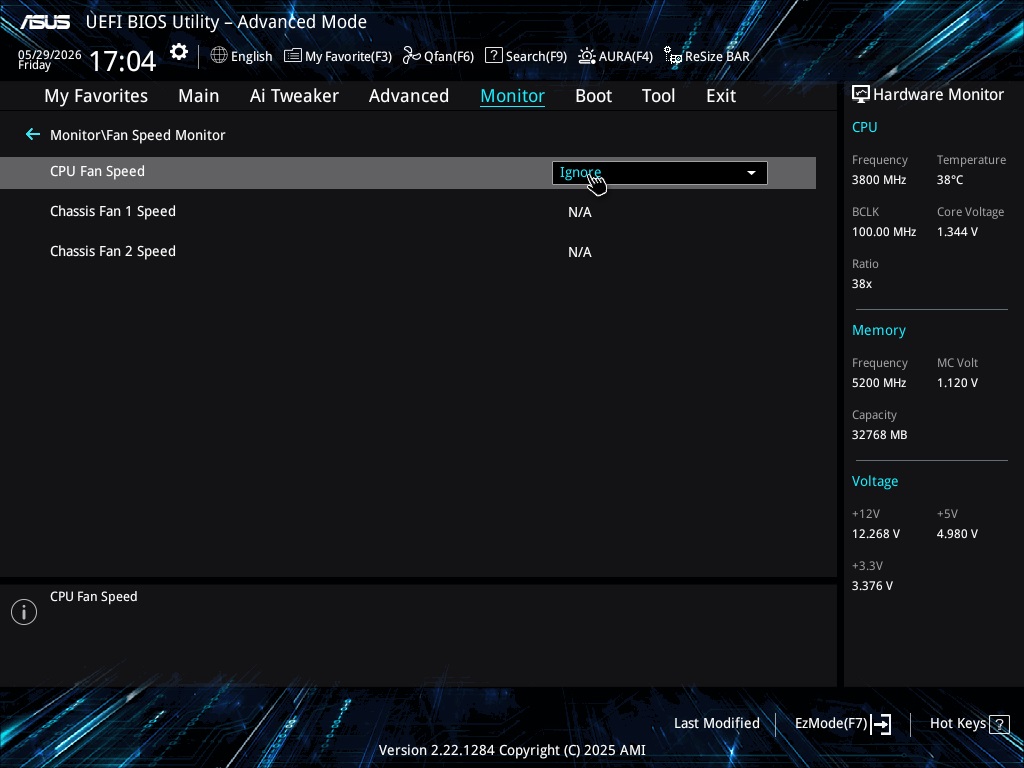
Torna a “EZ Mode” (F7)
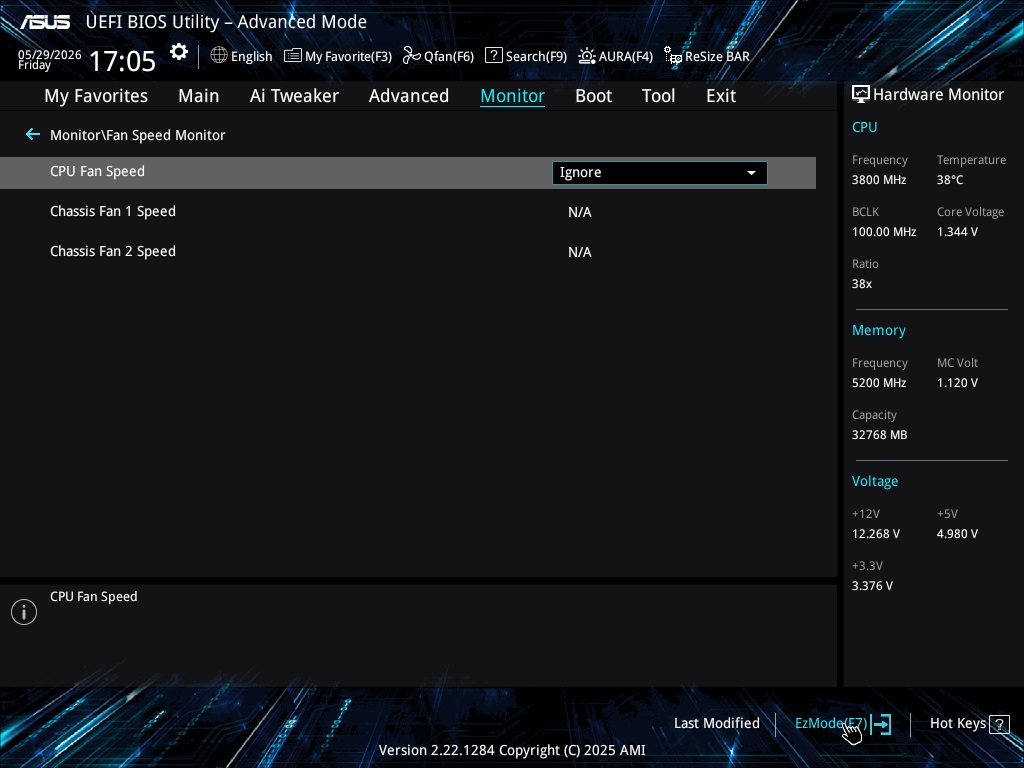
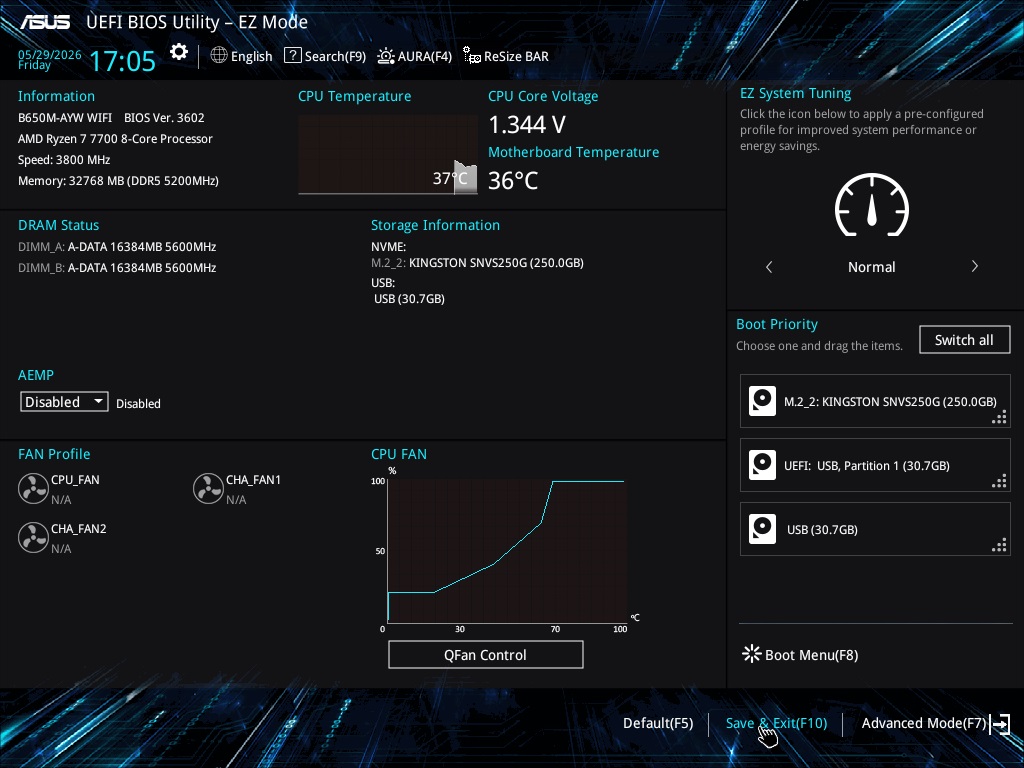
Fai clic su “Save & Exit”
Linux: Controller non rilevato
Se il controller non viene trovato, il terminale mostra:

Controllare se il dispositivo è collegato:
lsusb | grep 3904

Se il dispositivo non compare, non è collegato. Provare un altro header USB 2.0 interno o verificare che il dispositivo sia alimentato correttamente.
Se il dispositivo compare, l'hardware è collegato e il driver non è stato caricato. Ciò è generalmente dovuto a un kernel precedente a Linux 7.2, o al driver disabilitato in questo kernel.


