
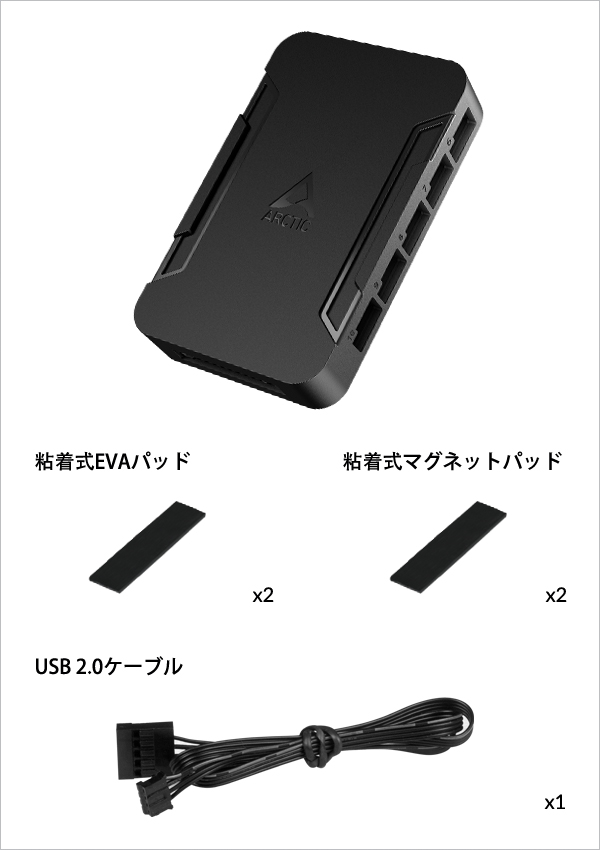
使用する取り付けパッドを選択します
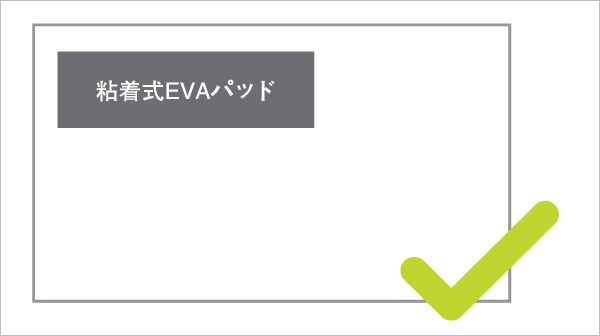
スチール面用
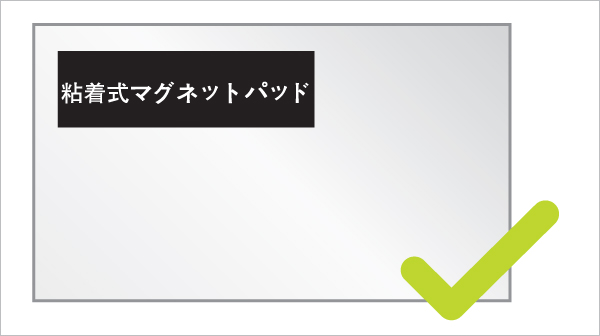
F磁性のない面用
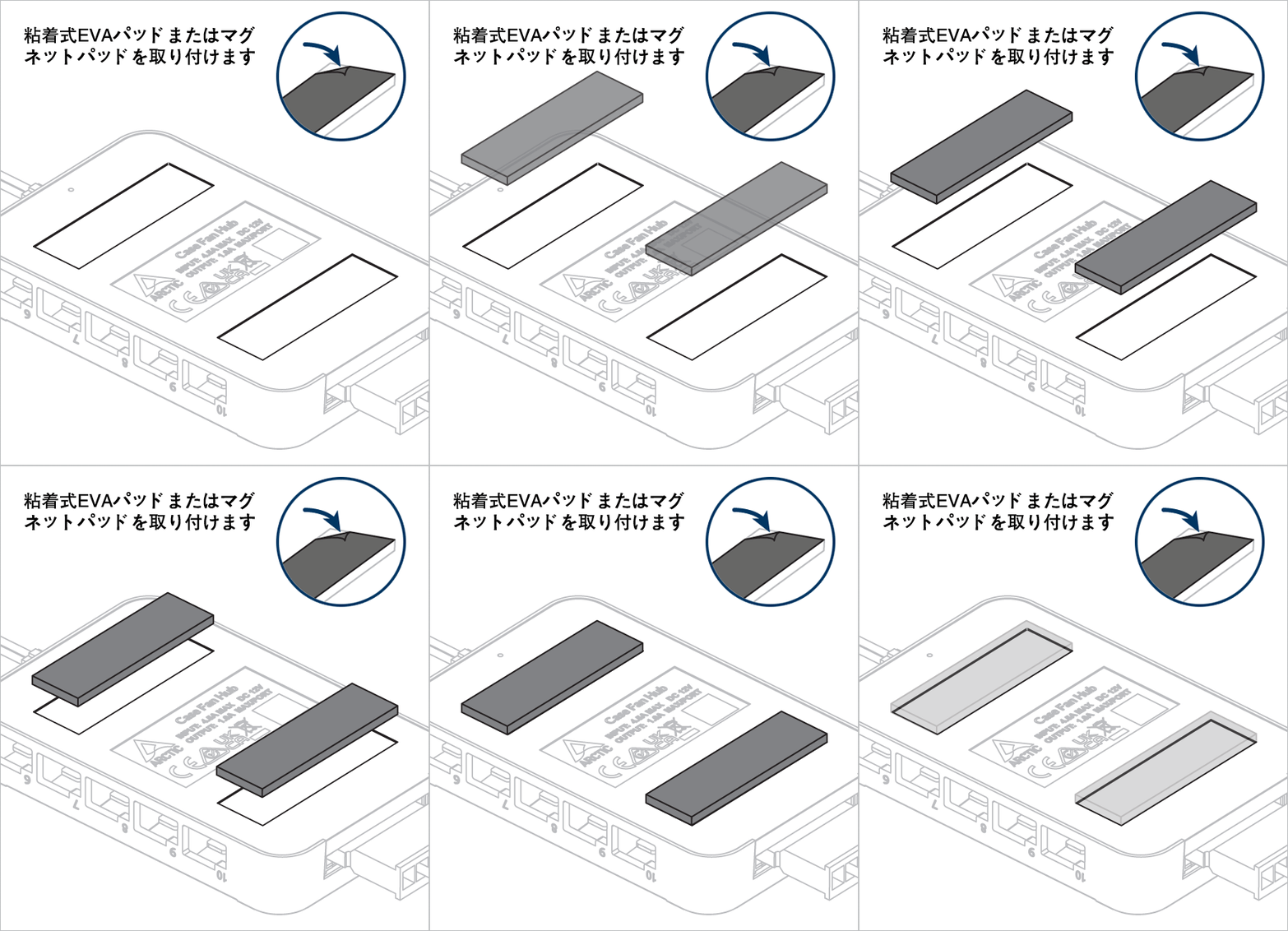
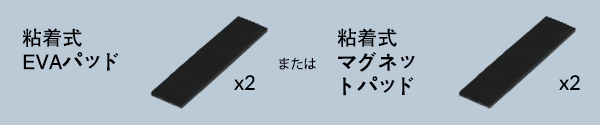
 注意
注意
Fan Controllerを取り付ける前にコンピューターの電源を切ってください。本製品はホットスワップに対応していません。
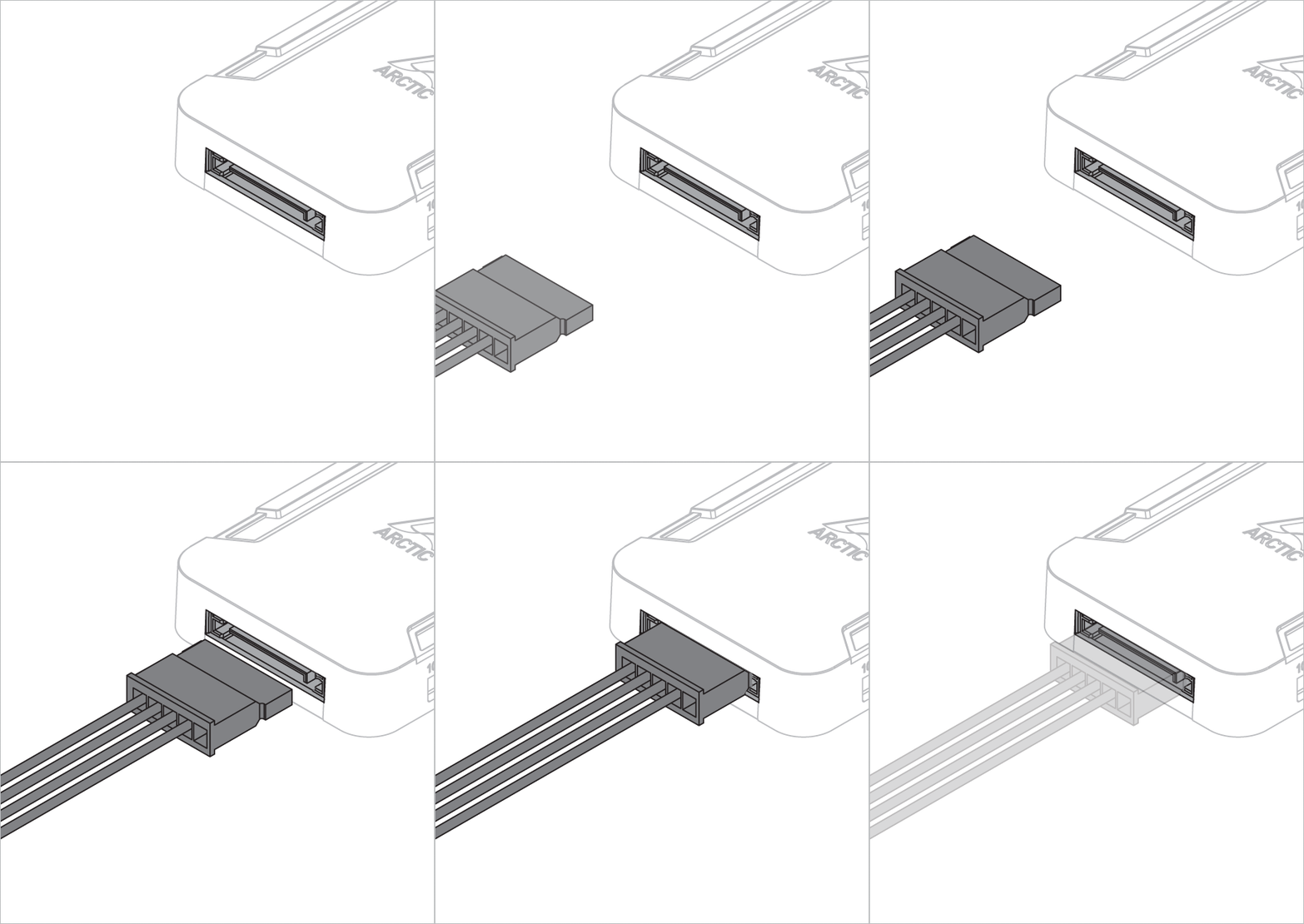
電源ユニットのSATA電源ケーブルをFan Controllerに接続します
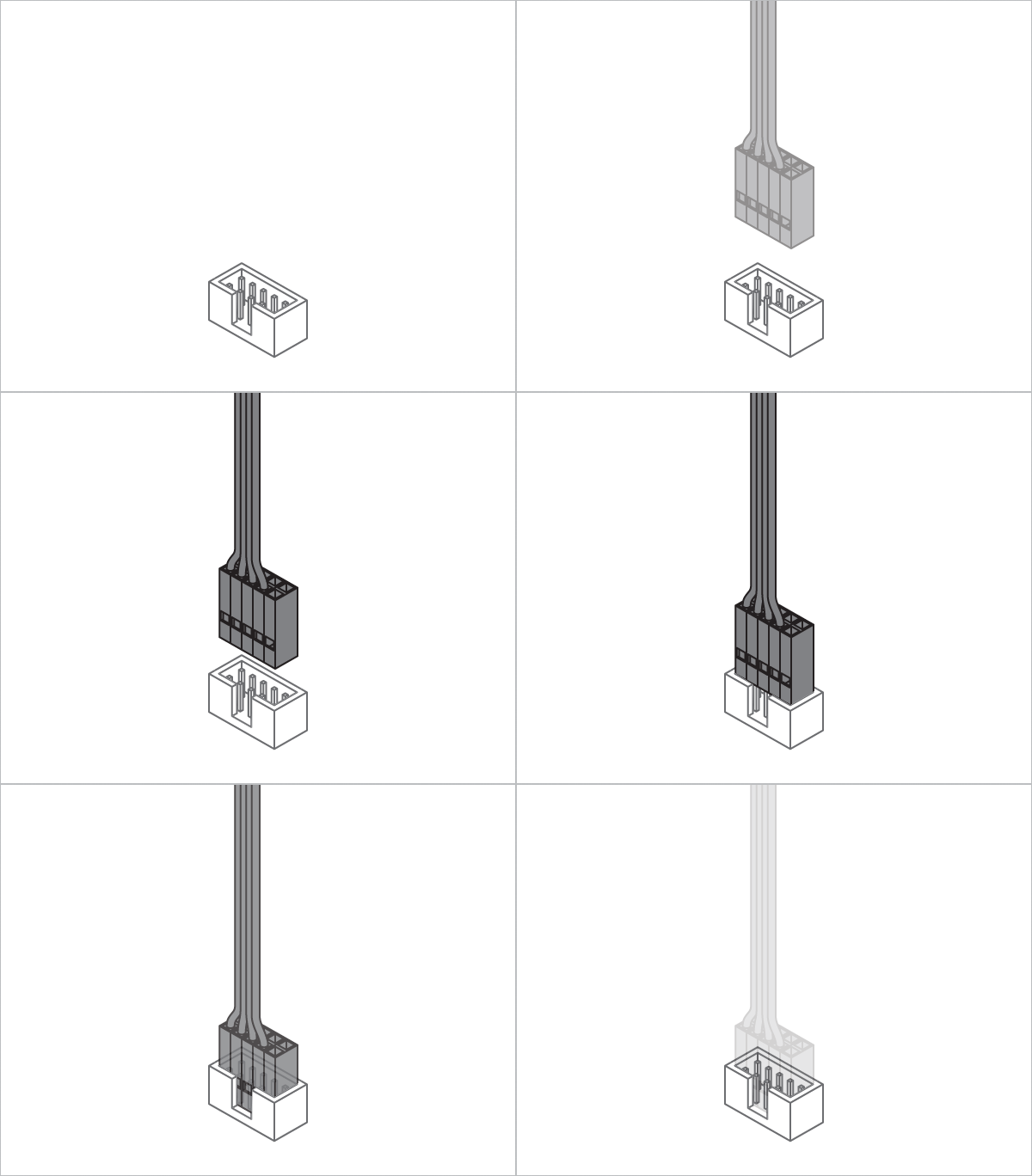
USB接続ケーブルを使用して、Fan ControllerをマザーボードのUSB 2.0ヘッダーに接続します。
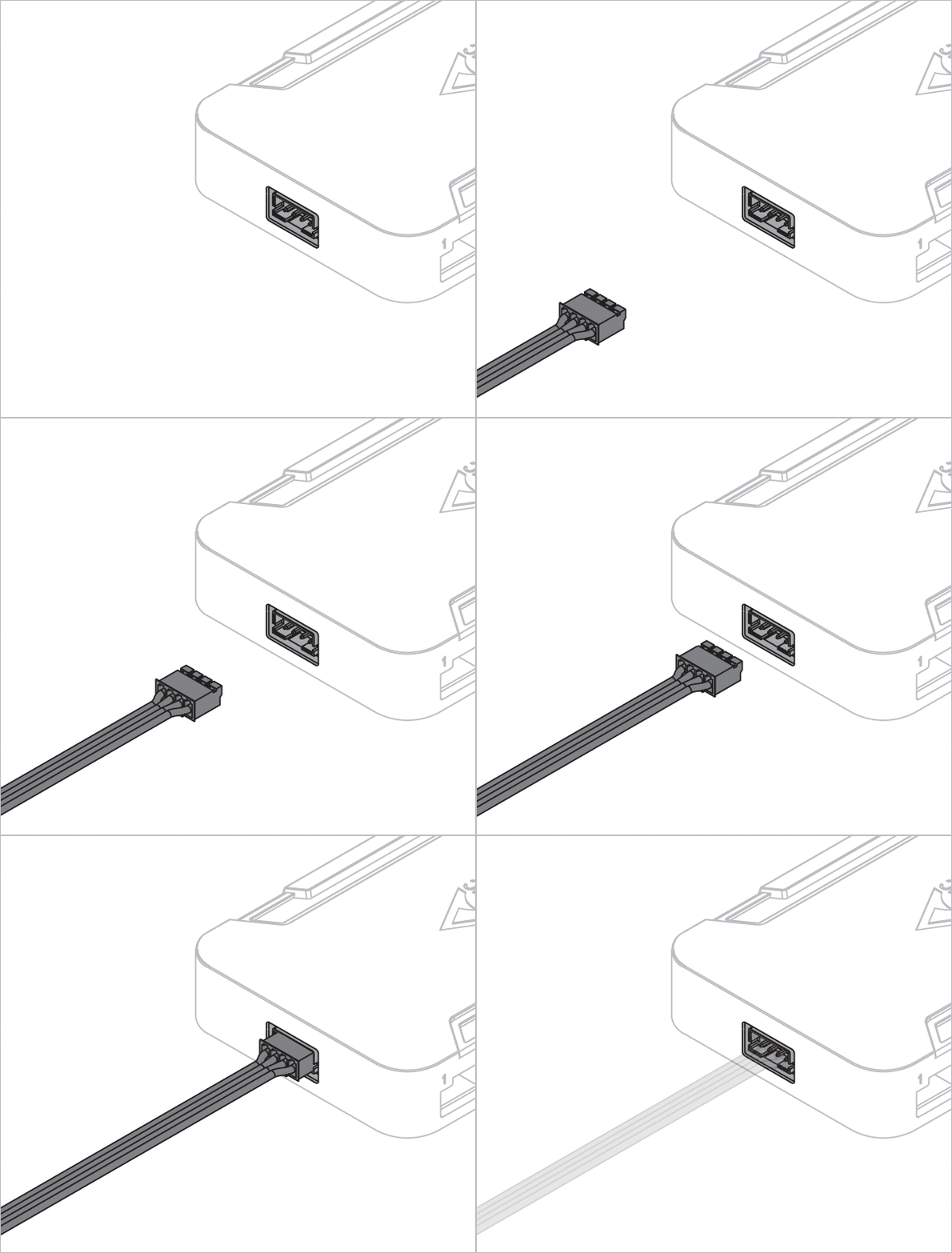
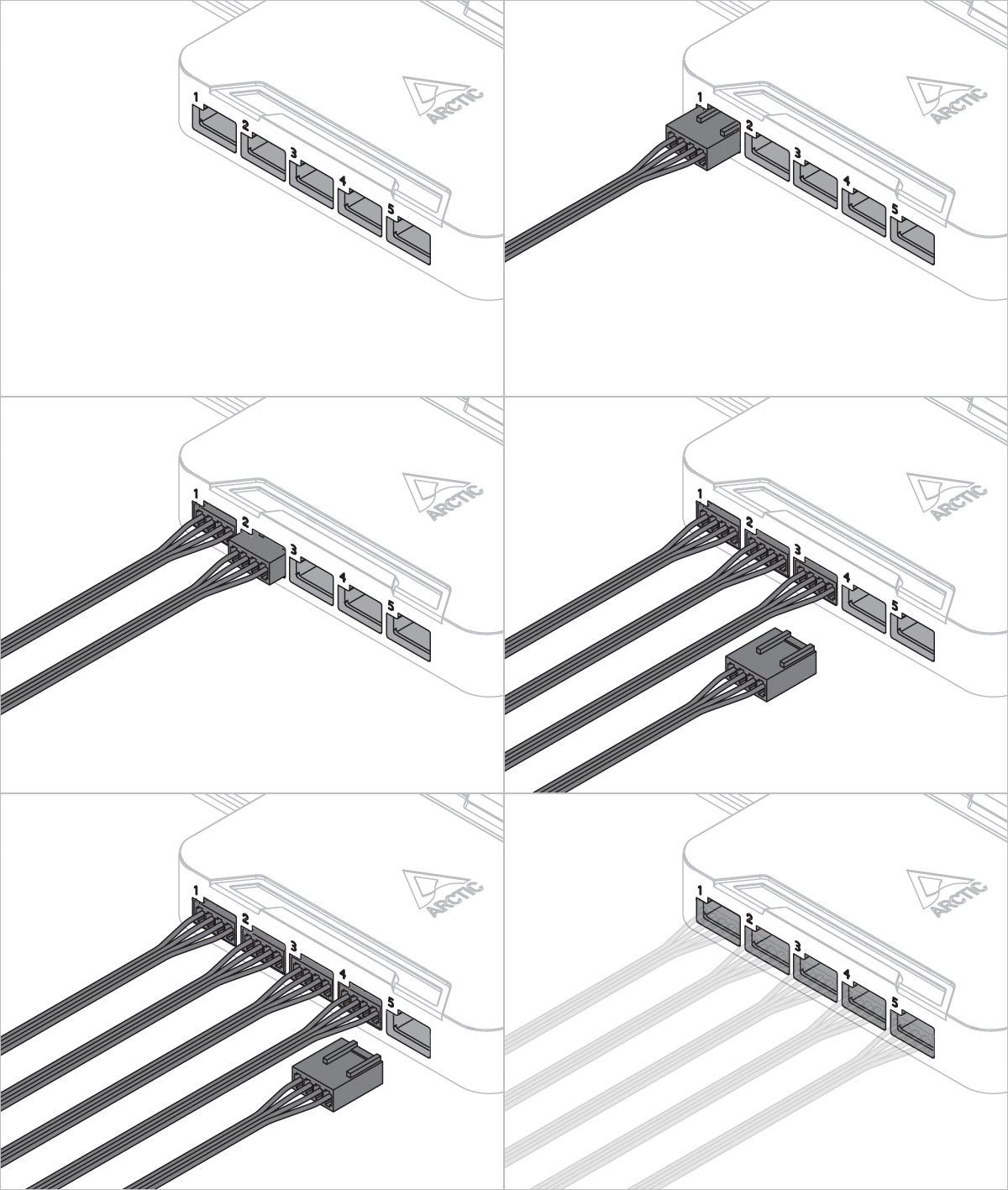
ファンをFan Controllerに接続します
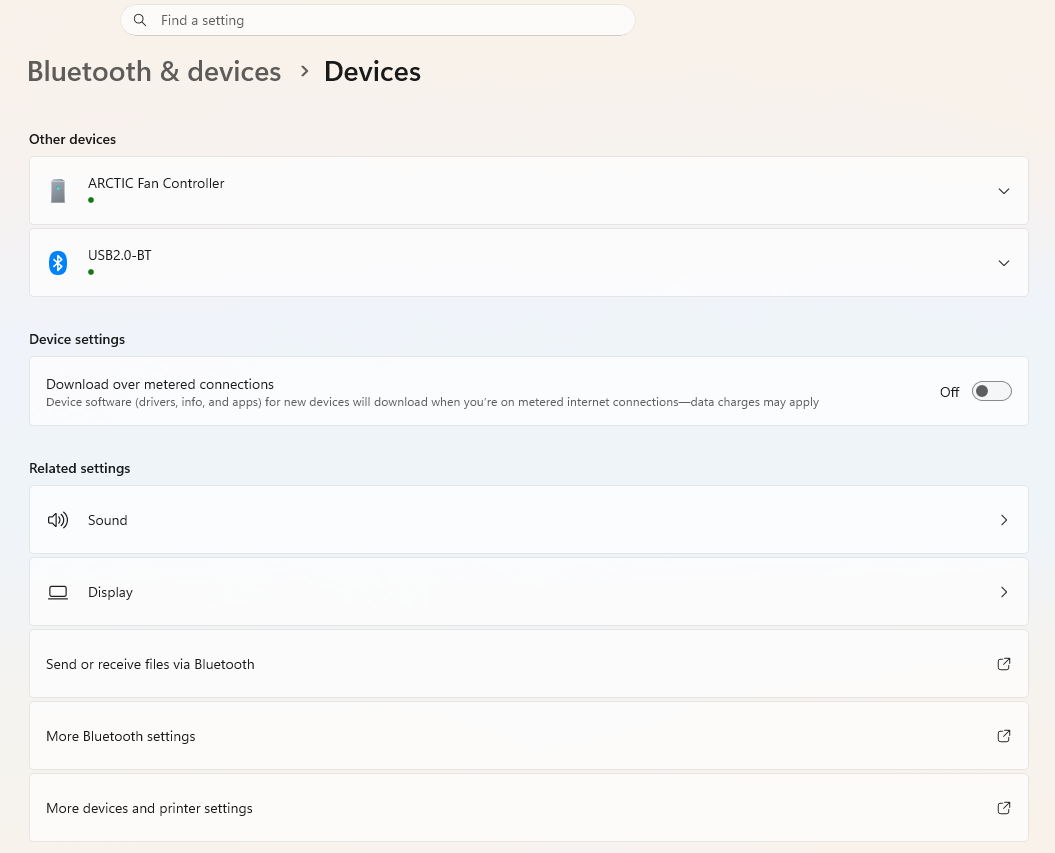
PCの電源を入れます。Fan Controllerは自動的に検出され、Windowsの設定 > Bluetoothとデバイス > デバイス > その他のデバイスに表示されます。
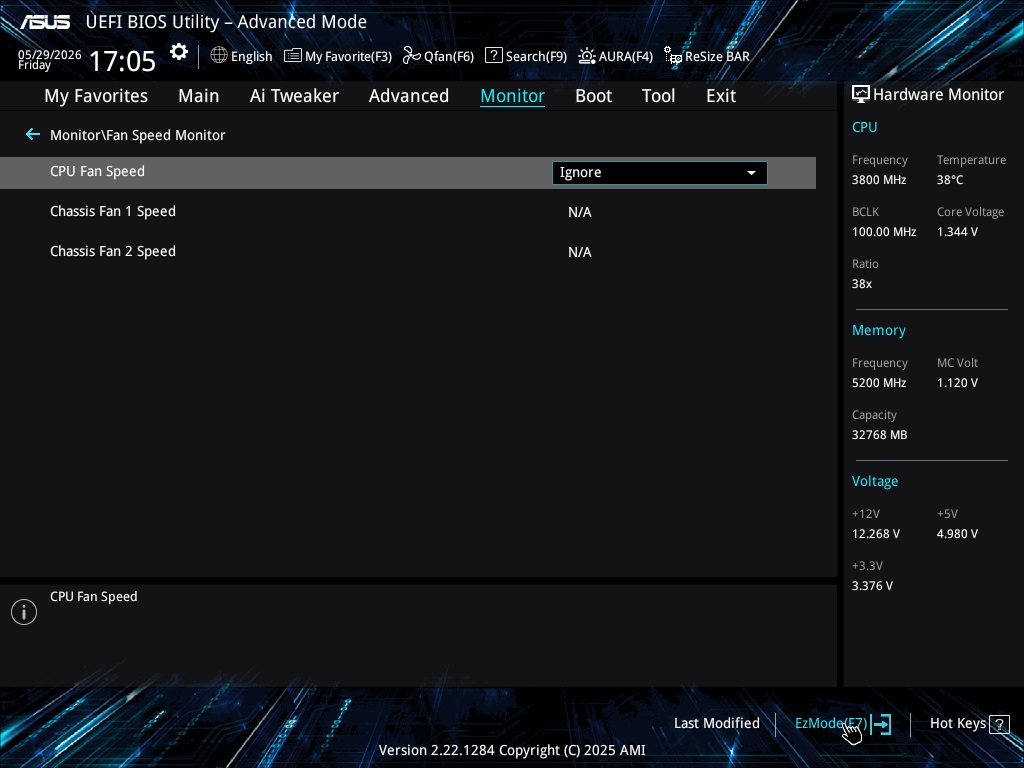
一部のマザーボードでは、CPU_FANヘッダーへの接続が必要です。このエラーが表示された場合は、以下の手順に従ってCPUファン速度の監視を無効にしてください。
システムの起動中からコントローラーがUSB経由でコマンドを受信するまで、コントローラーはファンをデフォルトのPWMデューティサイクル40%に設定します。
- SignalRGB
- Fan Control
使用するソフトウェアを選択します
SignalRGB をダウンロード
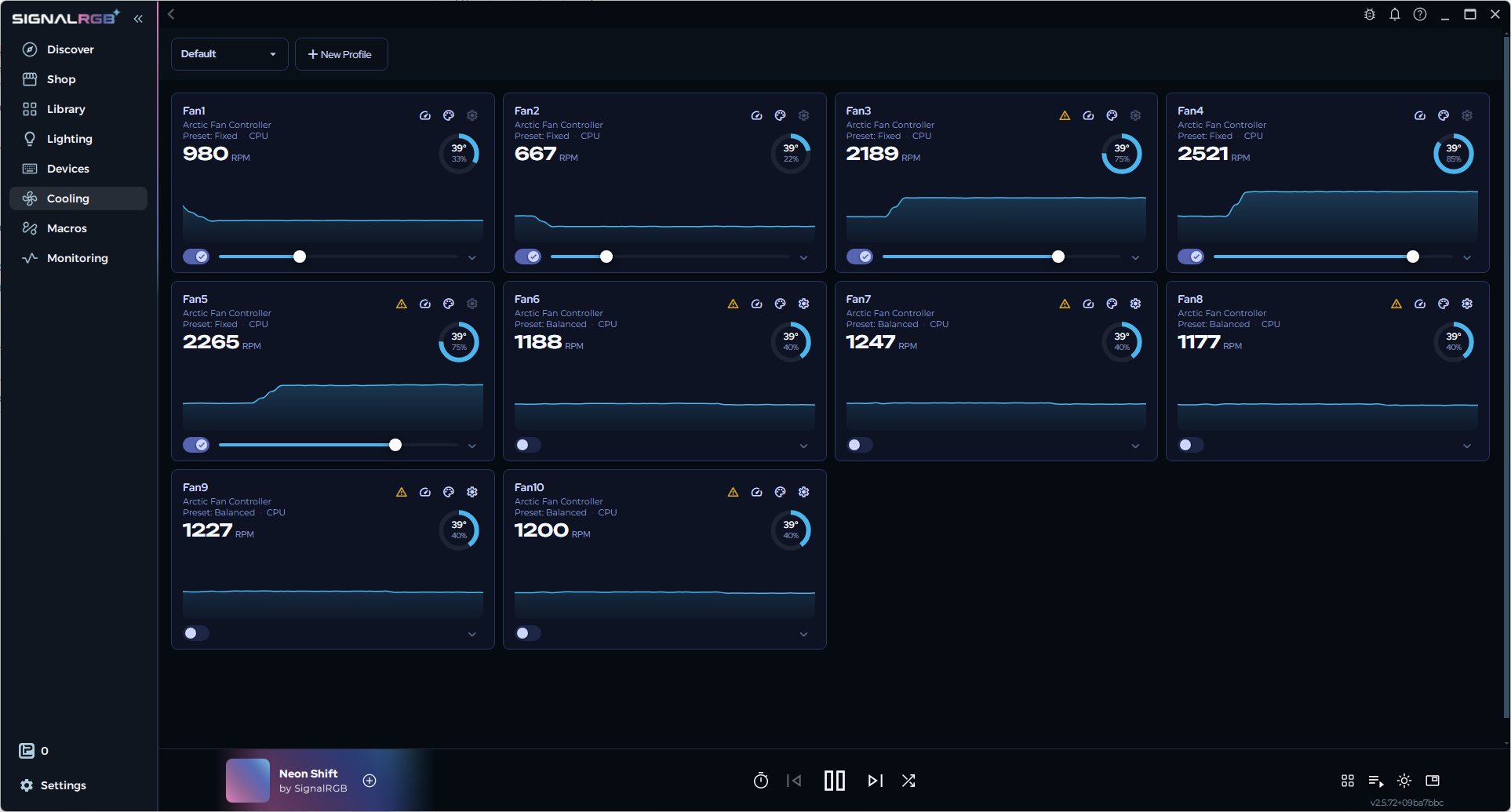
SignalRGBでは、Fan Controllerに接続されているすべてのファンが「Cooling」ページに表示されます。 SignalRGBでファンを設定する方法について詳しくは、以下のリンクをクリックしてください:
https://docs.signalrgb.com/gettingstarted/cooling
FanControl をダウンロード
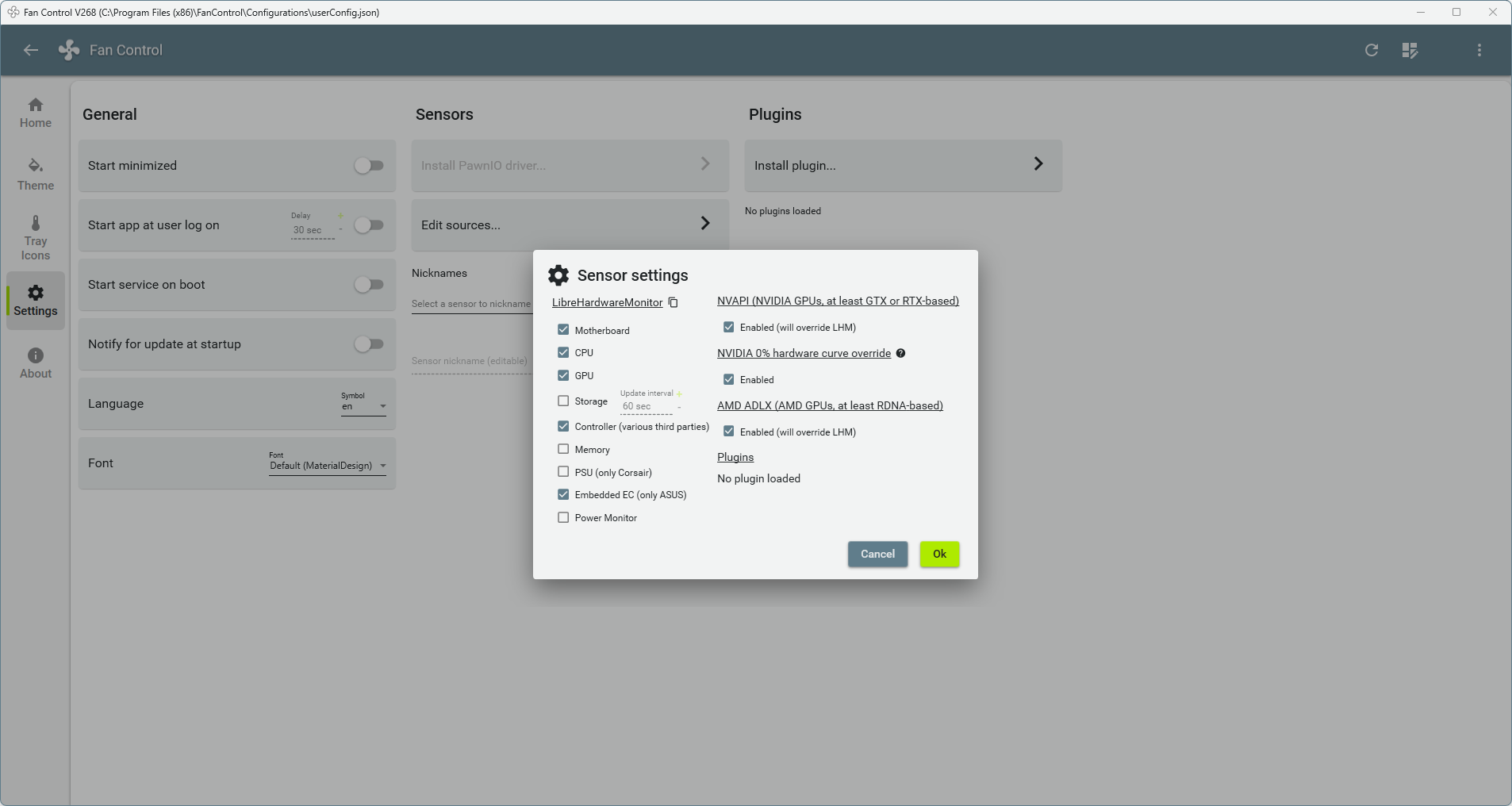
FanControlの初回設定では、設定ページを開き、「Edit sources」をクリックして「Controller」にチェックを入れ、「OK」をクリックしてホームページに戻ります。
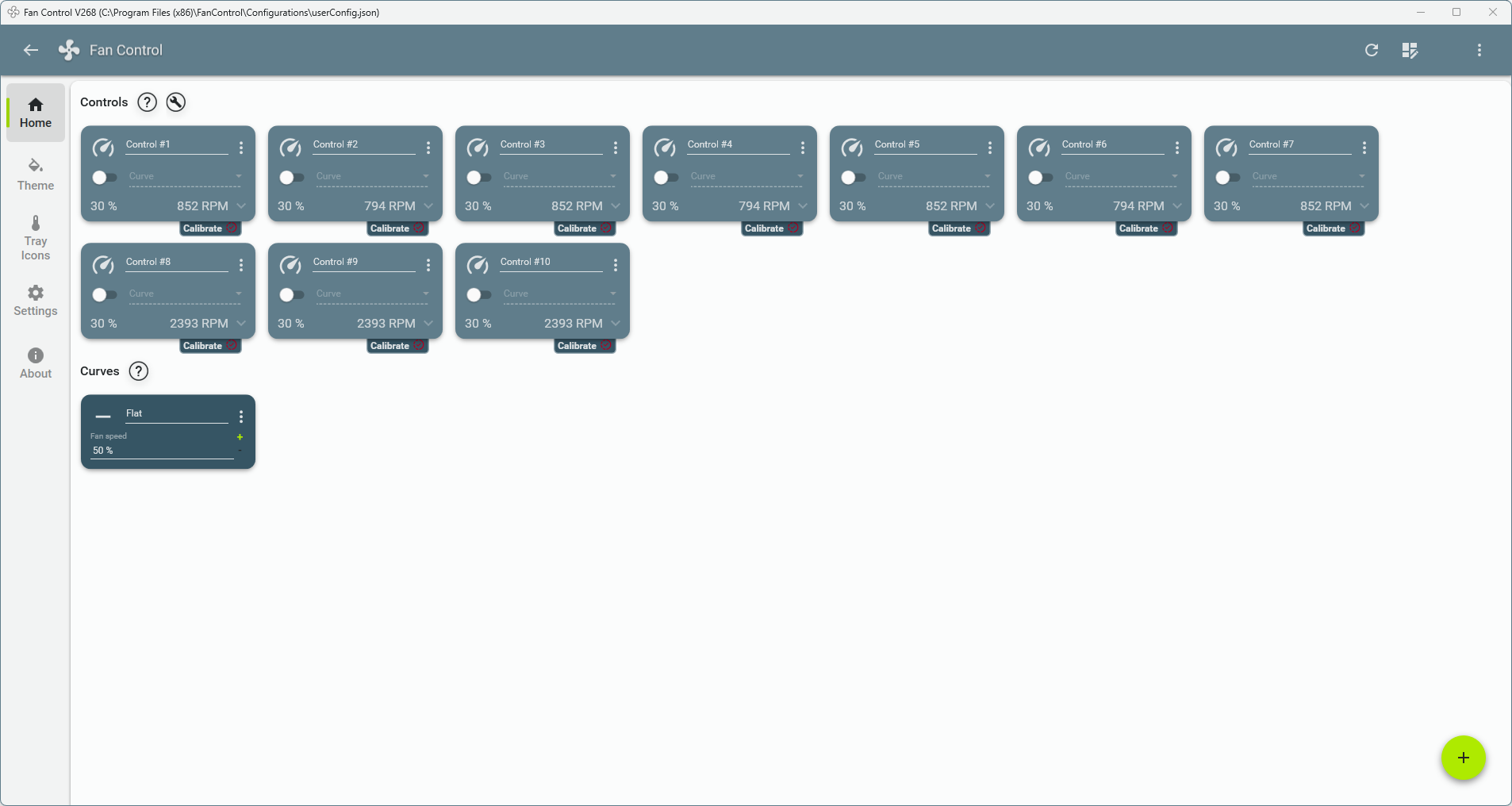
すべてのファンがホームページに表示されます。FanControlでファンを設定する方法について詳しくは、以下のリンクをクリックしてください:
https://getfancontrol.com/docs/
Linux 7.2以降が必要です。 hwmonドライバーはこのバージョンから同梱され、自動的に読み込まれます。
デバイスのhwmonインデックスを確認します(hwmon1、hwmon2など):
HWMON=$(dirname $(grep -l '^arctic_fan$' /sys/class/hwmon/hwmon*/name))
echo $HWMON

dirnameエラーが表示された場合は、トラブルシュートを参照してください。
PWM値の範囲は0~255です。 次のコマンドでPWMを設定します:
for i in $(seq 1 10); do echo 150 | sudo tee $HWMON/pwm$i; done
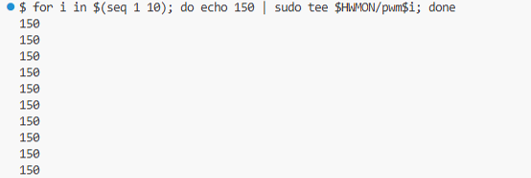
デバイス接続時、ドライバーのPWMキャッシュは0 PWMから始まります。 これはファンが動作しているPWMと異なる場合があります。 各コマンドはすべてのファンのPWM値を一度に送信します。 まず接続されているすべてのファンに目的のPWM値を設定することを推奨します。 そうしないと、1つのファンを設定すると残りのファンに0 PWMが適用されます。
次のコマンドでPWM値を確認します:
for i in $(seq 1 10); do echo "pwm$i: $(cat $HWMON/pwm$i)"; done
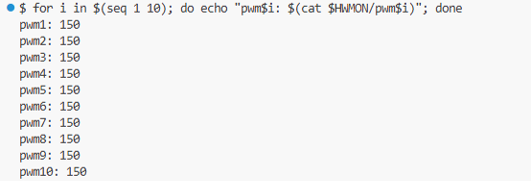
次のコマンドでファンの回転数(RPM)を読み取ります:
for i in $(seq 1 10); do echo "fan$i: $(cat $HWMON/fan${i}_input)"; done
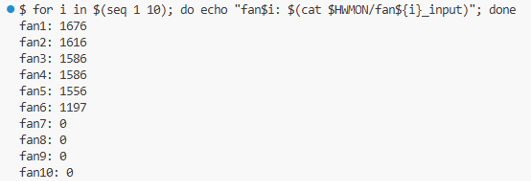
ドライバーはUbuntu 20.04.6 LTS(Linuxカーネル5.15)で、アウトオブツリーのカーネルモジュールを使用して検証されました。
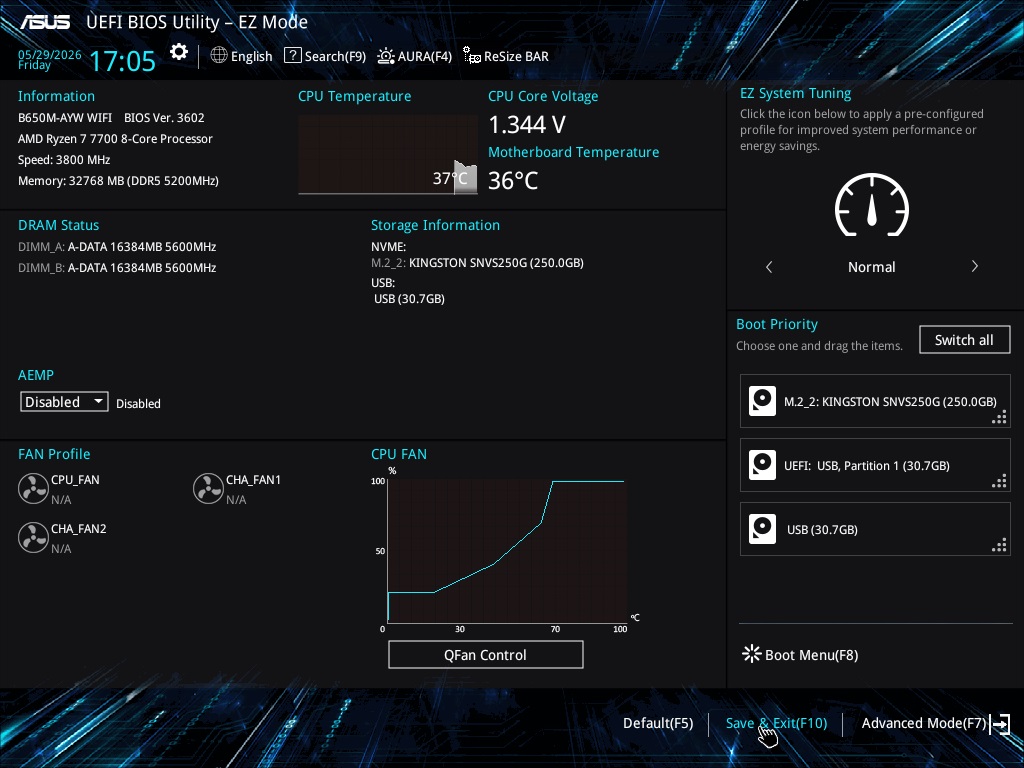
CPUファン速度の監視を無効にする
PCを再起動し、BIOSキー(F2、F12、またはDelete)を繰り返し押してBIOSを開きます。使用するキーやメニュー構成はメーカーによって異なる場合があります。
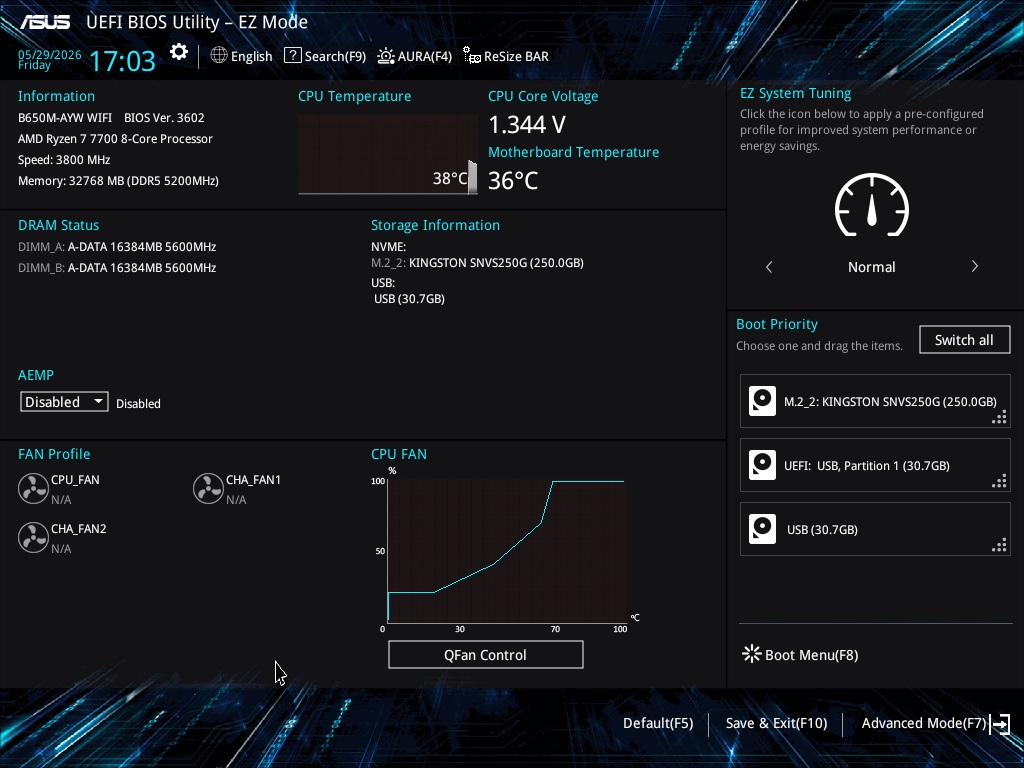
「Advanced Mode」(F7)をクリックします
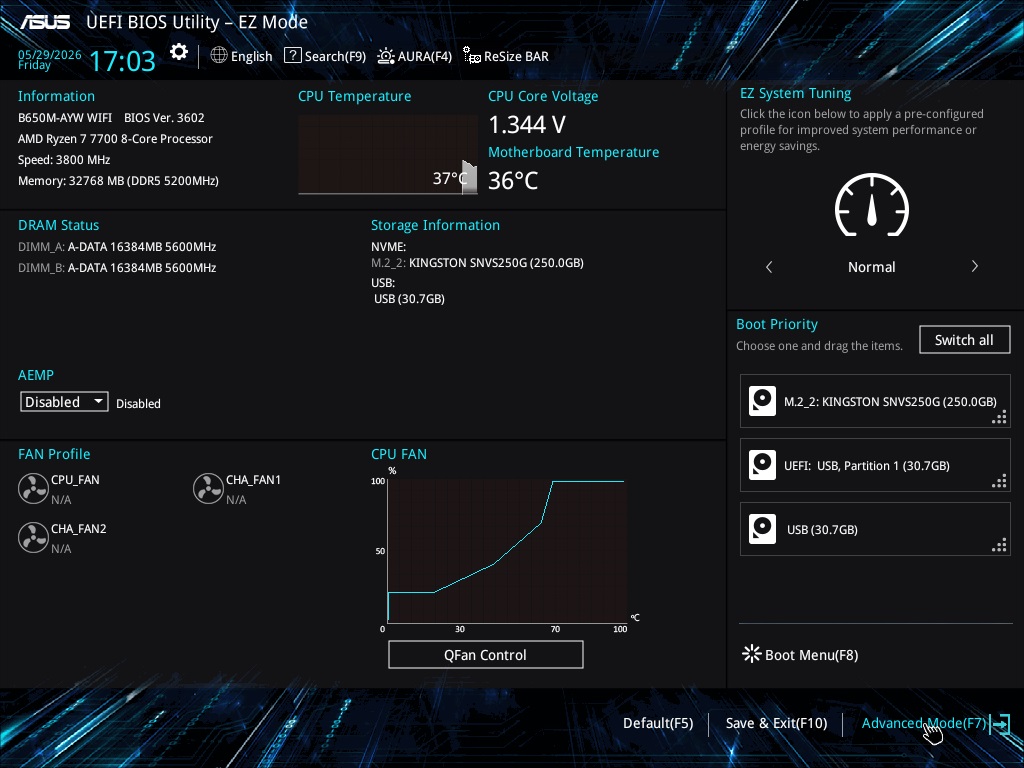
「Monitor」タブをクリックします
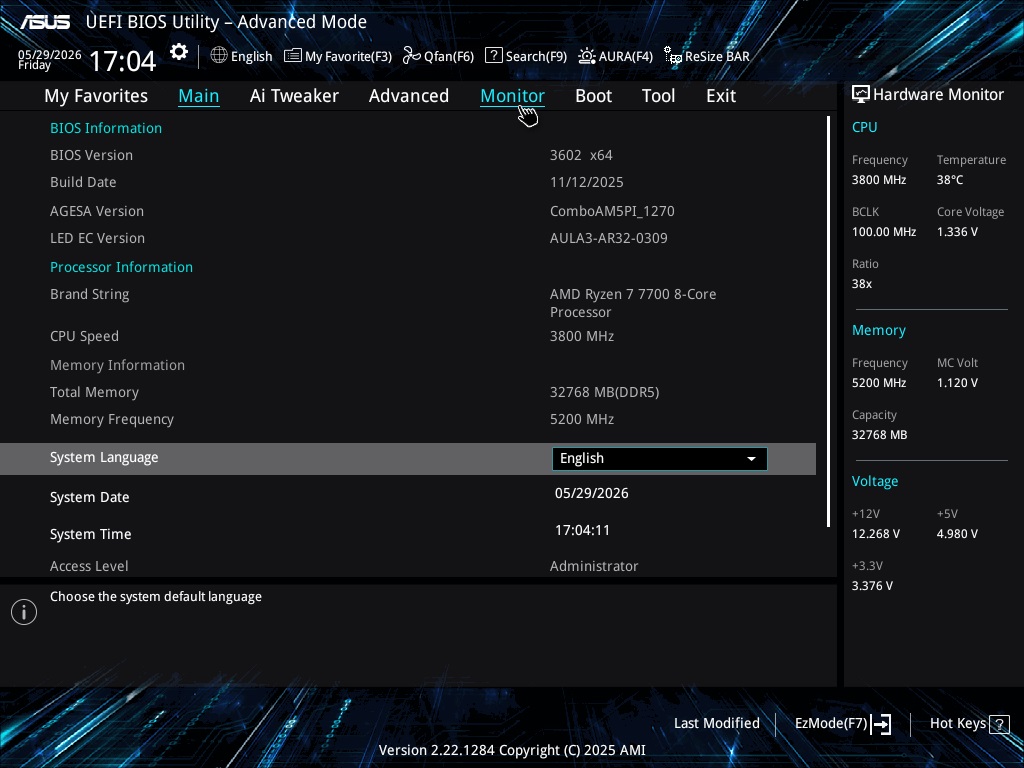
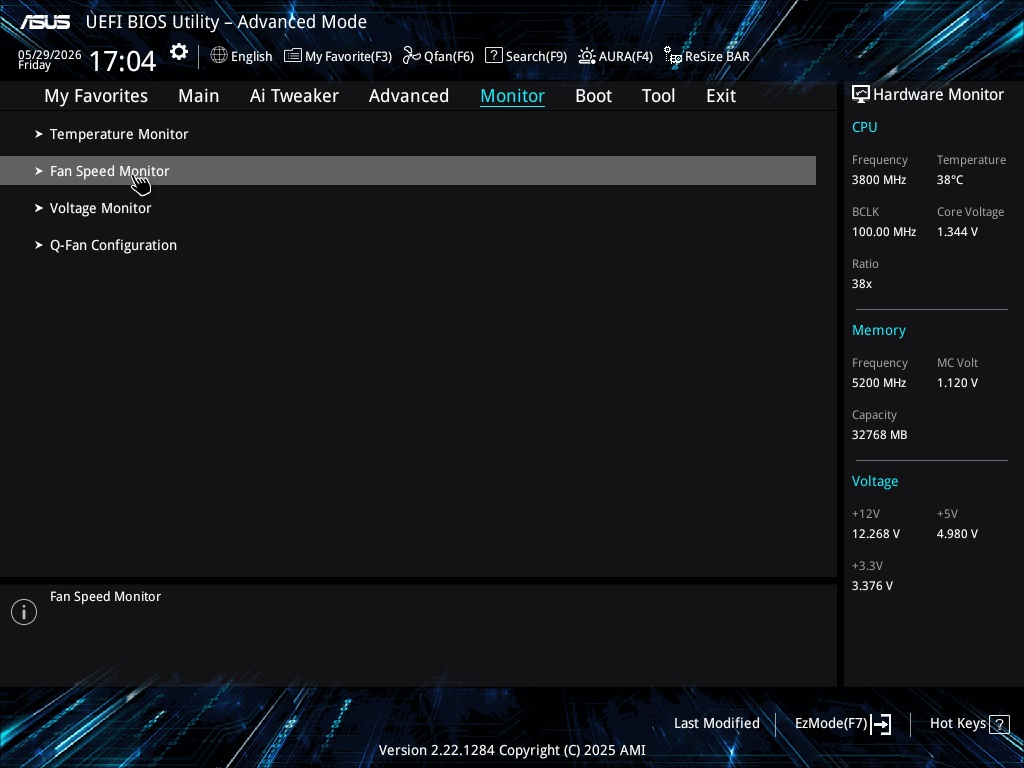
「Fan Speed Monitor」をクリックします
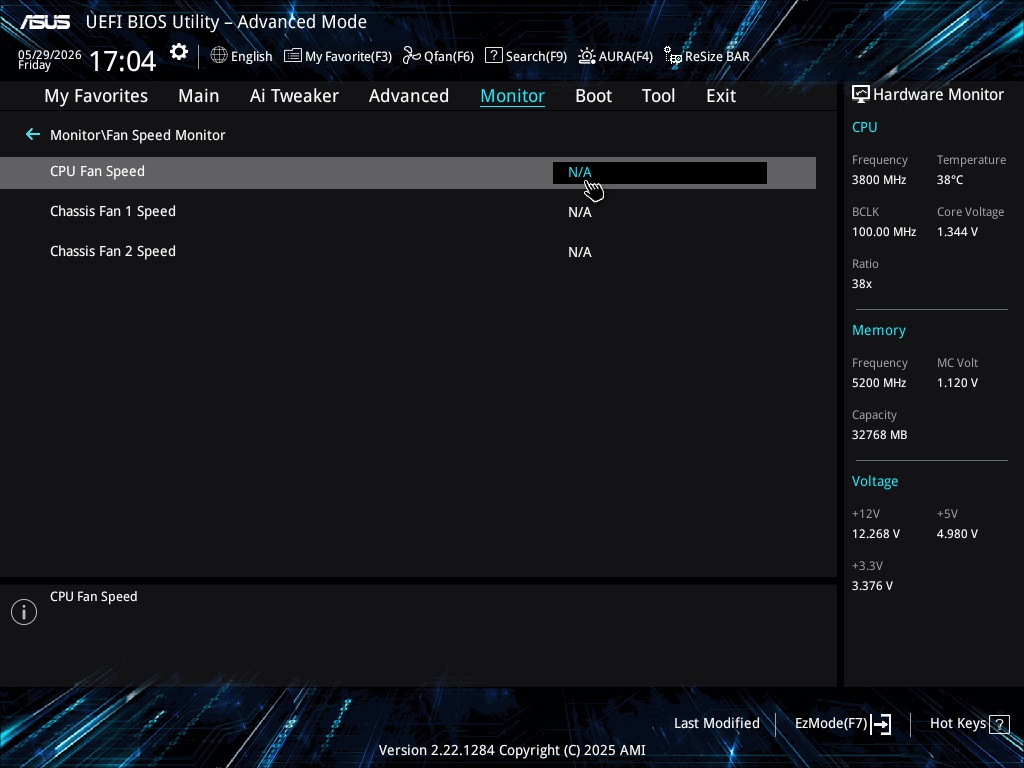
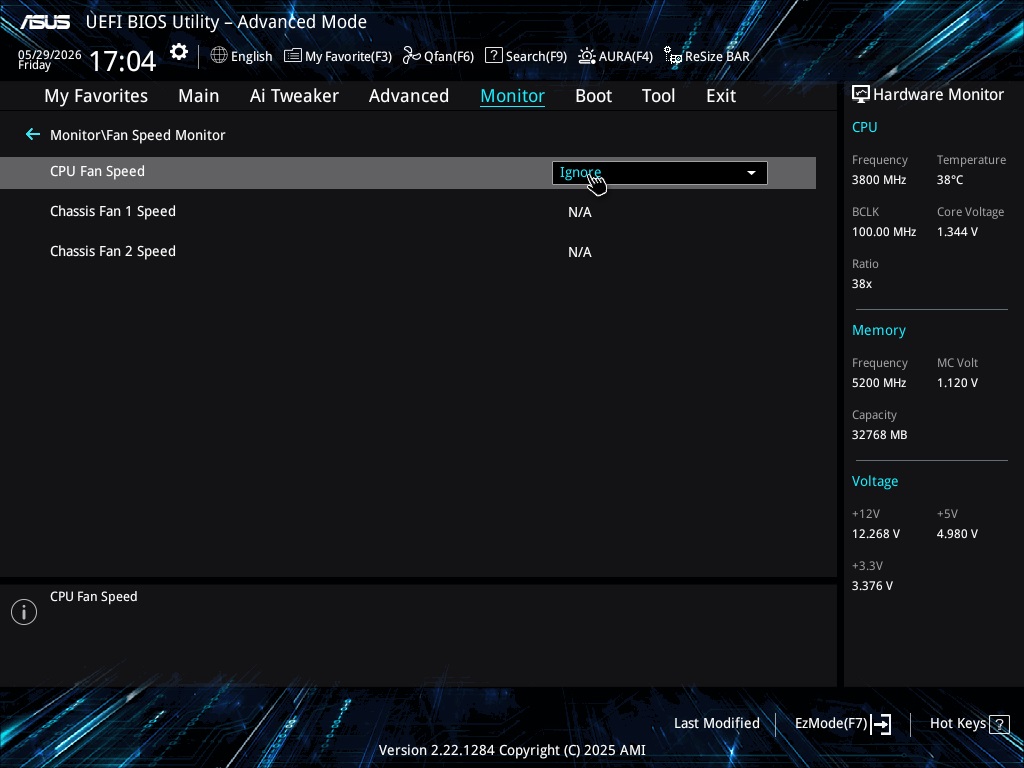
「CPU Fan Speed」を「Ignore」に設定します
「EZ Mode」(F7)に戻ります
「Save & Exit」をクリックします
Linux:コントローラーが検出されない
コントローラーが見つからない場合、ターミナルには次のように表示されます:

デバイスが接続されているか確認します:
lsusb | grep 3904

デバイスが表示されない場合、接続されていません。 別の内部USB 2.0ヘッダーを試すか、デバイスが正しく給電されているか確認してください。
デバイスが表示される場合、ハードウェアは接続されていますが、ドライバーが読み込まれていません。 通常はLinux 7.2より古いカーネルであるか、このカーネルでドライバーが無効になっていることが原因です。


