
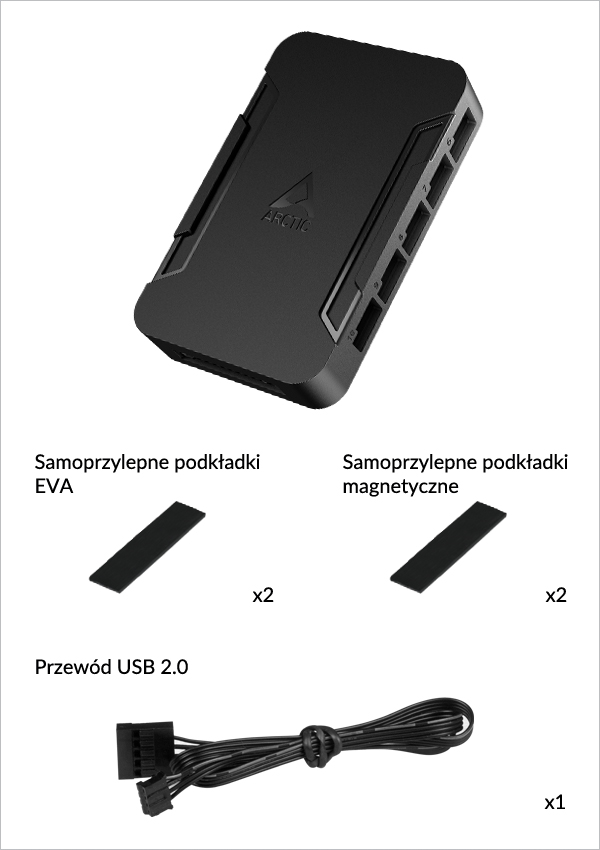
Wybierz preferowaną podkładkę montażową
Do powierzchni stalowych
Do powierzchni niemagnetycznych

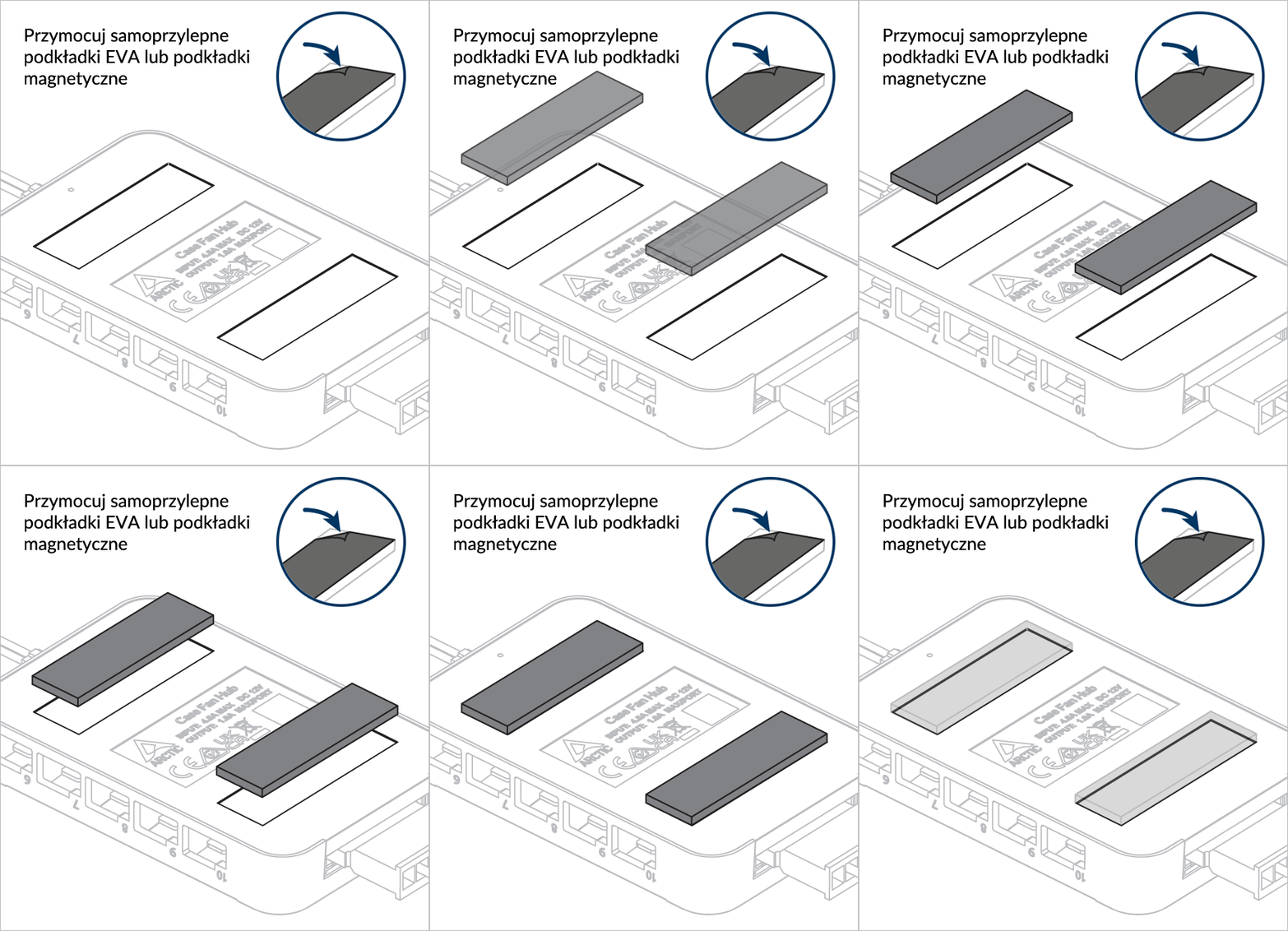
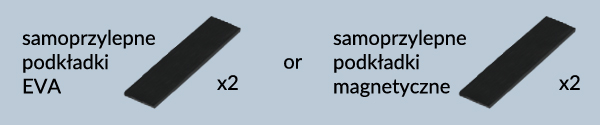
 Uwaga
Uwaga
Przed instalacją Fan Controllera wyłącz komputer, ponieważ urządzenie nie obsługuje podłączania podczas pracy.
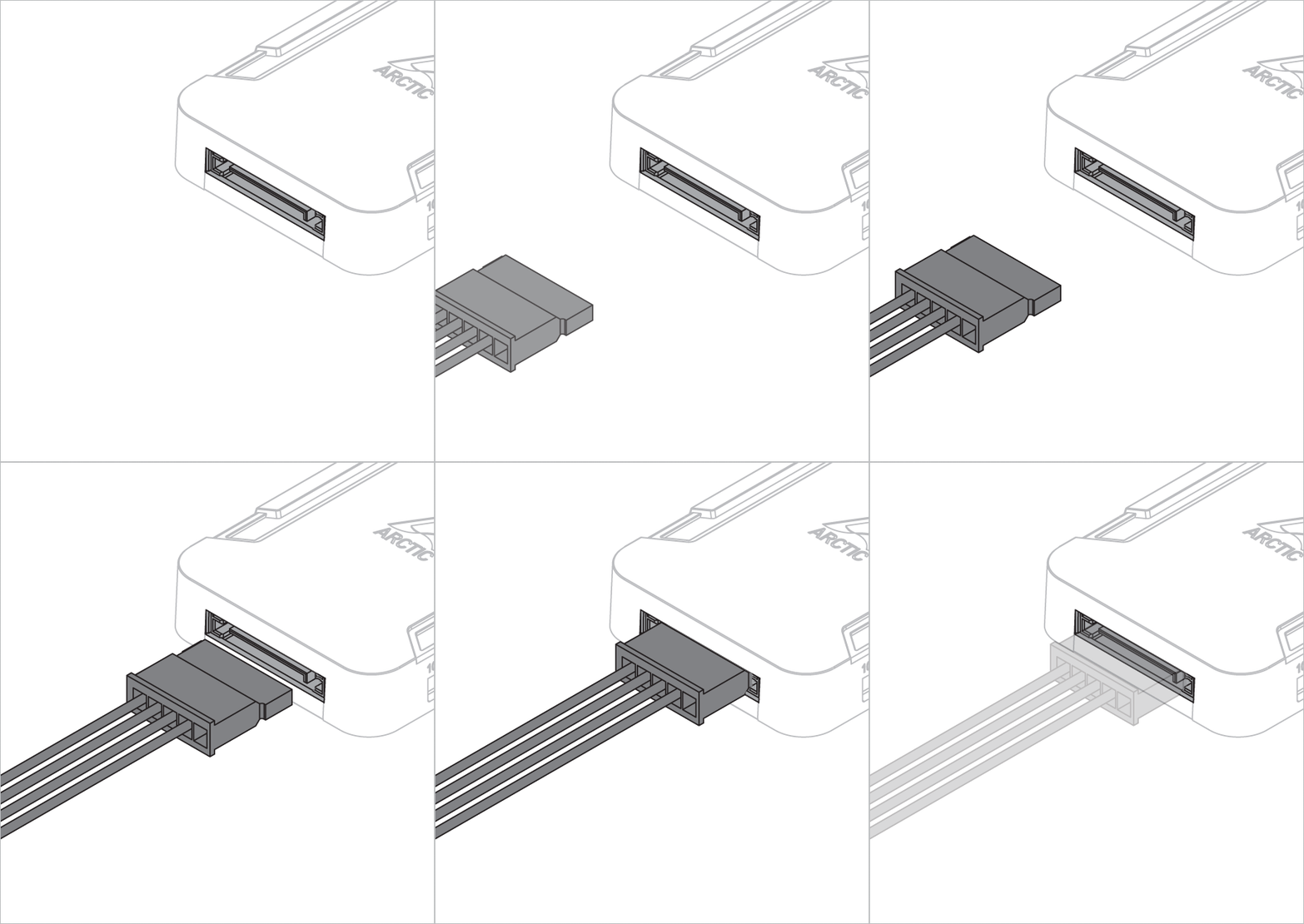
Podłącz przewód zasilający SATA z zasilacza do Fan Controllera
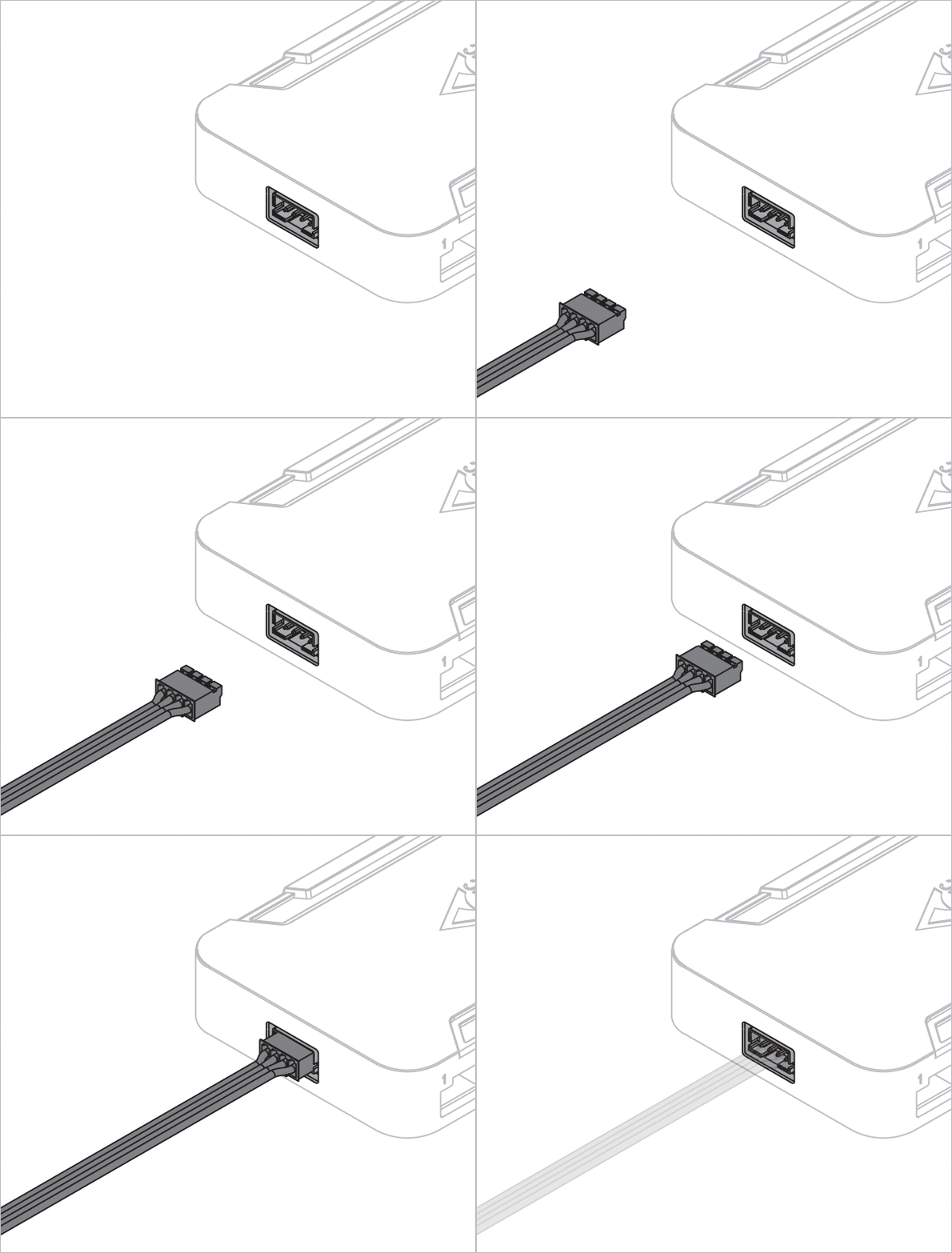
Podłącz Fan Controller do złącza USB 2.0 na płycie głównej za pomocą przewodu USB.

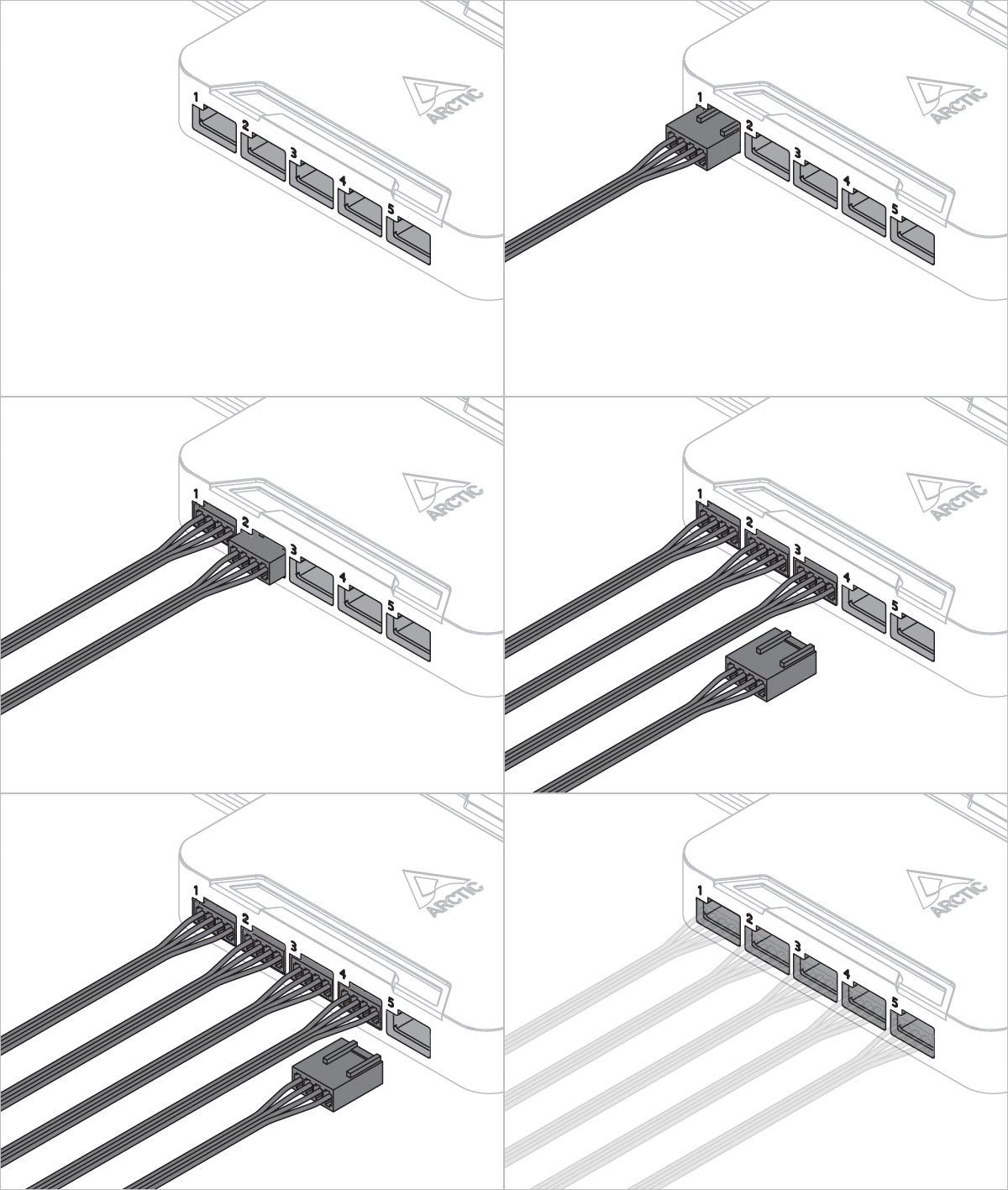
Podłącz wentylatory do Fan Controllera
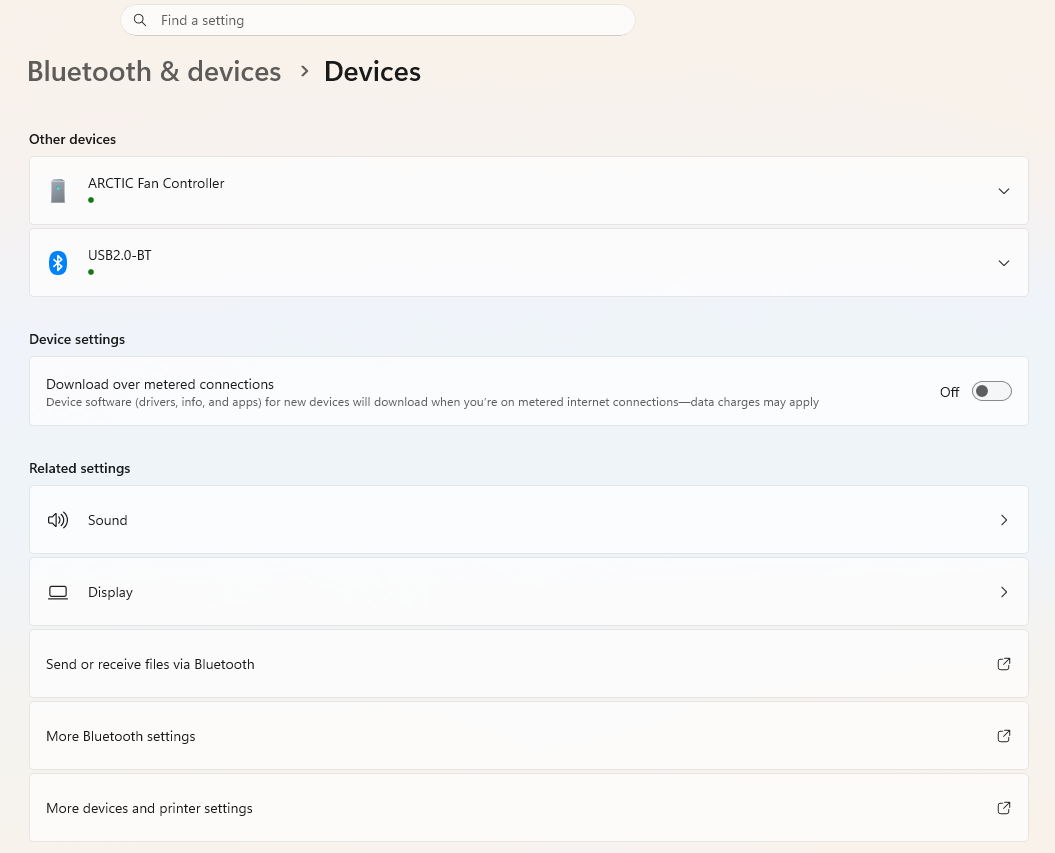
Włącz komputer. Fan Controller zostanie automatycznie wykryty i wyświetlony w Ustawieniach Windows > Bluetooth i urządzenia > Urządzenia > Inne urządzenia.
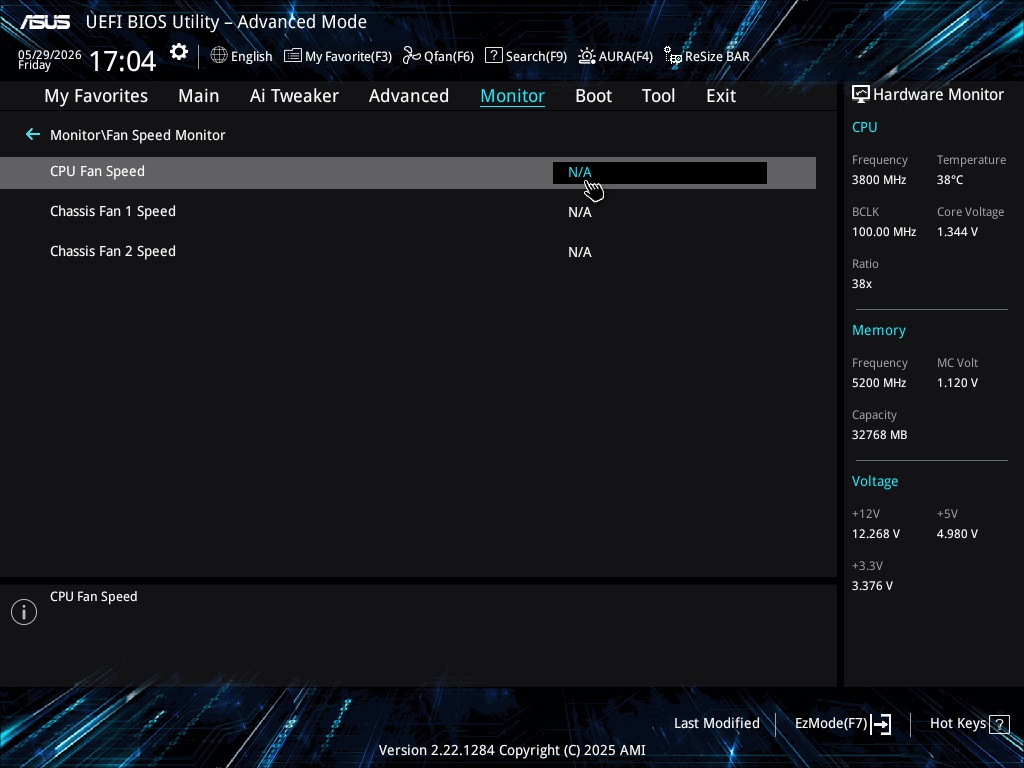
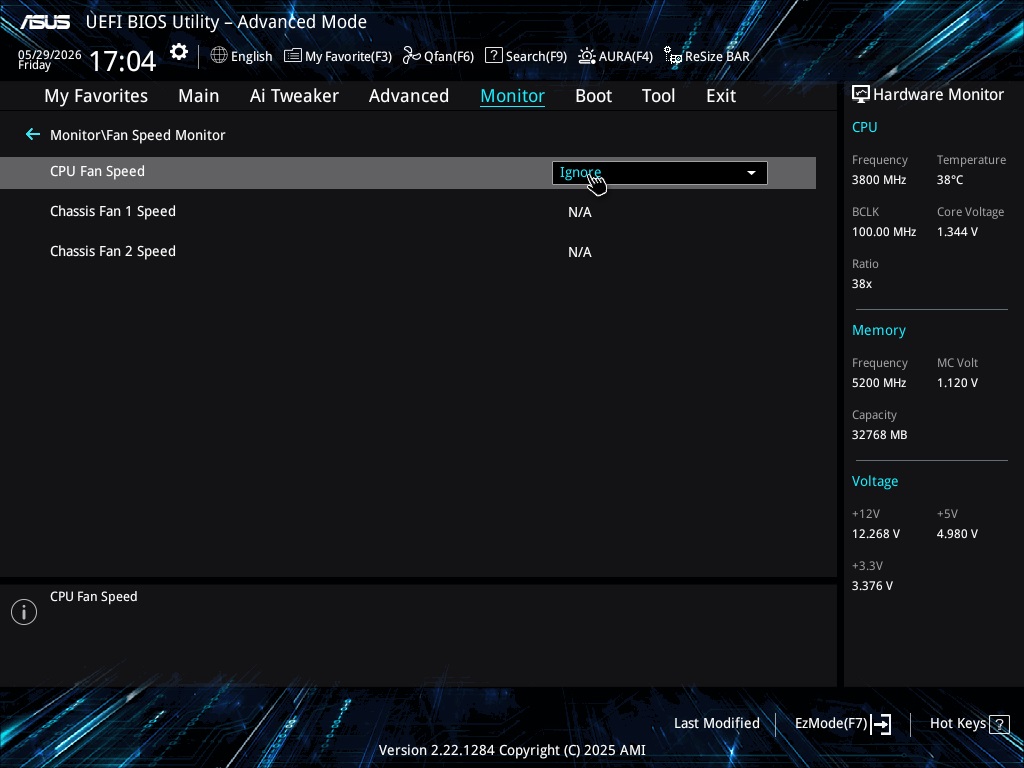
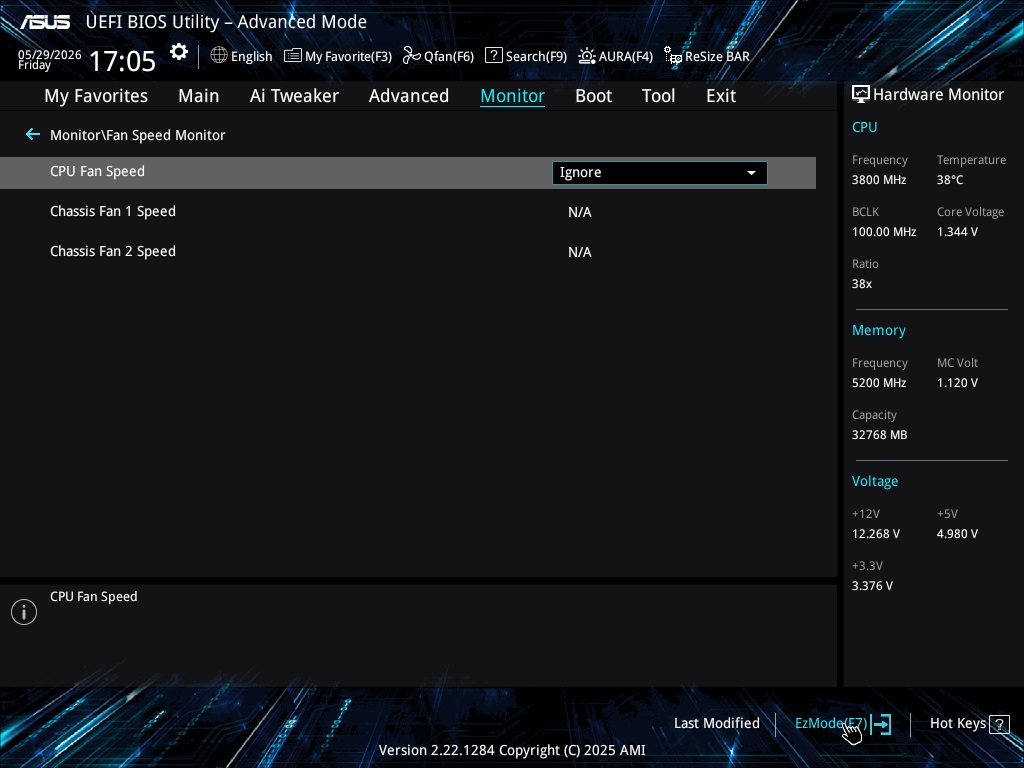
Niektóre płyty główne wymagają podłączenia złącza CPU_FAN. Jeśli pojawi się ten błąd, wykonaj poniższe czynności, aby wyłączyć kontrolę prędkości wentylatora procesora.
Podczas uruchamiania systemu i do momentu otrzymania przez kontroler poleceń za pośrednictwem USB, kontroler ustawia wentylatory na domyślny cykl pracy PWM wynoszący 40%.
- SignalRGB
- Fan Control
Wybierz preferowane oprogramowanie
Pobierz SignalRGB

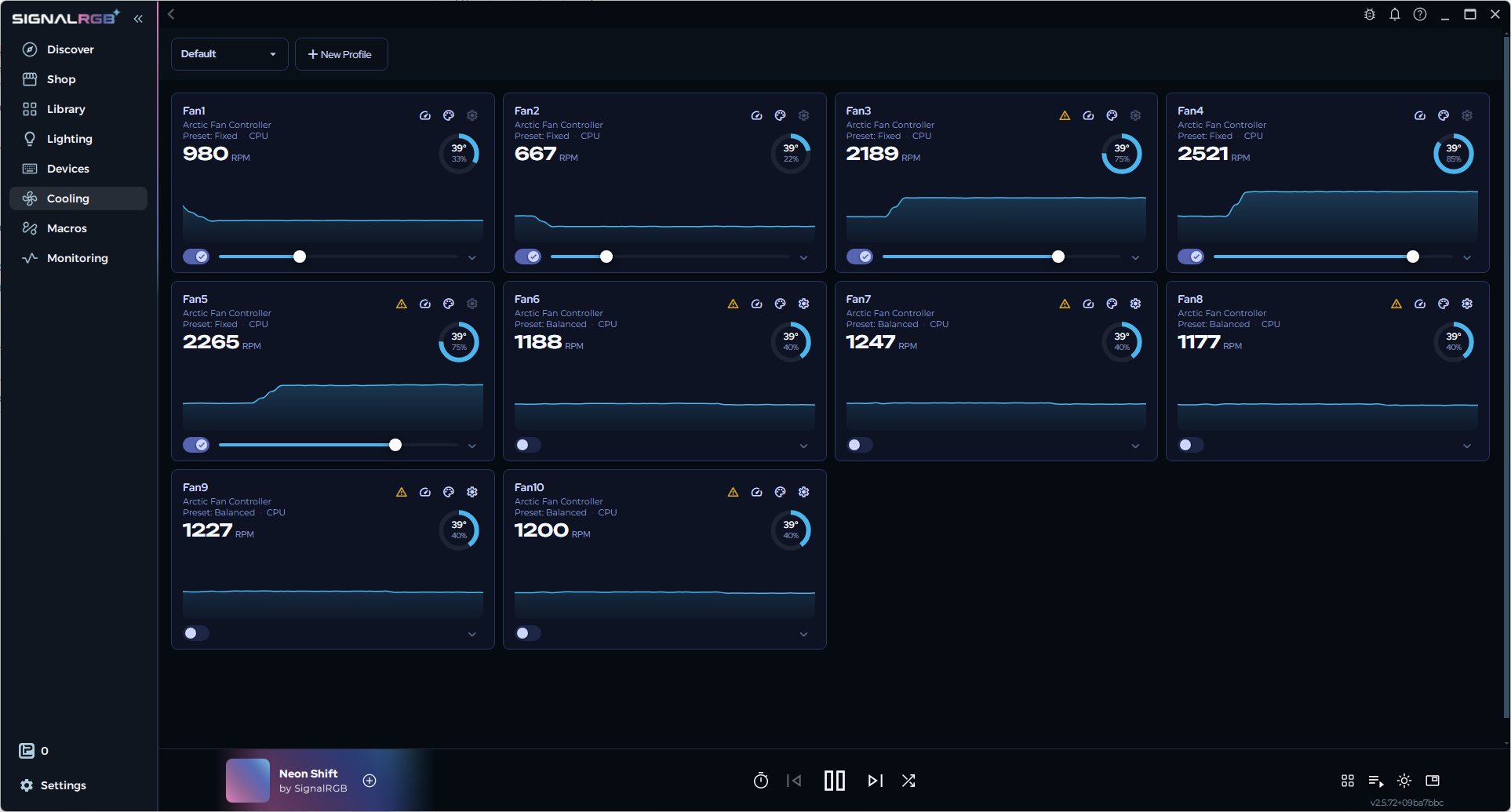
W SignalRGB wszystkie wentylatory podłączone do Fan Controllera są wyświetlane na stronie „Cooling”. Więcej informacji o konfiguracji wentylatorów w SignalRGB znajdziesz pod poniższym linkiem:
https://docs.signalrgb.com/gettingstarted/cooling
Pobierz FanControl

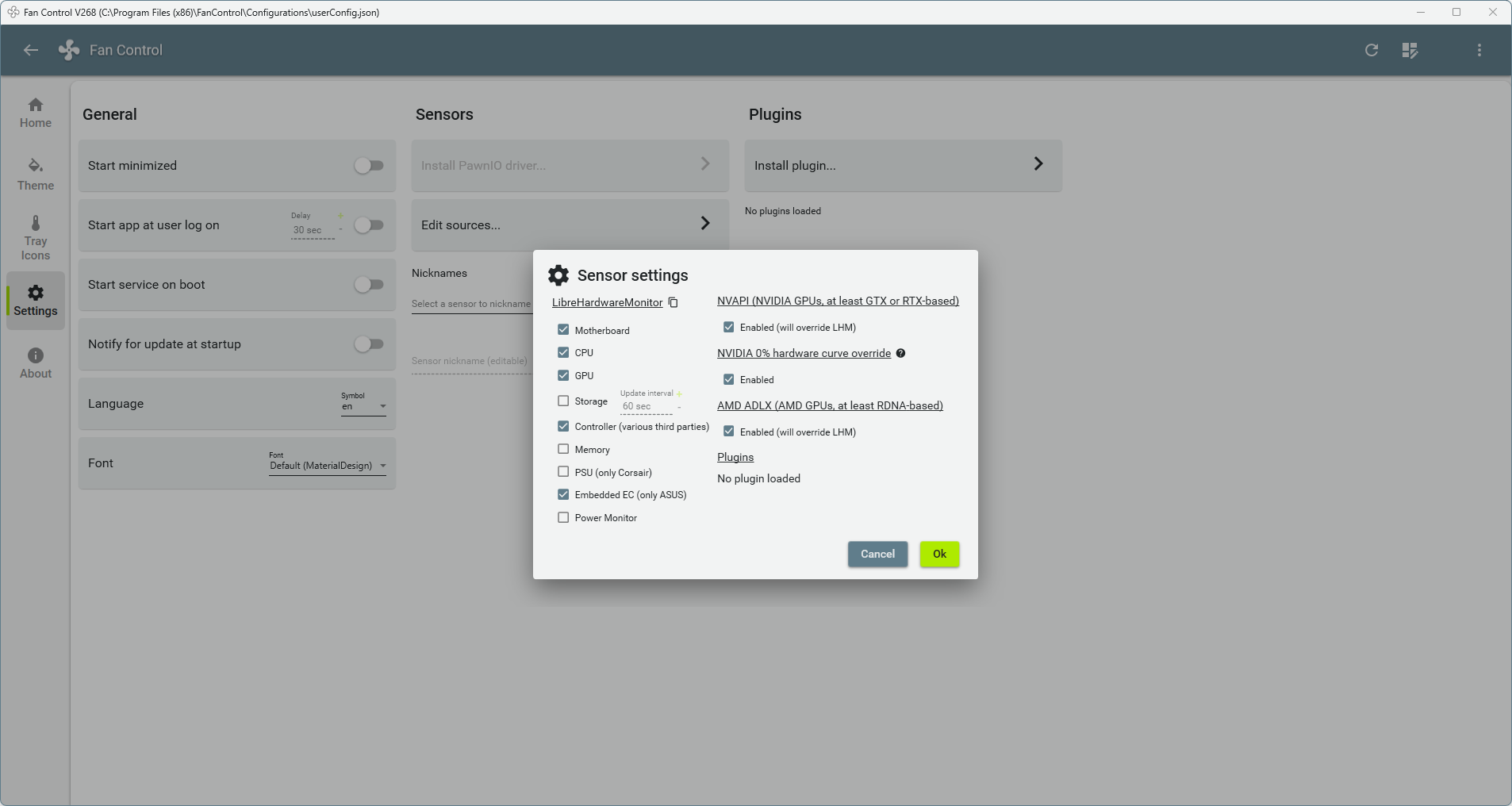
Podczas pierwszej konfiguracji FanControl przejdź do ustawień, kliknij „Edit sources”, zaznacz pole „Controller”, kliknij „OK” i wróć do strony głównej.
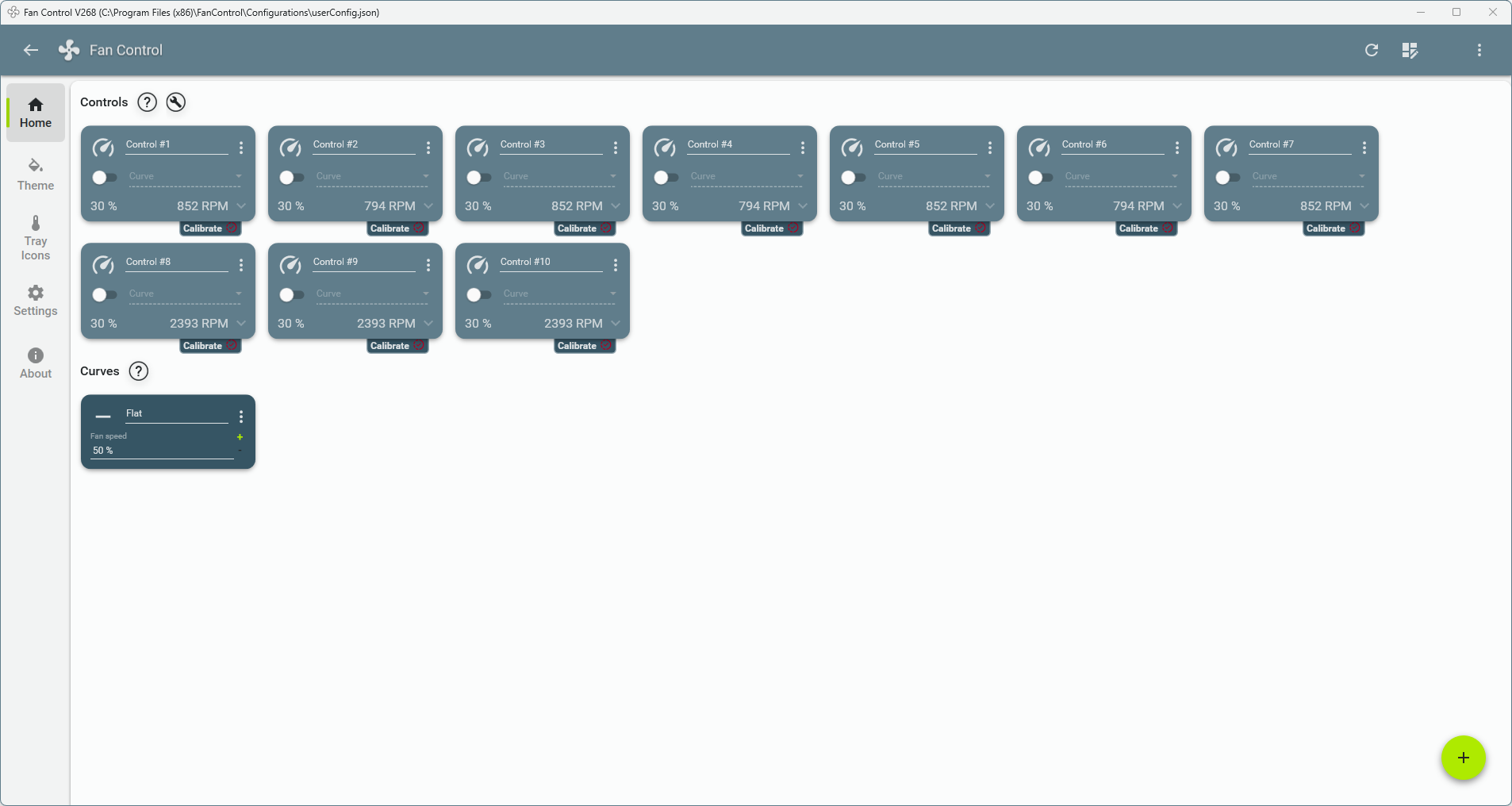
Wszystkie wentylatory będą widoczne na stronie głównej. Więcej informacji o ich konfiguracji w FanControl znajdziesz pod poniższym linkiem:
https://getfancontrol.com/docs/
Wymagany jest Linux 7.2 lub nowszy. Sterownik hwmon jest dołączony od tej wersji i ładuje się automatycznie.
Znaleźć indeks hwmon urządzenia (hwmon1, hwmon2 itd.):
HWMON=$(dirname $(grep -l '^arctic_fan$' /sys/class/hwmon/hwmon*/name))
echo $HWMON

Jeśli pojawi się błąd dirname, zobacz Rozwiązywanie problemów.
Wartości PWM mieszczą się w zakresie od 0 do 255. Ustawić PWM poleceniem:
for i in $(seq 1 10); do echo 150 | sudo tee $HWMON/pwm$i; done
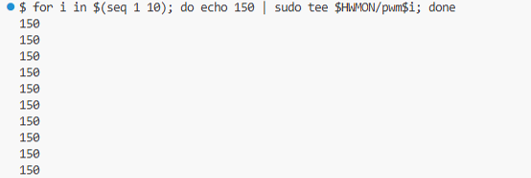
Po podłączeniu urządzenia pamięć podręczna PWM sterownika zaczyna od 0 PWM. Może się to różnić od PWM, z jakim pracują wentylatory. Każde polecenie wysyła wszystkie wartości PWM wentylatorów jednocześnie. Zaleca się najpierw ustawić żądaną wartość PWM dla wszystkich podłączonych wentylatorów. W przeciwnym razie ustawienie jednego wentylatora zastosuje 0 PWM do pozostałych.
Sprawdzić wartości PWM poleceniem:
for i in $(seq 1 10); do echo "pwm$i: $(cat $HWMON/pwm$i)"; done
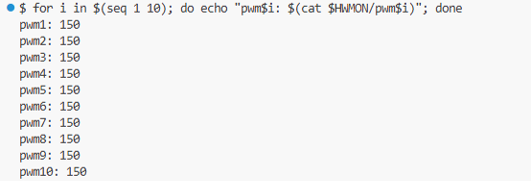
Odczytać obroty wentylatorów (RPM) poleceniem:
for i in $(seq 1 10); do echo "fan$i: $(cat $HWMON/fan${i}_input)"; done
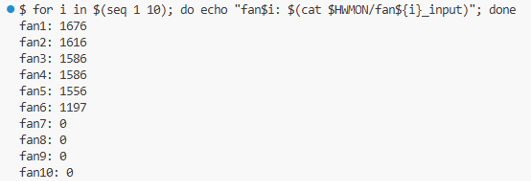
Sterownik został zweryfikowany w Ubuntu 20.04.6 LTS z jądrem Linux 5.15, z użyciem zewnętrznego modułu jądra (out-of-tree).
Wyłączanie kontroli prędkości wentylatora procesora
Uruchom ponownie komputer i naciskaj klawisz wejścia do BIOS-u (F2, F12 lub Delete), aby otworzyć BIOS. Dokładny klawisz i układ menu mogą się różnić w zależności od producenta.
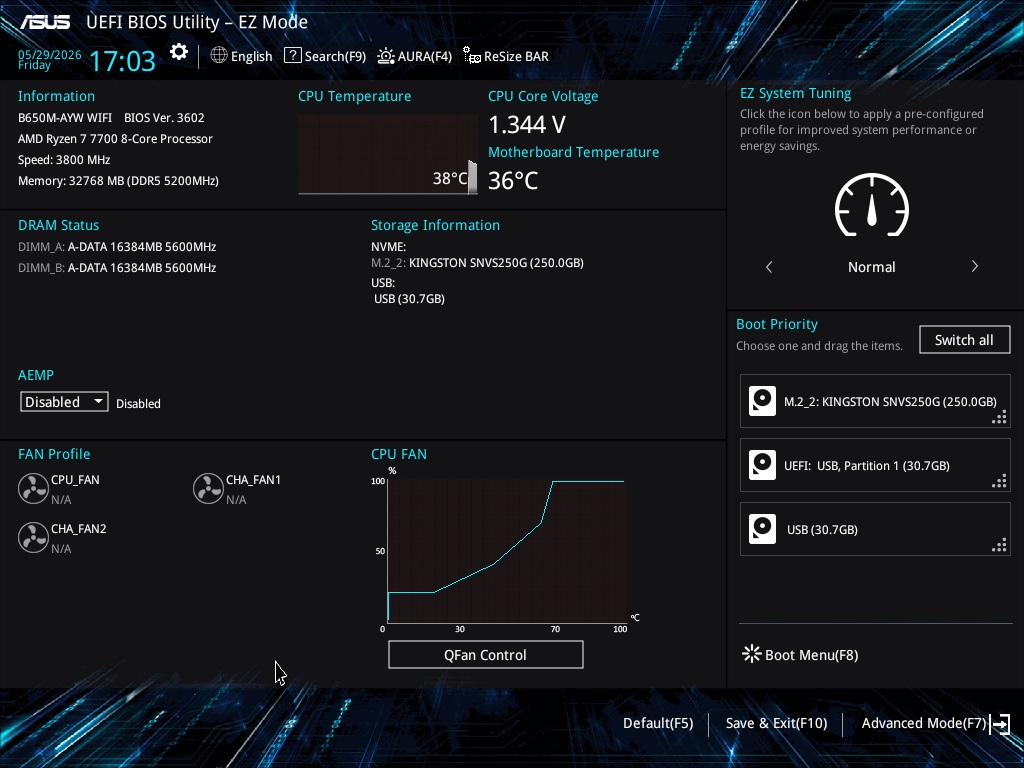
Kliknij „Advanced Mode” (F7)
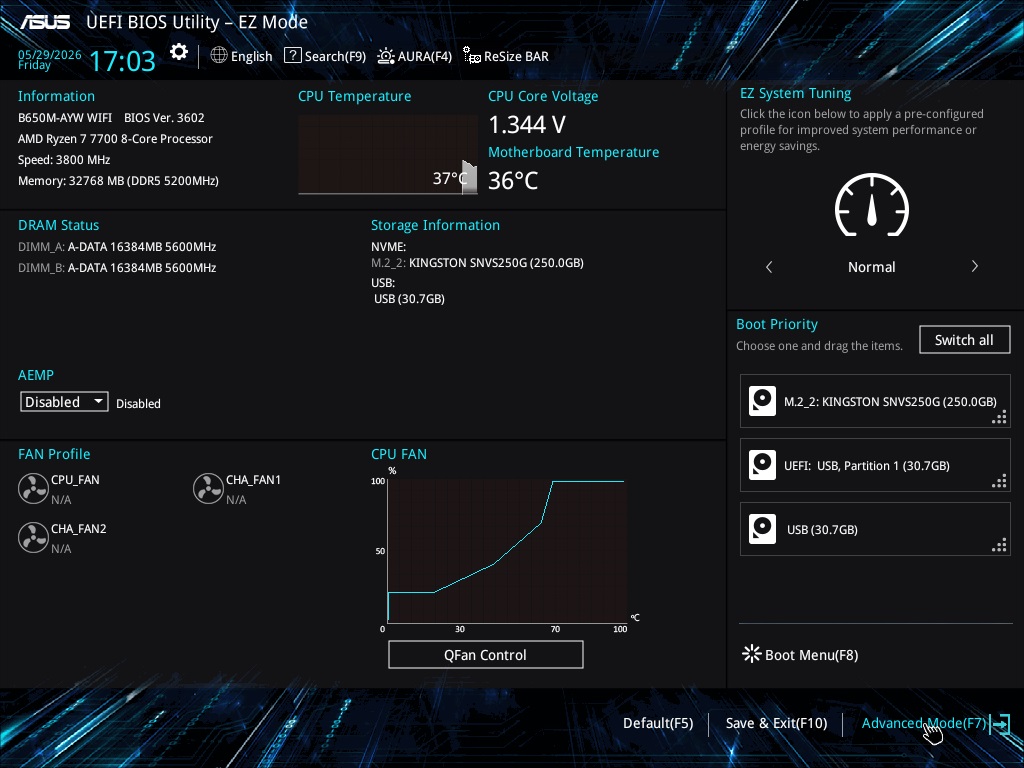
Kliknij kartę „Monitor”
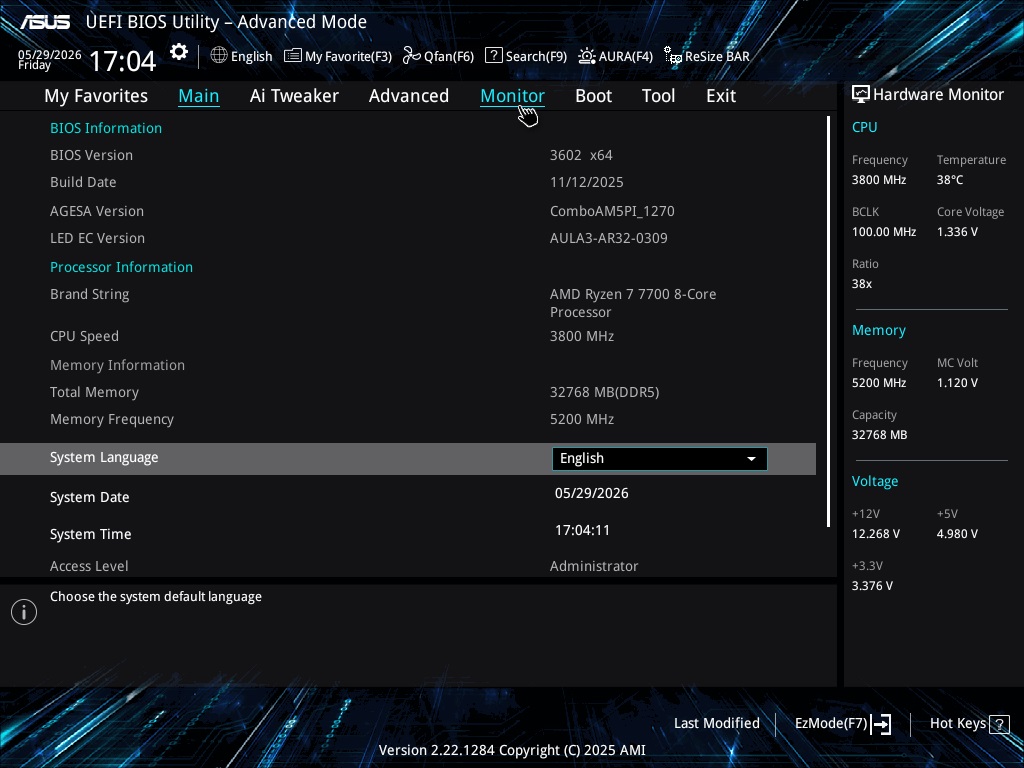
Kliknij „Fan Speed Monitor”
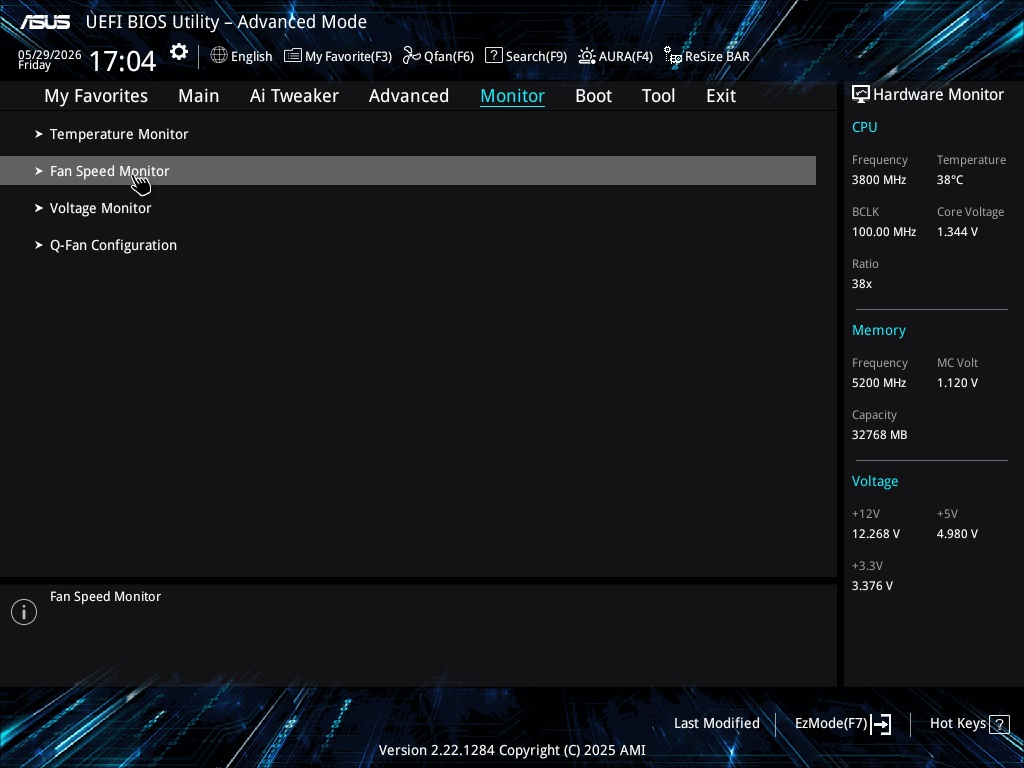
Ustaw „CPU Fan Speed” na „Ignore”
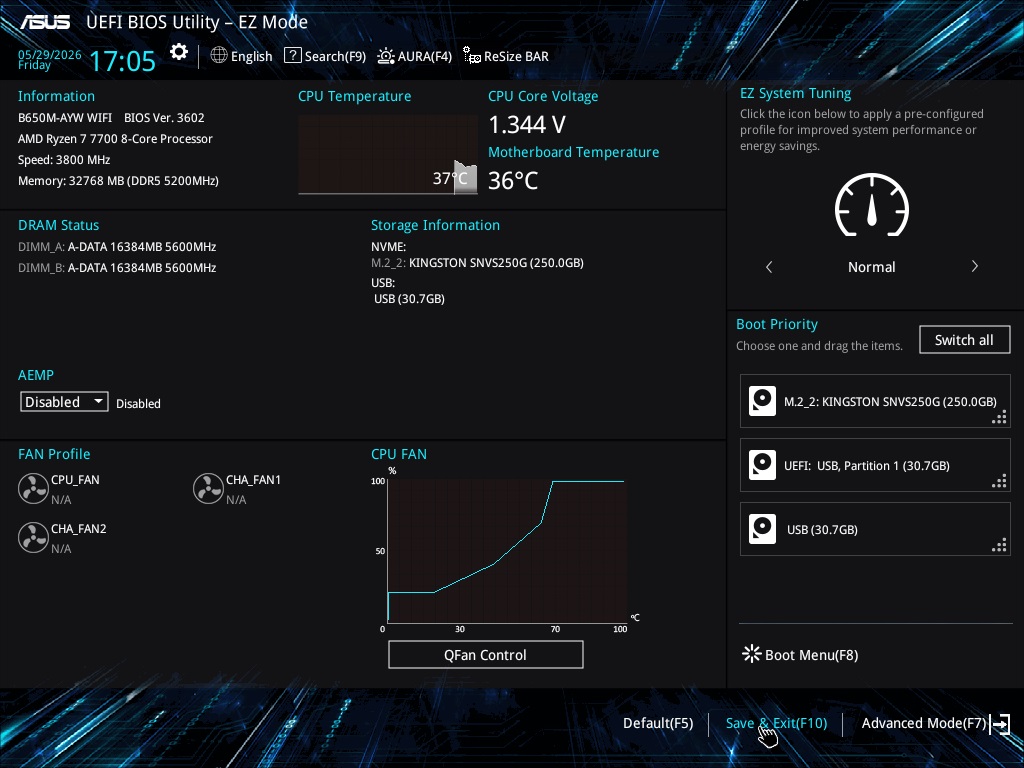
Wróć do „EZ Mode” (F7)
Kliknij „Save & Exit”
Linux: Kontroler nie został wykryty
Jeśli kontroler nie zostanie znaleziony, terminal pokazuje:

Sprawdzić, czy urządzenie jest podłączone:
lsusb | grep 3904

Jeśli urządzenie się nie pojawia, nie jest podłączone. Wypróbować inny wewnętrzny nagłówek USB 2.0 lub sprawdzić zasilanie urządzenia.
Jeśli urządzenie się pojawia, sprzęt jest podłączony, a sterownik nie został załadowany. Zwykle wynika to z jądra starszego niż Linux 7.2 lub z wyłączenia sterownika w tym jądrze.


