
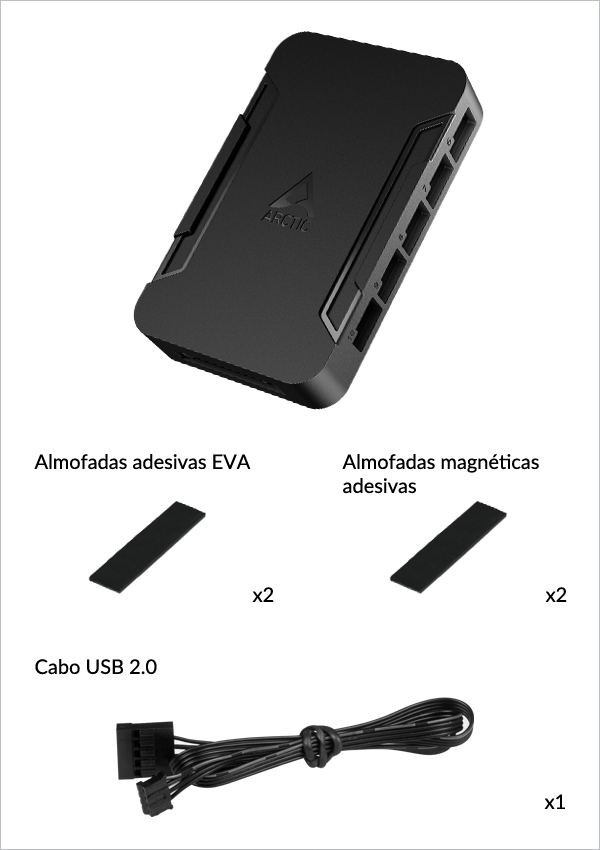
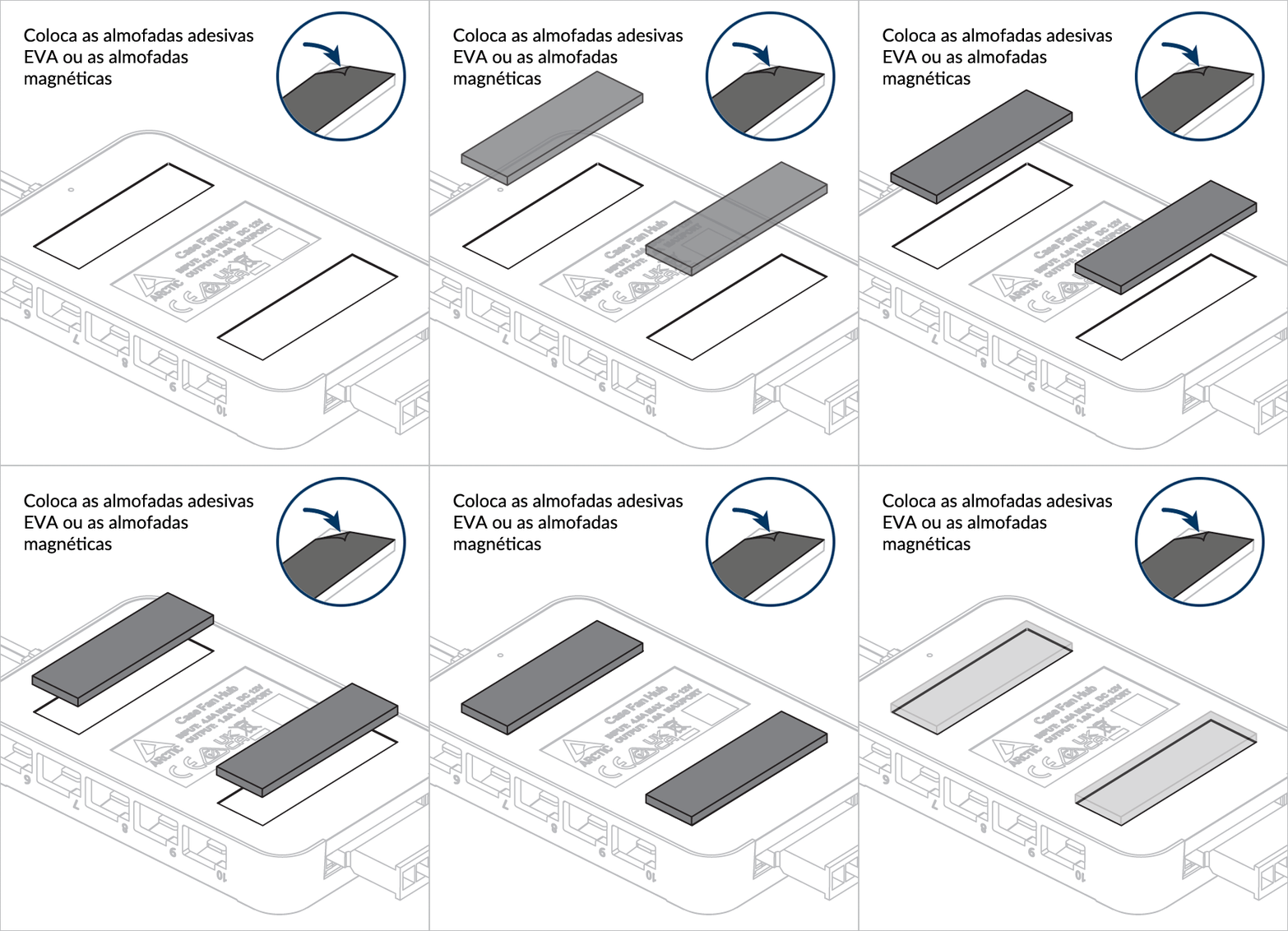
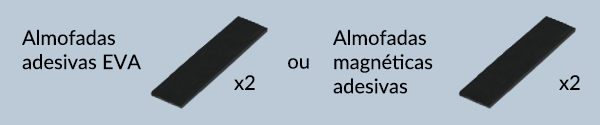
Seleciona a almofada de montagem pretendida
Para superfícies de aço
Para superfícies não magnéticas
 Atenção
Desliga o computador antes de instalar o Fan Controller, pois este dispositivo não suporta ligação a quente.
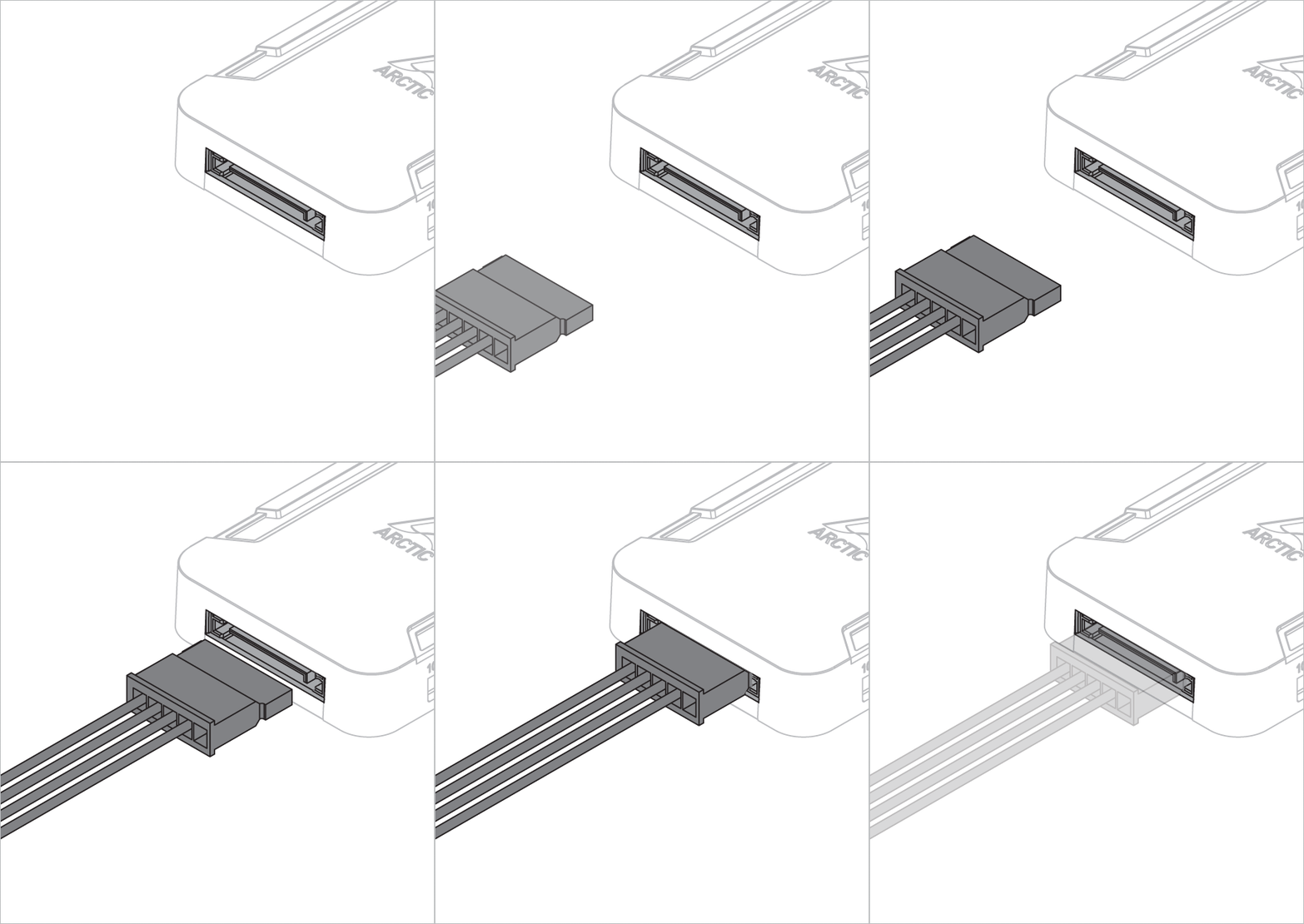
Liga um cabo de alimentação SATA da fonte de alimentação ao Fan Controller
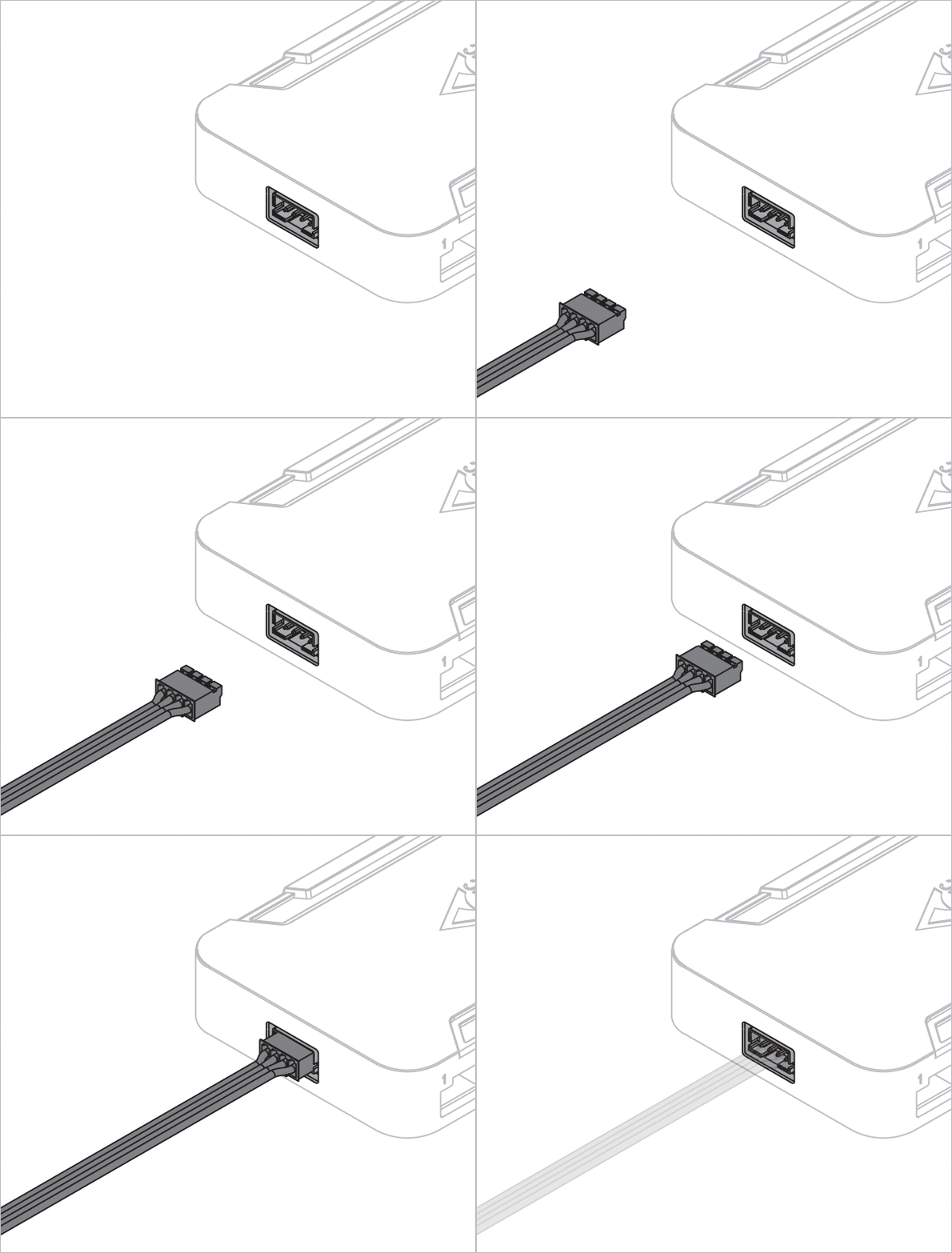
Liga o Fan Controller a um conector USB 2.0 da motherboard utilizando o cabo de ligação USB.

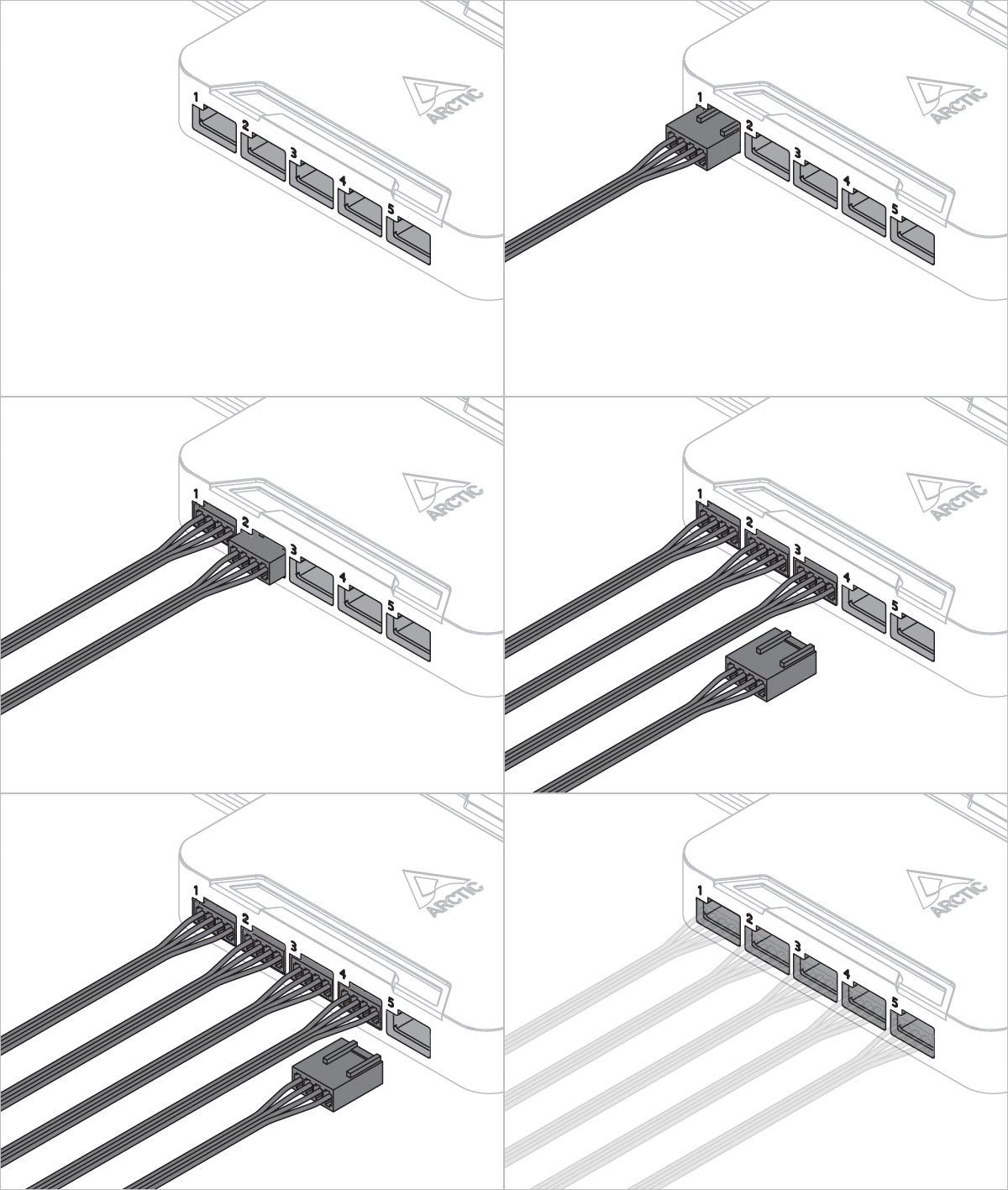
Liga as ventoinhas ao Fan Controller
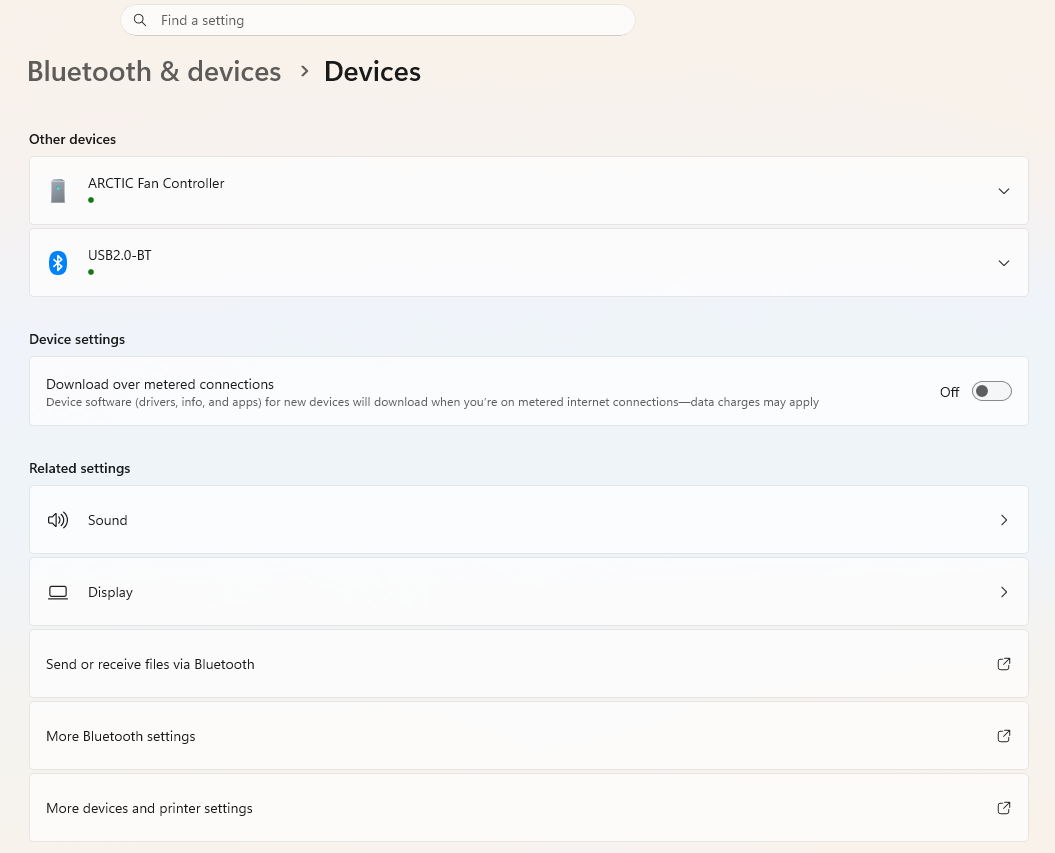
Liga o PC. O Fan Controller será detetado automaticamente e apresentado em Definições do Windows > Bluetooth e dispositivos > Dispositivos > Outros dispositivos.
Algumas motherboards exigem que o conector CPU_FAN esteja ligado. Se este erro surgir, segue estas instruções para desativar a monitorização da velocidade da ventoinha do CPU.
Durante a inicialização do sistema e até que o controlador receba comandos via USB, o controlador define as ventoinhas para um ciclo de trabalho PWM padrão de 40%.
- SignalRGB
- Fan Control
Seleciona o software pretendido
Transferir SignalRGB

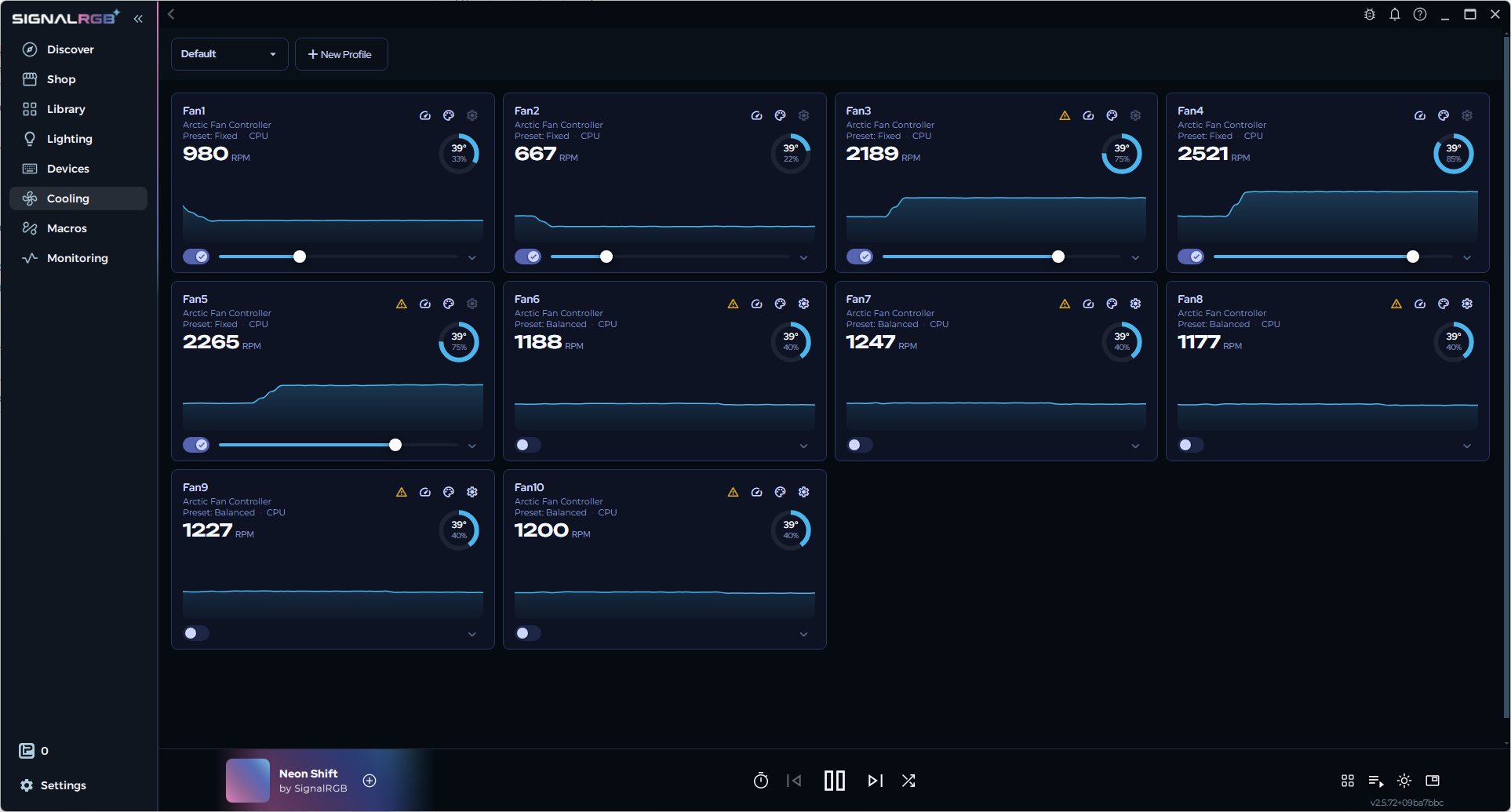
No SignalRGB, todas as ventoinhas ligadas ao Fan Controller são apresentadas na página “Cooling”. Para mais informações sobre como configurar as ventoinhas no SignalRGB, clica no seguinte link:
https://docs.signalrgb.com/gettingstarted/cooling
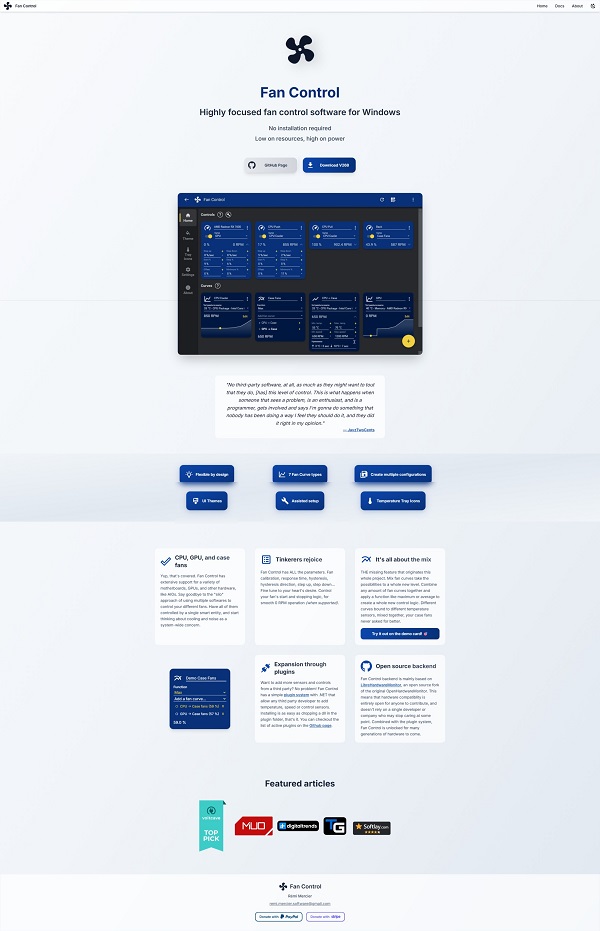
Transferir FanControl
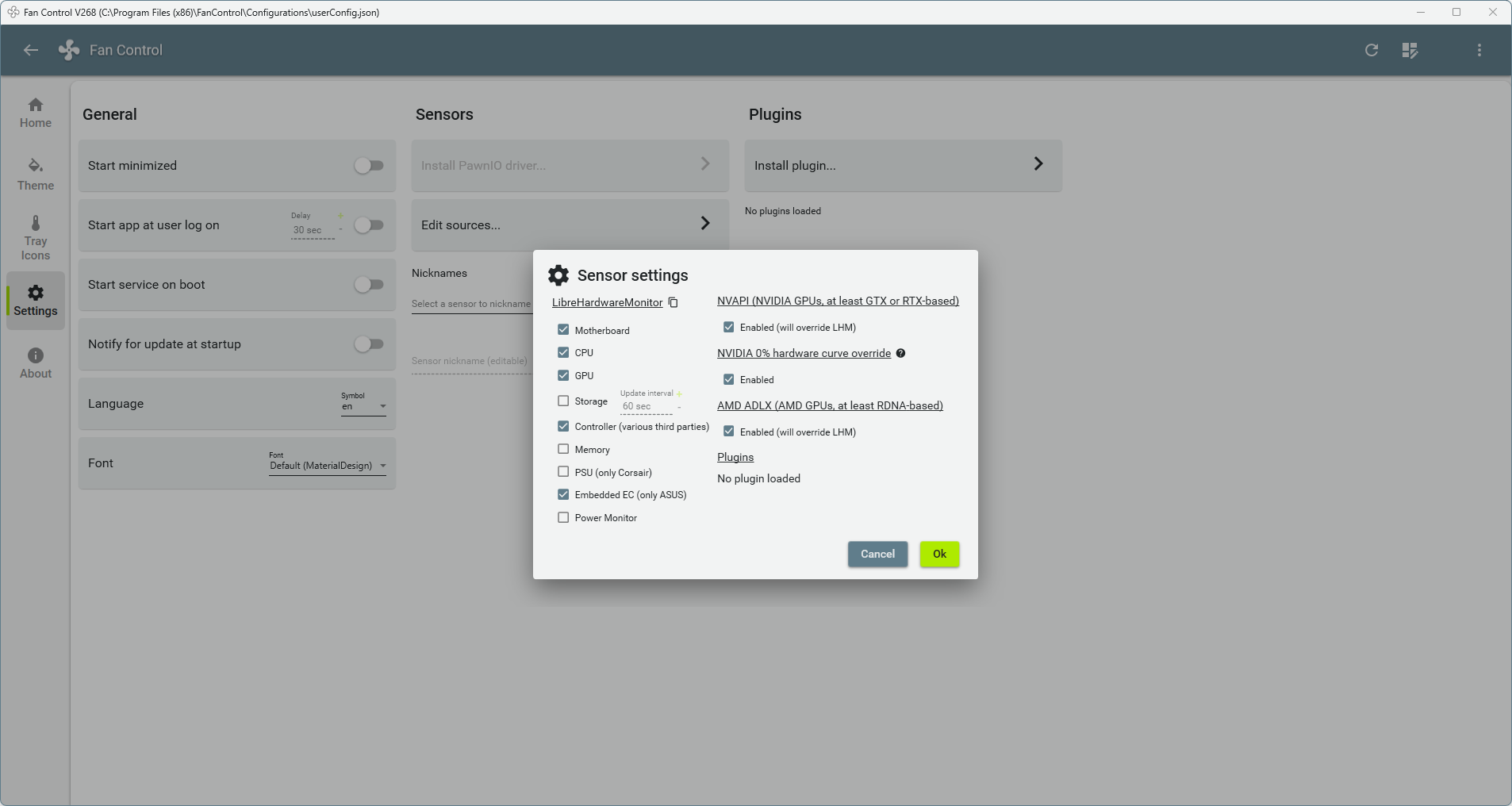
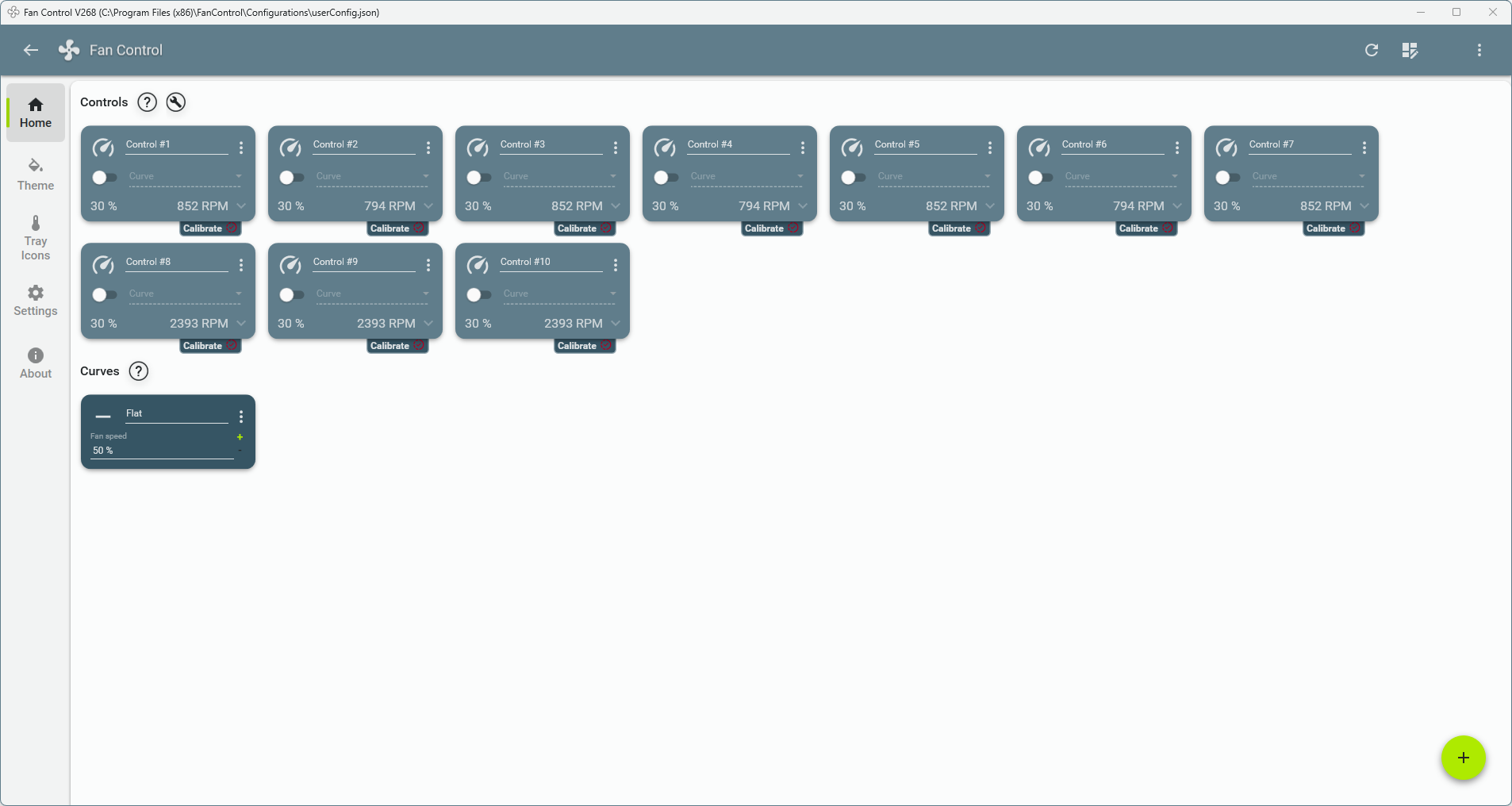
Na primeira configuração do FanControl, acede à página de definições, clica em “Edit sources”, assinala a caixa “Controller”, clica em “OK” e regressa à página inicial.
Todas as ventoinhas serão apresentadas na página inicial. Para mais informações sobre como as configurar no FanControl, clica no seguinte link:
https://getfancontrol.com/docs/
É necessário Linux 7.2 ou superior. O driver hwmon está incluído a partir desta versão e carrega automaticamente.
Localizar o índice hwmon do dispositivo (hwmon1, hwmon2, etc.):
HWMON=$(dirname $(grep -l '^arctic_fan$' /sys/class/hwmon/hwmon*/name))
echo $HWMON

Se aparecer um erro dirname, consultar Resolução de problemas.
Os valores PWM estão no intervalo de 0 a 255. Definir o PWM com:
for i in $(seq 1 10); do echo 150 | sudo tee $HWMON/pwm$i; done
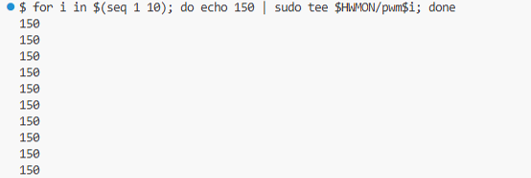
Quando o dispositivo se liga, a cache PWM do driver começa em 0 PWM. Isto pode diferir do PWM a que as ventoinhas estão a funcionar. Cada comando envia todos os valores PWM das ventoinhas de uma só vez. Recomenda-se definir primeiro um valor PWM pretendido para todas as ventoinhas ligadas. Caso contrário, definir uma ventoinha aplica 0 PWM às restantes.
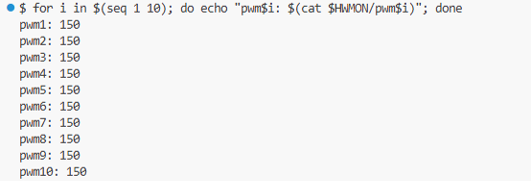
Verificar os valores PWM com:
for i in $(seq 1 10); do echo "pwm$i: $(cat $HWMON/pwm$i)"; done
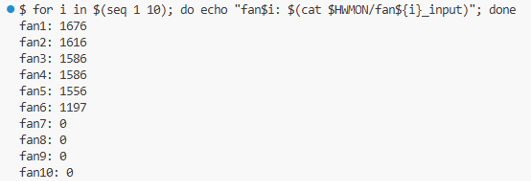
Ler as RPM das ventoinhas com:
for i in $(seq 1 10); do echo "fan$i: $(cat $HWMON/fan${i}_input)"; done
O driver foi verificado no Ubuntu 20.04.6 LTS com o kernel Linux 5.15, utilizando um módulo de kernel out-of-tree.
Desativar a monitorização da velocidade da ventoinha do CPU
Reinicia o PC e prime repetidamente a tecla de acesso ao BIOS (F2, F12 ou Delete) para entrar no BIOS. A tecla exata e a estrutura dos menus podem variar consoante o fabricante.
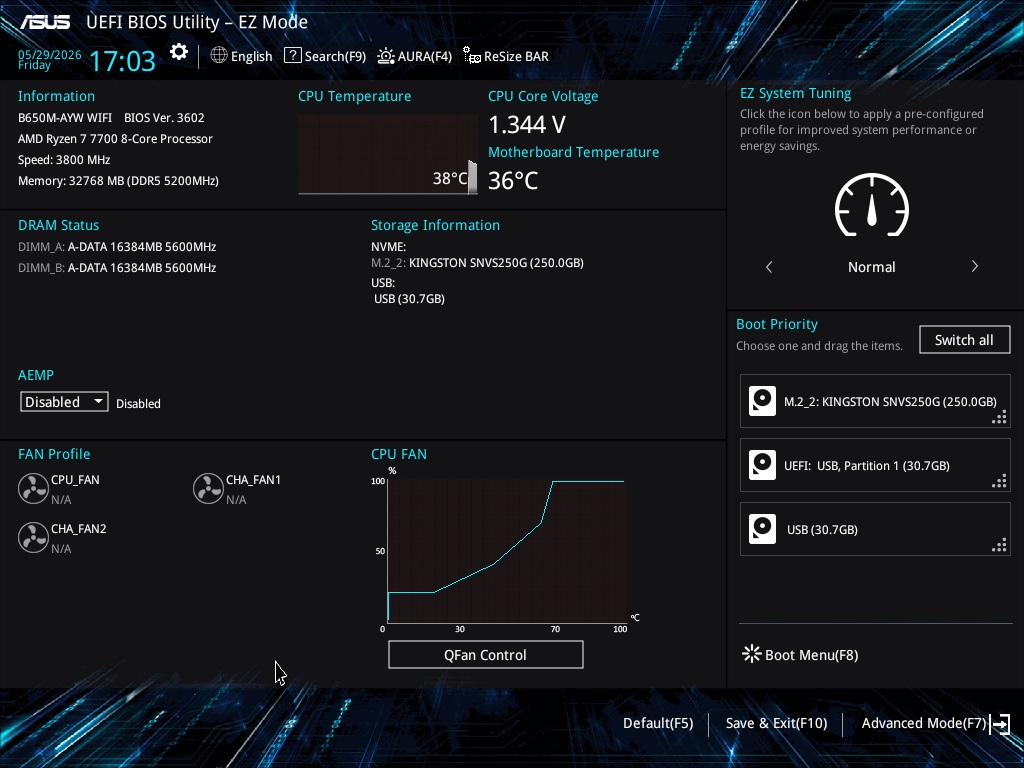
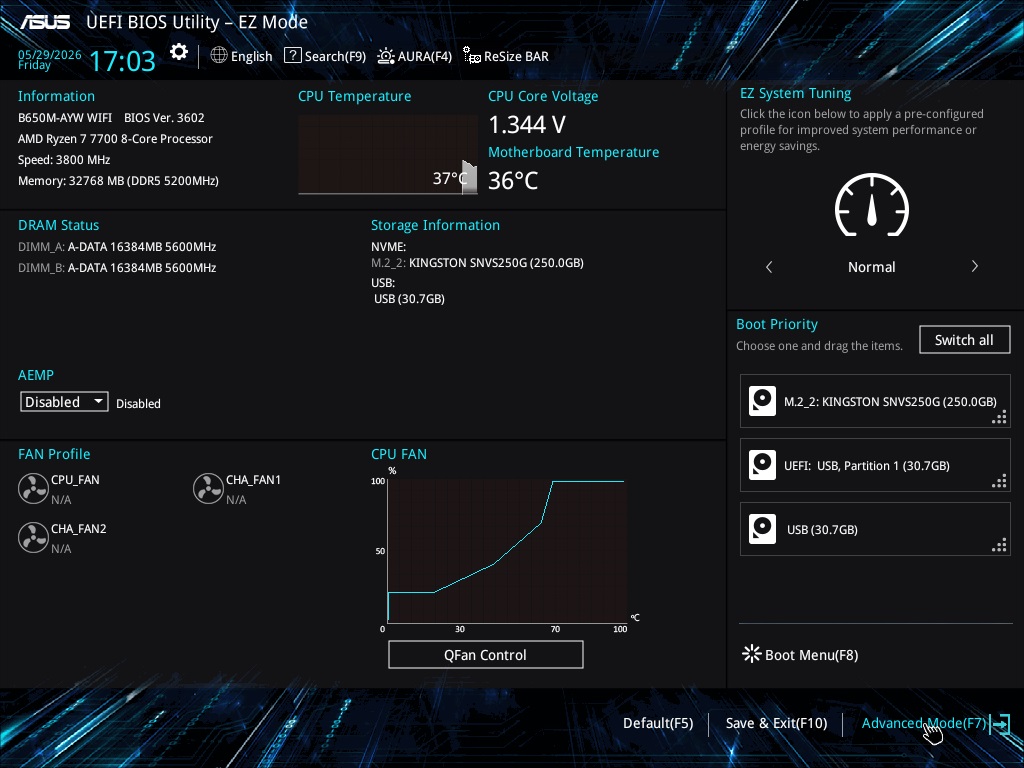
Clica em “Advanced Mode” (F7)
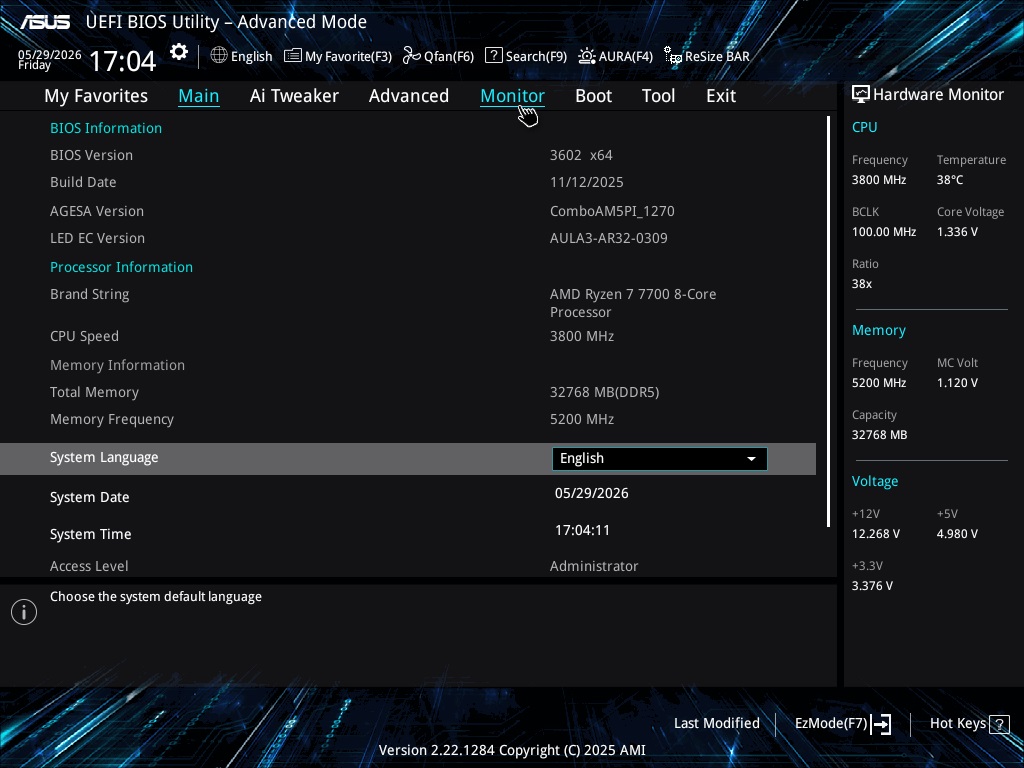
Clica no separador “Monitor”
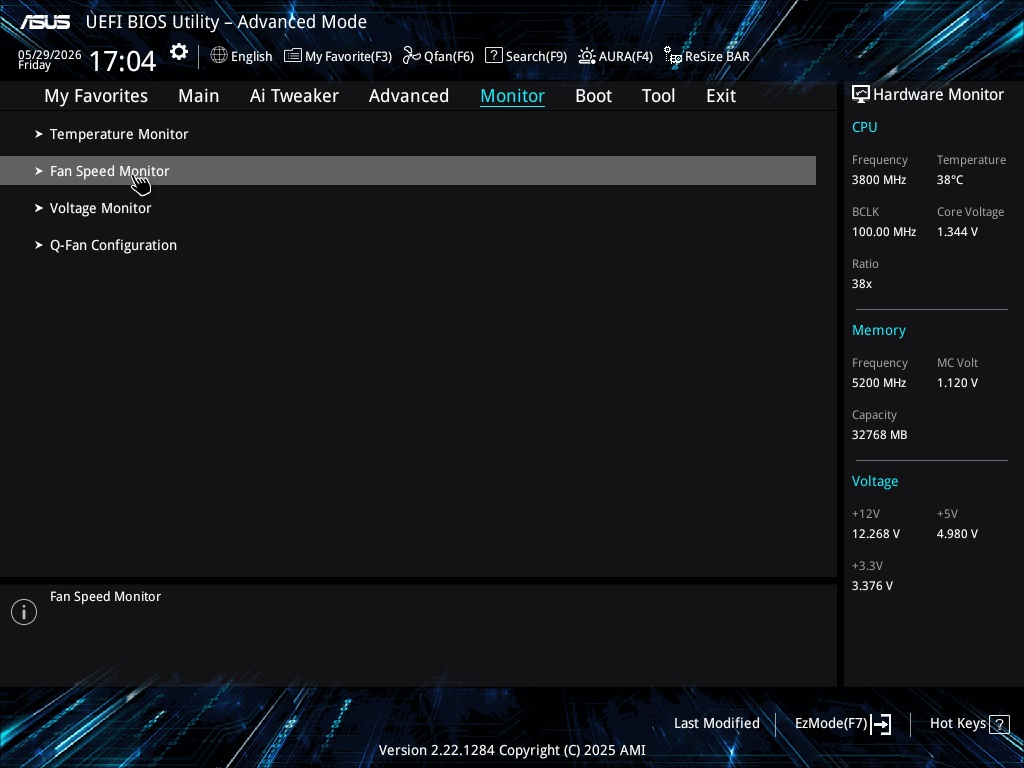
Clica em “Fan Speed Monitor”
Define “CPU Fan Speed” como “Ignore”
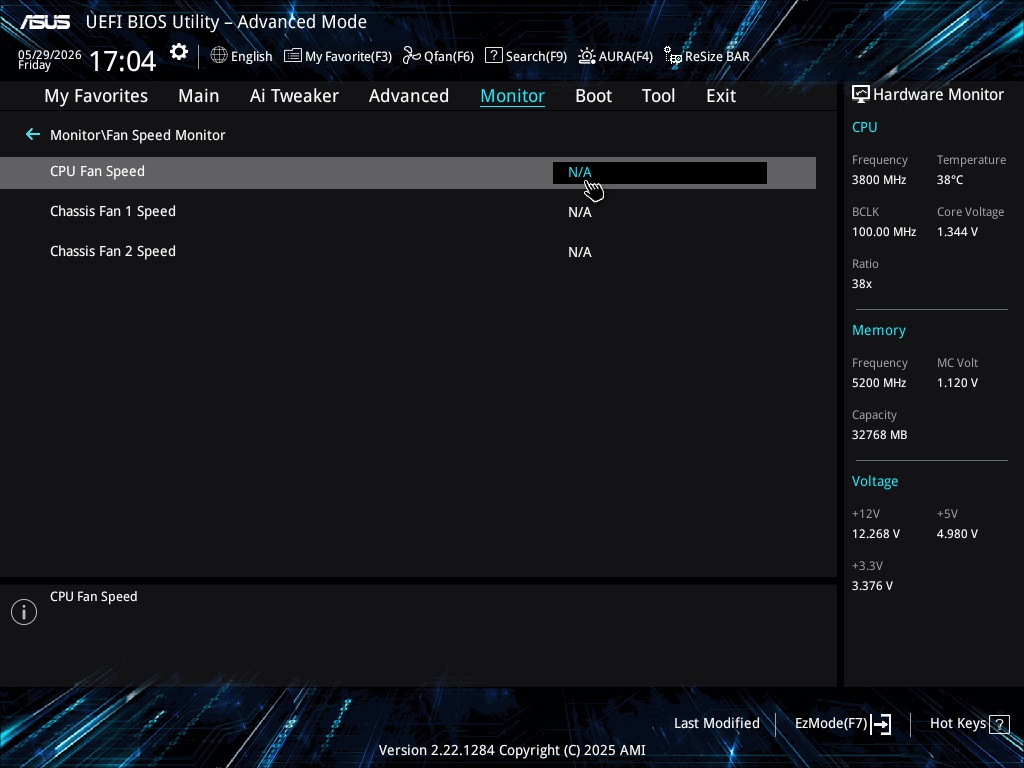
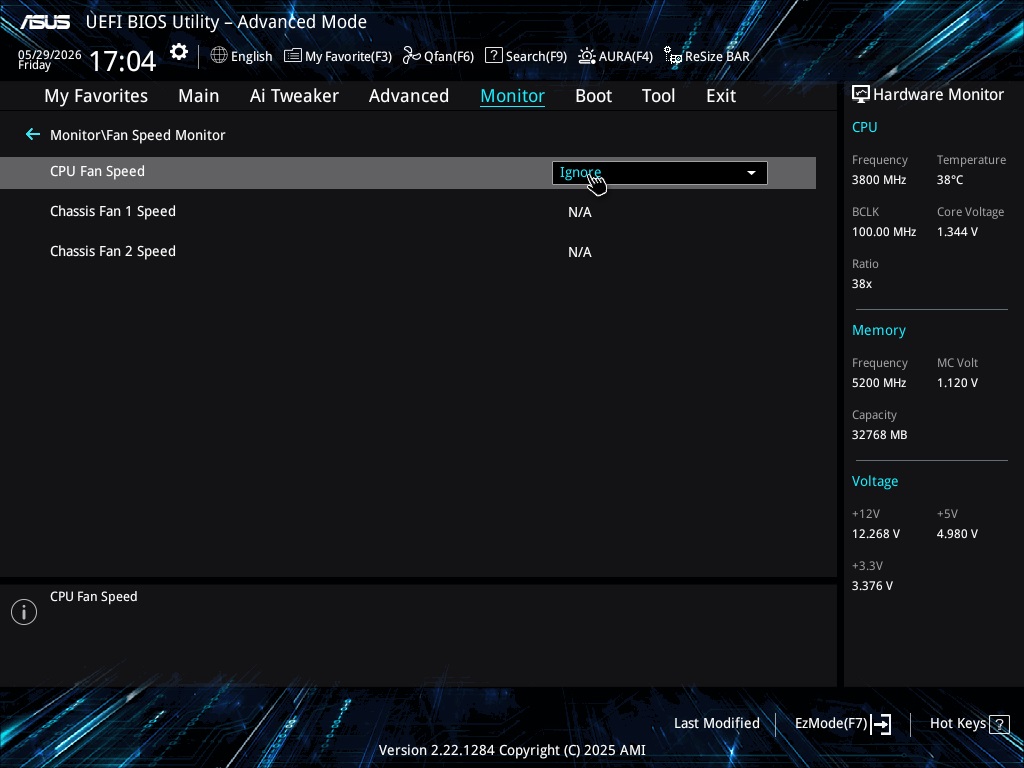
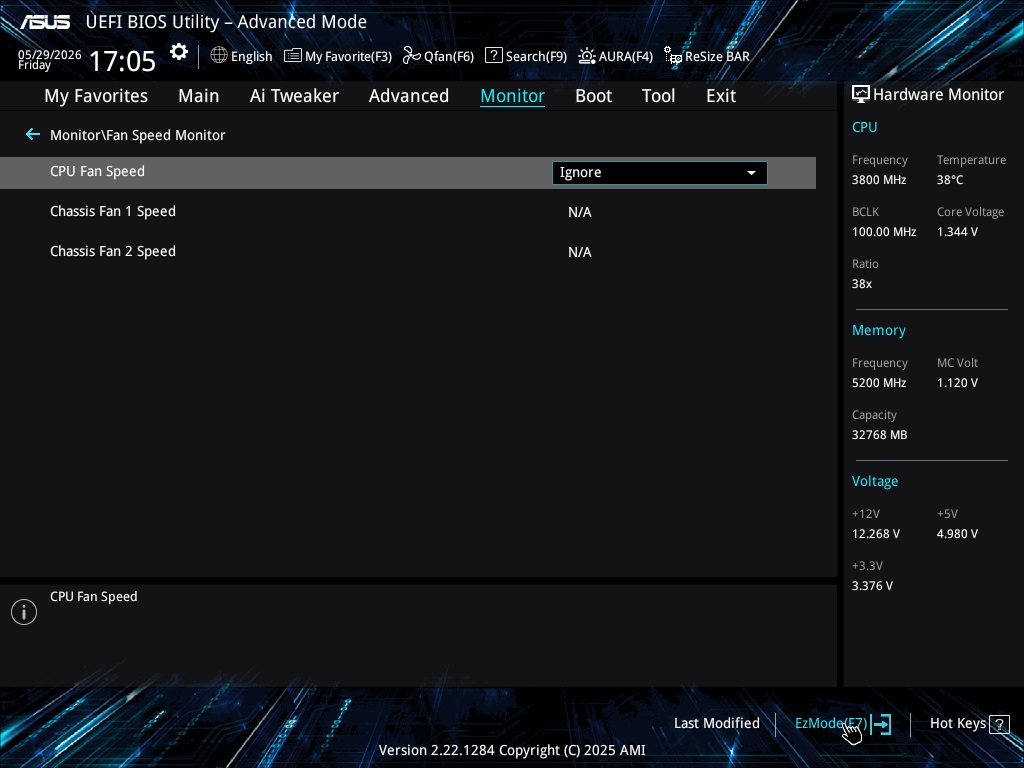
Regressa ao “EZ Mode” (F7)
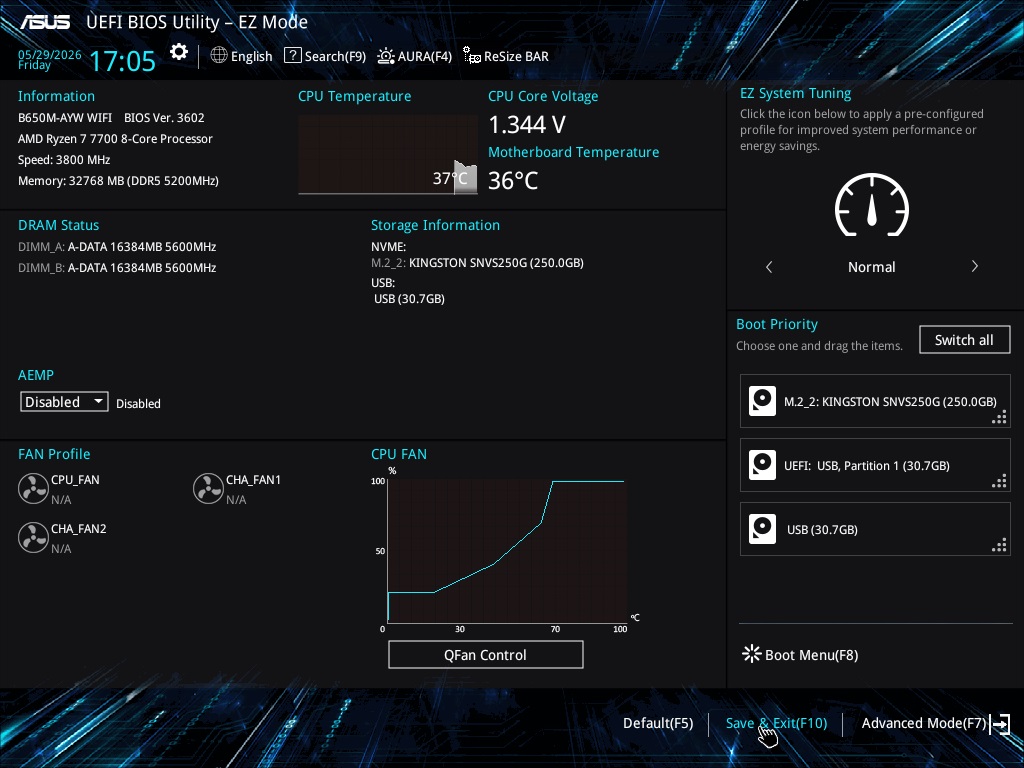
Clica em “Save & Exit”
Se o controlador não for encontrado, o terminal mostra:
Se o controlador não for encontrado, o terminal mostra:

Verificar se o dispositivo está ligado:
lsusb | grep 3904

Se o dispositivo não aparecer, não está ligado. Experimentar outro conector USB 2.0 interno ou verificar se o dispositivo está devidamente alimentado.
Se o dispositivo aparecer, o hardware está ligado e o driver não foi carregado. Isto deve-se normalmente a um kernel anterior ao Linux 7.2, ou ao driver estar desativado neste kernel.


