
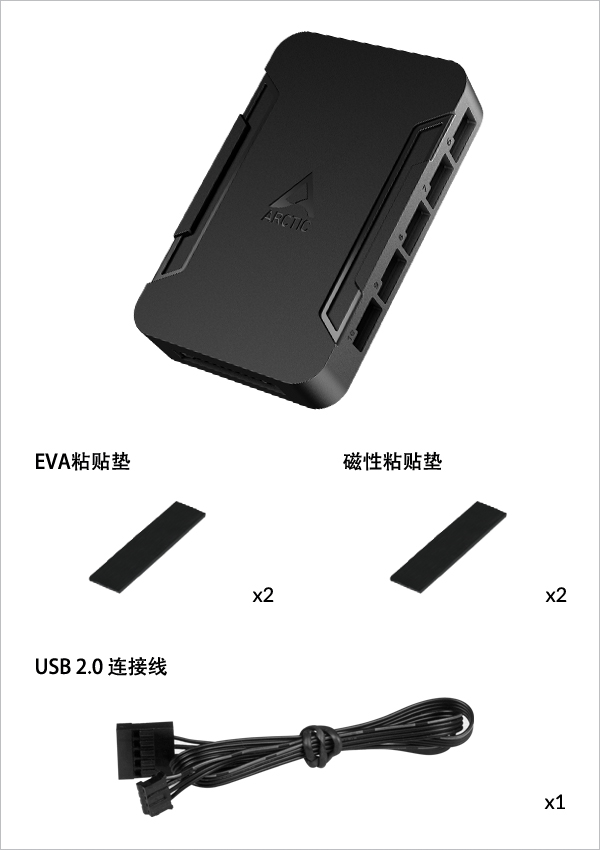
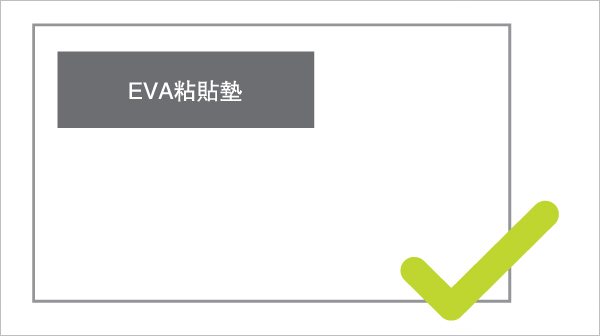
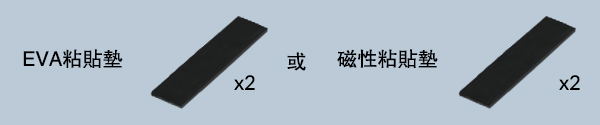
选择所需的安装垫
适用于钢制表面
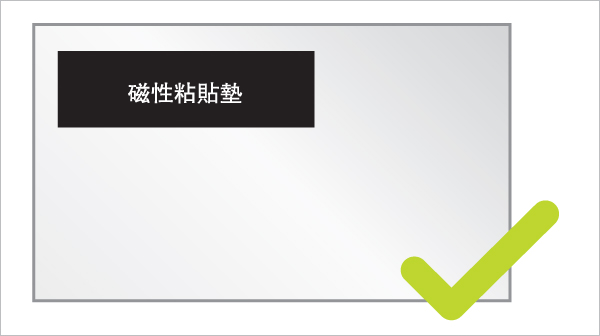
适用于非磁性表面
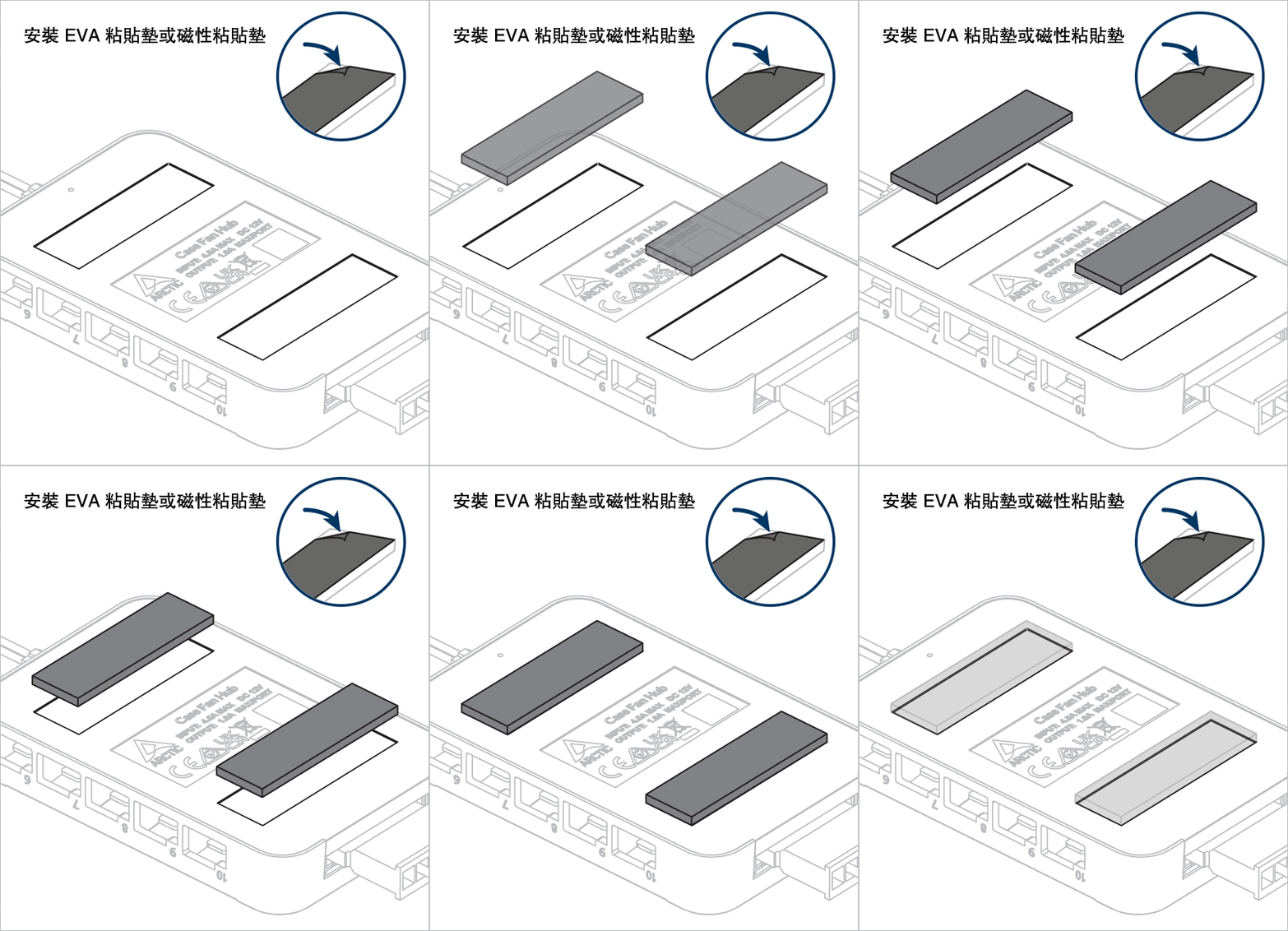
 注意力
注意力
安装 Fan Controller 前请关闭电脑,因为本设备不支持热插拔。
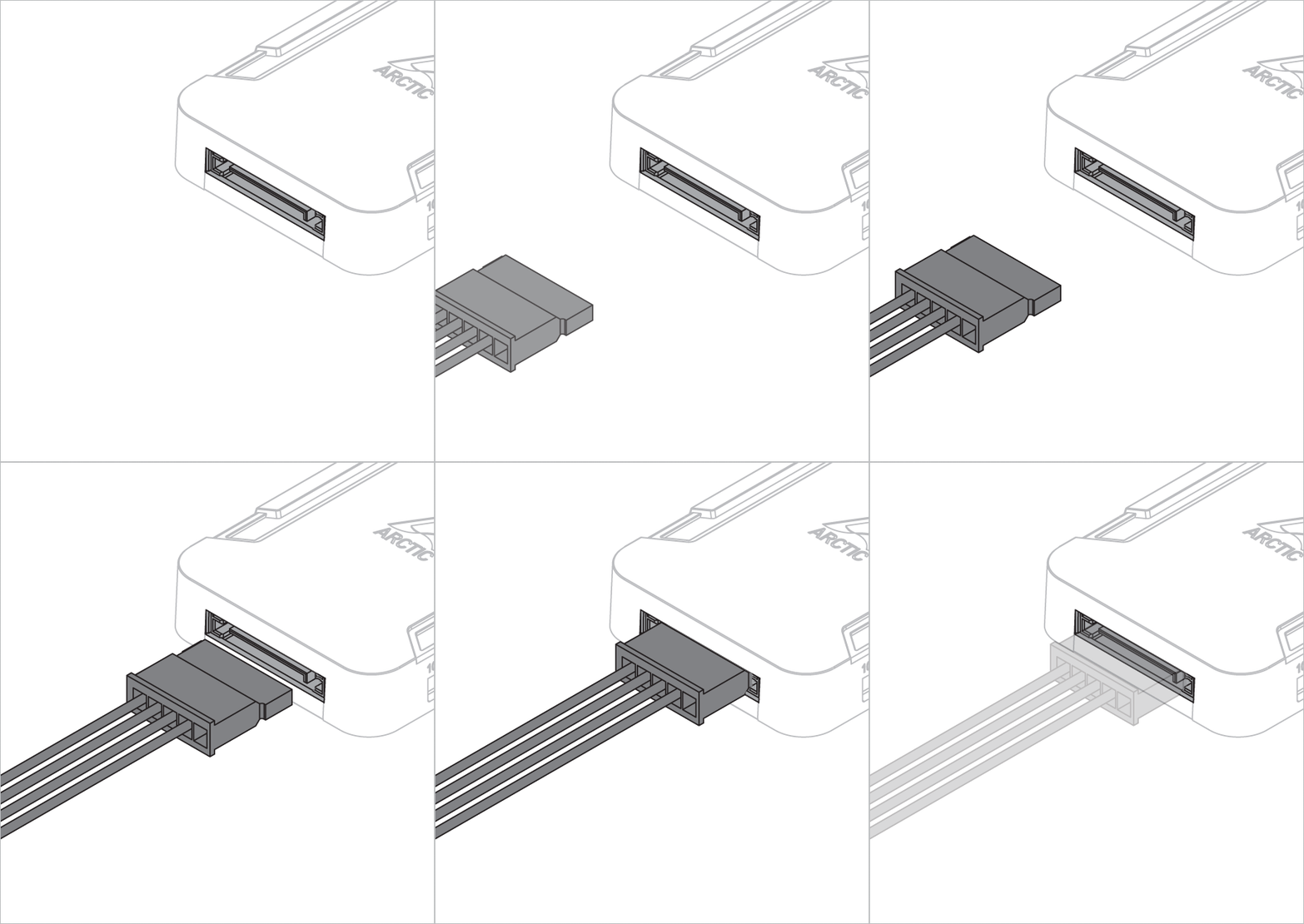
将电源上的 SATA 供电线连接至 Fan Controller
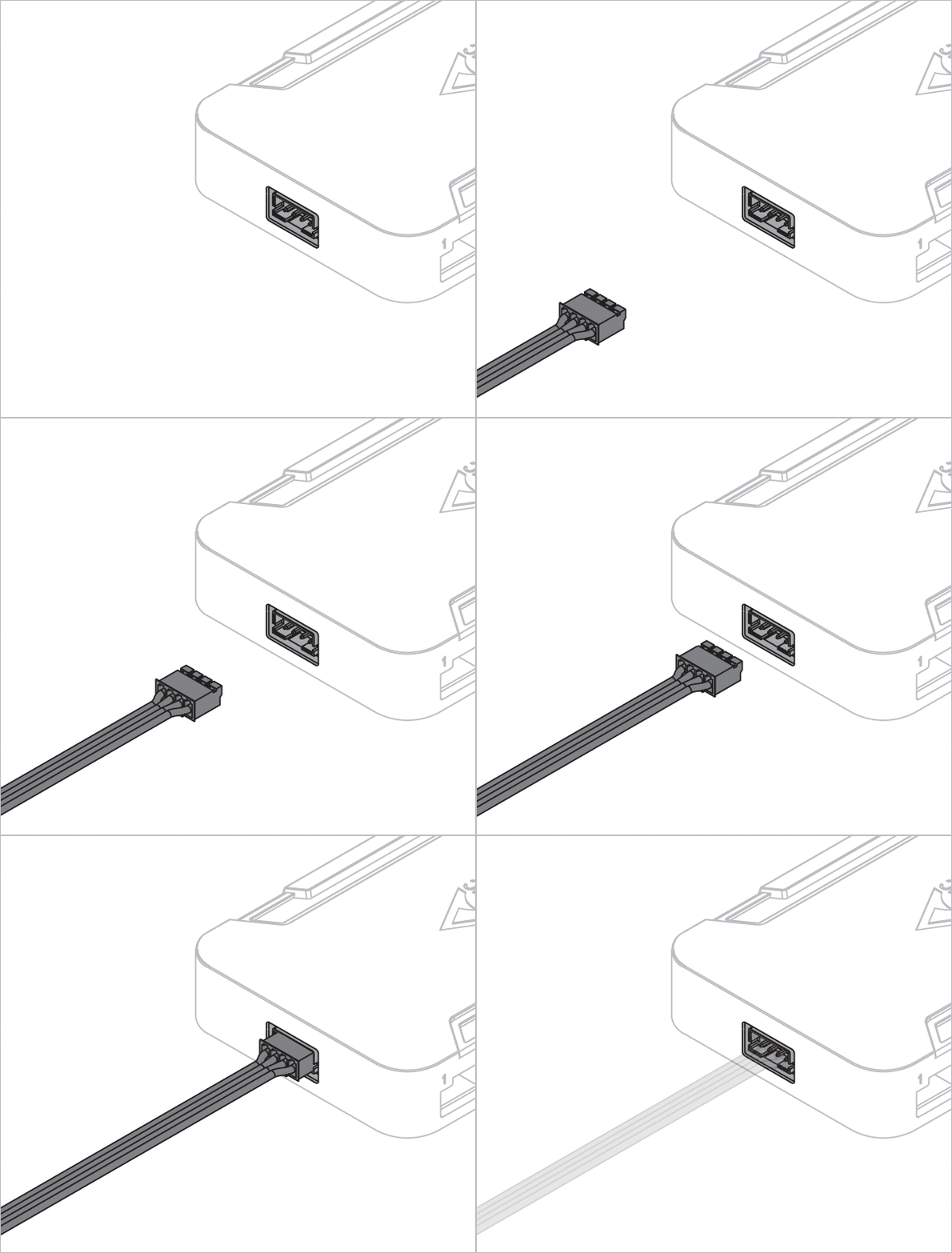
使用 USB 连接线将 Fan Controller 连接至主板上的 USB 2.0 接针。

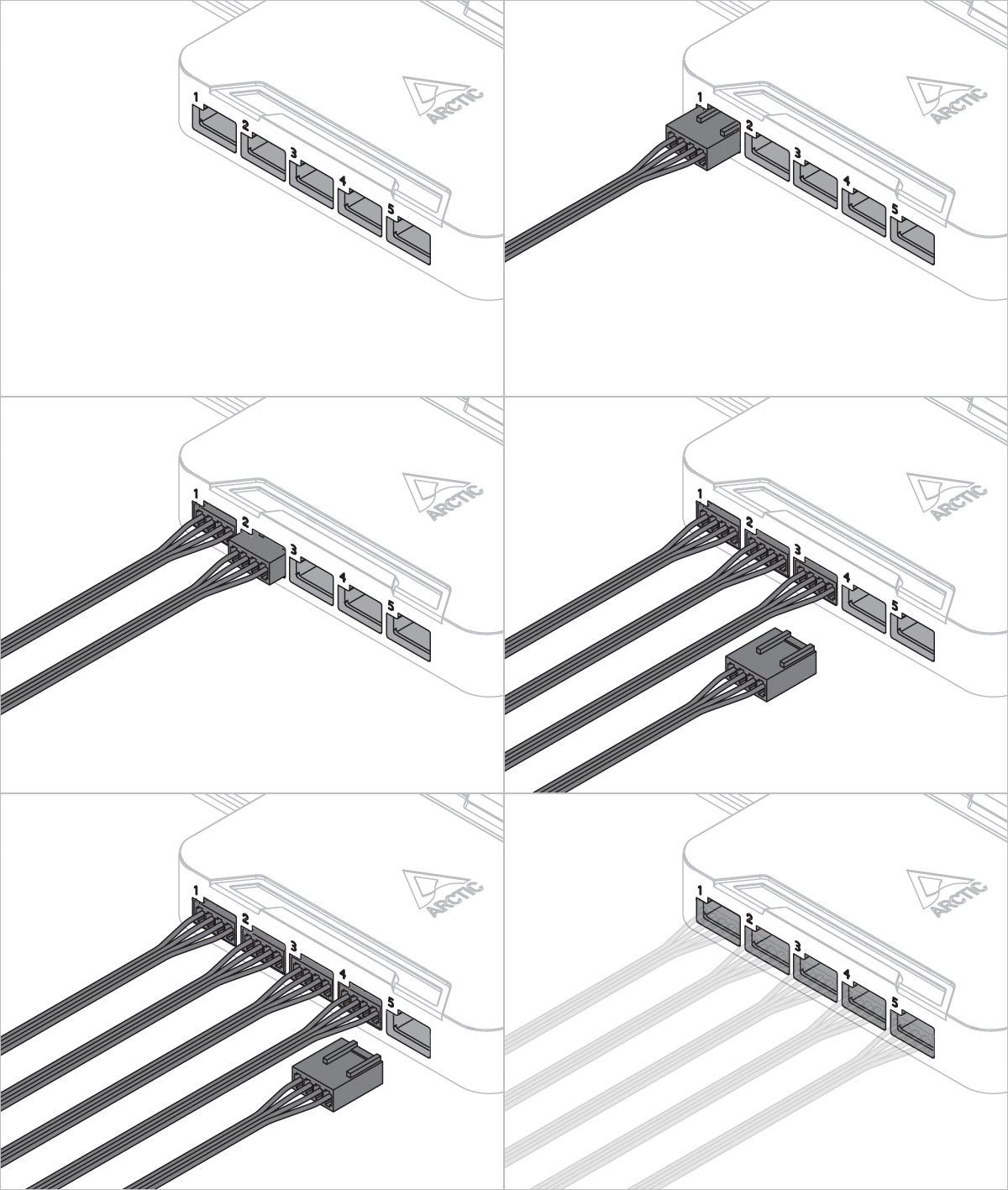
将风扇连接至 Fan Controller
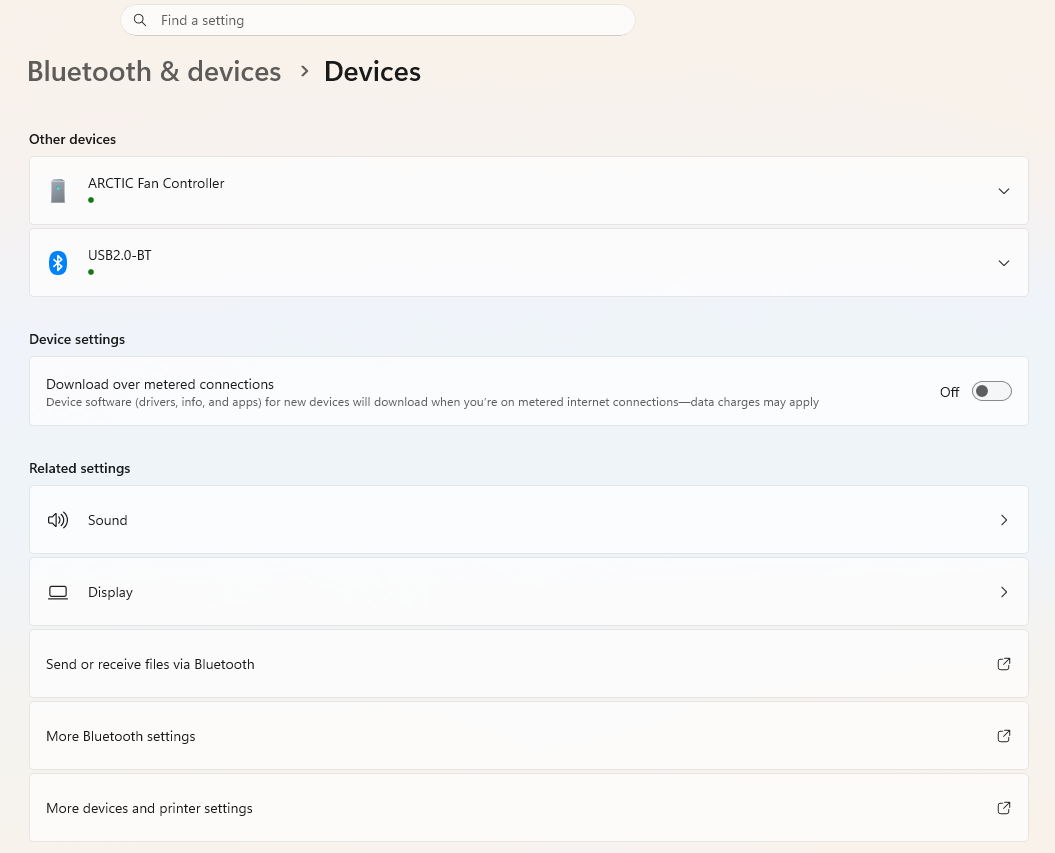
启动电脑。系统会自动检测 Fan Controller,并在 Windows 设置 > 蓝牙和设备 > 设备 > 其他设备中显示。
部分主板要求 CPU_FAN 接针必须连接设备。如果出现此错误,请按照以下说明关闭 CPU 风扇转速监控。
在系统启动期间,直到控制器通过 USB 接收到命令之前,控制器会将风扇设置为默认的 40% PWM 占空比。
- SignalRGB
- Fan Control
选择所需的软件
下载 SignalRGB

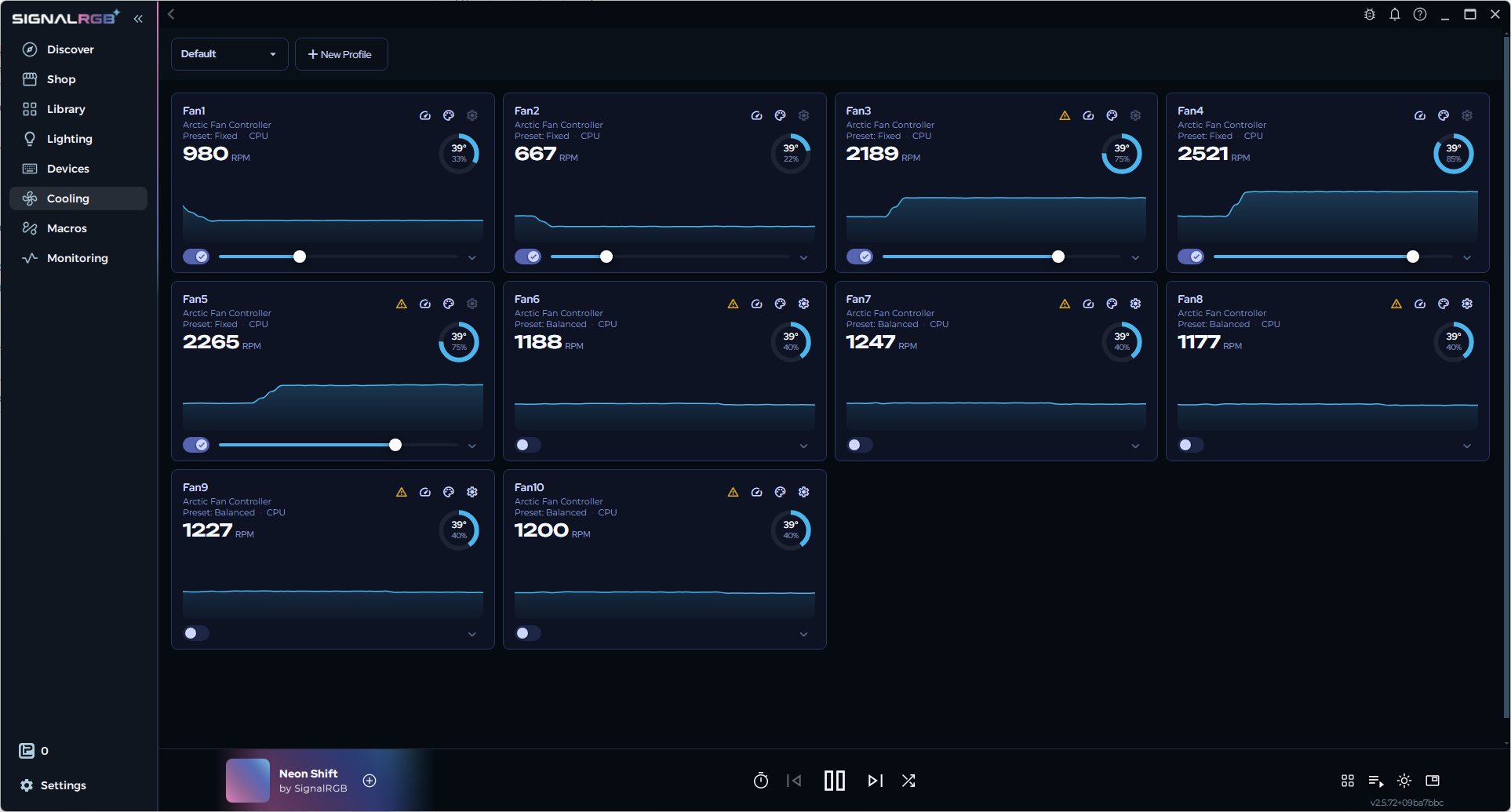
在 SignalRGB 中,所有连接至 Fan Controller 的风扇都会显示在“Cooling”页面。 有关如何在 SignalRGB 中配置风扇的更多信息,请点击以下链接:
https://docs.signalrgb.com/gettingstarted/cooling
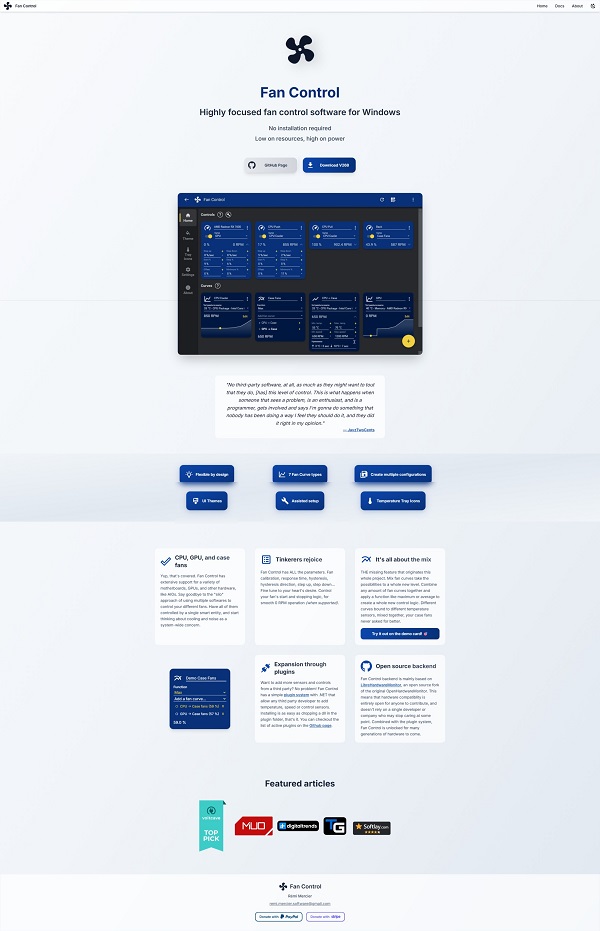
下载 FanControl
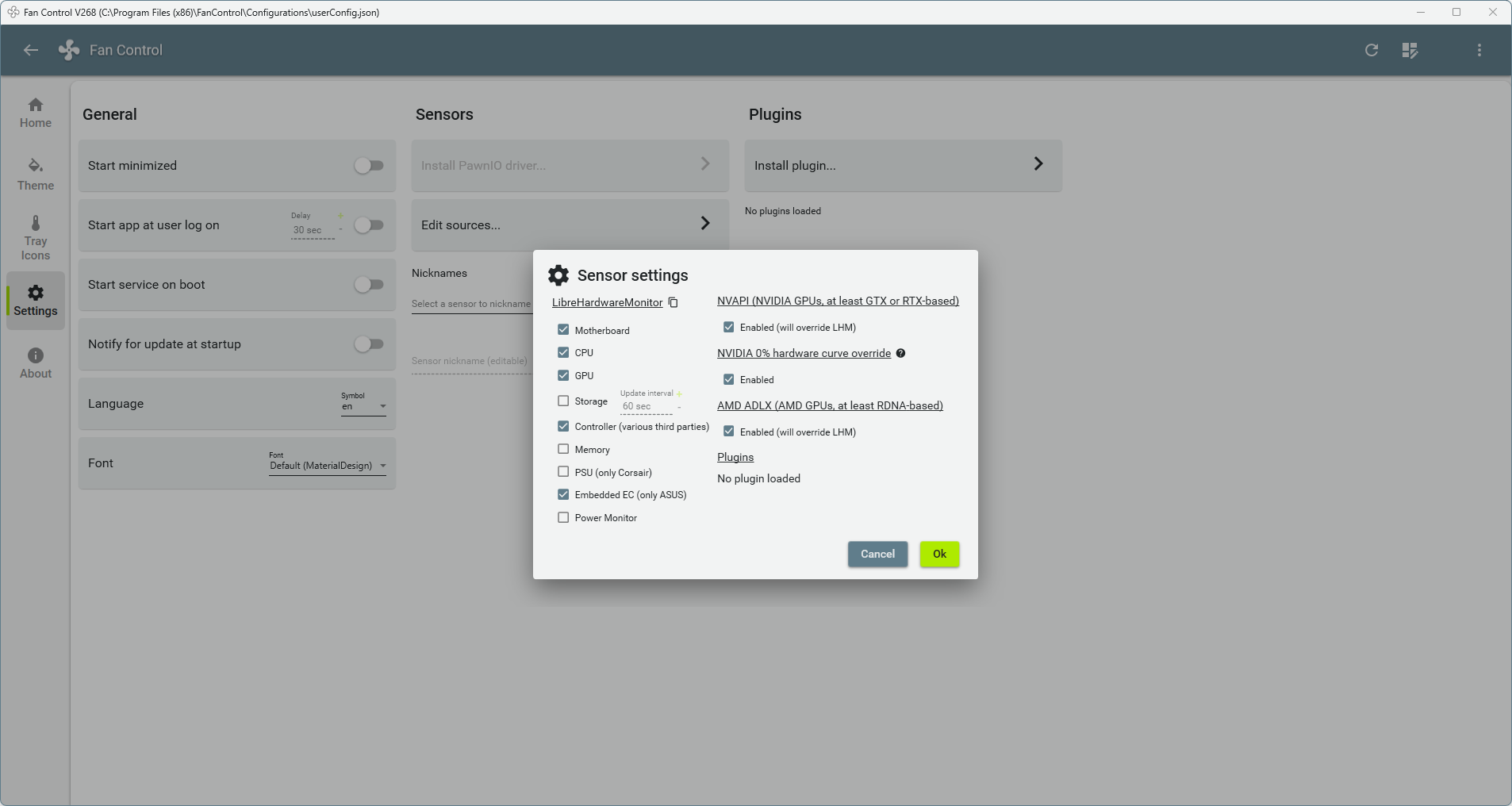
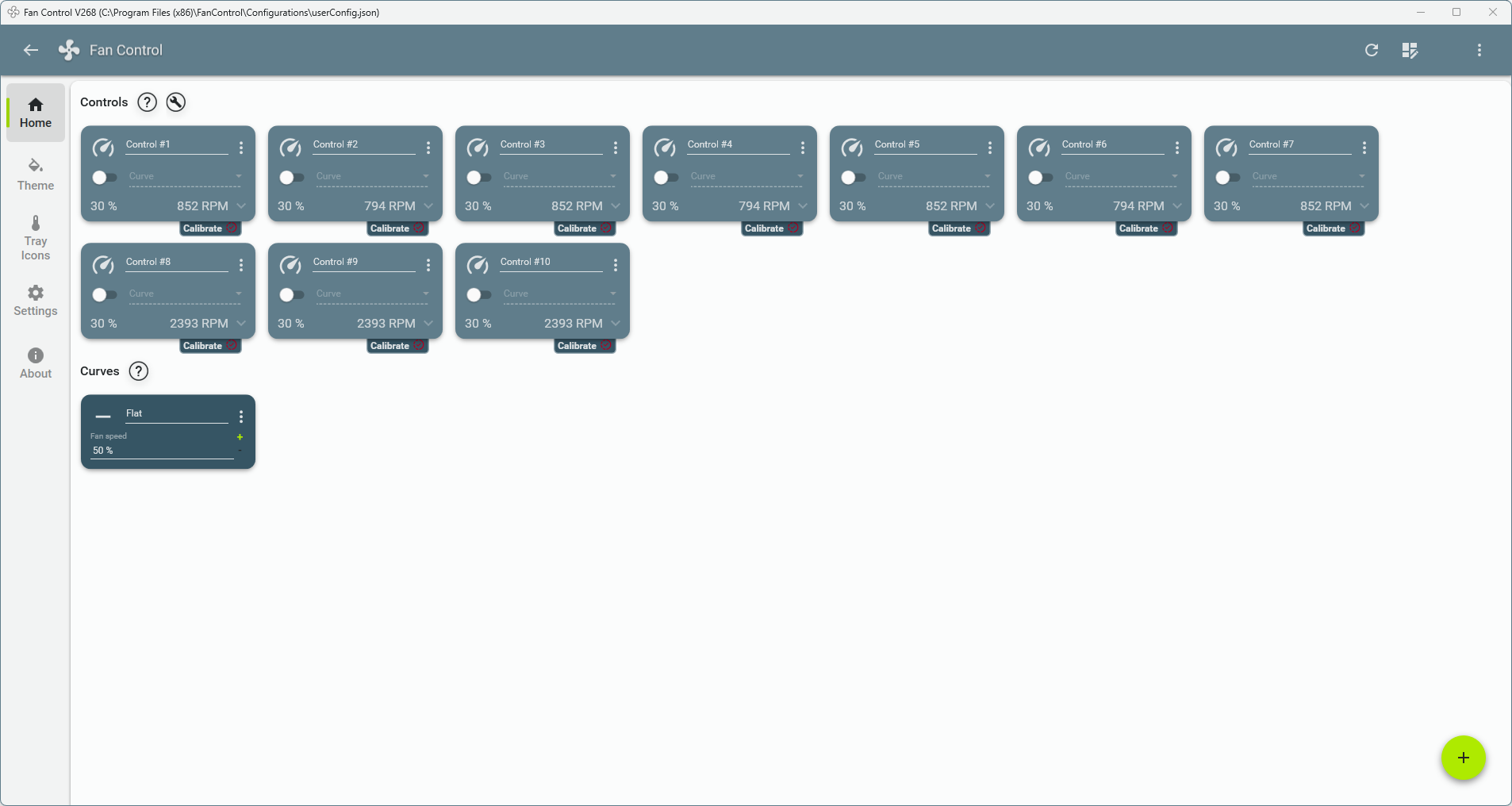
首次设置 FanControl 时,请进入设置页面,点击“Edit sources”,勾选“Controller”,点击“OK”,然后返回主页。
所有风扇都会显示在主页。有关如何在 FanControl 中配置风扇的更多信息,请点击以下链接:
https://getfancontrol.com/docs/
需要 Linux 7.2 或更高版本。 hwmon 驱动程序自此版本起已包含在内,并会自动加载。
Locate the hwmon index of the device (hwmon1, hwmon2, etc.):
HWMON=$(dirname $(grep -l '^arctic_fan$' /sys/class/hwmon/hwmon*/name))
echo $HWMON

如果出现 dirname 错误,请参阅 故障排除。
PWM 值范围为 0 到 255。 使用以下命令设置 PWM:
for i in $(seq 1 10); do echo 150 | sudo tee $HWMON/pwm$i; done
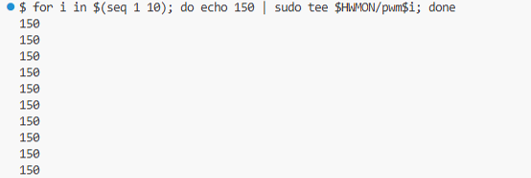
设备连接时,驱动程序的 PWM 缓存从 0 PWM 开始。 这可能与风扇实际运行的 PWM 不同。 每条命令会一次性发送所有风扇的 PWM 值。 建议先为所有已连接风扇设置所需的 PWM 值。 否则,设置单个风扇会将其余风扇设为 0 PWM。
使用以下命令验证 PWM 值:
for i in $(seq 1 10); do echo "pwm$i: $(cat $HWMON/pwm$i)"; done
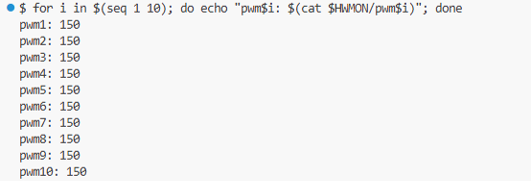
使用以下命令读取风扇转速(RPM):
for i in $(seq 1 10); do echo "fan$i: $(cat $HWMON/fan${i}_input)"; done
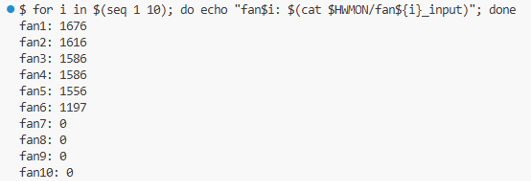
该驱动程序已在 Ubuntu 20.04.6 LTS(Linux 内核 5.15)上通过树外内核模块完成验证。
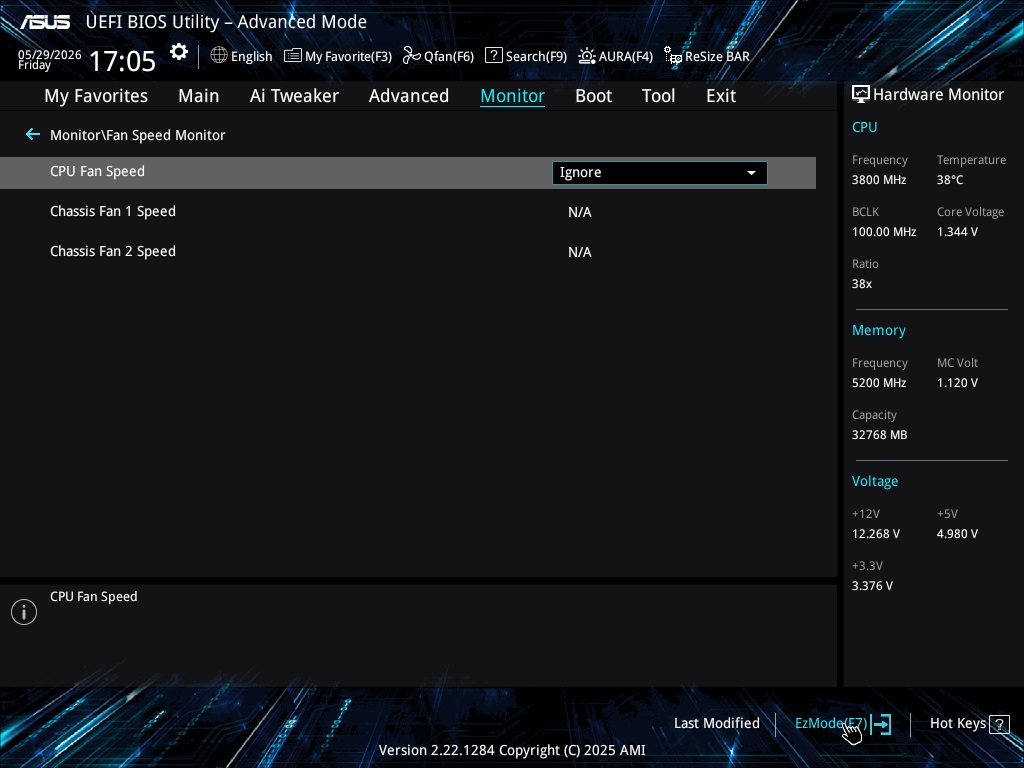
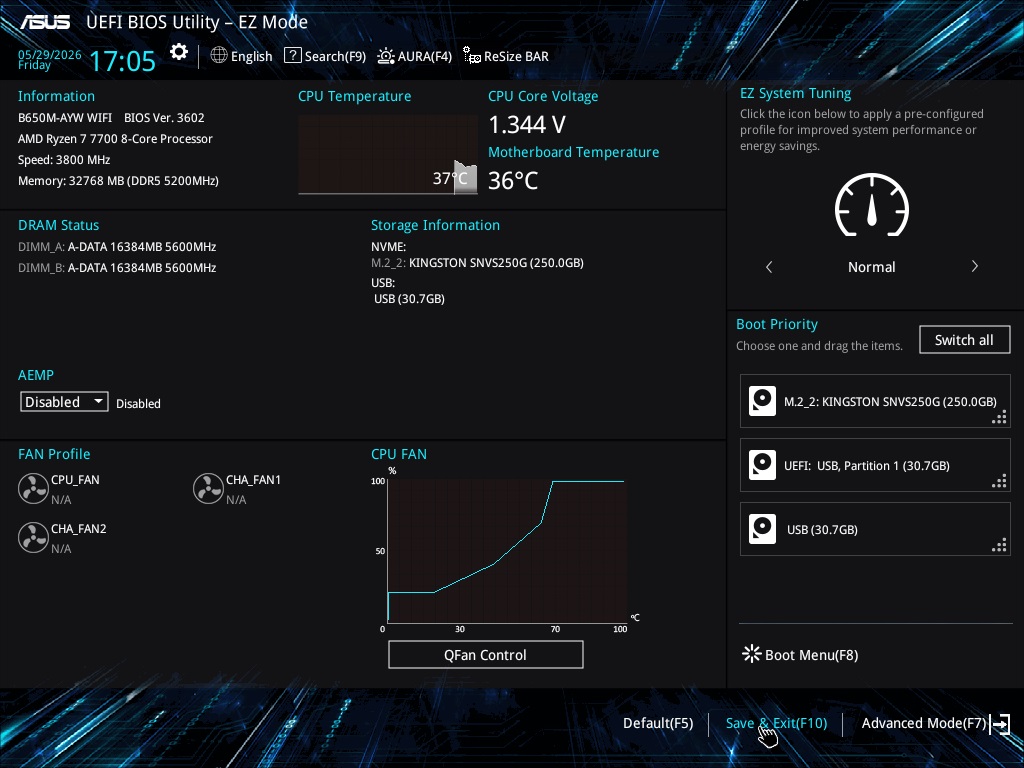
关闭 CPU 风扇转速监控
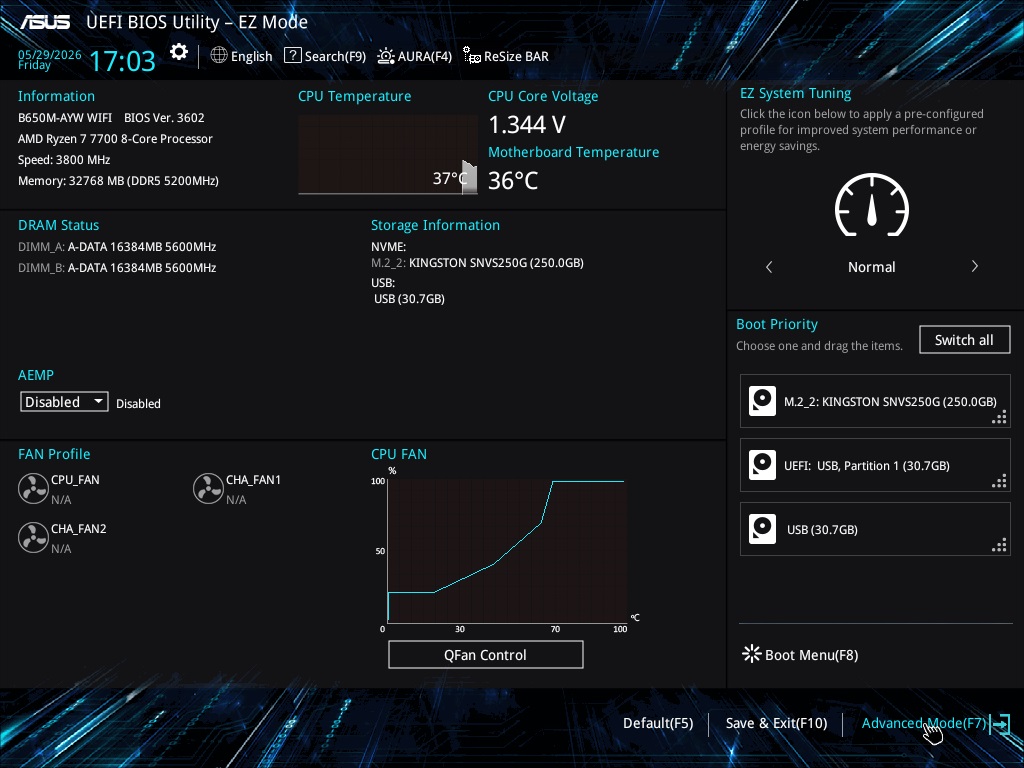
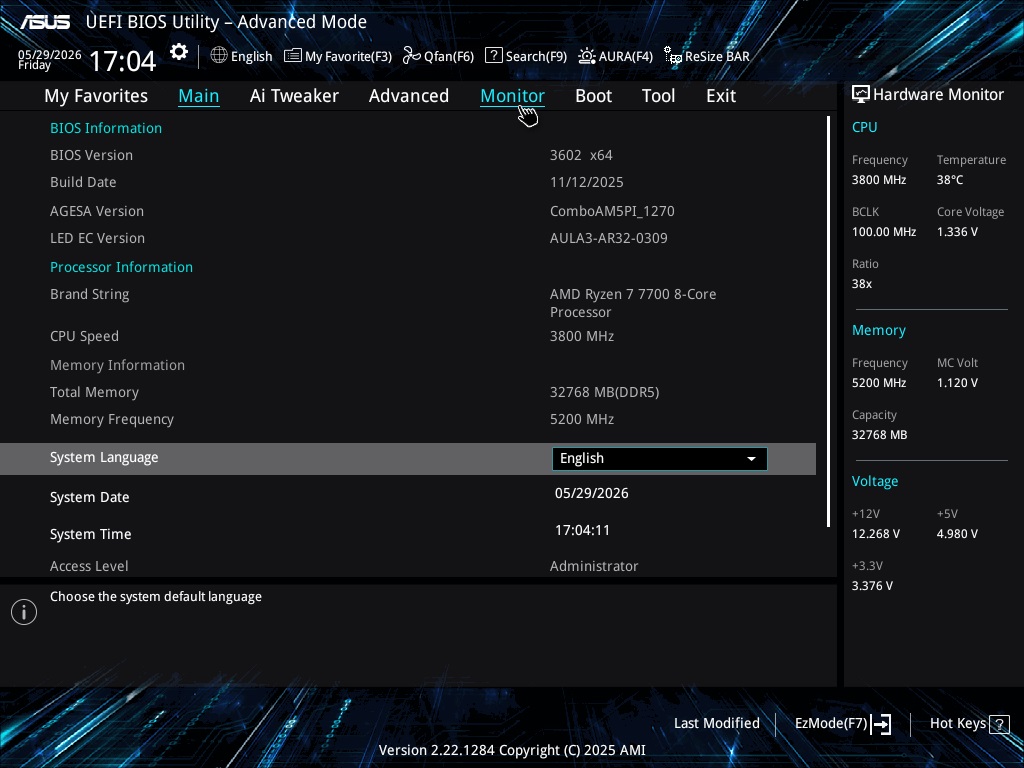
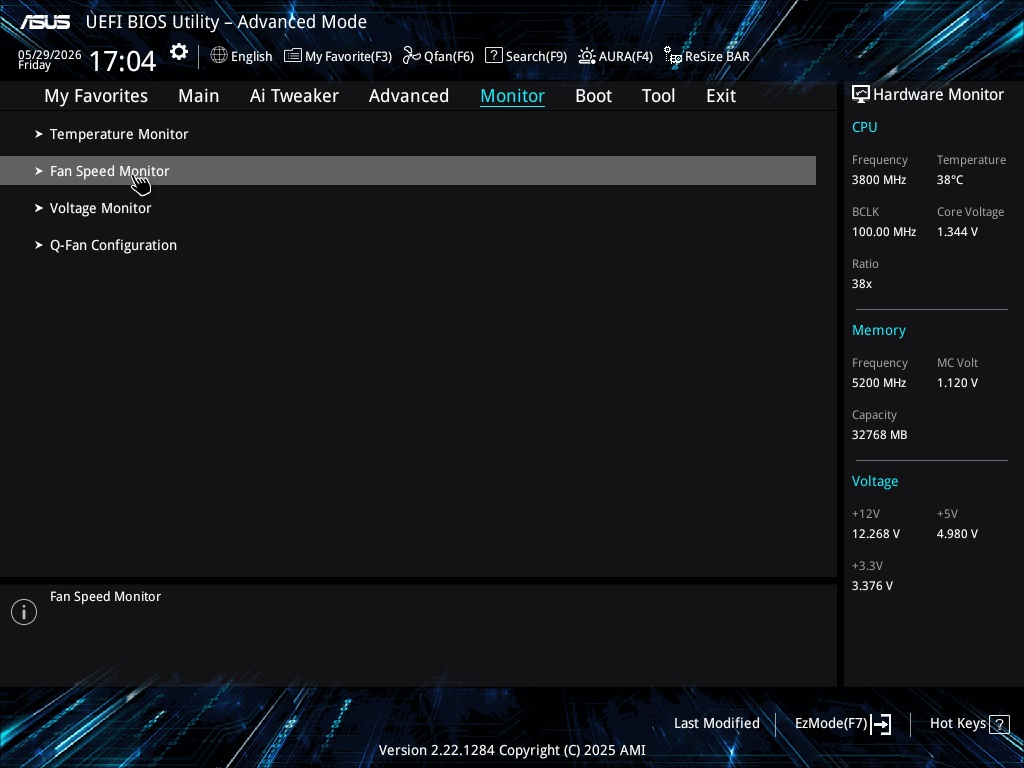
重新启动电脑,并反复按 BIOS 按键(F2、F12 或 Delete)进入 BIOS。具体按键和菜单结构可能因制造商而异。
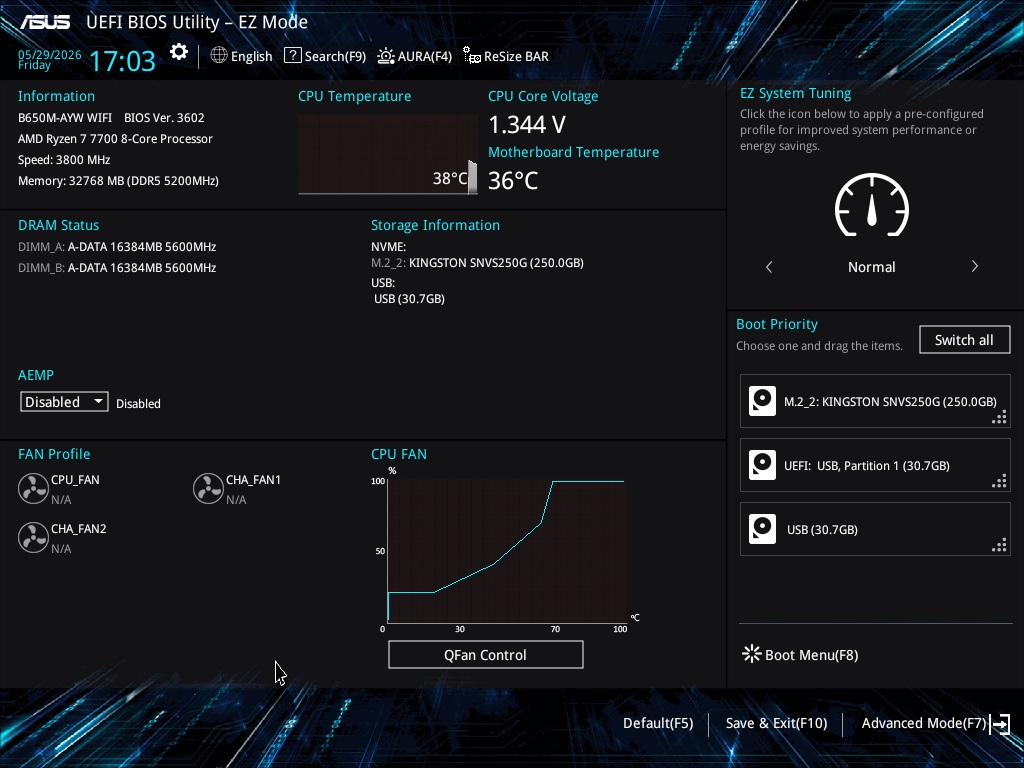
点击“Advanced Mode”(F7)
点击“Monitor”选项卡
点击“Fan Speed Monitor”
将“CPU Fan Speed”设置为“Ignore”
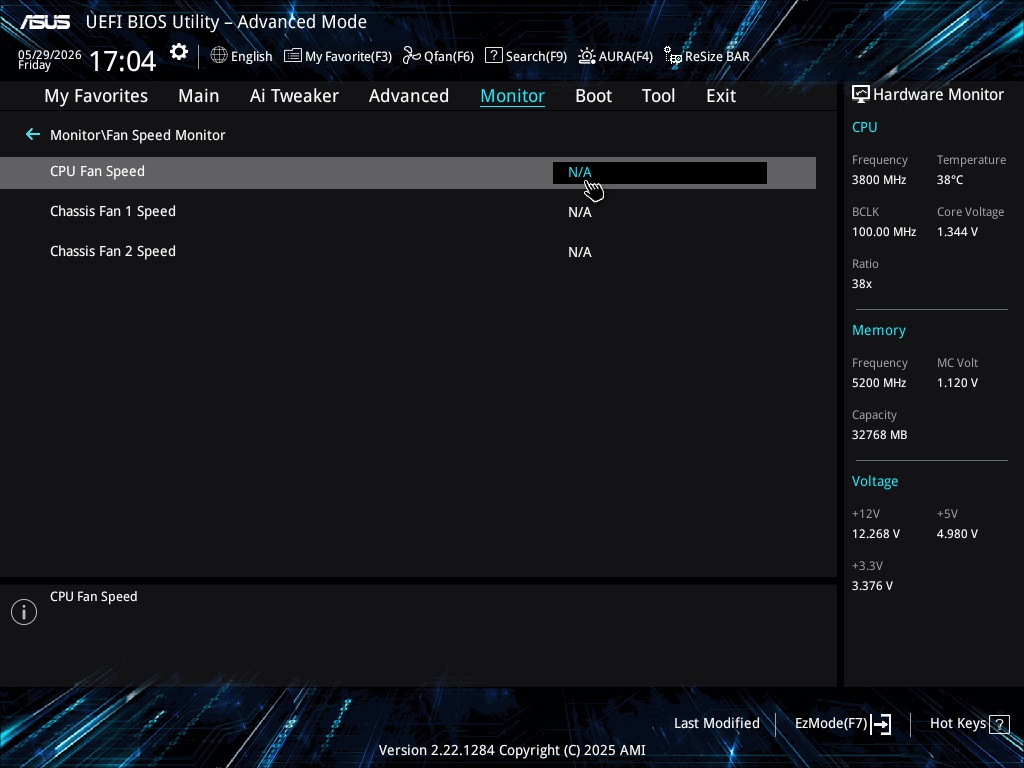
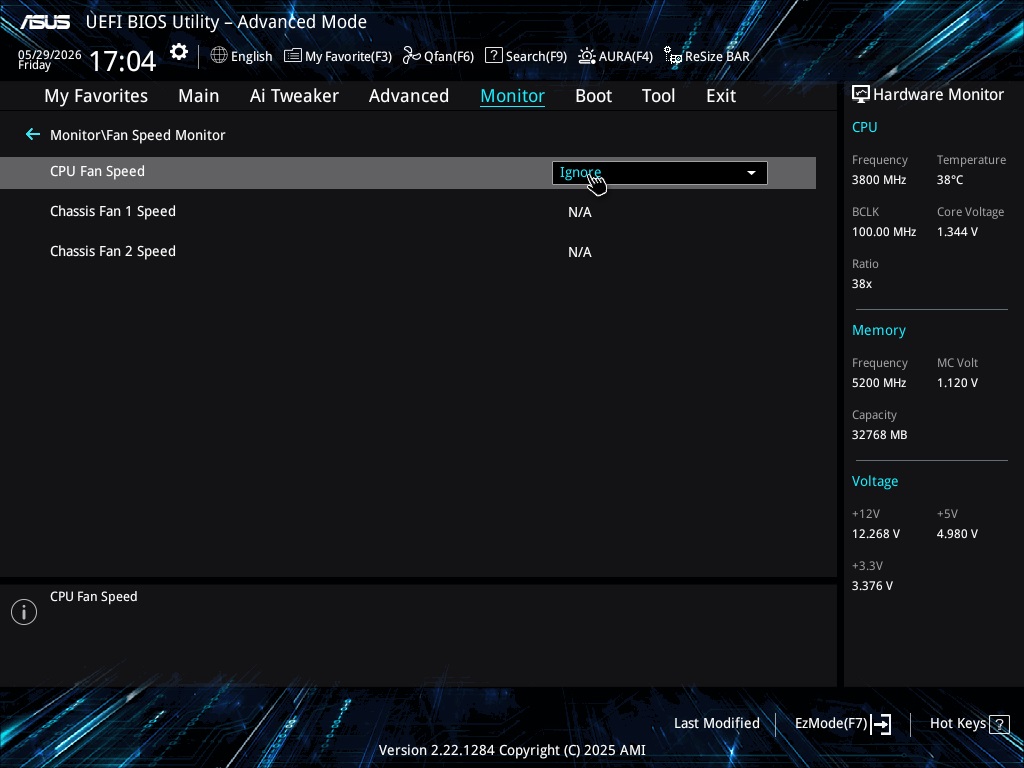
返回“EZ Mode”(F7)
点击“Save & Exit”
Linux:未检测到控制器
如果未找到控制器,终端将显示:

检查设备是否已连接:
lsusb | grep 3904

如果设备未出现,则尚未连接。 请尝试其他内部 USB 2.0 针脚,或检查设备供电是否正常。
如果设备出现,则硬件已连接,但驱动程序未加载。 这通常是因为内核早于 Linux 7.2,或该驱动程序在此内核中被禁用。


