
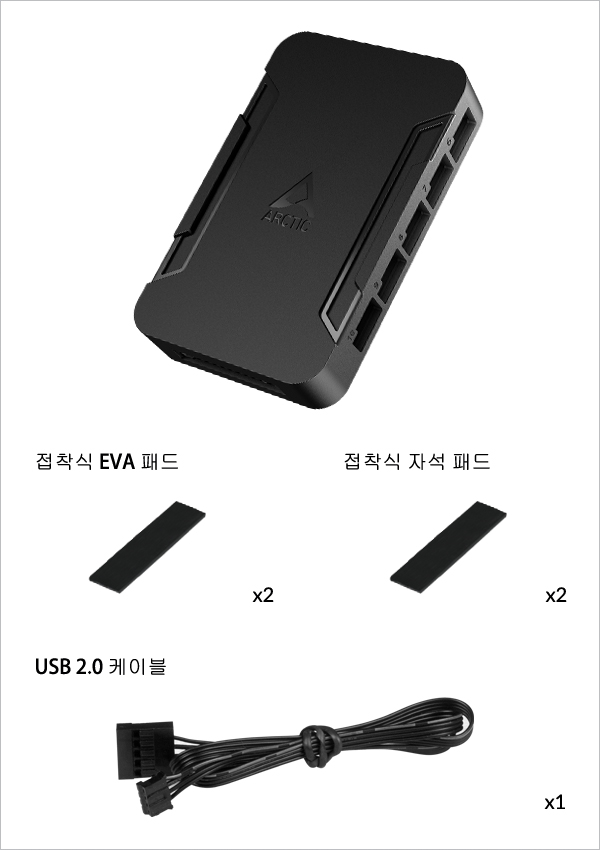
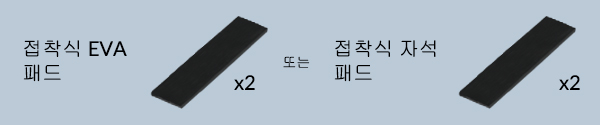
원하는 장착 패드를 선택하세요
강철 표면용

비자성 표면용

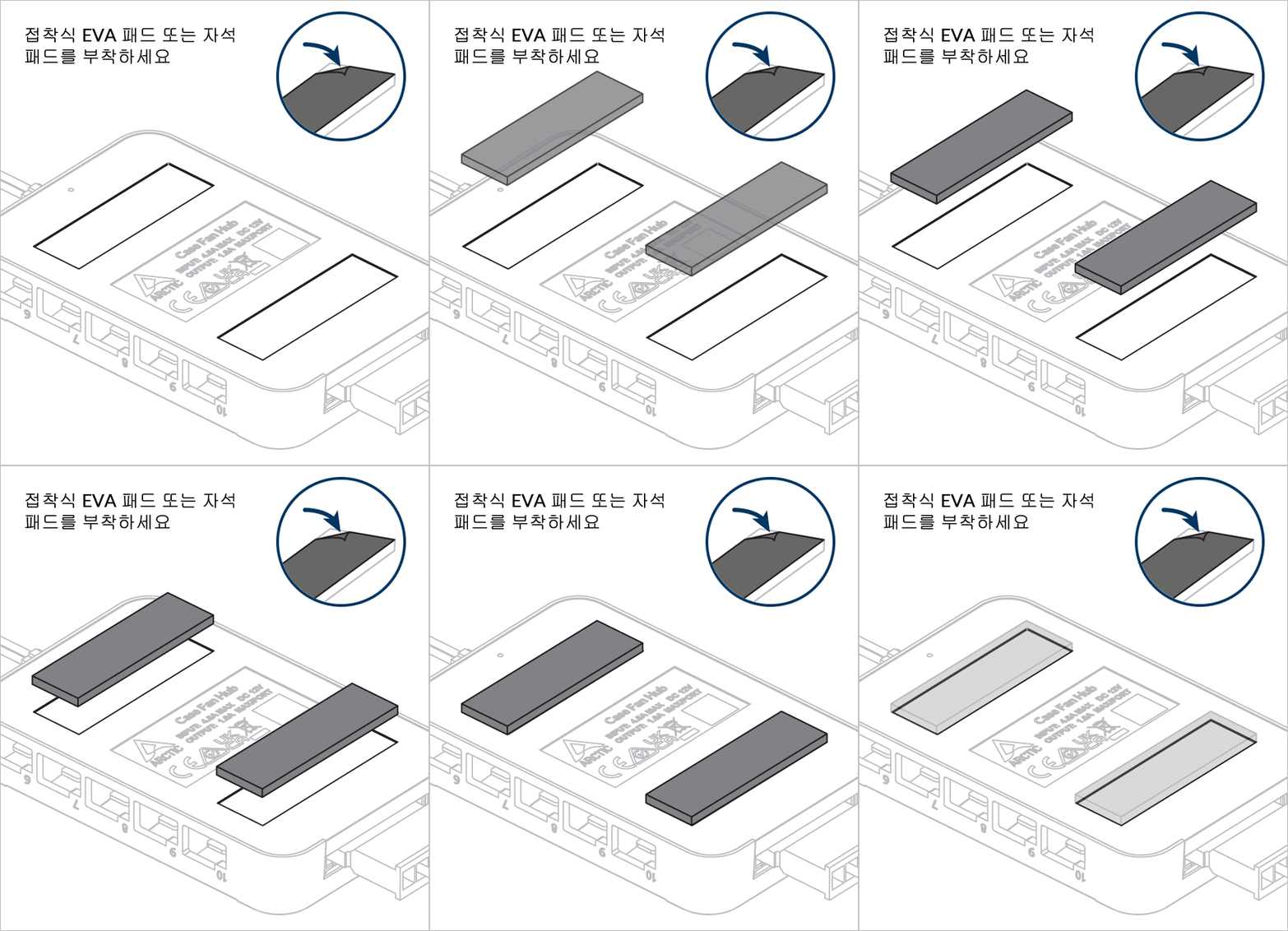
 주목
주목
이 장치는 핫스왑을 지원하지 않으므로 Fan Controller를 설치하기 전에 컴퓨터를 끄세요.
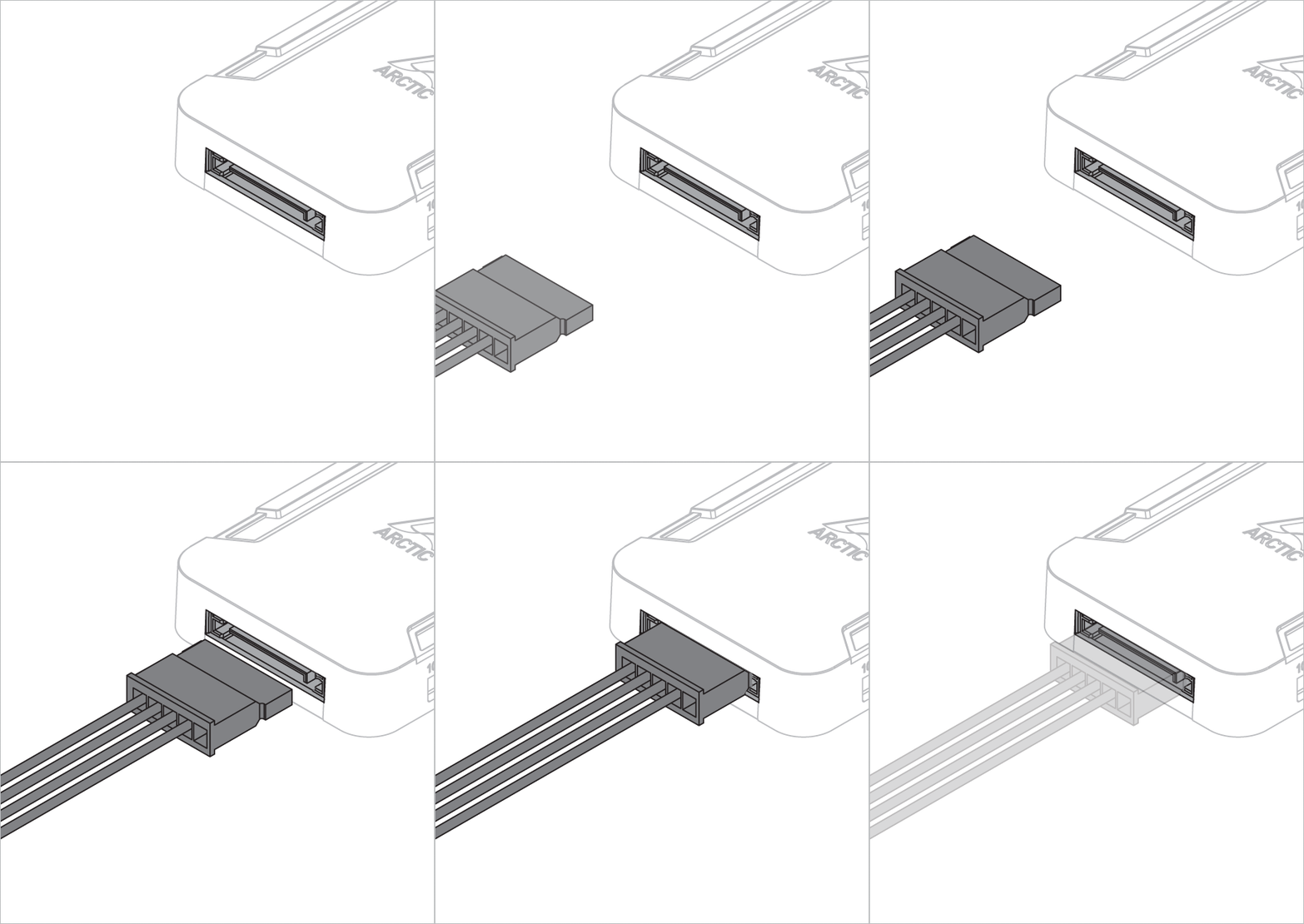
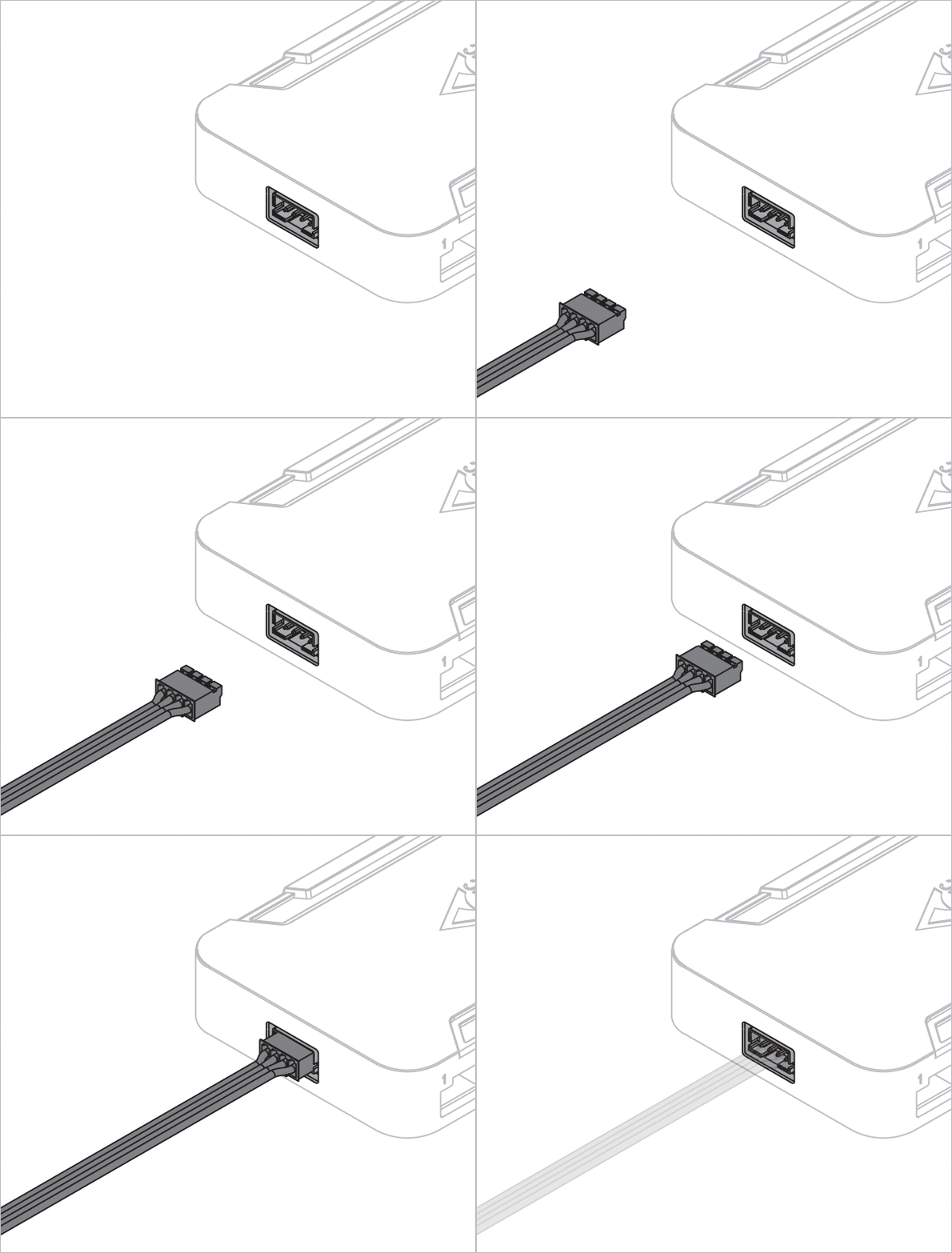
전원 공급 장치의 SATA 전원 케이블을 Fan Controller에 연결하세요
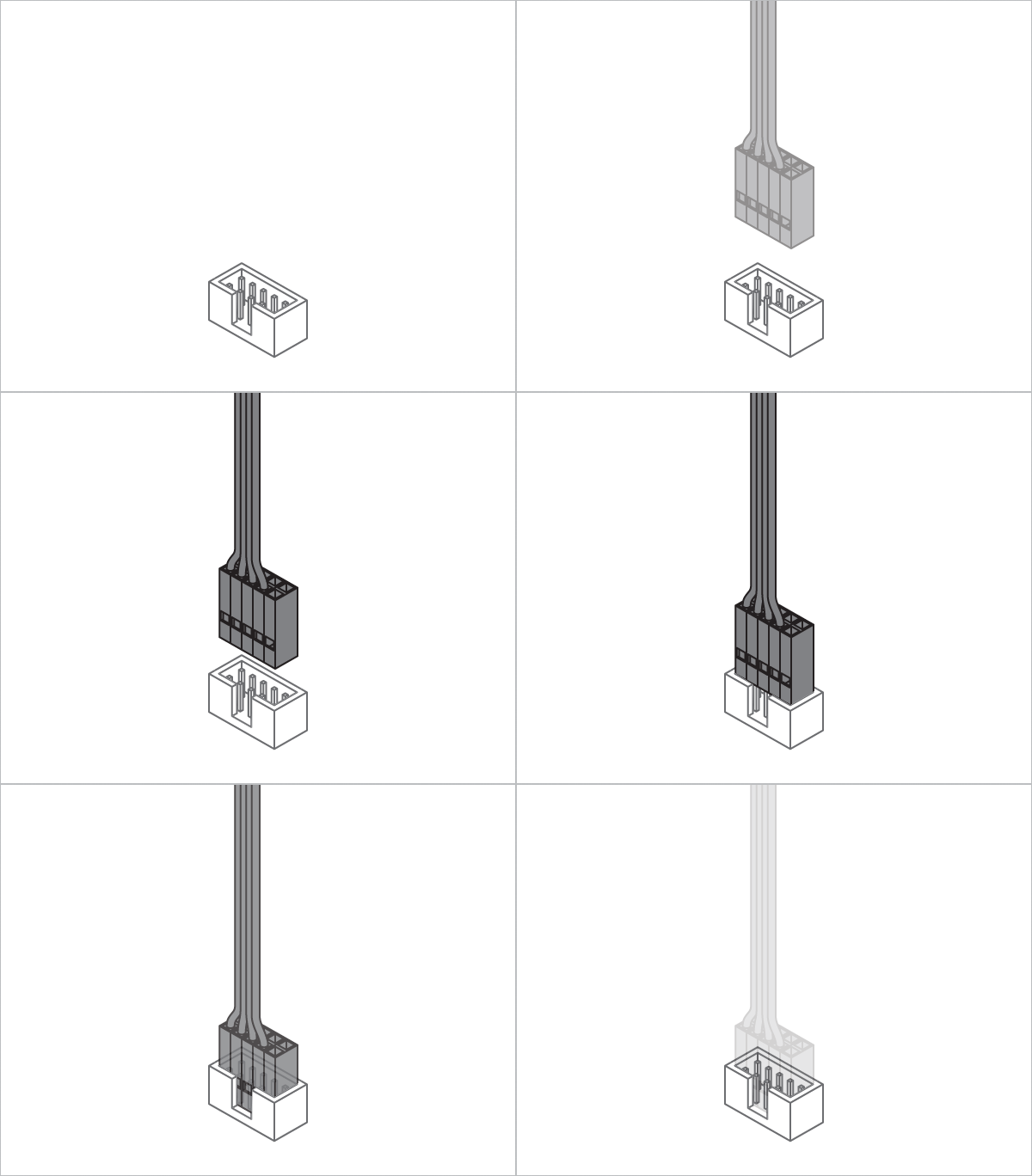
USB 연결 케이블을 사용하여 Fan Controller를 메인보드의 USB 2.0 헤더에 연결하세요..
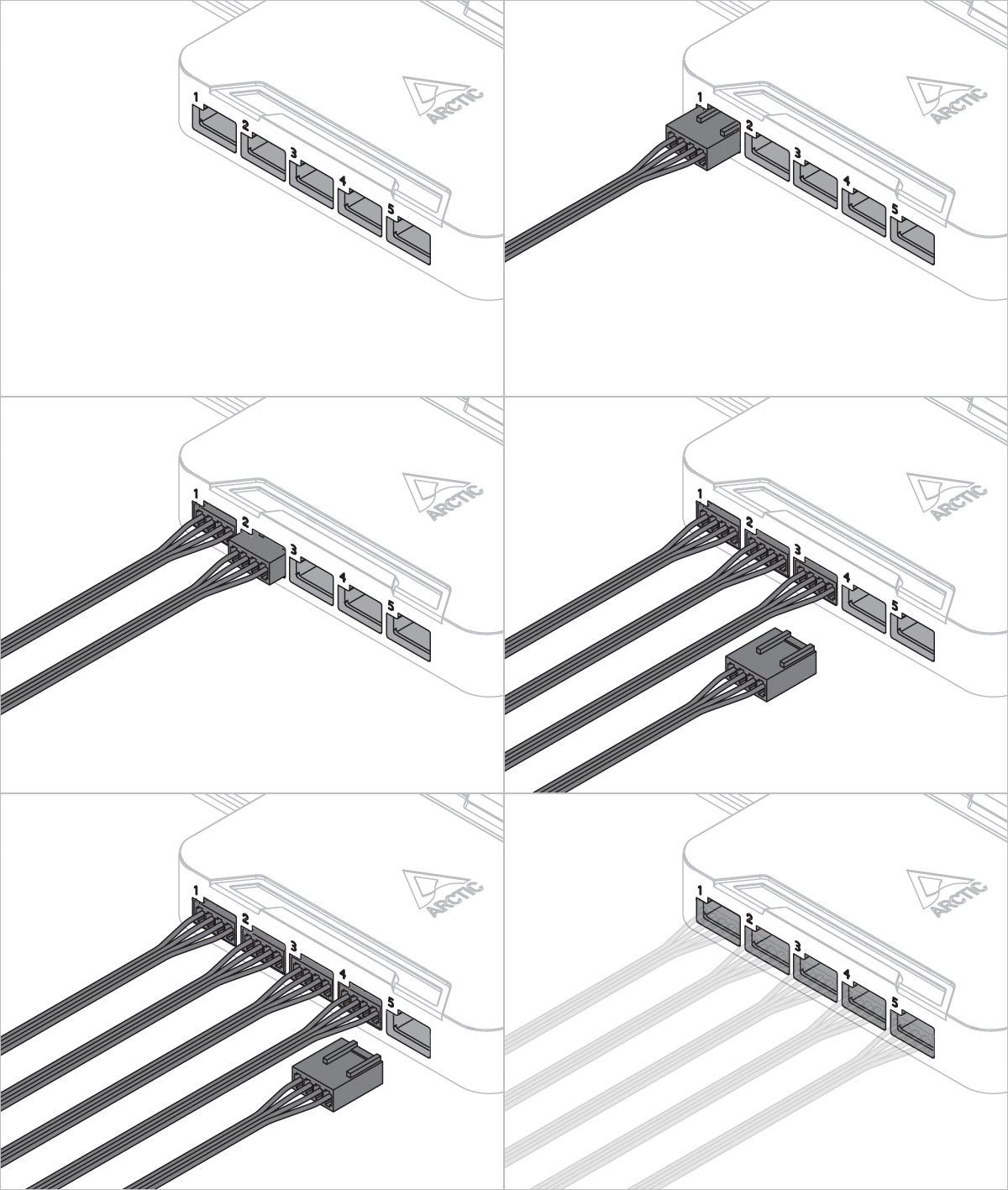
팬을 Fan Controller에 연결하세요
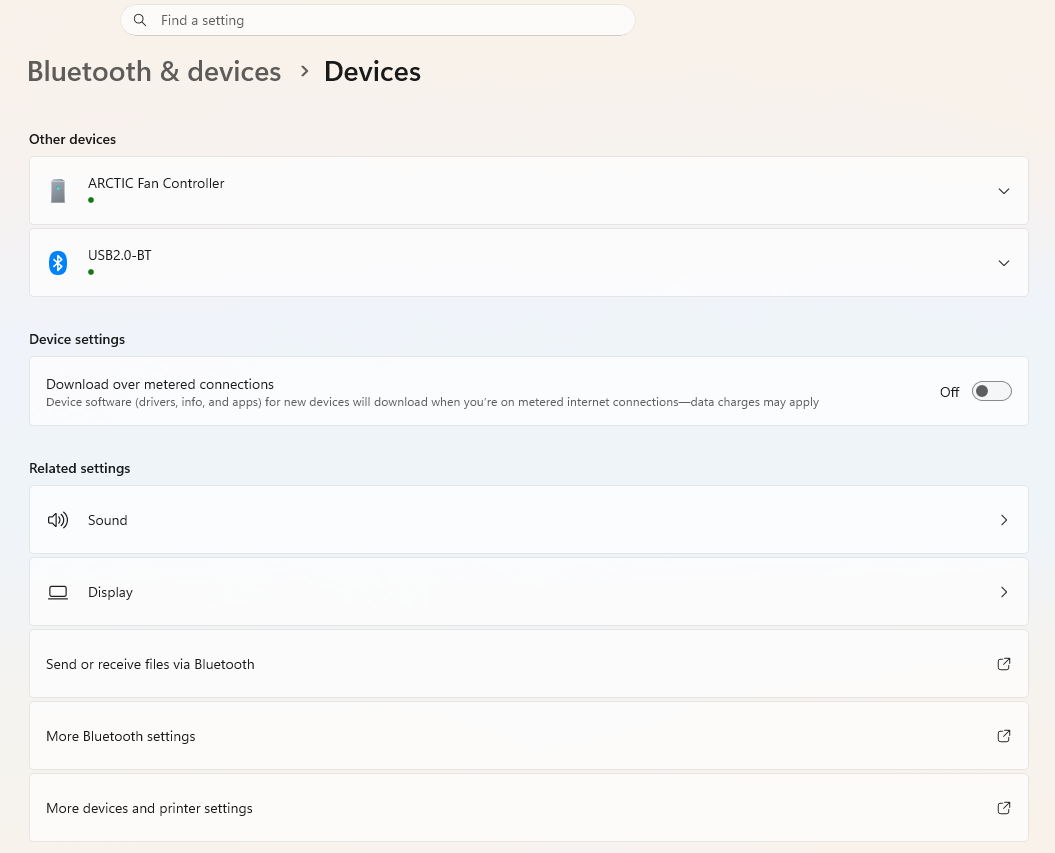
PC를 켜세요. Fan Controller가 자동으로 감지되어 Windows 설정 > Bluetooth 및 장치 > 장치 > 기타 장치에 표시됩니다.
일부 메인보드는 CPU_FAN 헤더 연결을 요구할 수 있습니다. 이 오류가 발생하면 다음 지침에 따라 CPU 팬 속도 모니터링을 비활성화하세요.
시스템이 시작되고 컨트롤러가 USB를 통해 명령을 수신할 때까지 컨트롤러는 팬을 기본 PWM 듀티 사이클인 40%로 설정합니다.
- SignalRGB
- Fan Control
원하는 소프트웨어를 선택하세요
SignalRGB 다운로드

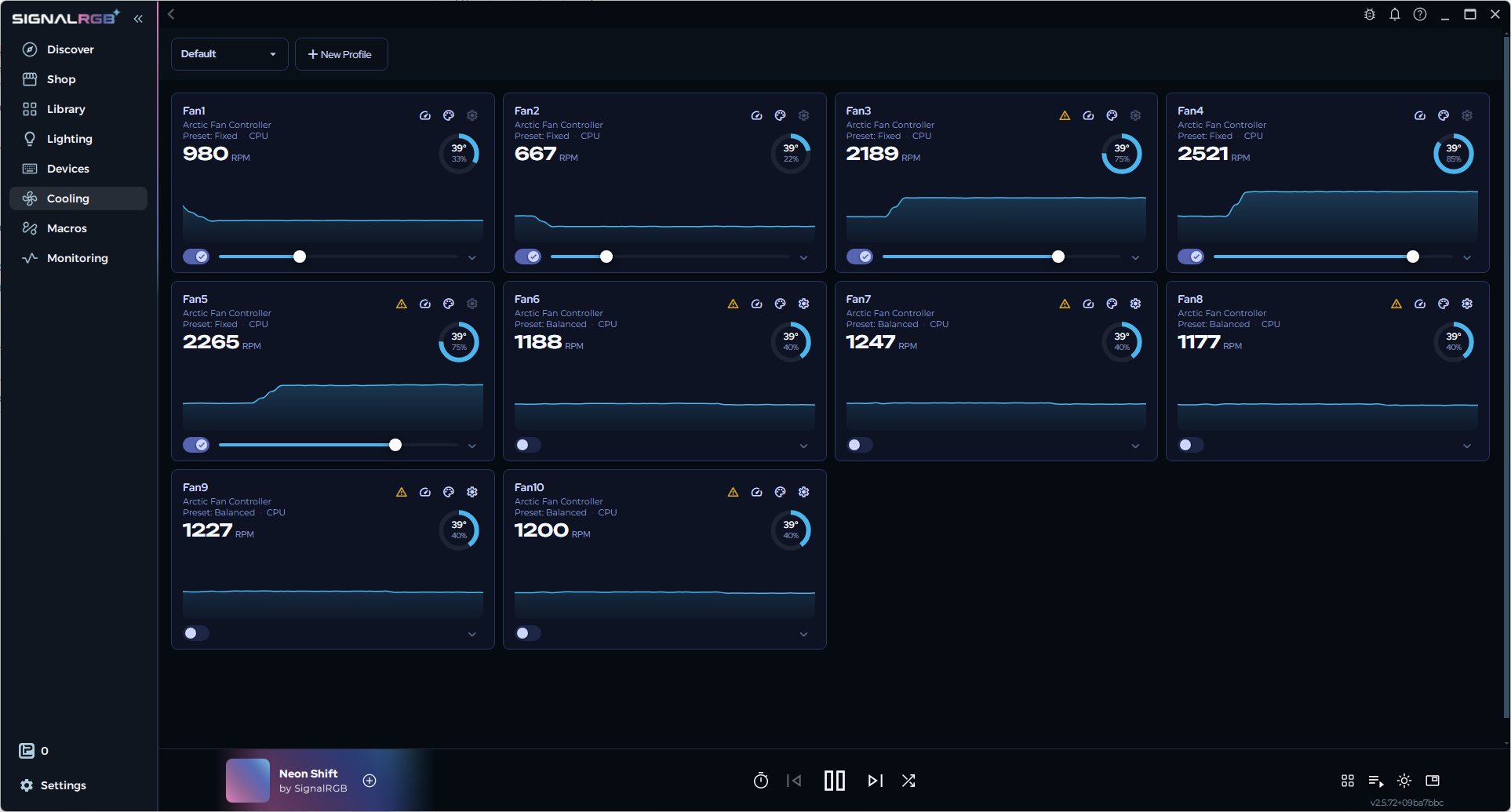
SignalRGB에서는 Fan Controller에 연결된 모든 팬이 'Cooling' 페이지에 표시됩니다. SignalRGB에서 팬을 구성하는 방법에 대한 자세한 내용은 아래 링크를 클릭하세요:
https://docs.signalrgb.com/gettingstarted/cooling
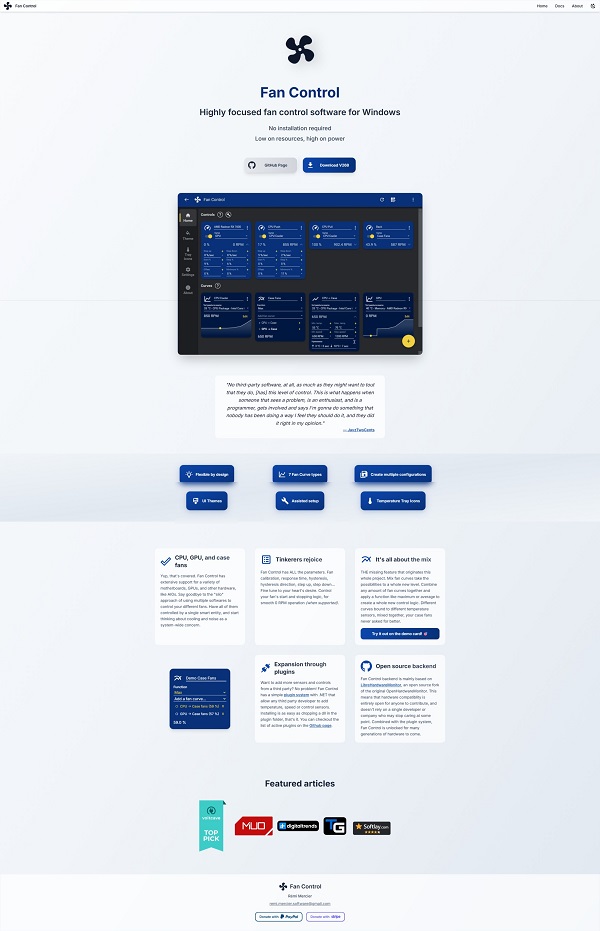
FanControl 다운로드
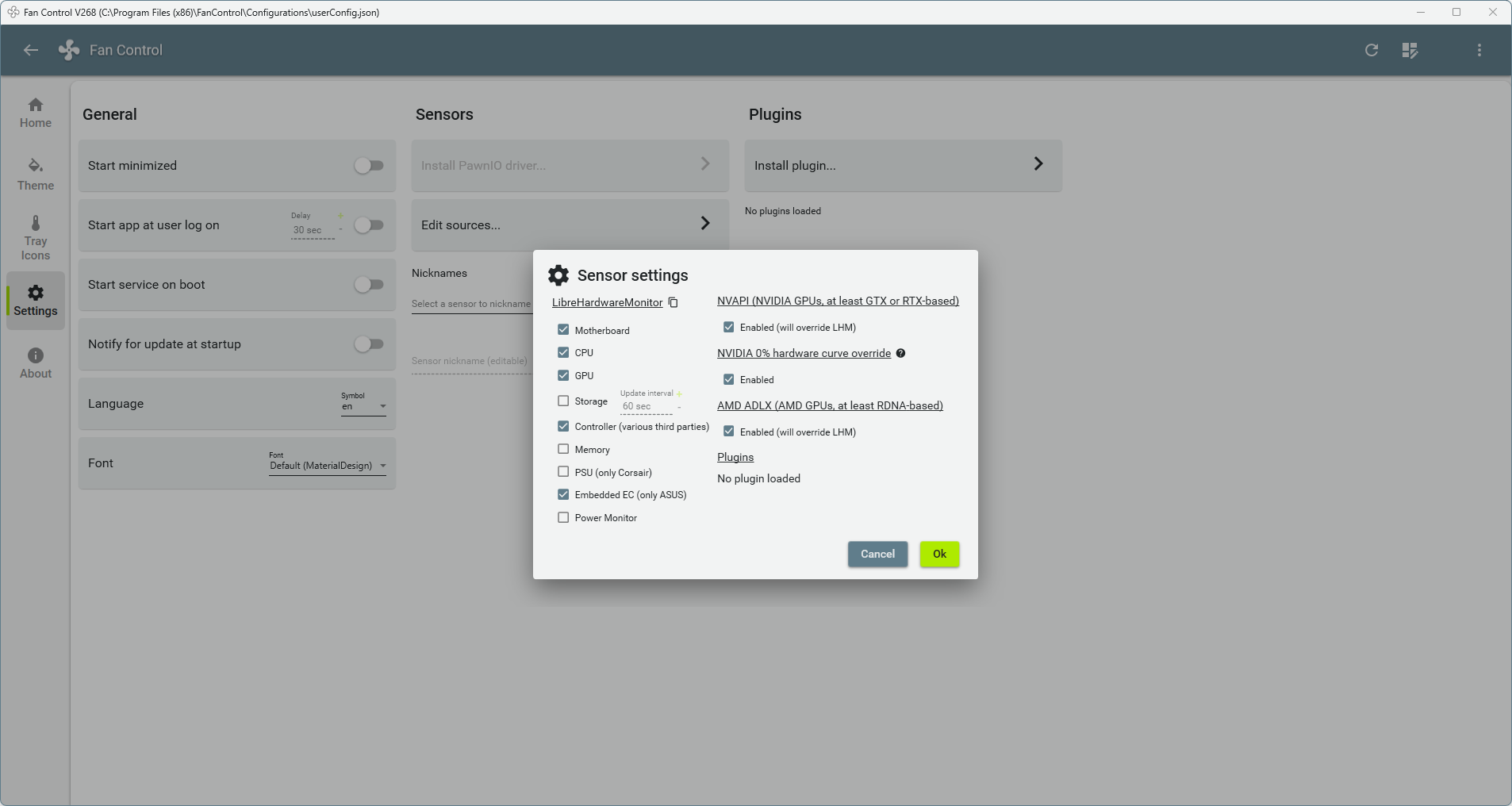
FanControl을 처음 설정할 때 설정 페이지로 이동하여 'Edit sources'를 클릭하고 'Controller' 확인란을 선택한 다음 'OK'를 클릭하고 홈 페이지로 돌아가세요.
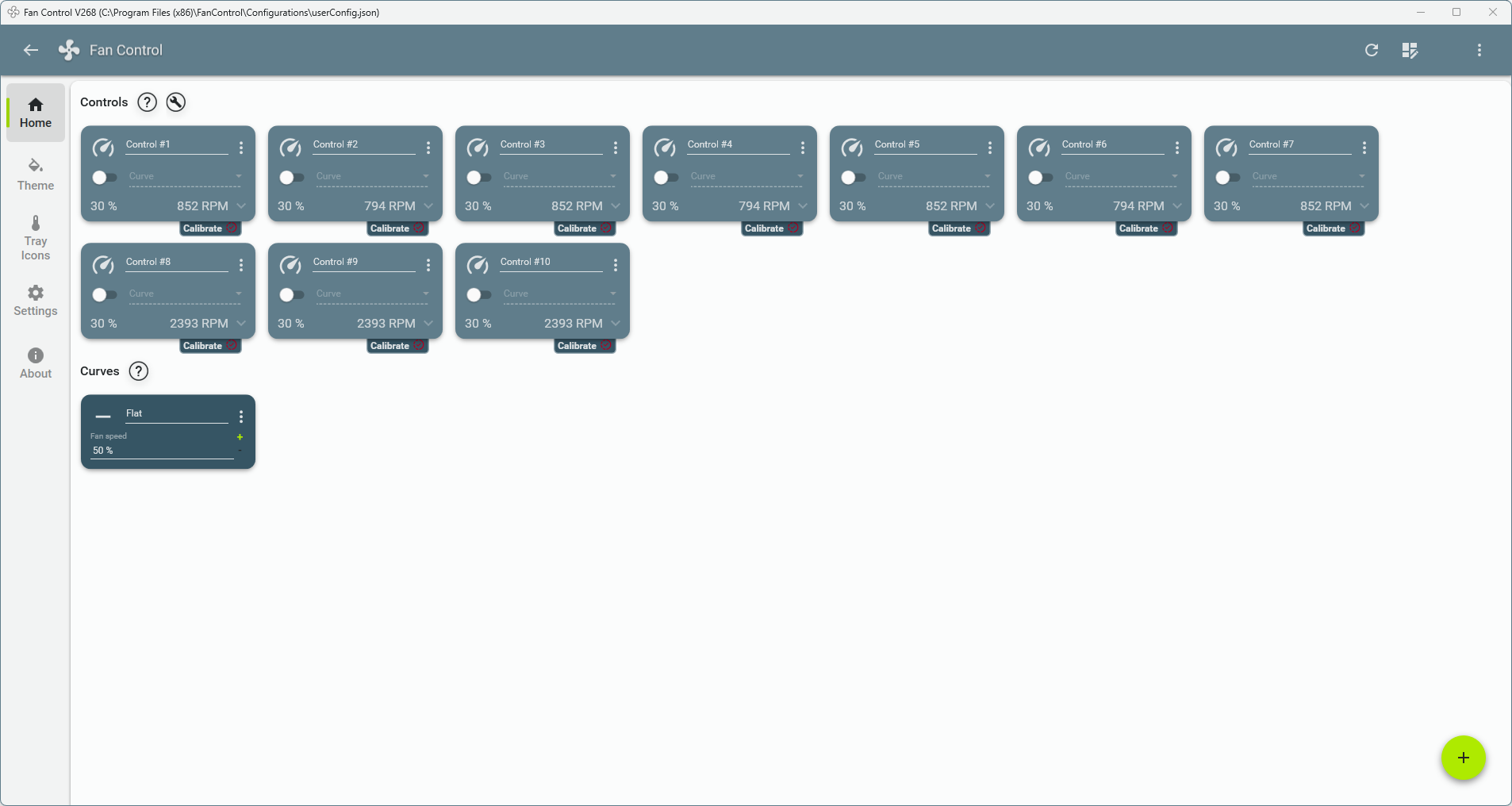
모든 팬이 홈 페이지에 표시됩니다. FanControl에서 팬을 구성하는 방법에 대한 자세한 내용은 아래 링크를 클릭하세요:
https://getfancontrol.com/docs/
Linux 7.2 이상이 필요합니다. hwmon 드라이버는 이 버전부터 포함되어 자동으로 로드됩니다.
장치의 hwmon 인덱스를 확인합니다(hwmon1, hwmon2 등):
HWMON=$(dirname $(grep -l '^arctic_fan$' /sys/class/hwmon/hwmon*/name))
echo $HWMON

dirname 오류가 나타나면 문제 해결을 참조하십시오.
PWM 값 범위는 0~255입니다. 다음으로 PWM을 설정합니다:
for i in $(seq 1 10); do echo 150 | sudo tee $HWMON/pwm$i; done
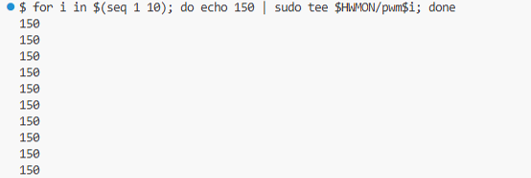
장치가 연결되면 드라이버 PWM 캐시는 0 PWM부터 시작합니다. 이는 팬이 실제로 동작 중인 PWM과 다를 수 있습니다. 각 명령은 모든 팬의 PWM 값을 한 번에 전송합니다. 연결된 모든 팬에 원하는 PWM 값을 먼저 설정하는 것이 좋습니다. 그렇지 않으면 한 팬을 설정할 때 나머지 팬에 0 PWM이 적용됩니다.
다음으로 PWM 값을 확인합니다:
for i in $(seq 1 10); do echo "pwm$i: $(cat $HWMON/pwm$i)"; done
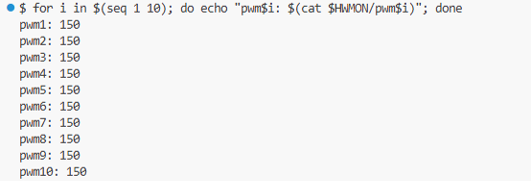
다음으로 팬 RPM을 읽습니다:
for i in $(seq 1 10); do echo "fan$i: $(cat $HWMON/fan${i}_input)"; done
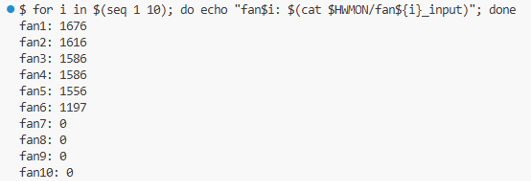
드라이버는 Ubuntu 20.04.6 LTS(Linux 커널 5.15)에서 아웃오브트리 커널 모듈로 검증되었습니다.
CPU 팬 속도 모니터링 비활성화
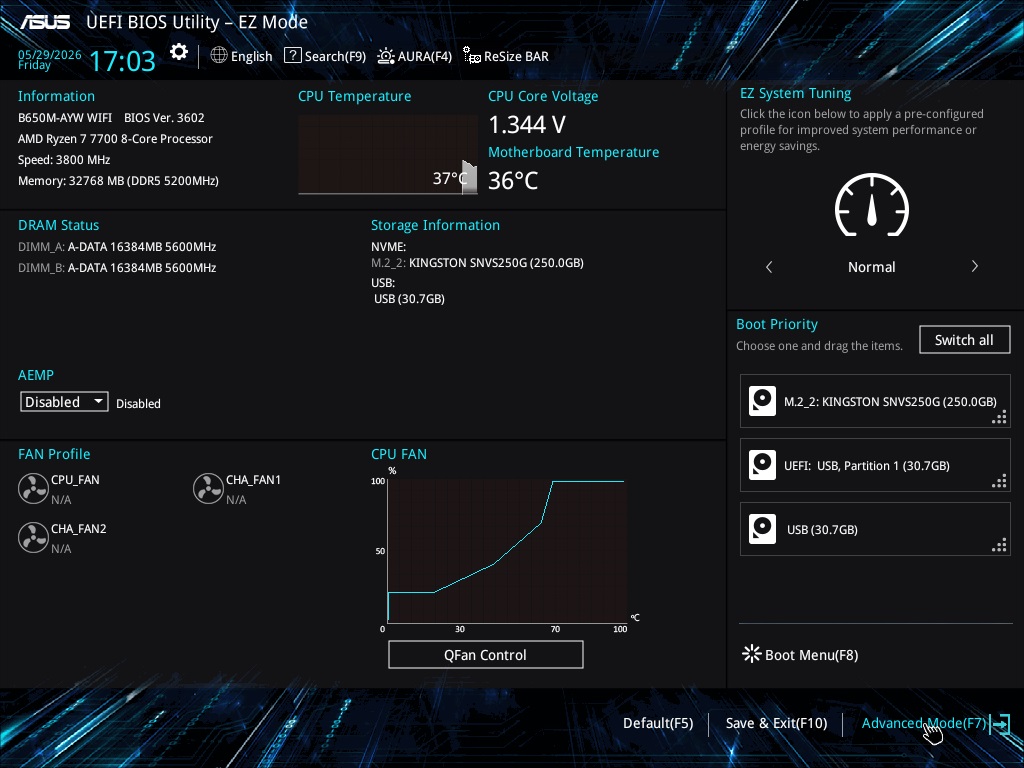
PC를 다시 시작한 후 BIOS 키(F2, F12 또는 Delete)를 반복해서 눌러 BIOS로 들어가세요. 정확한 키와 메뉴 구성은 제조사에 따라 다를 수 있습니다.
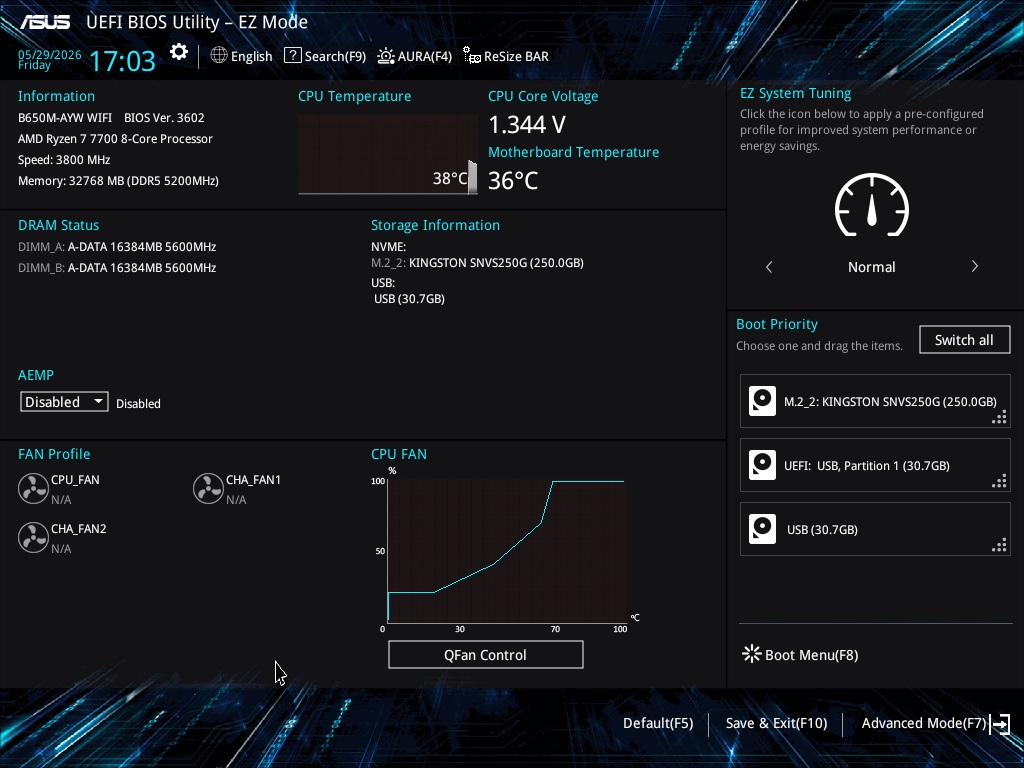
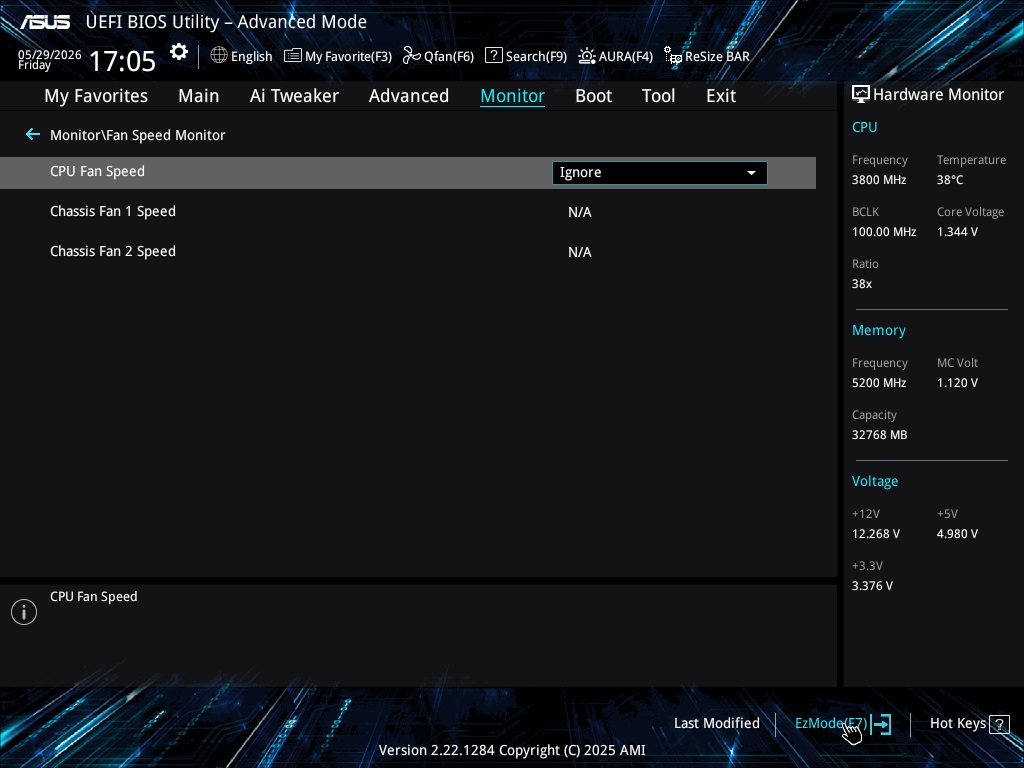
'Advanced Mode'(F7)를 클릭하세요
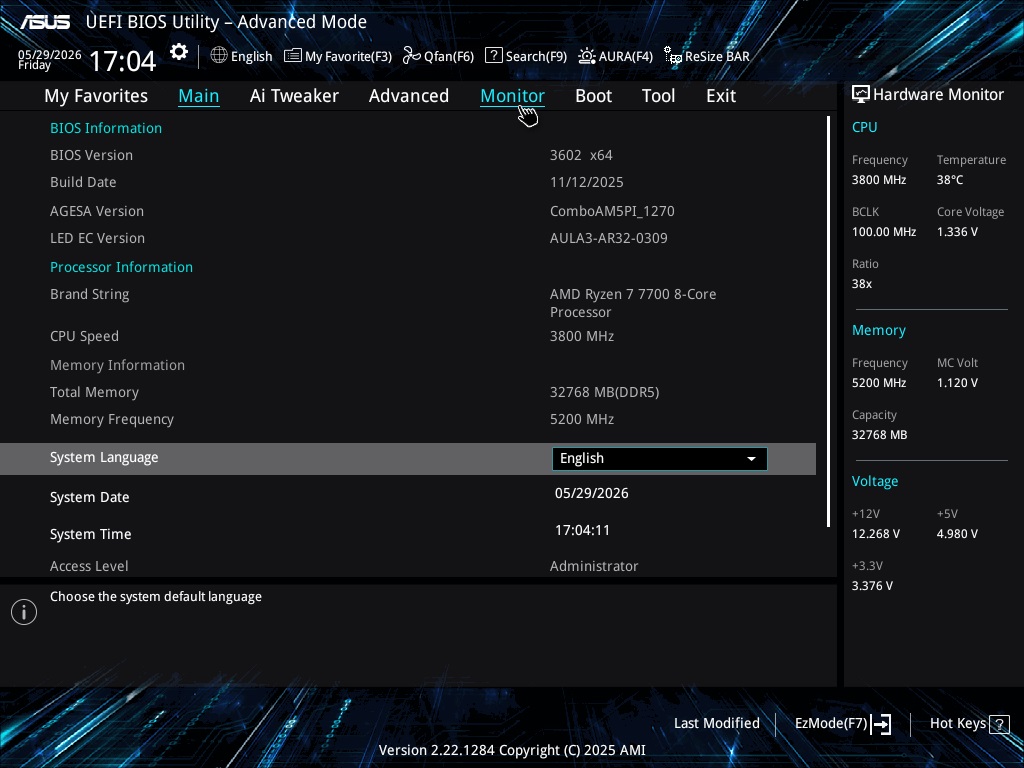
'Monitor' 탭을 클릭하세요
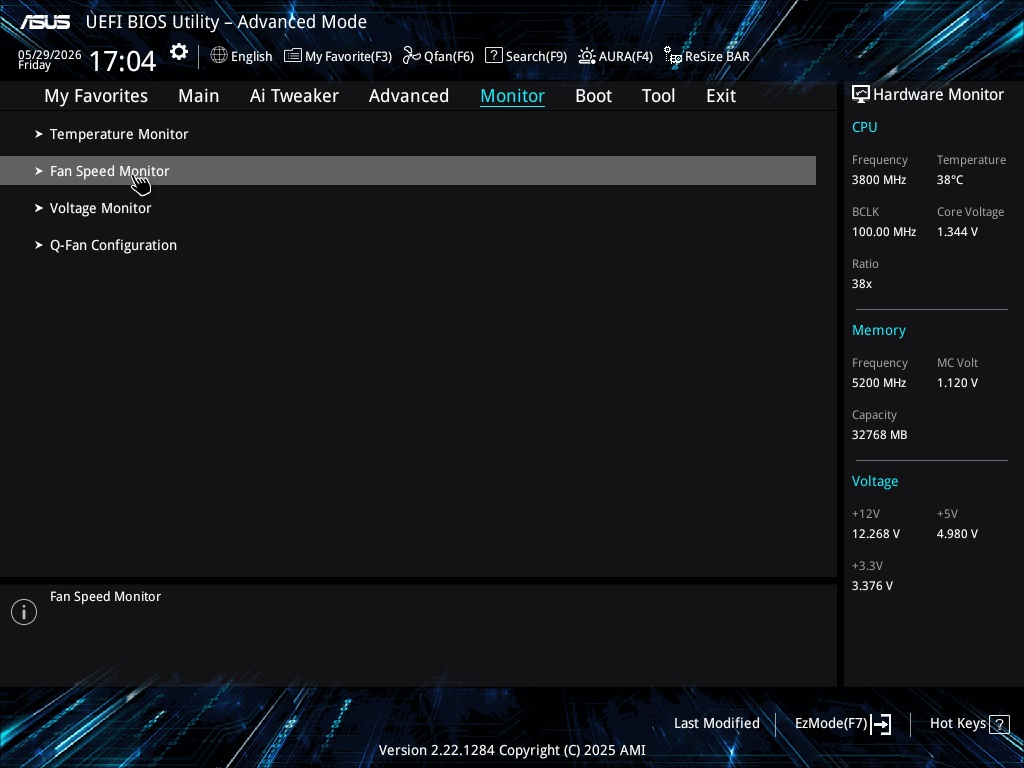
'Fan Speed Monitor'를 클릭하세요
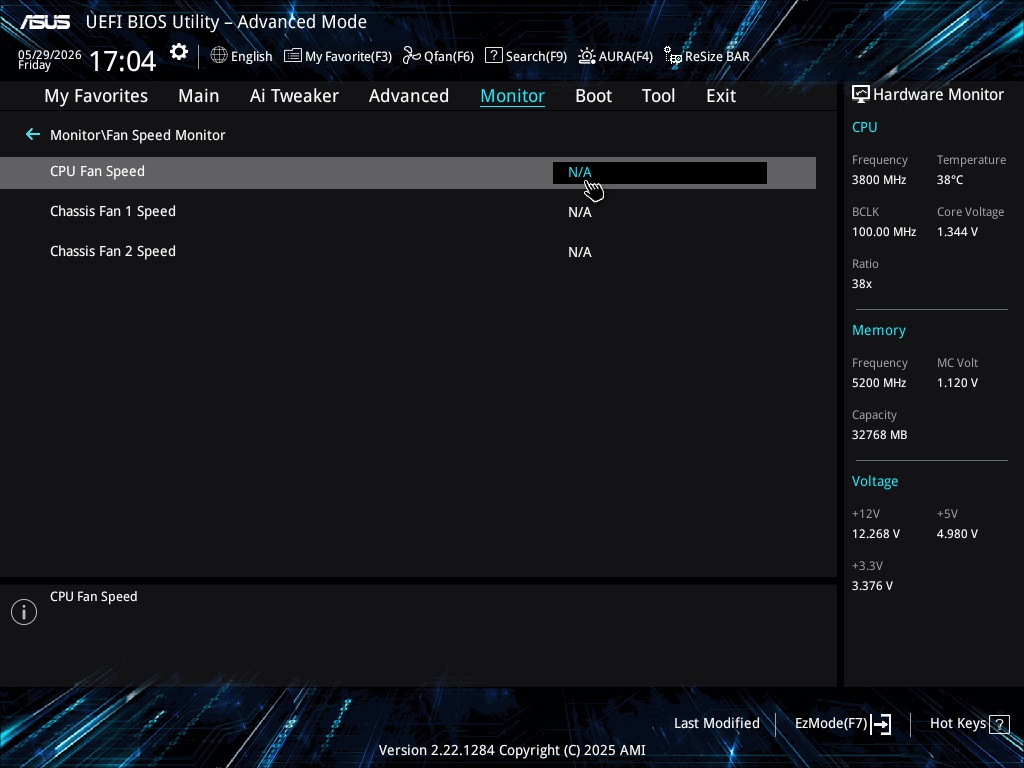
'CPU Fan Speed'를 'Ignore'로 설정하세요
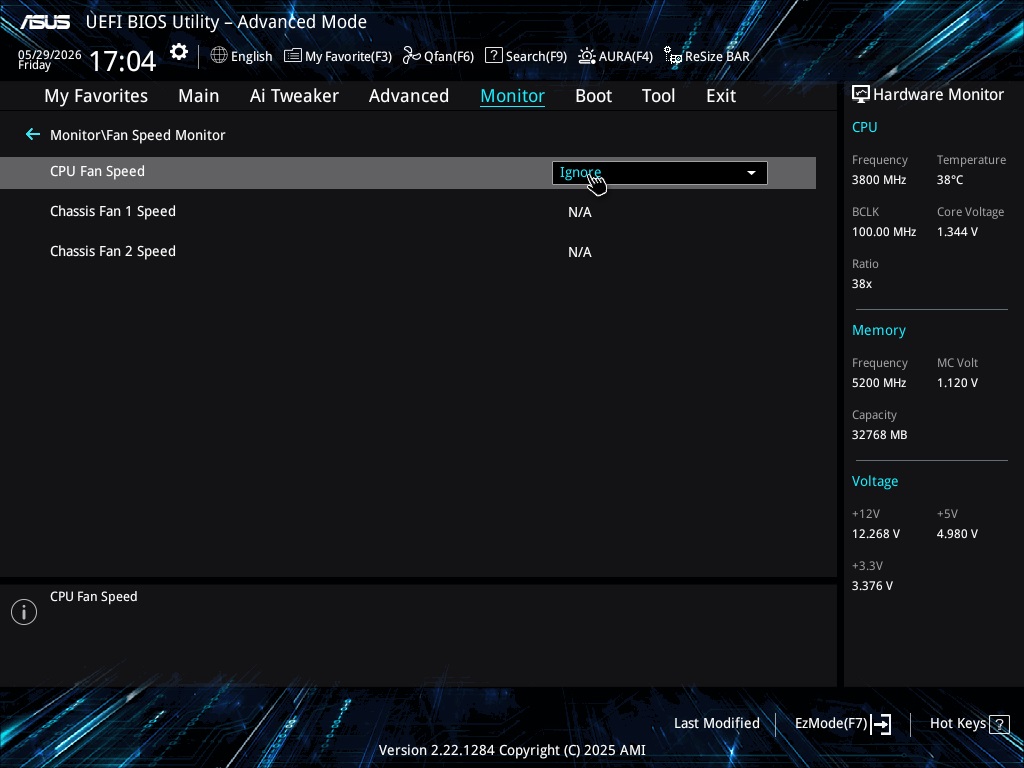
'EZ Mode'(F7)로 돌아가세요
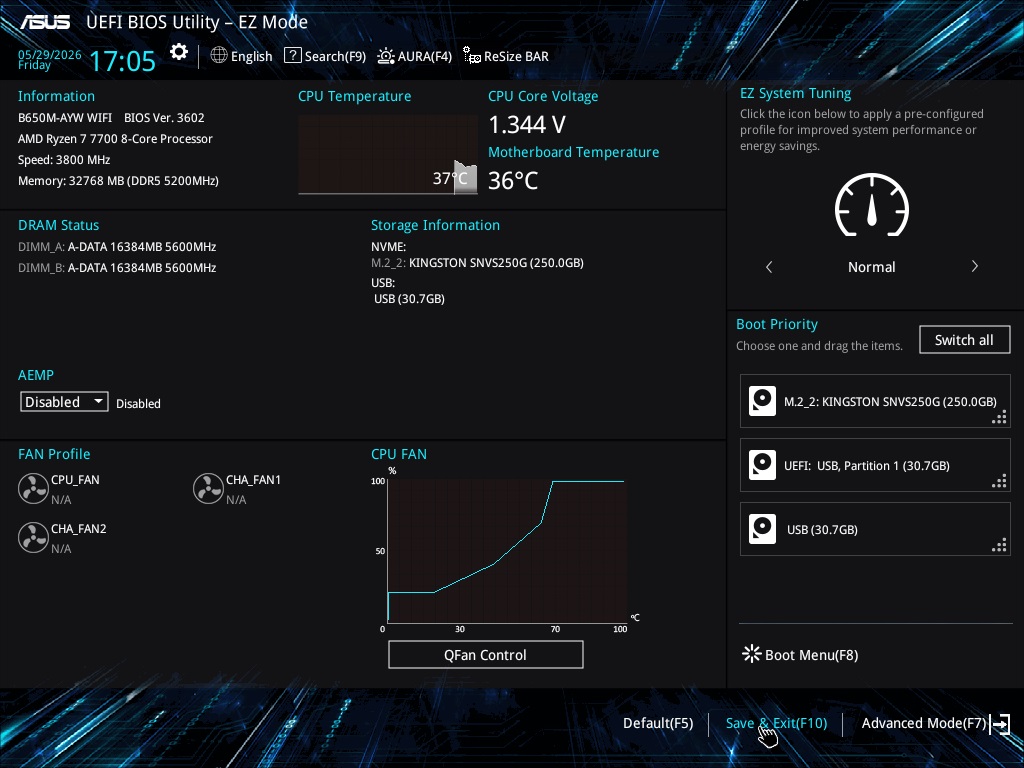
'Save & Exit'를 클릭하세요
Linux: 컨트롤러가 감지되지 않음
컨트롤러를 찾지 못하면 터미널에 다음이 표시됩니다:

장치가 연결되어 있는지 확인합니다:
lsusb | grep 3904

장치가 나타나지 않으면 연결되지 않은 것입니다. 다른 내부 USB 2.0 헤더를 사용하거나 장치에 전원이 올바르게 공급되는지 확인하십시오.
장치가 나타나면 하드웨어는 연결되어 있으나 드라이버가 로드되지 않은 것입니다. 이는 보통 Linux 7.2보다 오래된 커널이거나 이 커널에서 드라이버가 비활성화되어 있기 때문입니다.


