
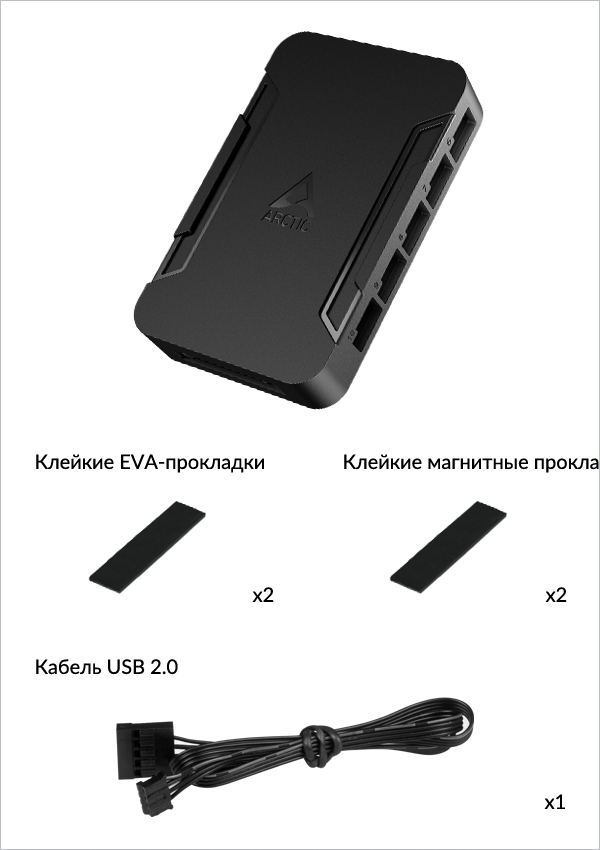
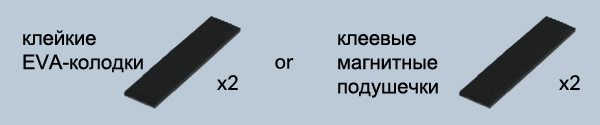
Выберите подходящую монтажную прокладку
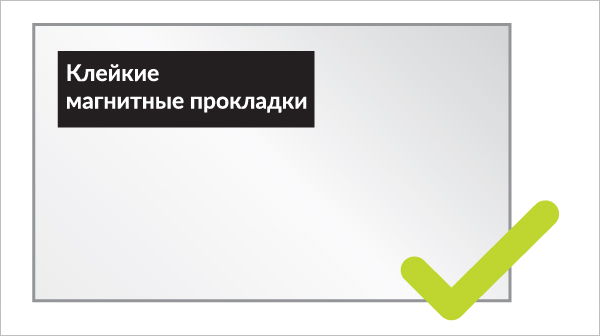
Для стальных поверхностей
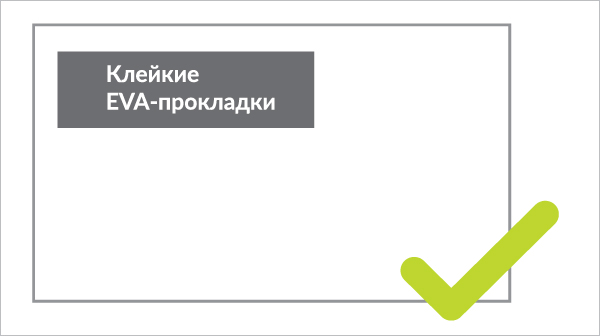
Для немагнитных поверхностей
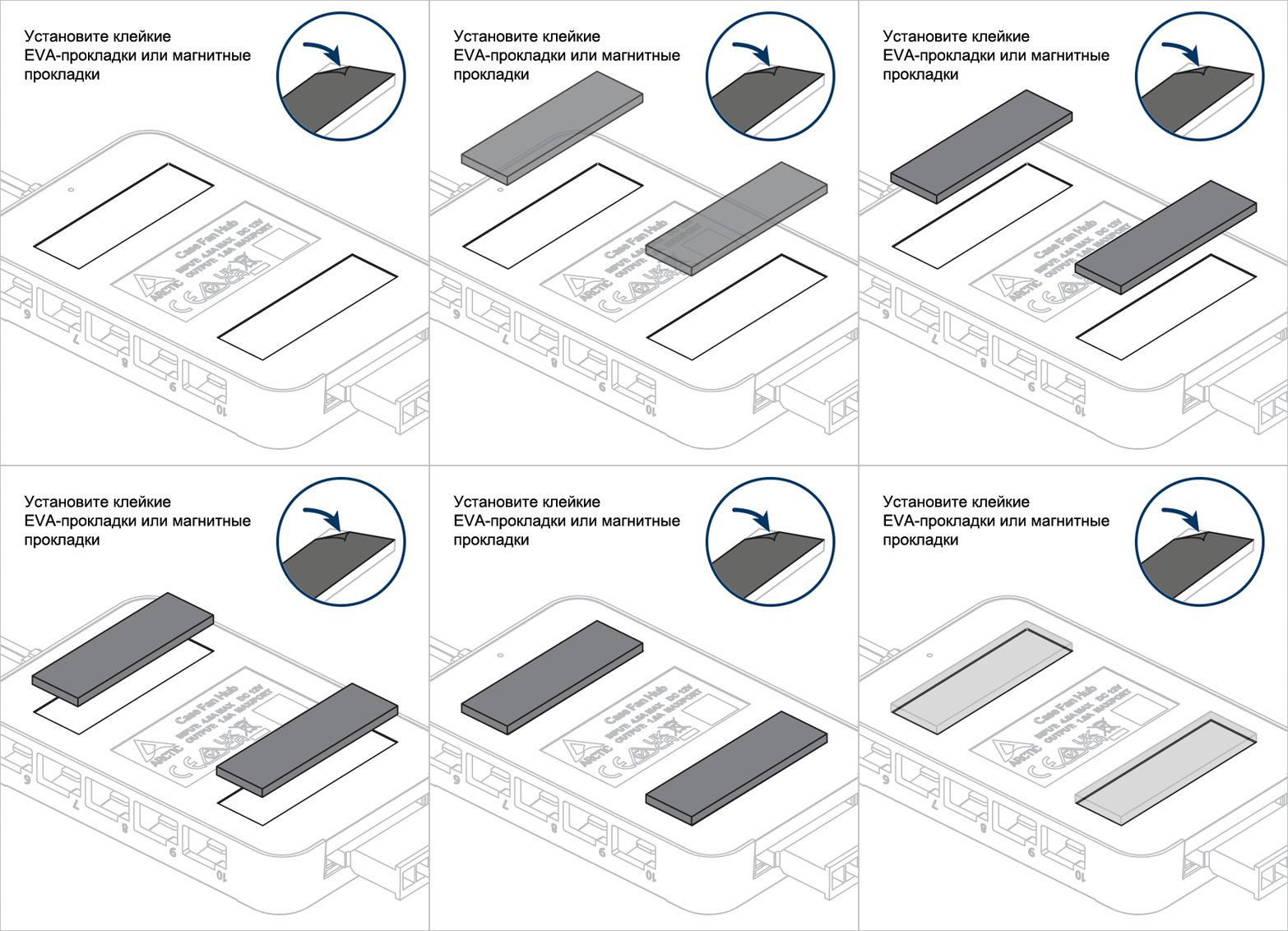
 Внимание
Перед установкой Fan Controller выключите компьютер, так как устройство не поддерживает горячее подключение.
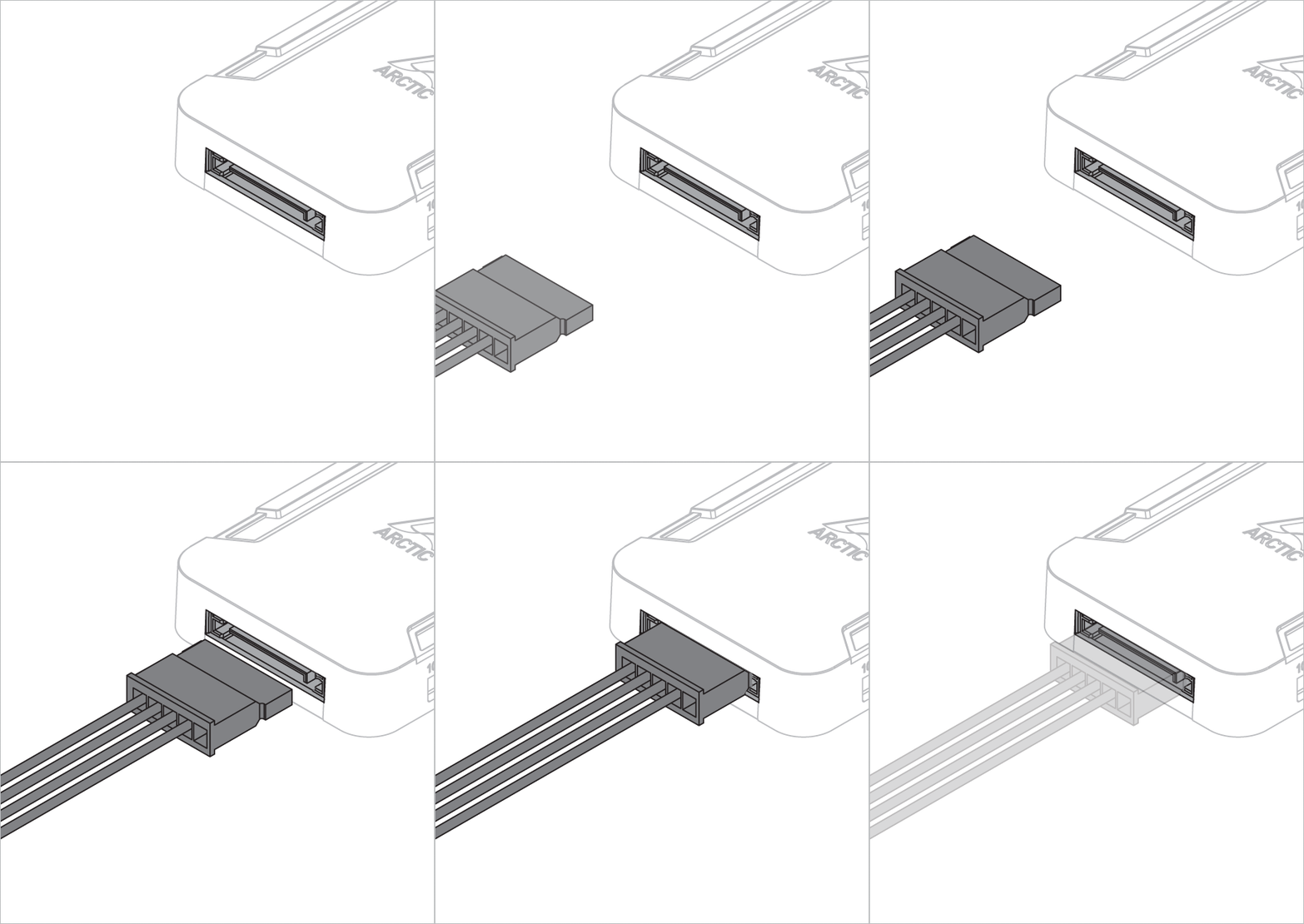
Подключите кабель питания SATA от блока питания к Fan Controller
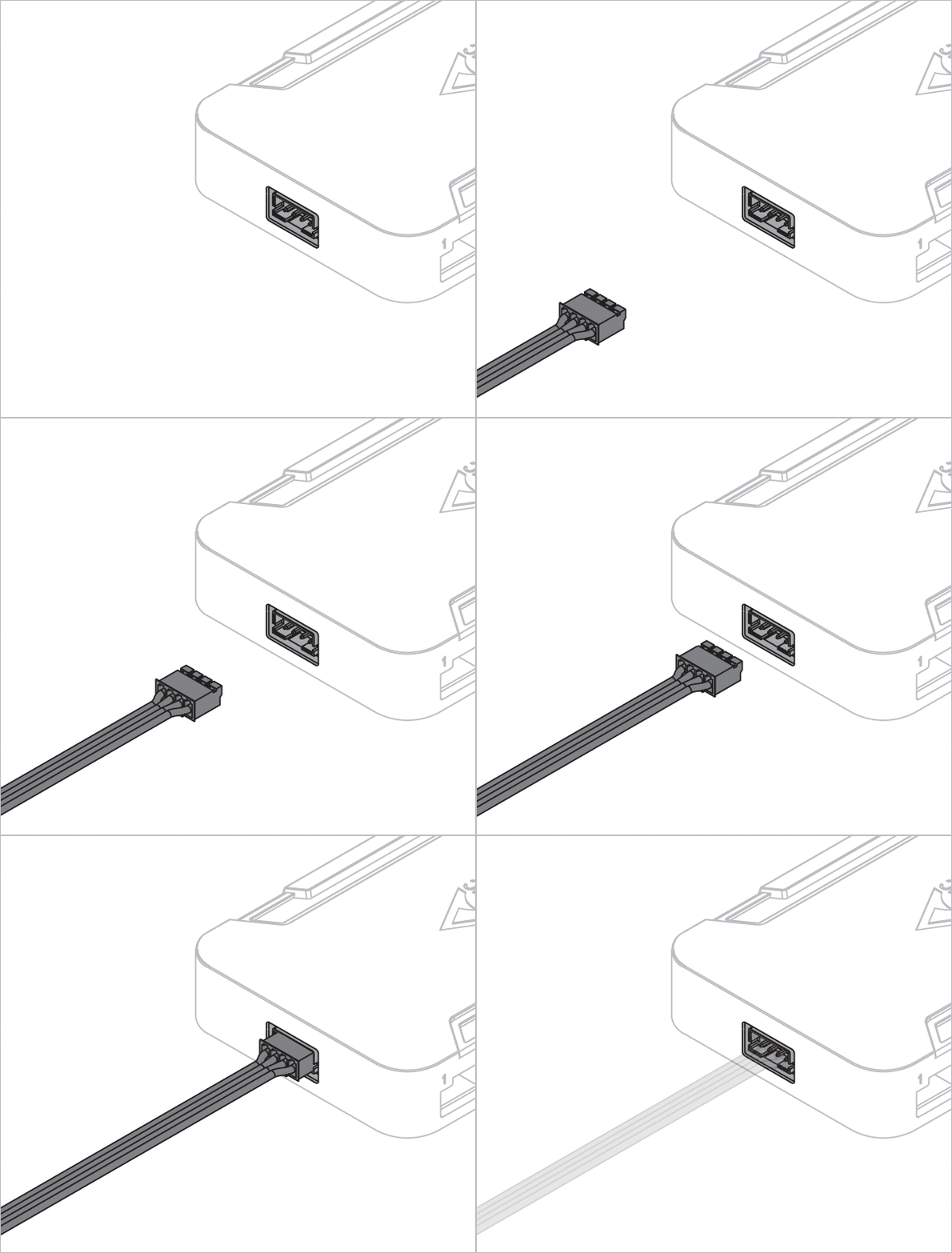
Подключите Fan Controller к разъёму USB 2.0 на материнской плате с помощью USB-кабеля.

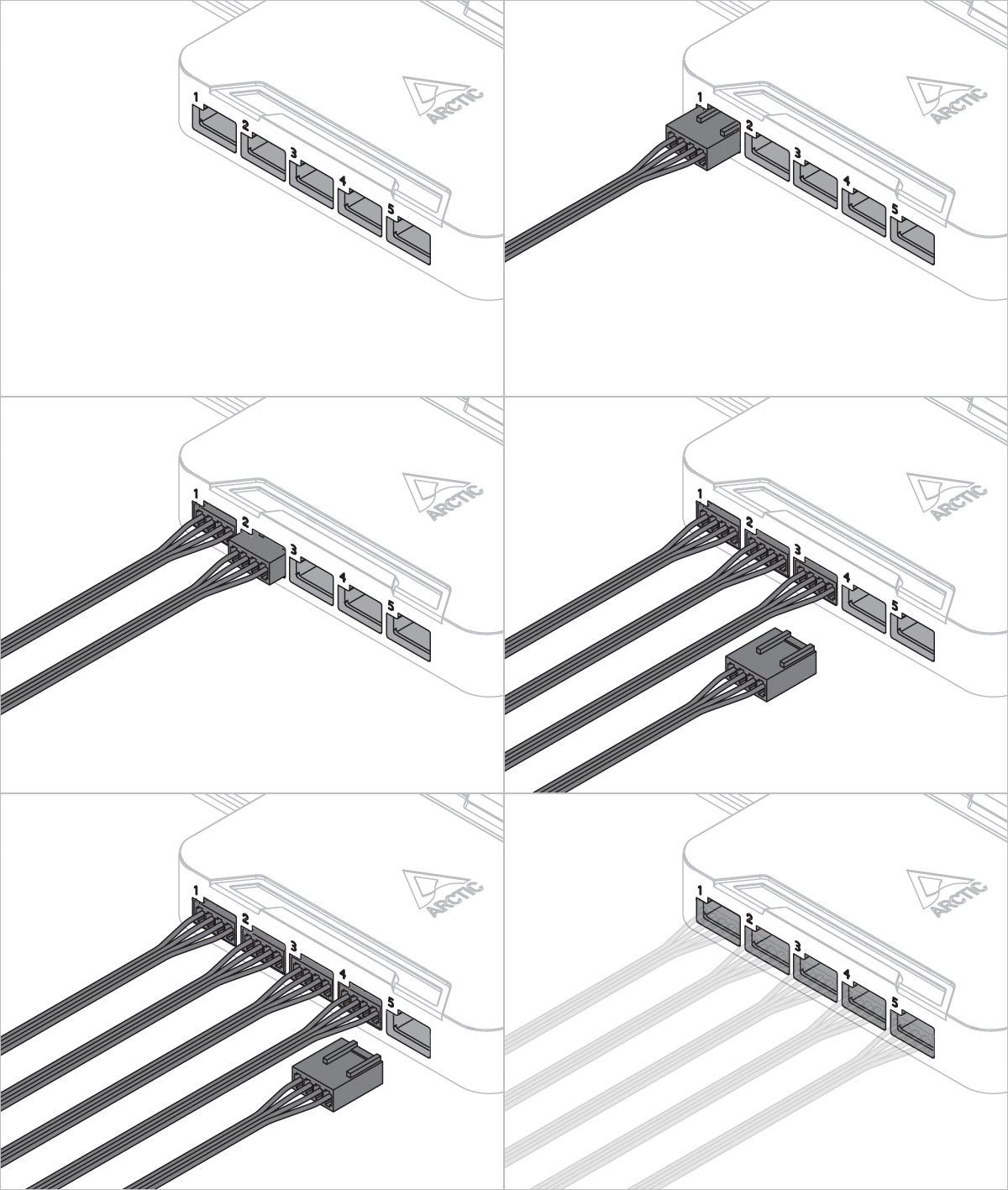
Подключите вентиляторы к Fan Controller
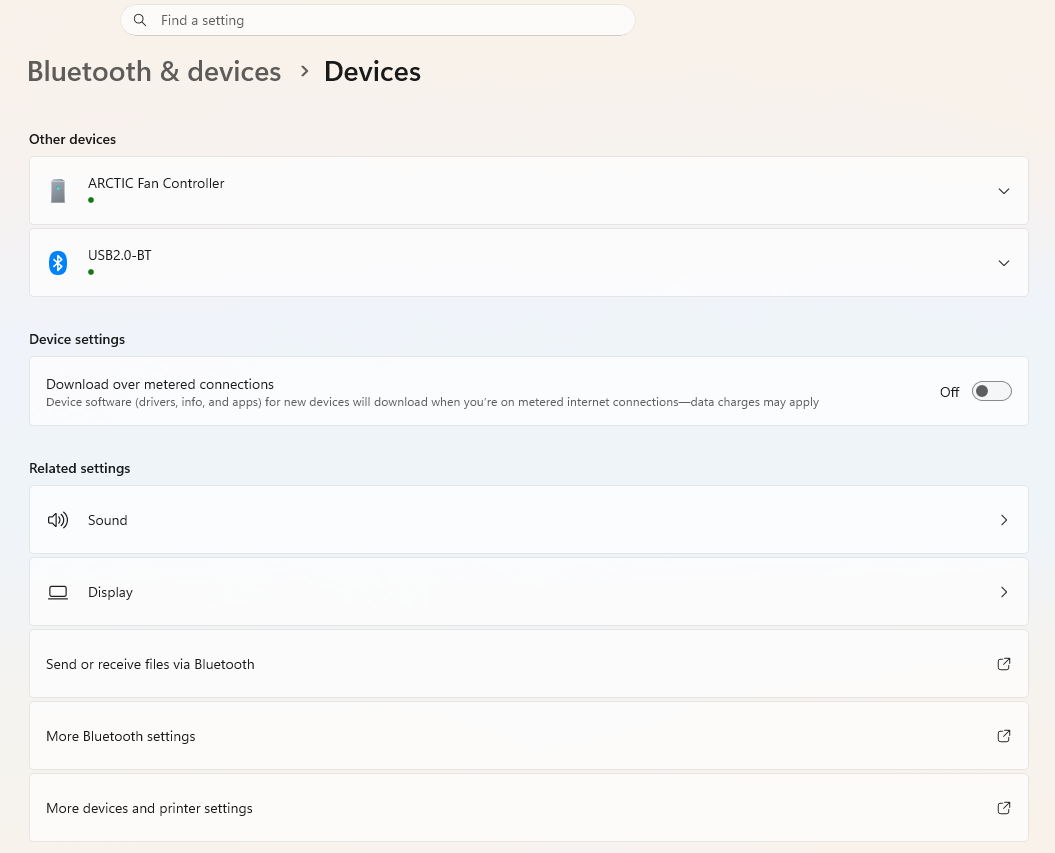
Включите компьютер. Fan Controller будет автоматически обнаружен и отобразится в разделе Параметры Windows > Bluetooth и устройства > Устройства > Другие устройства.
На некоторых материнских платах разъём CPU_FAN должен быть подключён. Если появляется эта ошибка, следуйте инструкции, чтобы отключить контроль скорости вентилятора процессора.
Во время запуска системы и до получения контроллером команд через USB контроллер устанавливает для вентиляторов стандартный коэффициент заполнения ШИМ, равный 40%.
- SignalRGB
- Fan Control
Выберите подходящее программное обеспечение
Скачать SignalRGB

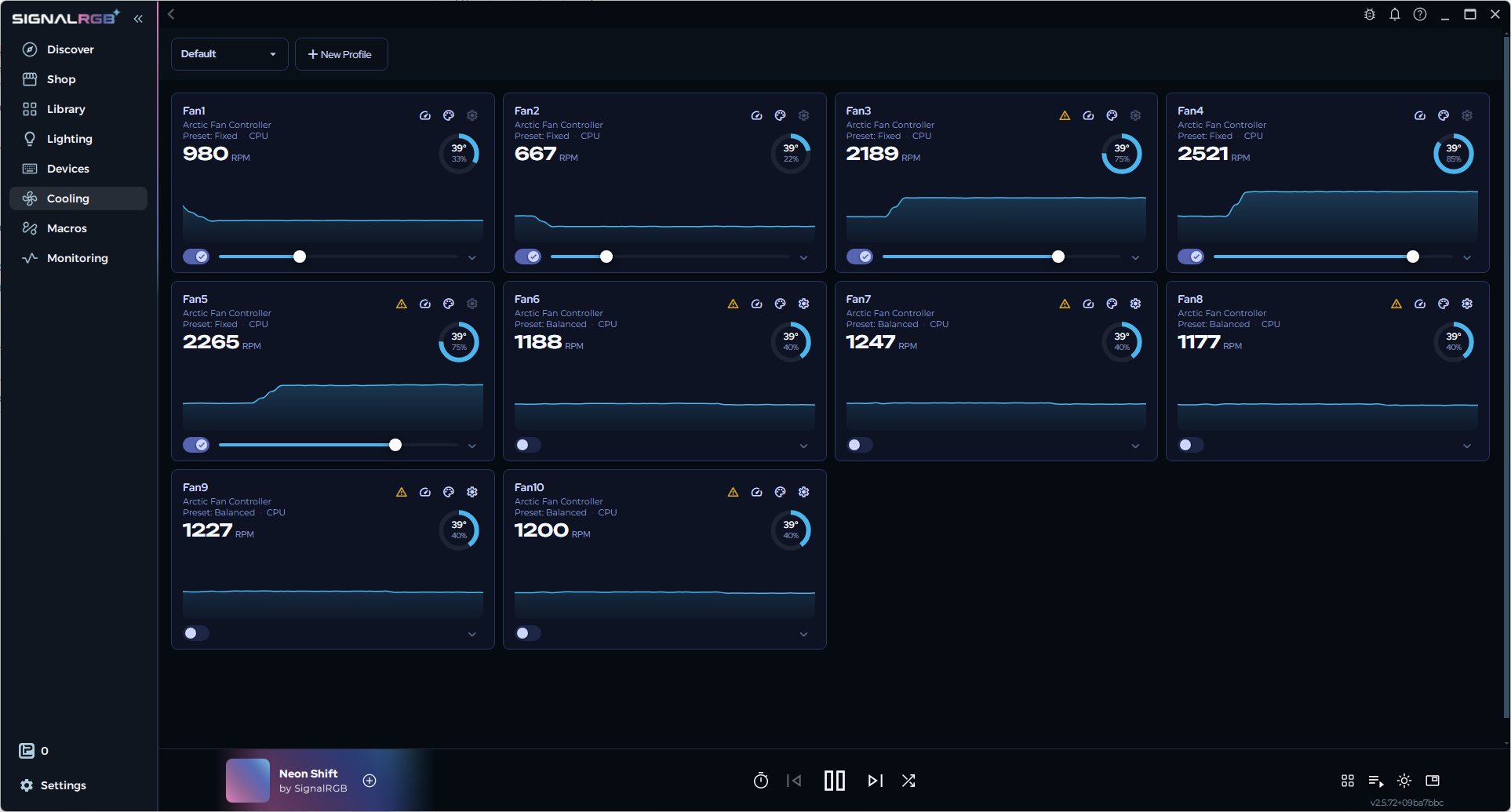
В SignalRGB все вентиляторы, подключённые к Fan Controller, отображаются на странице «Cooling». Дополнительную информацию о настройке вентиляторов в SignalRGB см. по ссылке:
https://docs.signalrgb.com/gettingstarted/cooling
Скачать FanControl

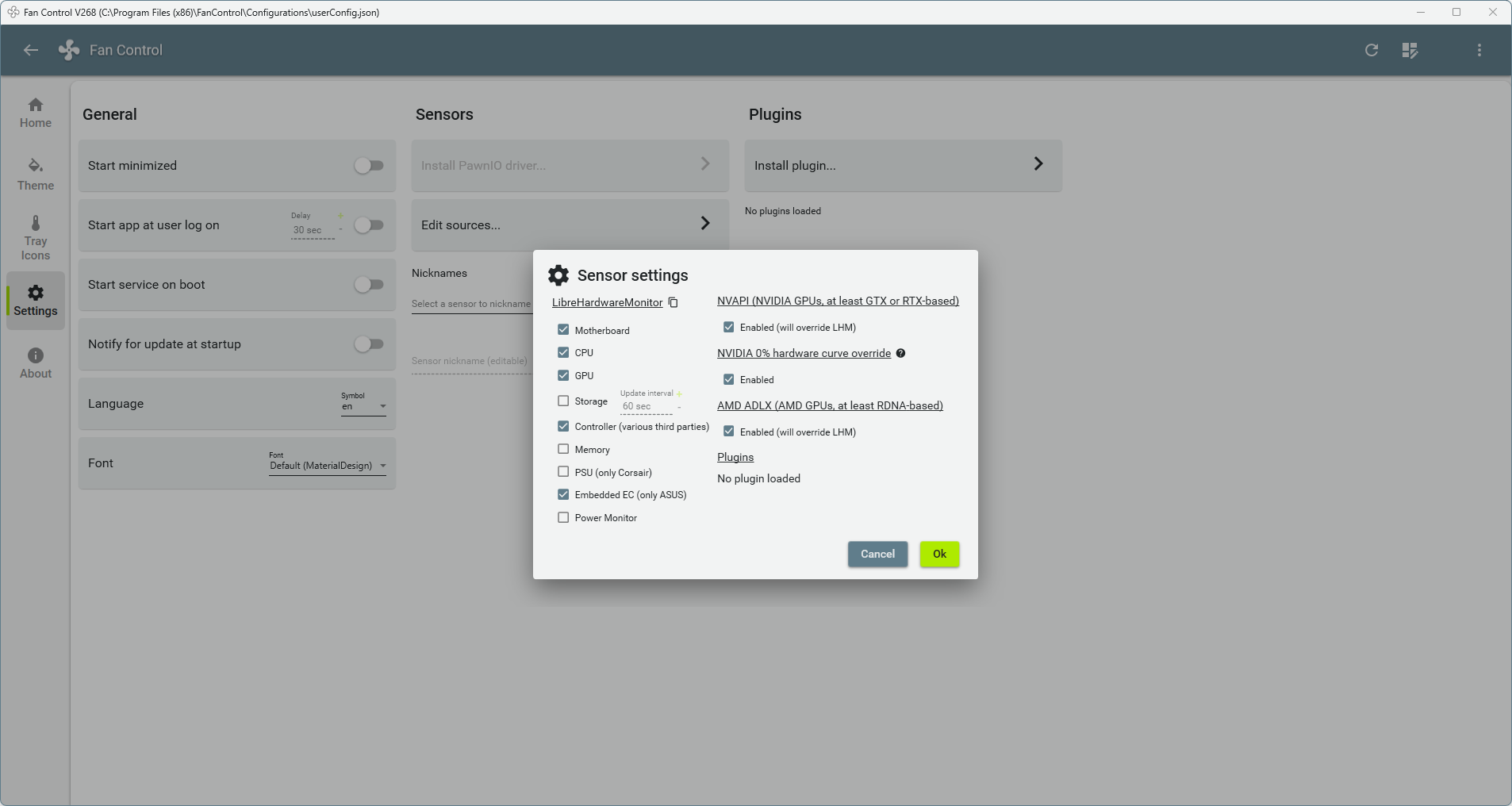
При первой настройке FanControl откройте страницу параметров, нажмите «Edit sources», установите флажок «Controller», нажмите «OK» и вернитесь на главную страницу.
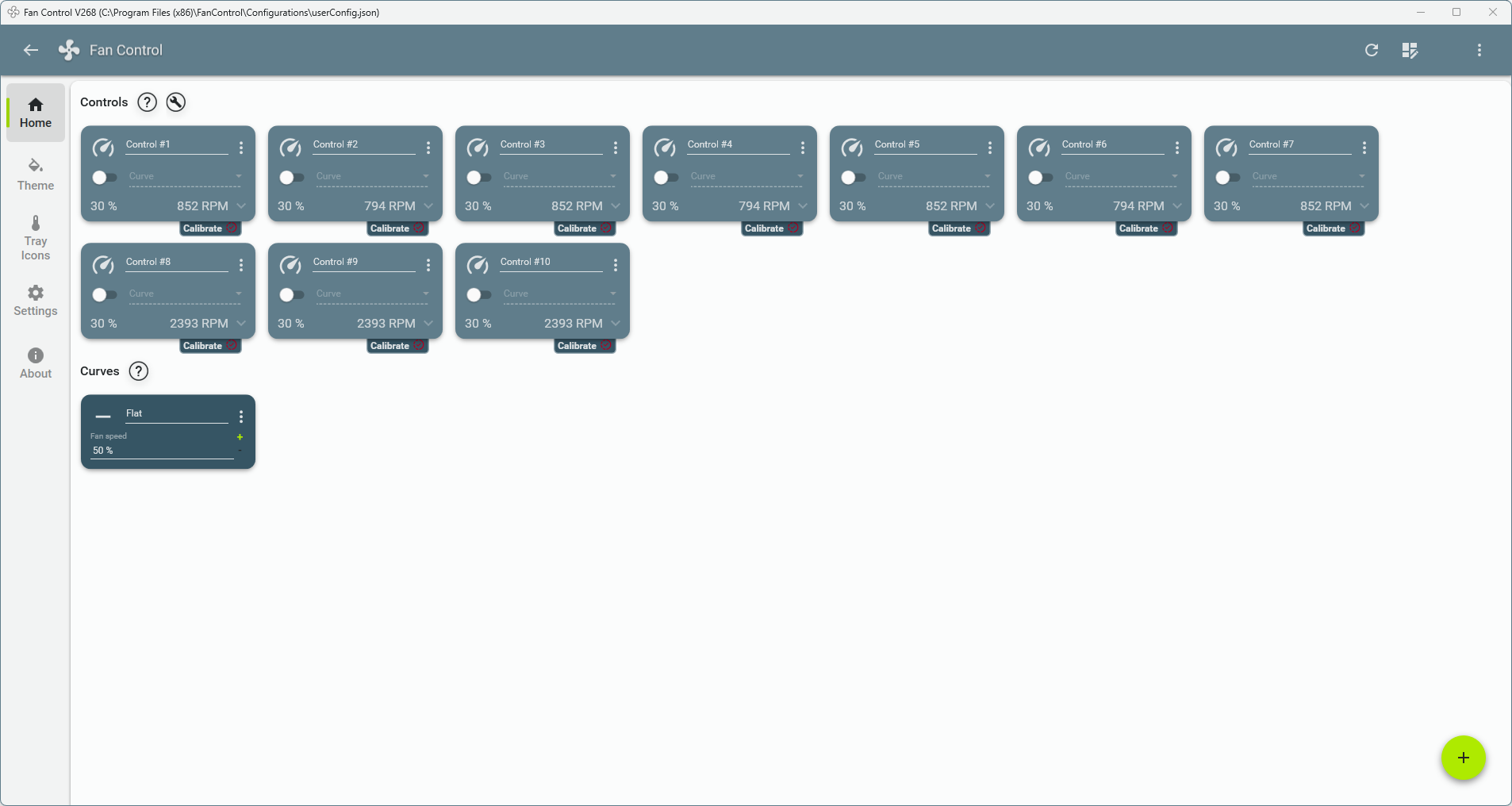
Все вентиляторы будут отображаться на главной странице. Дополнительную информацию о настройке вентиляторов в FanControl см. по ссылке ниже:
https://getfancontrol.com/docs/
Требуется Linux 7.2 или выше. Драйвер hwmon входит в состав этой версии и загружается автоматически.
Locate the hwmon index of the device (hwmon1, hwmon2, etc.):
HWMON=$(dirname $(grep -l '^arctic_fan$' /sys/class/hwmon/hwmon*/name))
echo $HWMON

Если появляется ошибка dirname, см. раздел «Устранение неисправностей».
Значения PWM находятся в диапазоне от 0 до 255. Задать PWM командой:
for i in $(seq 1 10); do echo 150 | sudo tee $HWMON/pwm$i; done
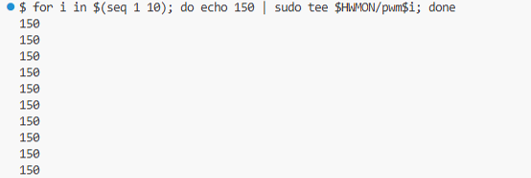
При подключении устройства кэш PWM драйвера начинается с 0 PWM. Это может отличаться от PWM, на котором работают вентиляторы. Каждая команда отправляет все значения PWM вентиляторов одновременно. Рекомендуется сначала задать нужное значение PWM для всех подключённых вентиляторов. В противном случае установка одного вентилятора применяет 0 PWM к остальным.
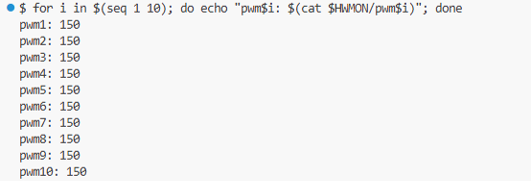
Проверить значения PWM командой:
for i in $(seq 1 10); do echo "pwm$i: $(cat $HWMON/pwm$i)"; done
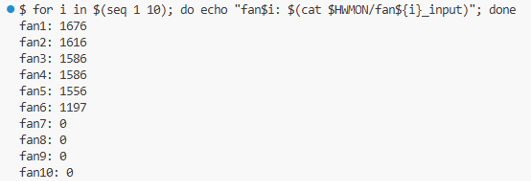
Считать обороты вентиляторов (RPM) командой:s
for i in $(seq 1 10); do echo "fan$i: $(cat $HWMON/fan${i}_input)"; done
Драйвер проверен на Ubuntu 20.04.6 LTS с ядром Linux 5.15 с использованием внешнего (out-of-tree) модуля ядра.
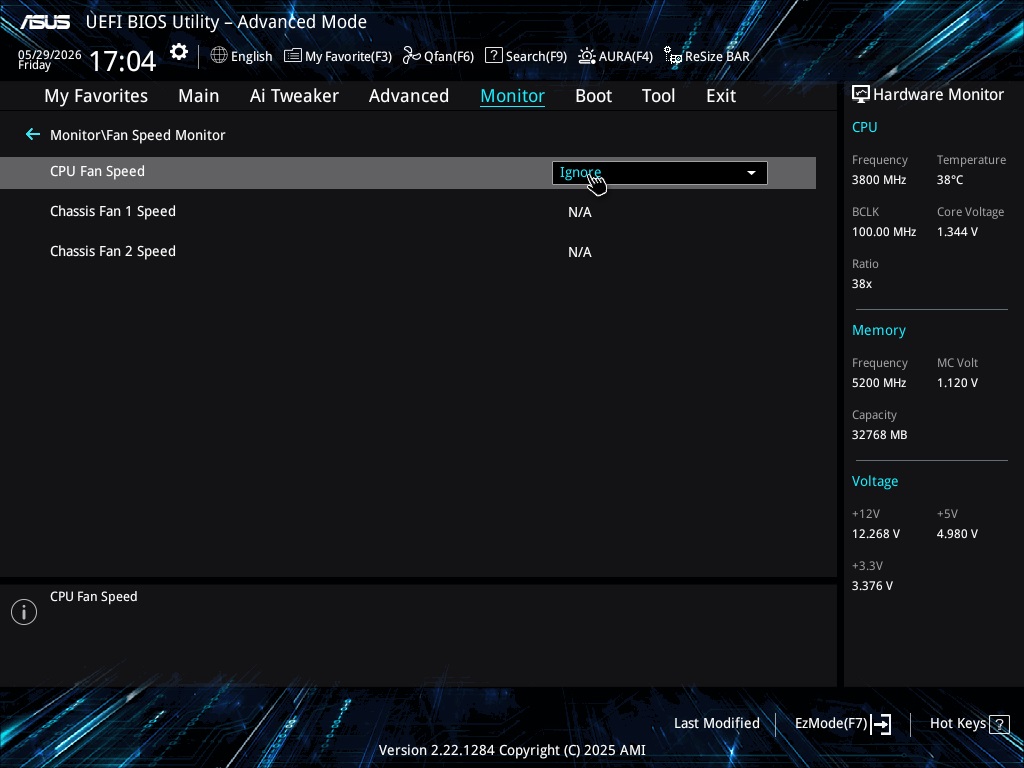
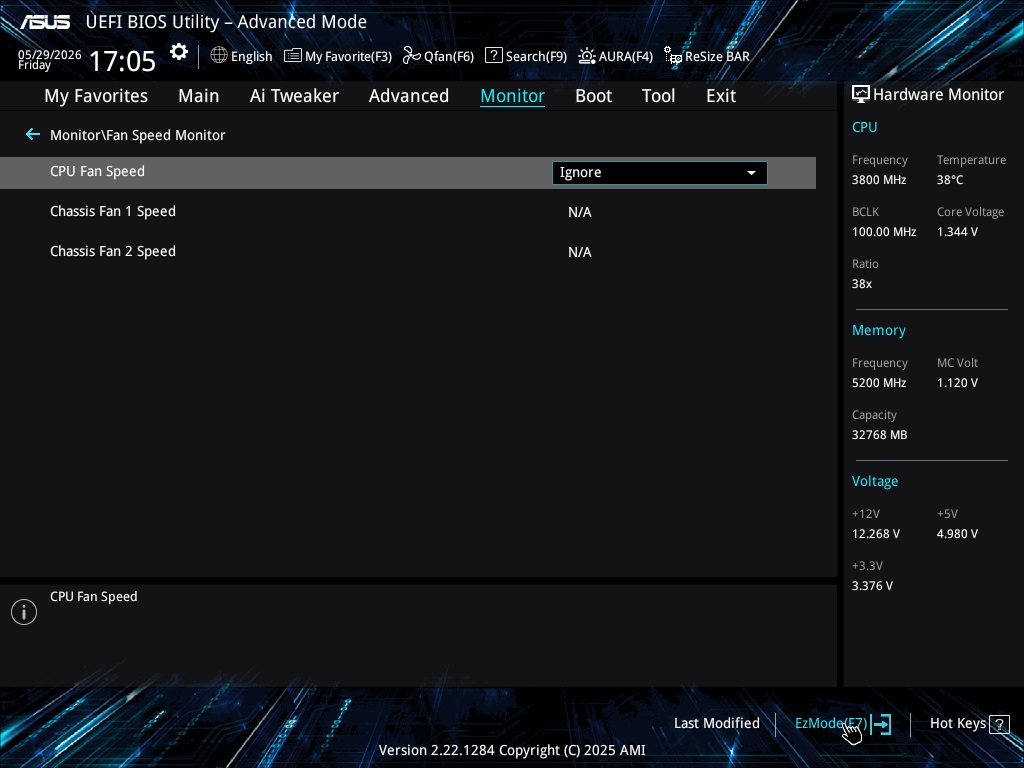
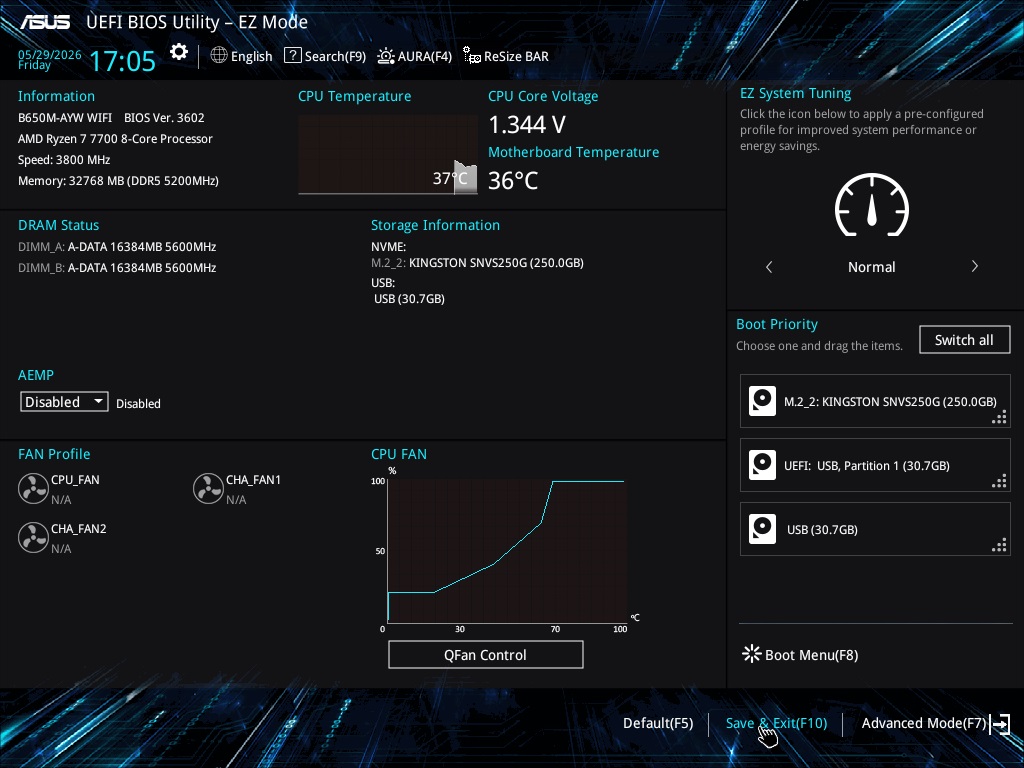
Отключение контроля скорости вентилятора процессора
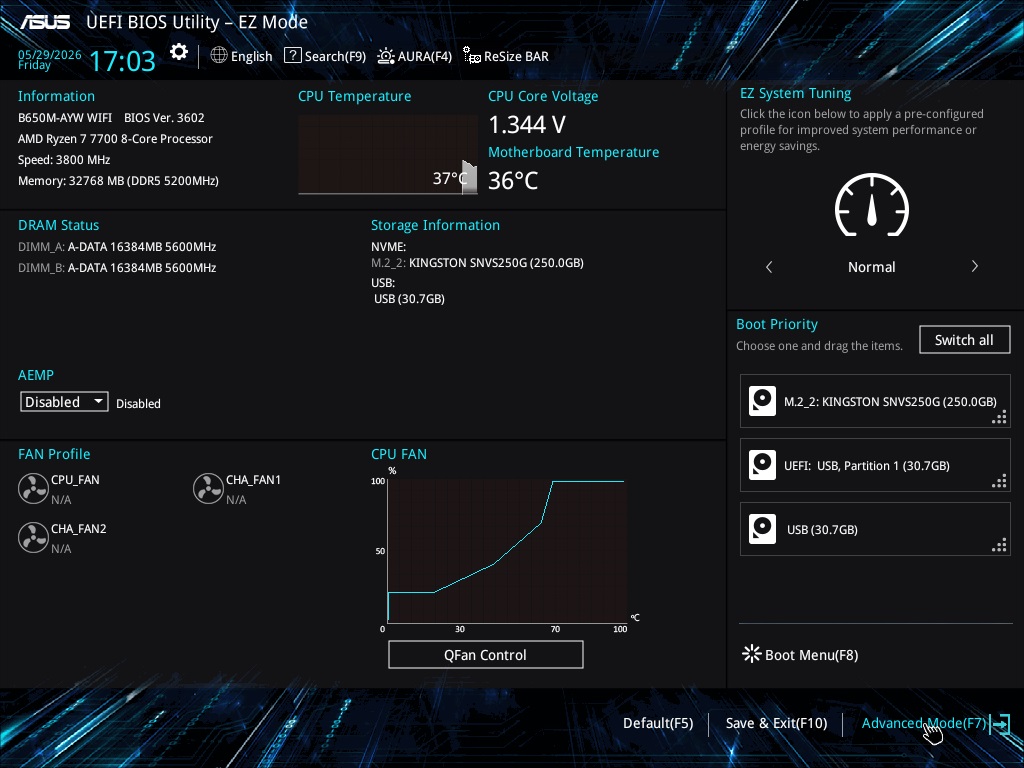
Перезагрузите компьютер и несколько раз нажмите клавишу входа в BIOS (F2, F12 или Delete). Точная клавиша и структура меню могут различаться в зависимости от производителя.
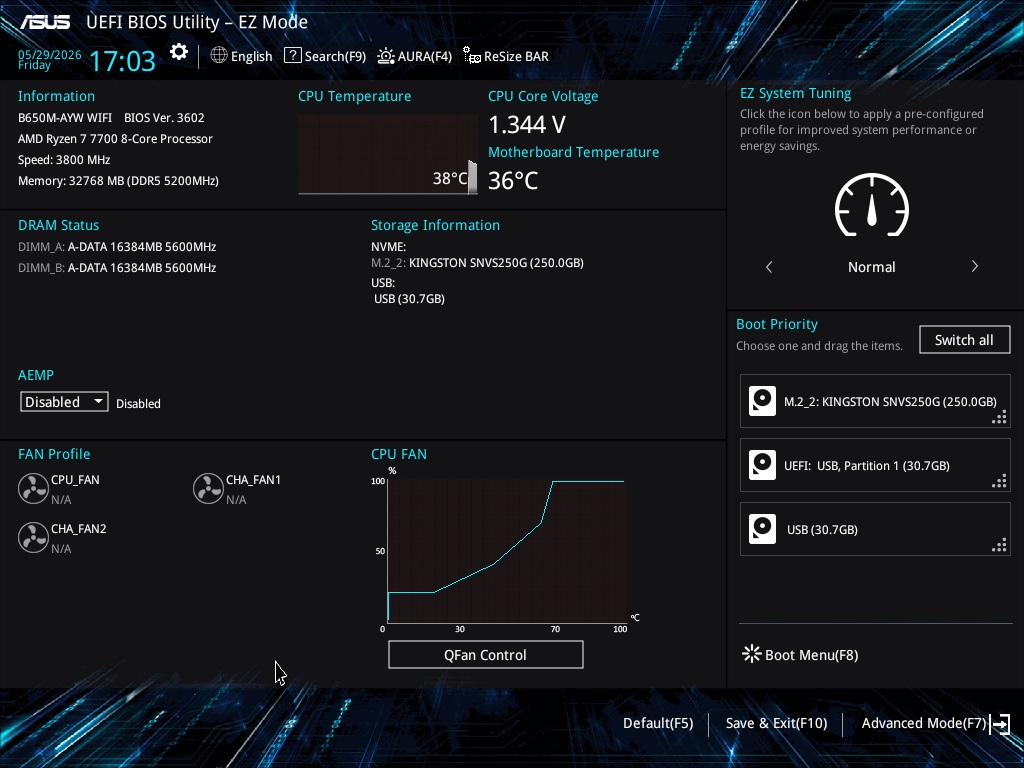
Нажмите «Advanced Mode» (F7)
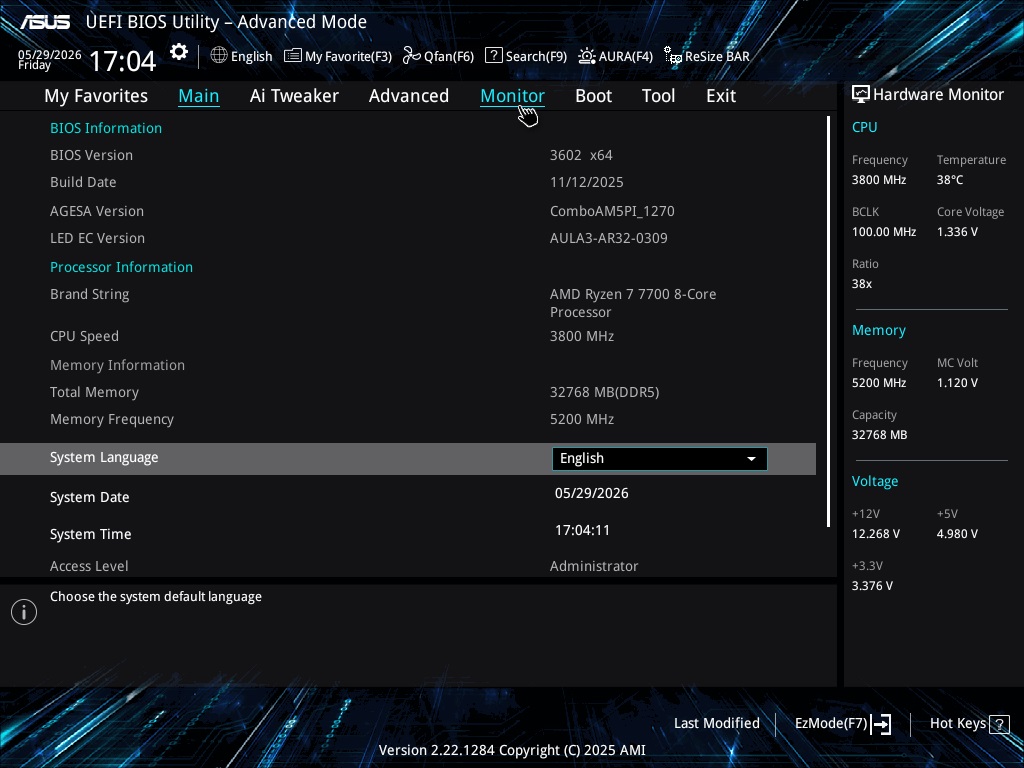
Откройте вкладку «Monitor»
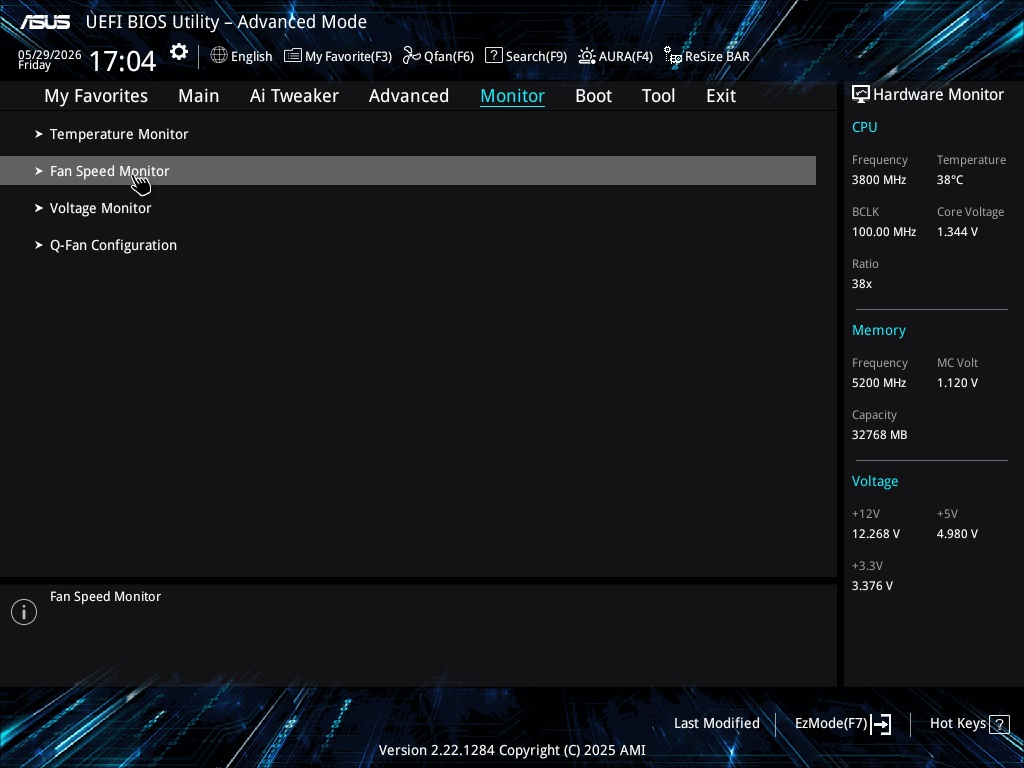
Нажмите «Fan Speed Monitor»
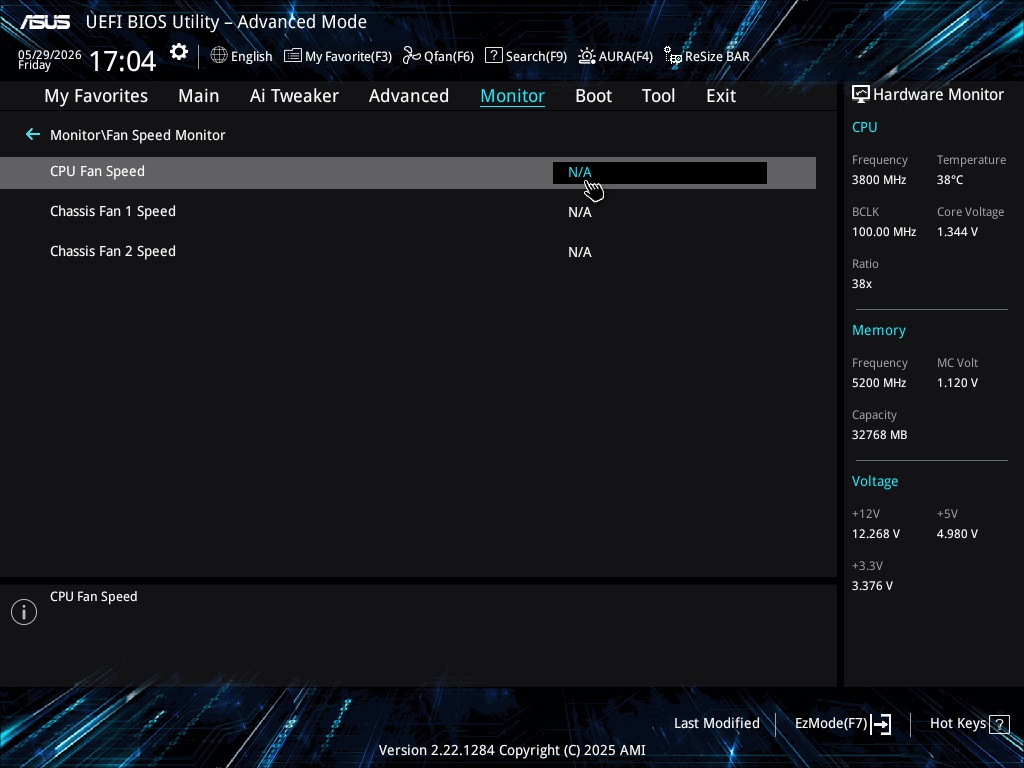
Установите для «CPU Fan Speed» значение «Ignore»
Вернитесь в «EZ Mode» (F7)
Нажмите «Save & Exit»
Linux: контроллер не обнаружен
Если контроллер не найден, терминал показывает:

Проверить, подключено ли устройство:
lsusb | grep 3904

Если устройство не отображается, оно не подключено. Попробовать другой внутренний разъём USB 2.0 или проверить питание устройства.
Если устройство отображается, оборудование подключено, а драйвер не загружен. Обычно это связано с ядром старше Linux 7.2 или с тем, что драйвер отключён в этом ядре.


