
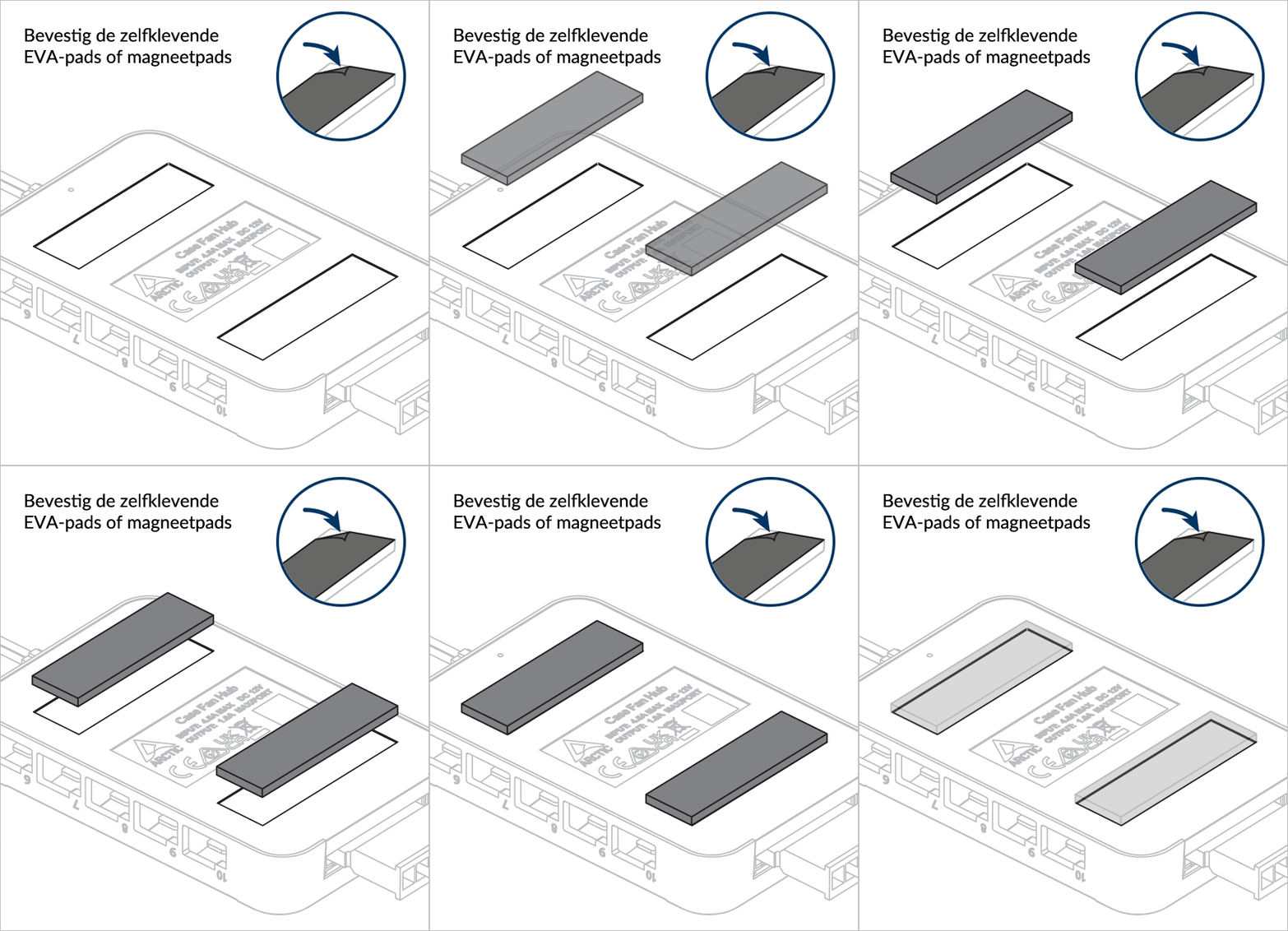
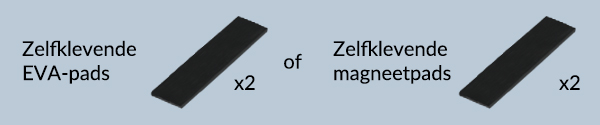
Kies de gewenste montagepad
Voor stalen oppervlakken
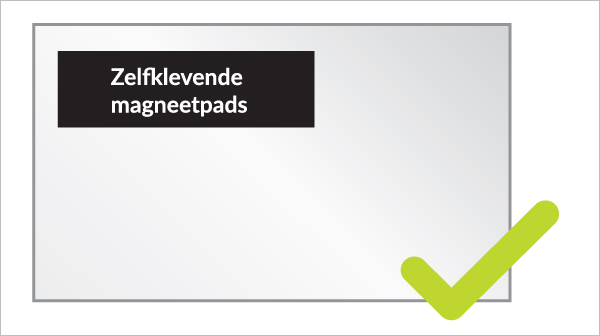
Voor niet-magnetische oppervlakken
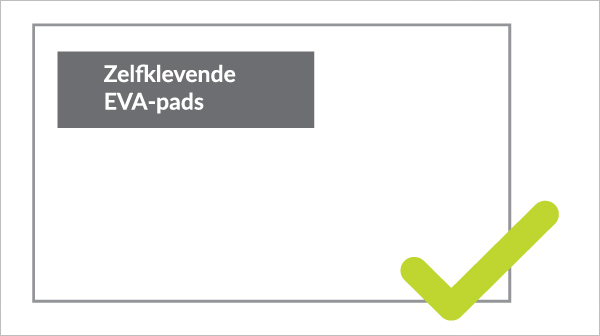
 Aandacht
Schakel je computer uit voordat je de Fan Controller installeert, omdat dit apparaat geen hot-swapping ondersteunt.
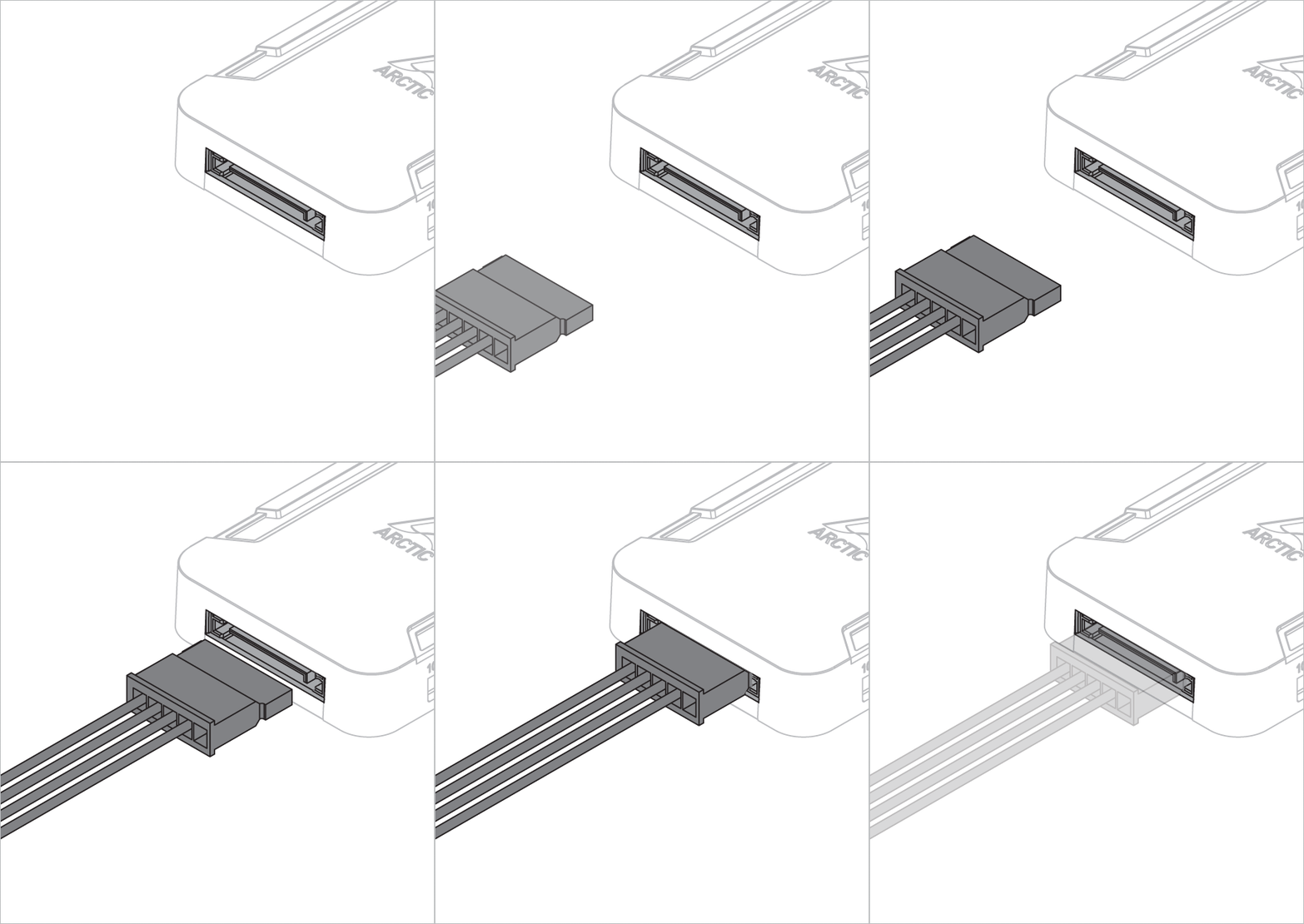
Sluit een SATA-voedingskabel van je voeding aan op de Fan Controller
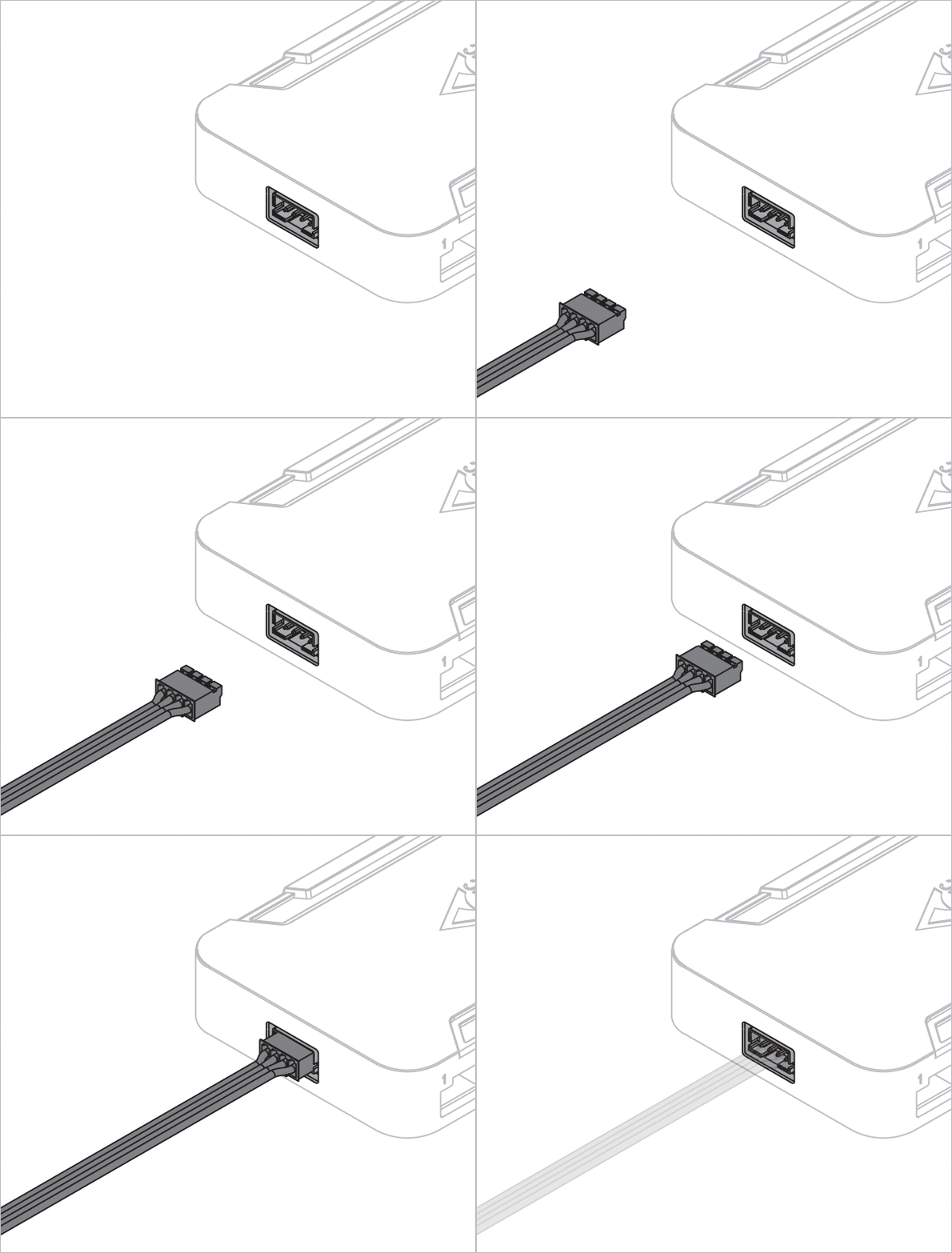
Sluit de Fan Controller met de USB-aansluitkabel aan op een USB 2.0-header op het moederbord.

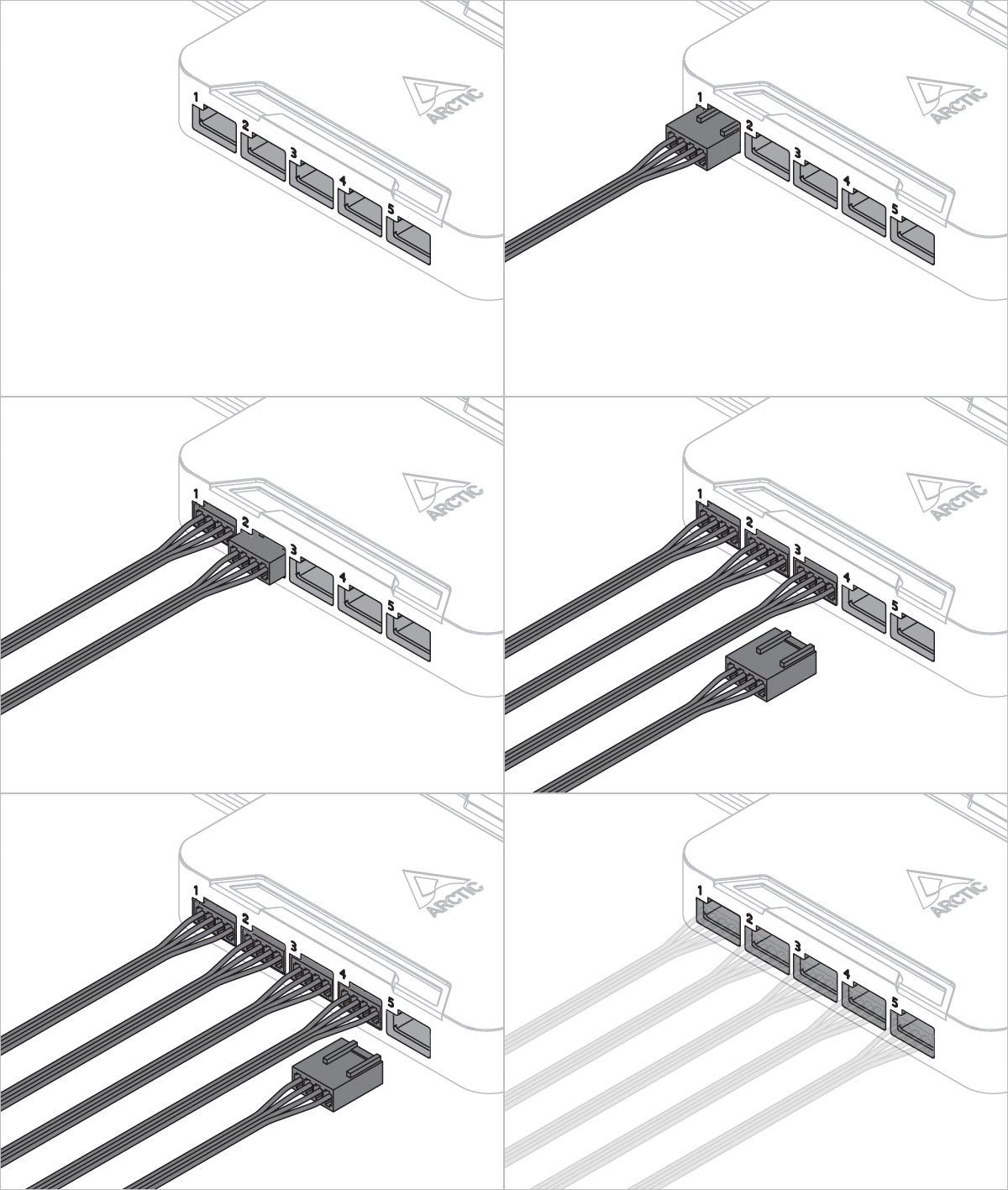
Sluit de ventilatoren aan op de Fan Controller
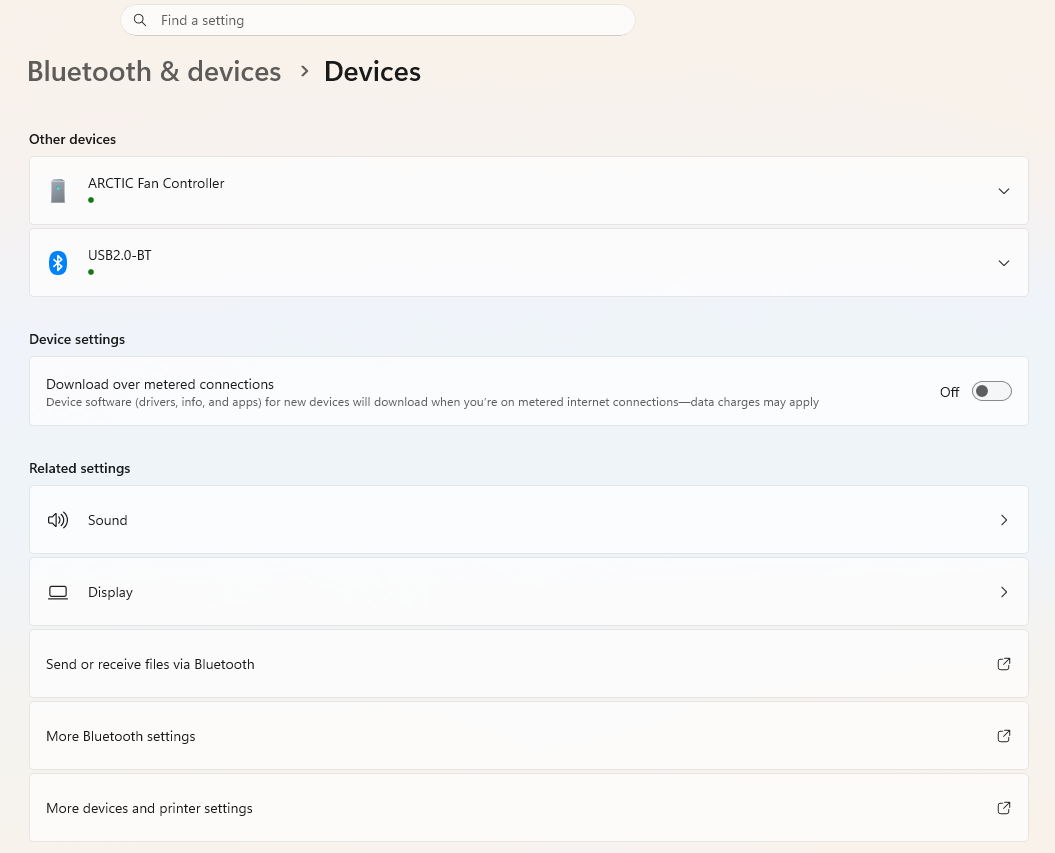
Schakel je pc in. De Fan Controller wordt automatisch gedetecteerd en weergegeven onder Windows-instellingen > Bluetooth en apparaten > Apparaten > Overige apparaten.
Bij sommige moederborden moet de CPU_FAN-header aangesloten zijn. Volg deze instructies om de controle van de CPU-ventilatorsnelheid uit te schakelen wanneer deze foutmelding verschijnt.
Tijdens het opstarten van het systeem en totdat de controller opdrachten via USB ontvangt, stelt de controller de ventilatoren in op een standaard PWM-dutycycle van 40%.
- SignalRGB
- Fan Control
Kies de gewenste software
SignalRGB downloaden

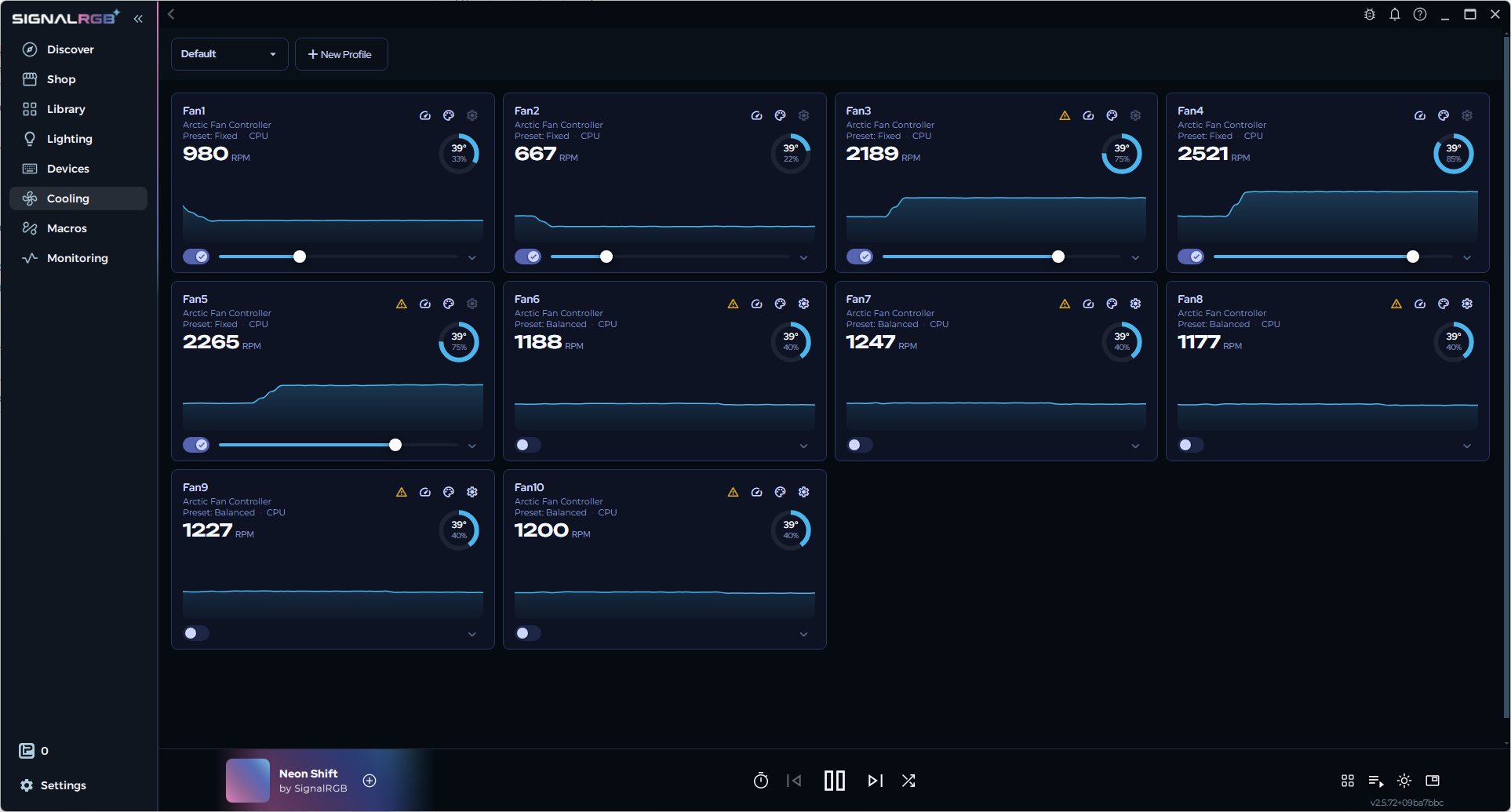
In SignalRGB worden alle ventilatoren die op de Fan Controller zijn aangesloten weergegeven op de pagina ‘Cooling’. Meer informatie over het configureren van de ventilatoren in SignalRGB vind je via de onderstaande link:
https://docs.signalrgb.com/gettingstarted/cooling
FanControl downloaden

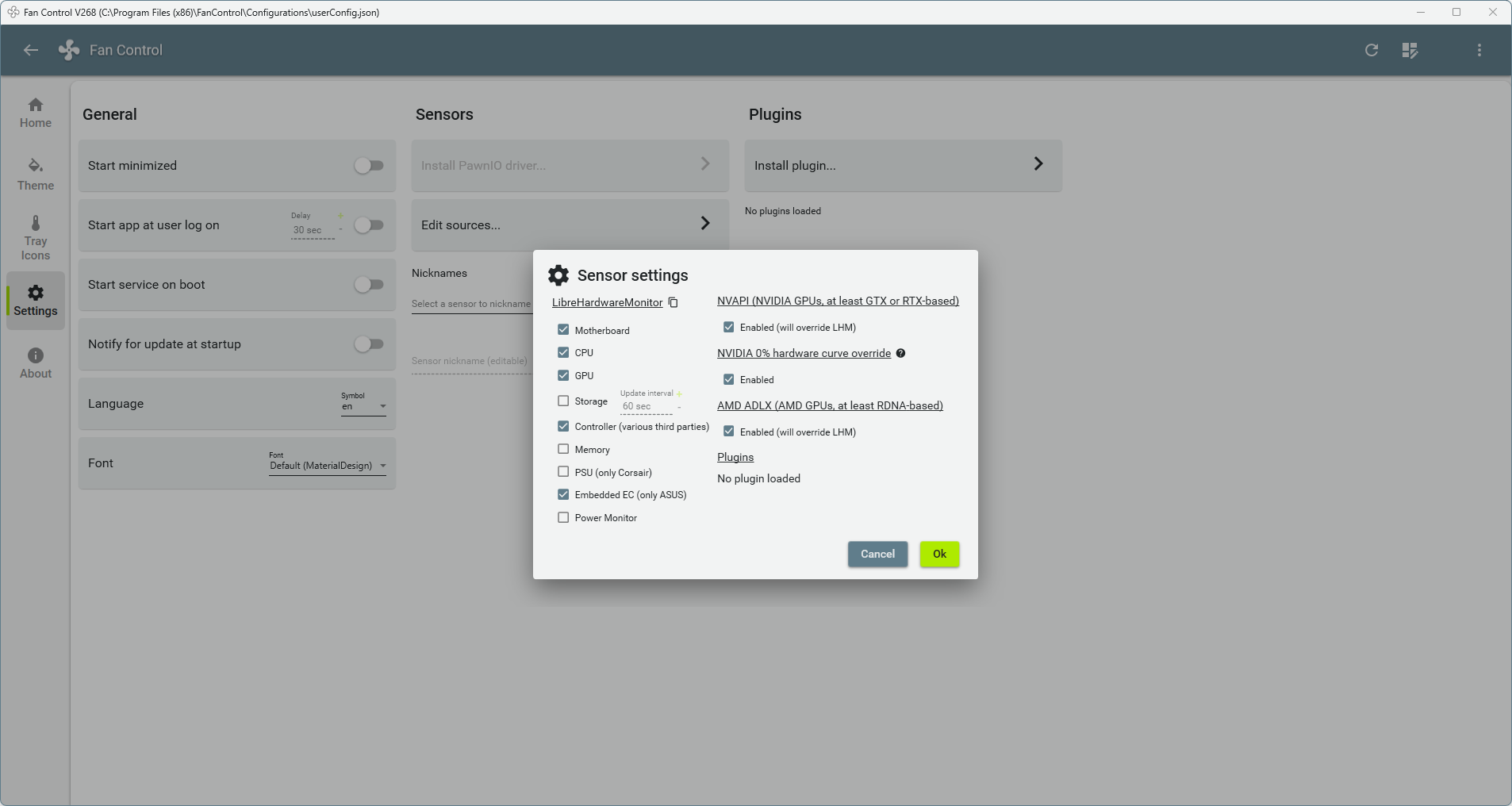
Ga bij de eerste configuratie van FanControl naar de instellingen, klik op ‘Edit sources’, vink ‘Controller’ aan, klik op ‘OK’ en ga terug naar de startpagina.
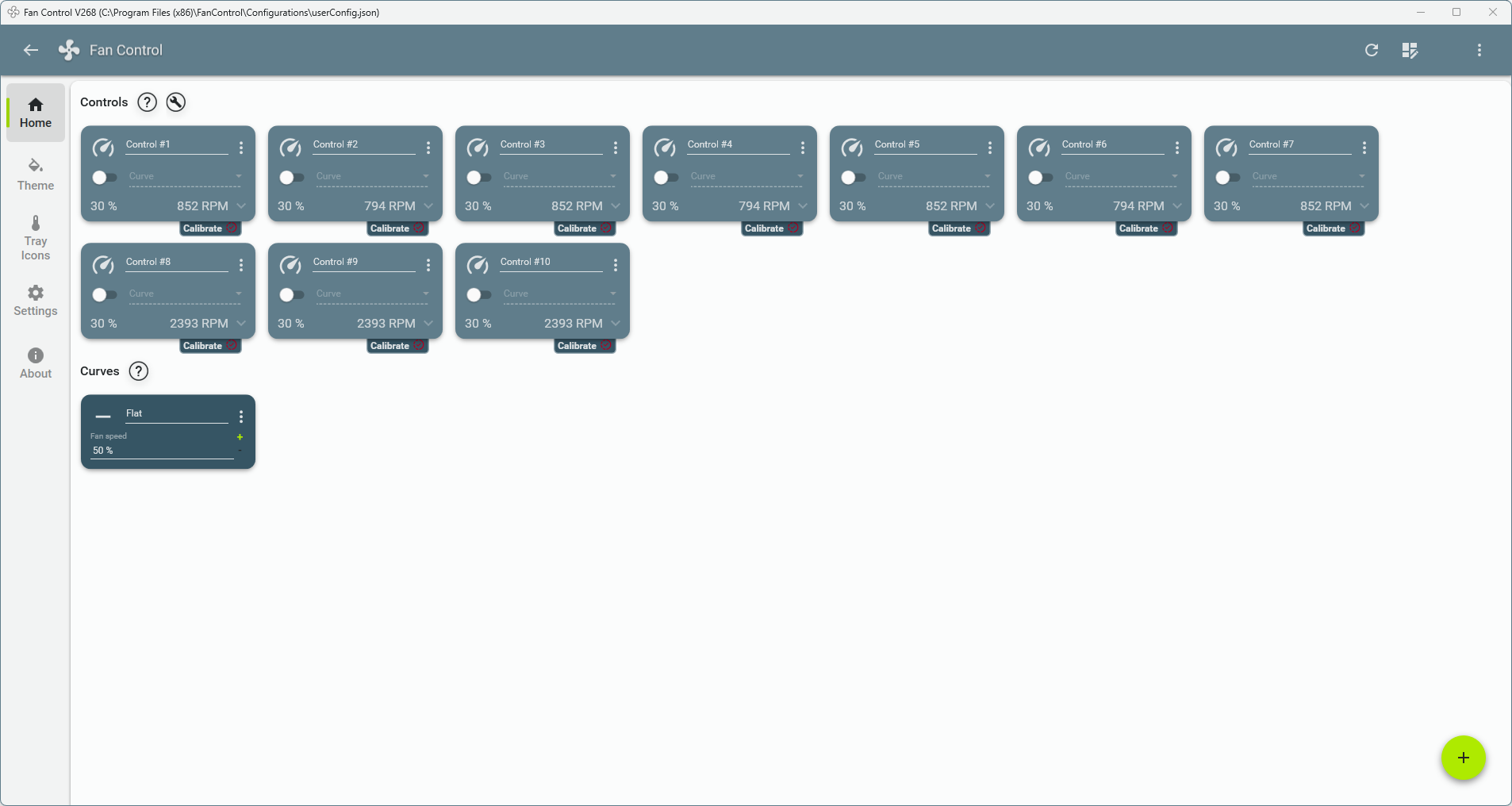
Alle ventilatoren worden op de startpagina weergegeven. Meer informatie over het configureren van de ventilatoren in FanControl vind je via de onderstaande link:
https://getfancontrol.com/docs/
Linux 7.2 of hoger is vereist. Het hwmon-stuurprogramma is vanaf deze versie inbegrepen en wordt automatisch geladen.
Locate the hwmon index of the device (hwmon1, hwmon2, etc.):
HWMON=$(dirname $(grep -l '^arctic_fan$' /sys/class/hwmon/hwmon*/name))
echo $HWMON

Als er een dirname-fout verschijnt, zie Problemen oplossen.
PWM-waarden liggen tussen 0 en 255. PWM instellen met:
for i in $(seq 1 10); do echo 150 | sudo tee $HWMON/pwm$i; done
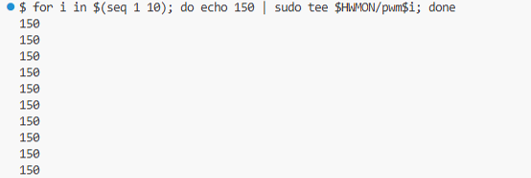
Wanneer het apparaat verbindt, start de PWM-cache van het stuurprogramma op 0 PWM. Dit kan verschillen van de PWM waarop de ventilatoren draaien. Elke opdracht verstuurt alle ventilator-PWM-waarden tegelijk. Het wordt aanbevolen eerst een gewenste PWM-waarde in te stellen voor alle aangesloten ventilatoren. Anders past het instellen van één ventilator 0 PWM toe op de overige ventilatoren.
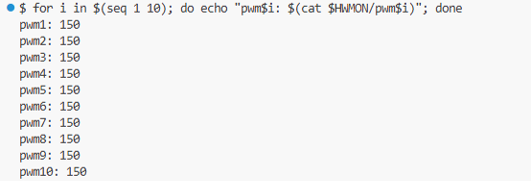
PWM-waarden controleren met:
for i in $(seq 1 10); do echo "pwm$i: $(cat $HWMON/pwm$i)"; done
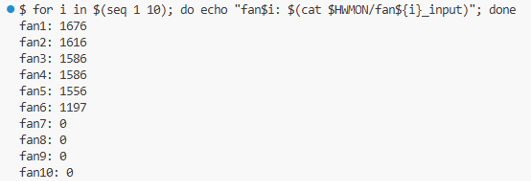
Ventilator-RPM uitlezen met:
for i in $(seq 1 10); do echo "fan$i: $(cat $HWMON/fan${i}_input)"; done
Het stuurprogramma is geverifieerd op Ubuntu 20.04.6 LTS met Linux-kernel 5.15, met een out-of-tree-kernelmodule.
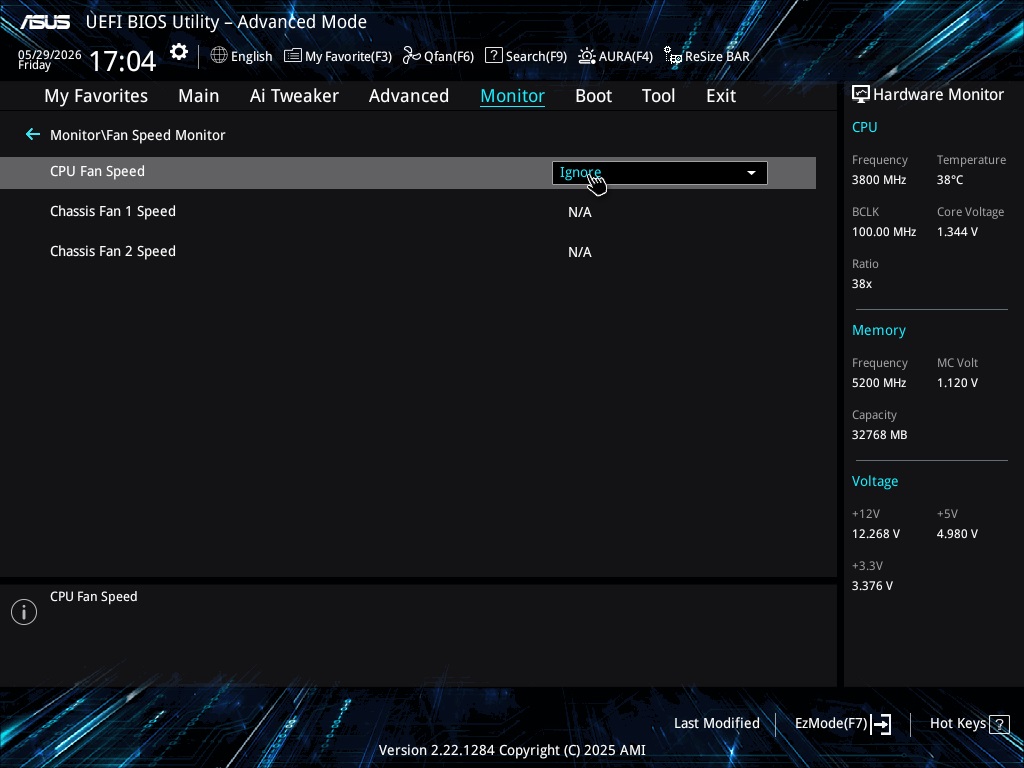
Controle van de CPU-ventilatorsnelheid uitschakelen
Start je pc opnieuw op en druk herhaaldelijk op de BIOS-toets (F2, F12 of Delete) om het BIOS te openen. De exacte toets en menustructuur kunnen per fabrikant verschillen.
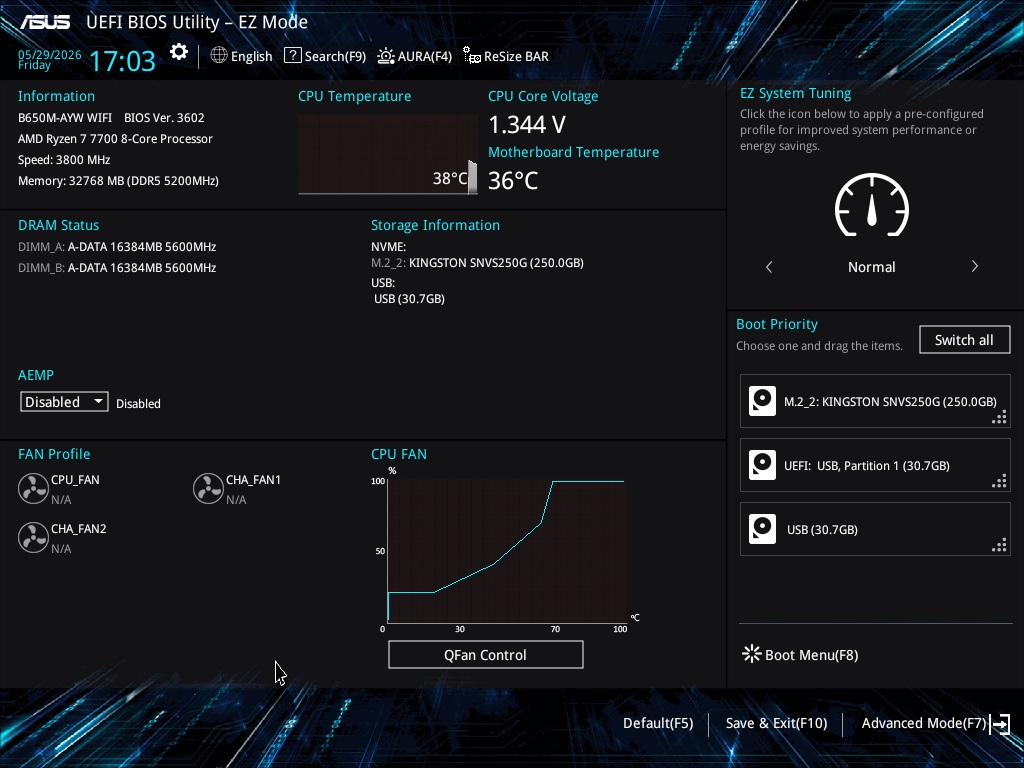
Klik op ‘Advanced Mode’ (F7)
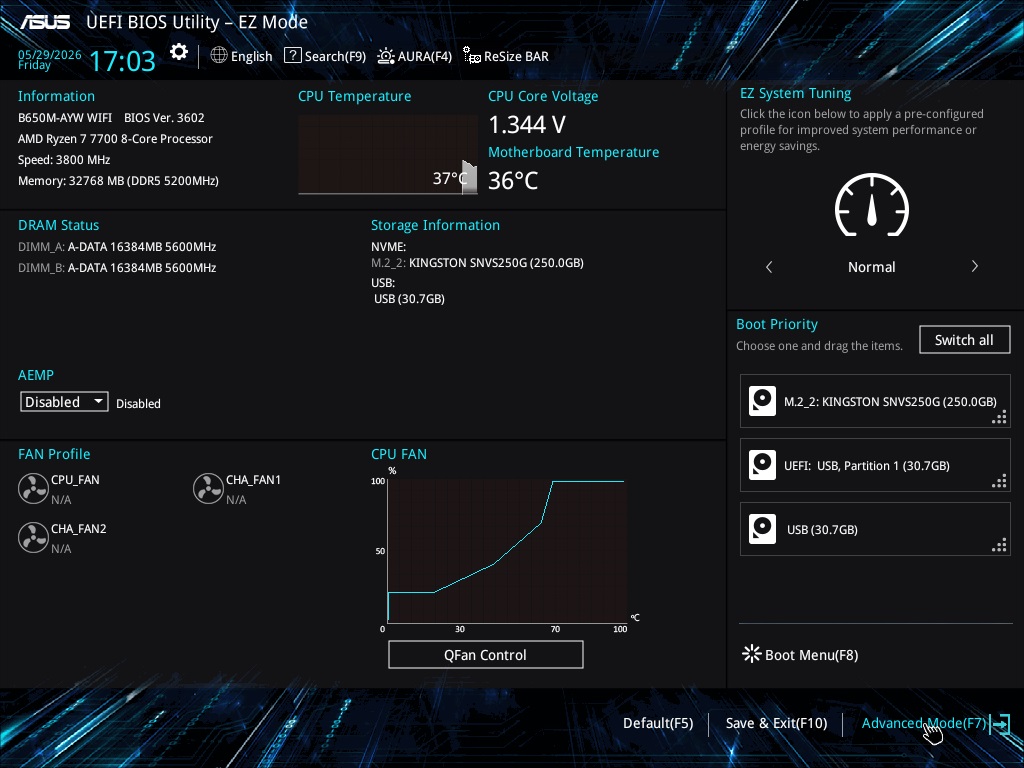
Klik op het tabblad ‘Monitor’
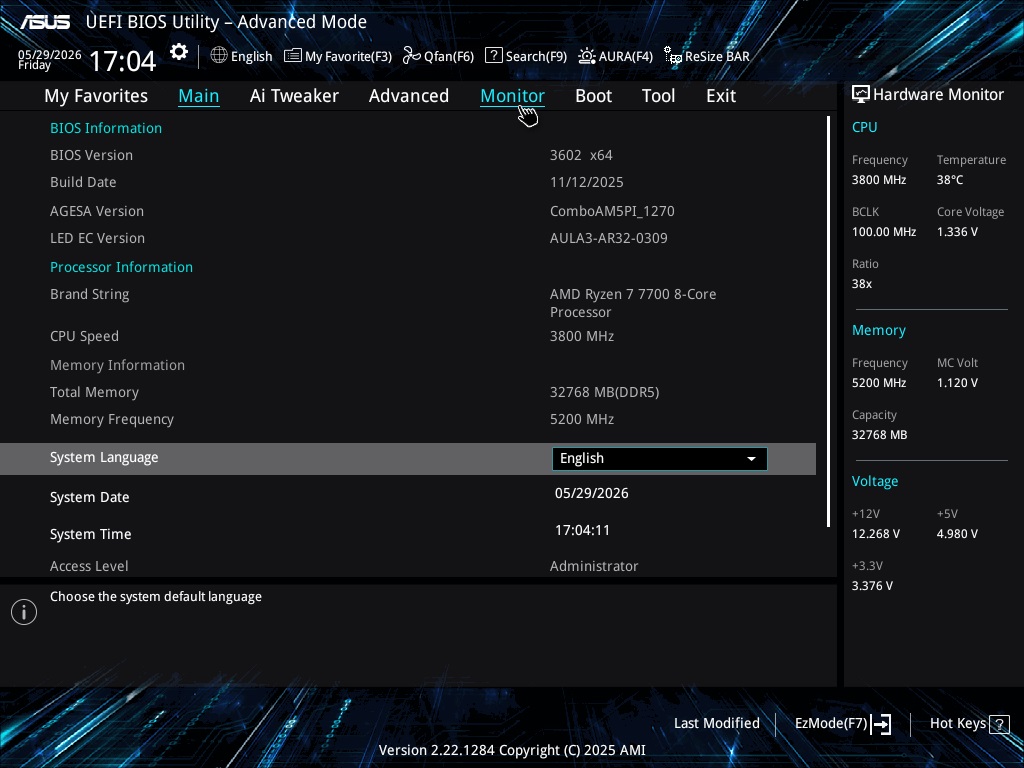
Klik op ‘Fan Speed Monitor’
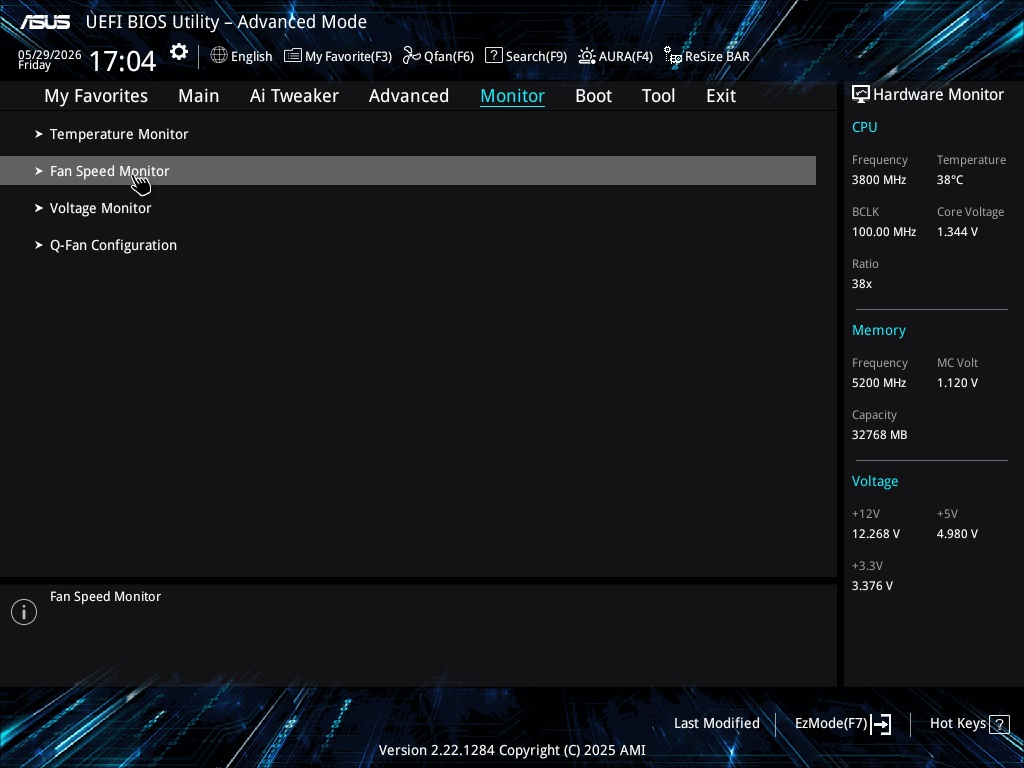
Stel ‘CPU Fan Speed’ in op ‘Ignore’
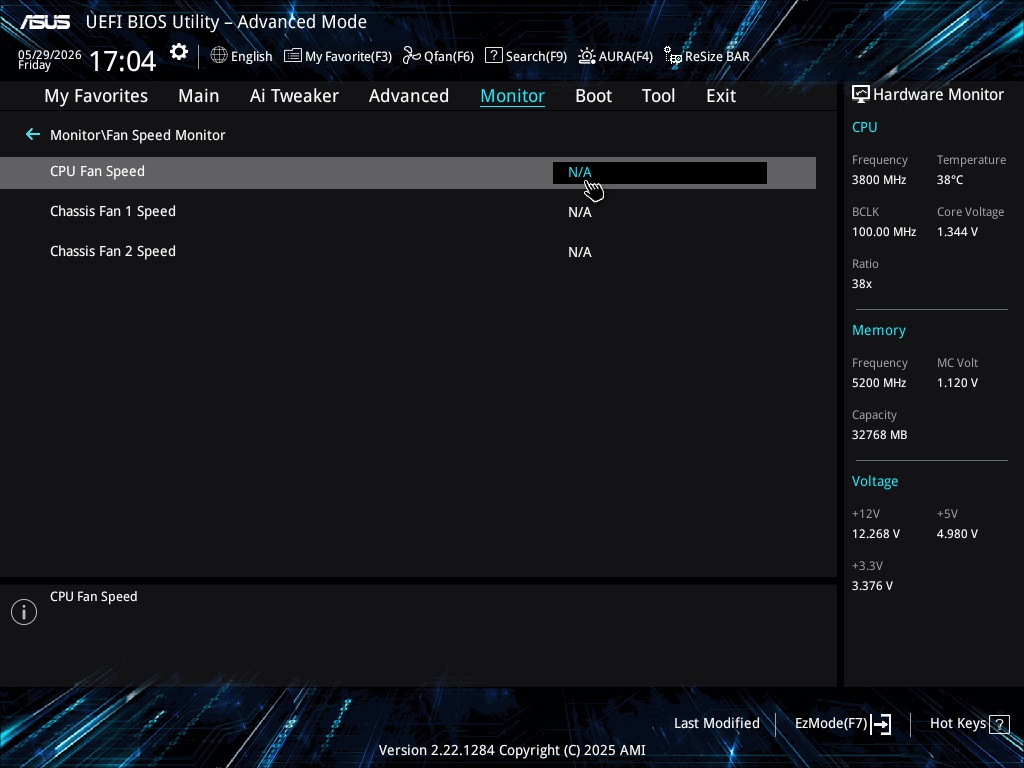
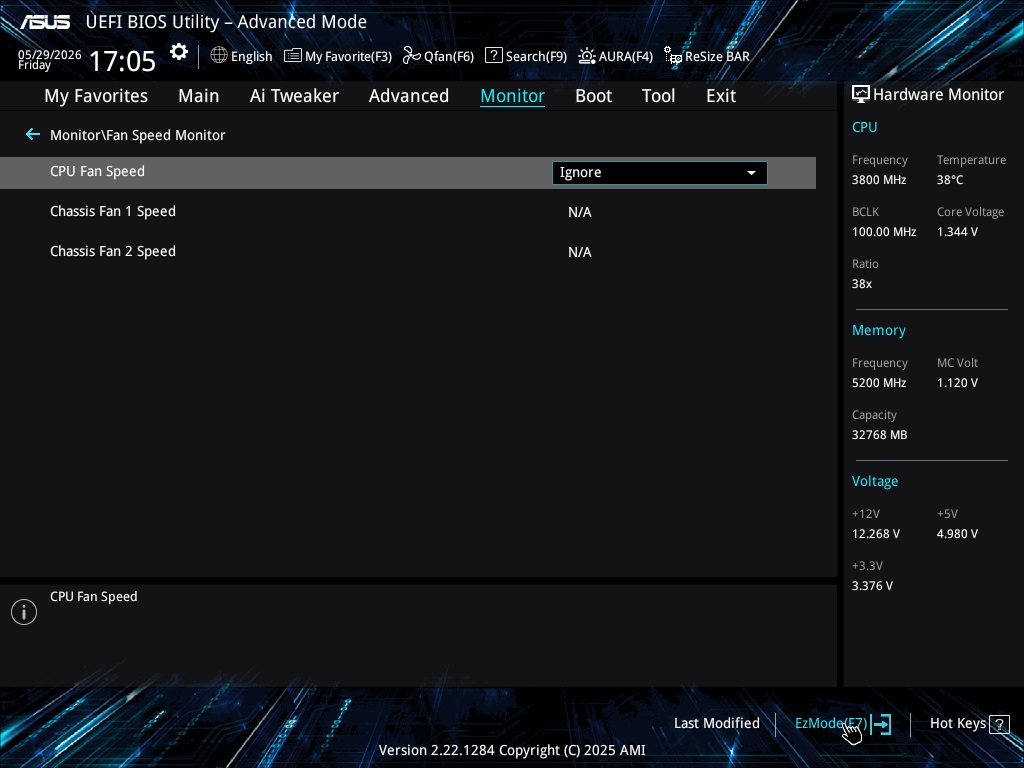
Ga terug naar ‘EZ Mode’ (F7)
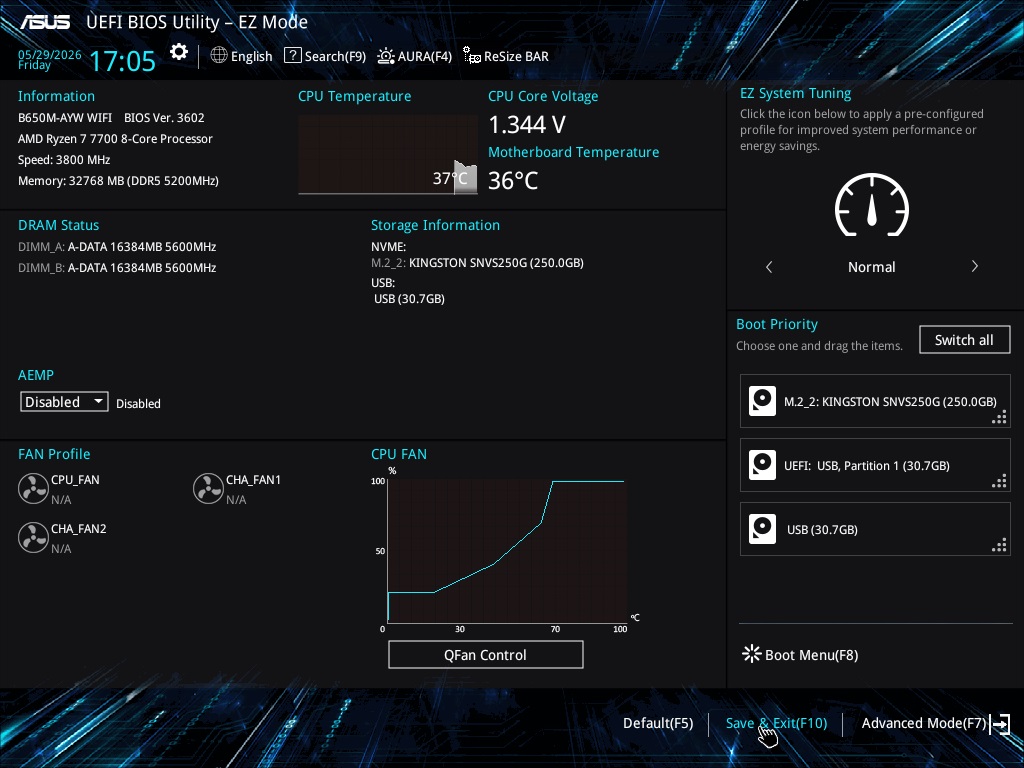
Klik op ‘Save & Exit’
Linux: Controller niet gedetecteerd
Als de controller niet wordt gevonden, toont de terminal:

Controleren of het apparaat is aangesloten:
lsusb | grep 3904

Als het apparaat niet verschijnt, is het niet aangesloten. Een andere interne USB 2.0-header proberen of controleren of het apparaat correct van stroom wordt voorzien.
Als het apparaat verschijnt, is de hardware aangesloten en is het stuurprogramma niet geladen. Dit komt meestal door een kernel ouder dan Linux 7.2, of doordat het stuurprogramma in deze kernel is uitgeschakeld.


