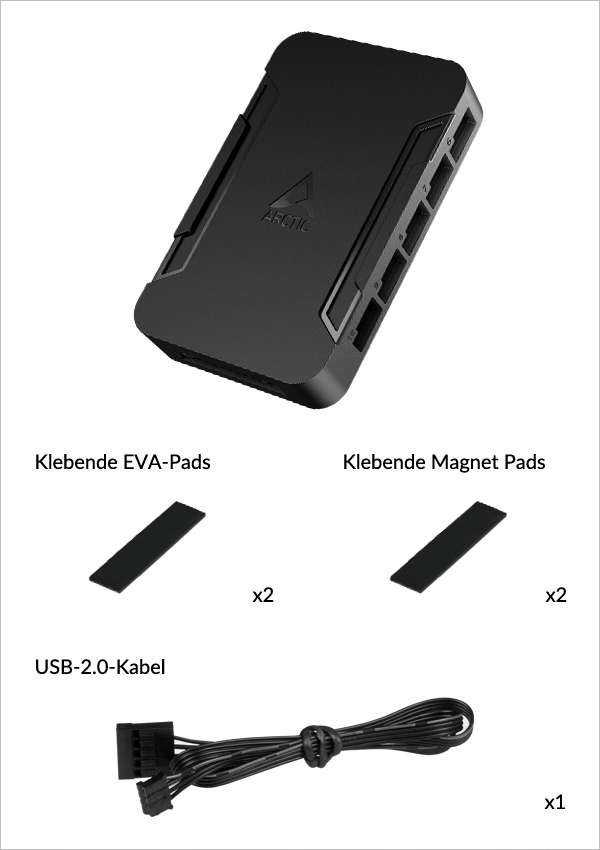
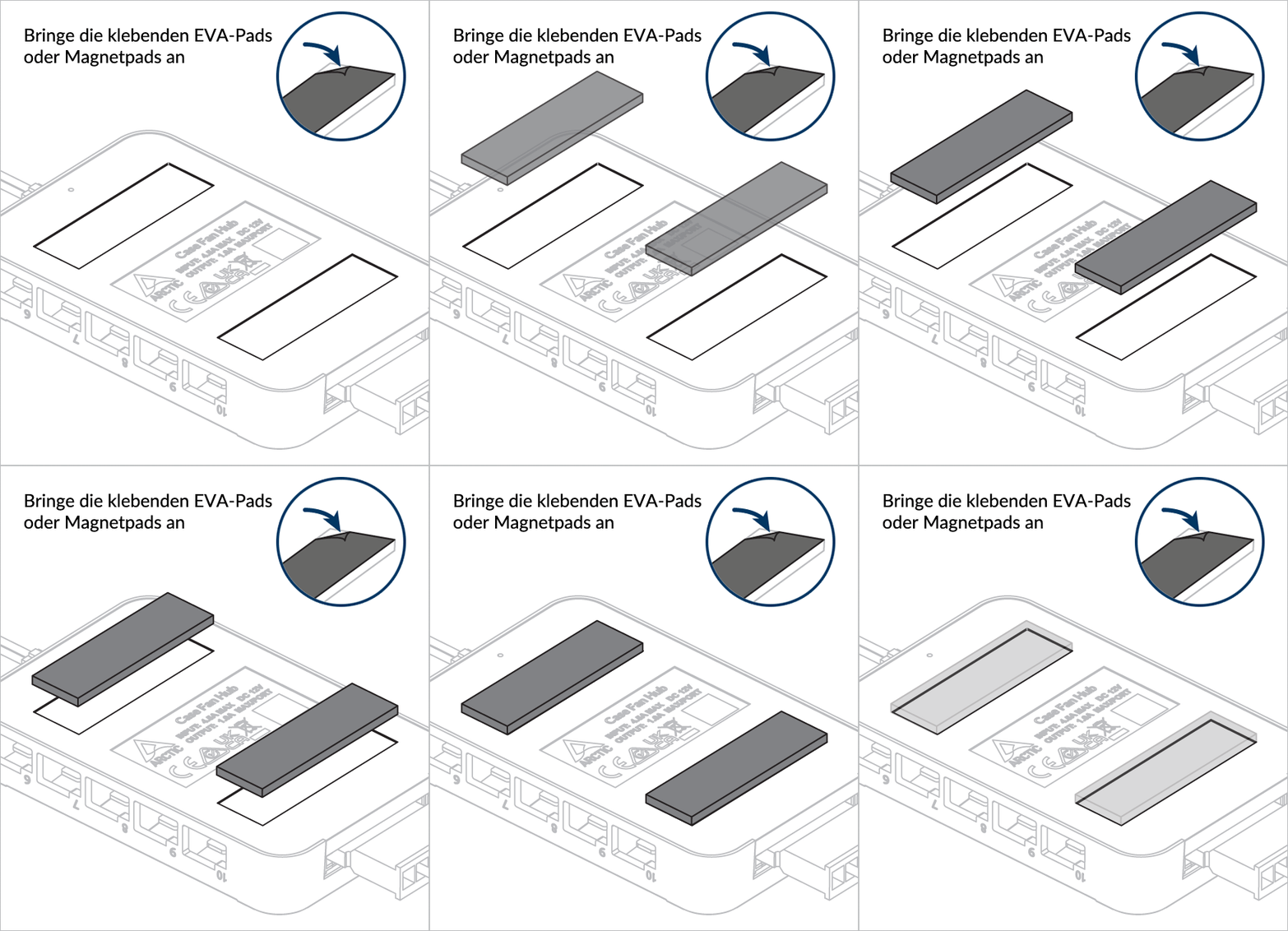
Wähle das gewünschte Montagepad aus
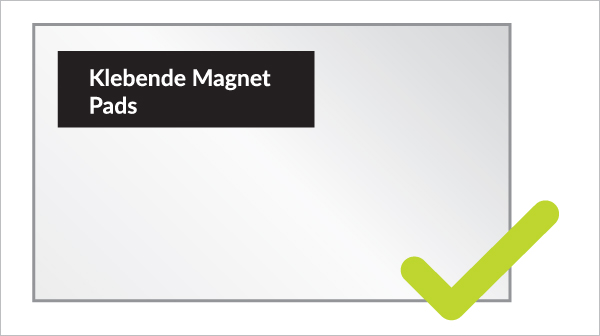
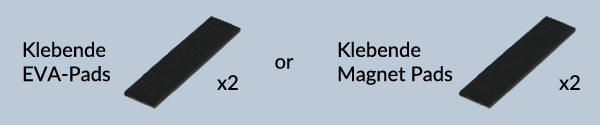
Für Stahloberflächen
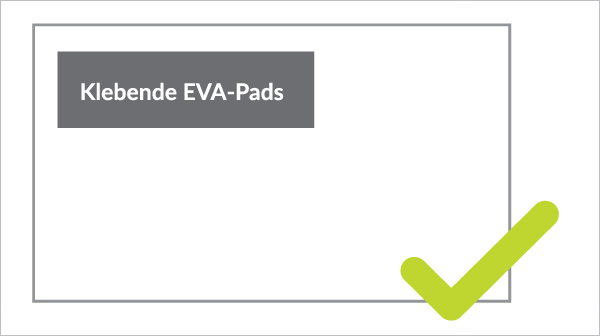
Für nicht magnetische Oberflächen
 Achtung
Schalte deinen Computer vor der Installation des Fan Controllers aus, da dieses Gerät kein Hot-Swapping unterstützt.
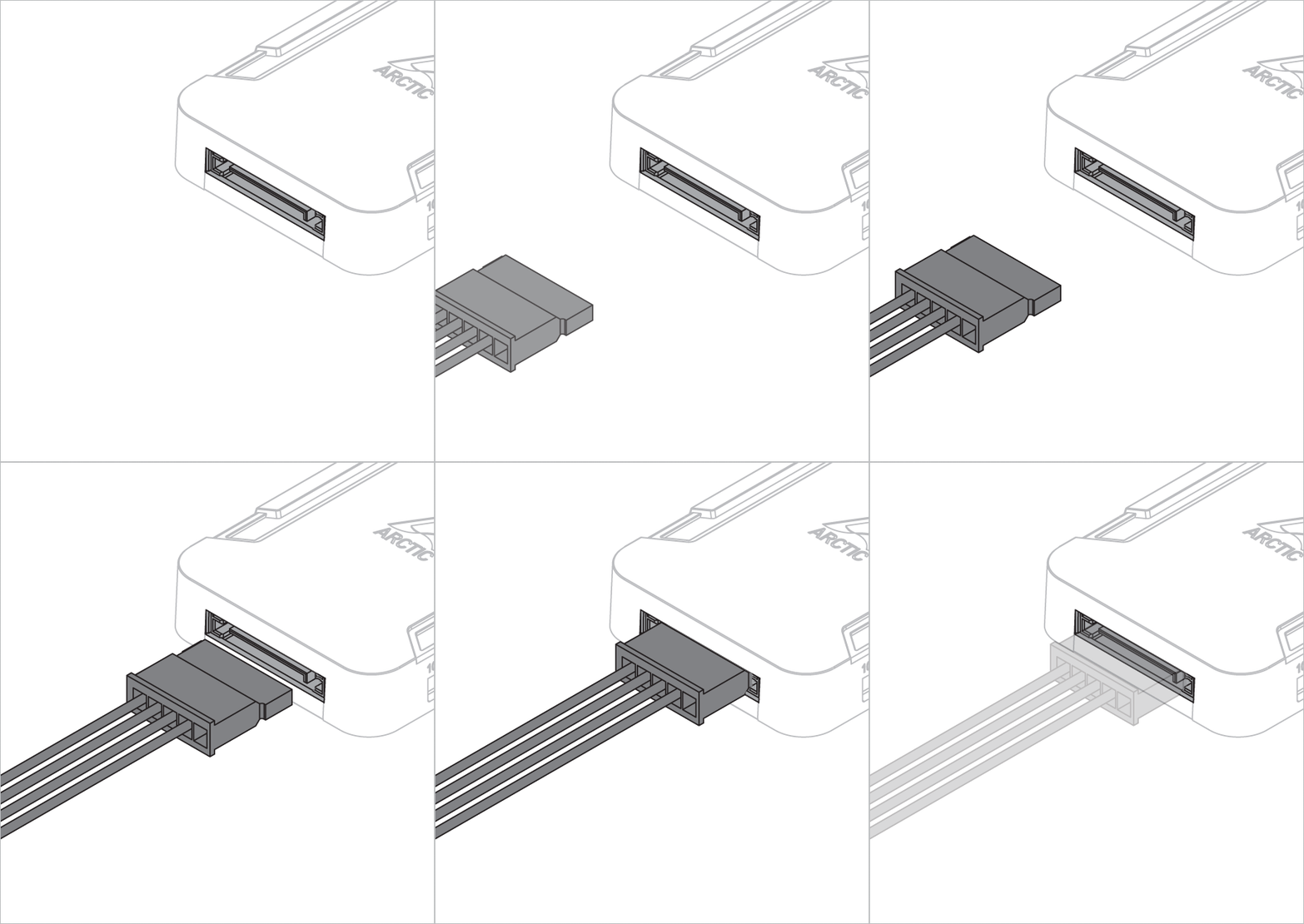
Verbinde ein SATA-Stromkabel deines Netzteils mit dem Fan Controller
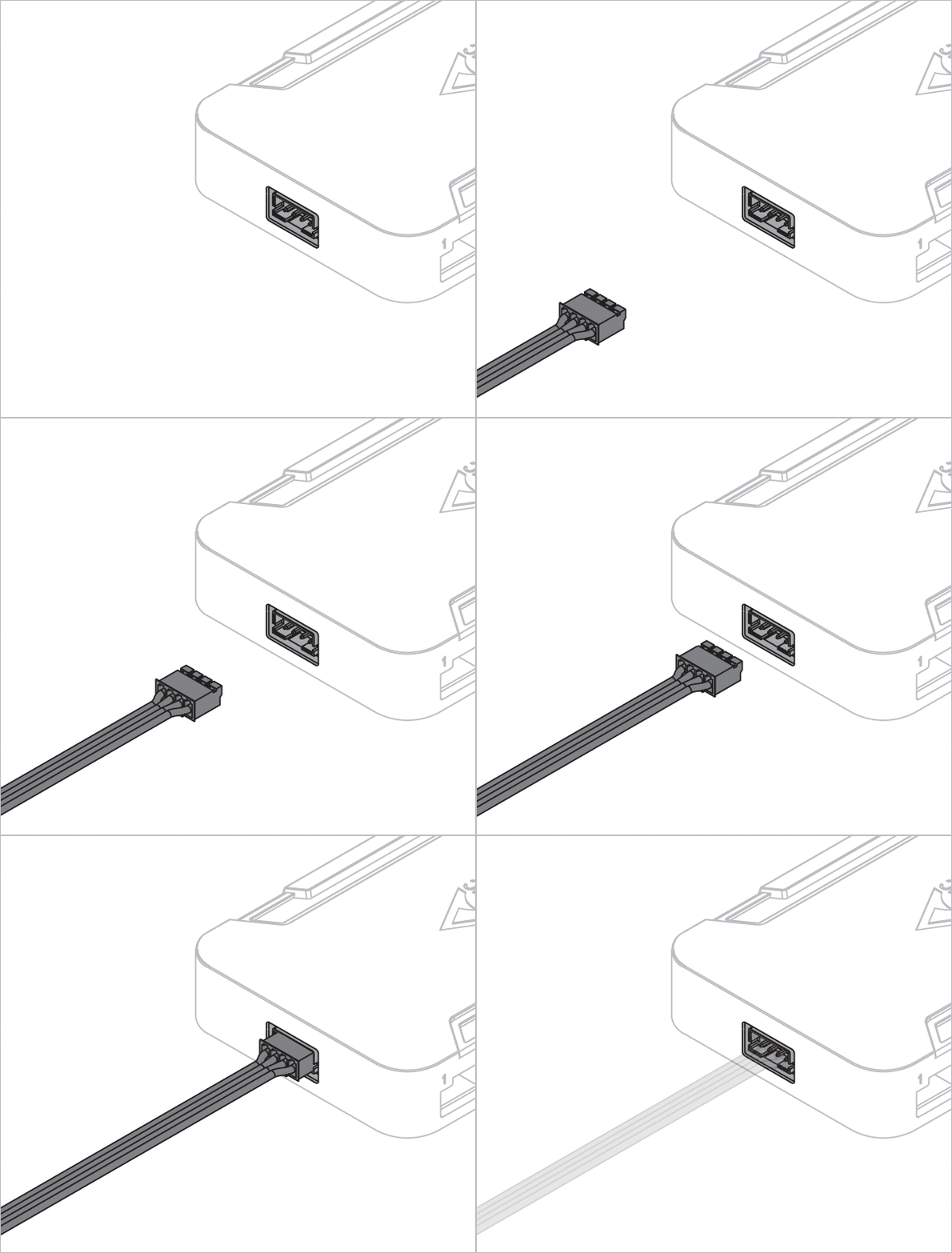
Verbinde den Fan Controller über das USB-Verbindungskabel mit einem USB-2.0-Header auf dem Mainboard.

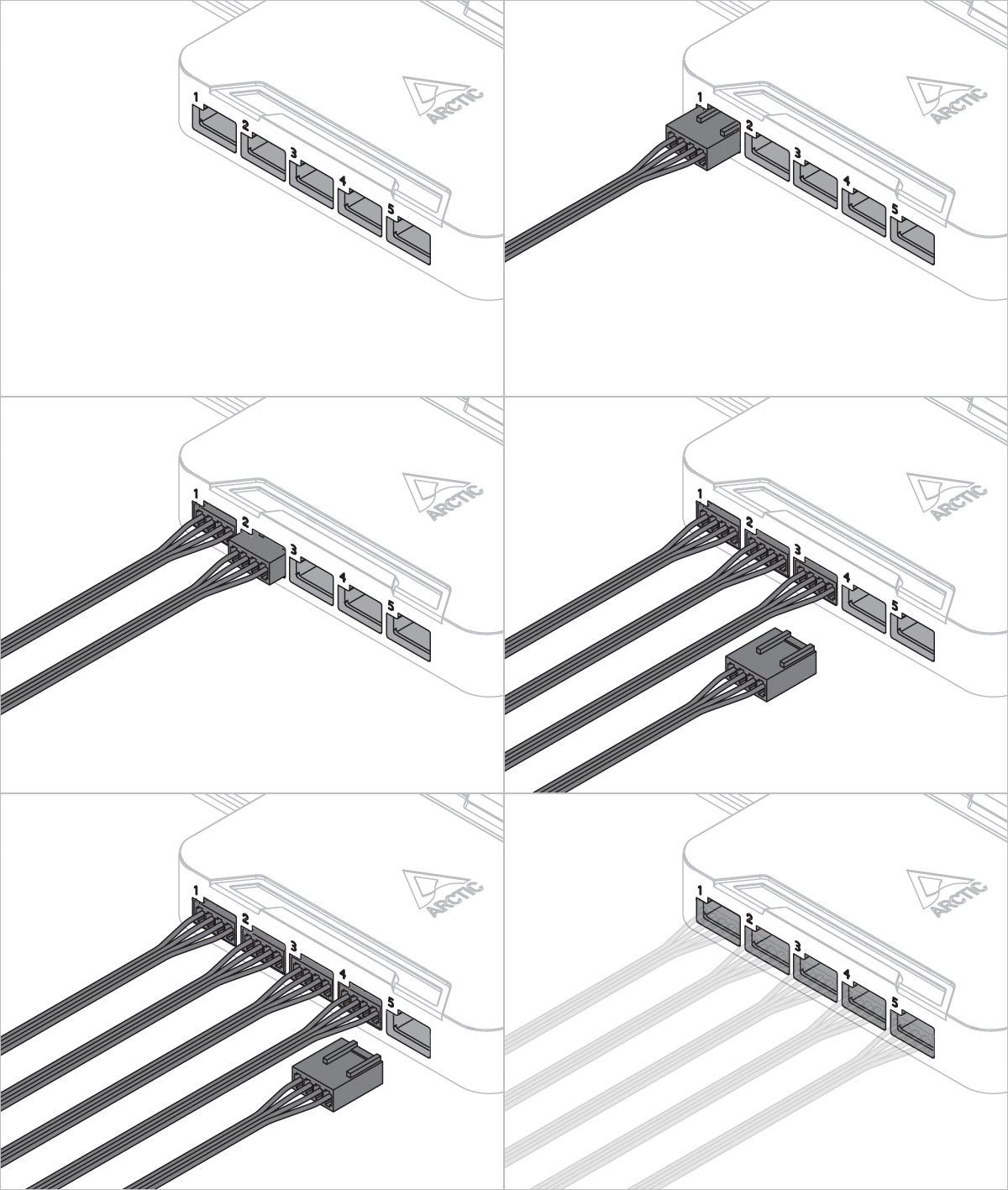
Verbinde die Lüfter mit dem Fan Controller
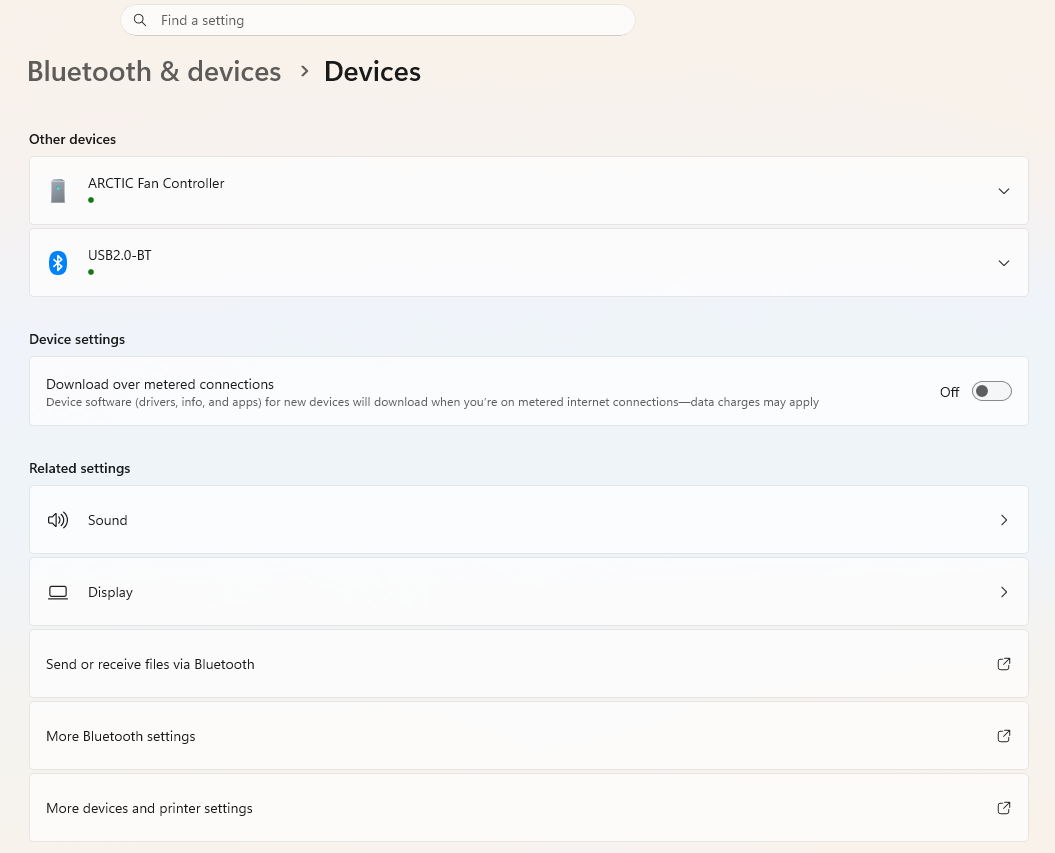
Schalte deinen PC ein. Der Fan Controller wird automatisch erkannt und unter Windows-Einstellungen > Bluetooth und Geräte > Geräte > Andere Geräte angezeigt.
Bei manchen Mainboards muss der CPU_FAN-Header belegt sein. Wenn diese Fehlermeldung erscheint, folge dieser Anleitung, um die Überwachung der CPU-Lüfterdrehzahl zu deaktivieren.
Während des Systemstarts und bis der Controller Befehle über USB empfängt, stellt der Controller die Lüfter auf einen standardmäßigen PWM-Tastgrad von 40 % ein.
- SignalRGB
- Fan Control
Select your preferred software
SignalRGB herunterladen

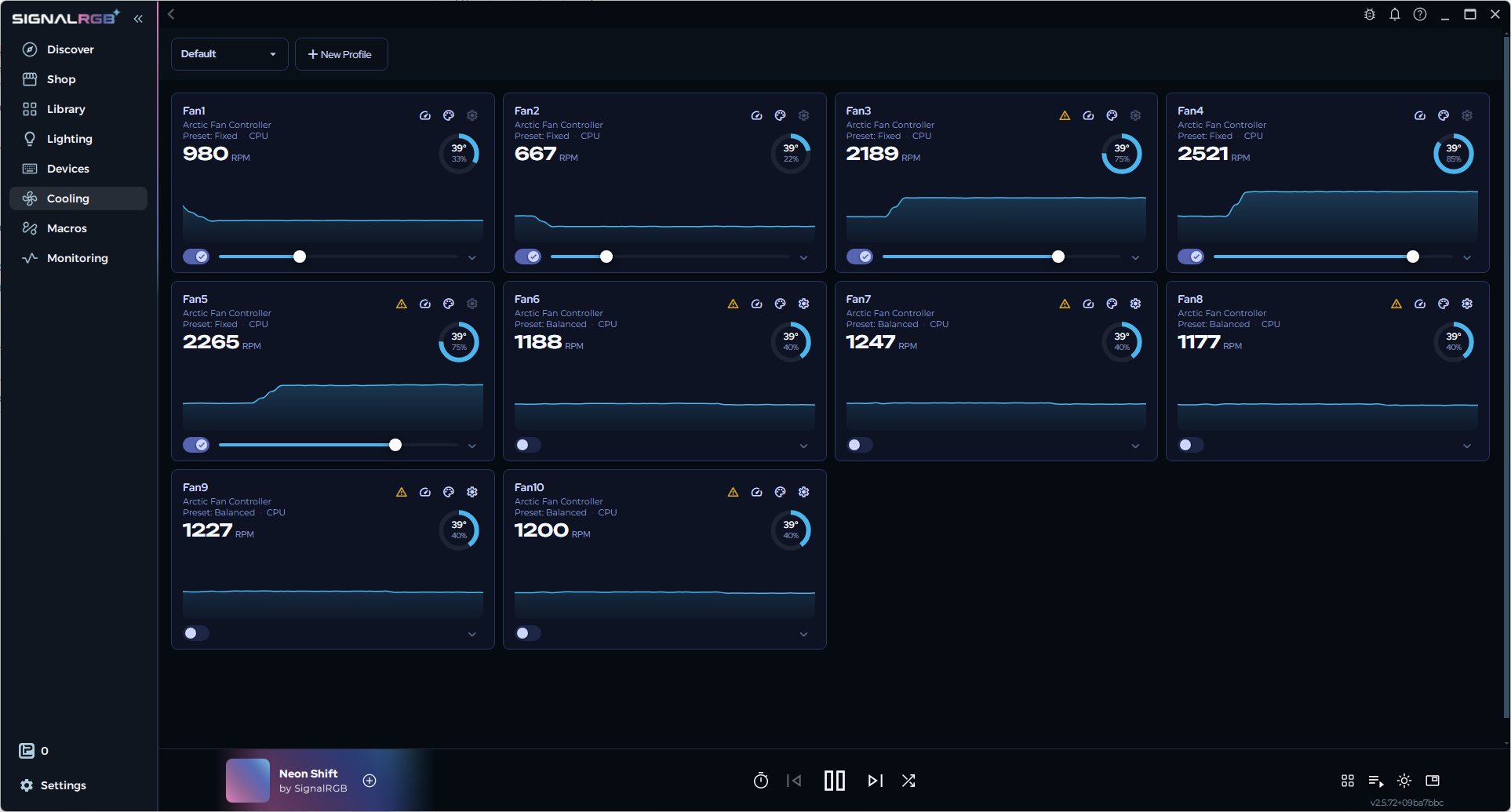
In SignalRGB werden alle mit dem Fan Controller verbundenen Lüfter auf der Seite „Cooling“ angezeigt. Weitere Informationen zur Konfiguration der Lüfter in SignalRGB findest du unter folgendem Link:
https://docs.signalrgb.com/gettingstarted/cooling
FanControl herunterladen
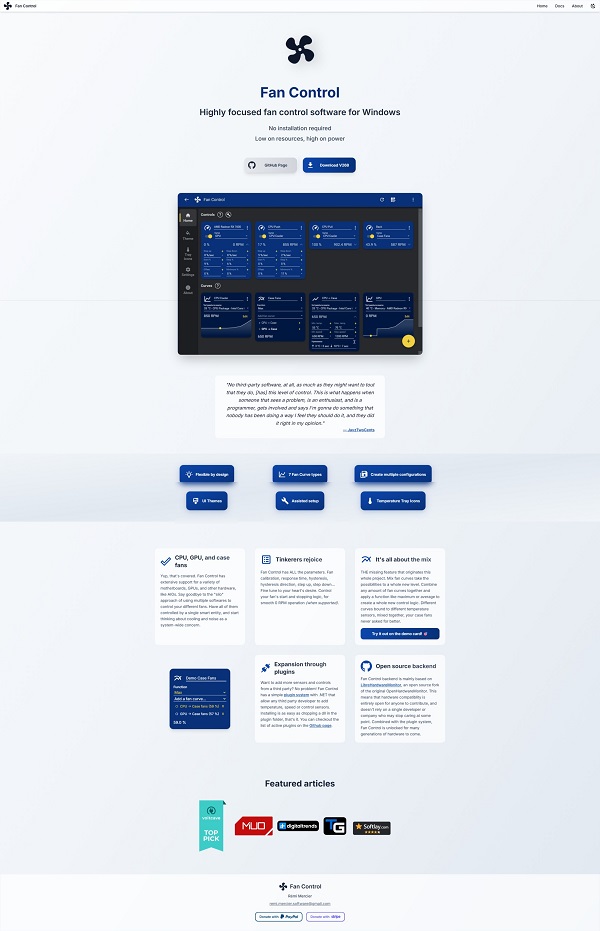
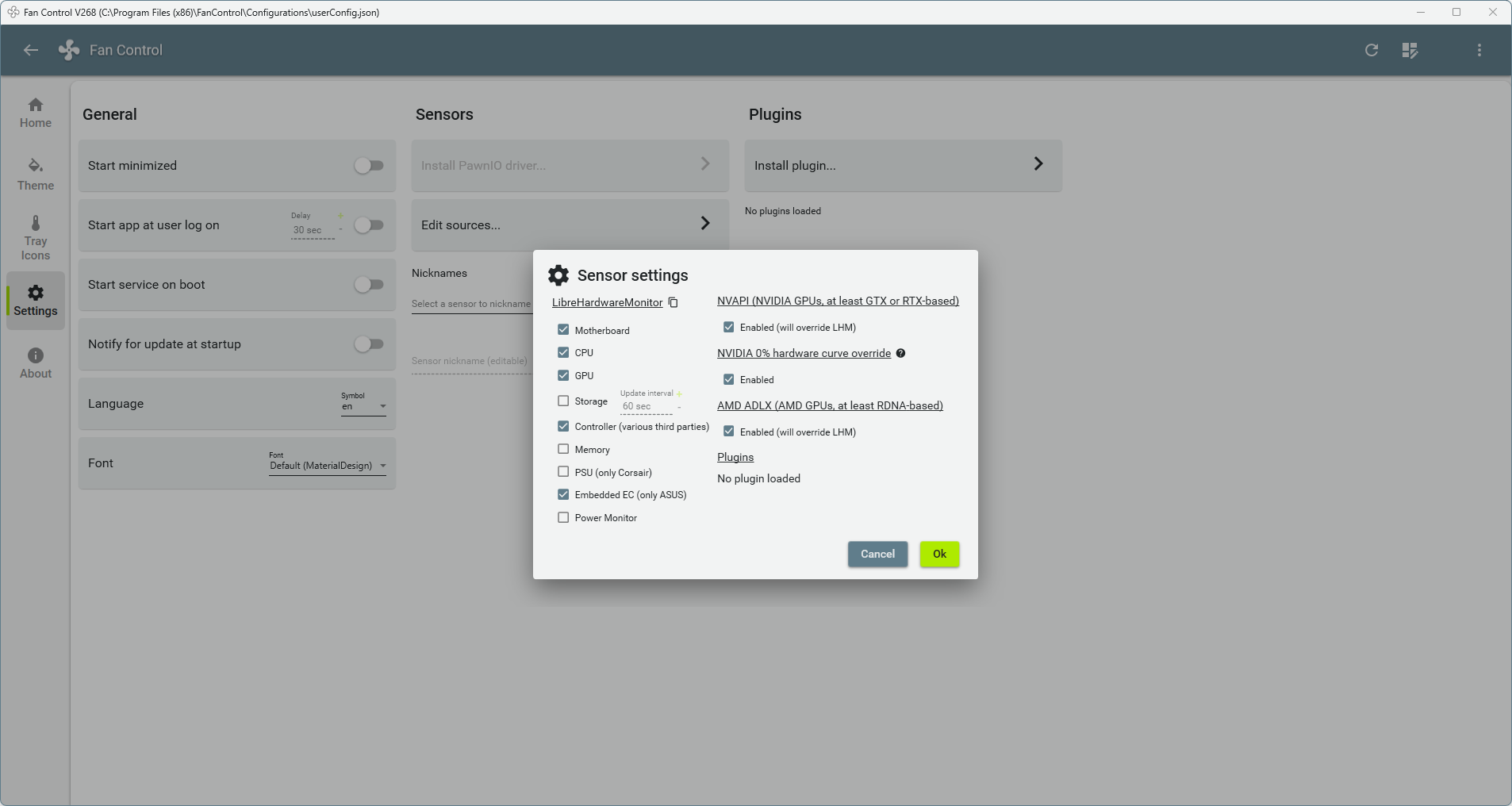
Gehe bei der Ersteinrichtung in FanControl zu den Einstellungen, klicke auf „Edit sources“, aktiviere das Kontrollkästchen „Controller“, klicke auf „OK“ und kehre zur Startseite zurück.
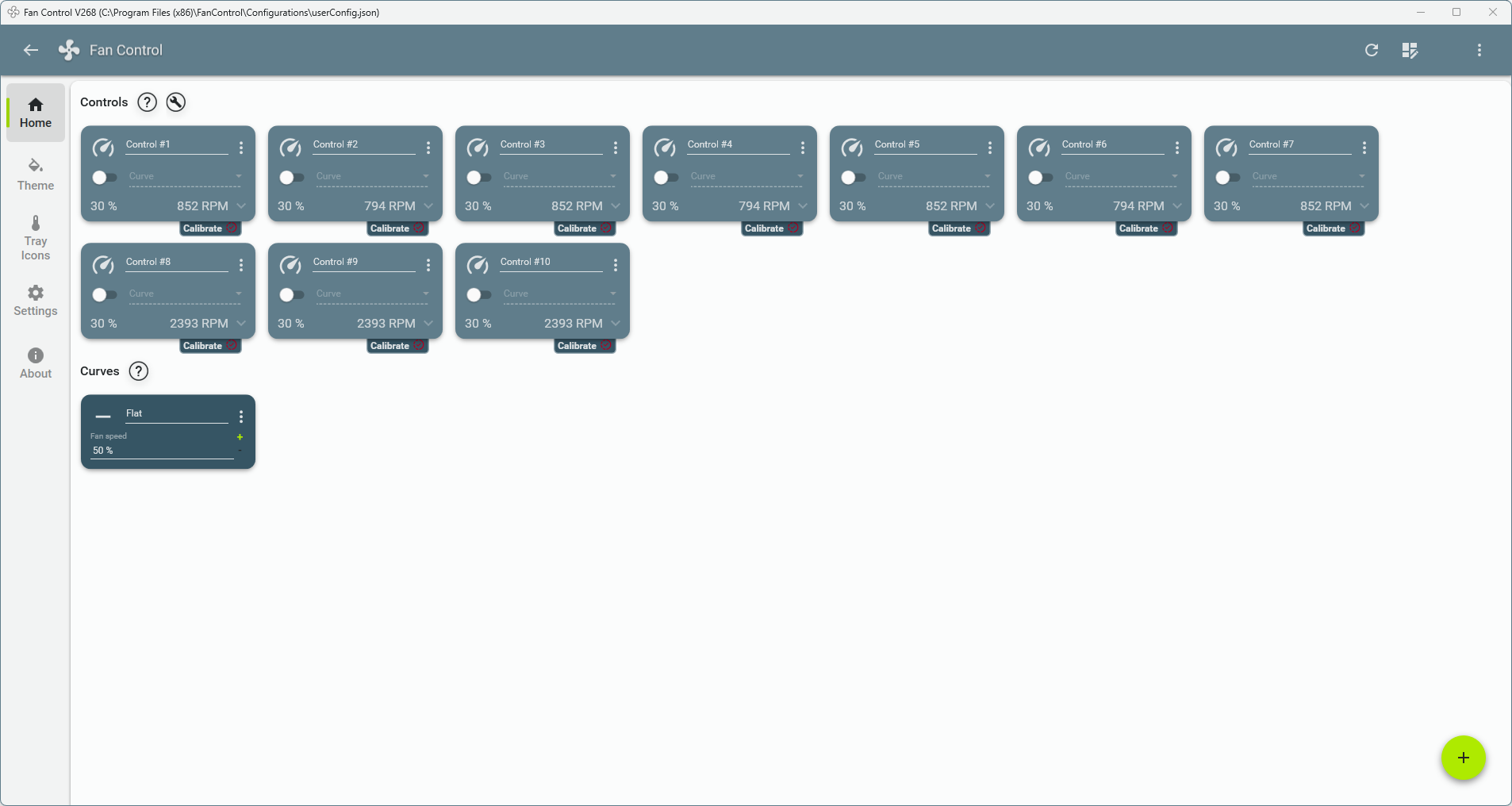
Alle Lüfter werden auf der Startseite angezeigt. Weitere Informationen zur Konfiguration der Lüfter in FanControl findest du unter folgendem Link:
https://getfancontrol.com/docs/
Linux 7.2 oder höher ist erforderlich. Der hwmon-Treiber ist ab dieser Version enthalten und wird automatisch geladen.
hwmon-Index des Geräts ermitteln (hwmon1, hwmon2 usw.):
HWMON=$(dirname $(grep -l '^arctic_fan$' /sys/class/hwmon/hwmon*/name))
echo $HWMON

Wenn ein dirname-Fehler angezeigt wird, siehe Fehlerbehebung.
PWM-Werte liegen im Bereich von 0 bis 255. PWM setzen mit:
for i in $(seq 1 10); do echo 150 | sudo tee $HWMON/pwm$i; done
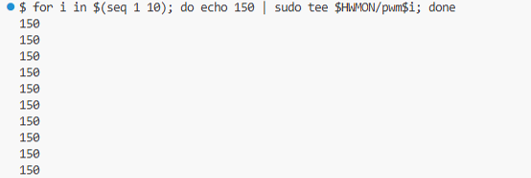
Beim Verbinden des Geräts startet der PWM-Cache des Treibers bei 0 PWM. Dies kann vom tatsächlich laufenden PWM der Lüfter abweichen. Jeder Befehl sendet alle Lüfter-PWM-Werte gleichzeitig. Es wird empfohlen, zuerst einen gewünschten PWM-Wert für alle angeschlossenen Lüfter festzulegen. Andernfalls setzt das Einstellen eines Lüfters die übrigen Lüfter auf 0 PWM.
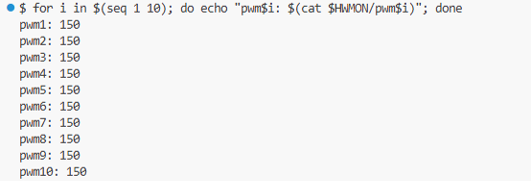
PWM-Werte überprüfen mit:
for i in $(seq 1 10); do echo "pwm$i: $(cat $HWMON/pwm$i)"; done
Lüfter-Drehzahl (RPM) auslesen mit:
for i in $(seq 1 10); do echo "fan$i: $(cat $HWMON/fan${i}_input)"; done
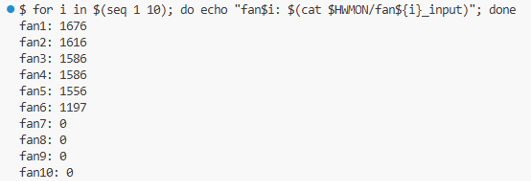
Der Treiber wurde unter Ubuntu 20.04.6 LTS mit Linux-Kernel 5.15 als Out-of-Tree-Kernelmodul überprüft.
Überwachung der CPU-Lüfterdrehzahl deaktivieren
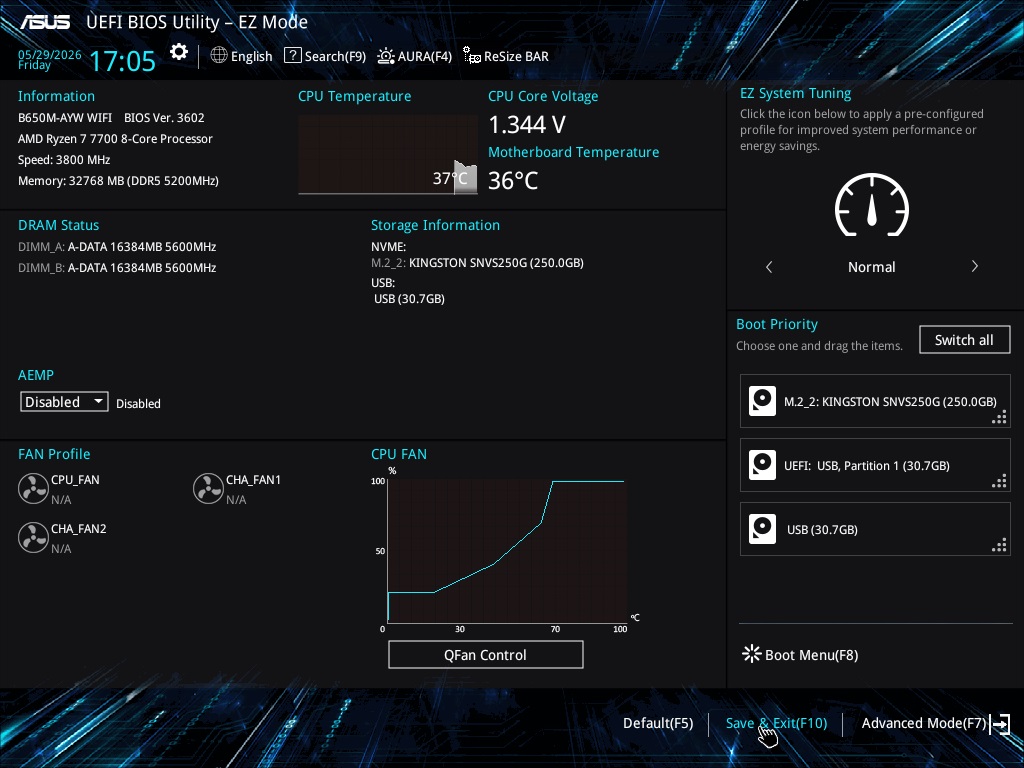
Starte deinen PC neu und drücke wiederholt die BIOS-Taste (F2, F12 oder Entf), um das BIOS aufzurufen. Die genaue Taste und die Menüstruktur können je nach Hersteller abweichen.
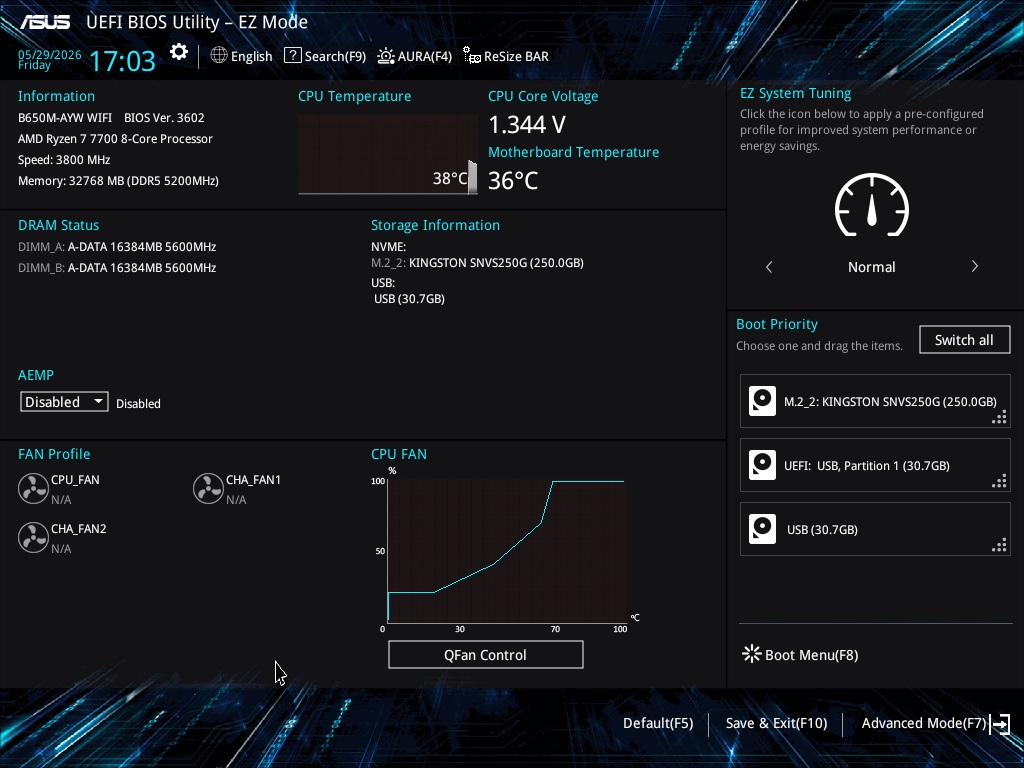
Klicke auf „Advanced Mode“ (F7)
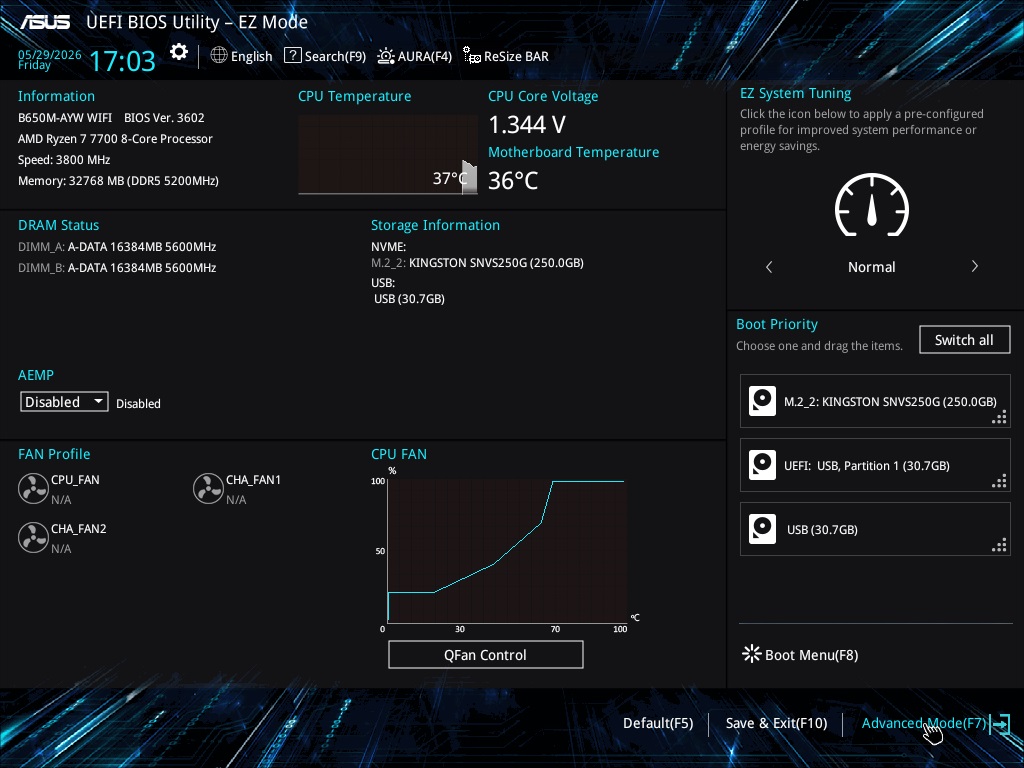
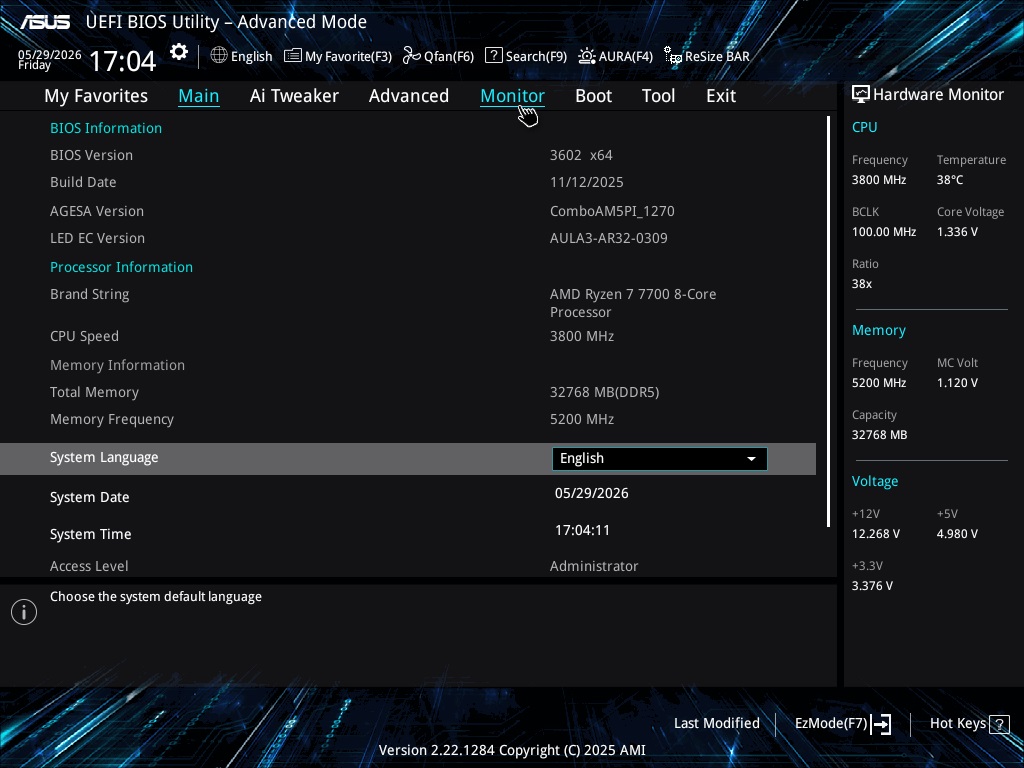
Klicke auf den Reiter „Monitor“
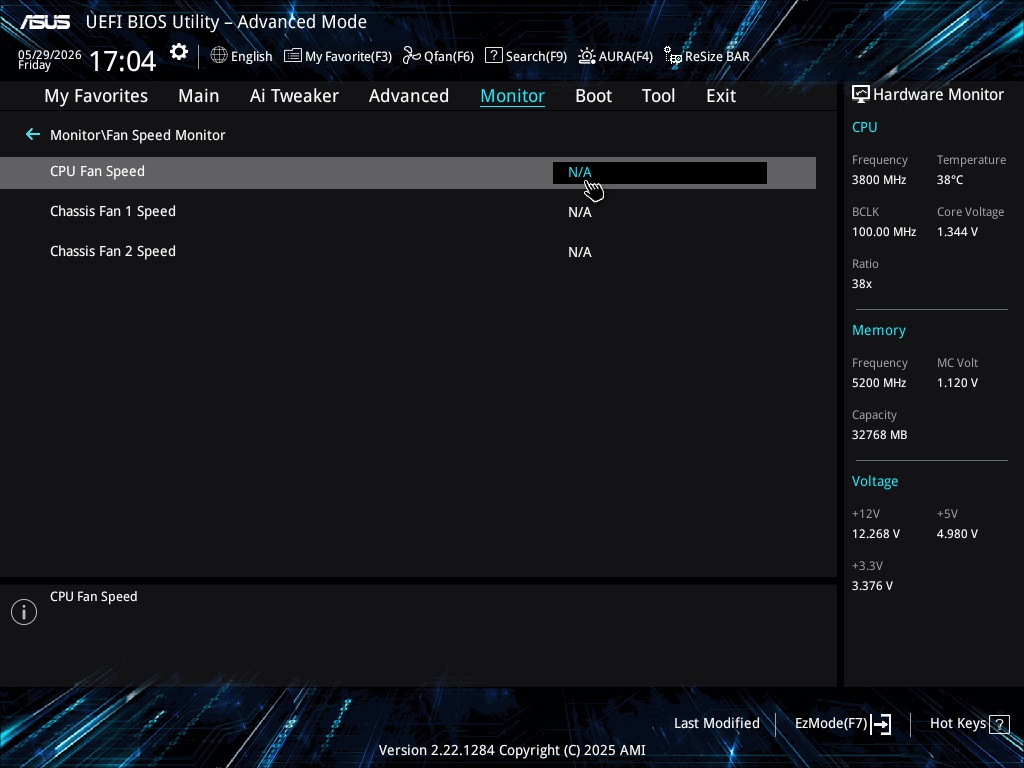
Klicke auf „Fan Speed Monitor“
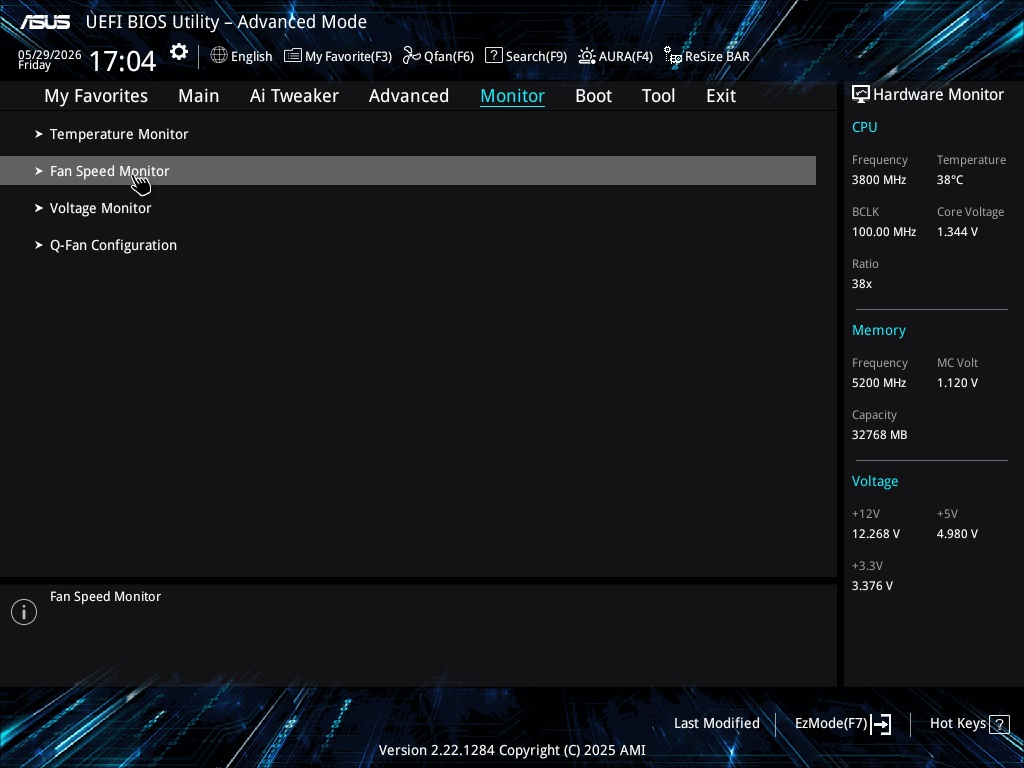
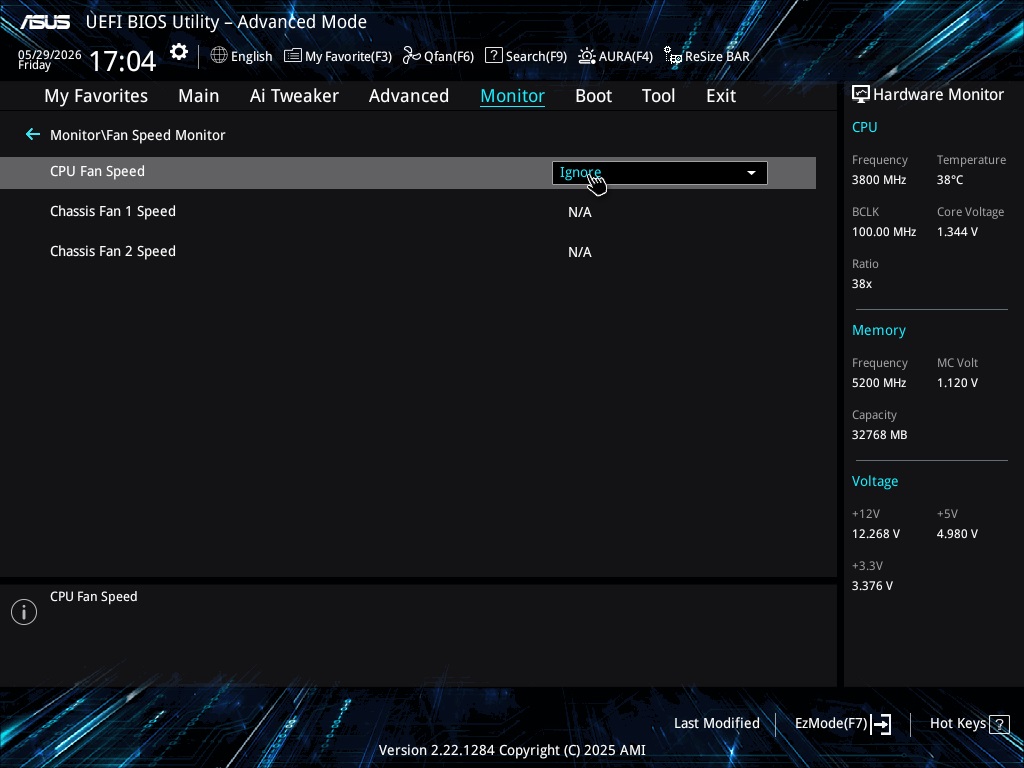
Stelle „CPU Fan Speed“ auf „Ignore“
Kehre zu „EZ Mode“ (F7) zurück
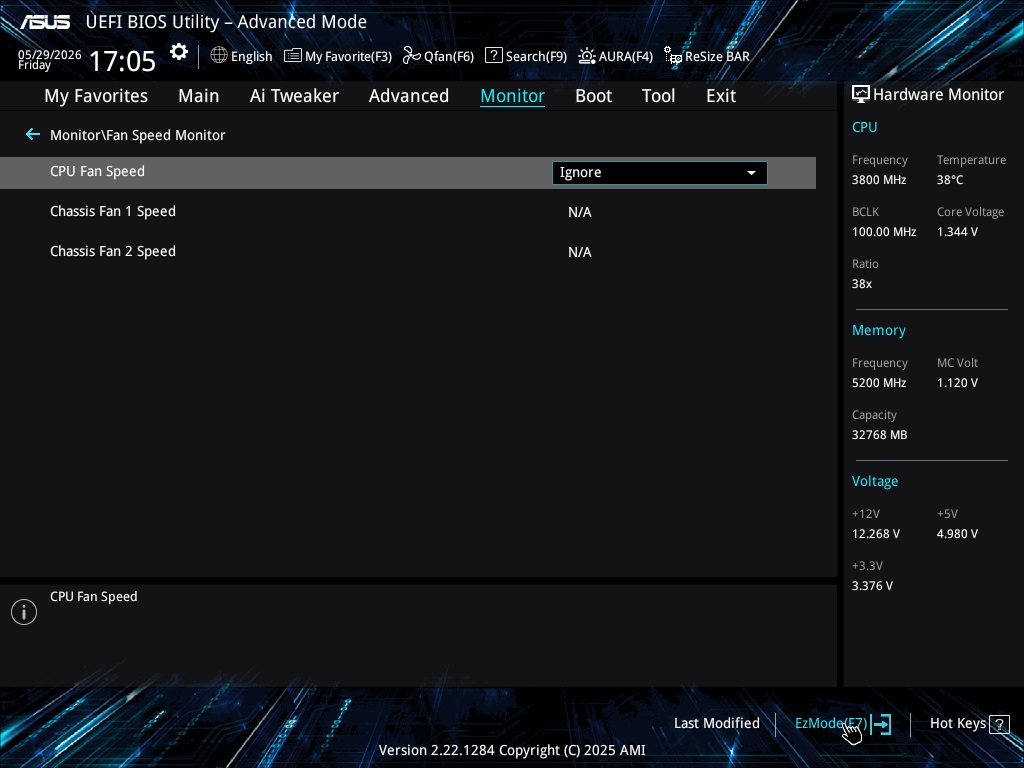
Klicke auf „Save & Exit“
Linux: Controller nicht erkannt
Wenn der Controller nicht gefunden wird, zeigt das Terminal Folgendes an:

Prüfen, ob das Gerät verbunden ist:
lsusb | grep 3904

Wenn das Gerät nicht angezeigt wird, ist es nicht verbunden. Einen anderen internen USB-2.0-Header verwenden oder prüfen, ob das Gerät korrekt mit Strom versorgt wird.
Wenn das Gerät angezeigt wird, ist die Hardware verbunden und der Treiber wurde nicht geladen. Dies liegt in der Regel an einem älteren Kernel als Linux 7.2 oder daran, dass der Treiber in diesem Kernel deaktiviert ist.


