Eine druckbare Schnellstartanleitung ist hier verfügbar.
Um die Kompatibilität des Motherboards zu überprüfen, folge bitte diesem Link.
Um die Kompatibilität Ihrer Grafikkarte zu überprüfen, folge bitte diesem Link.
Benötigtes Werkzeug
 PH2 Kreuzschlitzschraubendreher
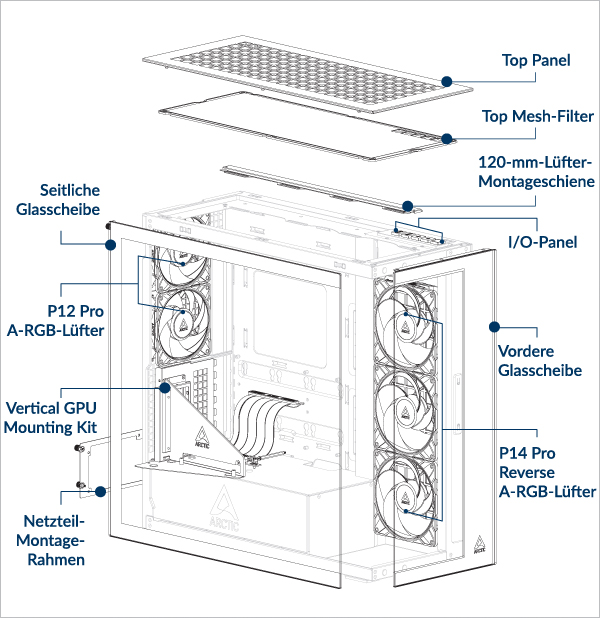
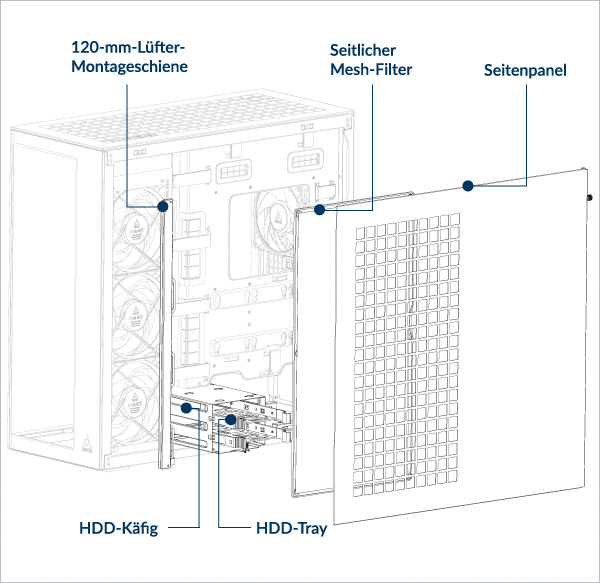
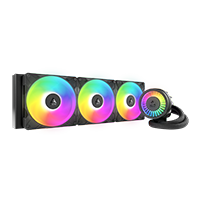
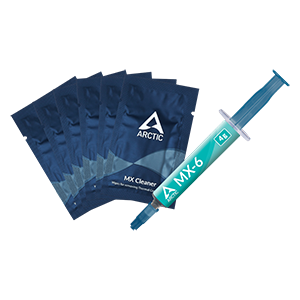
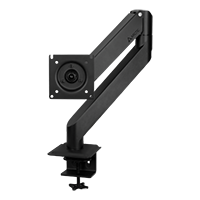
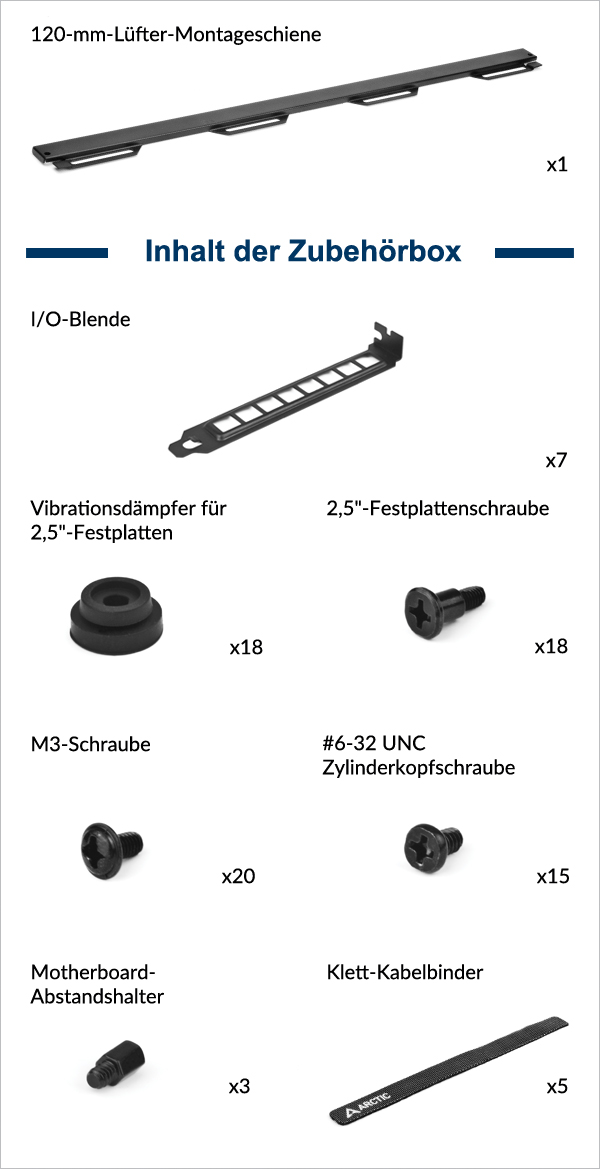
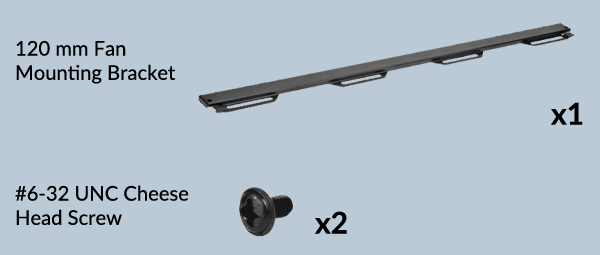
Verpackungsinhalt
Abstände und Spezifikationen
Wenn Sie den Liquid Freezer III Pro AIO-Kühler mit vertikaler GPU-Montage verwenden, gilt Folgendes:
Für AMD-Plattformen: Es wird empfohlen, dass Ihre Grafikkartenbreite 130 mm nicht überschreitet.
Für Intel-Plattformen: Es wird empfohlen, dass Ihre Grafikkartenbreite 143 mm nicht überschreitet.
Ohne HDD-Käfig: Max. Länge = 318 mm
Mit HDD-Käfig: Max. Länge = 200 mm
Max. Länge = 482 mm (ohne seitlichen Radiator)
Radiator-Kompatibilitätstabelle
Maximale Gesamtdicke (Lüfter + Radiator)
Seite: <176mm
Seite: <176mm
Seite: <176mm
Seite: <176mm
Seite: <176mm
Seite: <176mm
Seite: <176mm
Seite: <176mm
Seite: <176mm
Seite: <176mm
Seite: <176mm
Seite: <176mm
Seite: <176mm
Seite: < 83 mm (max. 56 mm Radiator)
Seite: <176mm
Seite: <65 mm (max. 38 mm Radiator)
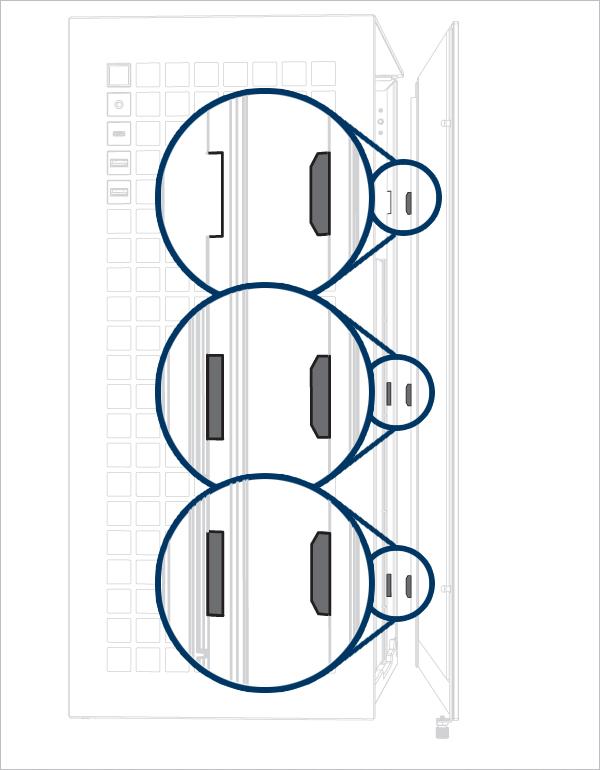
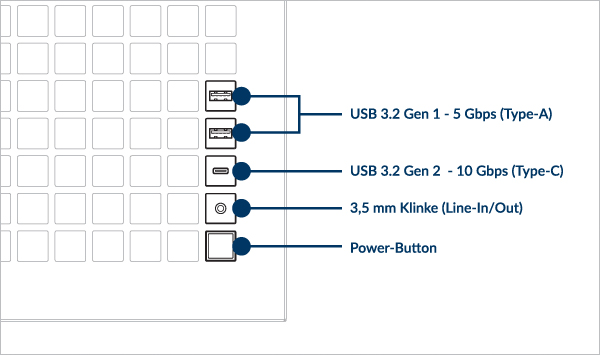
Front-I/O-Panel Spezifikation
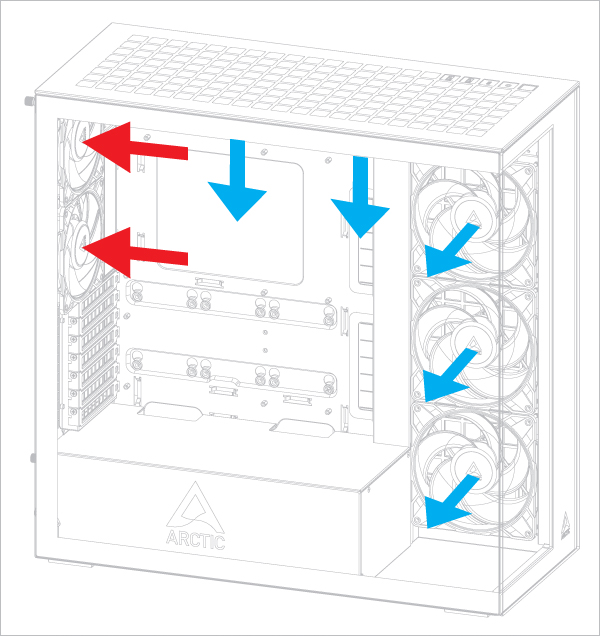
Empfohlene Luftstromrichtung
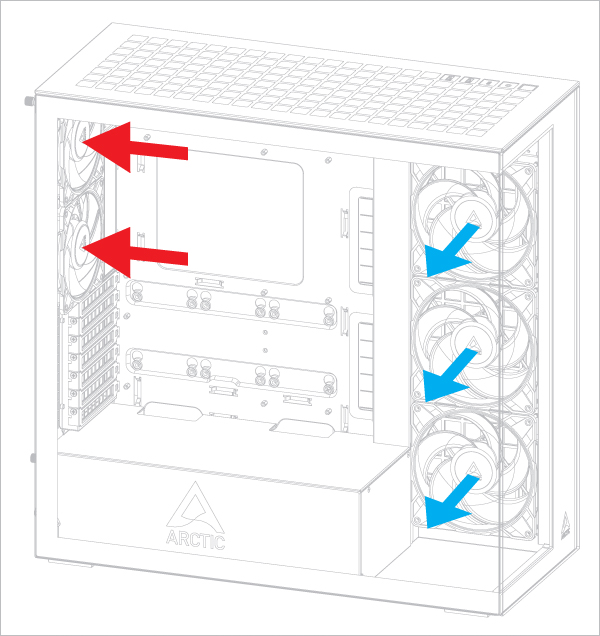
Luftstromrichtung der oben montierten Lüftern
Diese Konfiguration begünstigt die Grafikkarten-Temperatur leicht.
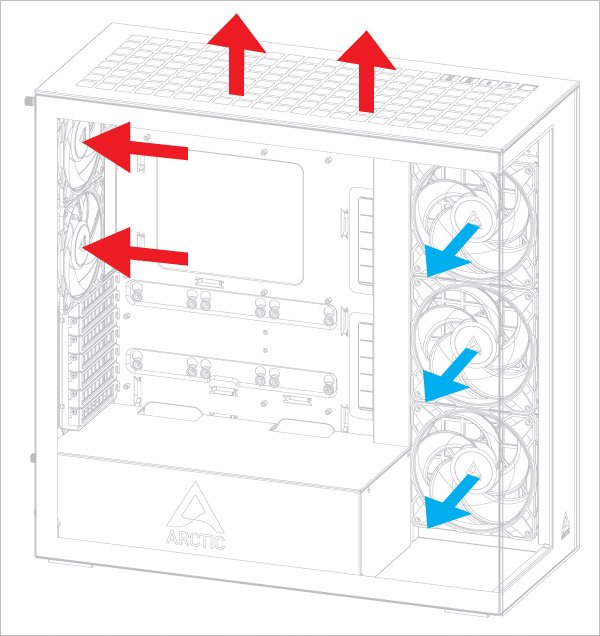
Diese Konfiguration begünstigt die CPU-Temperatur leicht.
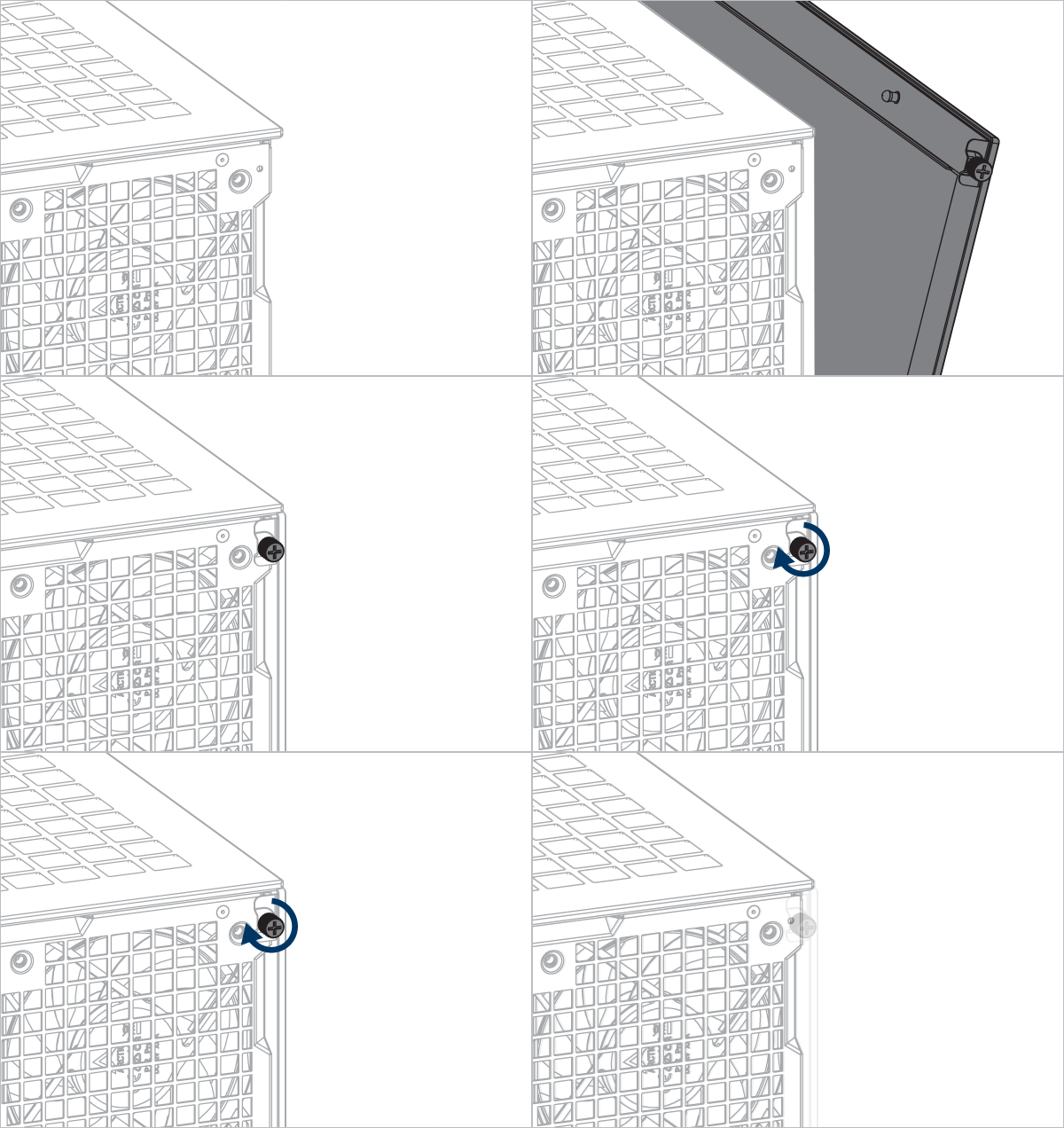
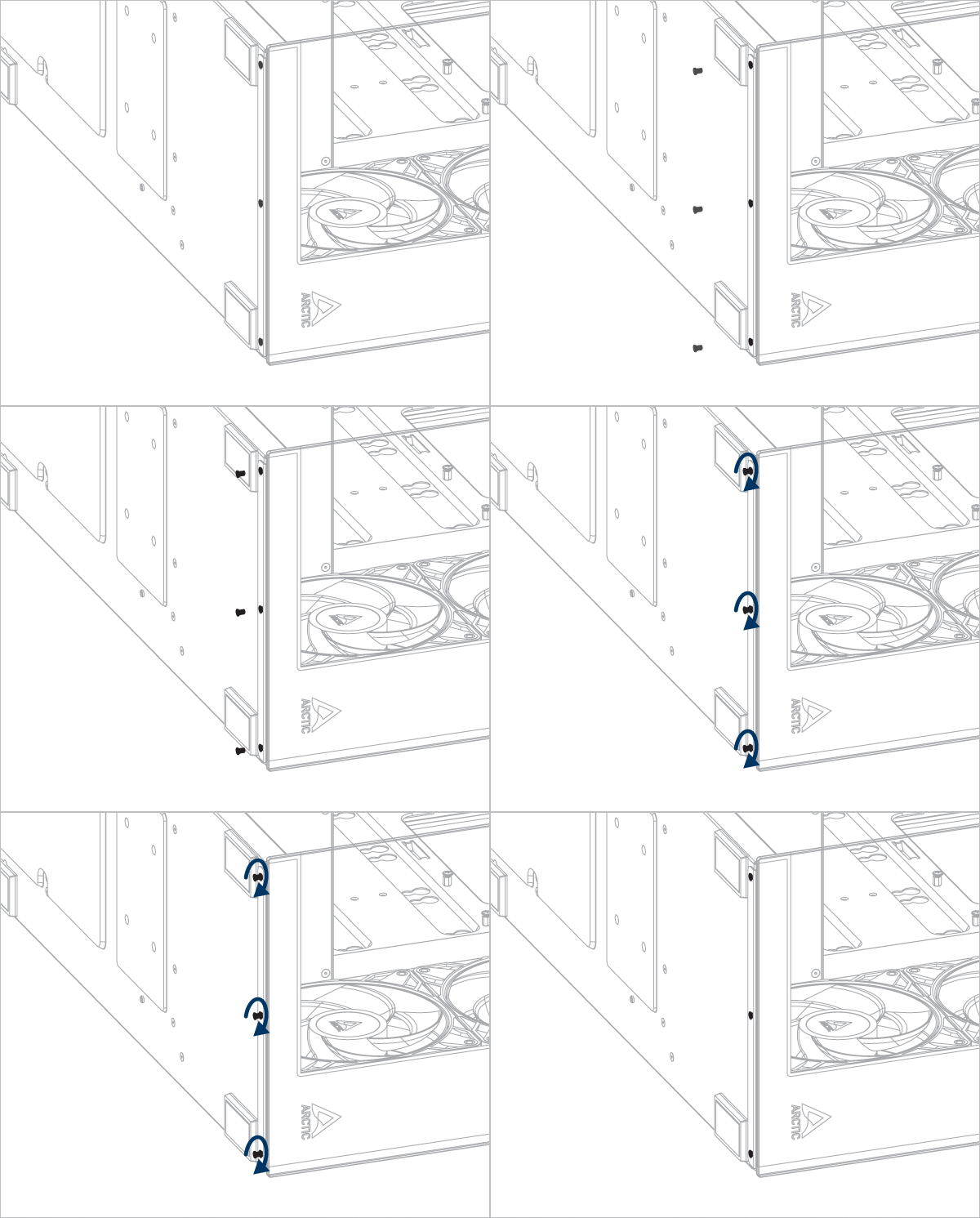
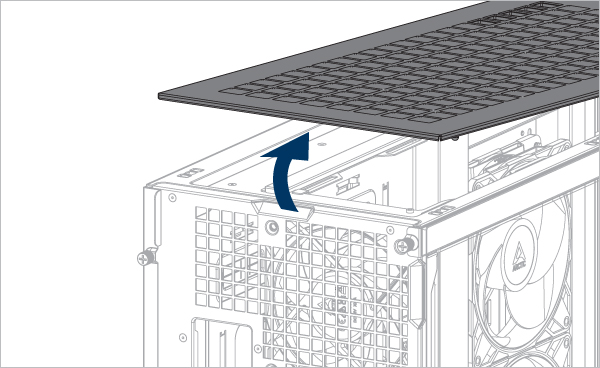
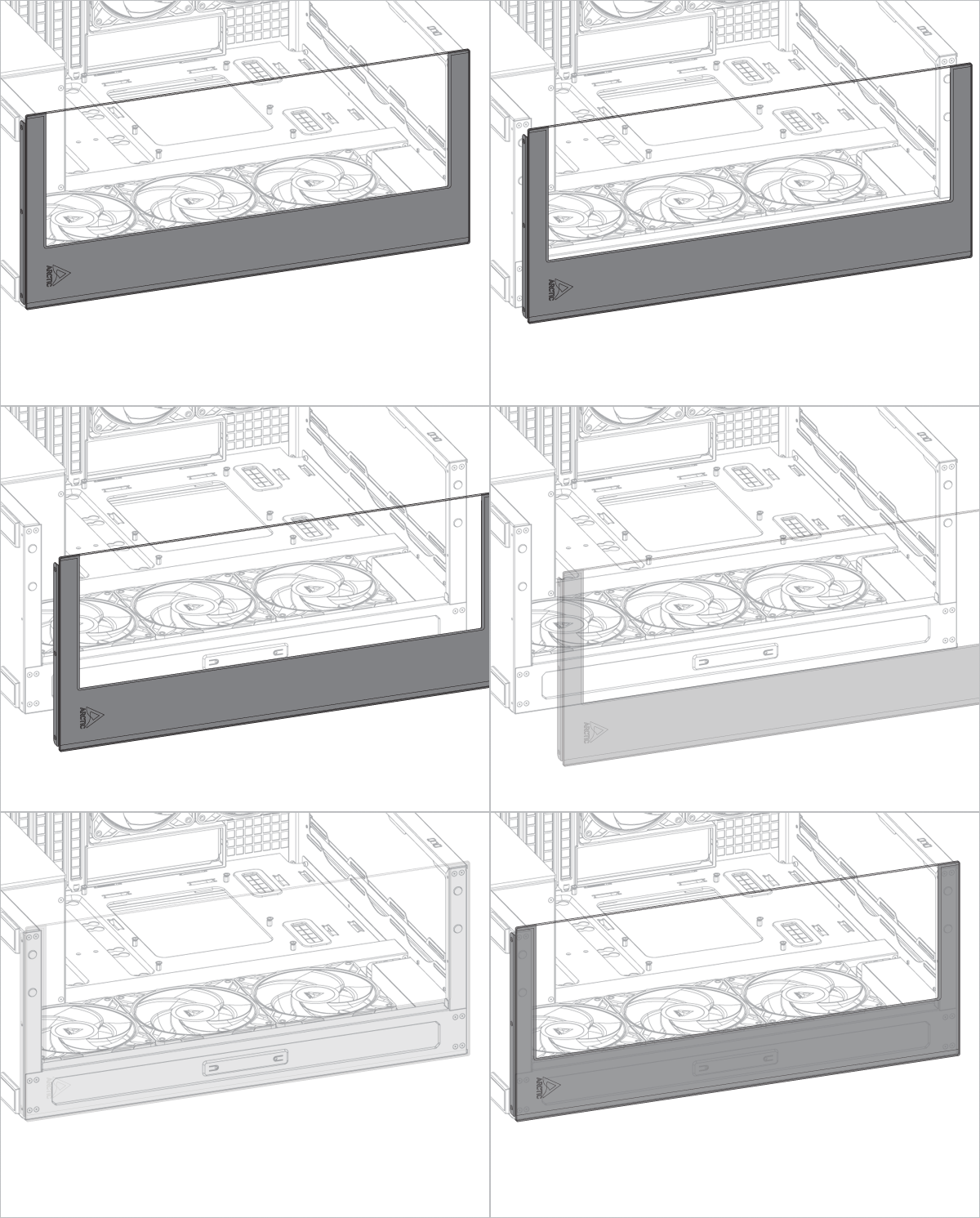
Entfernen der Panels
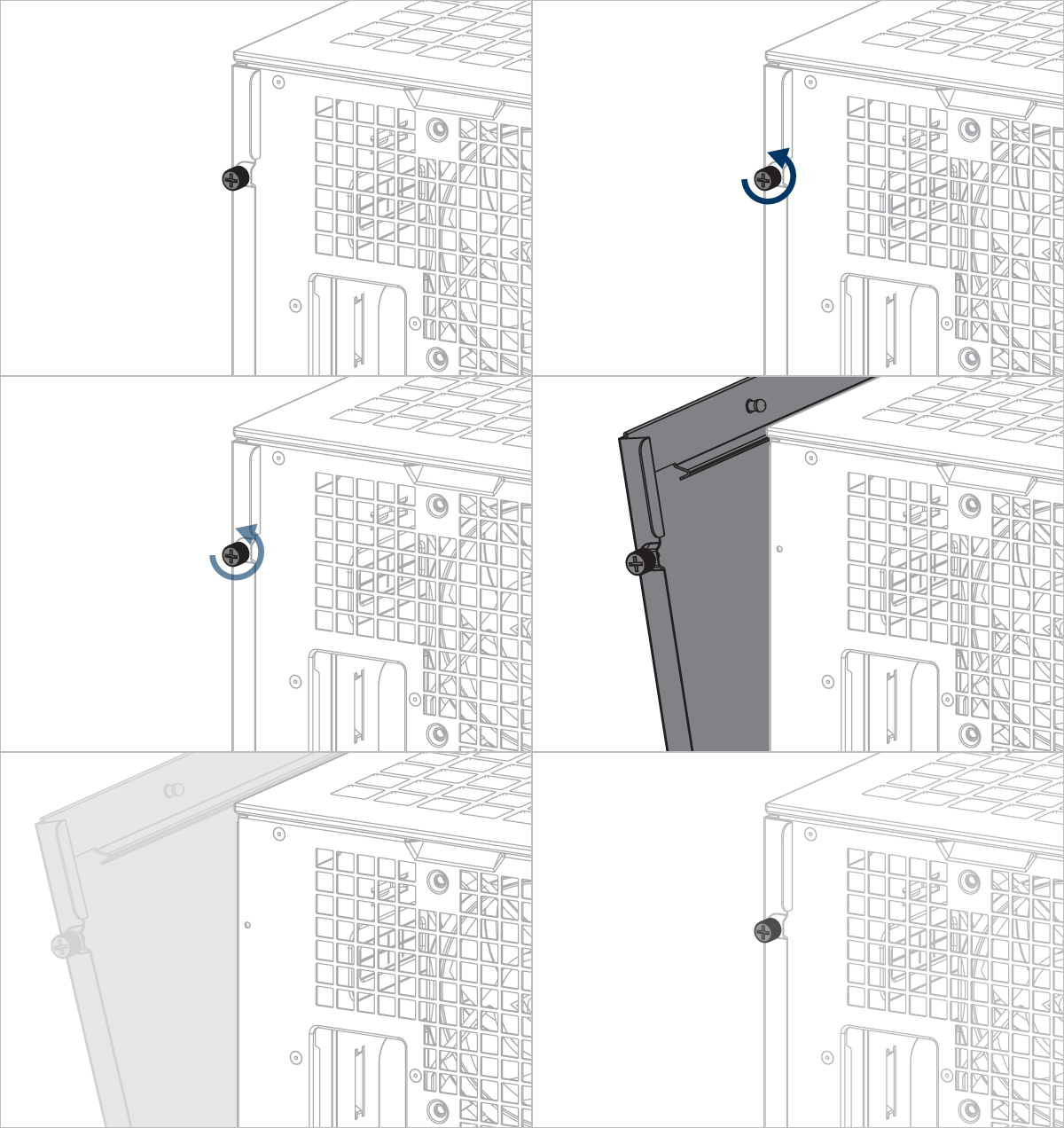
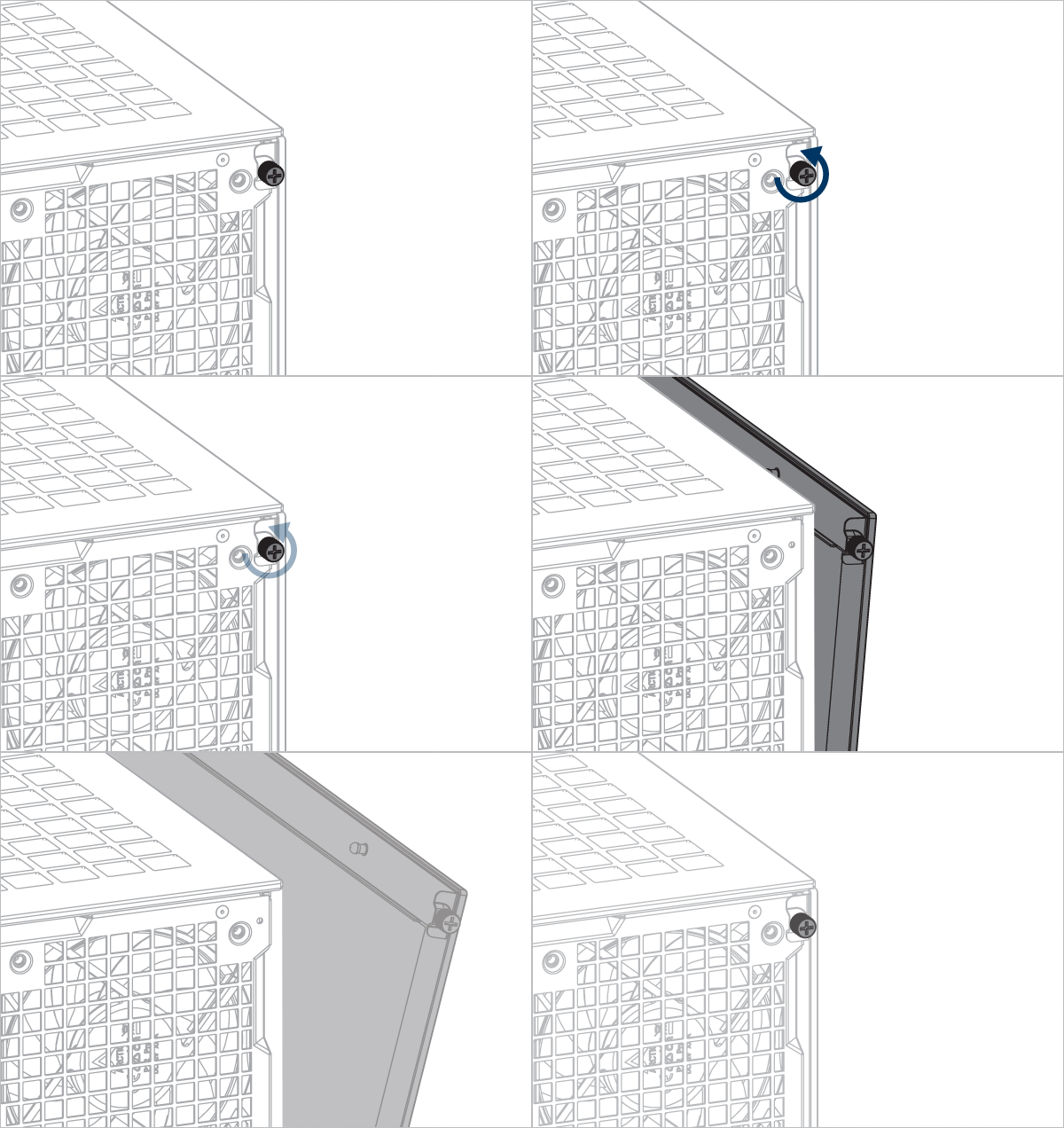
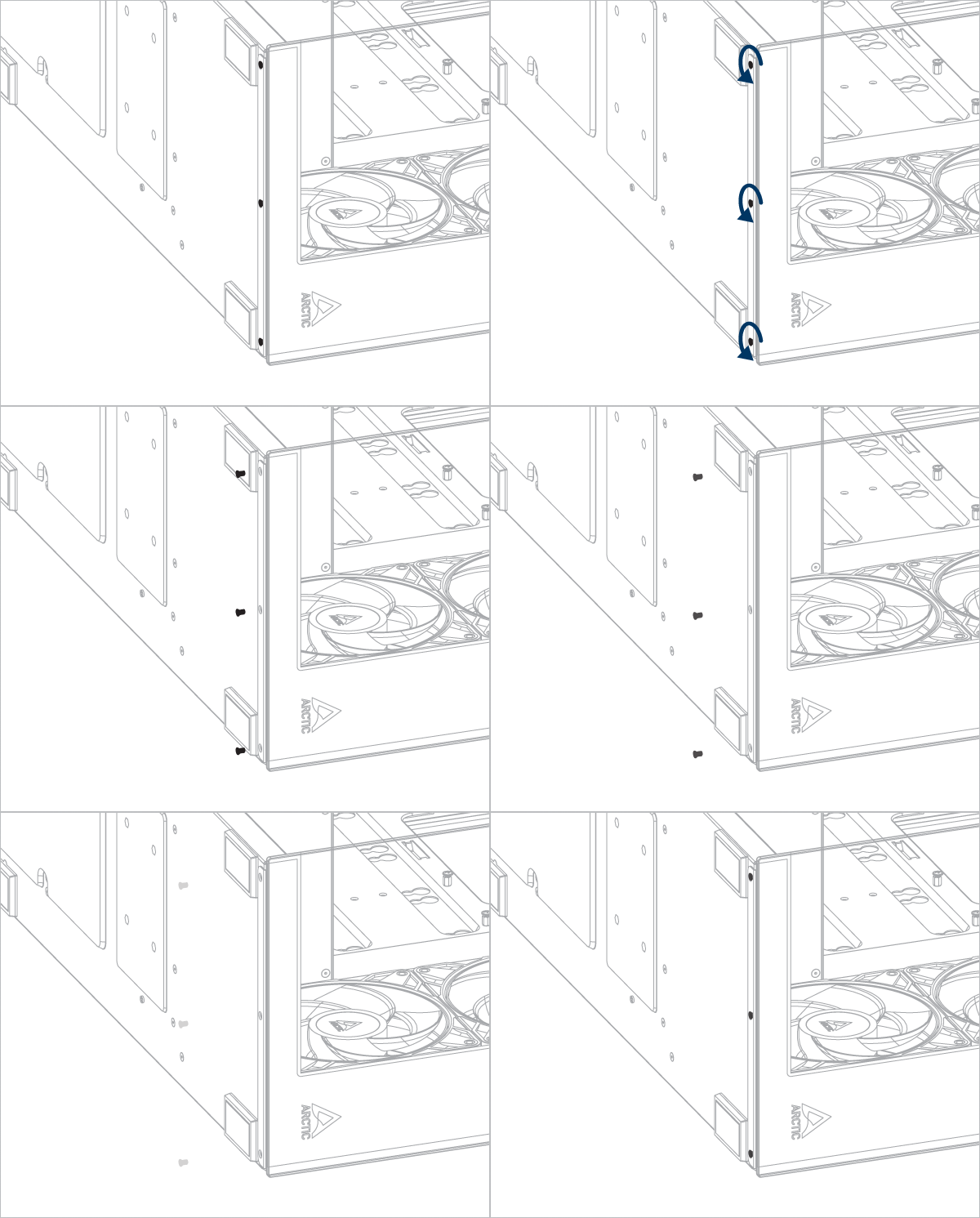
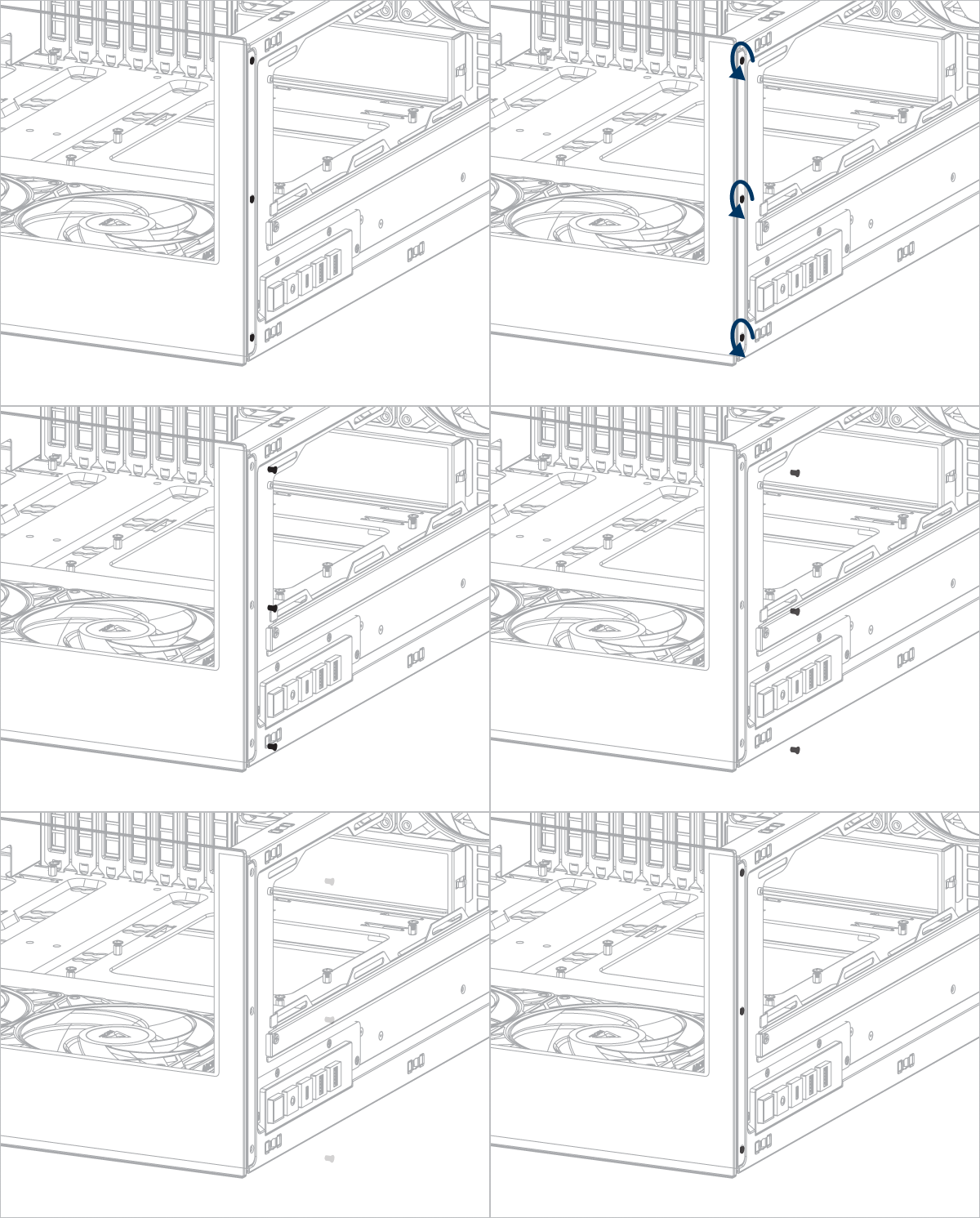
Netzteilinstallation
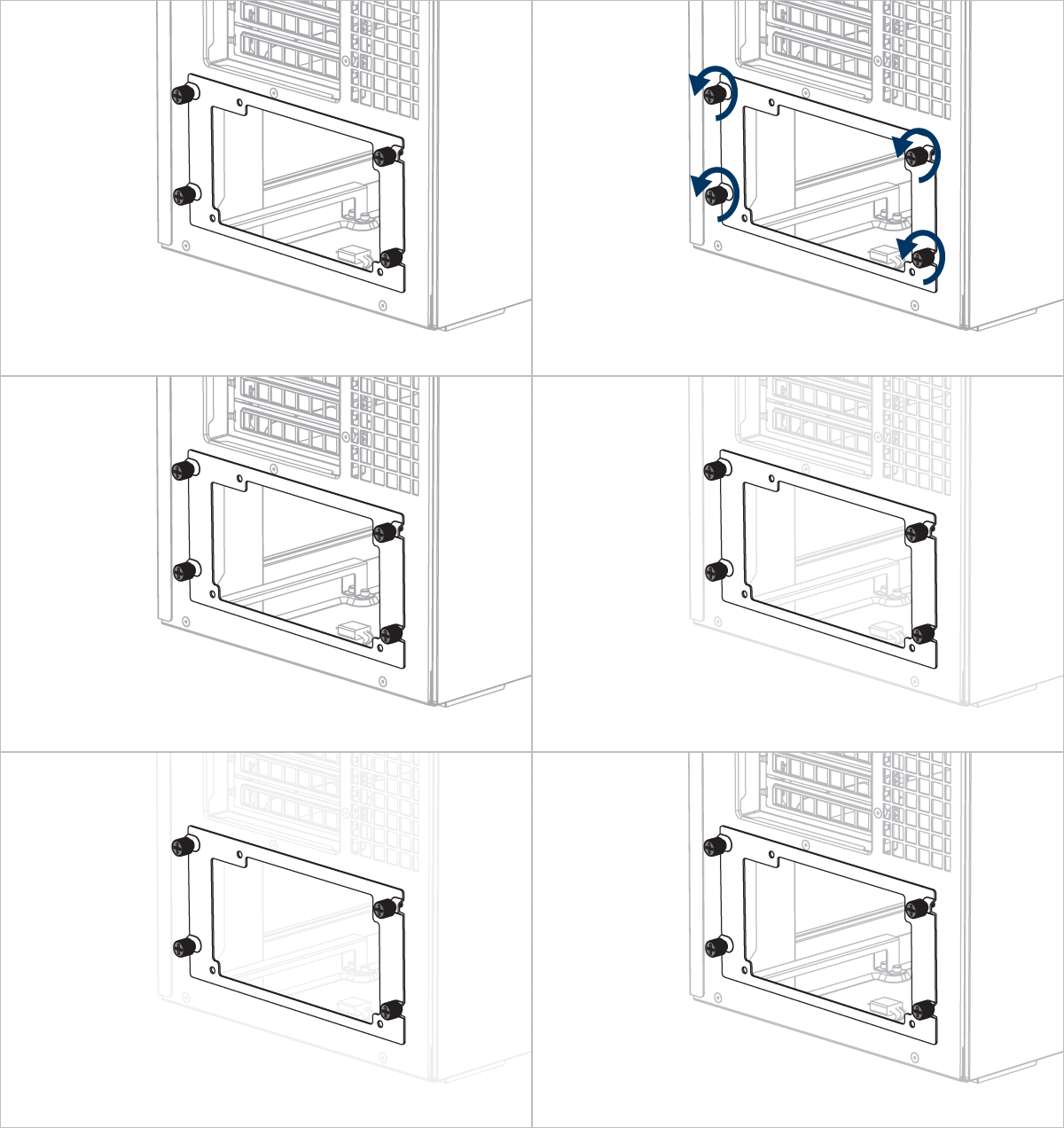
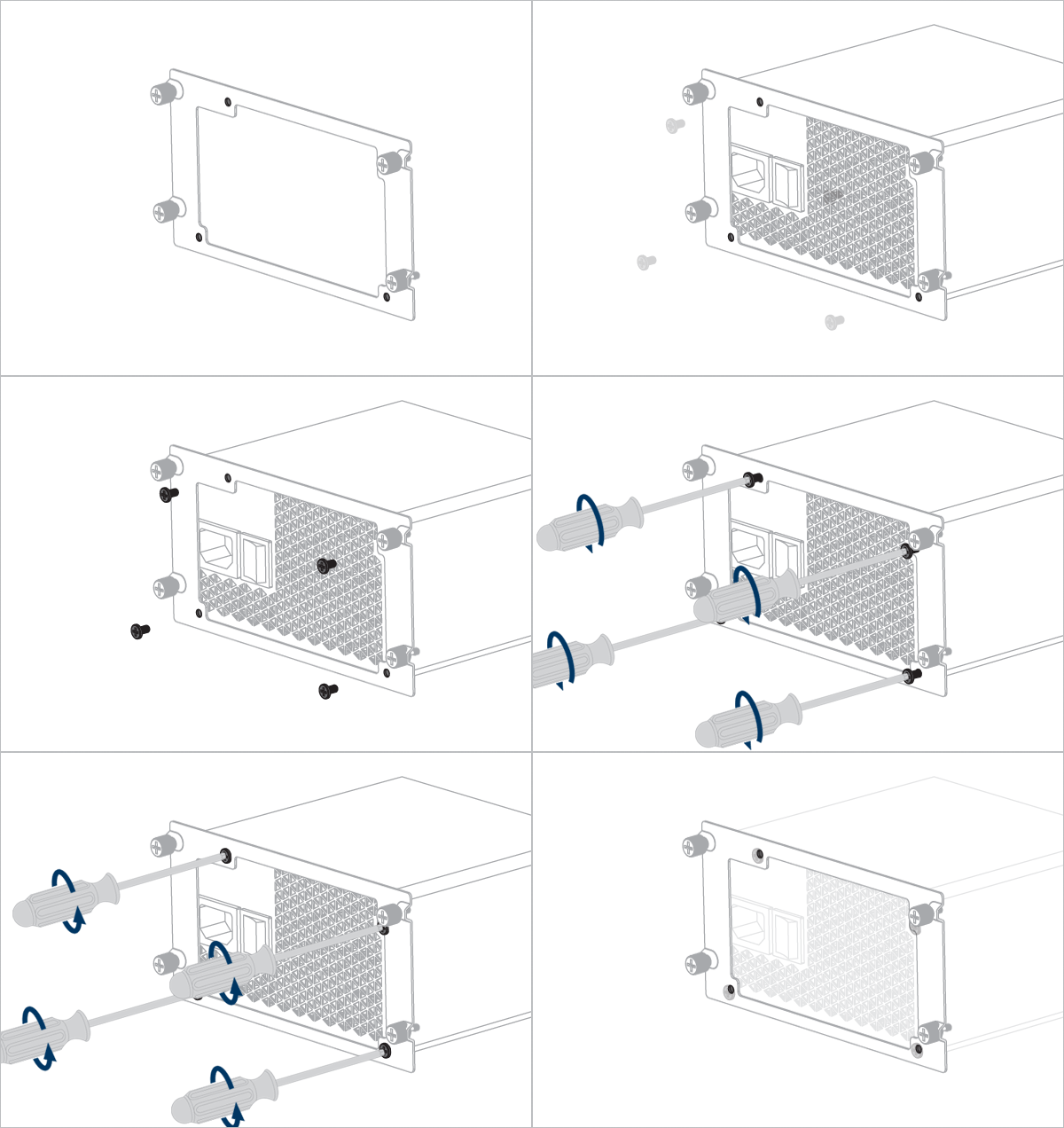


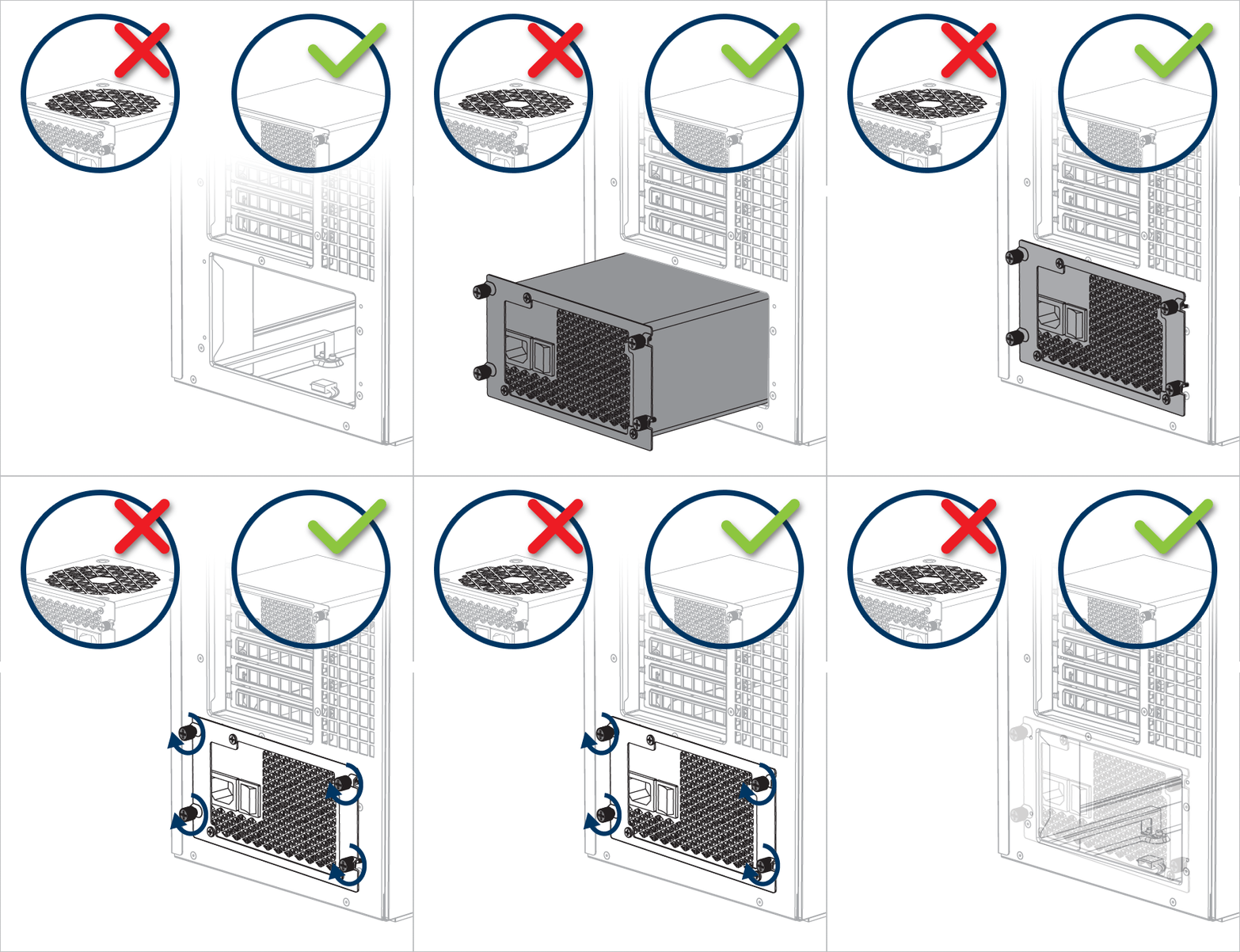
Wichtig! Installieren Sie das Netzteil mit dem Lüfter nach unten.
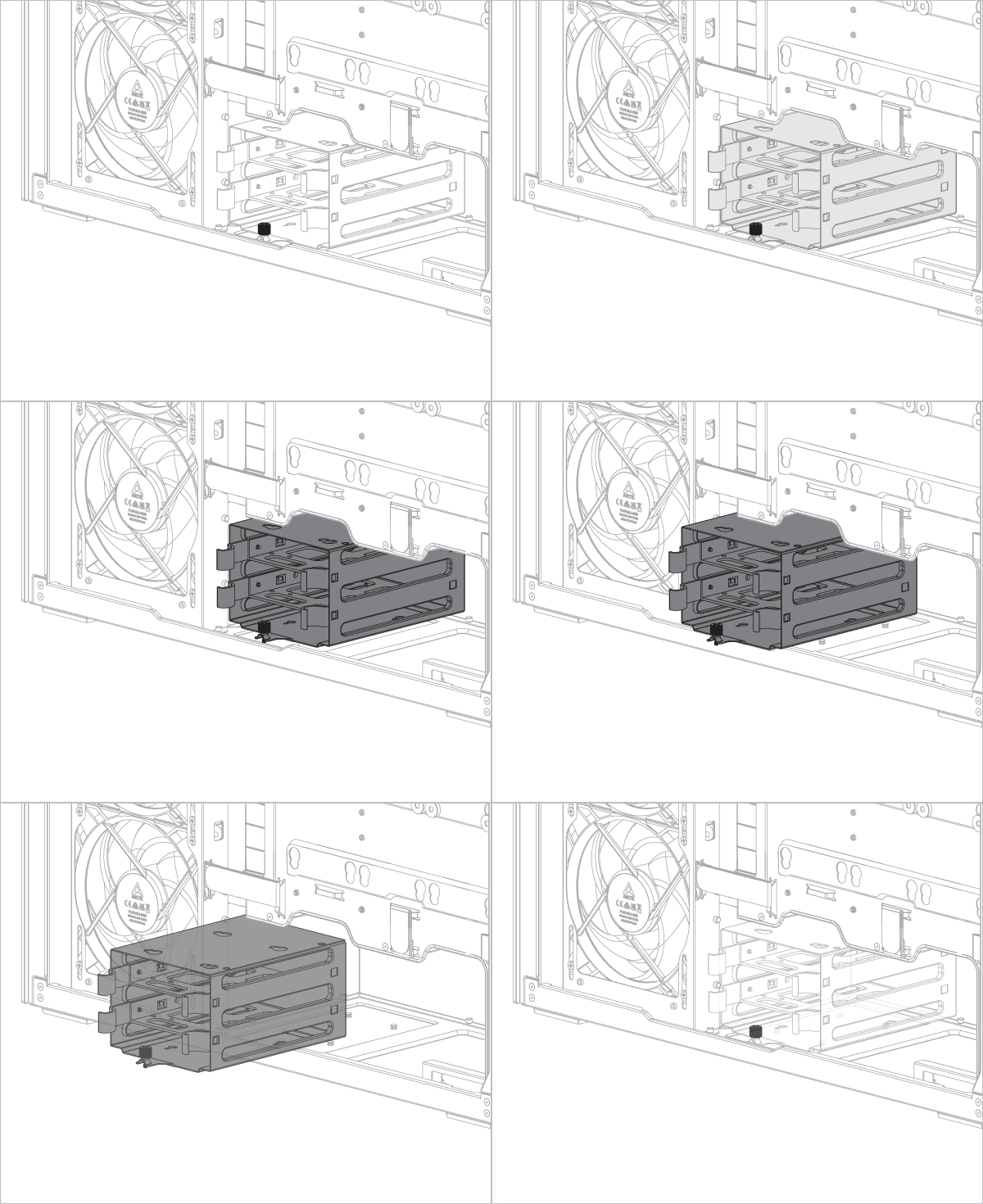
Durch Entfernen des Festplattenkäfigs kann zusätzlicher Platz für Netzteil (PSU) oder Kabel gewonnen werden (optional).
Installation des Motherboards
Um die Kompatibilität des Motherboards zu überprüfen, folge bitte diesem Link.
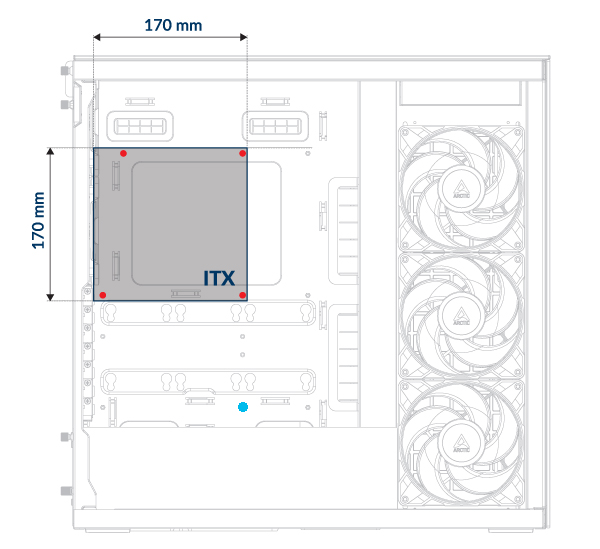
Es werden vier M3-Schrauben benötigt, um ein Mini-ITX-Motherboard zu installieren.
Das mit einem blauen Punkt markierte Schraubenloch muss frei gelassen werden - es wird für die Installation des Vertical GPU Mounting Kits benötigt.
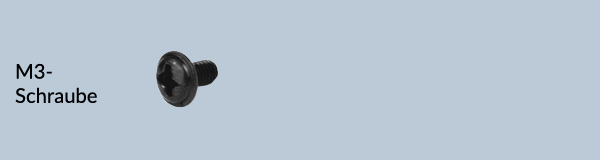
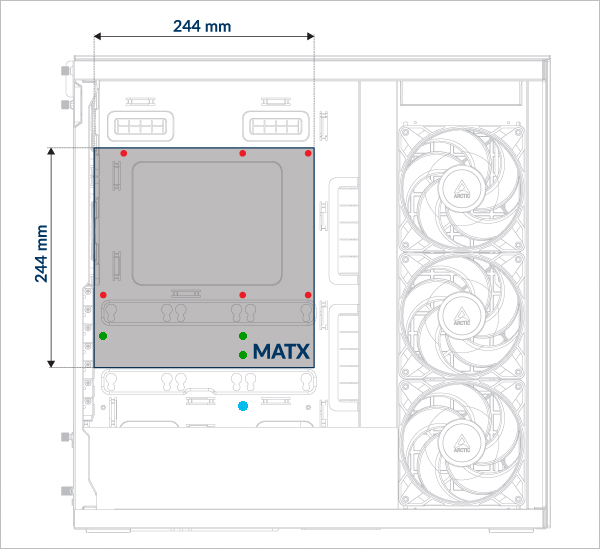
Bei mATX-Motherboards ist der zusätzliche Abstandshalter am Motherboard-Tray zu installieren. Das Motherboard wird dann mit M3-Schrauben befestigt.
Das mit einem blauen Punkt markierte Schraubenloch muss frei gelassen werden - es wird für die Installation des Vertical GPU Mounting Kits benötigt.
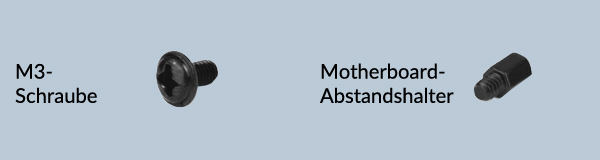
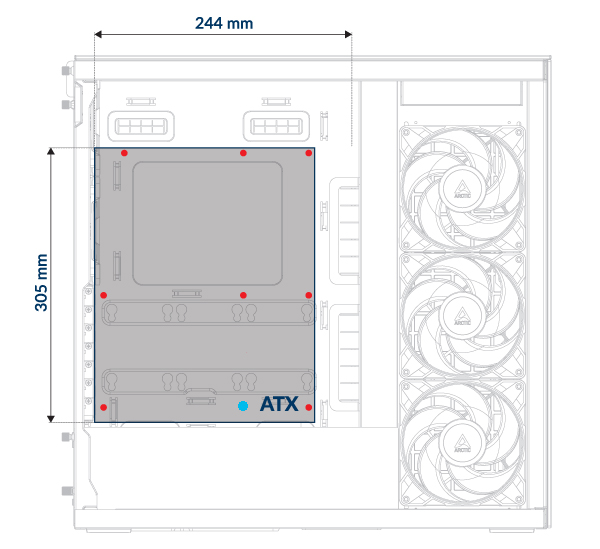
Verwende M3-Schrauben um ATX-Motherboards zu installieren. Die Anzahl der benötigten Schrauben hängt vom jeweiligen Motherboard-Modell ab.
Das mit einem blauen Punkt markierte Schraubenloch muss frei gelassen werden - es wird für die Installation des Vertical GPU Mounting Kits benötigt.
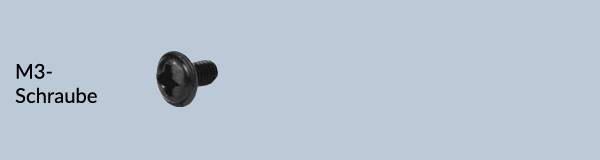
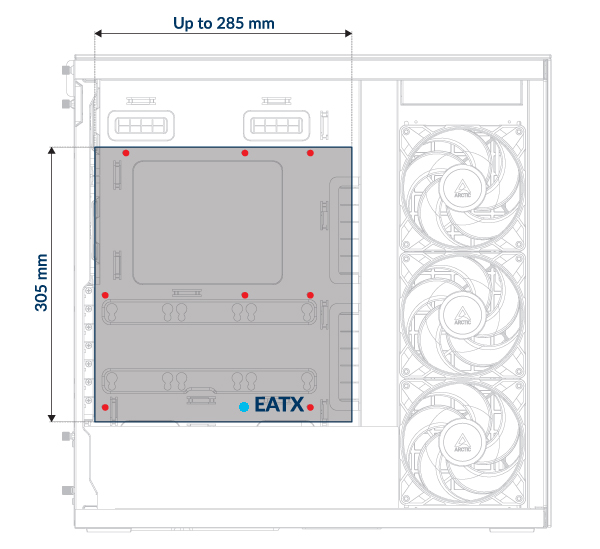
Verwende M3-Schrauben um E-ATX-Motherboards zu installieren. Die Anzahl der benötigten Schrauben hängt vom jeweiligen Motherboard-Modell ab.
Das mit einem blauen Punkt markierte Schraubenloch muss frei gelassen werden - es wird für die Installation des Vertical GPU Mounting Kits benötigt.
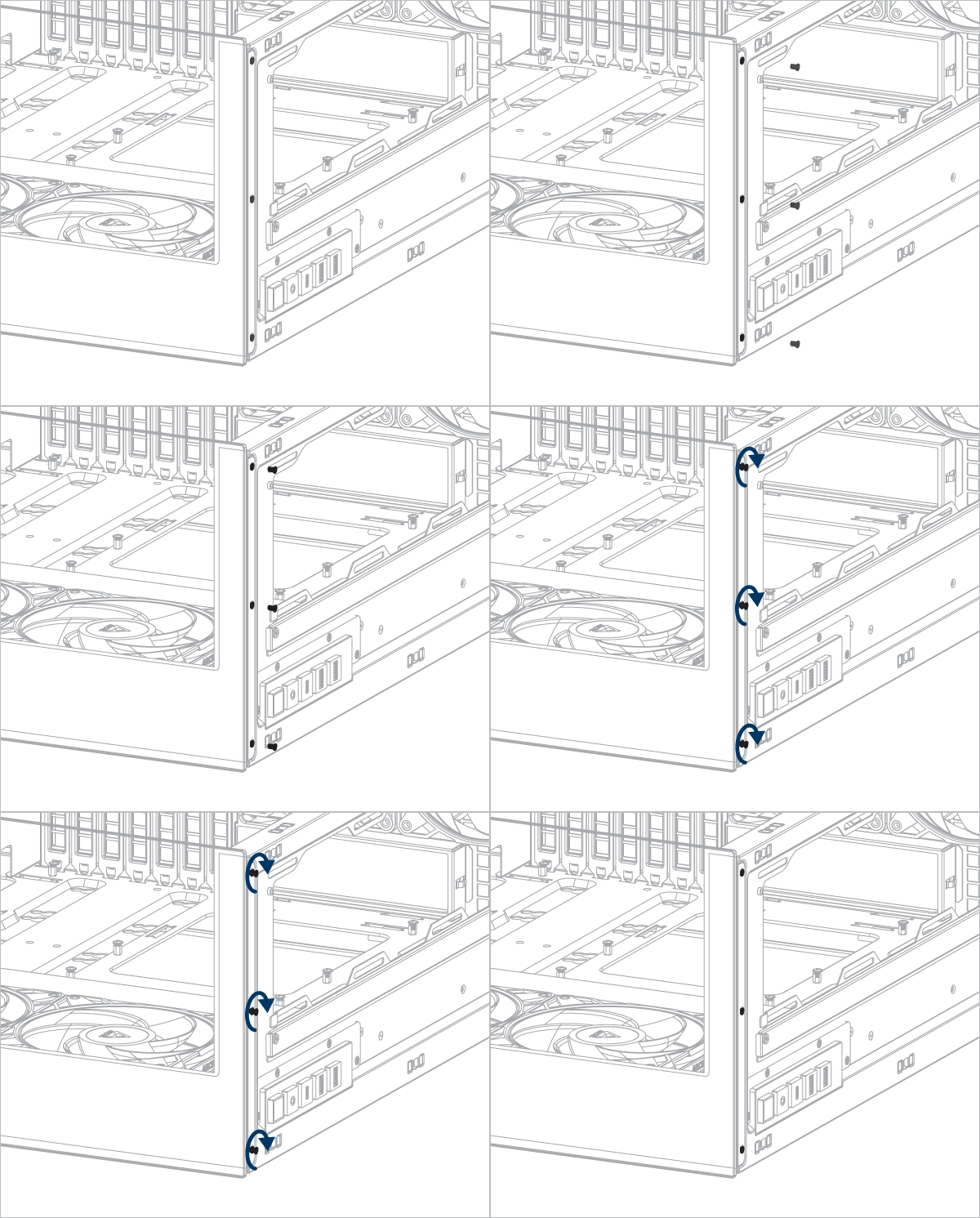
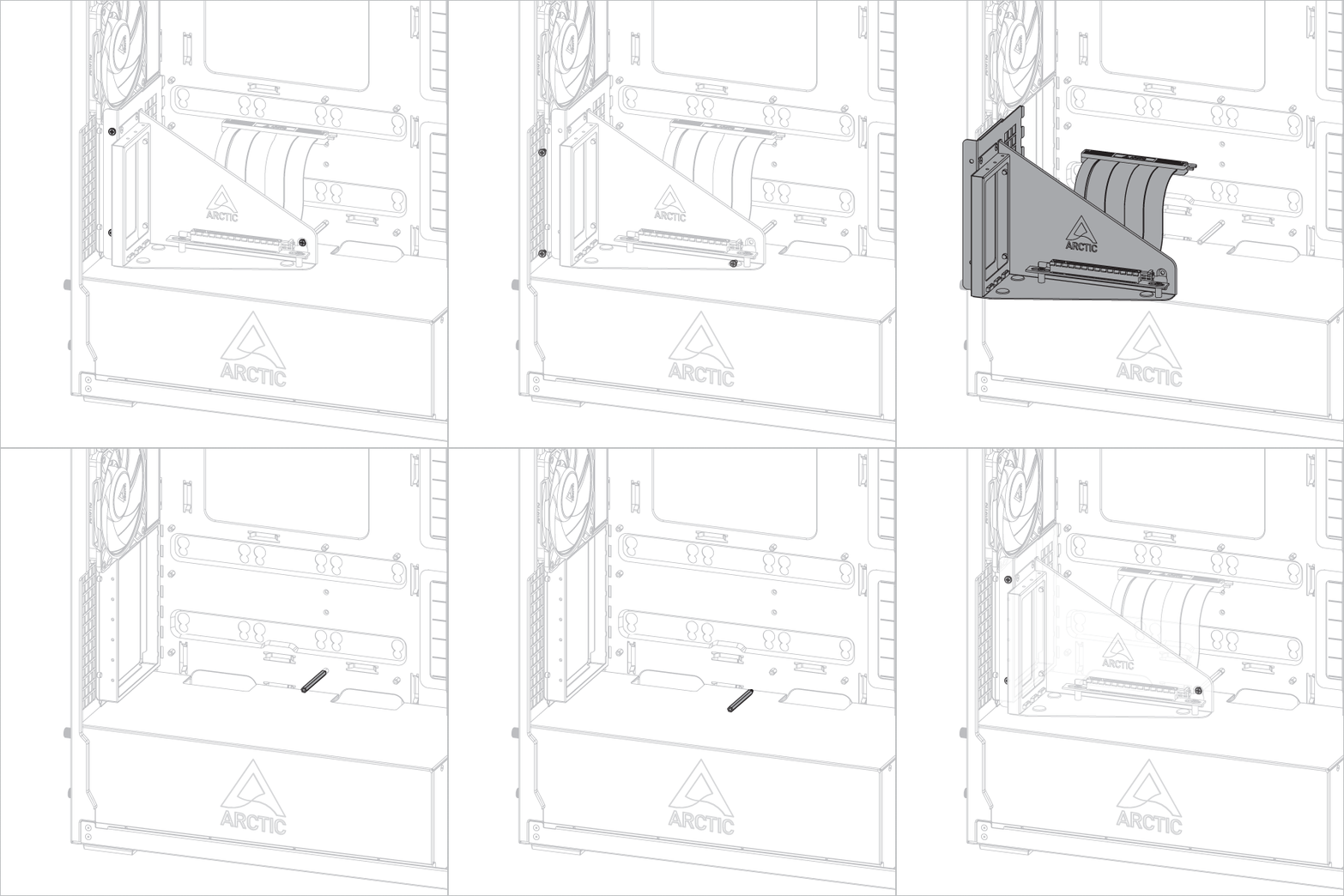
Bevor das Motherboard installiert wird, muss das Vertical GPU Mounting Kit entfernt werden.
Das I/O-Shield muss vor dem Motherboard installiert werden.
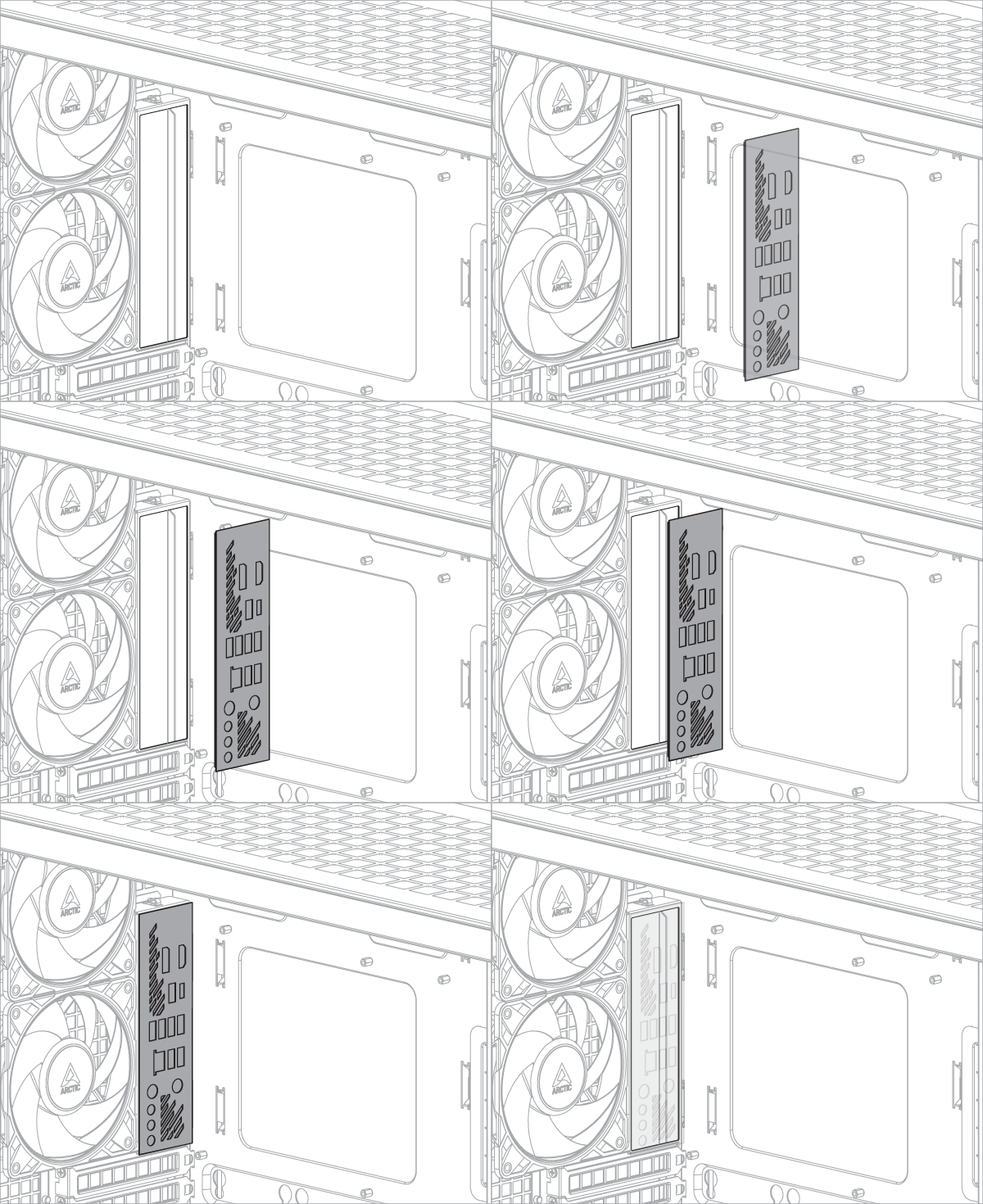
Das I/O-Shield wird als Zubehör mit dem Motherboard geliefert.
Einige Motherboards verfügen über ein integriertes I/O-Shield
SSD and HDD Installation
SSD and HDD Position
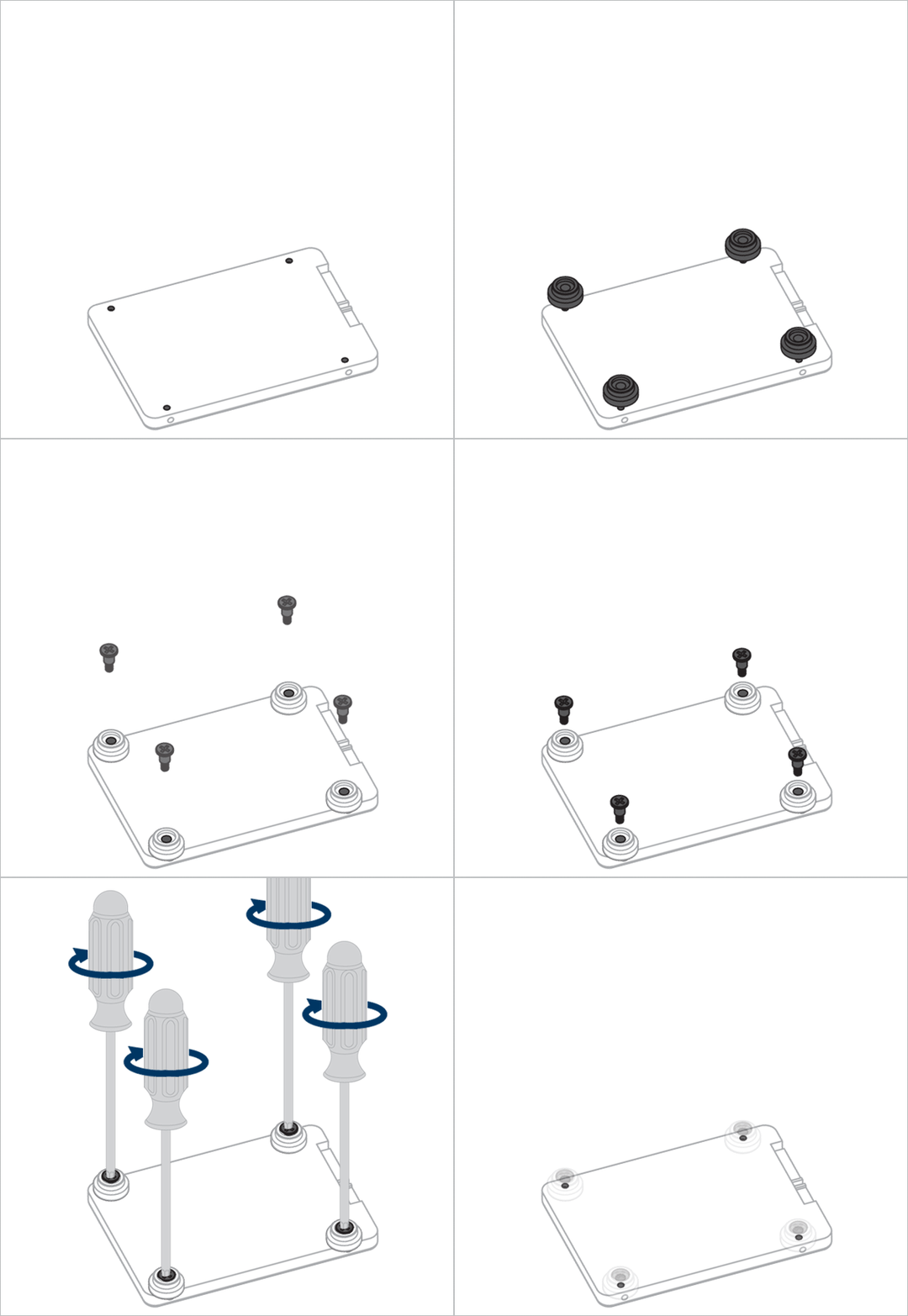
Unterstützt bis zu maximal 6 x 2,5-Zoll-SSD oder 4 x 2,5-Zoll-SSD + 2 x 3,5-Zoll-HDD
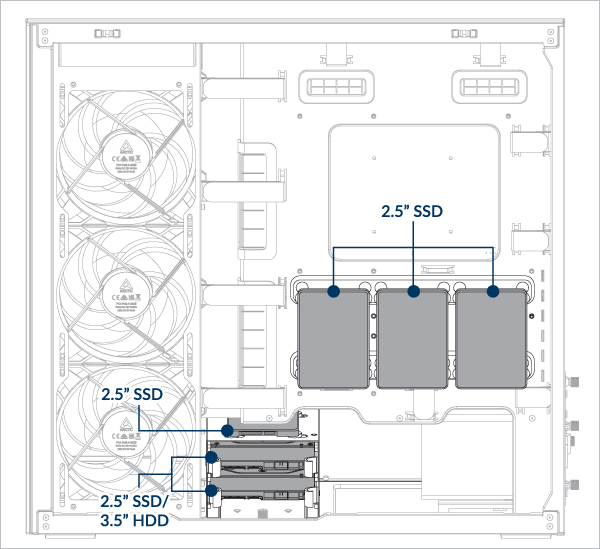
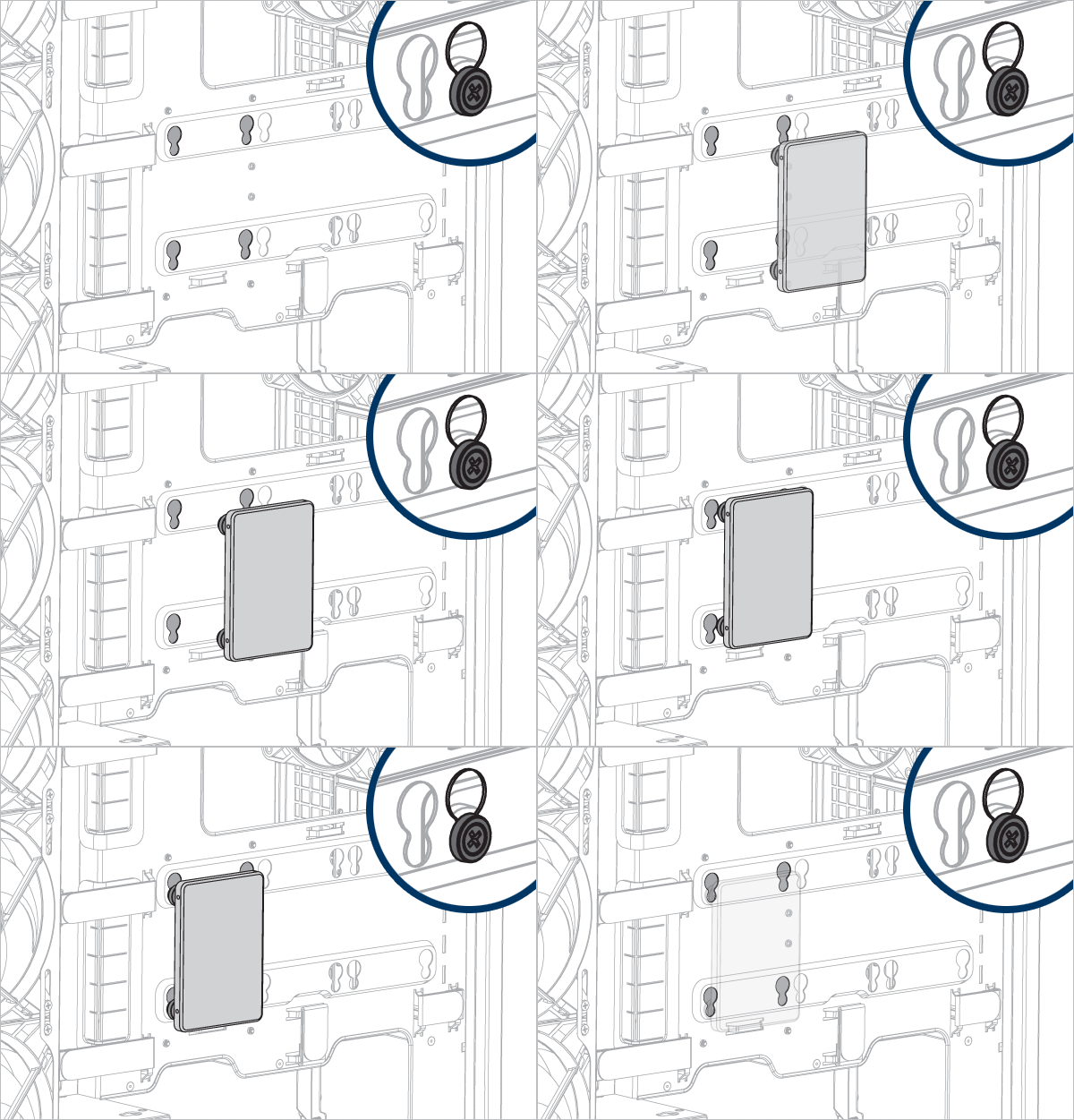
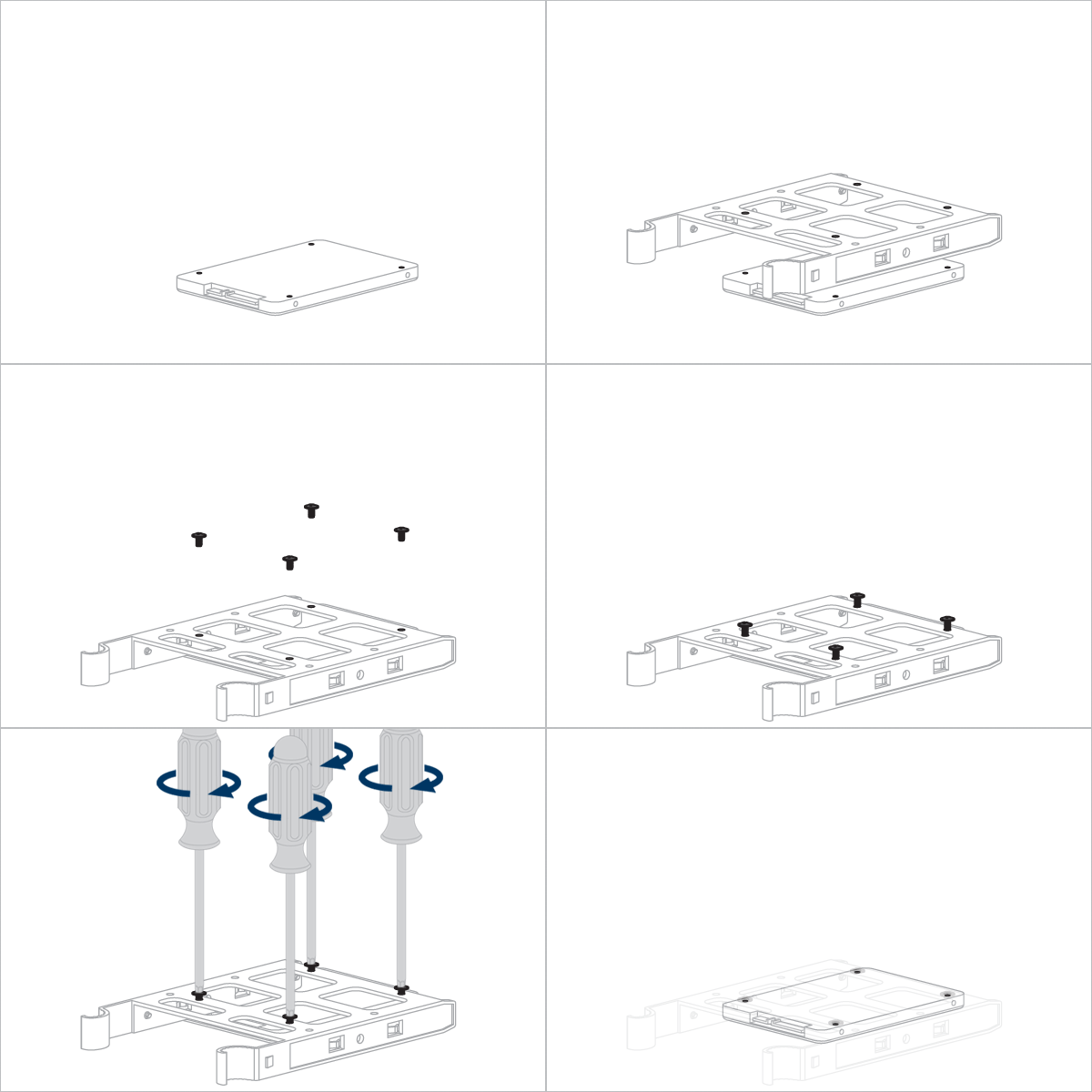
- Installieren einer SSD auf dem Motherboard-Tray
- Installieren einer SSD im HHD-Rahmen
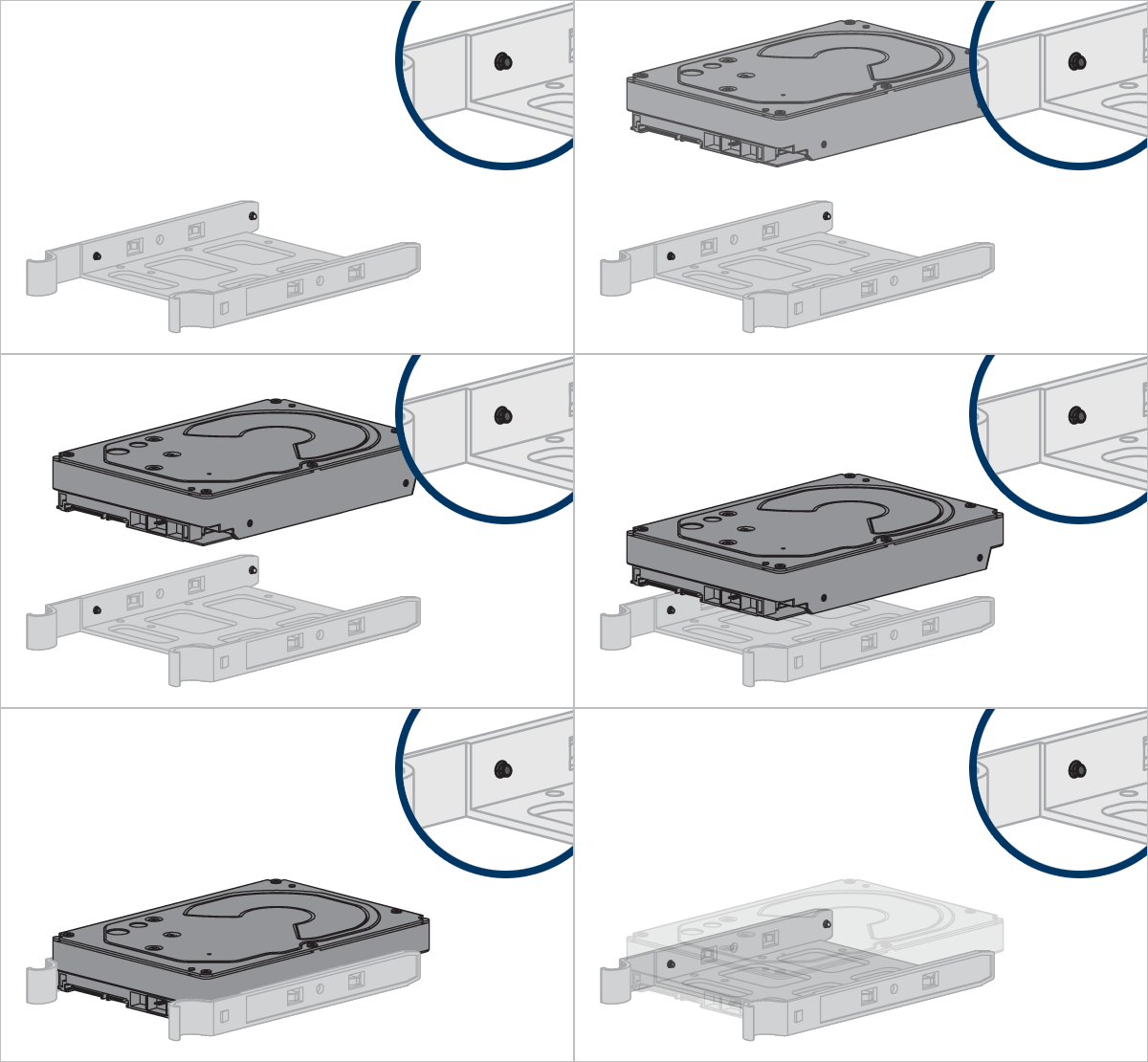
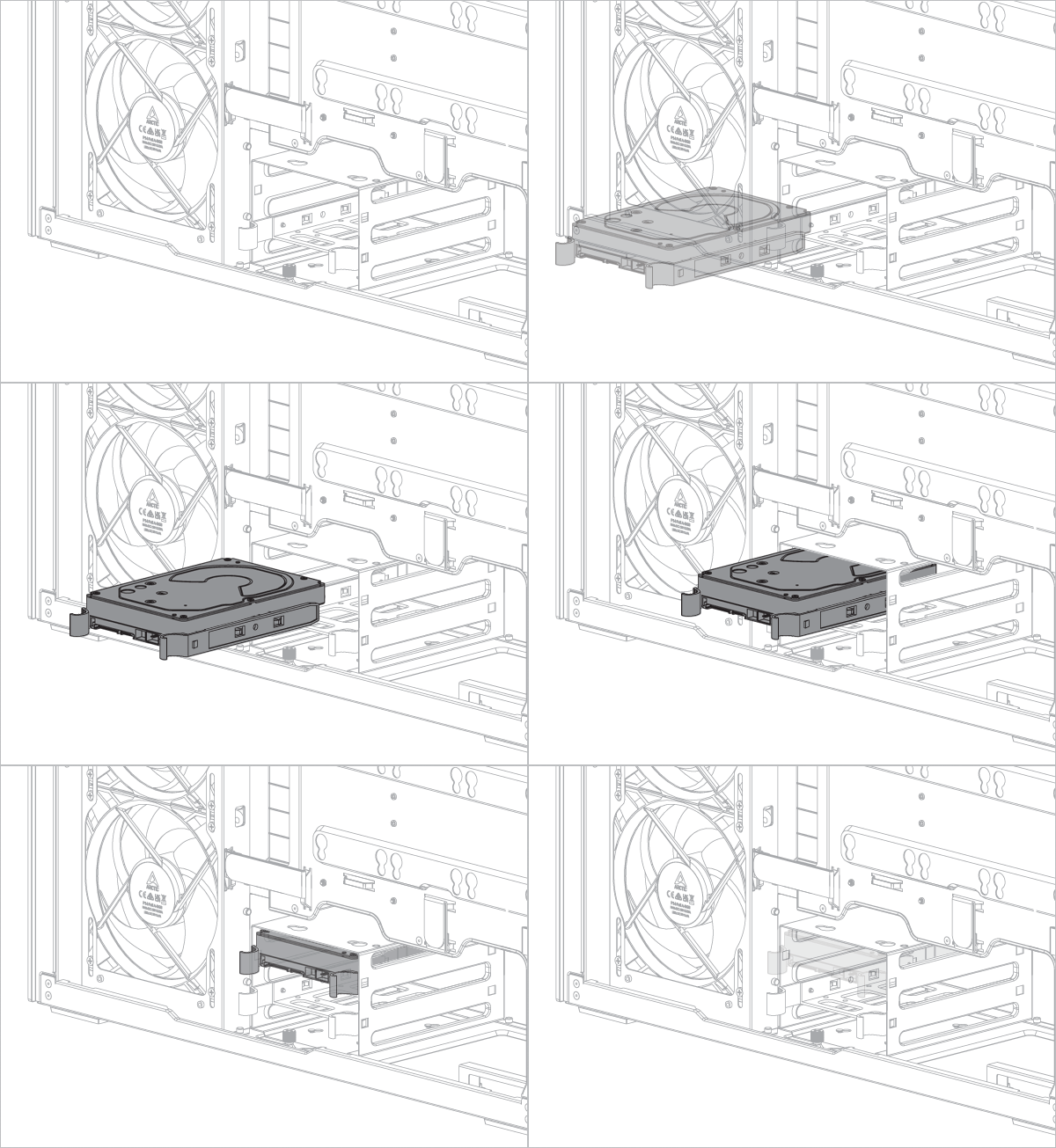
- Installieren einer HDD
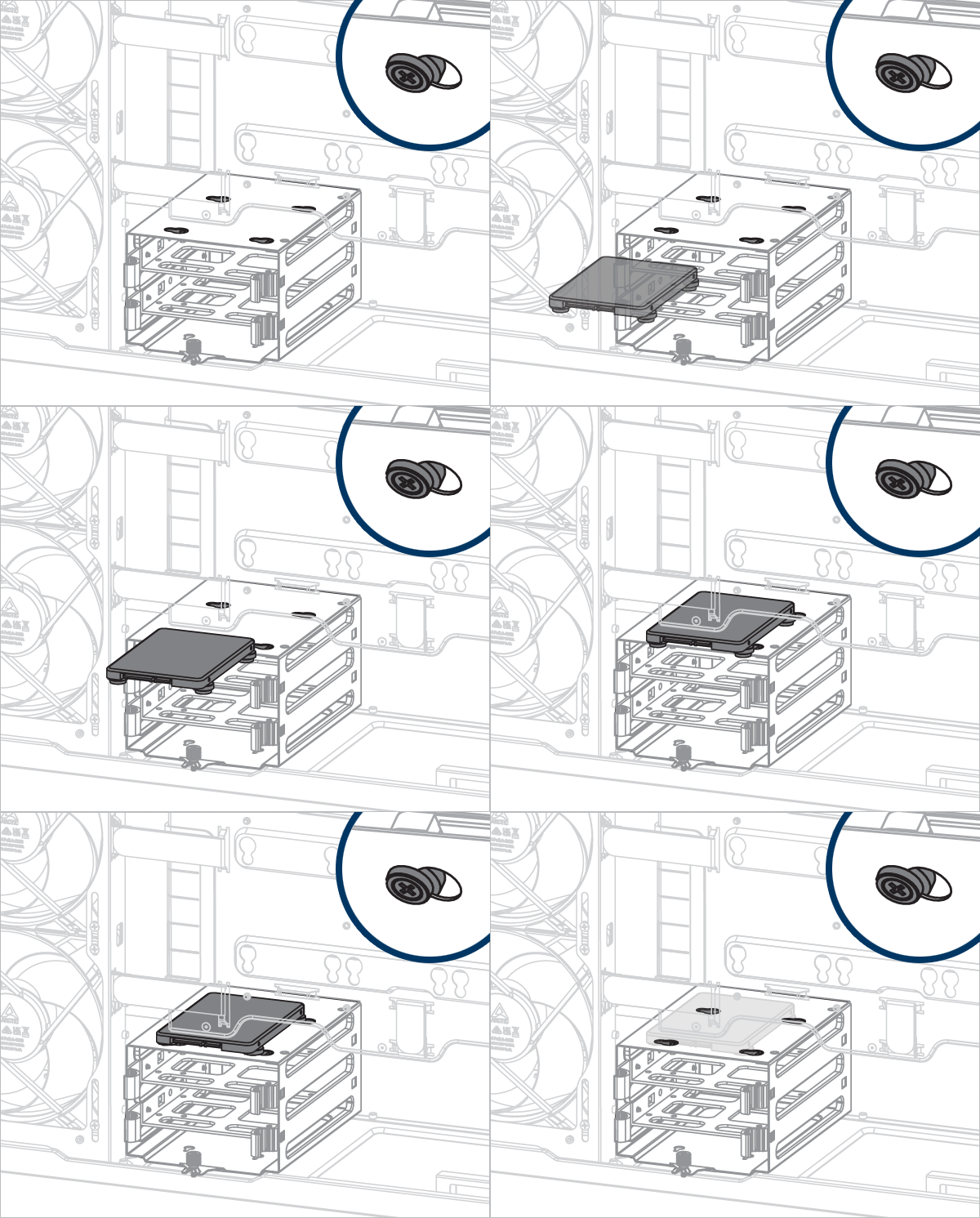
- Installieren einer SSD auf dem HDD-Käfig
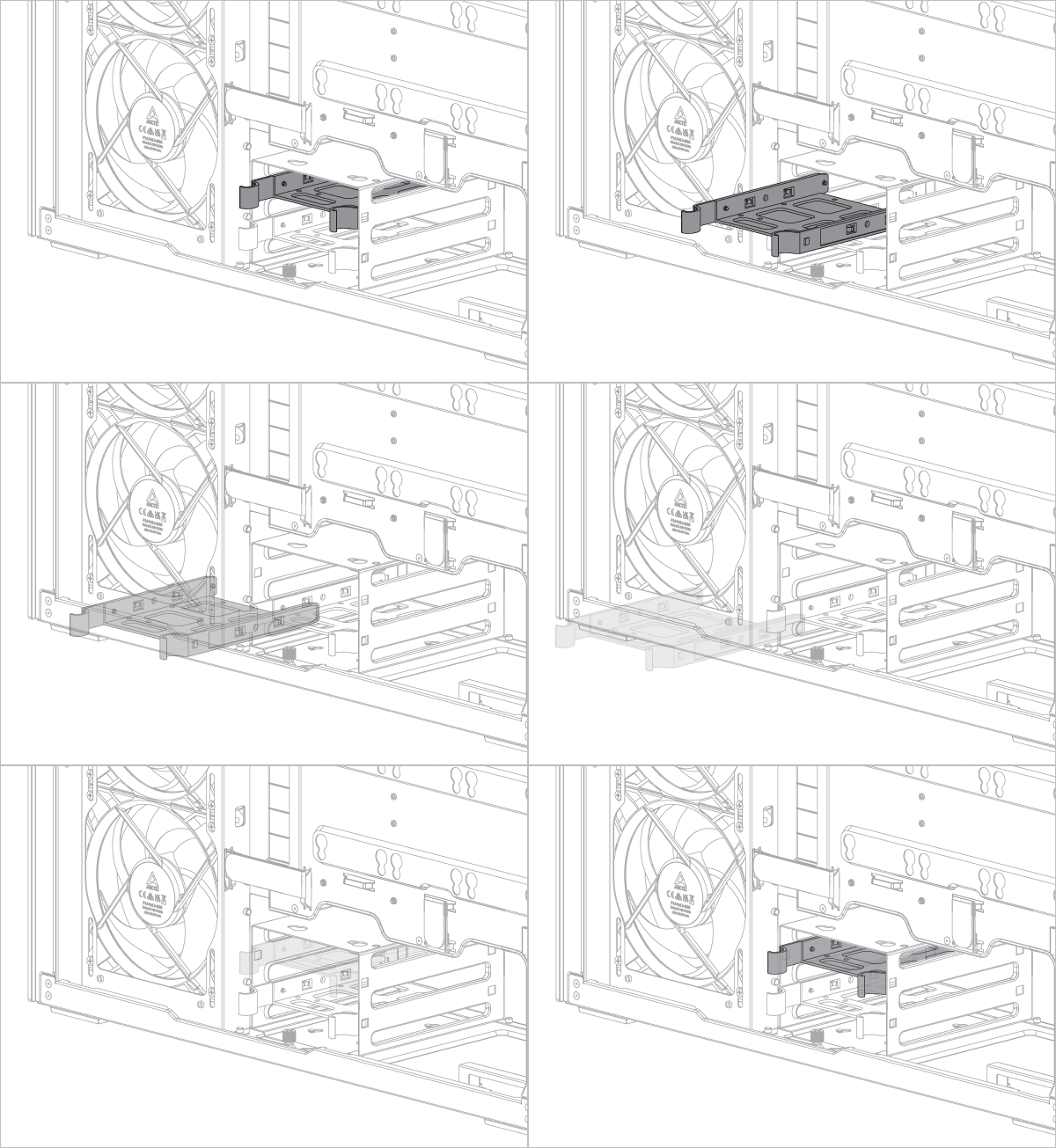
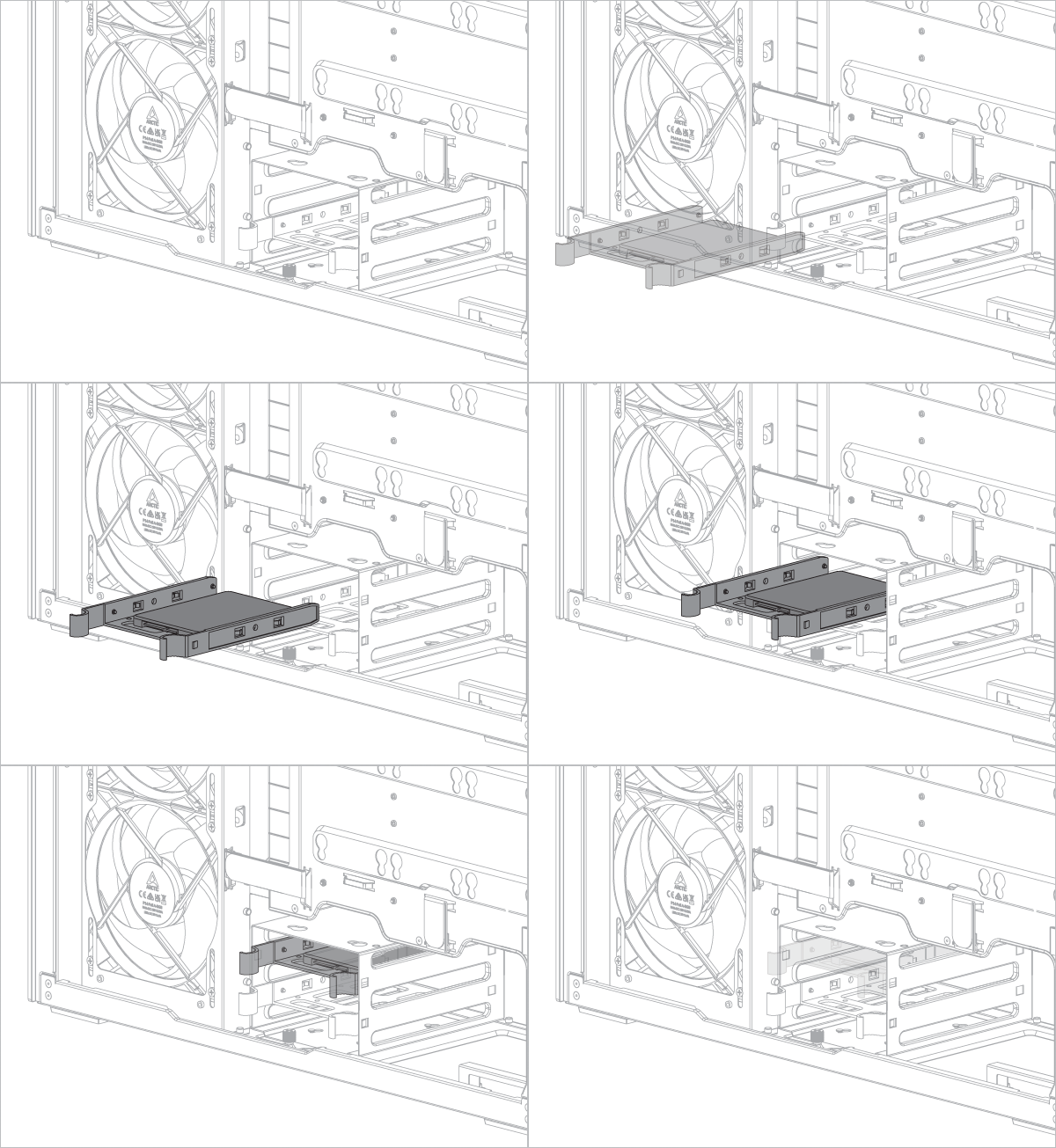

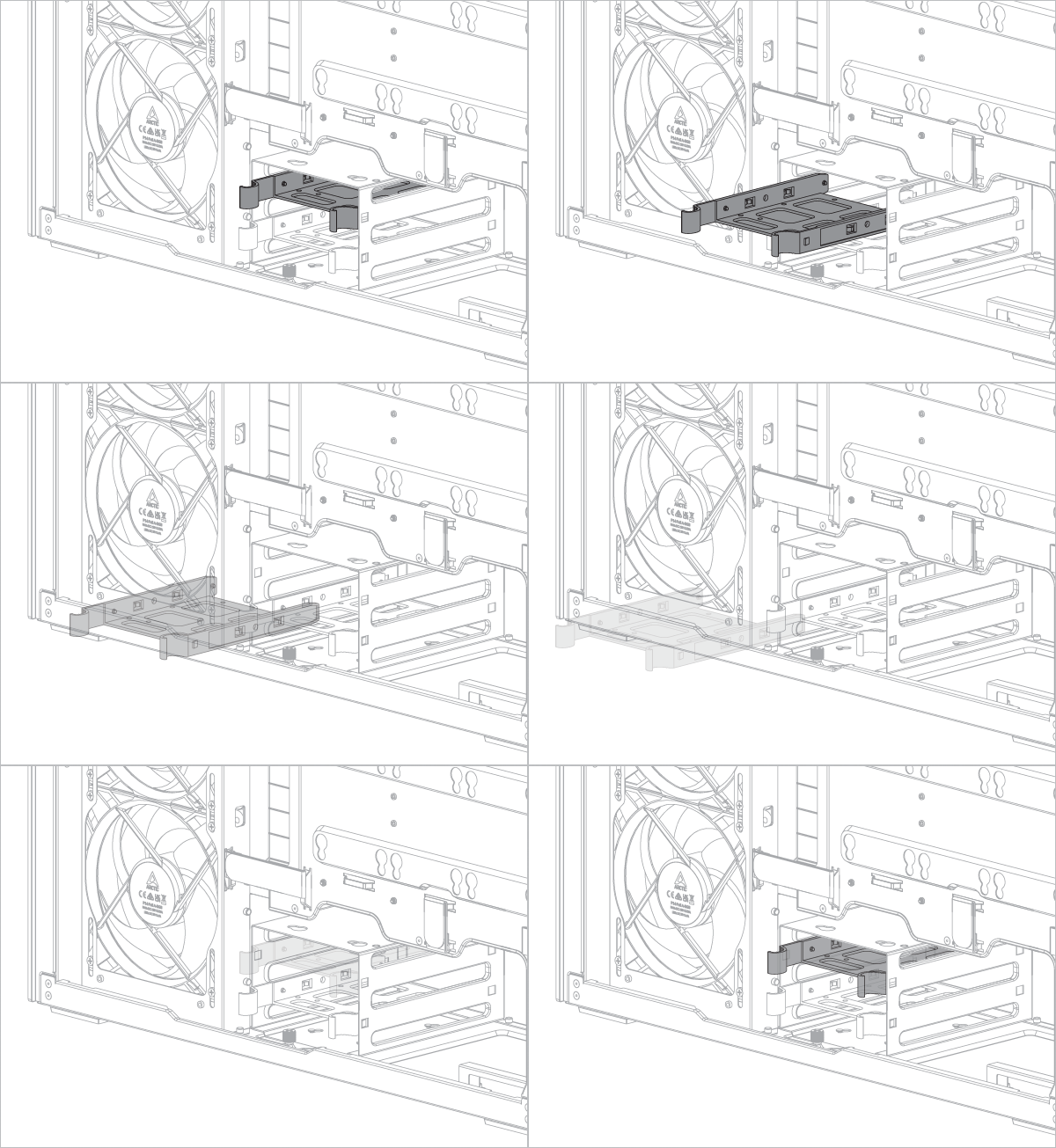
Richte die Nasen am HDD-Tray mit den Löchern an der Festplatte aus.
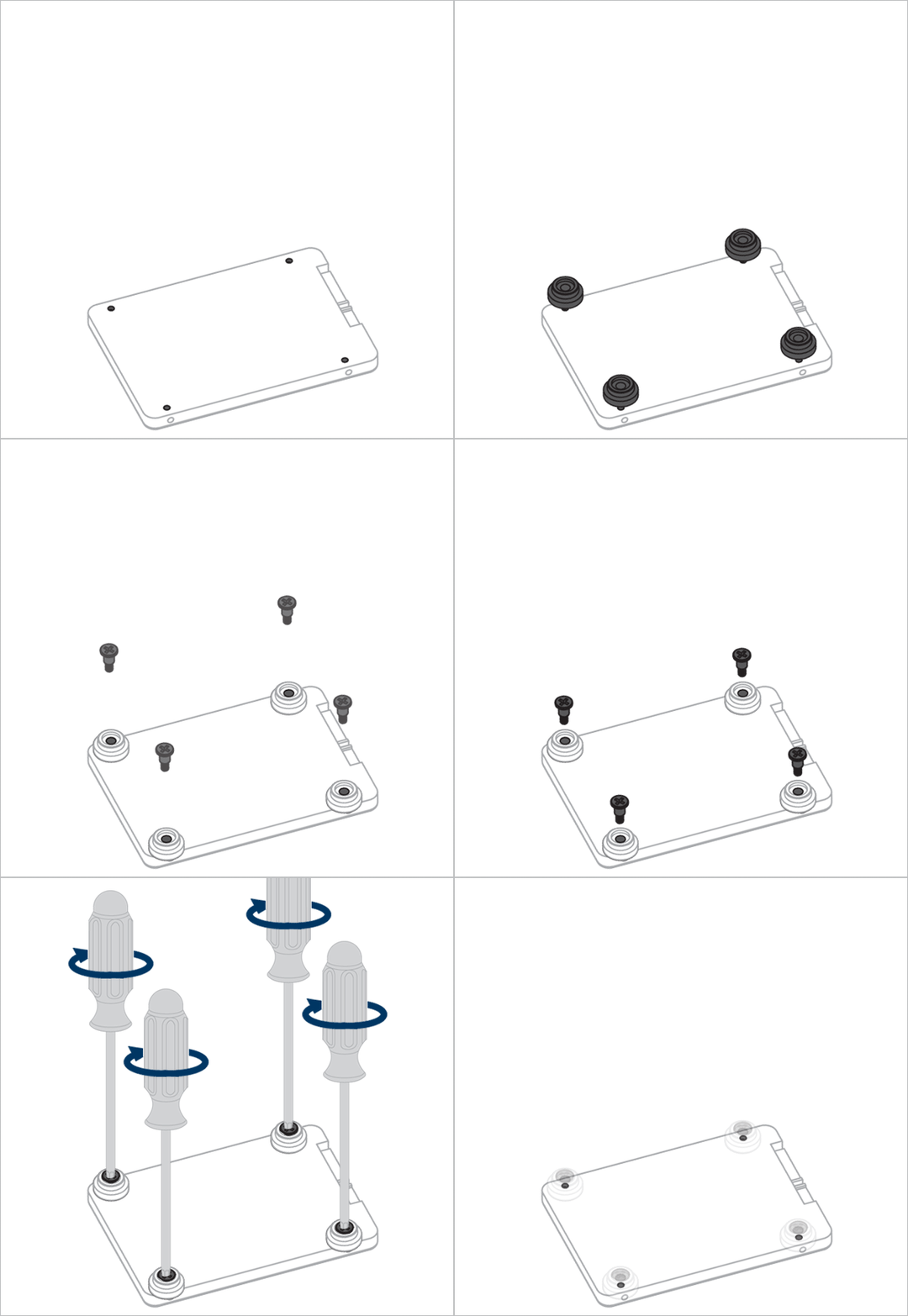
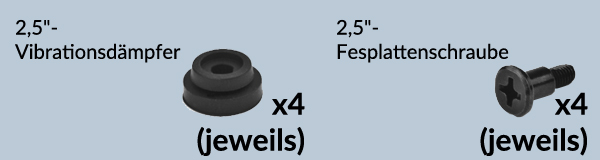
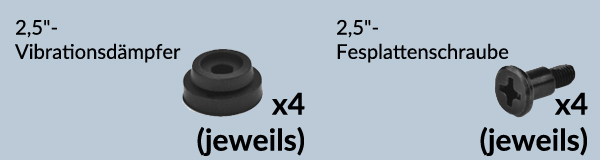
Richte die Vibrationsdämpfer der SSD an den Montagelöchern des HDD-Käfigs aus.
Lüfter-/Kühlerinstallation
Lüfter-Unterstützung
Unterstützt bis zu 3× 120- oder 140-mm-Lüfter an der Oberseite und am Seitenteil.
Unterstützt 2x 120-mm-Lüfter an der Rückseite.
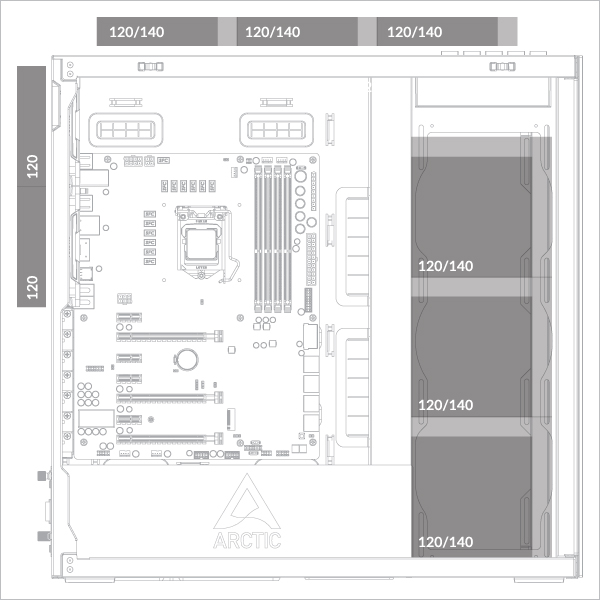
Radiator-Unterstützung
Maximale Gesamtdicke (Lüfter + Radiator)
Seite: <176mm
Seite: <176mm
Seite: <176mm
Seite: <176mm
Seite: <176mm
Seite: <176mm
Seite: <176mm
Seite: <176mm
Seite: <176mm
Seite: <176mm
Seite: <176mm
Seite: <176mm
Seite: <176mm
Seite: <83 mm (max. 56 mm Radiator)
Seite: <176mm
Seite: <65 mm (max. 38 mm Radiator)
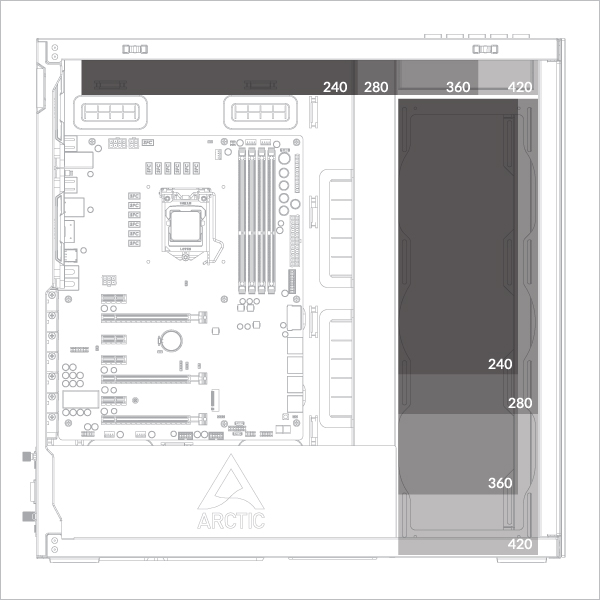
Um die Kompatibilität Ihrer Grafikkarte zu überprüfen, folge bitte diesem Link.
- 360/240 mm an der Oberseite
- 360/240 mm an der Seite
- 420/280 mm an der Oberseite
- 420/280 mm an der Seite
Radiatorinstallation
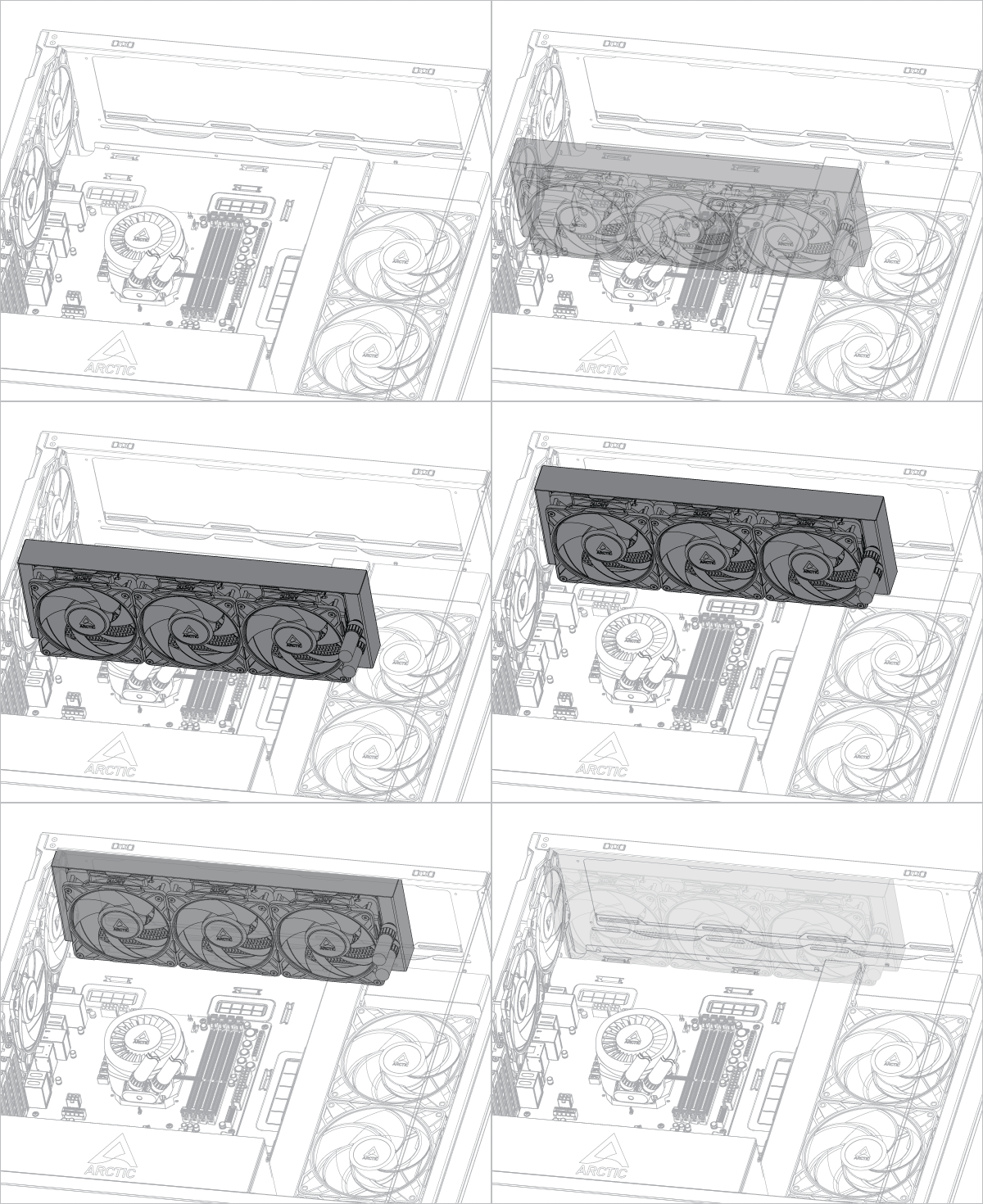
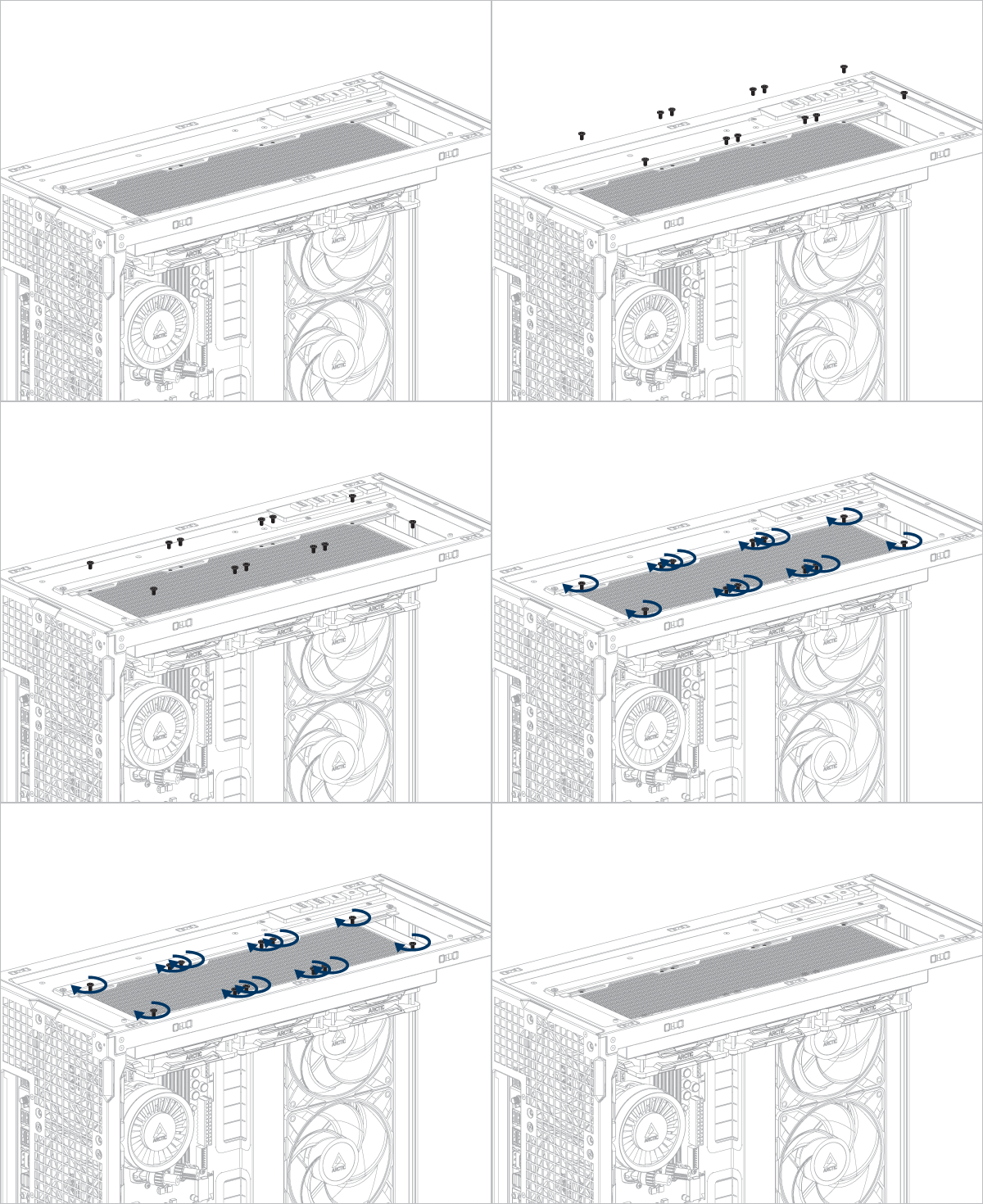
Wenn du einen ARCTIC Wasserkühler benutzt, schau dir diese Seite für weitere Installationstipps an: ARCTIC AIO-Wasserkühler – Benutzerhandbuch
Entferne die Lüfter, bevor du einen Radiator an der Seite installierst.
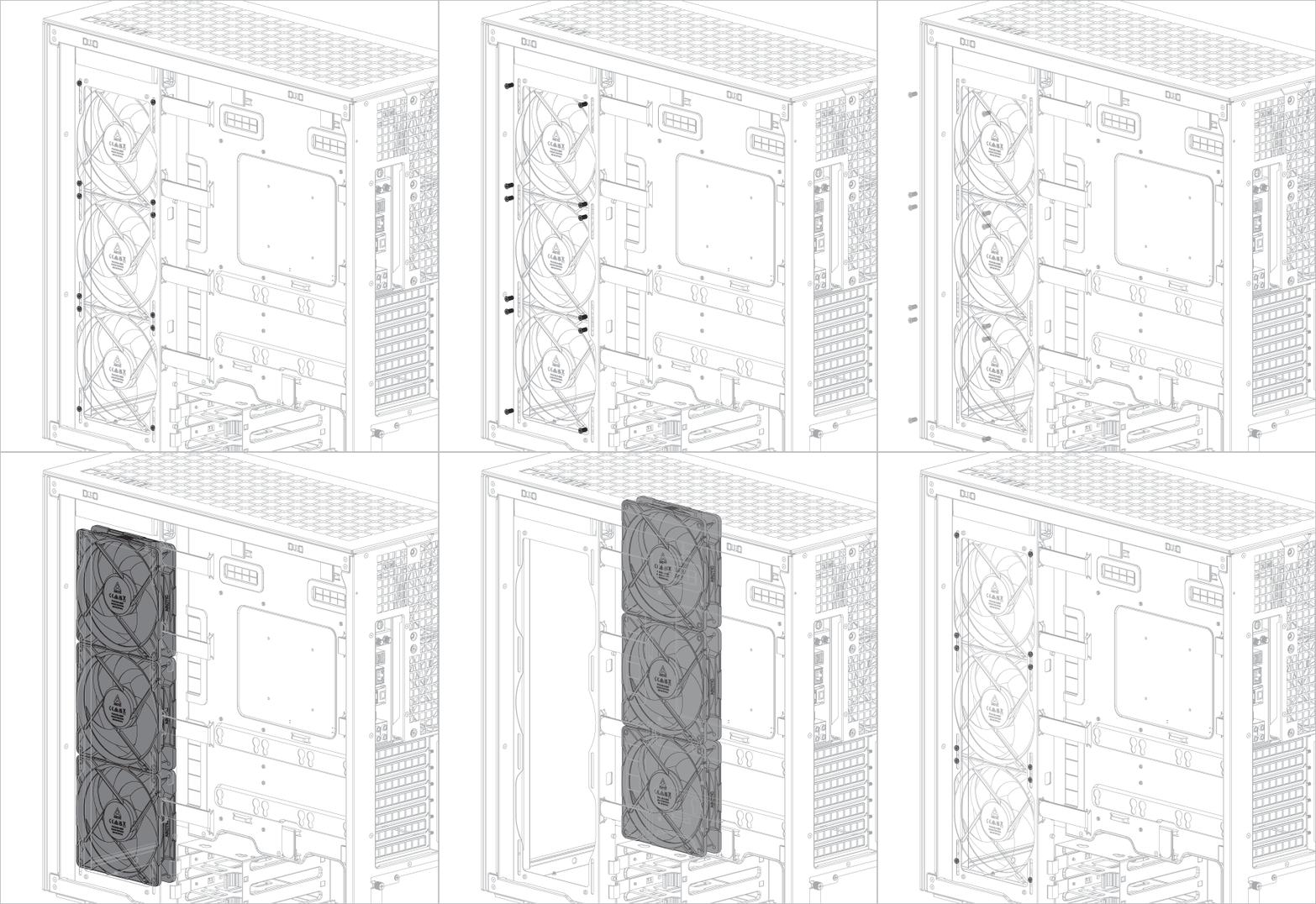
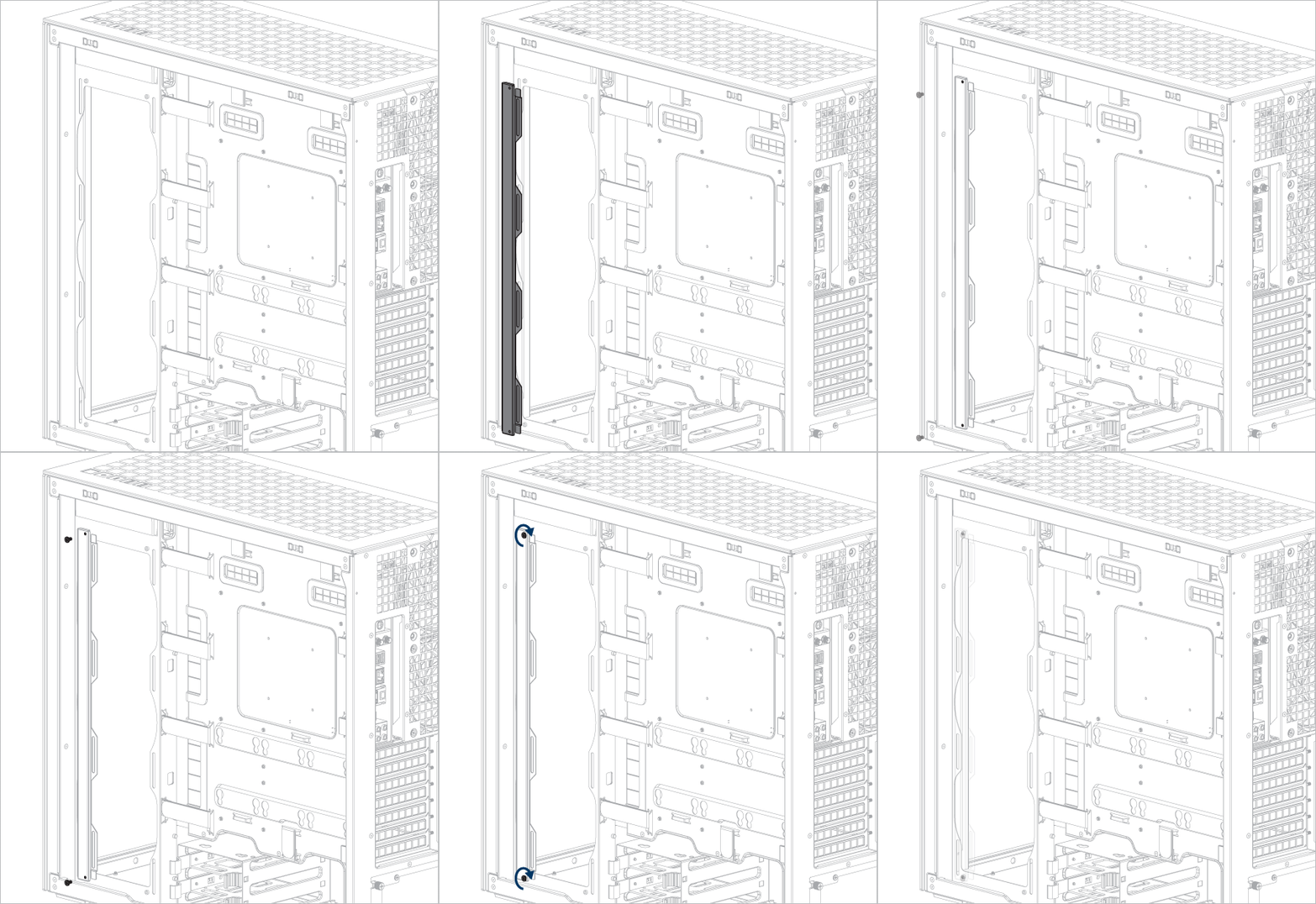
Installiere die Lüfter-Montageschiene vor dem Einbau von 240- oder 360-mm-Radiatoren.
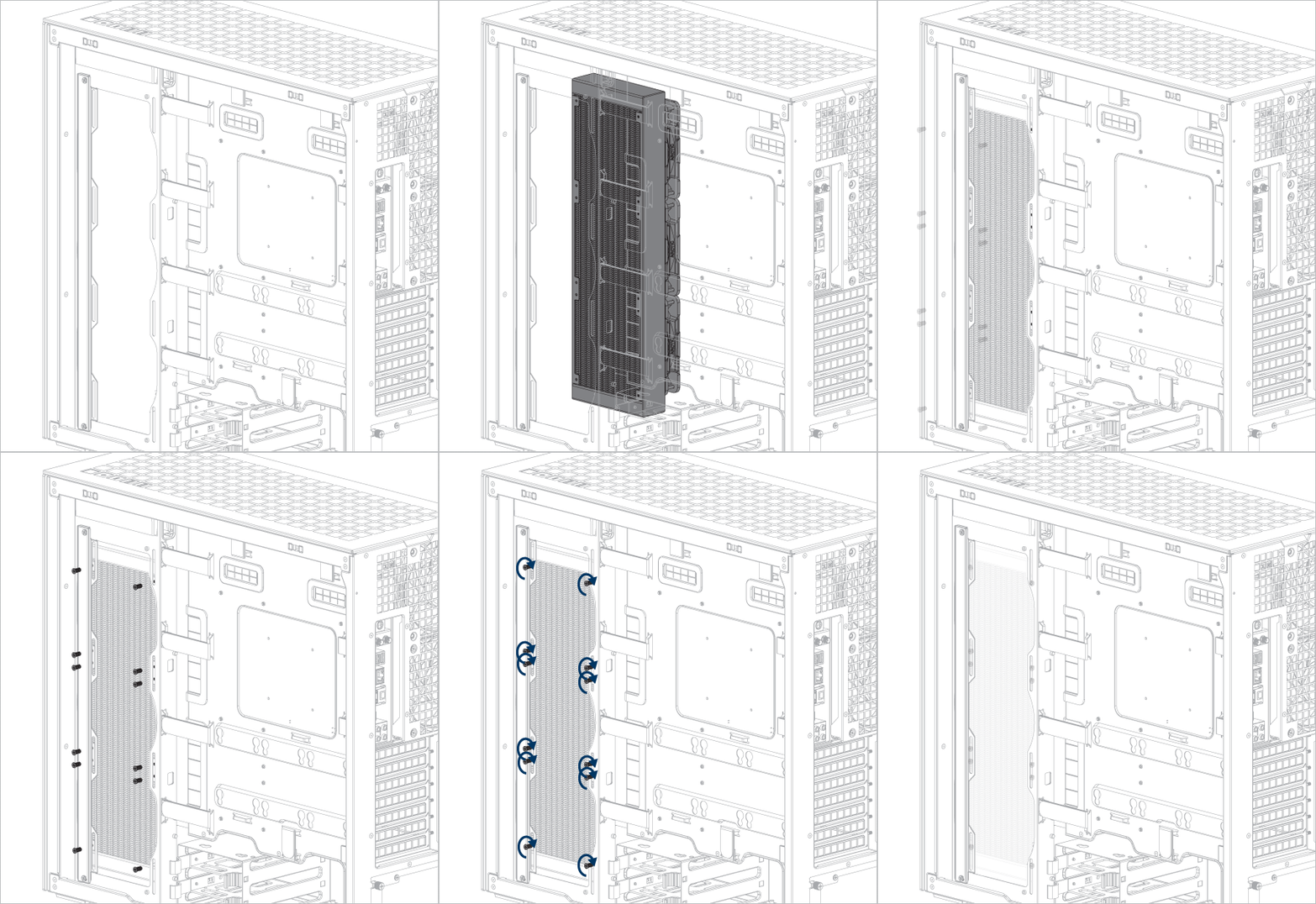
Wenn du einen ARCTIC Wasserkühler benutzt, schau dir diese Seite für weitere Installationstipps an: ARCTIC AIO-Wasserkühler – Benutzerhandbuch
Entferne die Lüfter-Montageschiene vor dem Einbau von 280- oder 420-mm-Radiatoren.
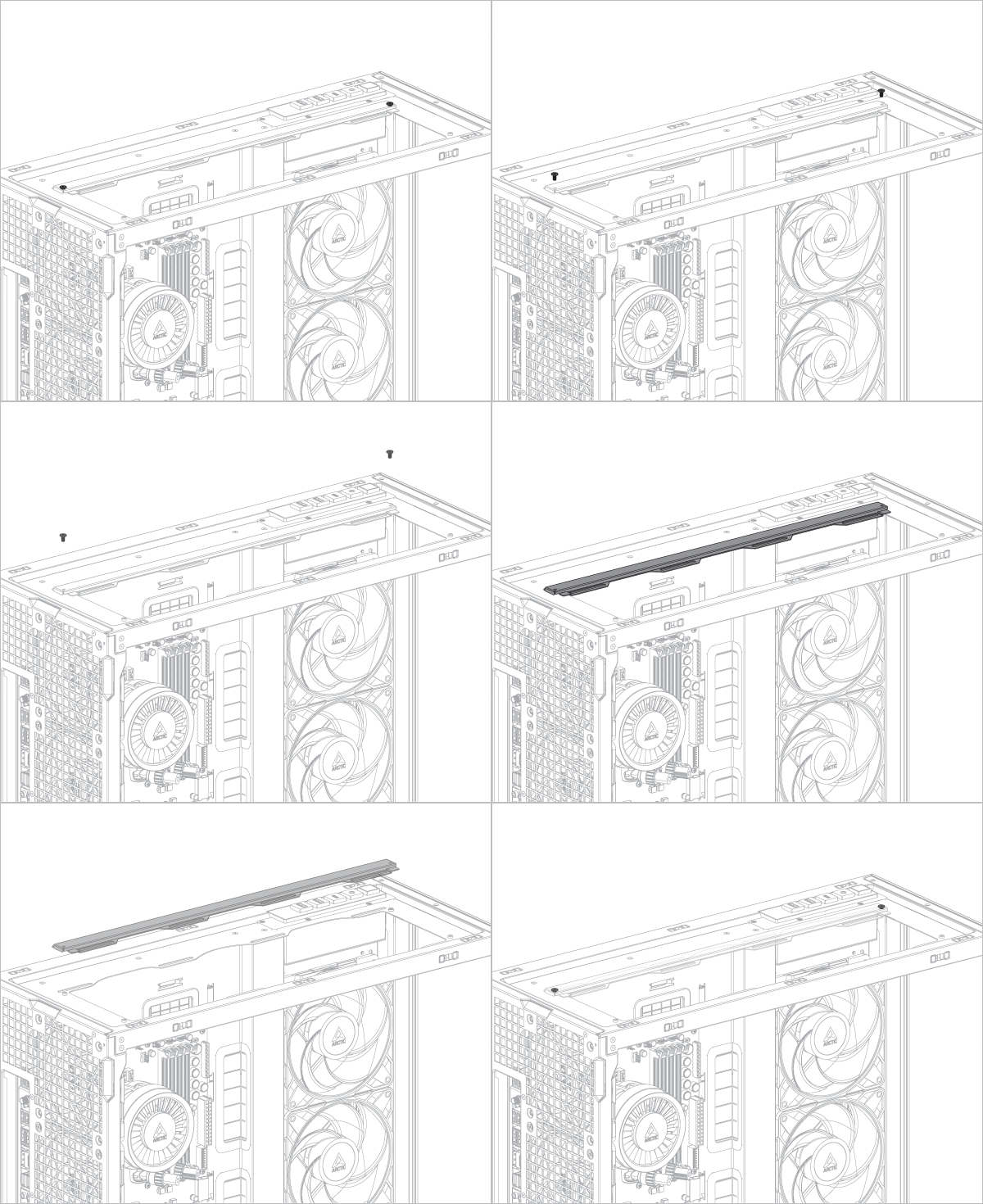
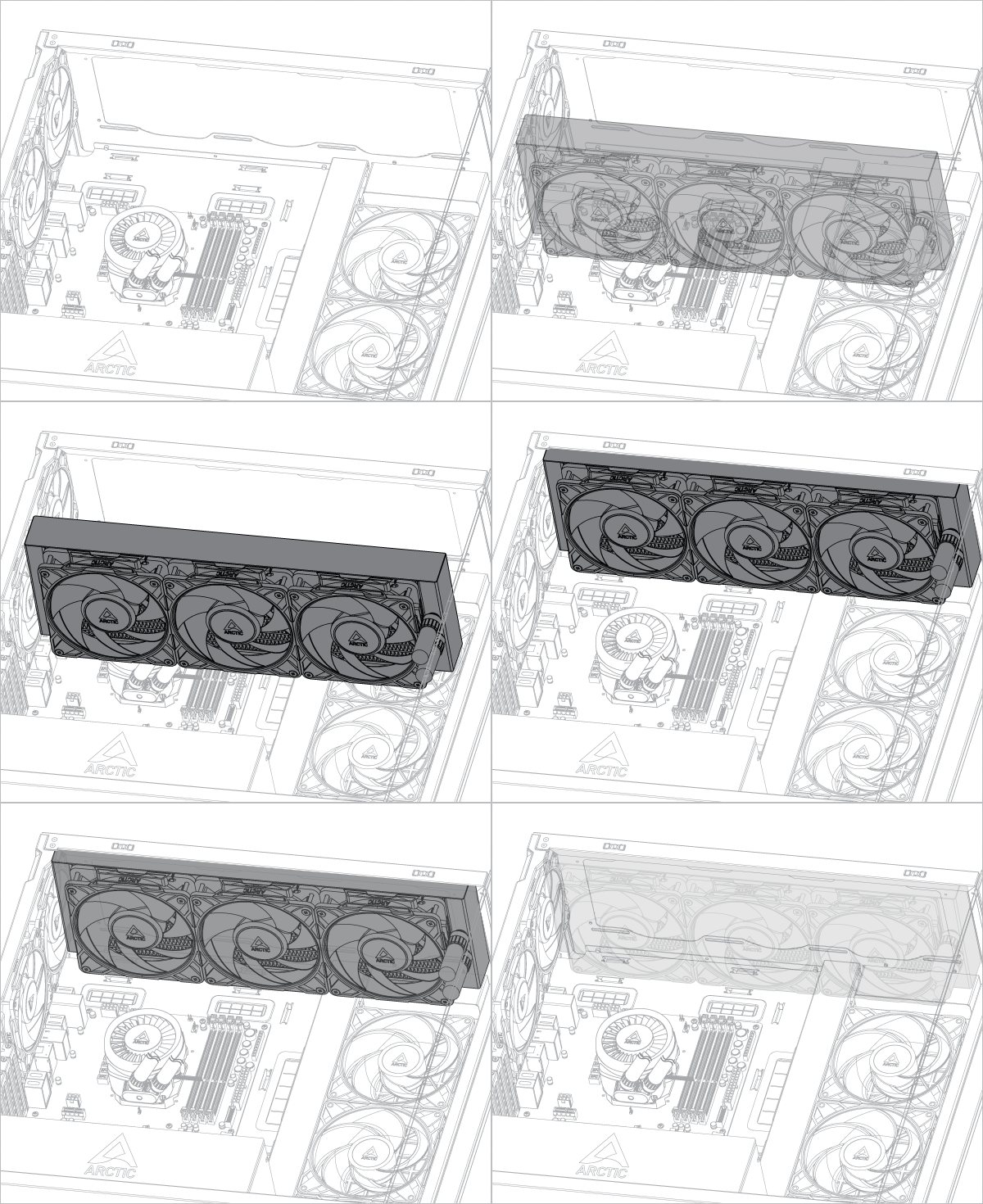
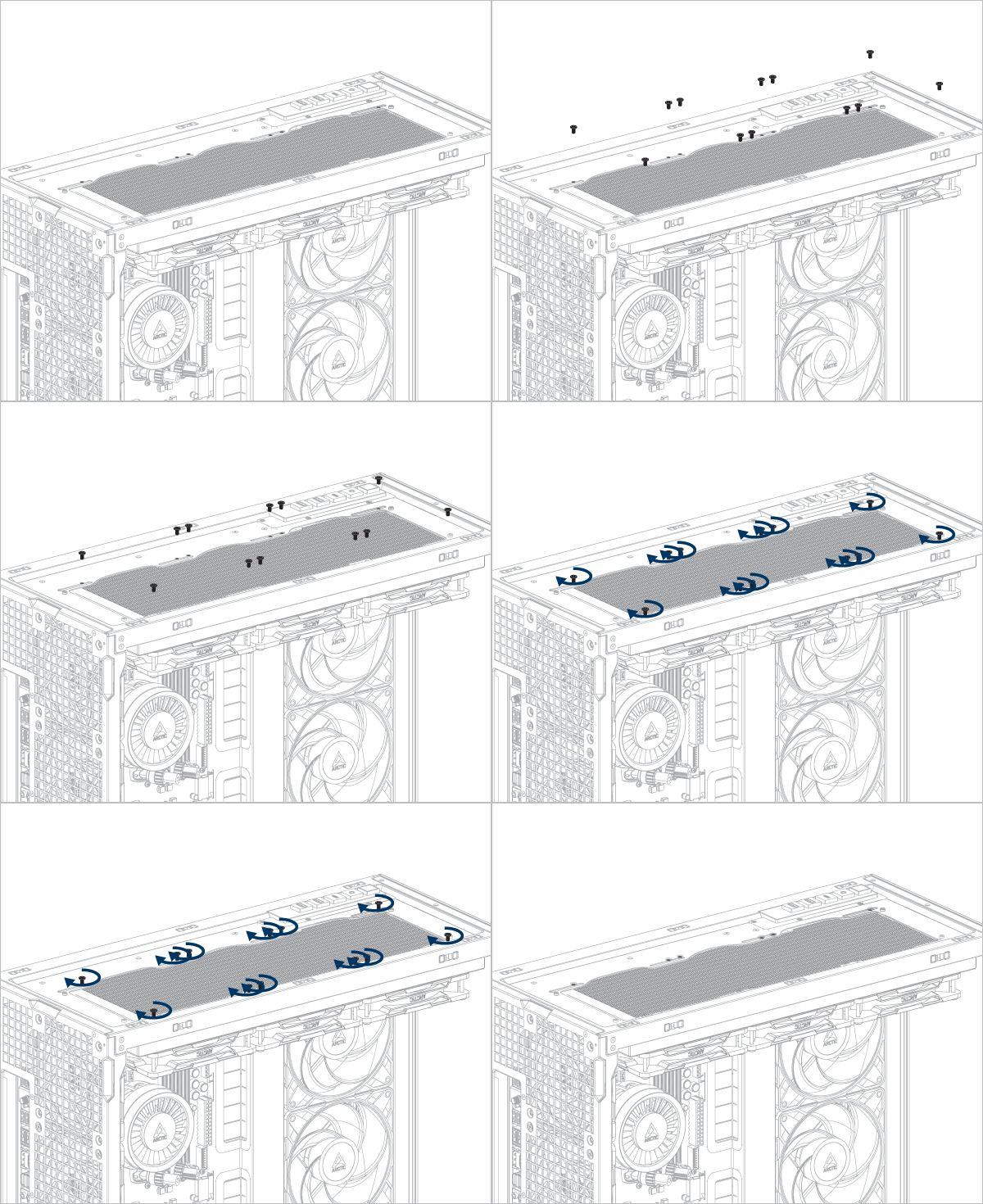
Wenn du einen ARCTIC Wasserkühler benutzt, schau dir diese Seite für weitere Installationstipps an: ARCTIC AIO-Wasserkühler – Benutzerhandbuch
Entferne die Lüfter, bevor du einen Radiator an der Seite installierst.
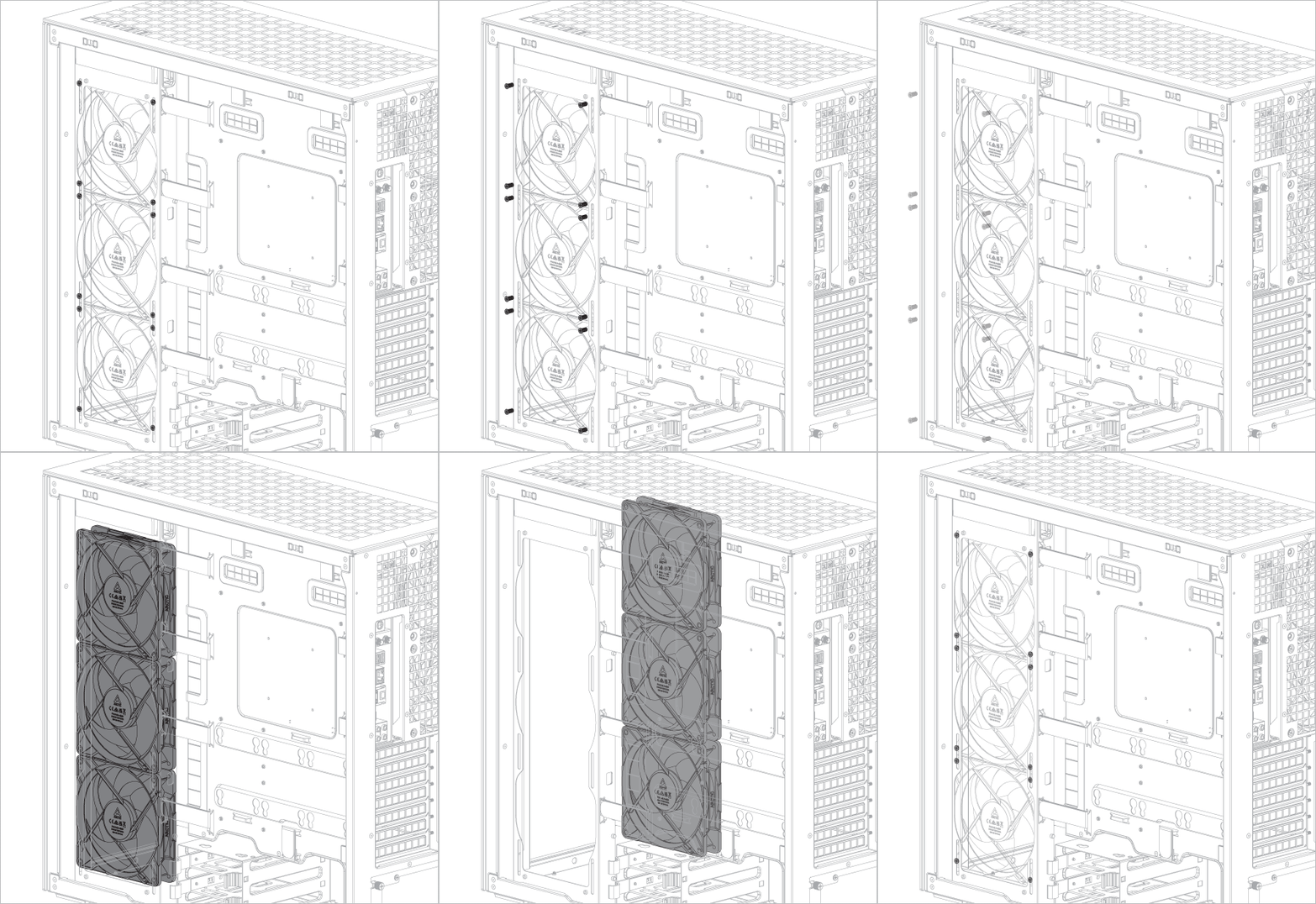
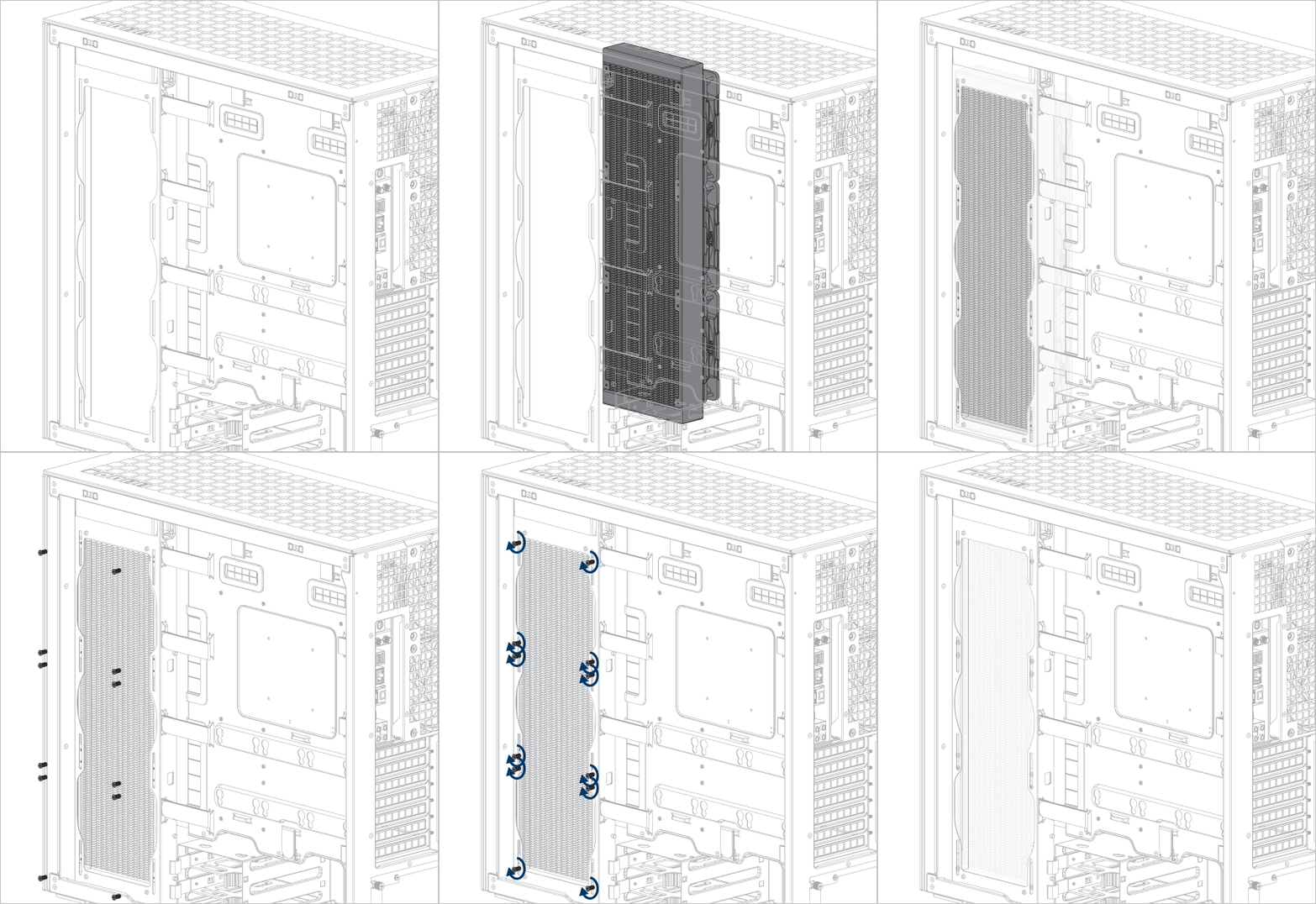
Wenn du einen ARCTIC Wasserkühler benutzt, schau dir diese Seite für weitere Installationstipps an: ARCTIC AIO-Wasserkühler – Benutzerhandbuch
Verkabelung
Front-IO- und Power-Button
Schließe die Kabel an die entsprechenden Anschlüsse auf dem Mainboard an.
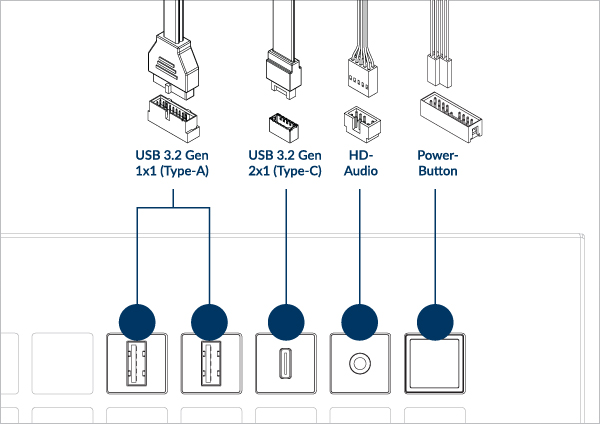
Sieh in deinem Motherboard-Handbuch nach, um die richtigen Anschlüsse und die Pin-Belegung zu finden.
Lüfterverkabelung
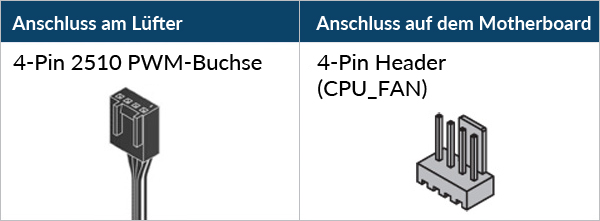
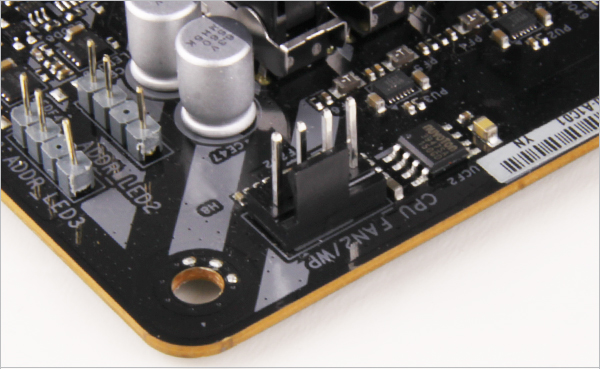
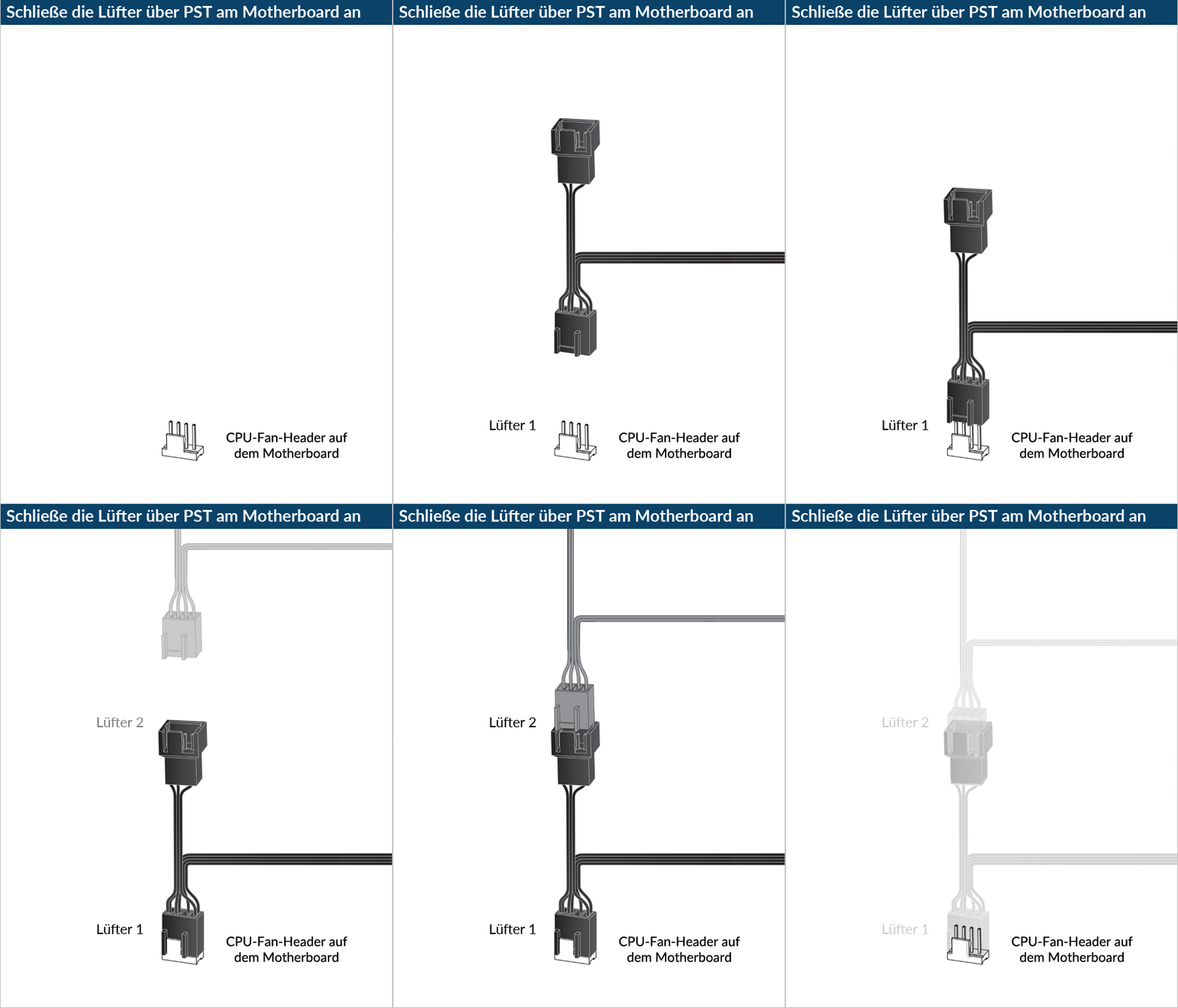
Falls dein Mainboard nicht über ausreichend Lüfteranschlüsse verfügt, empfehlen wir den ARCTIC Case Fan Hub
Um das Beste aus deinen Lüftern herauszuholen, empfehlen wir, die Geschwindigkeit im BIOS einzustellen. Folge dieser Anleitung, um deine PWM-Kurve optimal einzustellen.
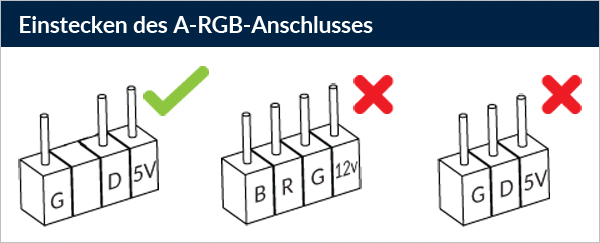

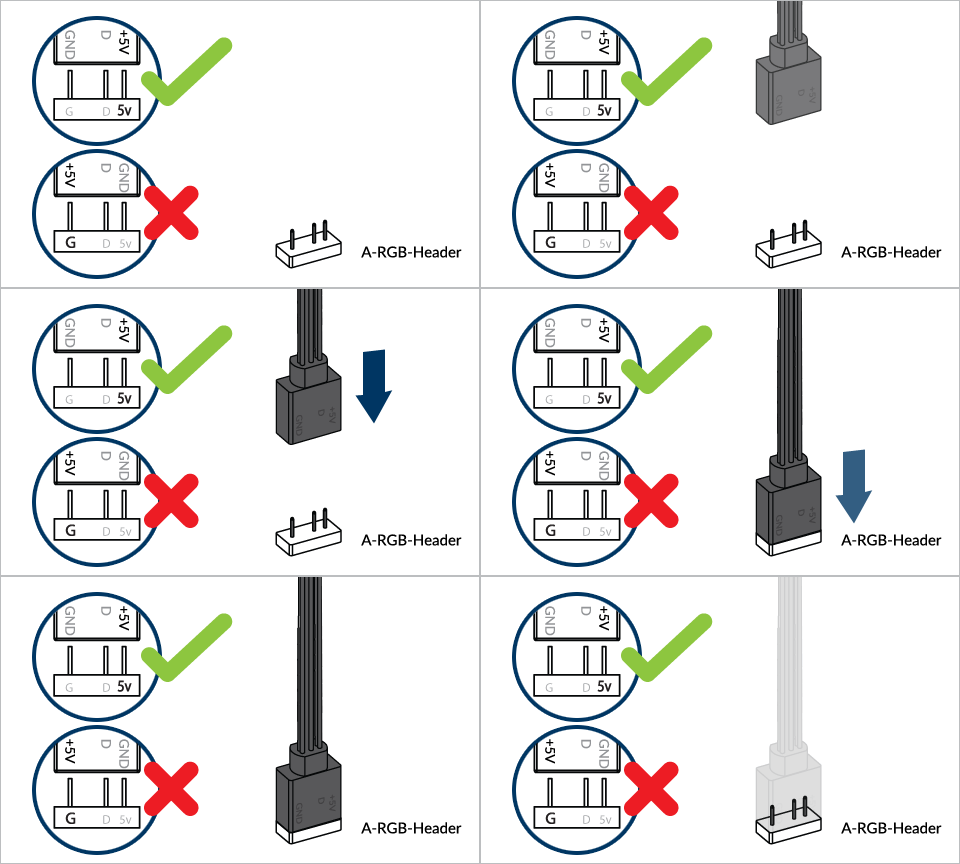

Schließen Sie nicht mehr als 5 Lüfter/Streifen an einen Header an.
Um das volle Potenzial deiner A-RGB-Produkte auszuschöpfen, schau dir denhe A-RGB-Setup-Guide an.
Netzteil-RGB-Streifenkabelanschluss
Suchen Sie die RGB-Kabel des Netzteils im Netzteilfach.
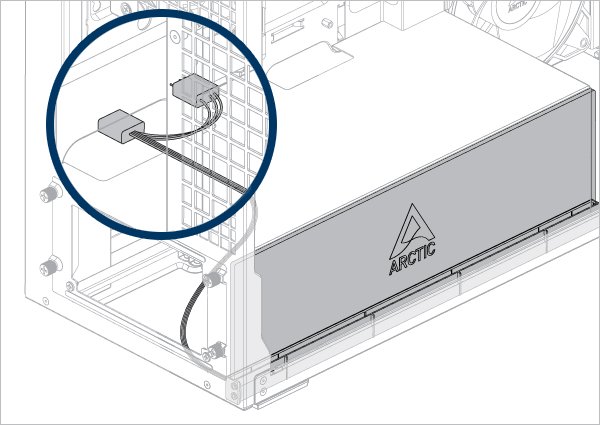
Schließen Sie es an den 3-poligen A-RGB-Anschluss auf dem Motherboard an.
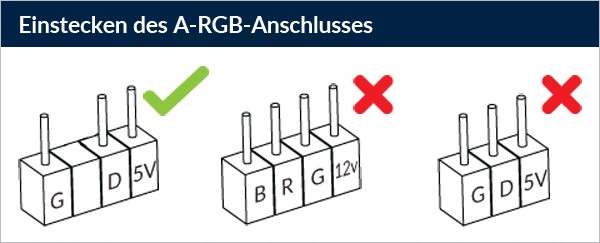
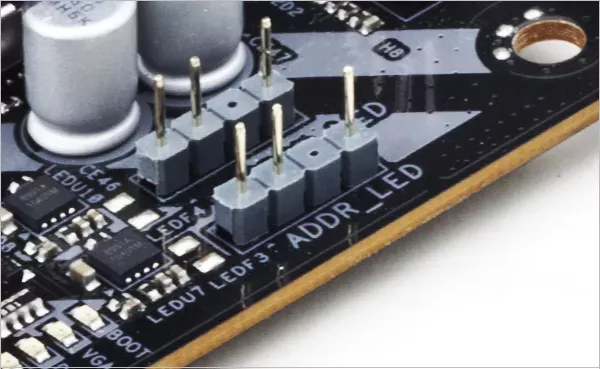
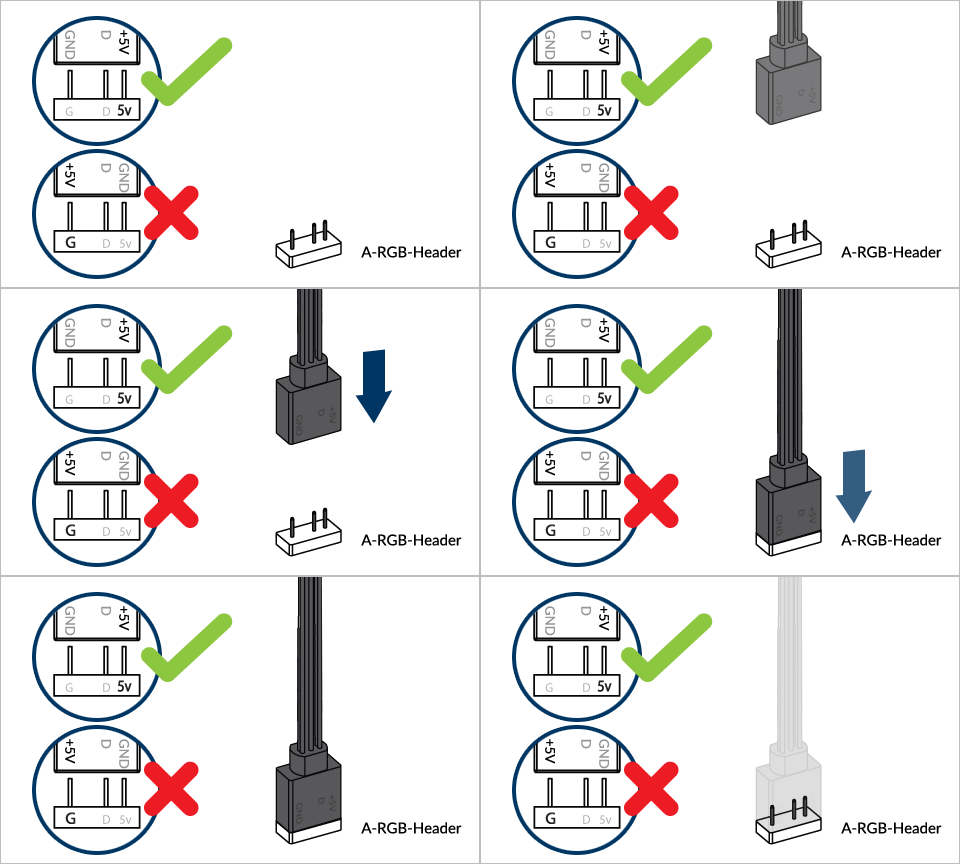

Schließen Sie nicht mehr als 5 Lüfter/Streifen an einen Header an.
Um das volle Potenzial deiner A-RGB-Produkte auszuschöpfen, schau dir denhe A-RGB-Setup-Guide an.
Grafik- oder Erweiterungskarte einbauen
Installiere das Vertical GPU Mounting Kit
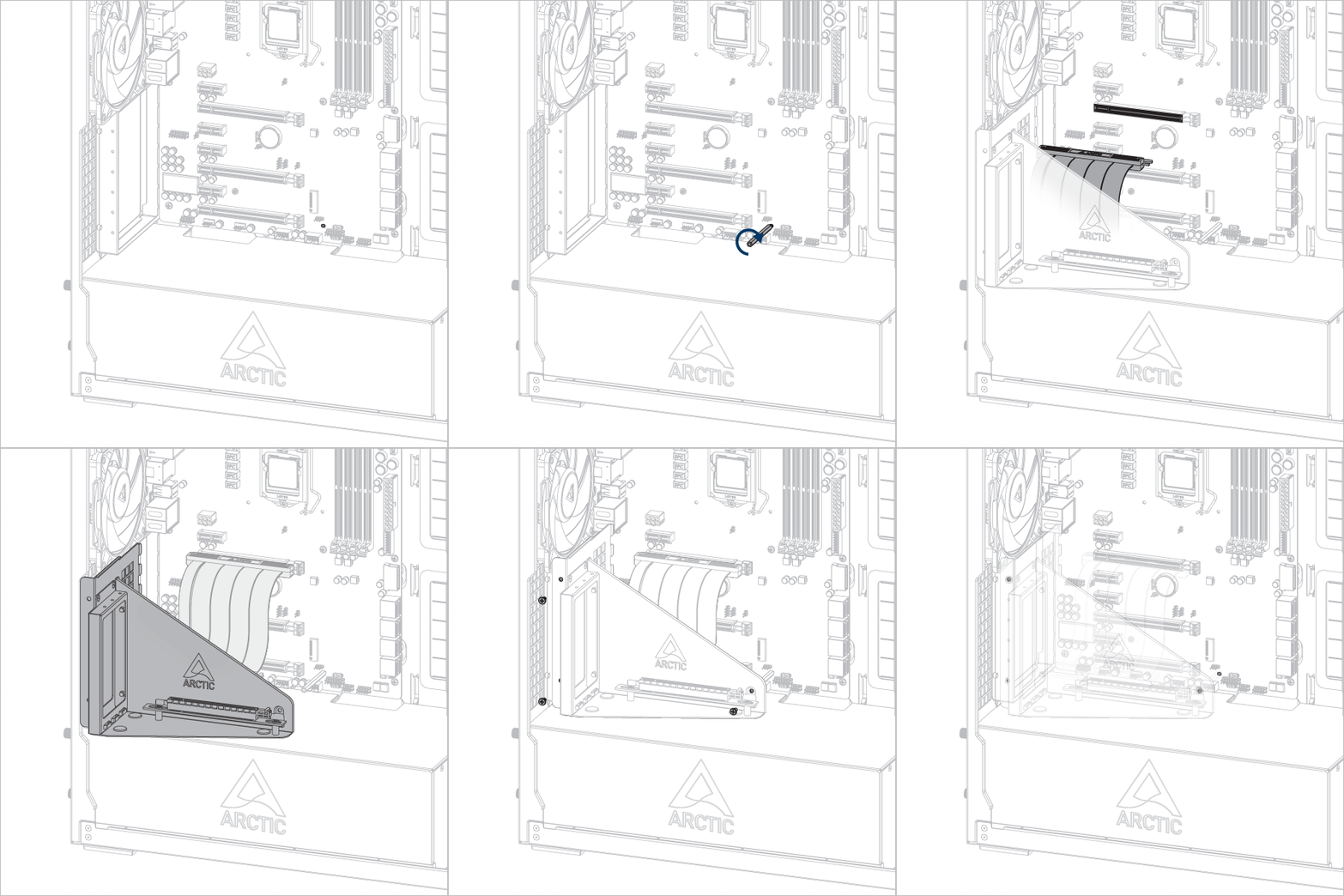
Wichtig! Achte darauf, dass das Kabel vollständig im Slot steckt. Für die beste Leistung empfehlen wir dir, den ersten PCIe-Steckplatz zu verwenden.
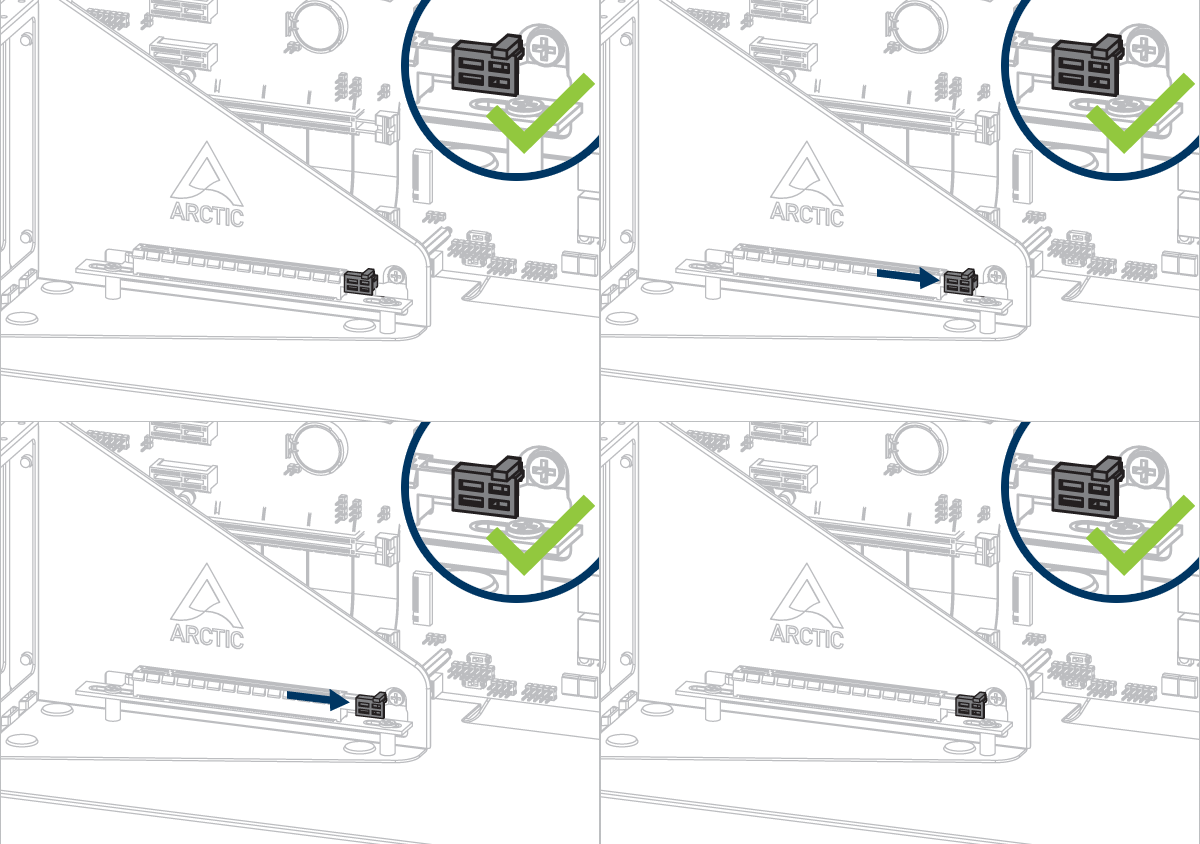
Achtung
Löse die Verriegelung vollständig, bevor du die Grafikkarte installierst.
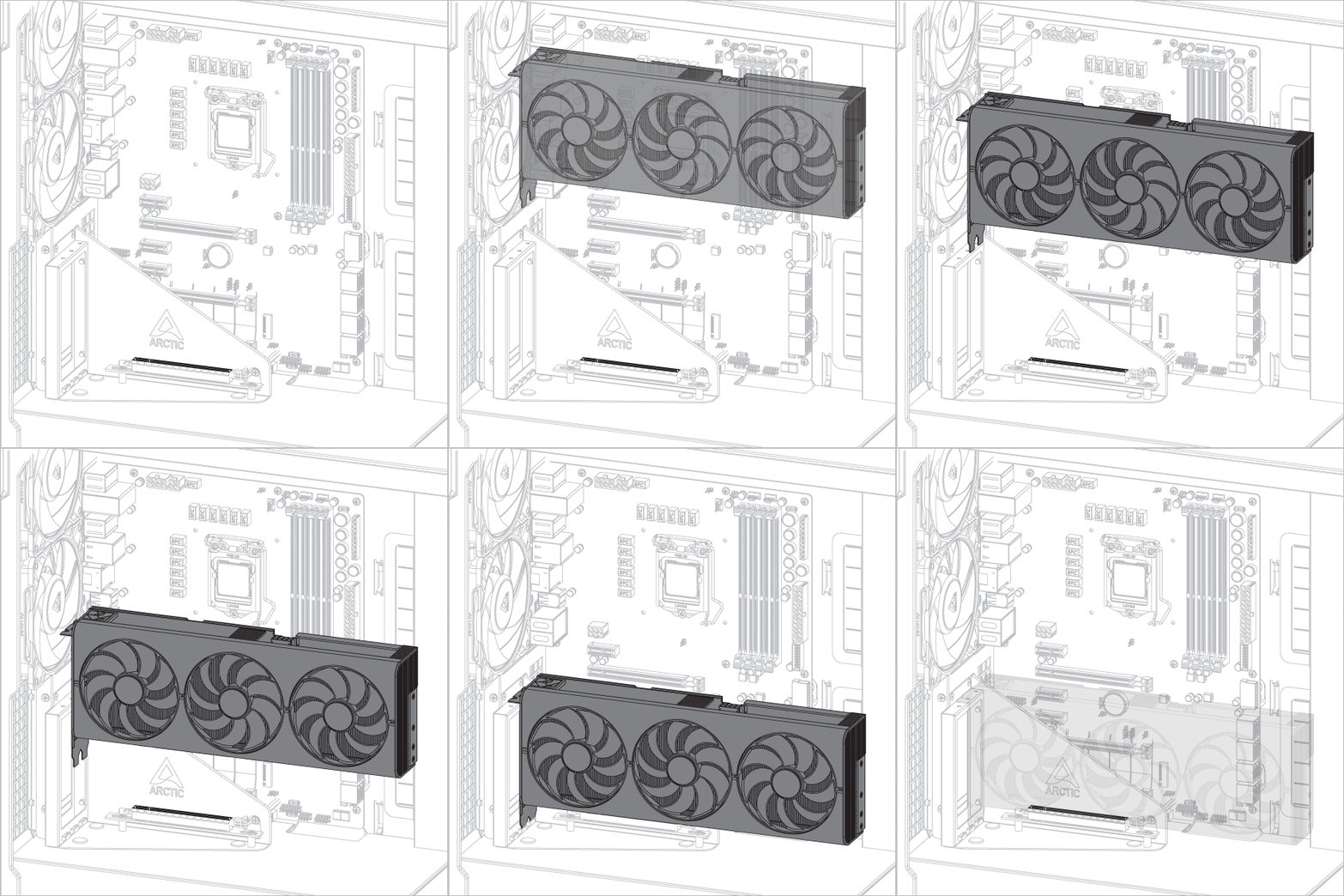
Installiere die Grafikkarte
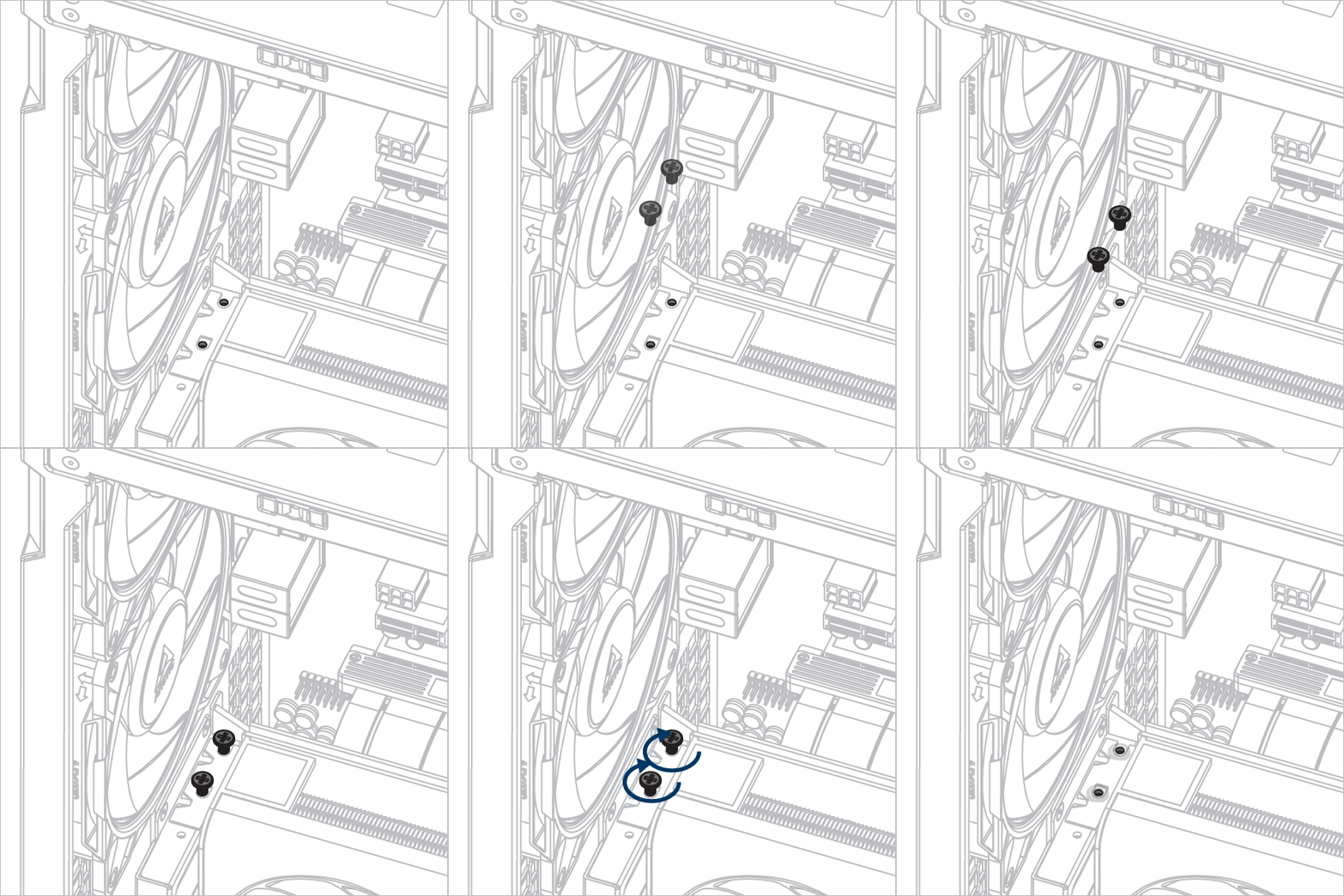

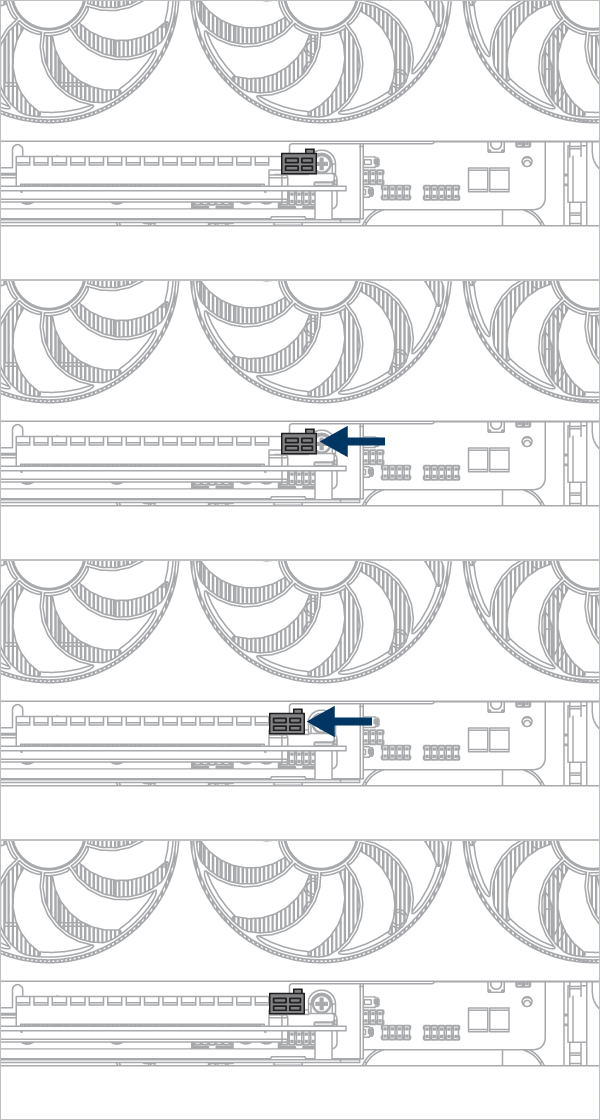
Schiebe die Verriegelung zurück, um die Grafikkarte zu sichern.
Panelinstallation
- Oberes Panel
- Seitliches Panel
- Seitliche Glasscheibe
- Vordere Glasscheibe
Panel Installation
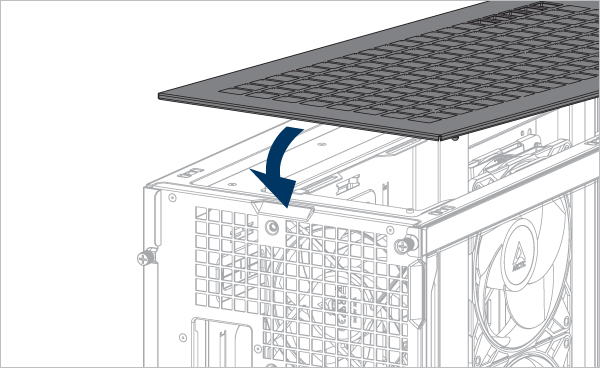
Richte die Laschen des seitlichen Panels an den Aussparungen der Bodenplatte aus.
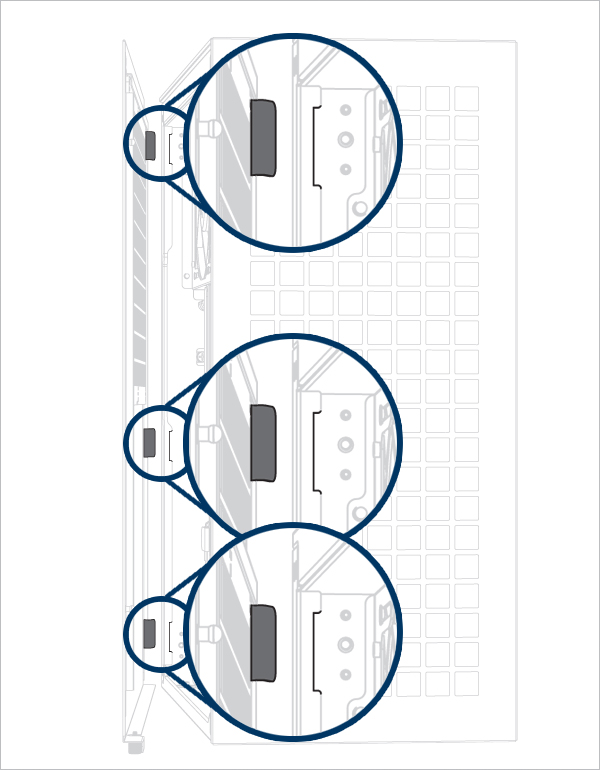
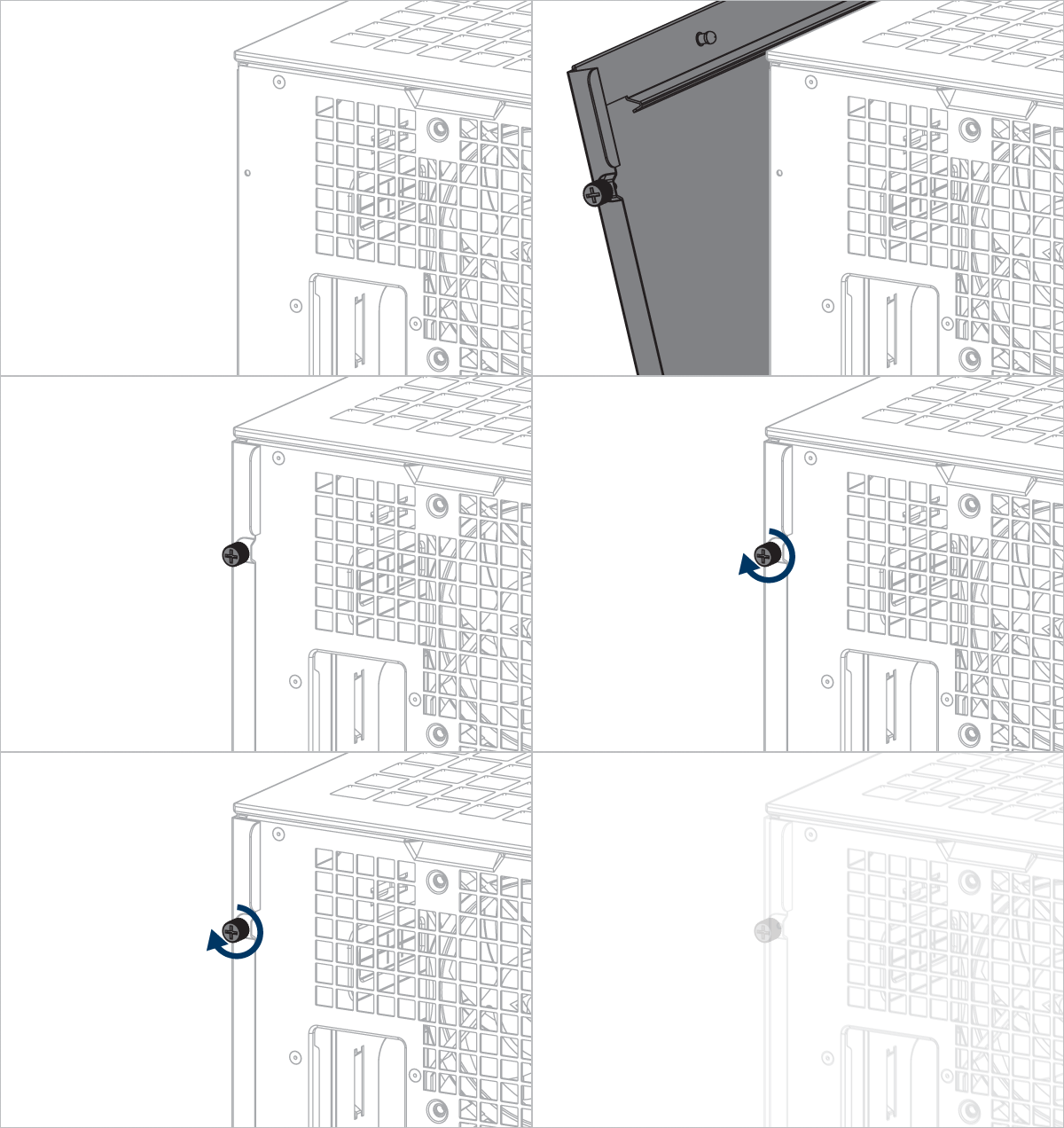
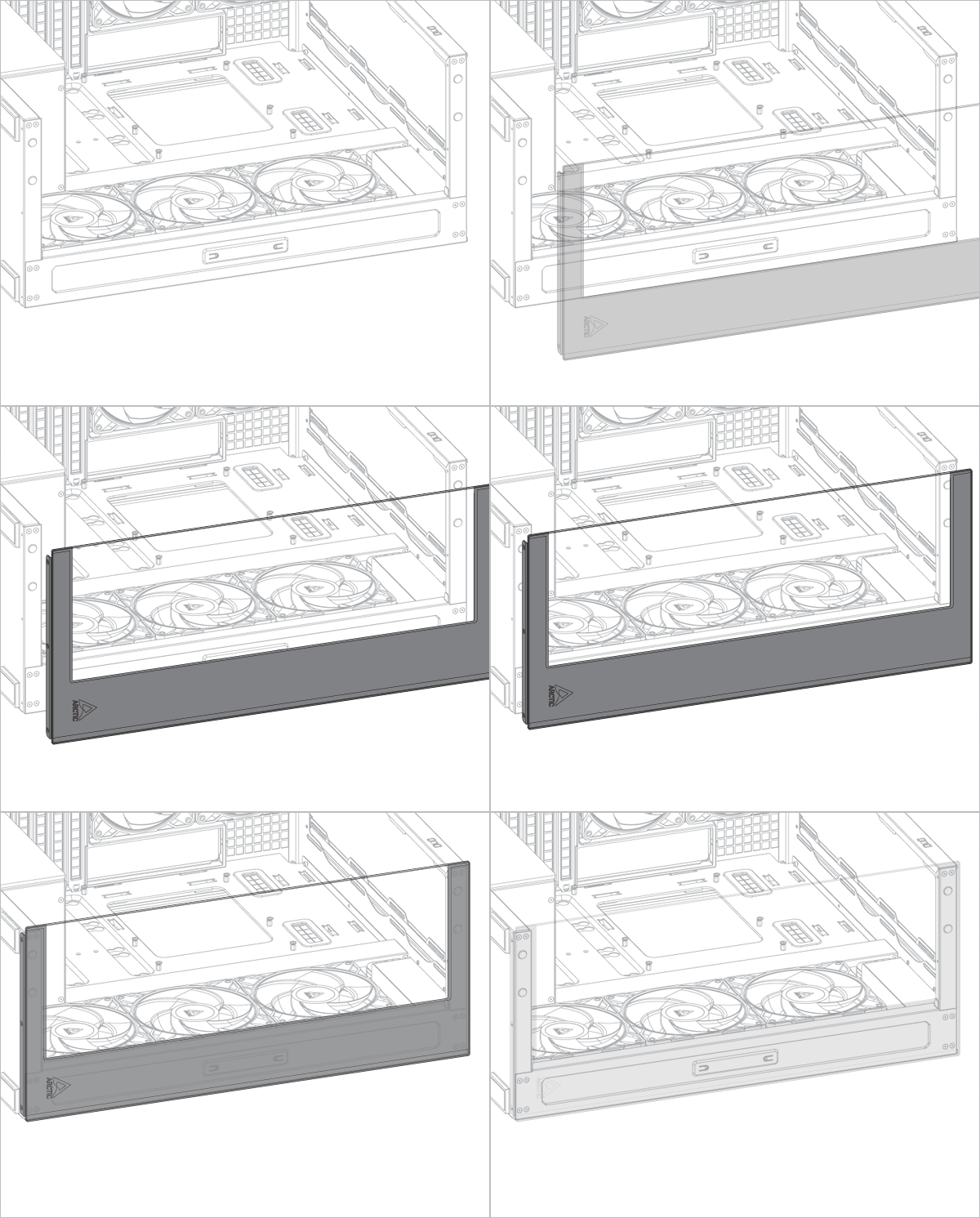
Richte die Laschen der seitlichen Glasscheibe an der Aussparung der Bodenplatte aus.